

概要
概要
承認ワークフロー
請求書およびクレジットノートがシステムに取り込まれた瞬間から、PurchasePlusは「未処理」および「承認待ち」状態にあるすべての伝票を常に分析し、各組織のフラグ設定に従って、伝票にヘッダーレベルまたは明細レベルのフラグを付与します。これらのフラグは、伝票に問題があること(例: 一致する発注書での発注数量と請求数量が異なるなど)を示し、指定された担当者による確認が必要であることを伝えます。
具体的に誰がその担当者になるかは、請求書またはクレジットノートを受け取った組織単位、伝票の金額、またはその両方によって異なる場合があります。組織内の複数の担当者による確認が必要になる場合もあります。誰が請求書やクレジットノートを承認する必要があるかに関するロジック、およびレビュアーを支援する自動通知やタスクは、承認ワークフローによって定義されます。(注: これは現在、在庫移動や購入依頼にも適用されます)
伝票に最終承認が付与されると、自動的に「照合済み」状態に移行し、外部のAP(買掛金管理)システムへのエクスポートが可能になります。
承認ワークフローにはランクと割り当てが含まれ、対象となる請求書またはクレジットノートが割り当てられた組織/部門に計上(コーディング)されたときに実行されます。詳細については以下をお読みください。
購入依頼および在庫移動については、最終承認に達すると以下のようになります: 購入依頼は完了し、発注書が取得されます。 在庫移動は完了としてマークされます。
ワークフローのランク
ワークフローにはランクがあり、指定された金額を上限として請求書やクレジットノートを承認できるユーザーを制御します。
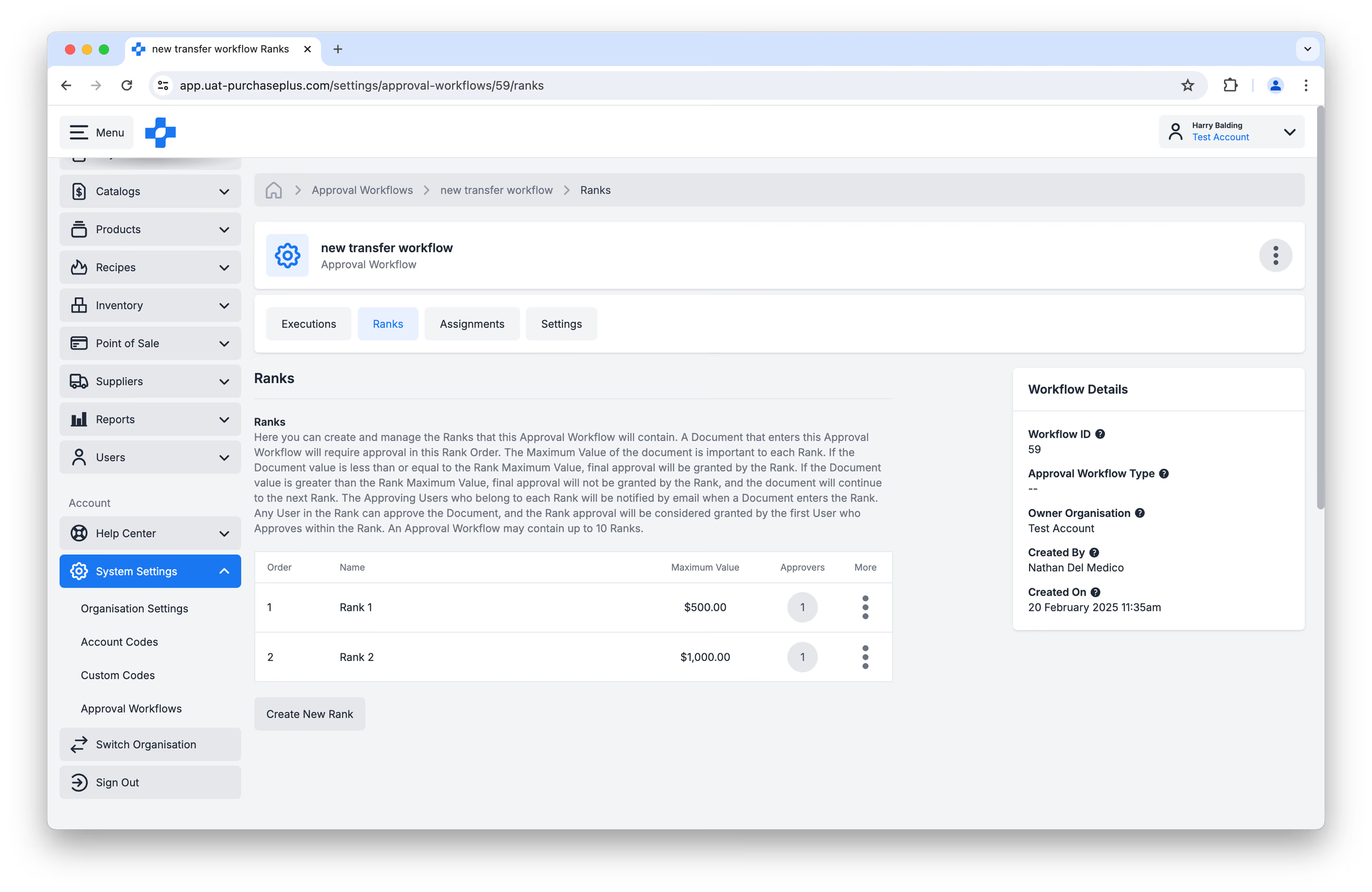 ワークフローのランクにはすべて名前(例:「ランク1」や「キッチンハンド」など)があり、各ランクには3つの異なる要素があります: ランク順序、ランク上限金額、およびランク承認者。
これは購入依頼ワークフローや在庫移動にも適用されます:
在庫移動 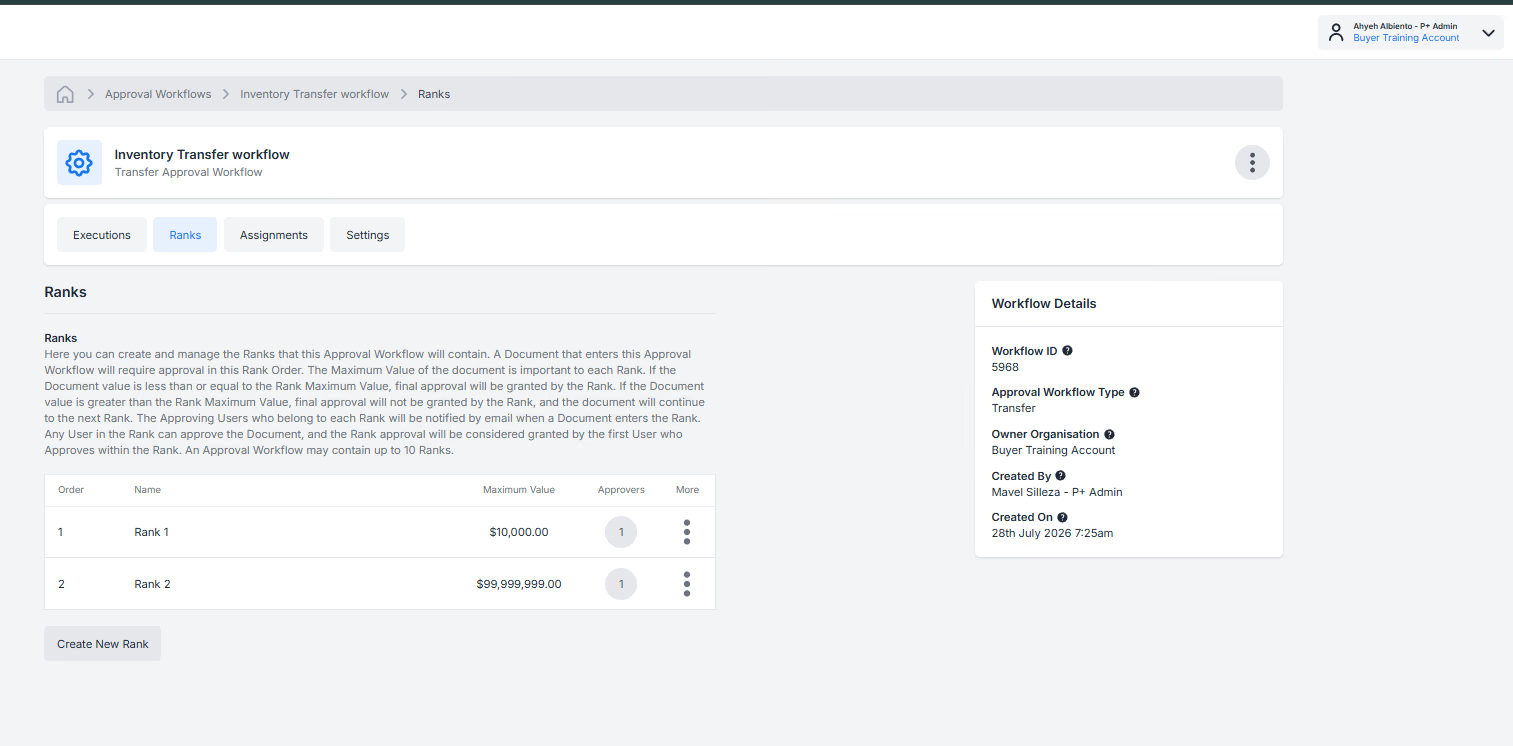
購入依頼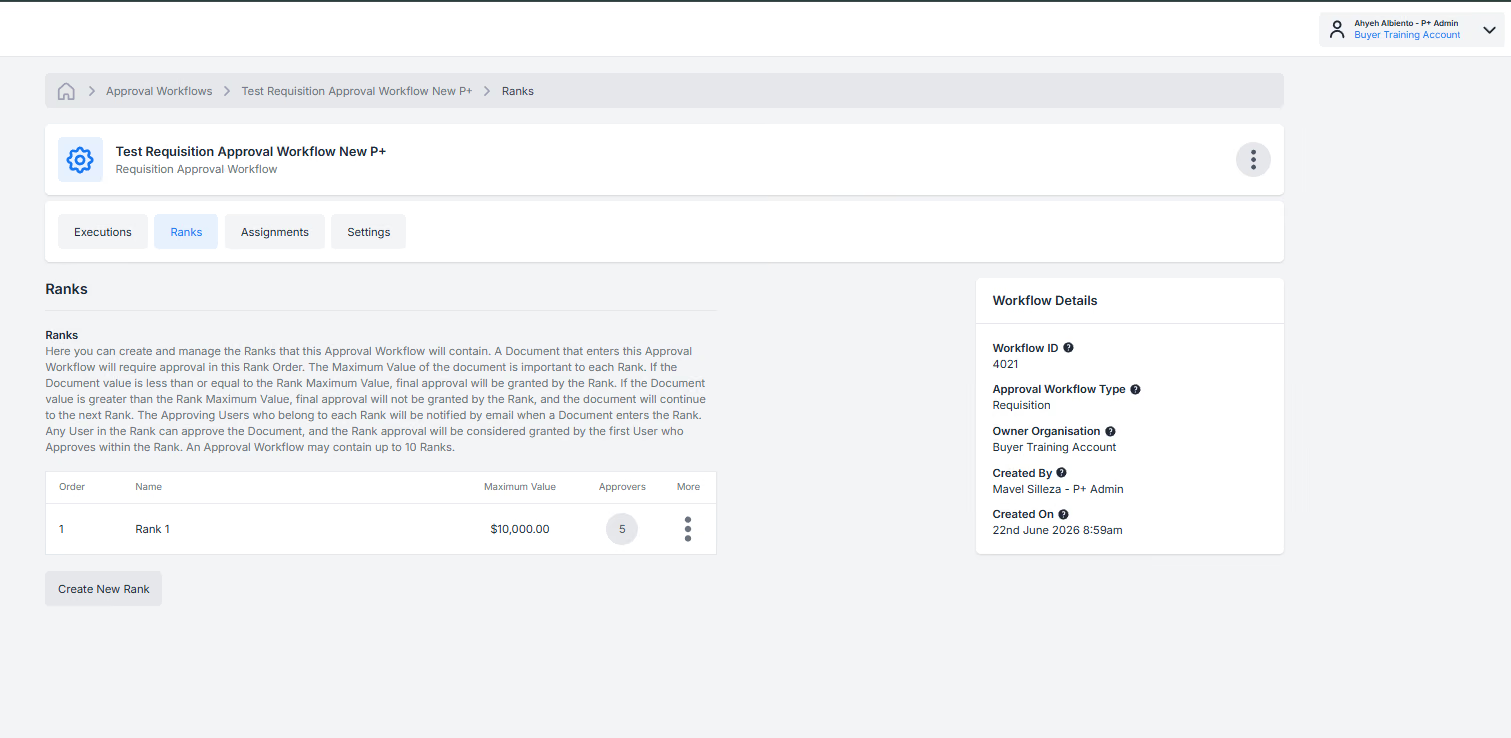
ワークフローのランク順序
ワークフローに入った請求書やクレジットノートは、定義されたランク順序に従って承認が必要になります。つまり、伝票はランク順序2で承認される前に、まずランク順序1で承認される必要があり、最終承認が付与されるまで順に承認が進みます。最終承認の詳細については、ワークフローのランク上限金額のセクションを参照してください。
ワークフローには最大10個のランクを含めることができます。
ワークフローのランク上限金額
ランクの上限金額は重要です。これにより、請求書やクレジットノートに最終承認を付与できるランクと付与できないランクが判断されます。
伝票の金額がランクの上限金額以下である場合、そのランクによって最終承認が付与されます。伝票の金額がランクの上限金額を超える場合、そのランクでは最終承認は付与されず、次のランクへと進みます。
たとえば、ランク1の上限金額が$500で、$501の金額の請求書がワークフローに入った場合、ランク1の承認者はその請求書に最終承認を付与することはできません。上限金額が$500を超えるランクの承認者によって最終承認が付与される必要があります。ただし、請求書の金額が$499であった場合、ランク1の承認者は上位ランクのユーザーによる承認を必要とせずに、請求書に最終承認を付与できます。
注意 - 「無制限」のランク金額はありません。最終ワークフローランクの上限金額は、受領する可能性が高い請求書またはクレジットノートの想定最大金額に設定する必要があります。
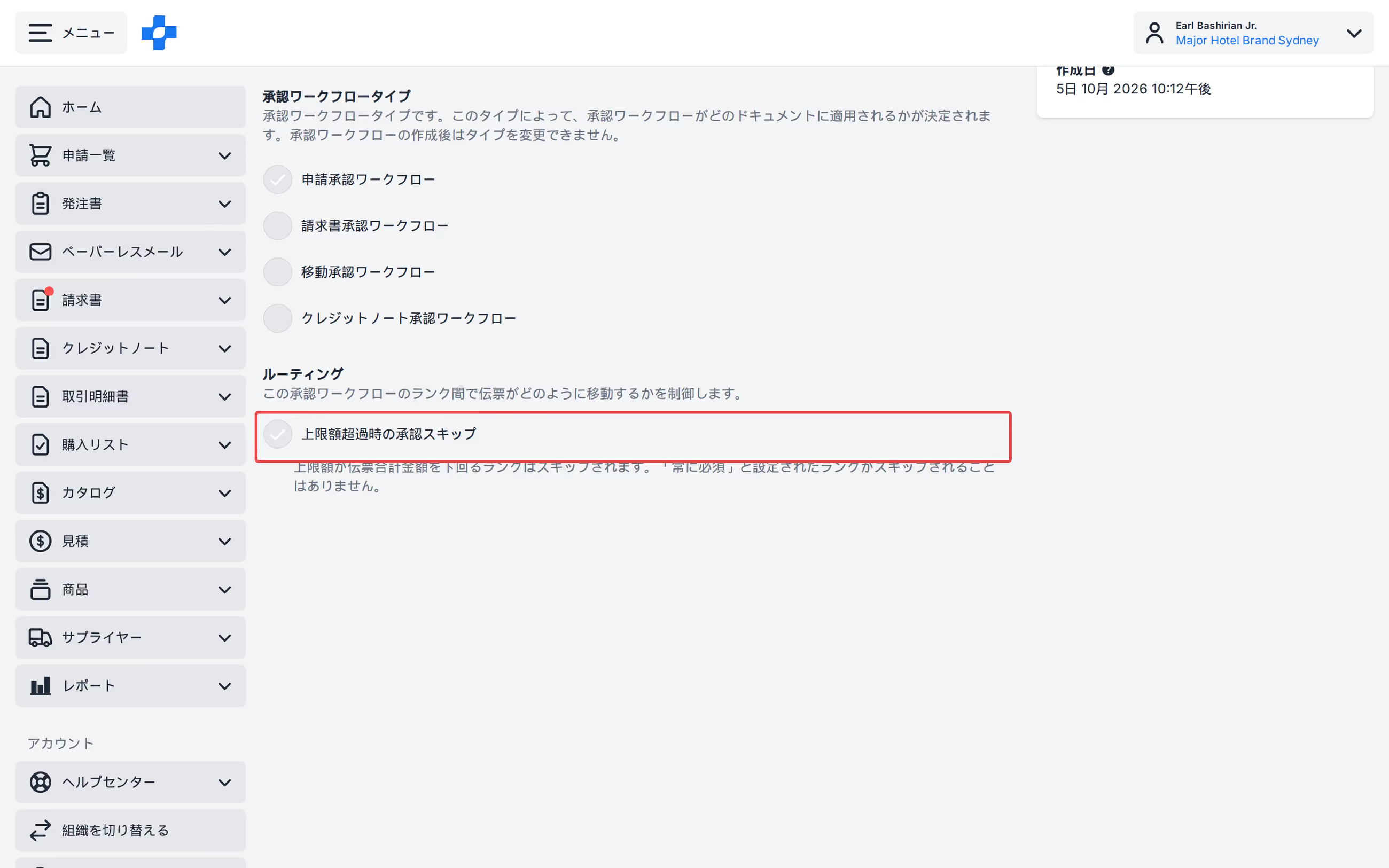
ワークフローの[設定]タブで、上限金額が伝票合計額を下回るランクをスキップする場合は、[上限値を超える場合は承認をスキップ]をオンにします。常に必須とマークされたランクはスキップされません。最終ランクは該当なしのままでも問題ありません。
注意 - 「常に必須」のランクは、伝票が上限金額を超えている場合でも承認を行う必要があります。そのランクの上限金額が伝票合計額を下回る場合、承認は一部承認となり、伝票は次の適用可能なランクへと進みます。
ワークフローの承認者
ワークフローのランクには、1人以上の承認者を設定できます:
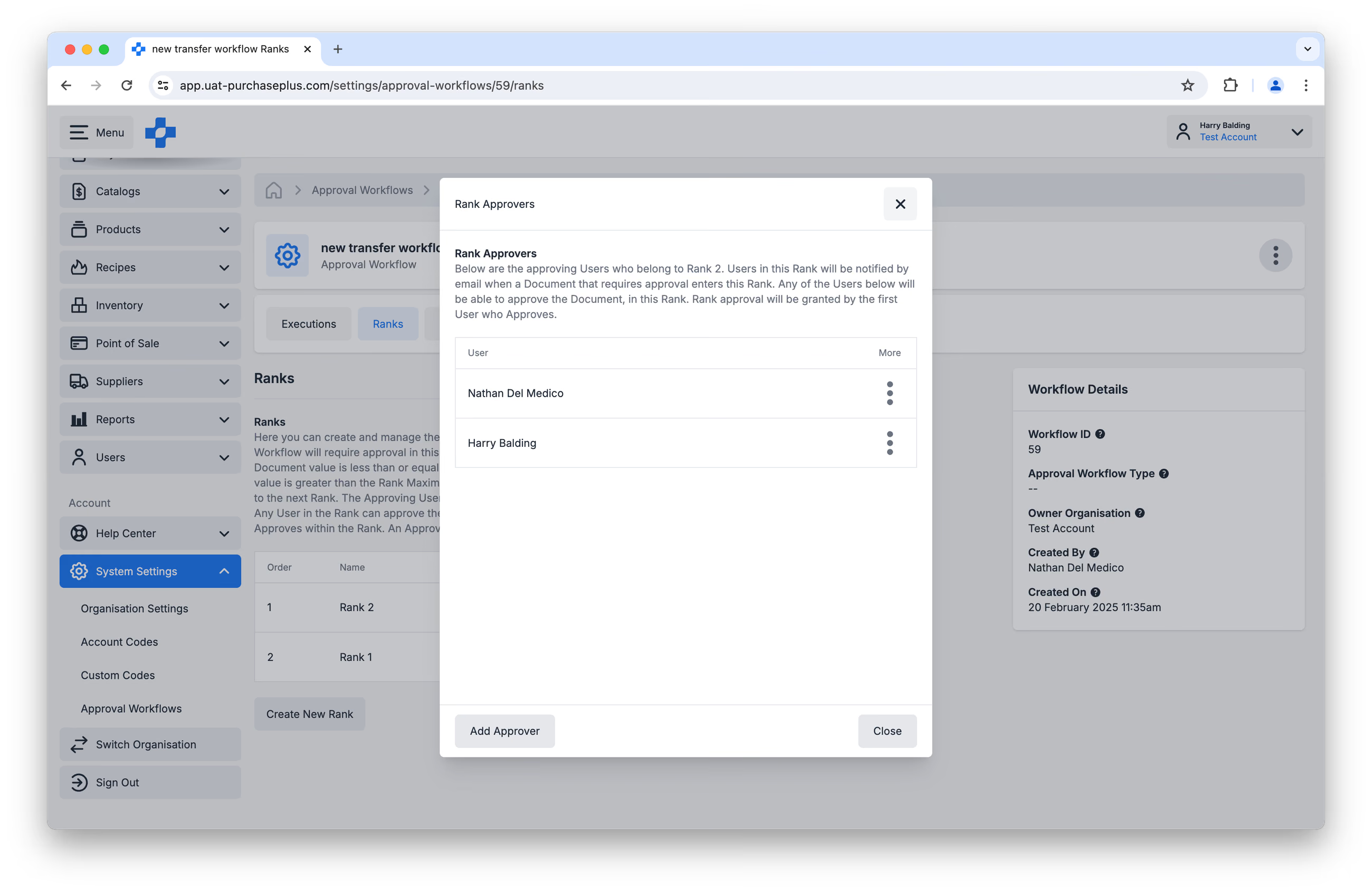 各ランクに所属する承認者には、請求書またはクレジットノートがそのランクに入り、承認が必要になったときにメールで通知されます。そのランク内の任意のユーザーが伝票を承認でき、ランク内で最初に承認したユーザーによってランクの承認が「付与」されたとみなされます。
ワークフローの割り当て
請求書またはクレジットノートの承認ワークフローは、1つ以上の組織または組織単位に割り当てられます。組織または組織単位に経費計上(コーディング)された伝票は、その組織に割り当てられているワークフローに投入されます。
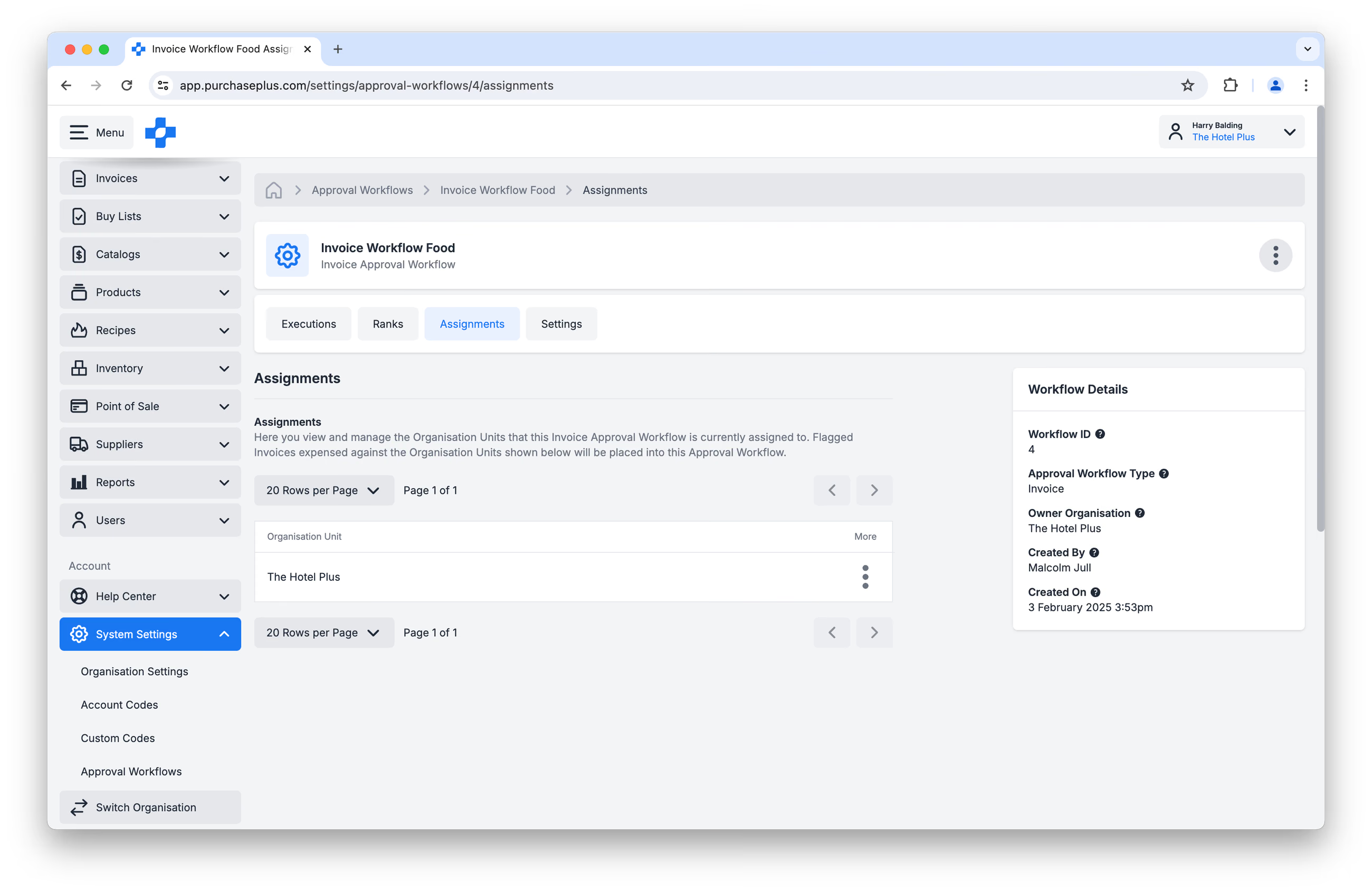
「組織の管理」権限を持つユーザーは、[システム設定] → [組織設定]ページで自組織にワークフローを割り当てることができます。
1つのワークフローを複数の組織(部門)に割り当てることができますが、1つの組織に割り当てることができるワークフローは1つのみです。
在庫移動の承認ワークフローの場合、唯一の違いは在庫ロケーション自体に割り当てる点です: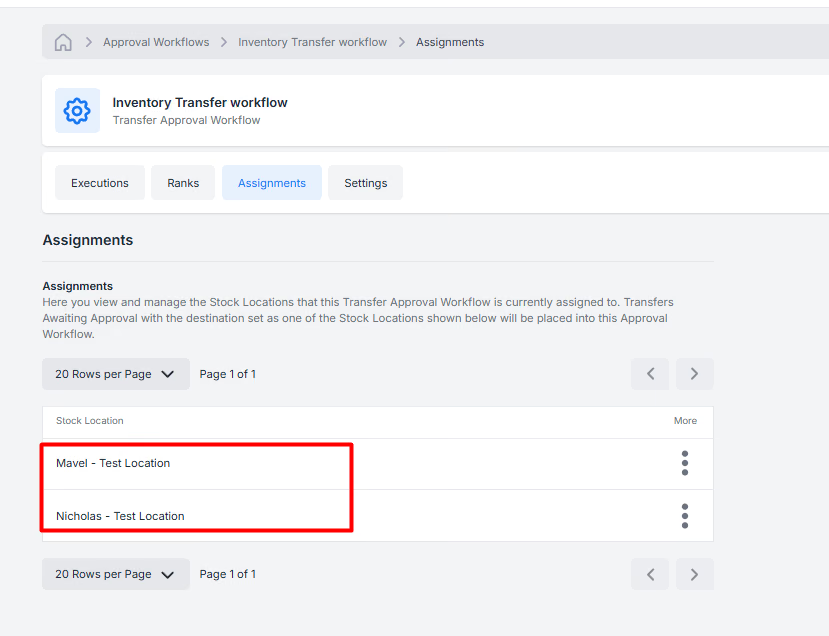
組織階層に関する注意点
ワークフローは親組織から「継承」されません。組織単位にその親組織のいずれかと同じ請求書承認ワークフローを適用したい場合は、組織階層の親レベルと子レベルの両方で適用する必要があります。
ワークフローの実行
対象となる請求書またはクレジットノートが、ワークフローの割り当てられている組織にコーディングされると、ワークフローが「実行」されます。
ワークフロー内には、特定のワークフローが呼び出されたすべての履歴を一覧表示し、関連する伝票の詳細を示す[実行]タブがあります:
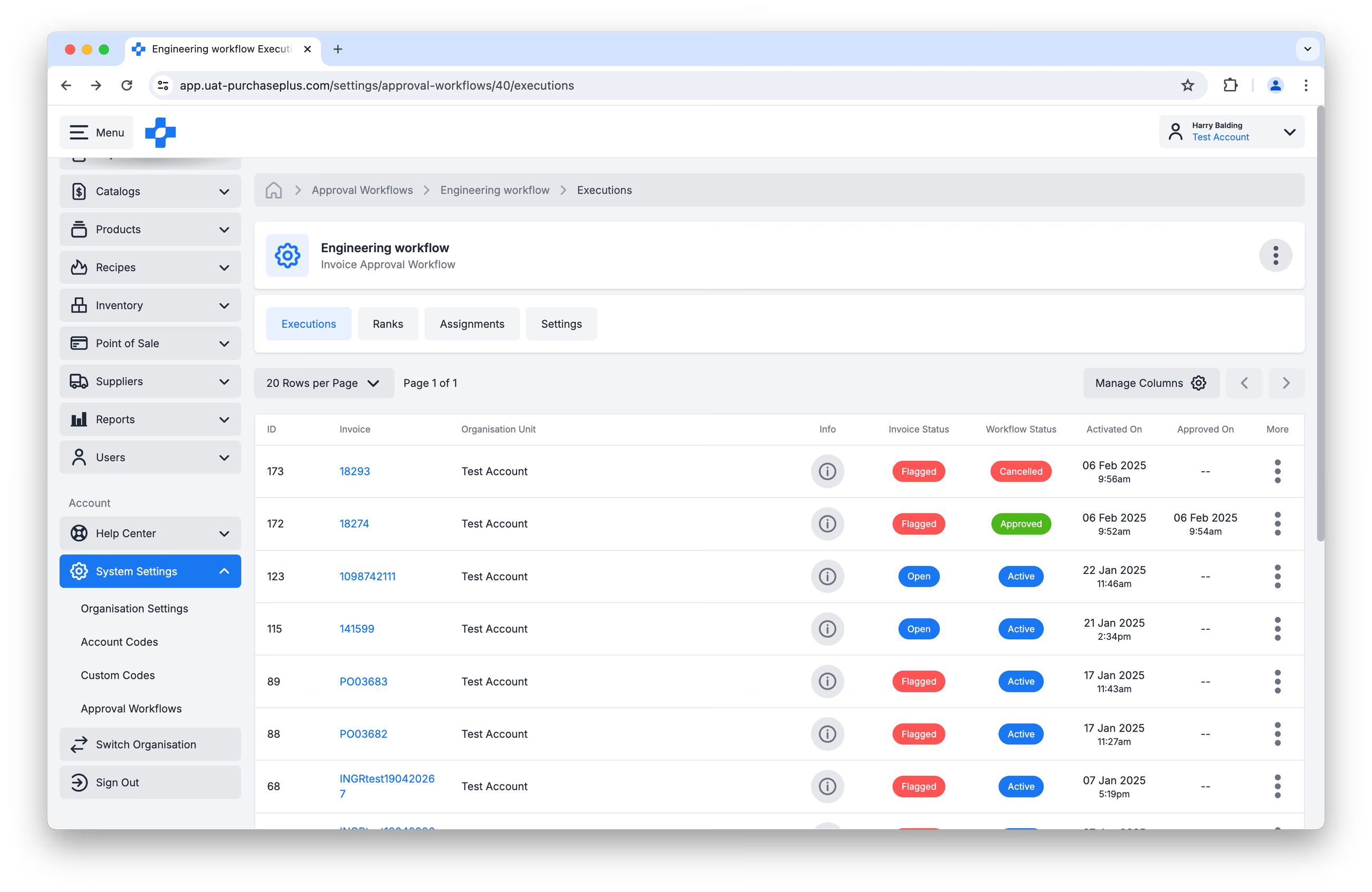
特定のワークフロー実行およびすべての実行イベントに関する詳細情報パネル(監査ログ)を表示するには、[情報]列のボタンをクリックします。
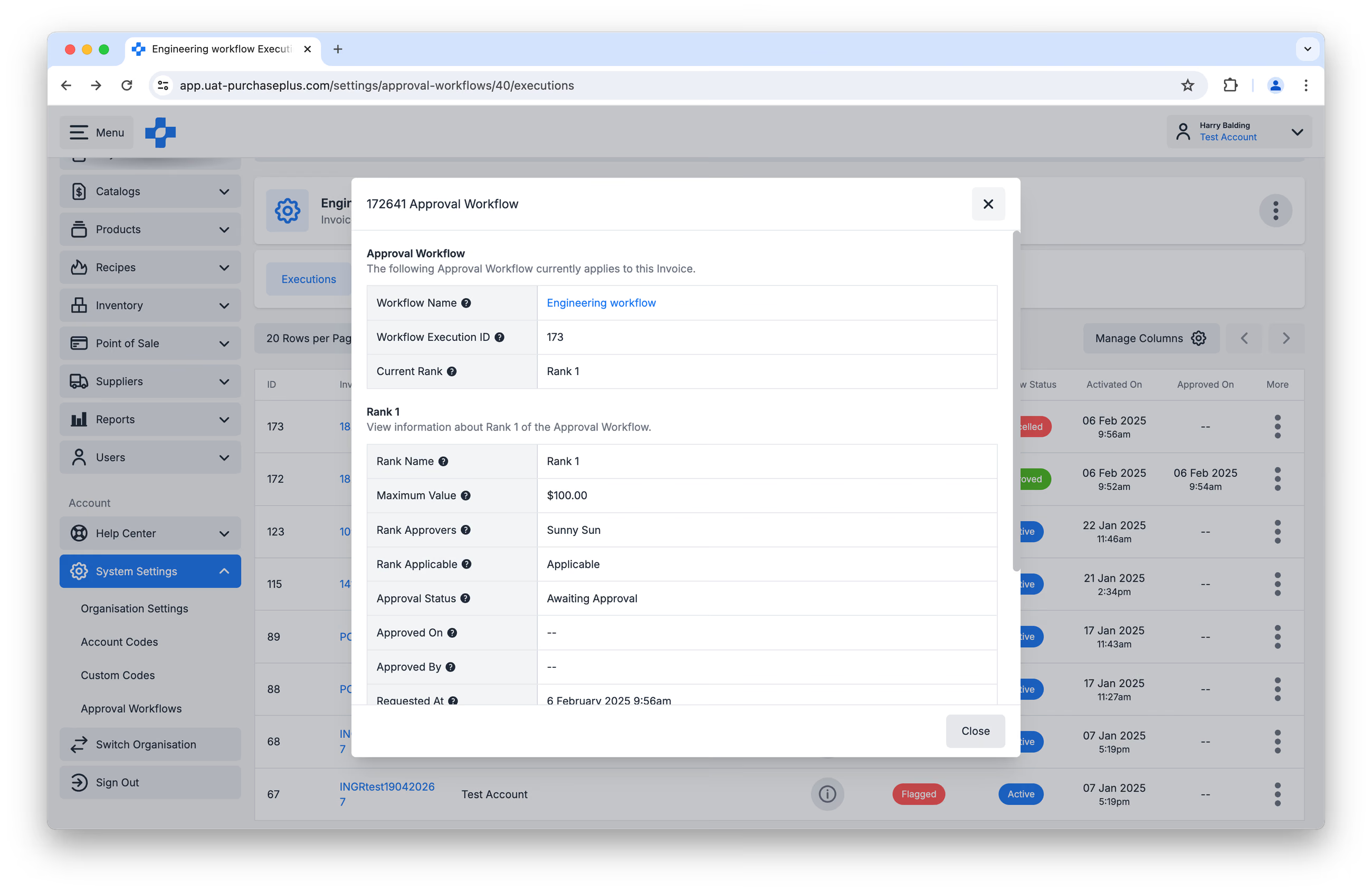
アクティブな実行中に請求書やクレジットノートをキャンセル、保留、または削除すると、ワークフローの実行はキャンセルされます。
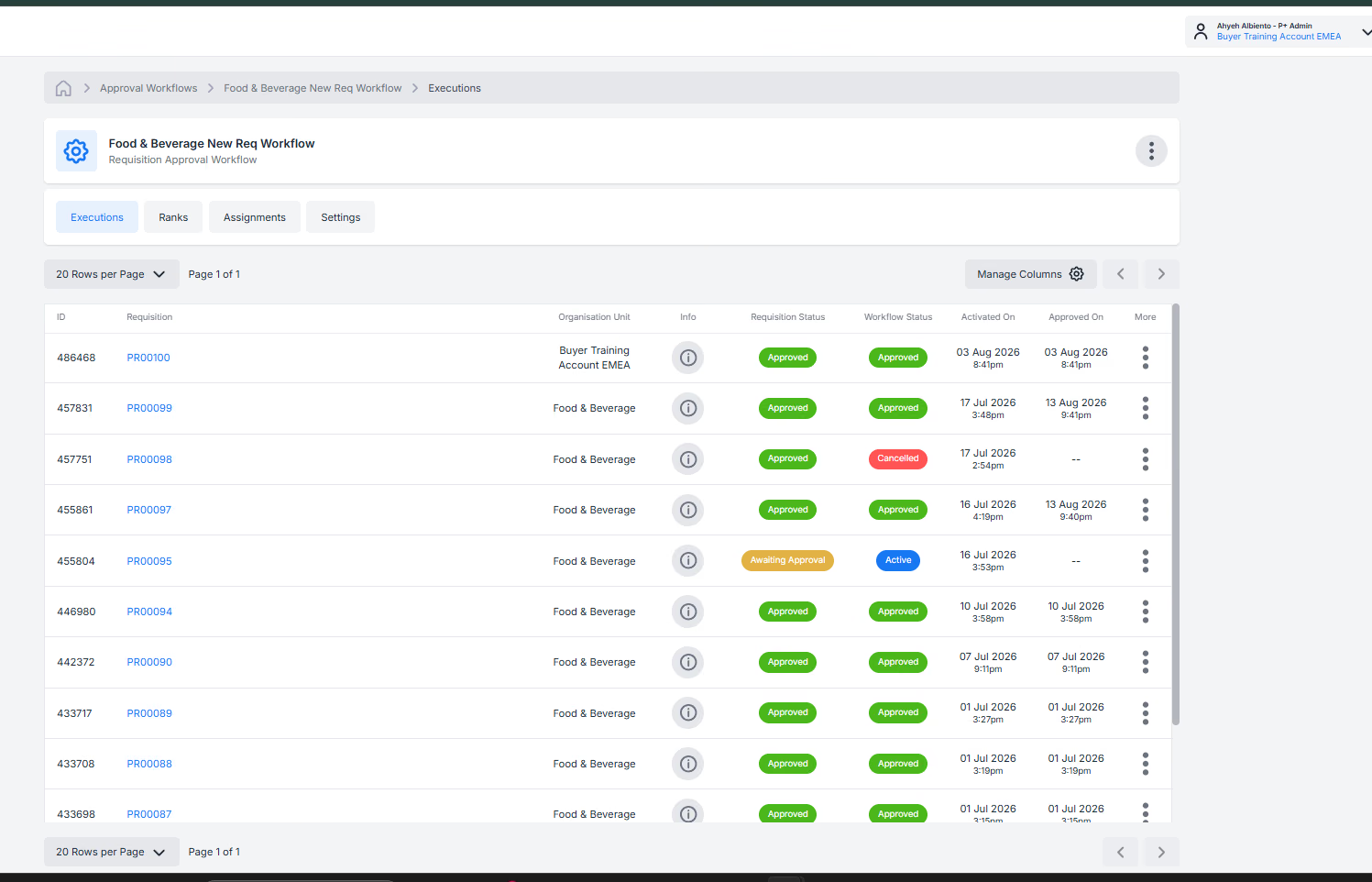
購入依頼の場合も同様に購入依頼の件数が表示され、在庫移動の場合も同じです:
購入依頼
在庫移動 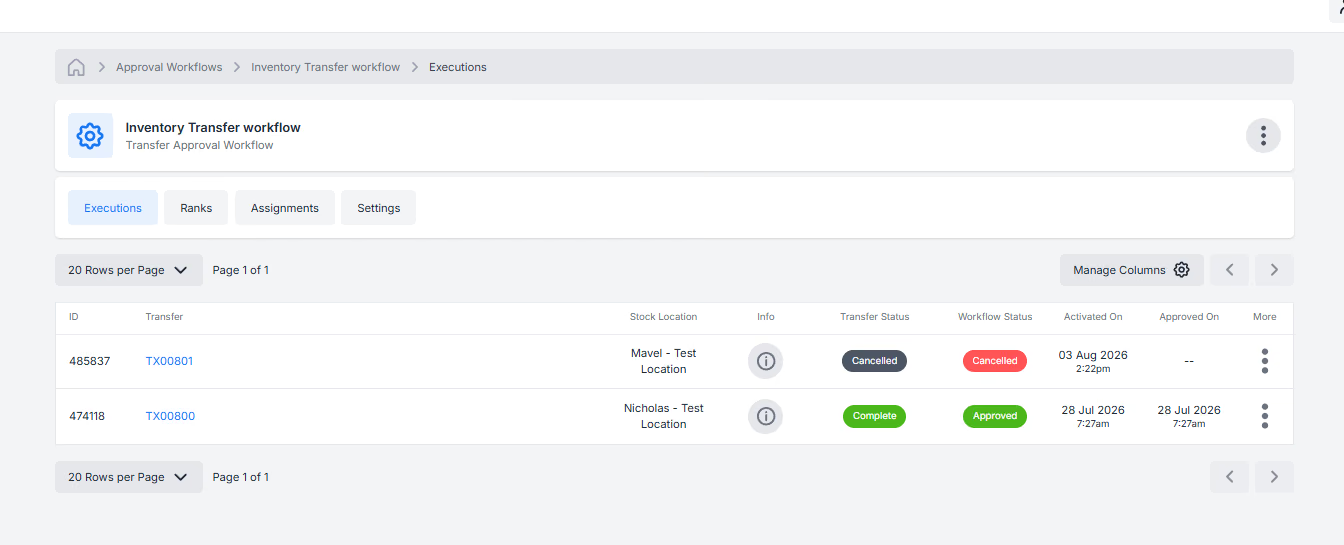
ワークフローを管理できるユーザー
承認ワークフローを作成または管理するには、ユーザーに「承認ワークフローの管理」権限が付与されている必要があります。
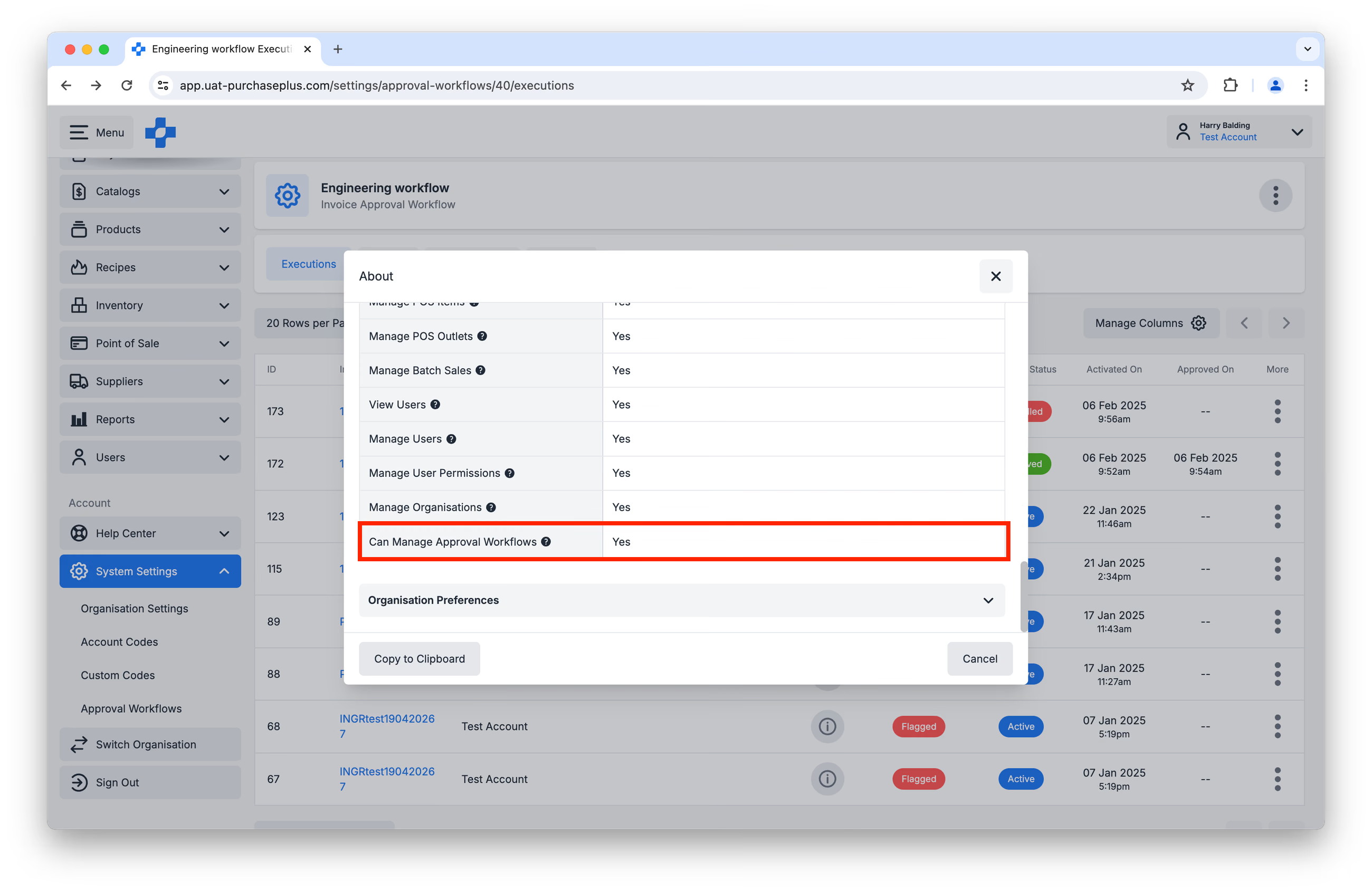
この権限を持つユーザーは、自身が所属する任意の組織でワークフローを管理できます。
組織にワークフローを割り当てるには、ユーザーに「組織の管理」権限が必要です。
ガイド: 承認ワークフローの作成
「承認ワークフローの管理」権限を持つユーザーは、次の手順に従って新しい請求書またはクレジットノート(購入依頼や在庫移動にも適用可能)の承認ワークフローを作成できます。作成されたワークフローは削除できません。
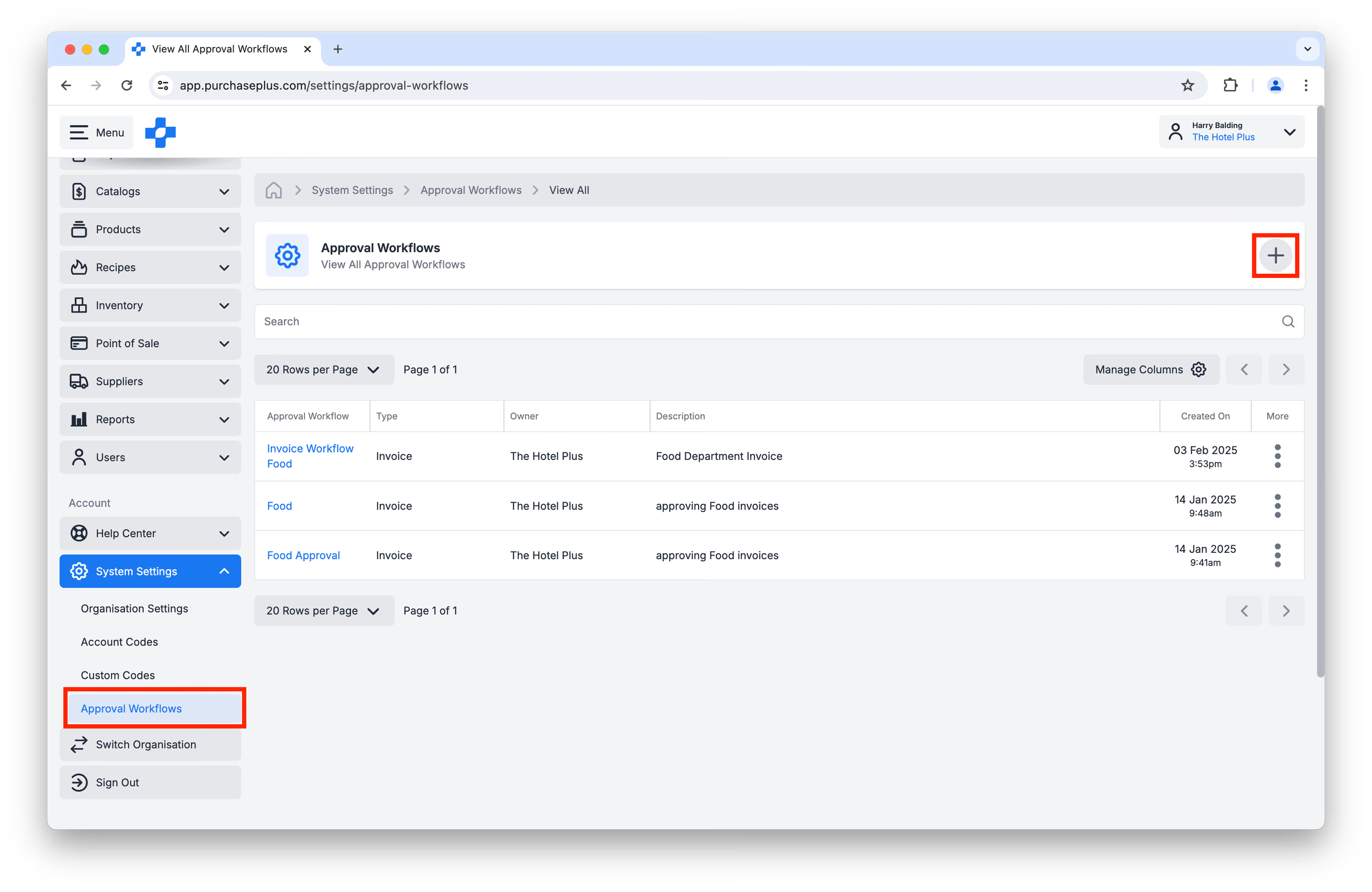
ステップ 1. サイドナビゲーションバーの[システム設定] → [承認ワークフロー]に移動し、[新しい承認ワークフローを作成]ボタンをクリックします:
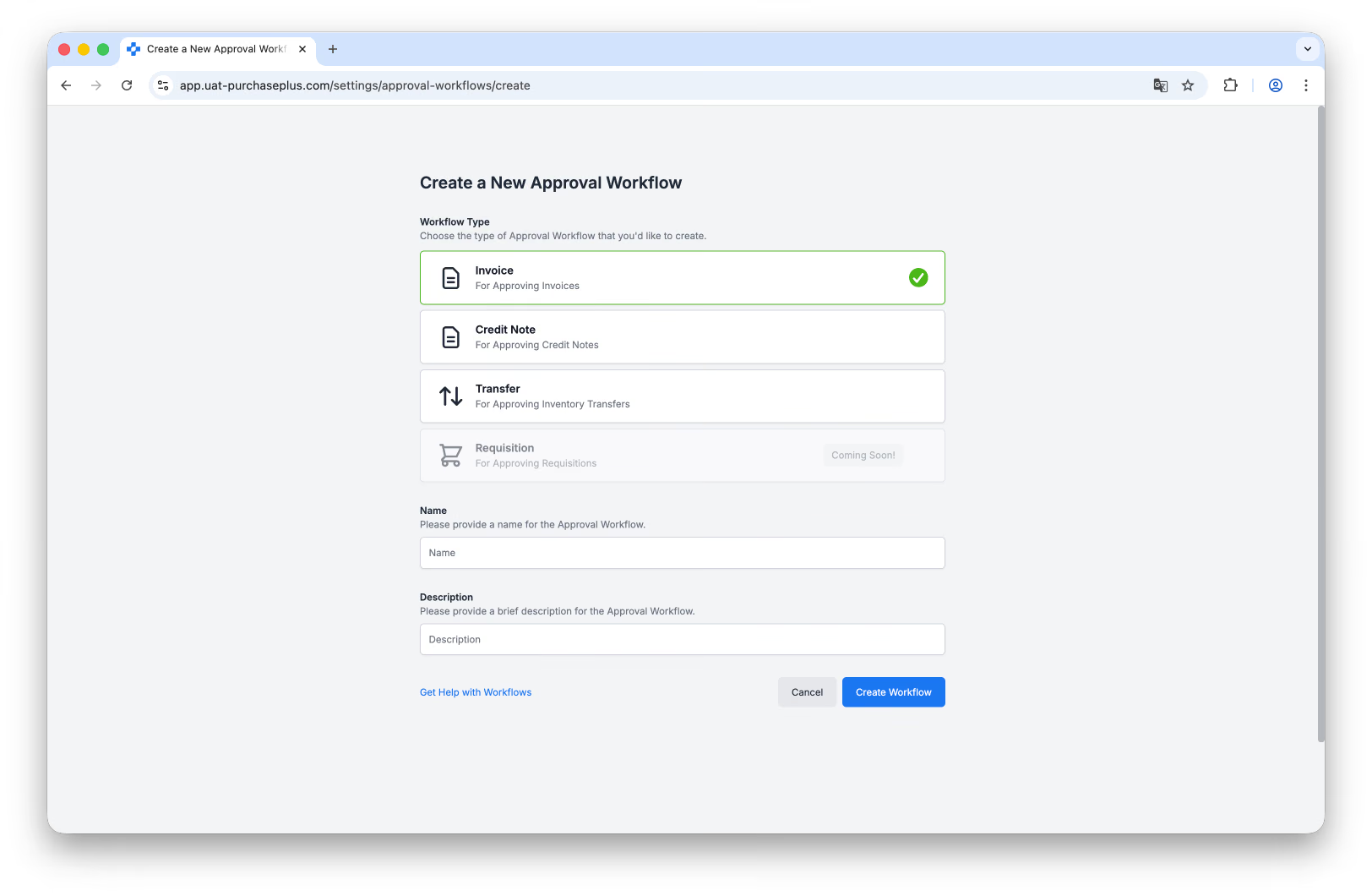
ステップ 2. 希望するワークフロータイプを選択し、ワークフローの名前と説明を入力してから、[ワークフローを作成]をクリックします:
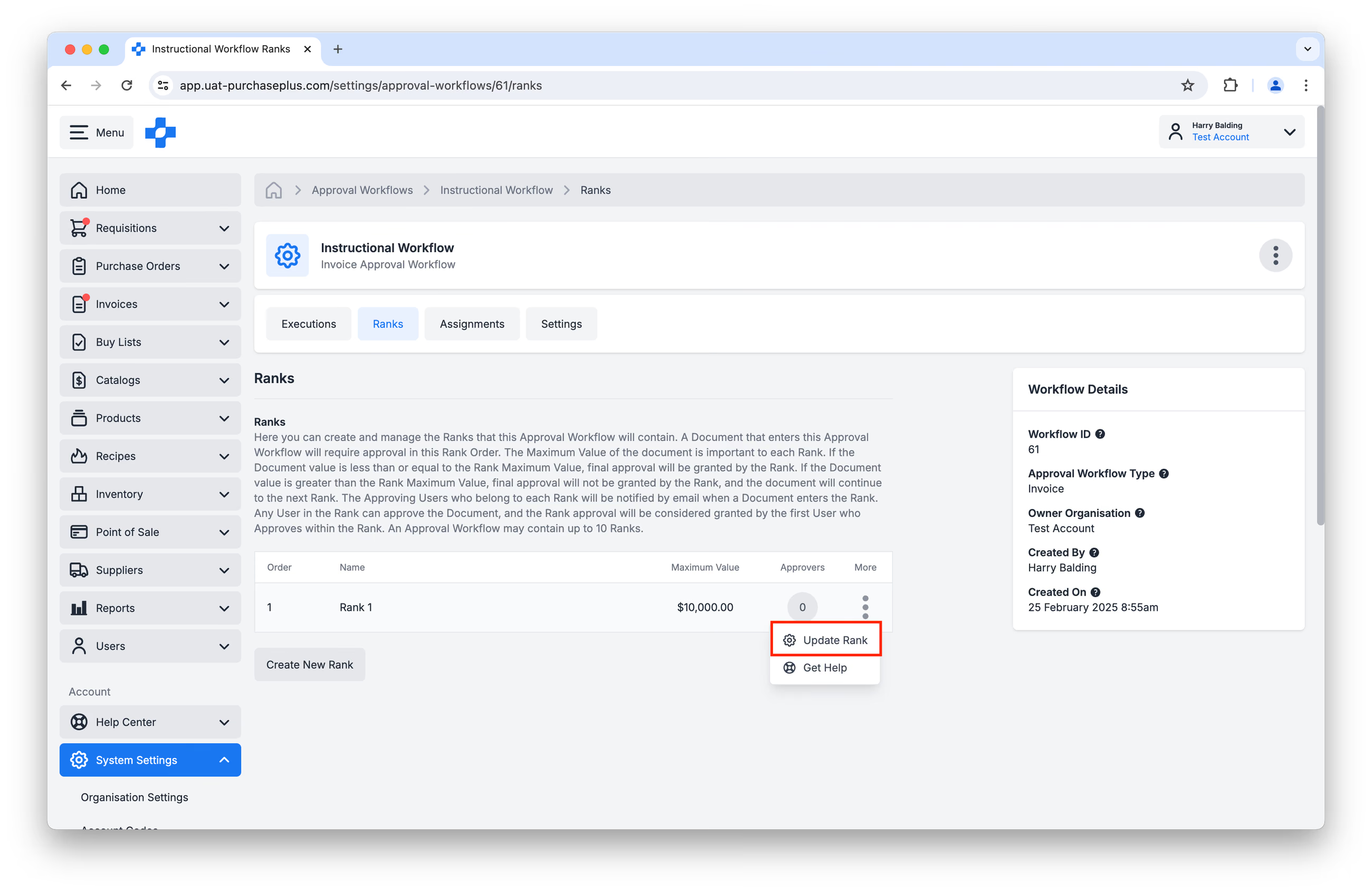
ステップ 3. 新しく作成されたワークフローが表示されます。ここにはデフォルトのランクが1つ含まれています。ランクの名前や上限金額を変更したい場合は、[その他]メニューの[ランクを更新]をクリックしてデフォルトのランクを編集できます:
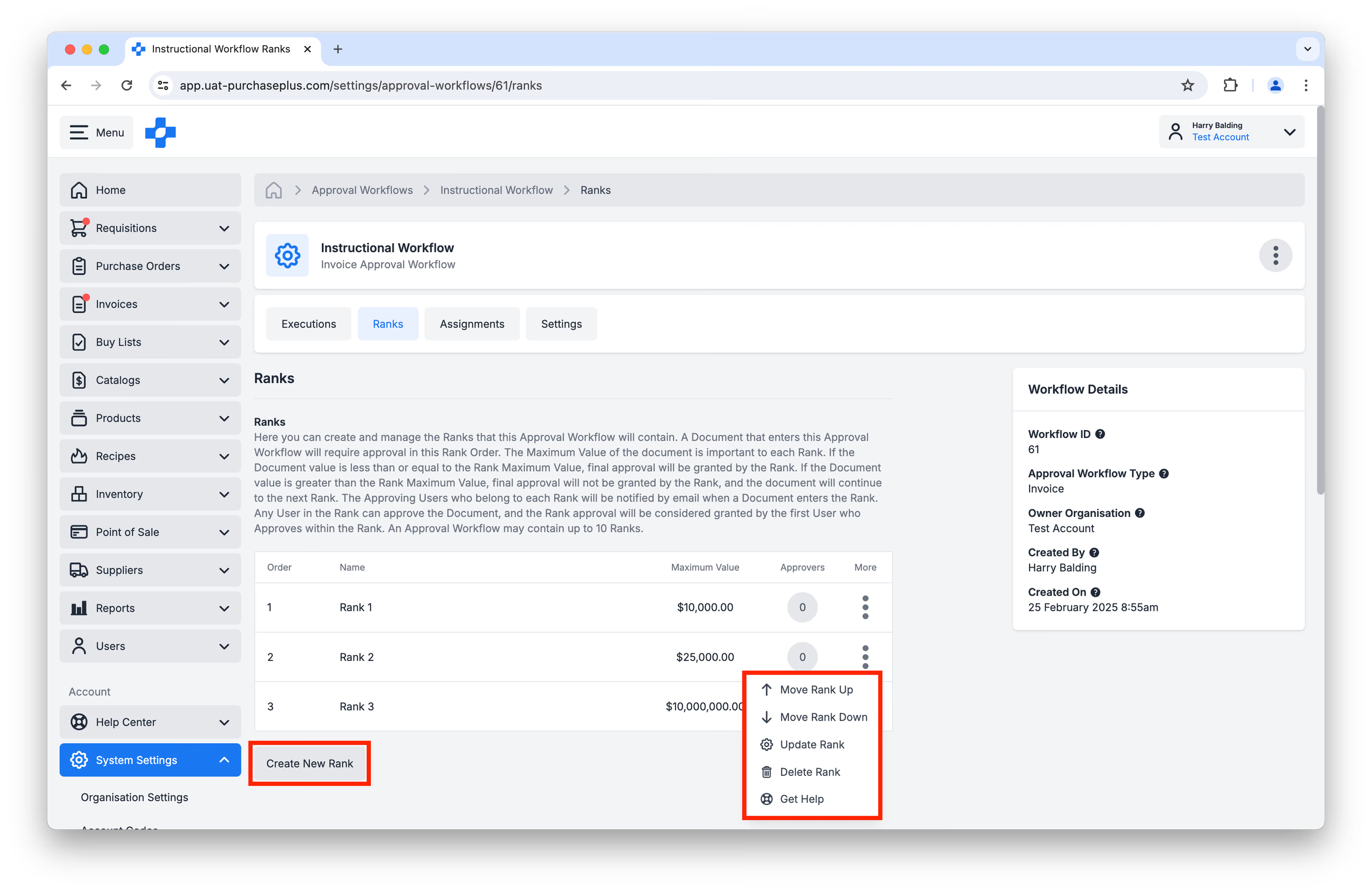
ステップ 4. [新しいランクを作成]をクリックして、必要に応じてランクを追加します。ランクは、上限金額の昇順に従って並べることを強く推奨します。[その他]メニューの該当するオプションを選択することで、ランクやランク順序を編集できます:
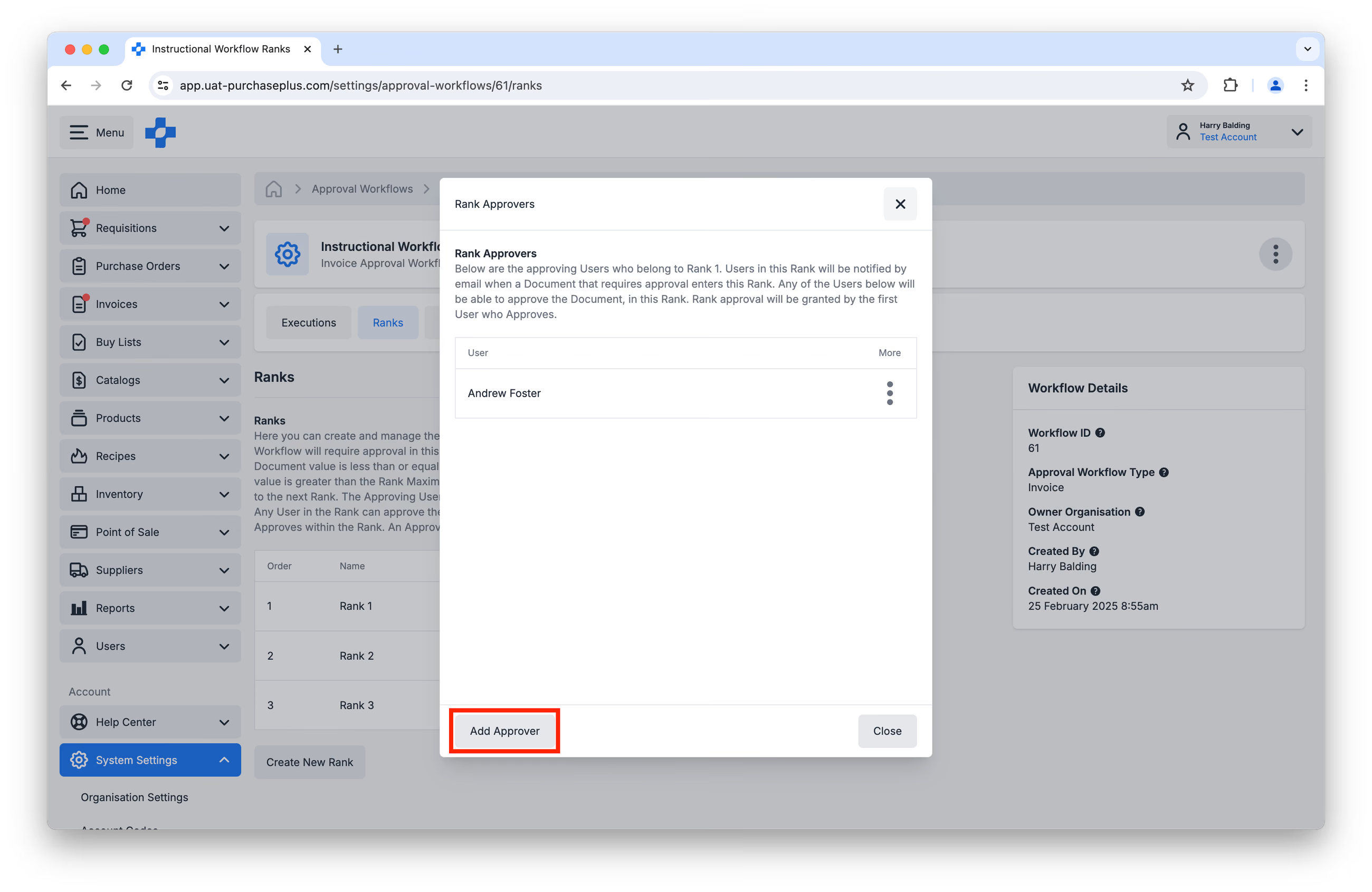
ステップ 5. [承認者]列のボタンをクリックして、各ランクに承認者を追加します。追加できる承認者は、(a) 既存のPurchasePlusユーザーであり、かつ (b) ワークフローを作成している組織のメンバーであるユーザーのみです:
ステップ 6. 1つ以上の組織または組織単位に割り当てられると、ワークフローはすぐに「アクティブ」になります。
ガイド: 承認ワークフローの更新
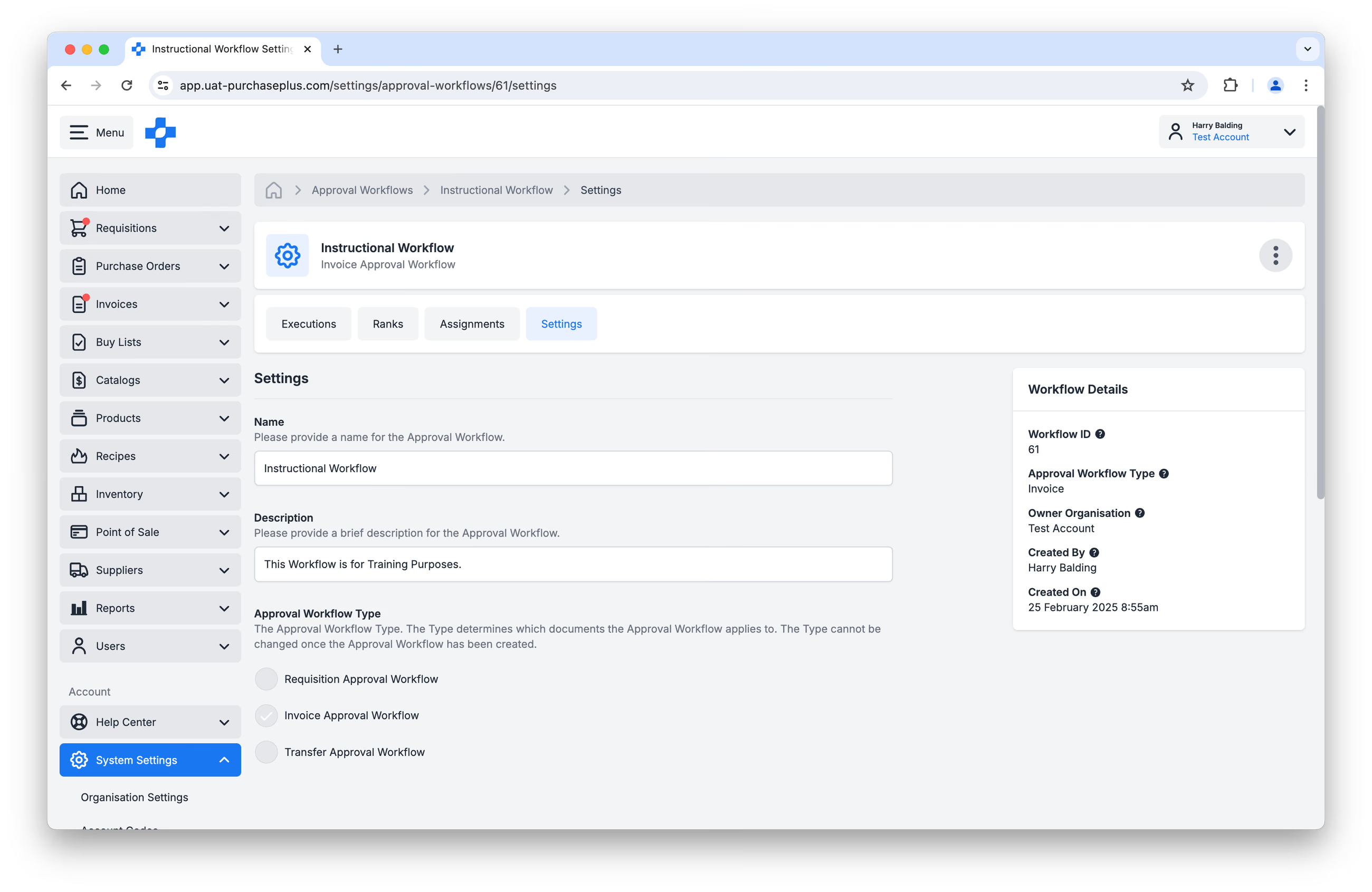
[設定]タブを開くことで、ワークフローの名前と説明を更新できます:
承認ワークフローのランクの更新
ワークフローランクの[その他]メニューをクリックすると、ワークフローランクを更新するためのオプション一覧が表示されます:
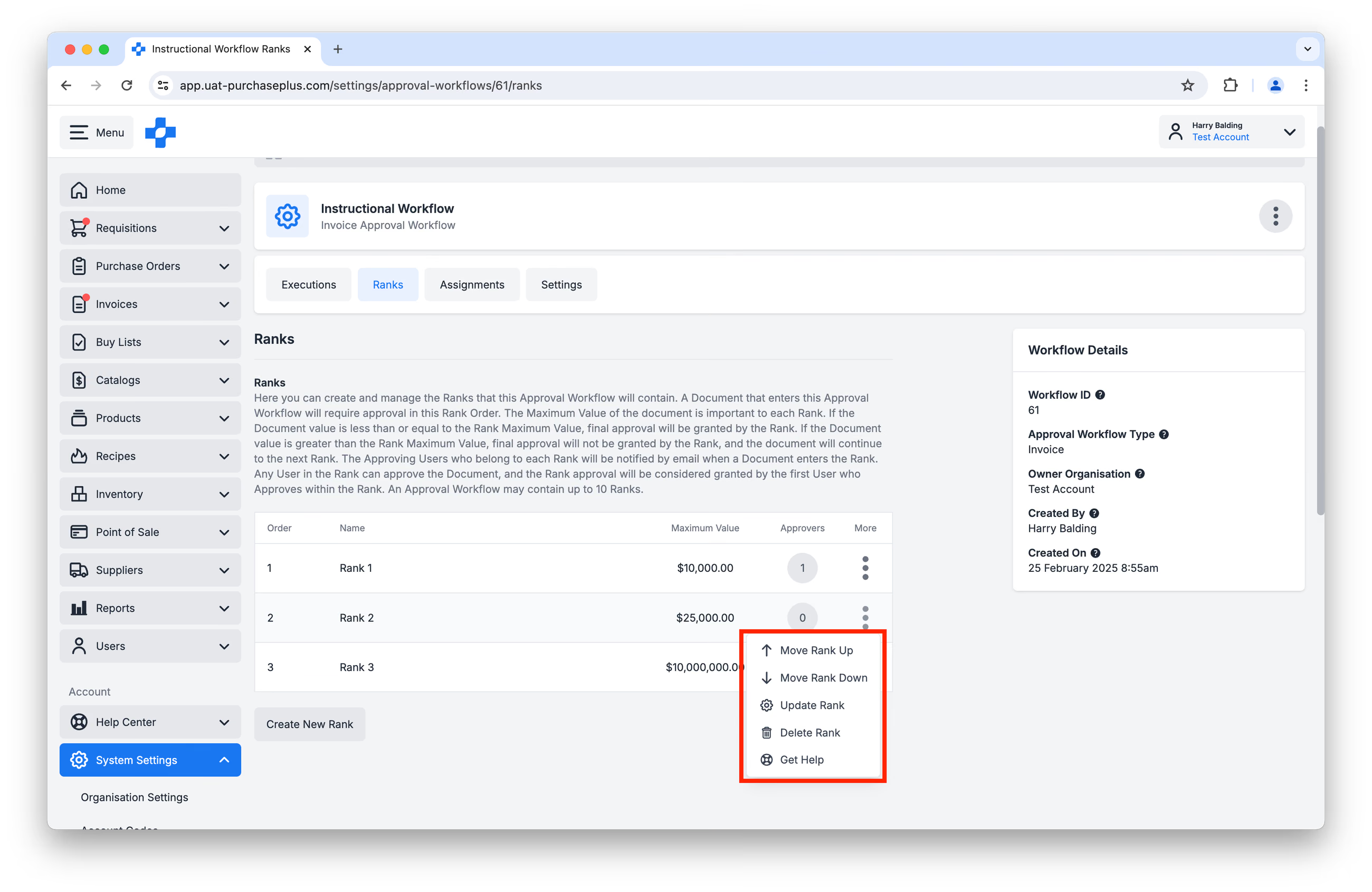
- [ランクを上に移動]および[ランクを下に移動]を使用して、ワークフロー内のランクの順序を変更できます。
- [ランクを更新]を使用して、ランクの名前や上限金額を変更したり、ランクを常に必須としてマークしたりできます。
- [ランクを削除]は、ワークフローからランクを完全に削除します。
ワークフロー内で承認待ちの請求書が1件でもある場合、そのワークフローのランクを更新または削除することはできません。ランクを更新できるようにするには、該当する請求書を保留にするか、承認プロセスを完了させる必要があります。ただし、新しい承認者(ユーザー)をランクに追加することはいつでも可能です。(購入依頼、クレジットノート、在庫移動でも同様です)
承認者の追加または削除
ワークフローランク内の承認者を管理するには、まず[承認者]列のボタンをクリックします:
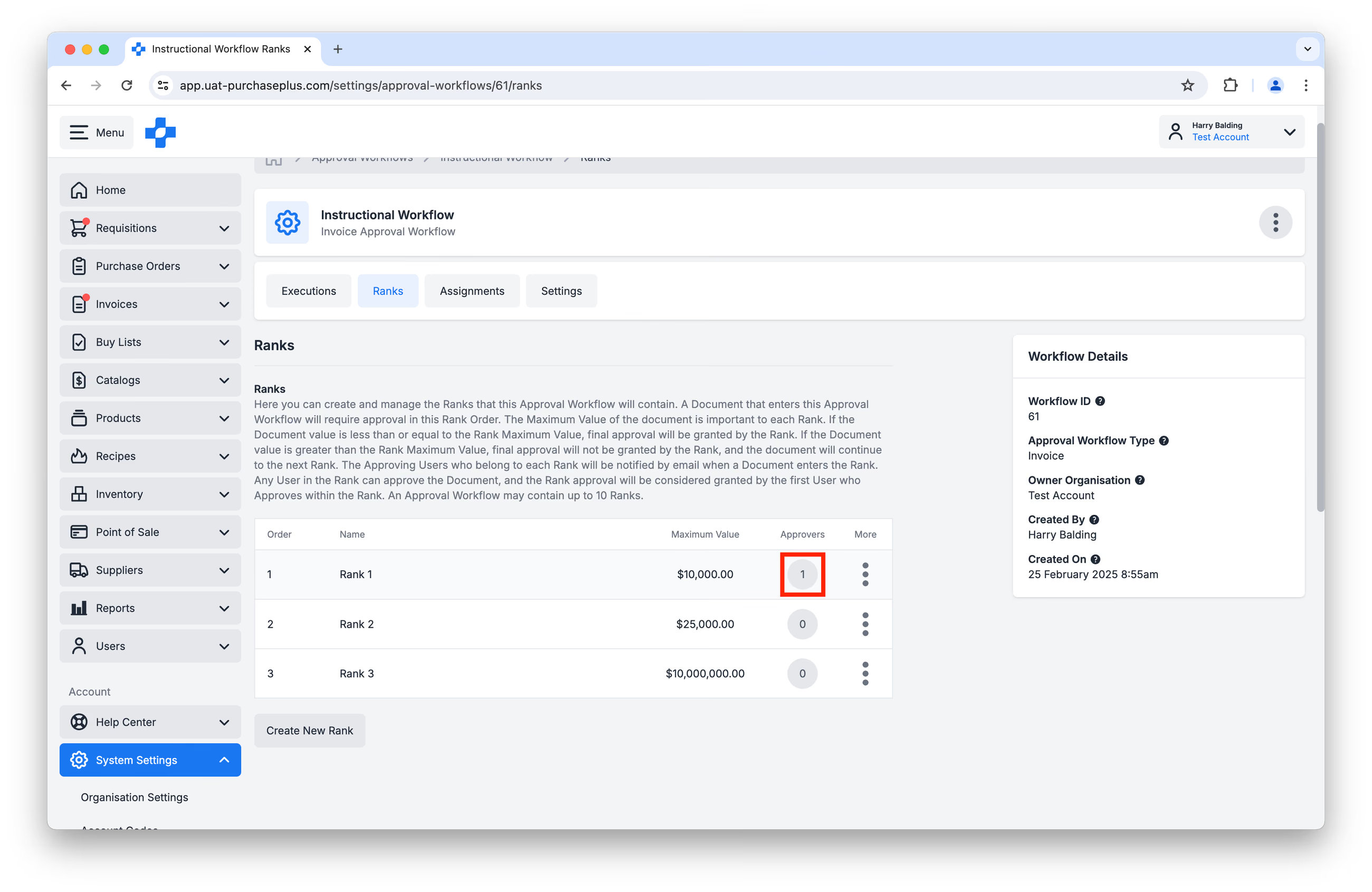 新しい承認者を追加するには、[承認者を追加]ボタンをクリックして対象のユーザーを検索します。追加できる承認者は、(a) 既存のPurchasePlusユーザーであり、かつ (b) ワークフローを作成している組織のメンバーであるユーザーのみです。
承認者を削除するには、[その他]メニューの[削除]をクリックします:
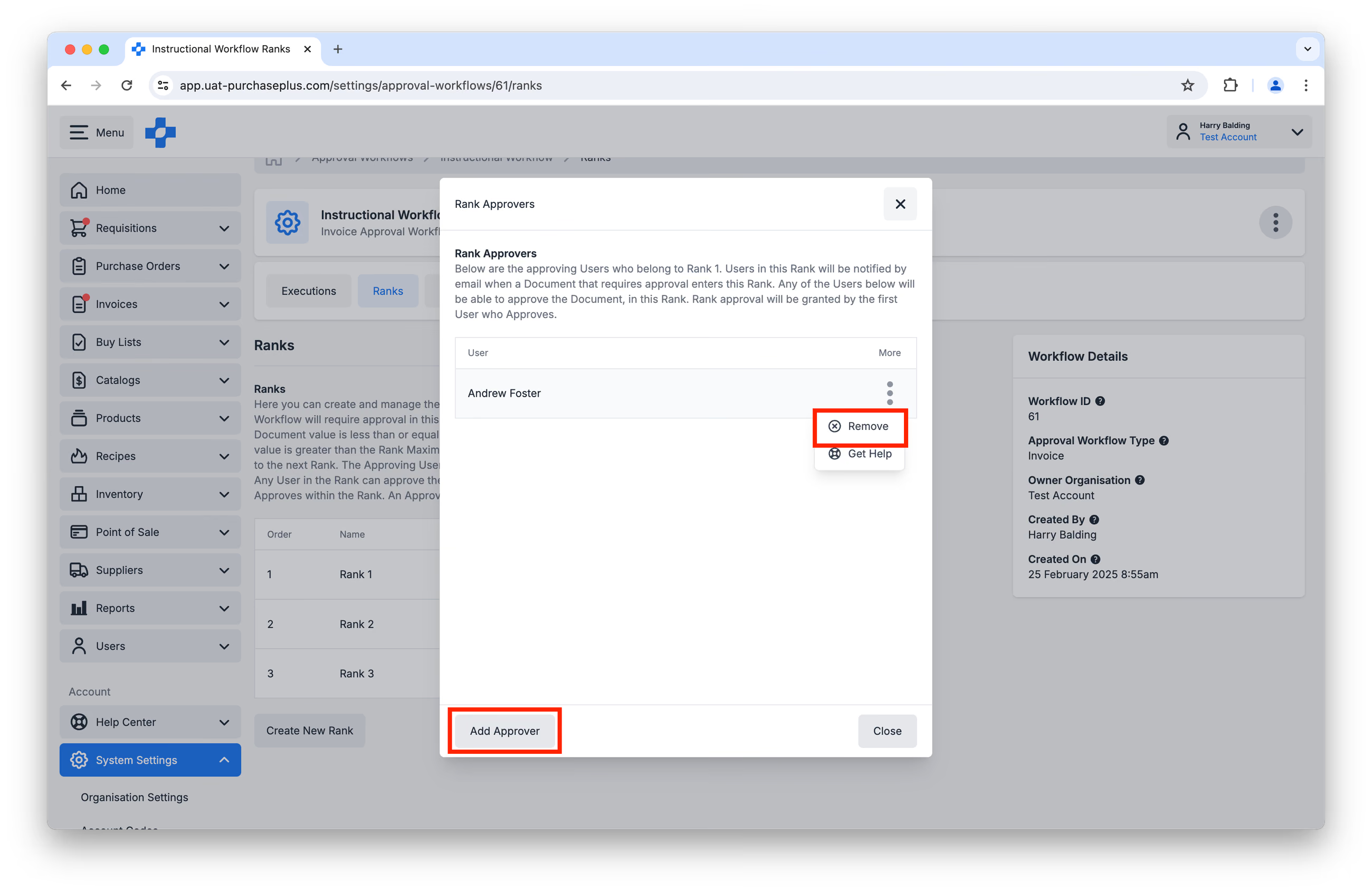
ワークフローの割り当ての更新
ワークフローの割り当て機能は、PurchasePlusの2か所にあります:
1. ワークフローの[割り当て]タブ:
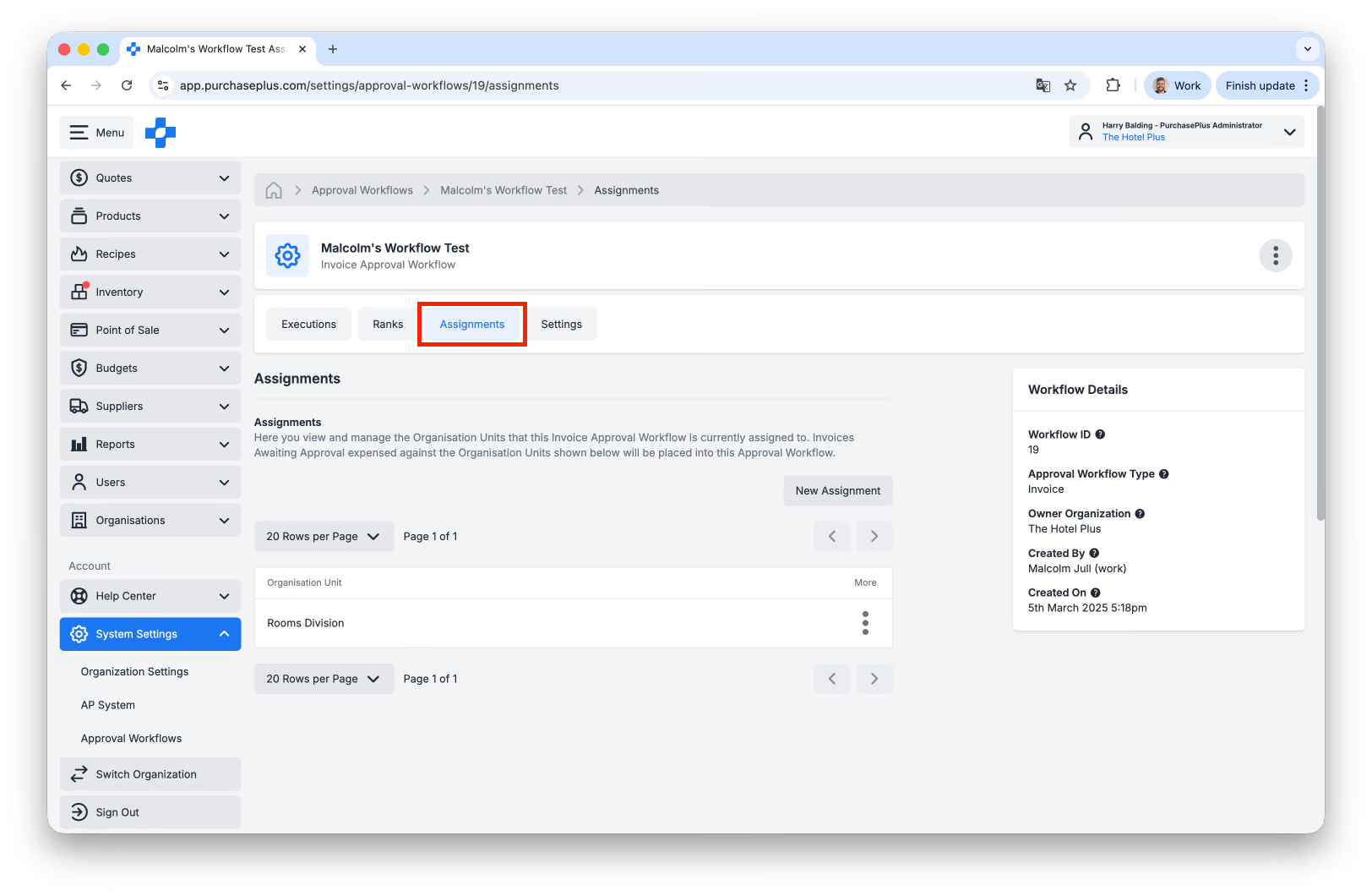
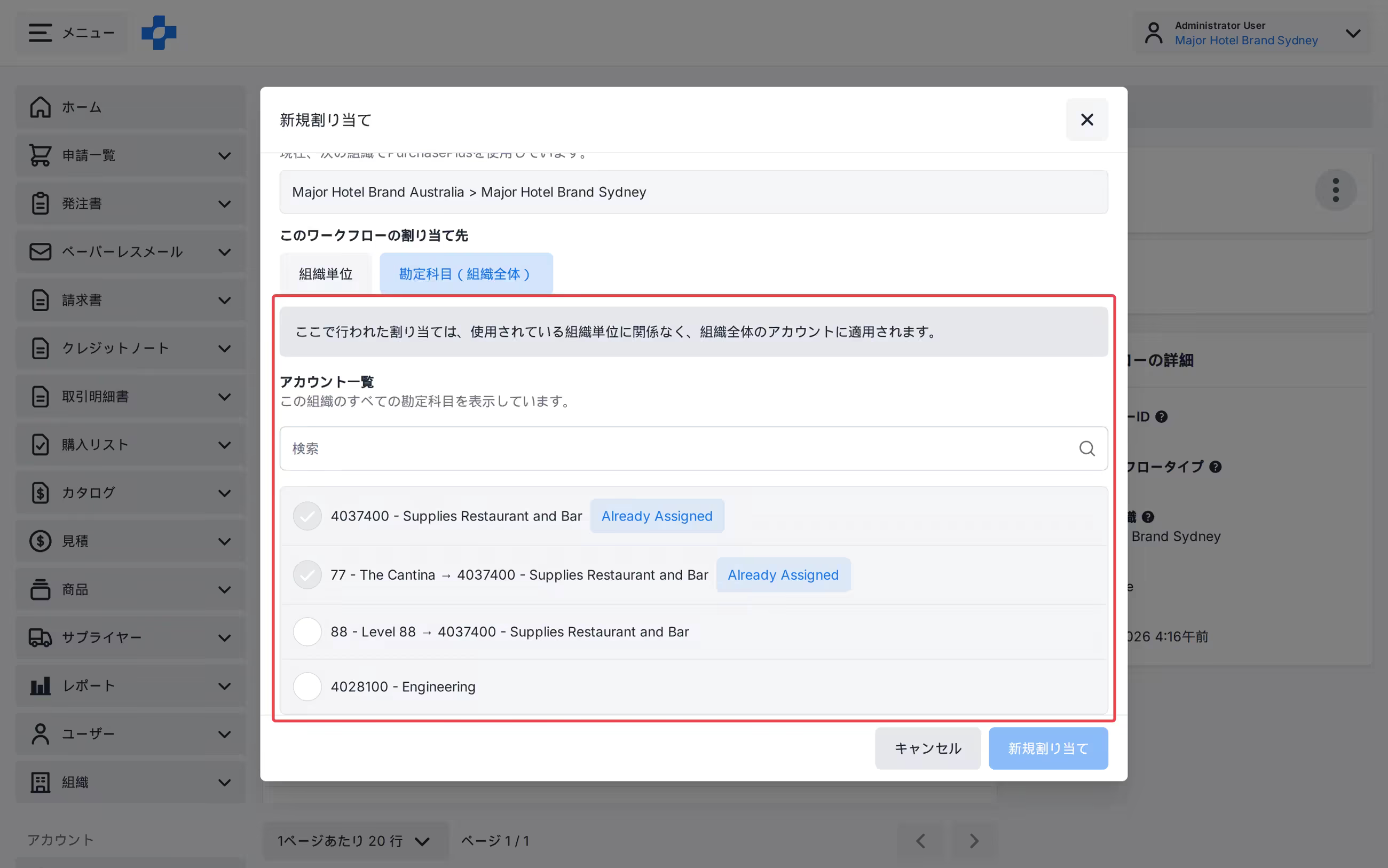
[新規割り当て]で、[勘定科目(組織全体)]タブを選択すると、複数の勘定科目コードにチェックを入れて一度の保存でワークフローを割り当てることができます。すでに割り当てられている勘定科目はチェックが入った状態で無効化され、割り当て済みバッジが表示されます。
2. [システム設定] → [組織設定]ページ:
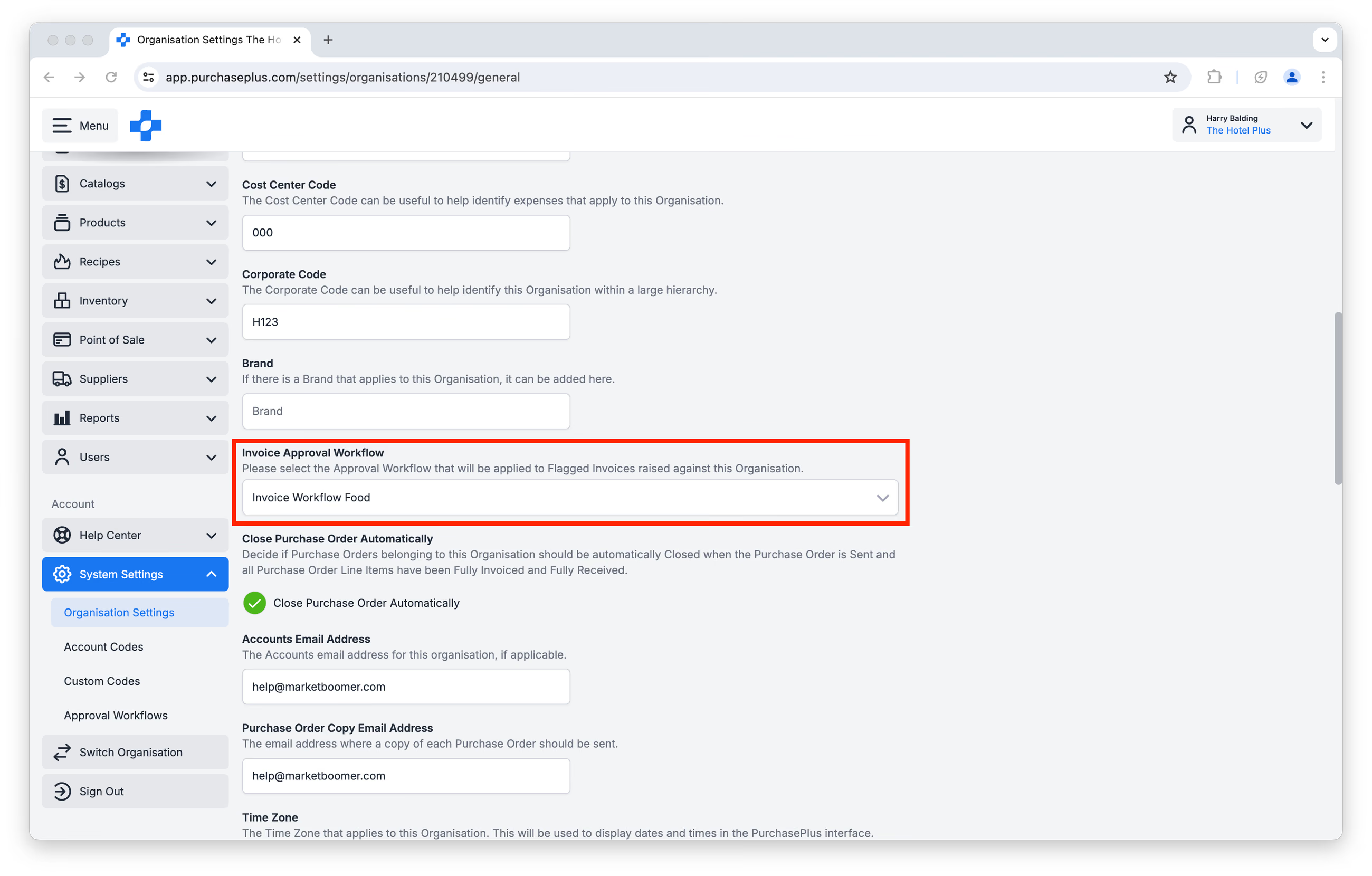 ご注意: 組織または組織単位に承認ワークフローを割り当てるには、ユーザーに「組織の管理」権限が必要です。
ワークフローに従って承認待ち状態にある請求書が1件でもある場合、組織からワークフローの割り当てを解除することはできません。該当する請求書は、まず保留にするか、承認プロセスを完了させる必要があります。(購入依頼、クレジットノート、在庫移動でも同様です)
ワークフローの削除
ワークフローの削除は、PurchasePlusの設定チームメンバーが行う必要があります。組織単位からのワークフローの削除を手配するには、弊社までお問い合わせください。
伝票の承認または却下
ユーザーは、(a) ワークフローが割り当てられており、かつ (b) 自身がそのワークフローランクのいずれかで承認者となっている組織単位にコーディングされた請求書またはクレジットノートを承認または却下できます。
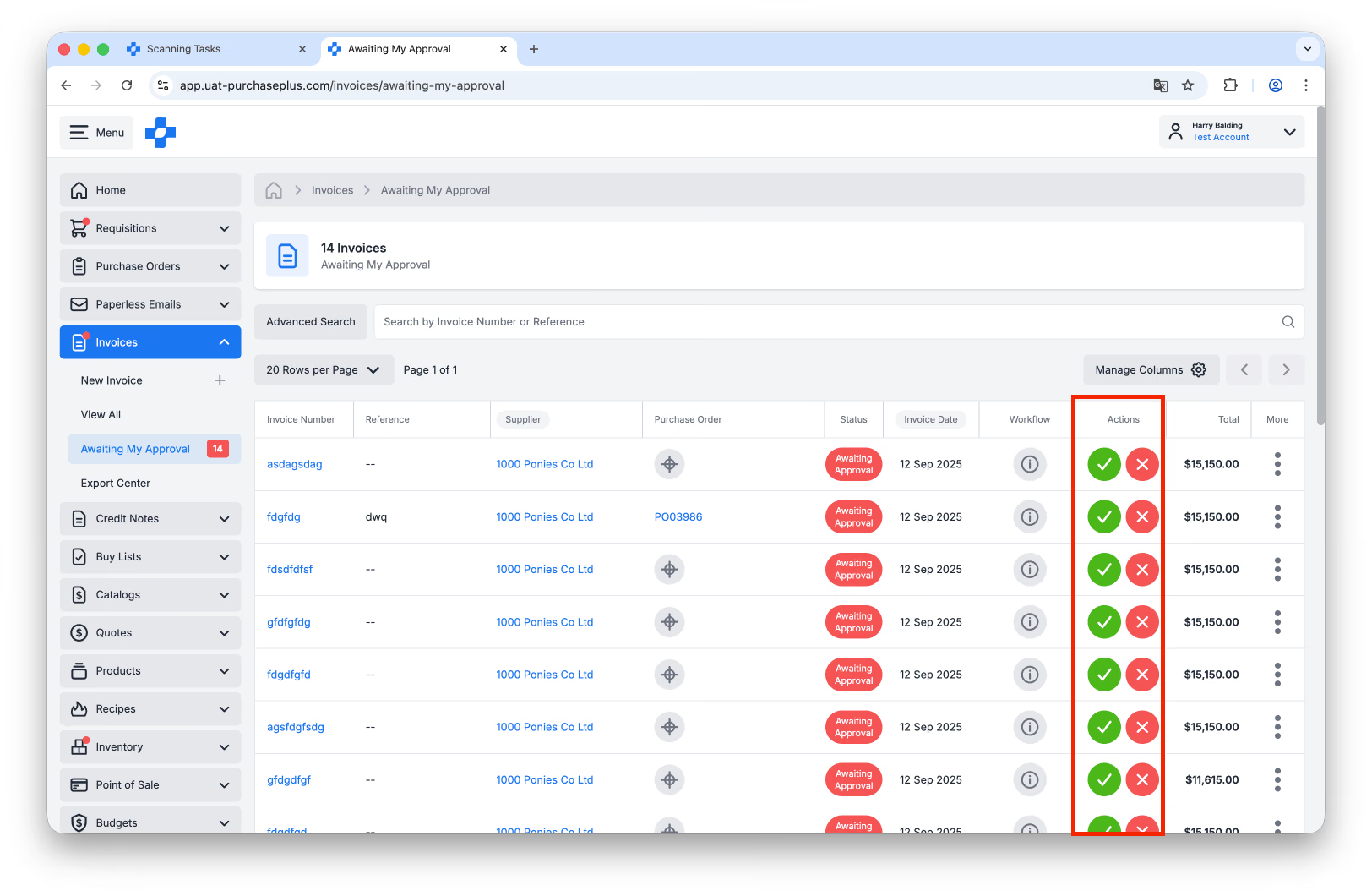
承認者は、[請求書またはクレジットノート] → [私の承認待ち]ページから伝票を承認または却下できます。ワークフローの第2ランク(以降)の承認者は、それより前のランクで承認が付与された後にのみ、この一覧に請求書またはクレジットノートが表示される点にご注意ください:
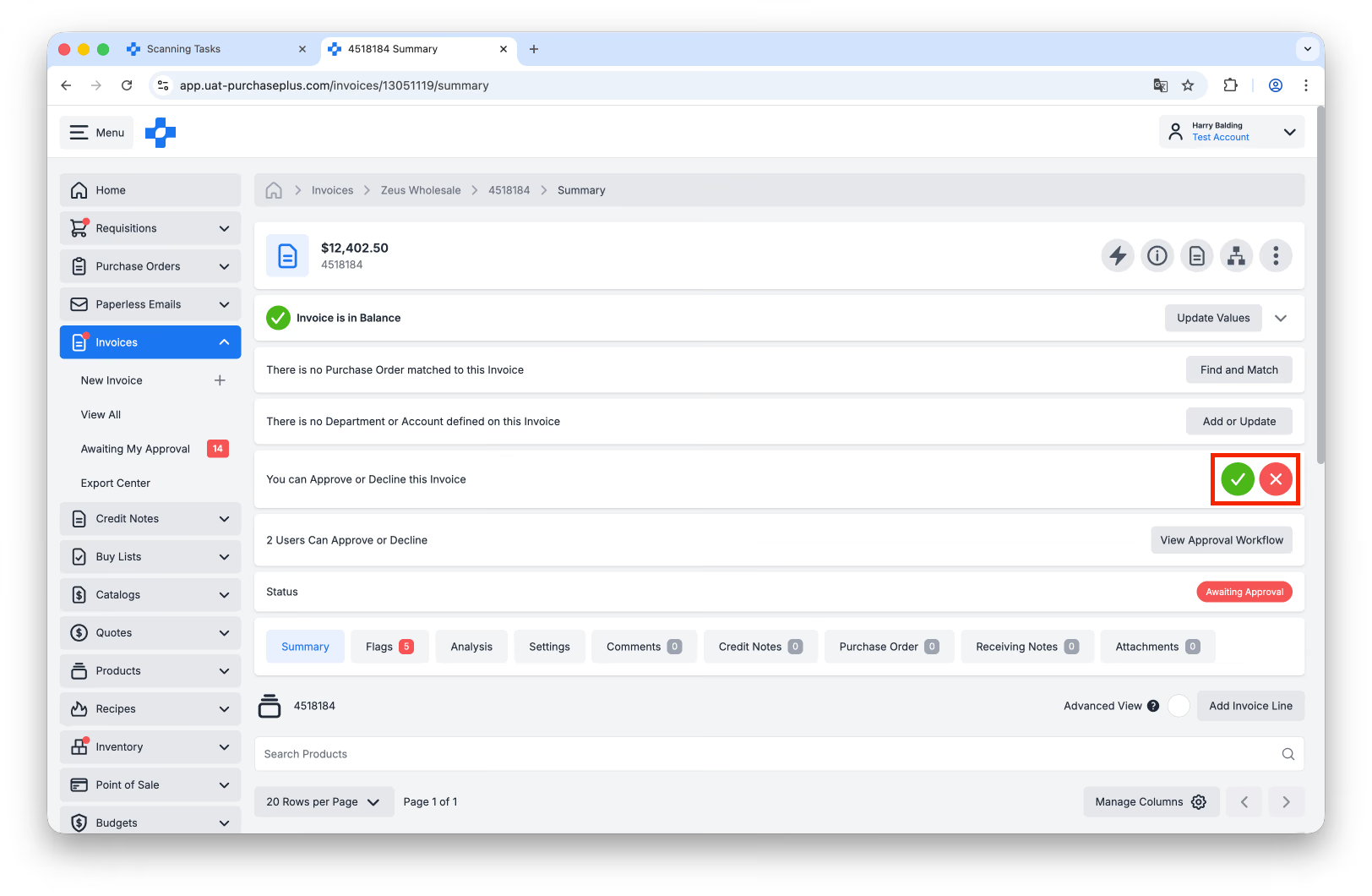
さらに、承認者は請求書またはクレジットノートを開き、伝票のヘッダーにある[承認]または[却下]ボタンを使用することもできます:
請求書またはクレジットノートが承認されるとどうなりますか?
- 請求書またはクレジットノートの金額が承認者のランク上限金額を超える場合、伝票は次の承認ランクへと進みます。次の承認ランクのユーザーにメールで通知されます。
- 伝票の金額が承認者のランク上限金額以下の場合、ワークフローはこれを「最終承認」とみなし、請求書またはクレジットノートは自動的に「照合済み」状態に移動します。支払い処理のために外部のAPシステムにエクスポートできるようになります。(購入依頼および在庫移動でも同様です)
請求書またはクレジットノートが却下されるとどうなりますか?
- 承認者にはコメントの入力を求めるプロンプトが表示され、伝票は自動的に「キャンセル」状態に遷移します。(購入依頼および在庫移動でも同様です)
新仕様と旧仕様の比較
PurchasePlusを従来からご利用のユーザーは、旧プラットフォームでのワークフローの仕組みをご存じかもしれません。「新しい」承認ワークフローと旧ワークフローの相違点は以下のとおりです:
- 旧仕様の請求書承認者とは異なり、新しいワークフローの承認者(および承認順序)は、業務または財務の承認者ロールがいつでも請求書を承認できるのとは対照的に、ランクによって定義されます。
- [新規] 承認ワークフローは、購入者組織だけでなく、個々の組織単位に対しても有効にする必要があります。
- 旧仕様の承認ワークフローとは異なり、適用可能な「無制限」ランクはなく、最終ランクには承認に必要な最大金額を設定する必要があります。
- 新しいワークフローでは、関連する請求書やクレジットノートに対するワークフローの実行履歴を表示できます。実行内では実行イベントを確認でき、ワークフロー内の請求書またはクレジットノートの効果的な監査ログとして機能します。
最後に、重要な点として「新しい」承認ワークフローと旧仕様の承認ワークフローは排他的です。ある組織で新しい承認ワークフローが有効になると、その組織のユーザーは旧仕様の業務および財務承認ワークフローに従って請求書やクレジットノートを承認することはできなくなります。
トラブルシューティング
- 組織で新しいワークフローを有効にしたばかりですが、(承認待ちの)請求書が該当するワークフローに入っていません。
新しいワークフローが有効になった時点で「承認待ち」であった請求書およびクレジットノートは、関連する承認ワークフローを適用させるために、一度「未処理」に戻してから再度「承認待ち」としてマークする必要があります。(購入依頼および在庫移動でも同様です)
- ワークフローの実行中に、請求書またはクレジットノートが別の組織単位にコーディングされた場合はどうなりますか?
ワークフローの実行ステータスは「キャンセル」に更新され、伝票は新しいワークフロー実行に入ります。(購入依頼および在庫移動でも同様です)
- 請求書またはクレジットノートのワークフロー実行中に、すべてのフラグが解決された場合はどうなりますか?
実行はキャンセルされ、伝票は自動的に「照合済み」に更新されます。(購入依頼および在庫移動でも同様です)
- 請求書またはクレジットノートがコーディングされている組織単位に承認ワークフローが見つからない場合はどうなりますか?
伝票は「承認待ち」状態のままになります。(購入依頼および在庫移動でも同様です)
- **組織で承認ワークフローが有効になっているのに、どのワークフローランクにも承認者が追加されていない場合はどうなりますか?
該当するランクに承認者が追加されるまで、請求書またはクレジットノートは承認ワークフロー内にとどまります。(購入依頼および在庫移動でも同様です)**
- 旧仕様の「業務および財務承認ワークフロー」を再現したいのですが、どうすればよいですか?
上限金額がそれぞれ$0のワークフローランクを2つ作成し、一方のランクに業務承認者を、もう一方のランクに財務承認者を追加します。(購入依頼および在庫移動でも同様です)
- 正しい権限を持っているにもかかわらず、ワークフローの編集が制限されます。
システムは、ワークフロー内にアクティブな実行が存在する場合、ワークフローの編集をブロックします。まず、アクティブな実行内の請求書を承認または却下してください。その後、ワークフローを編集できるようになります。(購入依頼および在庫移動でも同様です)
- 「私の承認待ち請求書」のメールが2通届きます。
旧仕様の請求書承認ワークフローから承認者としての登録を解除する必要があります。
- 請求書またはクレジットノートの金額よりも高い上限金額を持つワークフローランクのメンバーである場合、承認ランクを「スキップ」することはできますか?
いいえ、伝票はワークフローに設定されたランク順序に従って、指定されたユーザーからの承認が引き続き必要です。たとえば、請求書の金額が$1000で、ランク1が最大$500まで承認でき、ランク2が最大$2000まで承認できる場合、ランク2のメンバーが承認待ち請求書に最終承認を付与するには、まずランク1の承認を待つ必要があります。 ただし、「請求書およびクレジットノートのスーパー承認」権限を持つユーザーは、現在承認ワークフロー内にあるかどうかに関係なく、任意の「承認待ち」の請求書またはクレジットノートを強制的に「照合済み」状態に遷移させることができます。したがって、この権限は権限を持つ担当者がワークフローの承認ランクを「スキップ」するための有効な手段となります。(購入依頼および在庫移動でも同様です)