

PurchasePlus へのサインイン
PurchasePlus へのサインイン
PurchasePlus へのサインイン
1. PurchasePlus のサインインページにアクセスするには、https://app.purchaseplus.com にアクセスしてください(推奨ブラウザは Google Chrome です)。
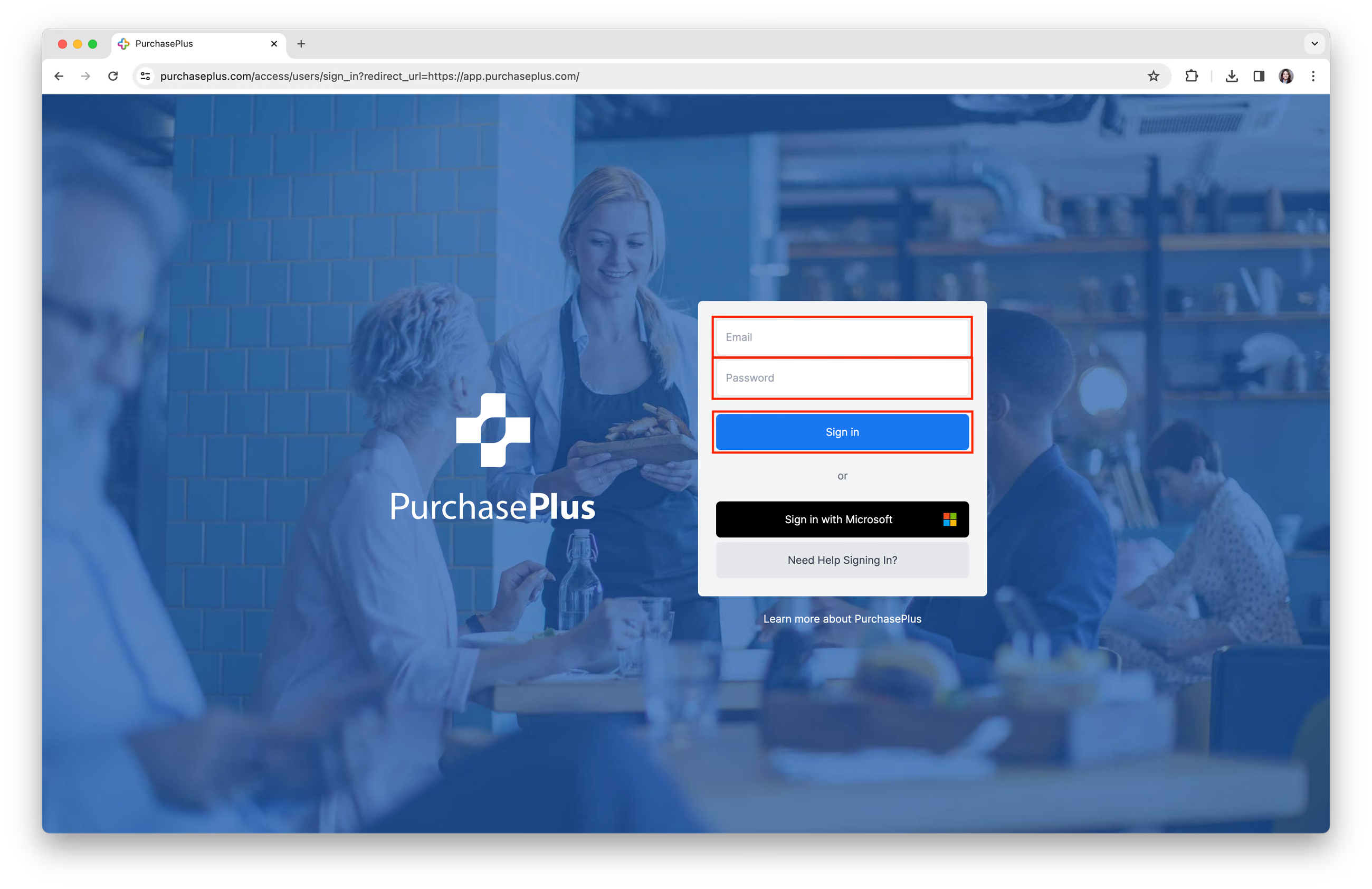
2. 「メールアドレス」と「パスワード」を入力し、[サインイン] ボタンをクリックします。
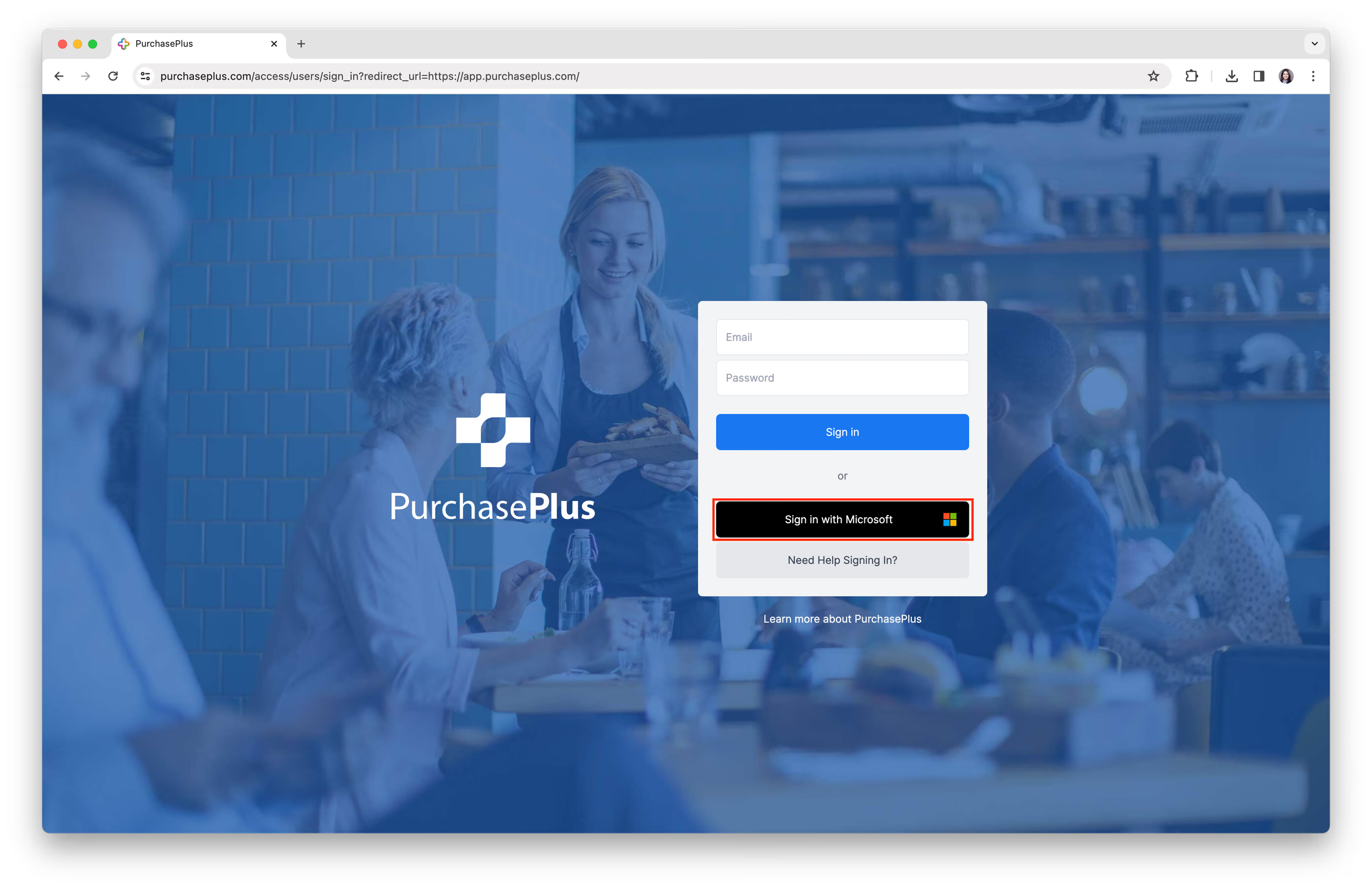
Microsoft でサインイン
注意: メールアドレスが Microsoft アカウントのものであり、そのメールアドレスが PurchasePlus のユーザーアカウントにも登録されている場合は、[Microsoft でサインイン] オプションを使用してサインインできます。
ステップ 1: [Microsoft でサインイン] をクリックすると、Microsoft のサインインページにリダイレクトされます。
ステップ 2: Microsoft アカウントの「メールアドレス」と「パスワード」を入力します。
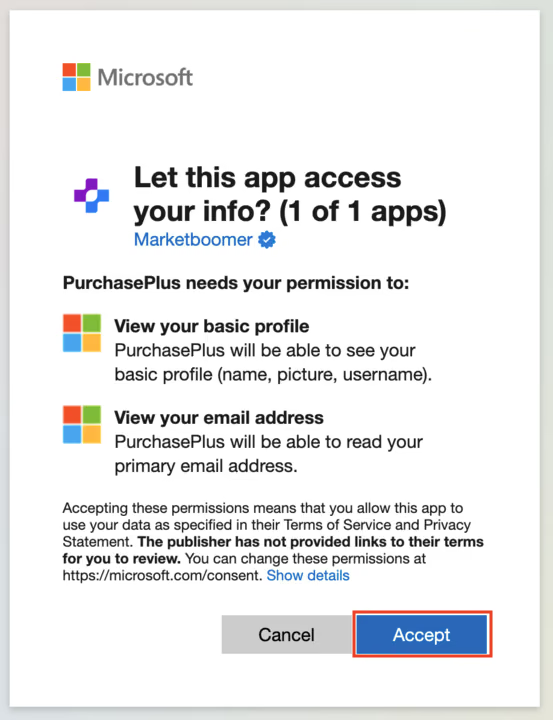
ステップ 3: 次のようなプロンプトが表示される場合がありますので、[承諾] をクリックしてください。
ステップ 4: PurchasePlus に戻り、アカウントにサインインされます。
注意: 使用した Microsoft のメールアドレスに一致するユーザーが PurchasePlus 内に存在しない場合、サインインページに戻り、「サインインに失敗しました」というメッセージが表示されます。
初回サインイン
アカウントに初めてサインインする前に、アカウントを確認してパスワードを設定する必要があります。
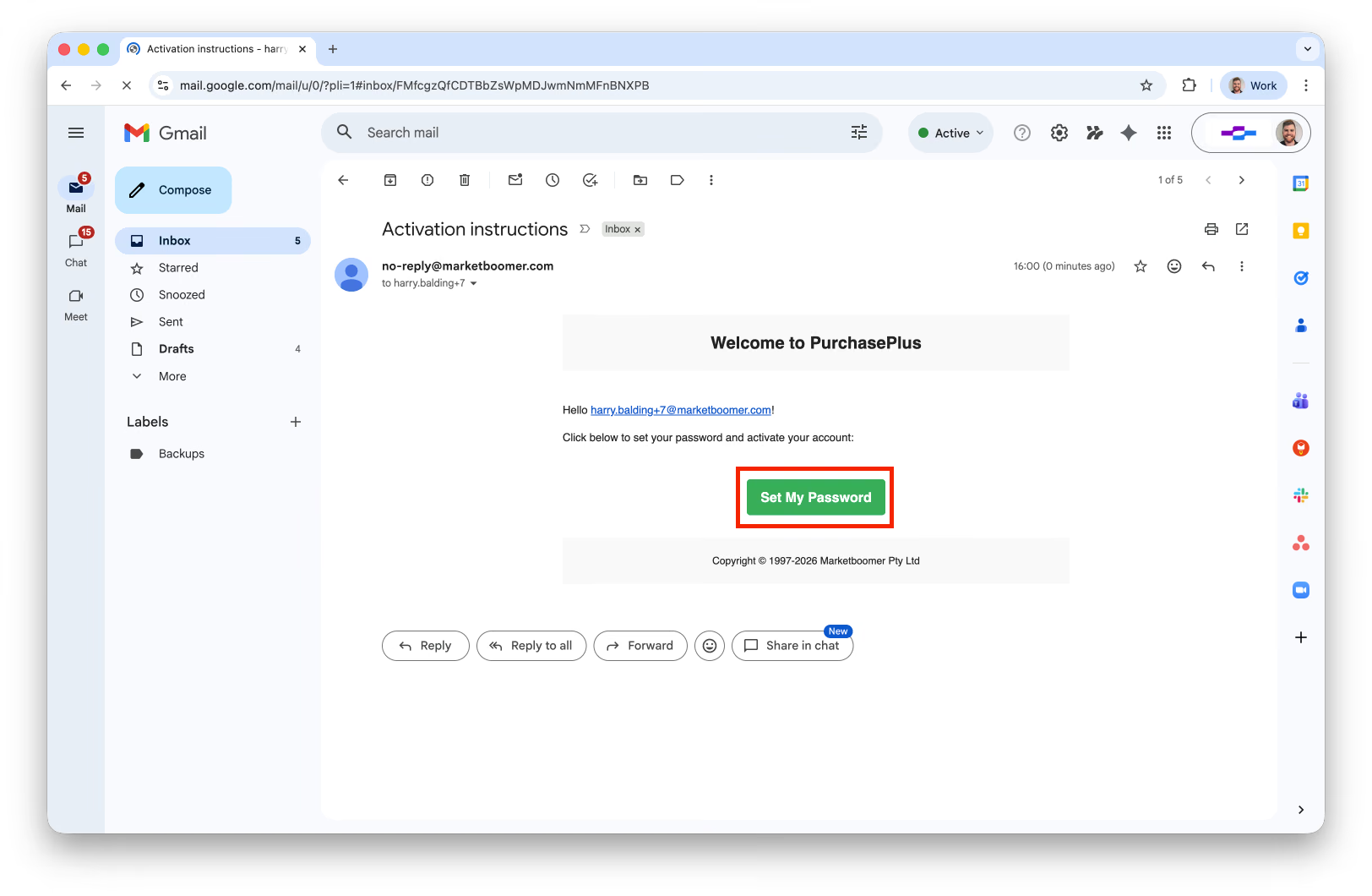
ステップ 1: 管理者から PurchasePlus への招待を受け取ったメールアカウントにアクセスし、「パスワードを設定 (Set My Password)」をクリックします:
ステップ 2: 新しいパスワードを入力して確認します。これが今後 PurchasePlus へのアクセスに使用するパスワードになります。
トラブルシューティング: アカウント有効化メールが届かない場合
アカウント確認メールを受信していない(または削除してしまった)場合は、以下の手順に従ってください:
ステップ 1: [サインインでお困りですか?] をクリックします:
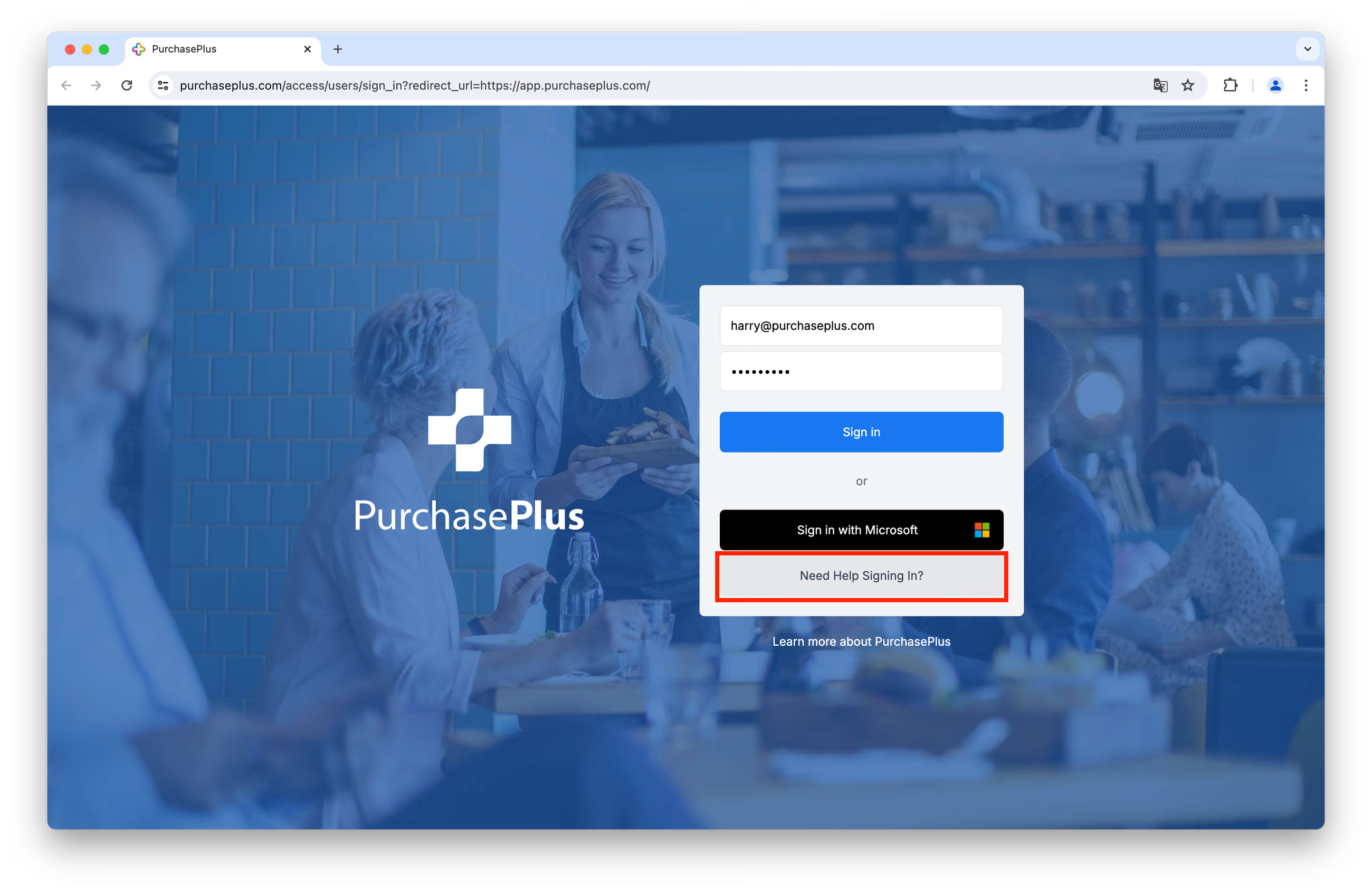
ステップ 2: [ウェルカムメールを再送信] をクリックします。
ステップ 3: 登録済みのメールアドレスを入力し、[ウェルカムメールを再送信] をクリックします。
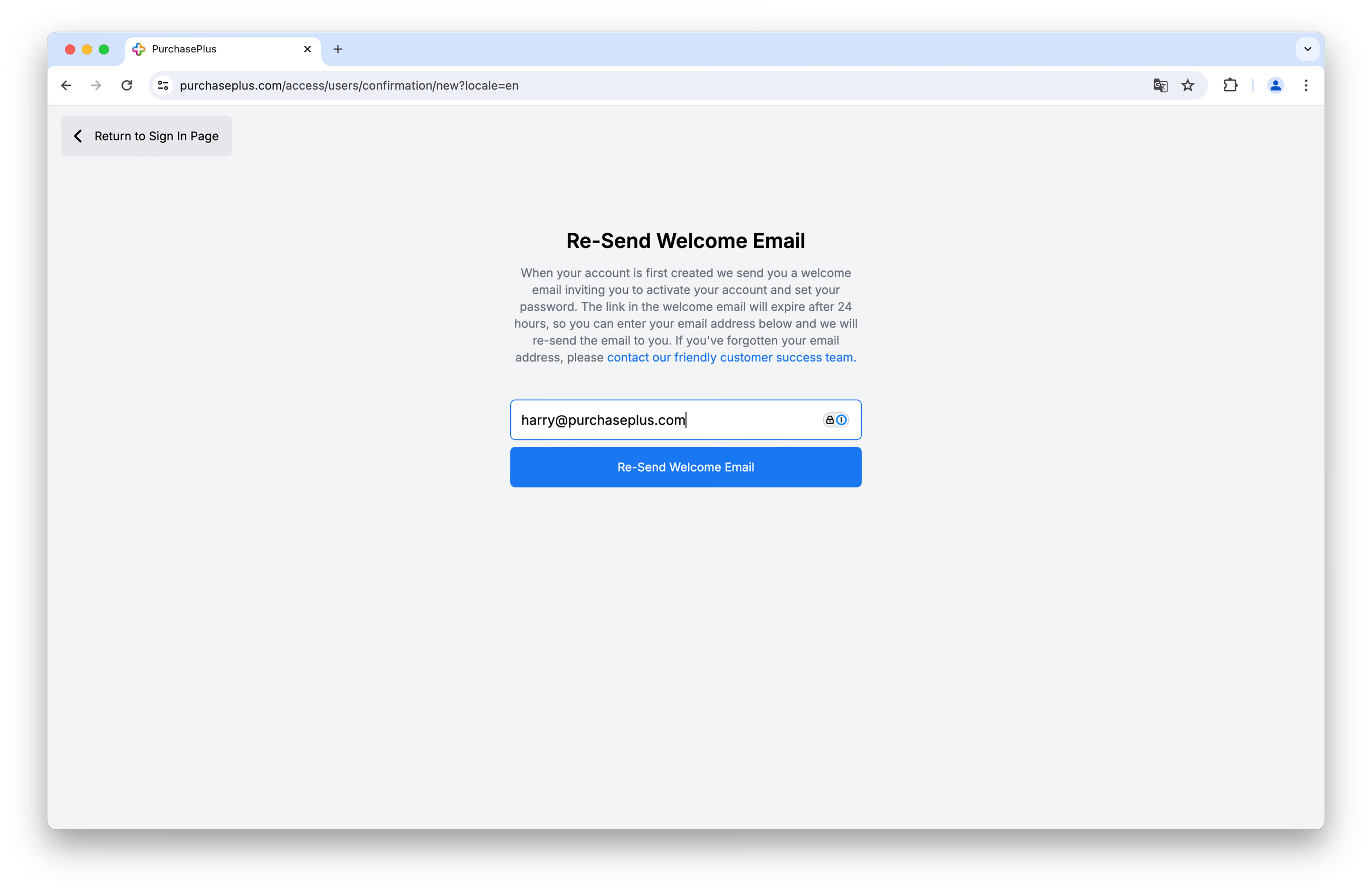
間もなく別のウェルカムメールが届きますので、記載されている手順に従ってアカウントを有効化してください。
パスワードのリセット
パスワードをお忘れの場合は、以下の手順に従ってリセットし、サインインすることができます:
ステップ 1: [サインインでお困りですか?] をクリックします:
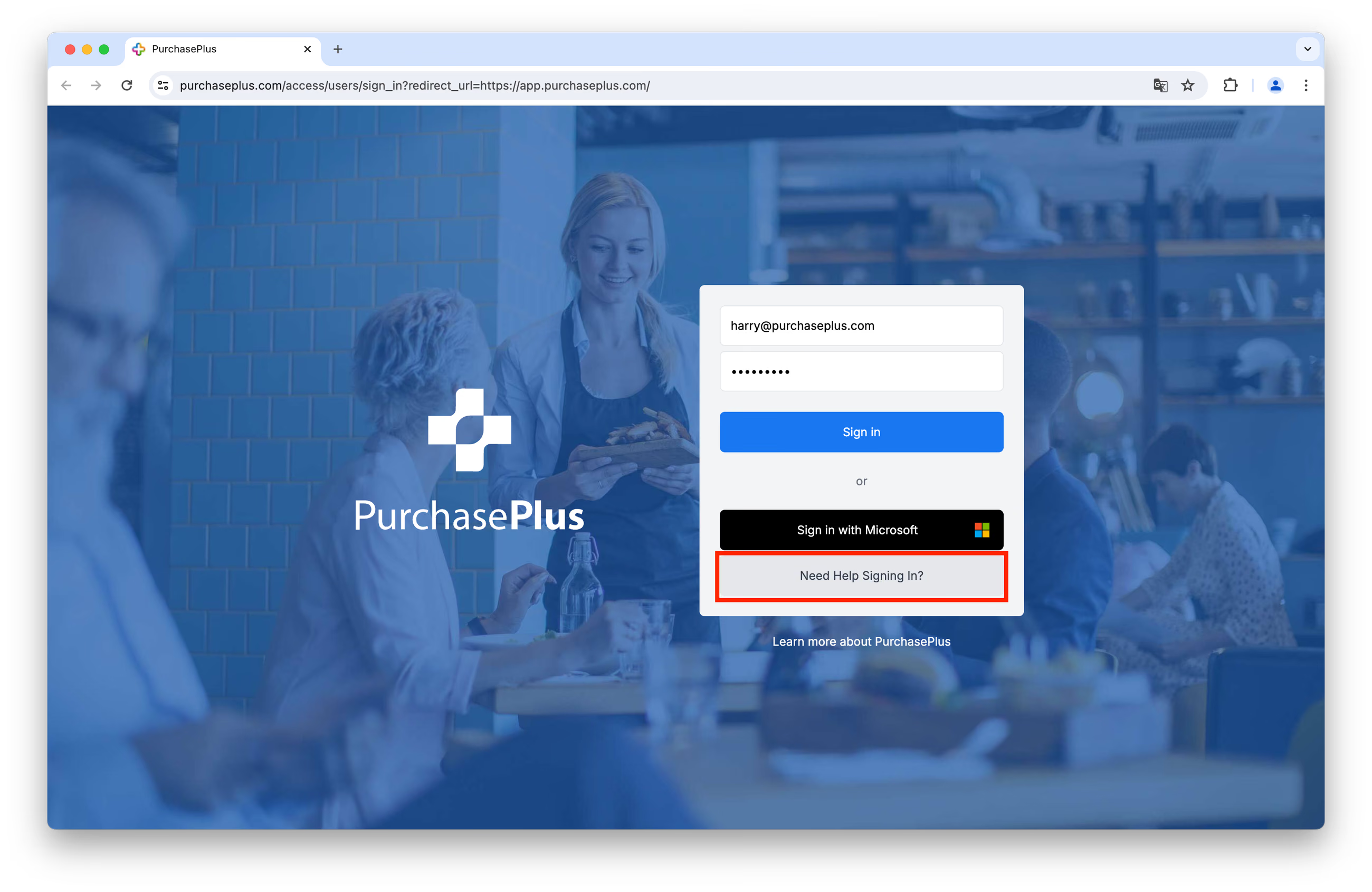
ステップ 2: [パスワードをリセット] をクリックします。
ステップ 3: 登録済みのメールアドレスを入力し、[パスワードリセット手順を送信] をクリックします:
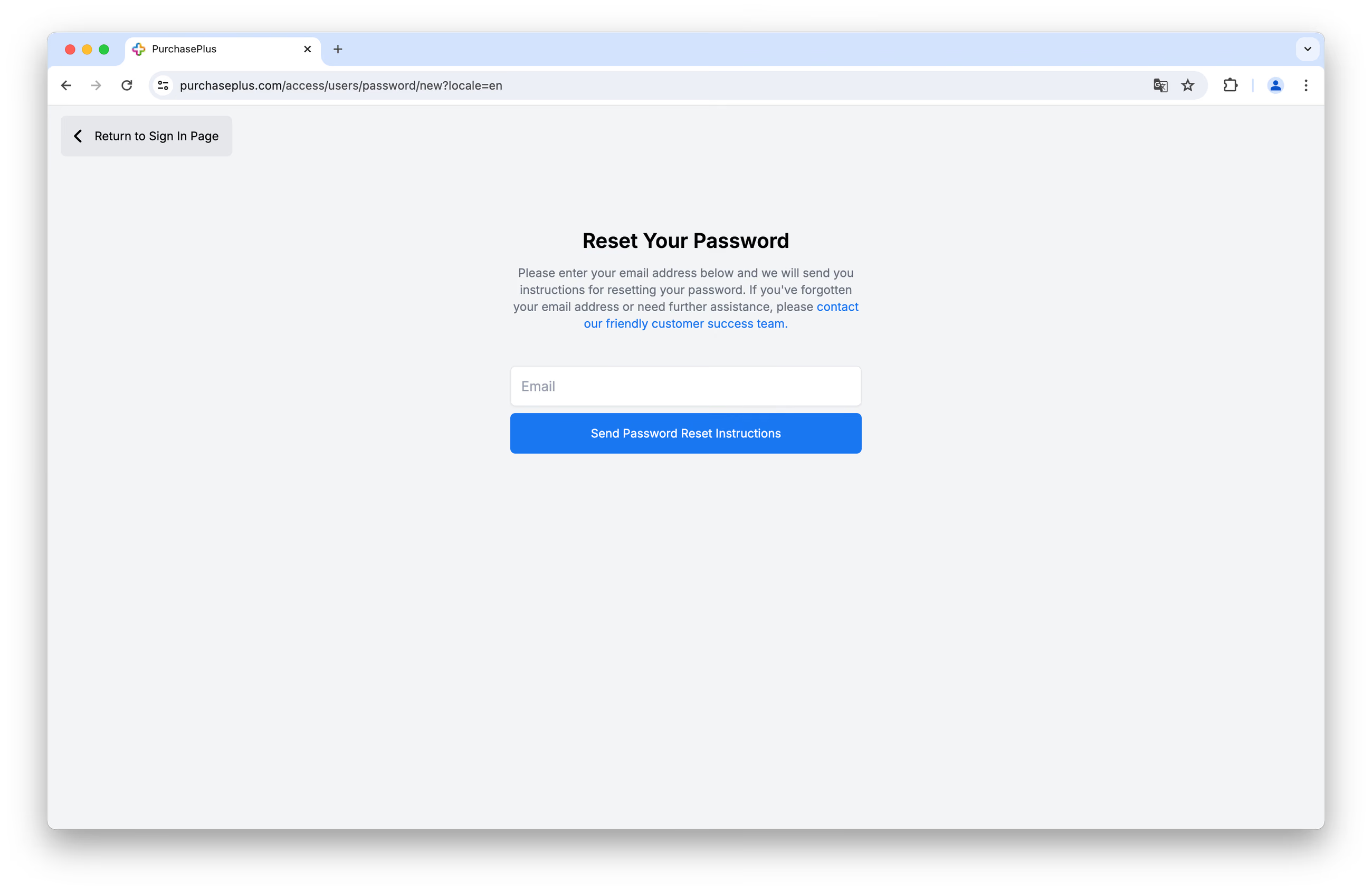
間もなく案内メールが届きますので、記載されている手順に従ってパスワードをリセットしてください。
パスワード(文字数は12文字から128文字、数字を1文字以上、小文字を1文字以上、大文字を1文字以上含める必要があります)
理想的なパスワード例: *mub!qzr0ADF_rzj0duh*#
PurchasePlus へのサインインに関してさらにサポートが必要な場合は、弊社のカスタマーサポートチームにお問い合わせください。