

商品の受領
商品の受領
在庫への受領
発注書に関連する配送を受け取った際、PurchasePlusを使用して商品を「受領」(入荷した品目や数量をデジタルで記録)することで、発注書がいつ履行されたかを把握し、サプライヤーの請求書を安心して支払うことができます。この機能は、ほぼすべてのPurchasePlus構成で標準提供されています。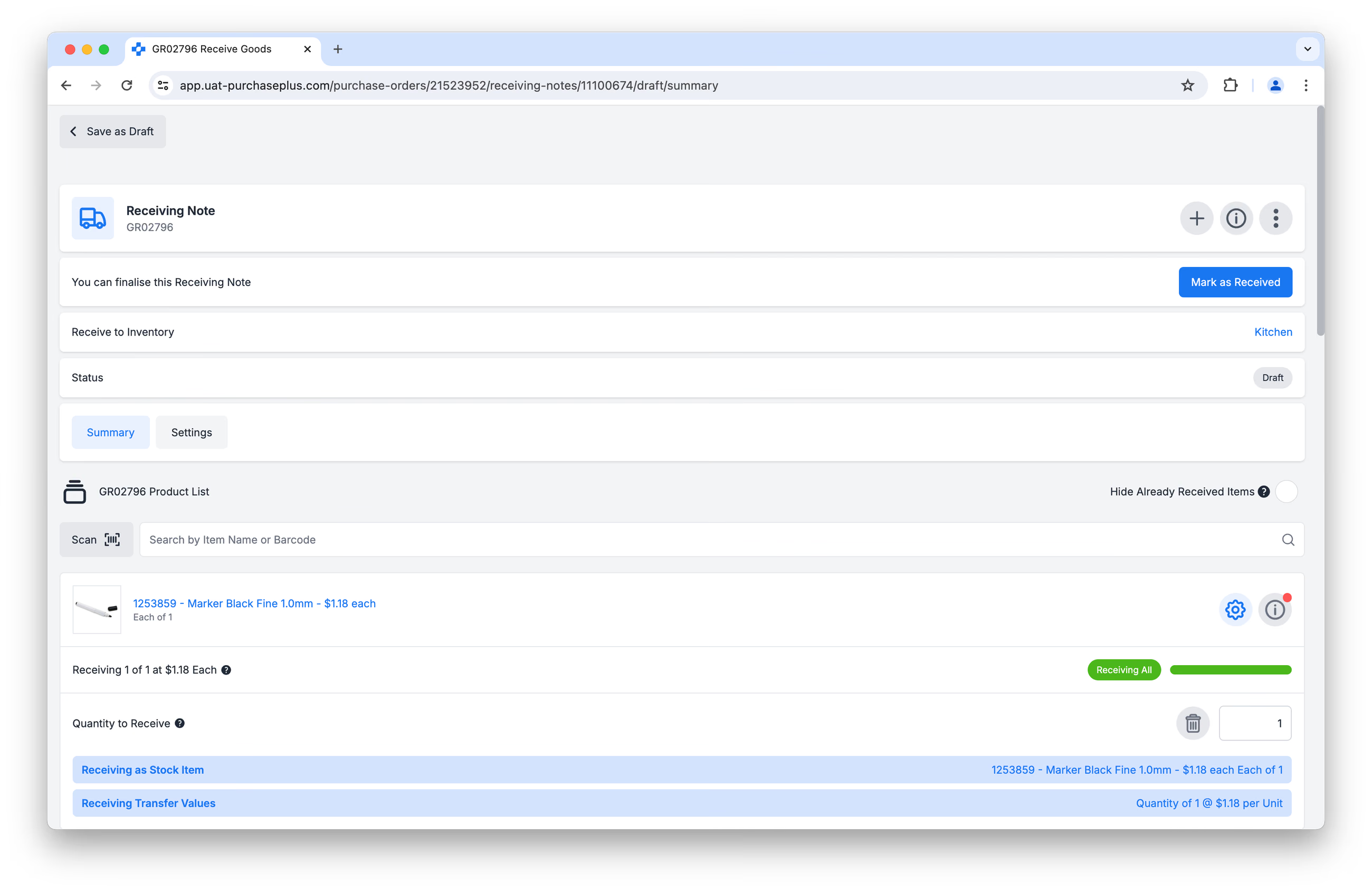
オプションの在庫モジュールをご利用のユーザーは、さらに一歩進んで「在庫へ商品を受領する」ことを選択できます。これにより、指定された在庫ロケーション内の在庫アイテムの数量が自動的に更新され、新しく受領した商品はすぐにレポートで確認したり、移動で使用したり、棚卸でカウントしたり、在庫ロケーションからの購買依頼で再発注したりできるようになります。
仕組み
PurchasePlusの分散型で効率重視の購買マーケットプレイスと、在庫管理者に求められるきめ細かな在庫管理を調和させるために、当プラットフォームには3つの重要なコンセプトが導入されています:
- 在庫アイテムの適格性
- 「別名受領」
- 「マスタープロダクト」とプロダクトのマッチング
在庫への商品の受領を行う前に、すべての在庫管理ユーザーがこれら3つの原則を理解しておくことをお勧めします。
コンセプト1:在庫アイテムの適格性
在庫へ商品を正常に受領すると、指定された在庫ロケーションで在庫アイテムが加算(数量が増加)されます:
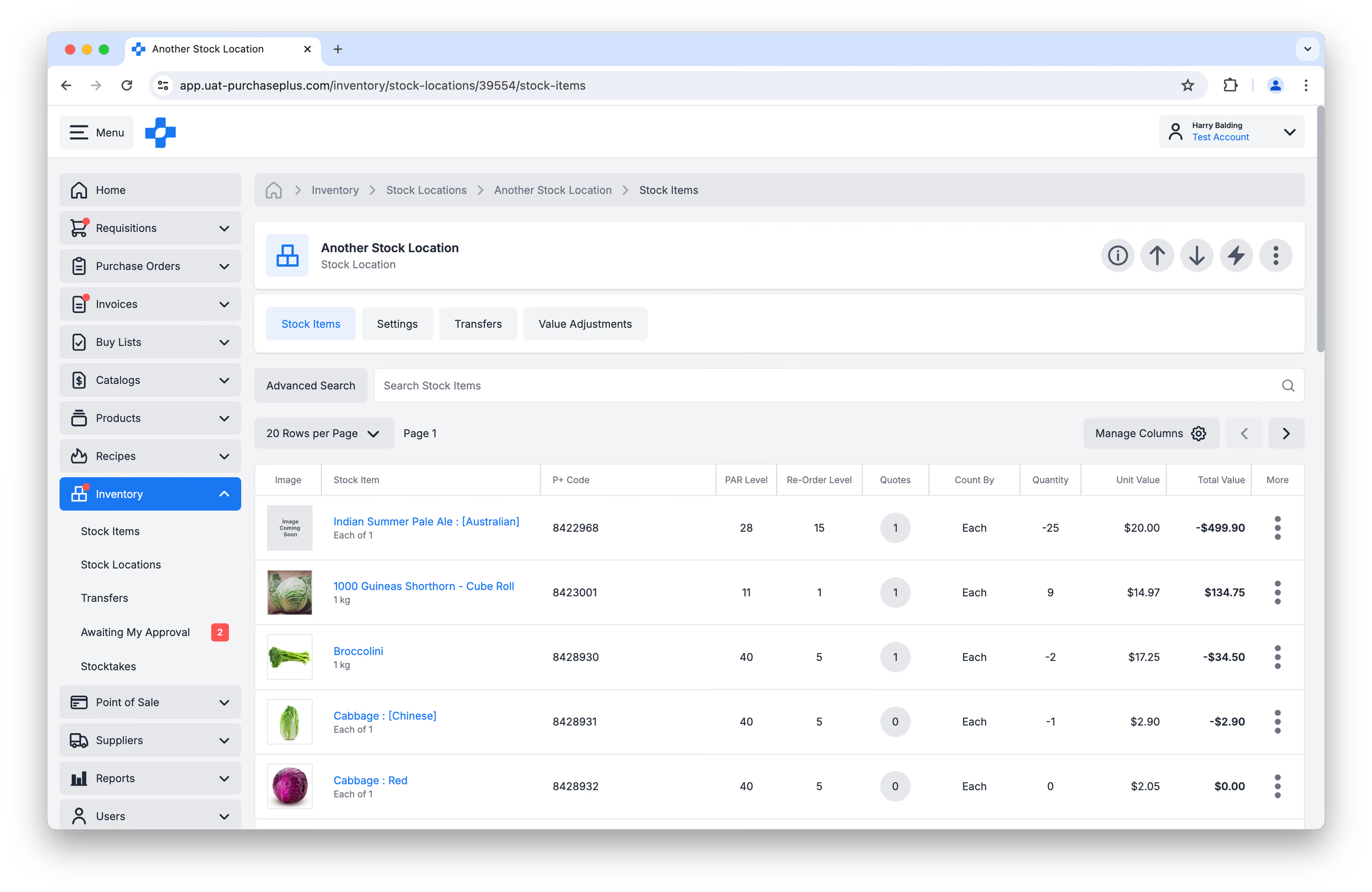 PurchasePlusでは、在庫アイテムは以下を満たす必要があります:
- 組織が「所有」しているプロダクトであること(つまり、「購入者所有」プロダクトであること)。
- 販売パックが「Each of 1(1個単位)」であるプロダクト。
上記のポイント1に関して、これはサプライヤー所有プロダクトを在庫アイテムとして保持できないことを意味します。これは、サプライヤーが所有するプロダクトの名前、販売パック、または測定単位を変更した際に、管理外のところで在庫レベルや評価額がすべて影響を受けてしまう事態を防ぐためです。
この制限により、初期状態で詳細かつ厳格な在庫管理が可能になりますが、購入者側の初期設定時に在庫アイテムの作成や管理に多少の時間がかかる場合があります。とはいえ、プロセス自体はシンプルであり、当社のチームがいつでもサポートいたします。
コンセプト2:「別名受領」
在庫へ商品を受領する際、受領する商品が在庫として保持している在庫アイテムと非常に近いものの、完全に同一ではないというケースがよくあります。
シンプルな例として、一般的な「トマト」という在庫アイテムを保持しているとします。サプライヤーにトマトを発注した際、以下のものが届く場合があります:
- ローマ・トマト
- ビフテキ・トマト
- セレブリティ・トマト
...これらはすべて、在庫レベルを加算するために「トマト」在庫アイテムとして別名受領することができます。受領プロセスにおいて、どの品目をどの在庫アイテムとして別名受領するかは完全にユーザーの自由です。無関係な品目(例:「ソーダ缶」)を在庫アイテム(例:「トマト」)として受領して加算することさえ可能です。
ヒント:受領プロセスの柔軟性とスピードを高めるため、在庫アイテムはできるだけ汎用的な名前に設定してください。
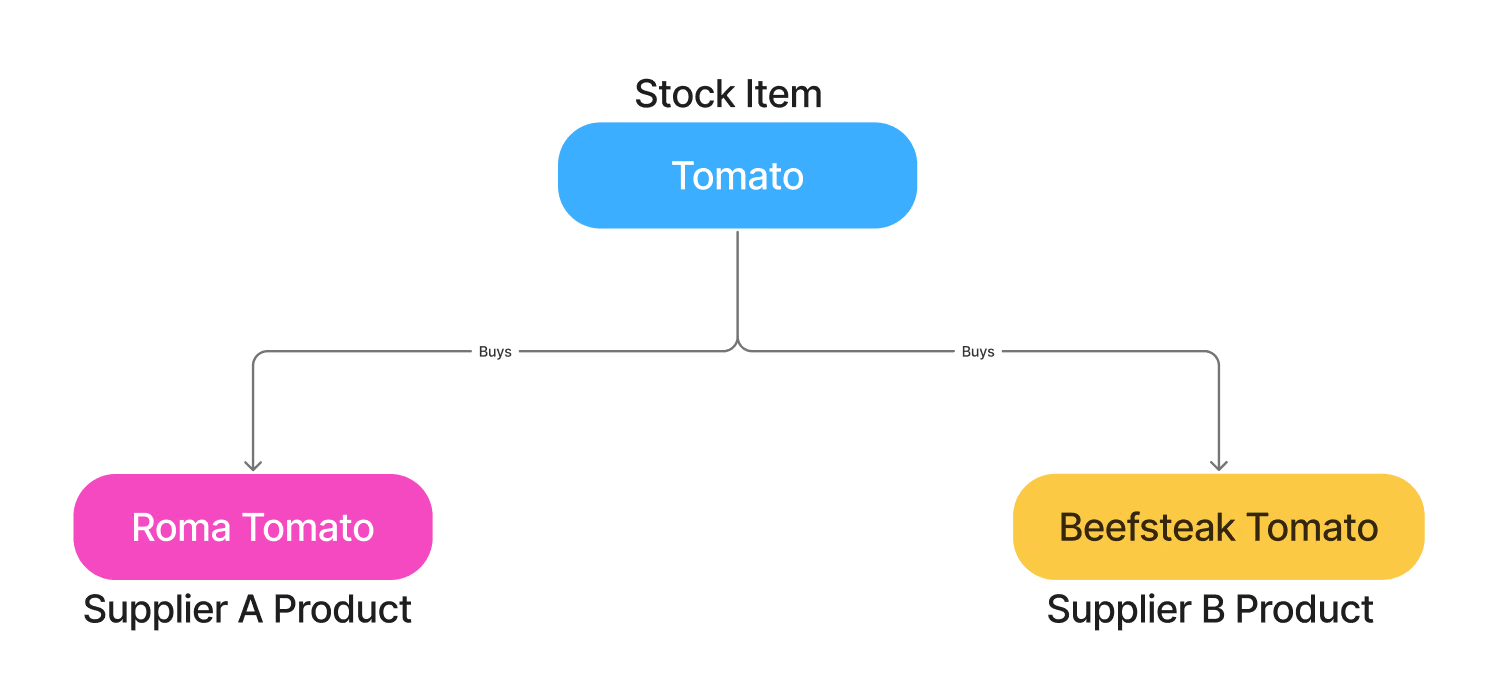
ご安心ください。受領プロセス中に、別名受領する適切な在庫アイテムを手動で毎回選択する必要はありません。ワークフローを迅速化するために、PurchasePlusがサプライヤーから納品された品目に強く一致する在庫アイテムをインテリジェントに提案し、自動入力します。
このマッチング戦略の詳細については、次のセクションをご覧ください。
コンセプト3:マスタープロダクトとプロダクトのマッチング
PurchasePlusのデータベースには、購入者およびサプライヤーが所有する数百万ものプロダクトが登録されています。さらに、当社では独自に「所有」する広範な「マスタープロダクト」リストを内部で管理しています。所有者が「Marketboomer」となっているプロダクトを見かけることがありますが、これはPurchasePlusを運営する会社です!
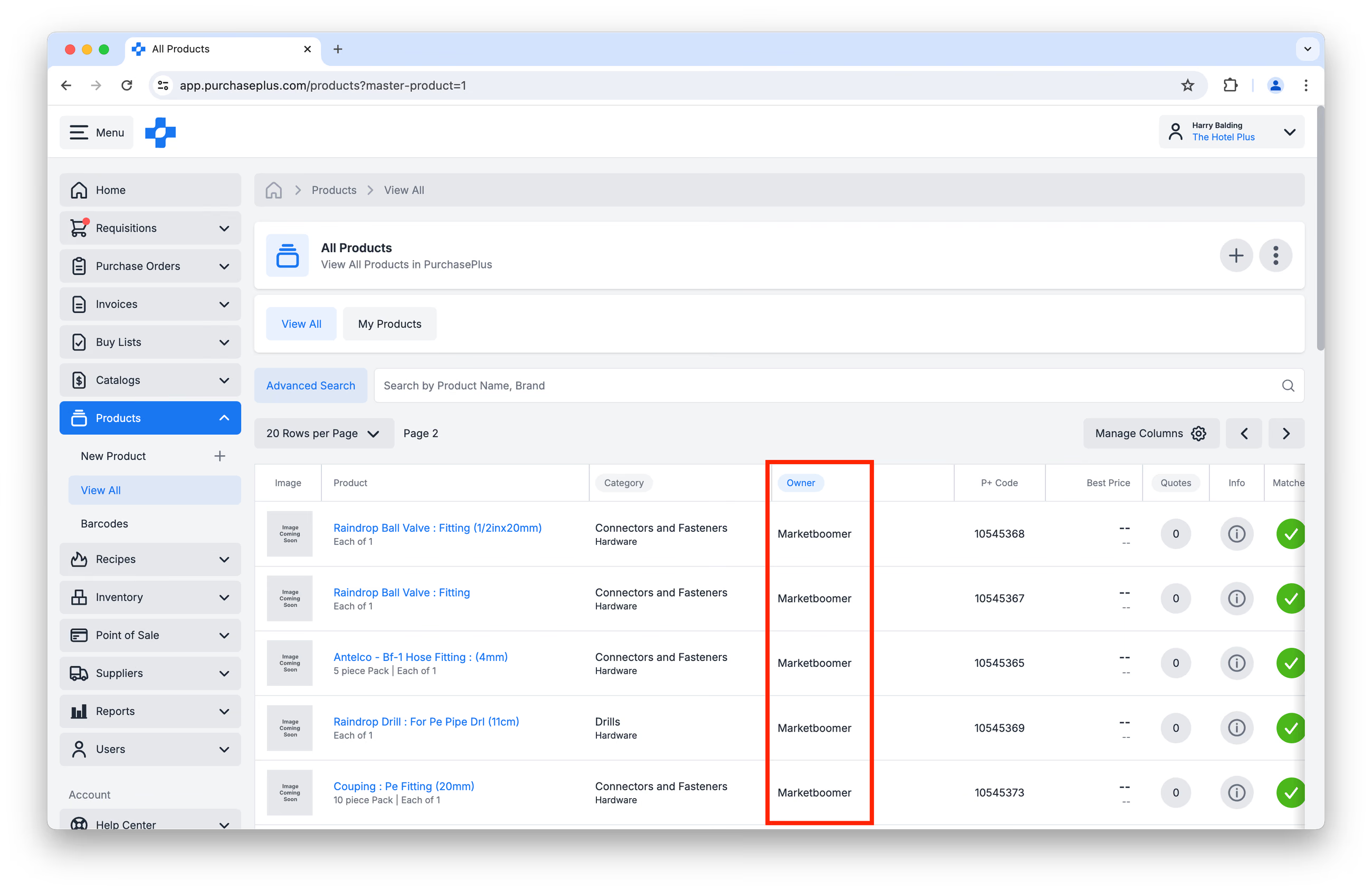
購入者が所有するプロダクト(在庫アイテムなど)やサプライヤー所有プロダクトは、当社の専門チームによってマスタープロダクトの1つに「マッチング」させることができます:
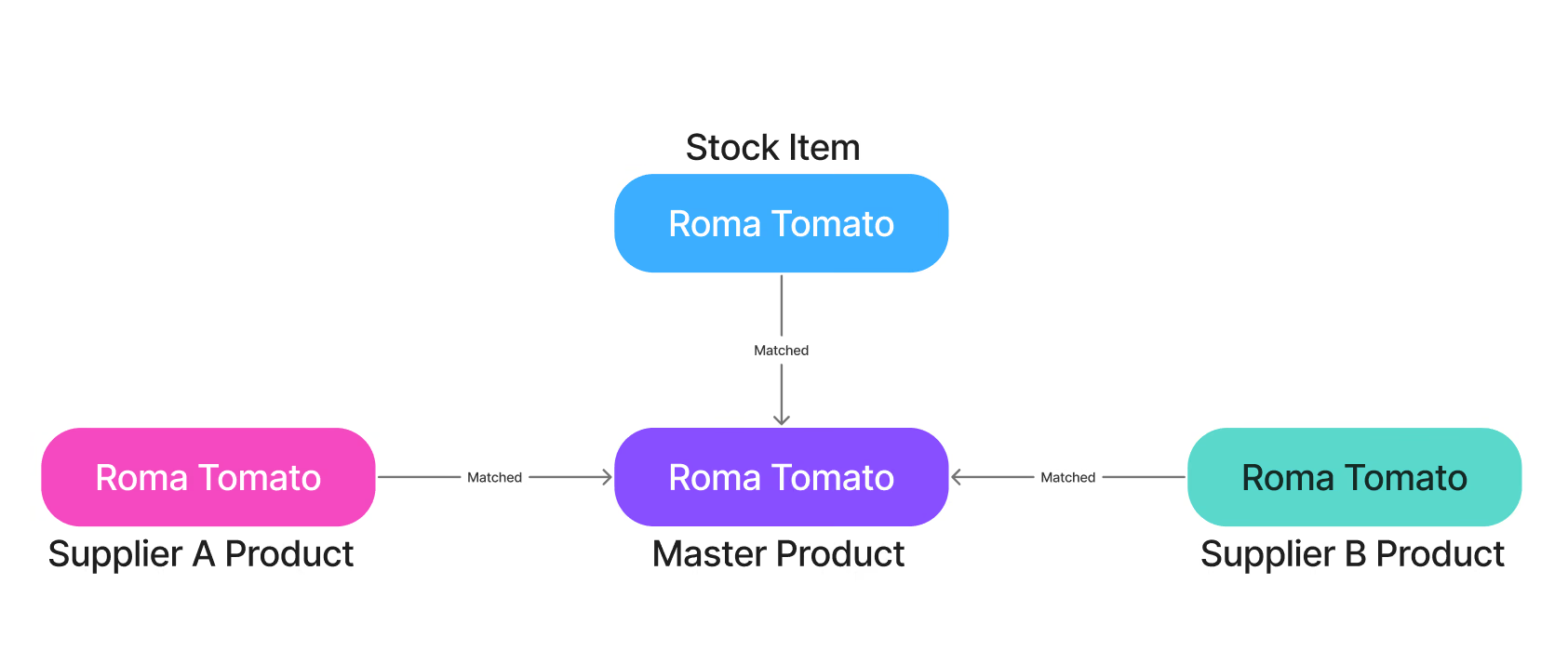
これにより、購入者は以下のことが可能になります:
- 複数のサプライヤーが販売する同一品目のリアルタイムな価格比較を利用できる(例:購買依頼の作成時など)。
- 組織内のユーザーが使いやすい効果的な購入リストを作成できる。
- 在庫への受領プロセスを迅速化できる。
詳細:マスタープロダクトと代替プロダクトが在庫への受領を迅速化する仕組み
在庫への受領には、以下の複雑な「割り当て」が伴います:
- 在庫で加算したい在庫アイテム、および
- サプライヤーから実際に送られてきた固有のプロダクト。
発注書上のすべてのプロダクトに対してユーザーが手動で在庫アイテムを割り当てる必要をなくすために、PurchasePlusではマスターマッチドプロダクトと代替プロダクトを通じてこの割り当てを支援しています。
- マスタープロダクト: 在庫アイテムが当社チームによってマスターにマッチングされており、かつサプライヤーがそのマスタープロダクトに対して見積を持っている場合、マスタープロダクトを発注すると(例えば購入リストからの購買依頼で)、その配送を在庫へ受領する際にマッチングされた在庫アイテムが自動選択されます。
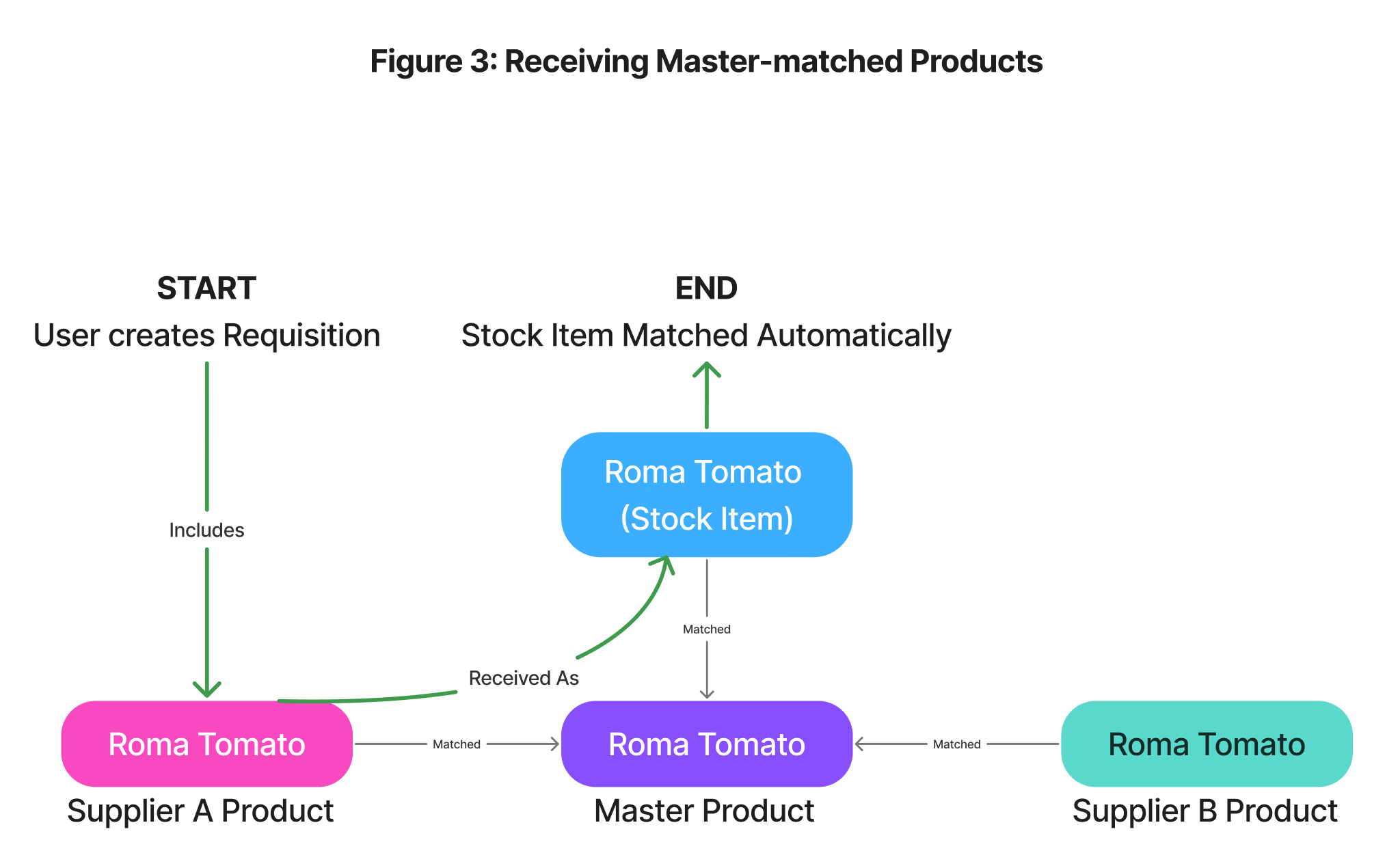
- 代替プロダクト: 上記のとおり、在庫アイテムの販売パックは「Each of 1」である必要があります。しかし、サプライヤーのプロダクトは「Carton of 24(24個入りカートン)」で販売されている場合があります。これらはシステム上では異なるプロダクトと見なされますが、代替プロダクト関係を作成することで、在庫への受領目的で「リンク」させることができます。
配送を在庫へ受領する際、サプライヤーのプロダクトと在庫アイテムの間にマスターのマッチングも代替プロダクト関係も存在しない場合、PurchasePlusは(プロダクトの類似性などのいくつかの要素に基づいて)他のマッチ候補を最大限提案しますが、一致項目を慎重に確認し、場合によっては手動で在庫アイテムを選択(または完全に新しい在庫アイテムを作成)することをお勧めします。これを初めて行った際、システムは自動的に代替プロダクト関係を作成し、今後の在庫受領タスクのために記憶します!
在庫へ商品を受領する方法
在庫への受領は、新しい受領書を作成することから始まります。PurchasePlusでは、受領書は発注書に対して作成する必要があります。発注書との関連付けなしに受領書を作成することはできません。
新しい受領書を作成するには:
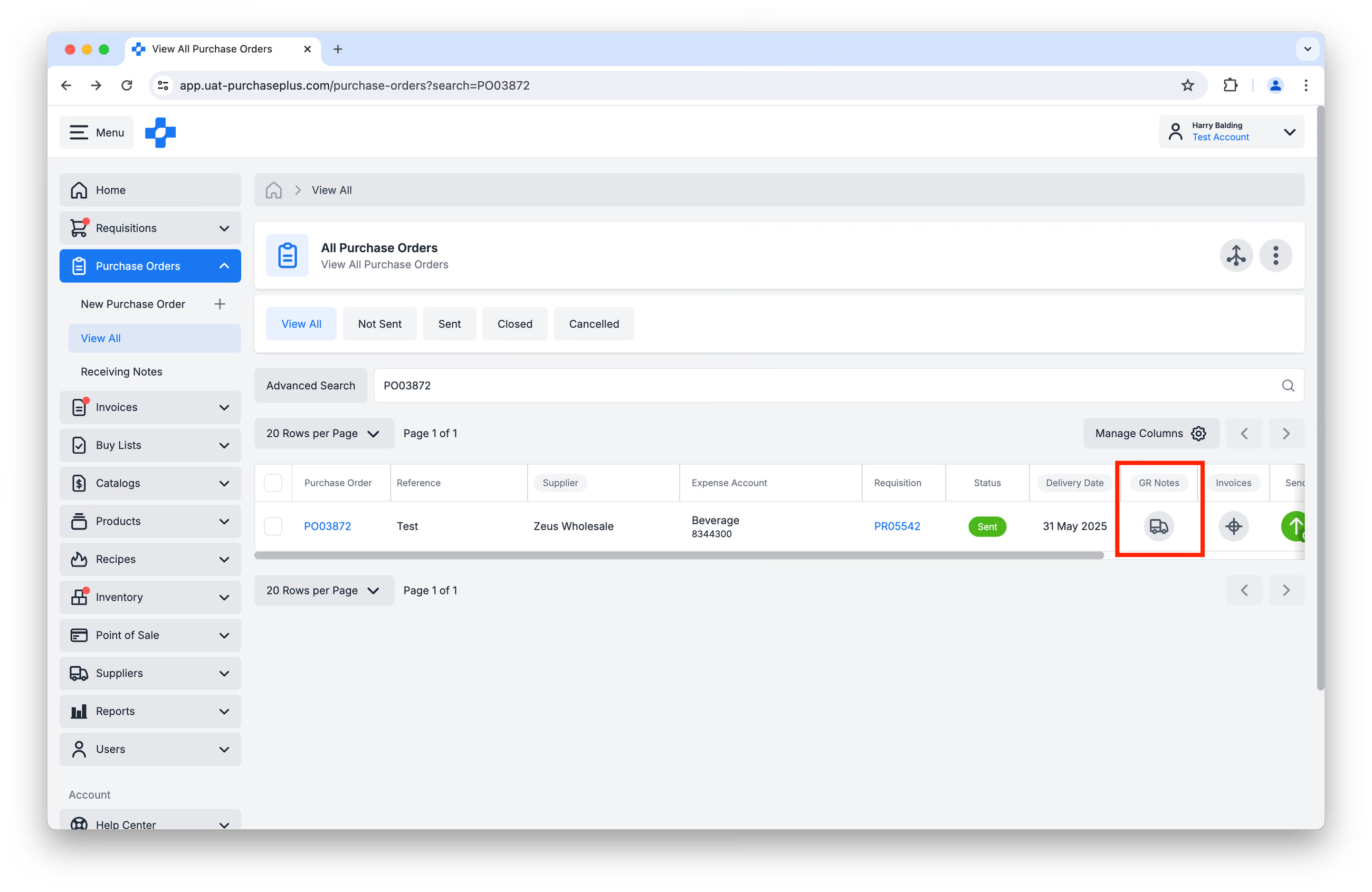
ステップ1: サイドナビゲーションバーから[発注書] → [すべて表示]に移動します。発注書に対する受領書を作成するには、GR Note(受領書)列の[トラック]アイコンをクリックします:
ステップ2: [在庫へ受領]を選択します:
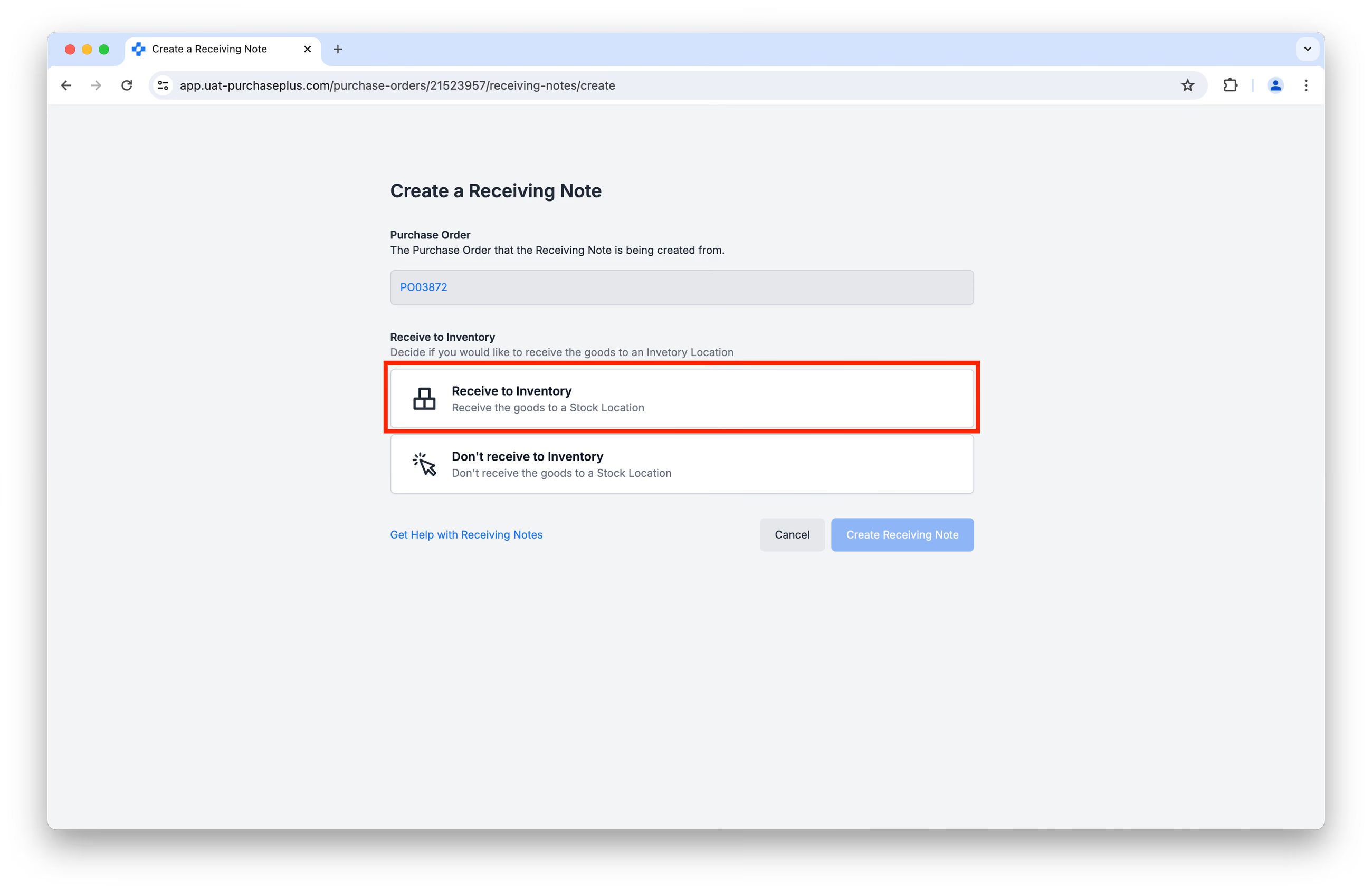
...そして表示されるフィールドに入力します:
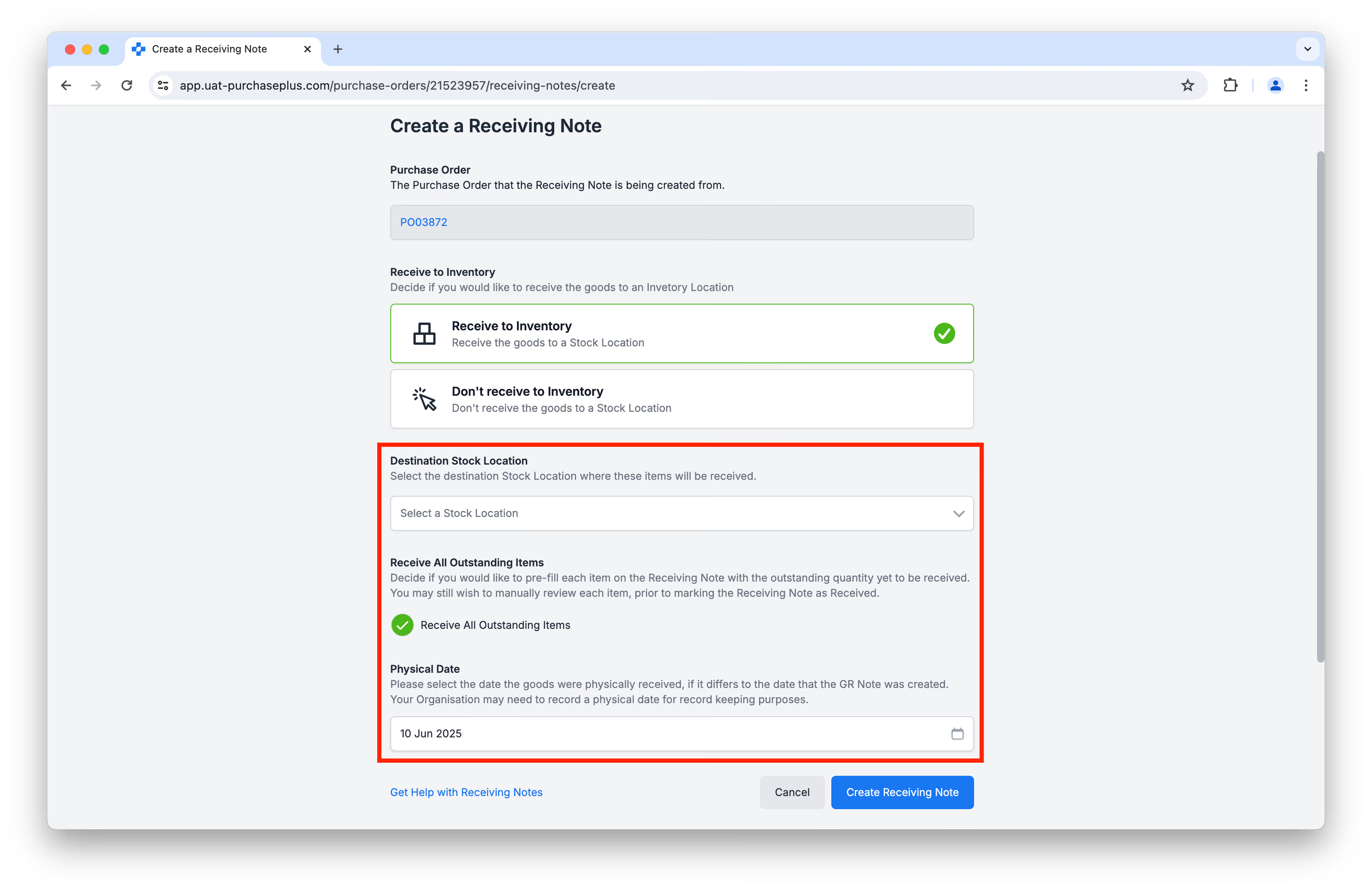
- 「移動先在庫ロケーション」は、在庫アイテムが加算される在庫ロケーションです。
- 「未受領のすべてのアイテムを受領」を選択すると、受領書の各品目に未受領の残数量が事前に入力されます。受領書を完了する前に、各品目を手動で確認することも可能です。
- 「納品日」は商品を実際に受け取った日付です。受領書の作成日と異なることが多いためです。
これら3つのフィールドを入力したら、[受領書を作成]をクリックします。
ステップ3: 作成されたページは受領書の下書きです。受領する品目の「数量」と、各品目を受領する対象の「在庫アイテム」の両方が正しいことを確認するために、受領書の各明細行を注意深く確認することをお勧めします:
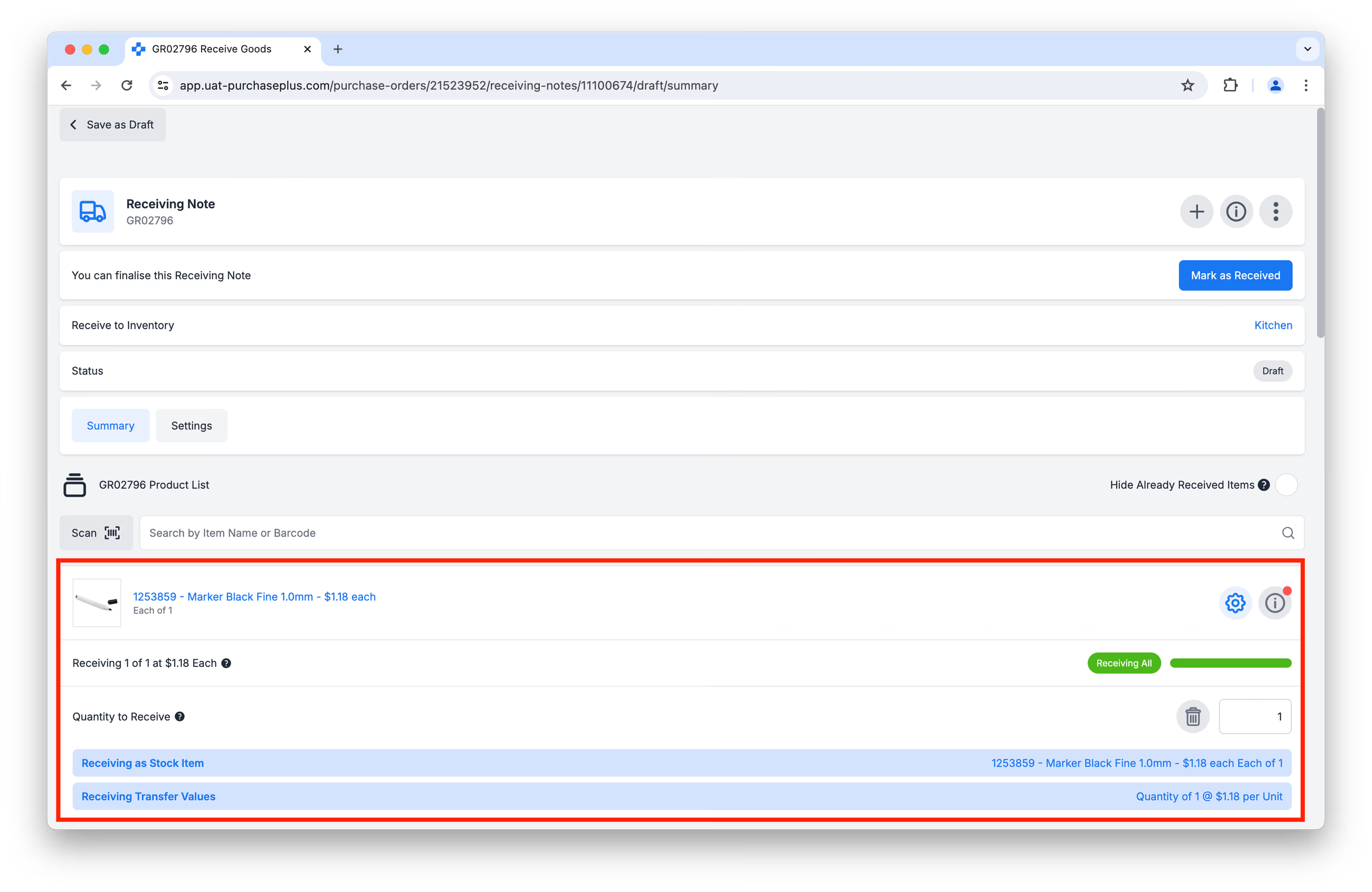
上記のステップ2で「未受領のすべてのアイテムを受領」を選択した場合、過剰納品または不足納品があった際は、受領するアイテムの数量を修正する必要がある場合があります。
PurchasePlusが自動選択した在庫アイテムとは異なるものを選択する必要がある場合は、まず該当する明細行の[高度なオプション]ボタンをクリックします(下図参照)。注:この在庫アイテムを受領するのが初めての場合は、先に新しい在庫アイテムを作成する必要があります。
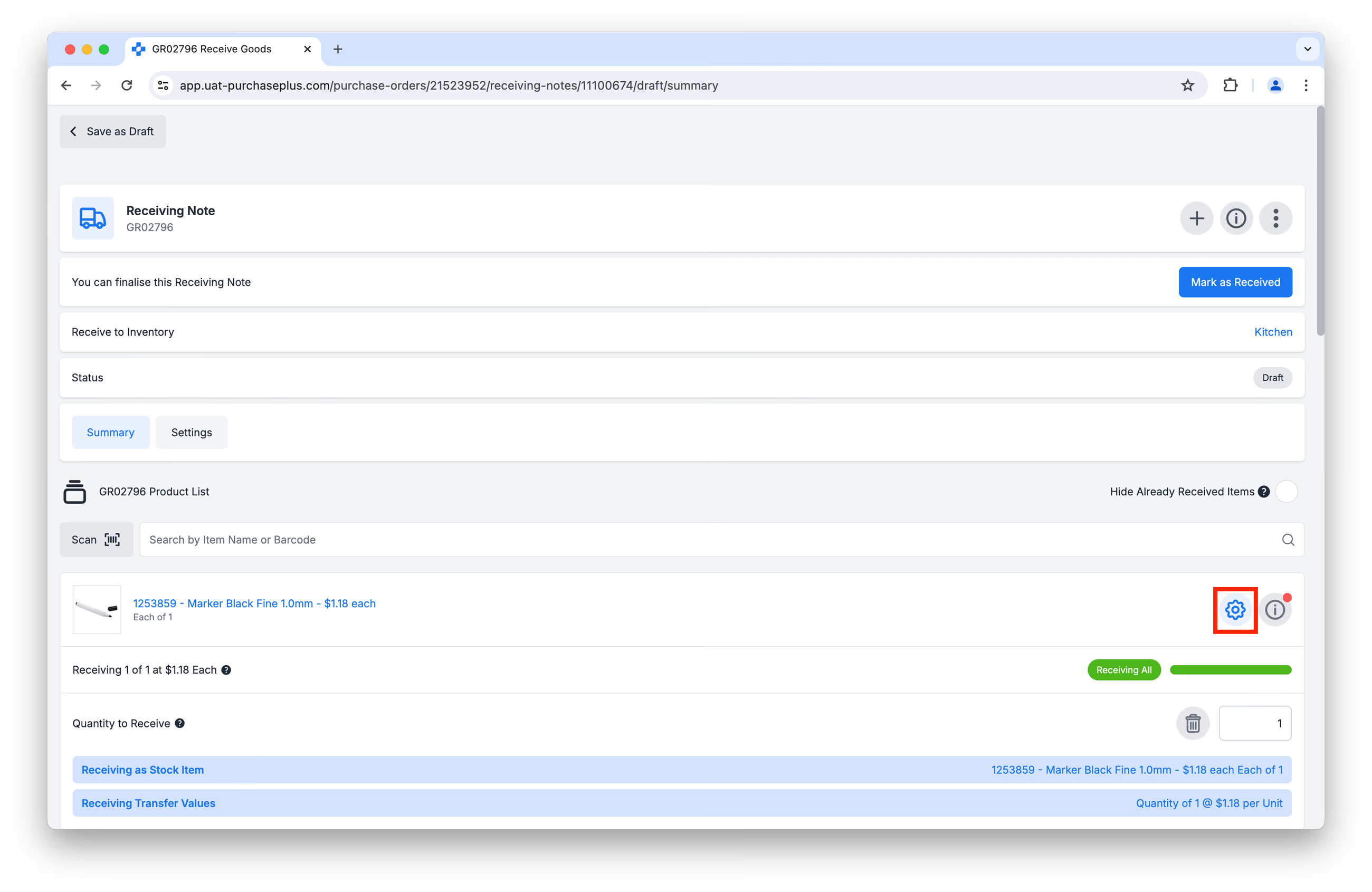
次に、ゴミ箱アイコンをクリックして選択をクリアします:
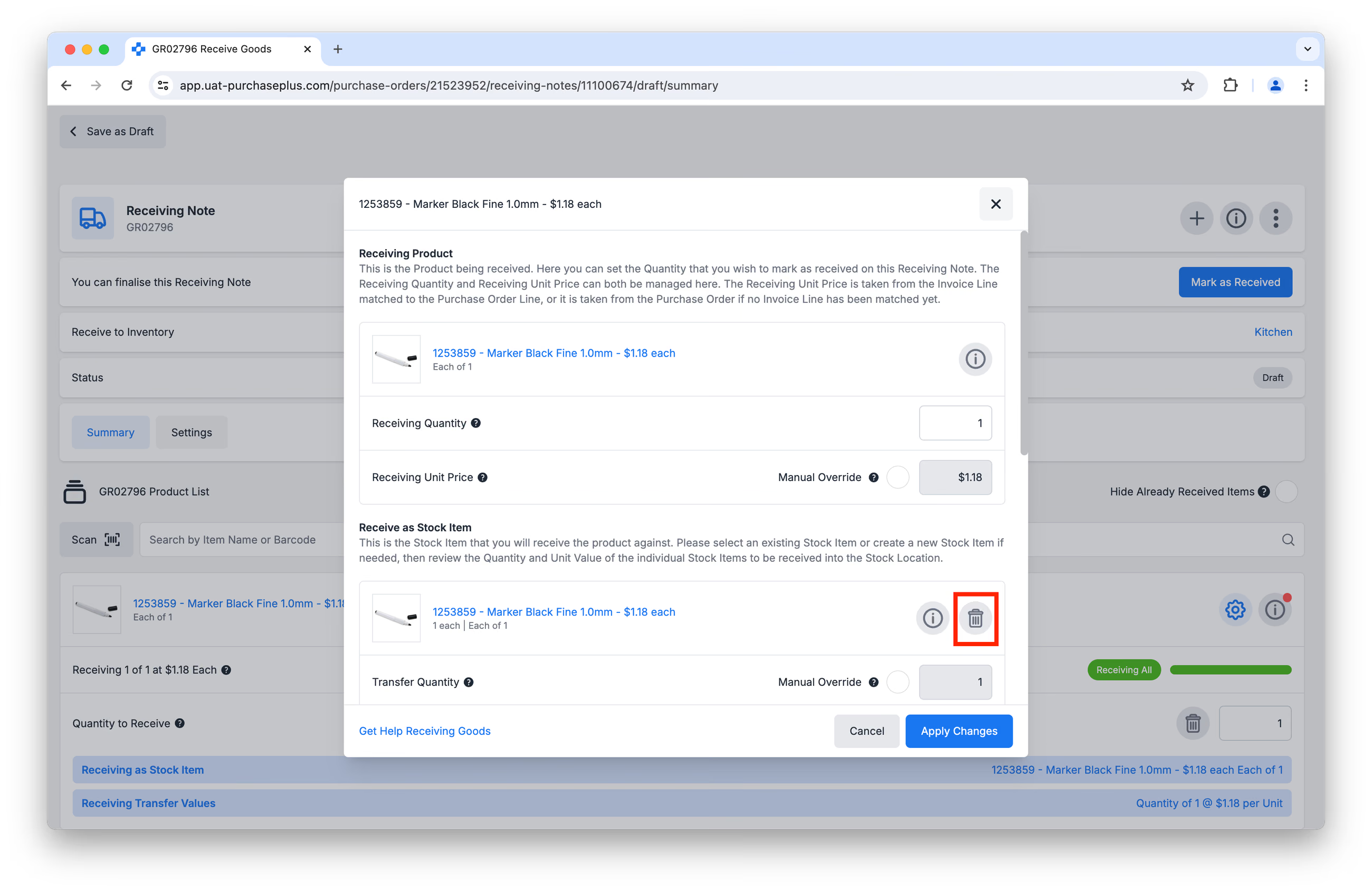
最後に、候補アイテムのリストから選択するか、特定の在庫アイテムを検索するよう求められます:
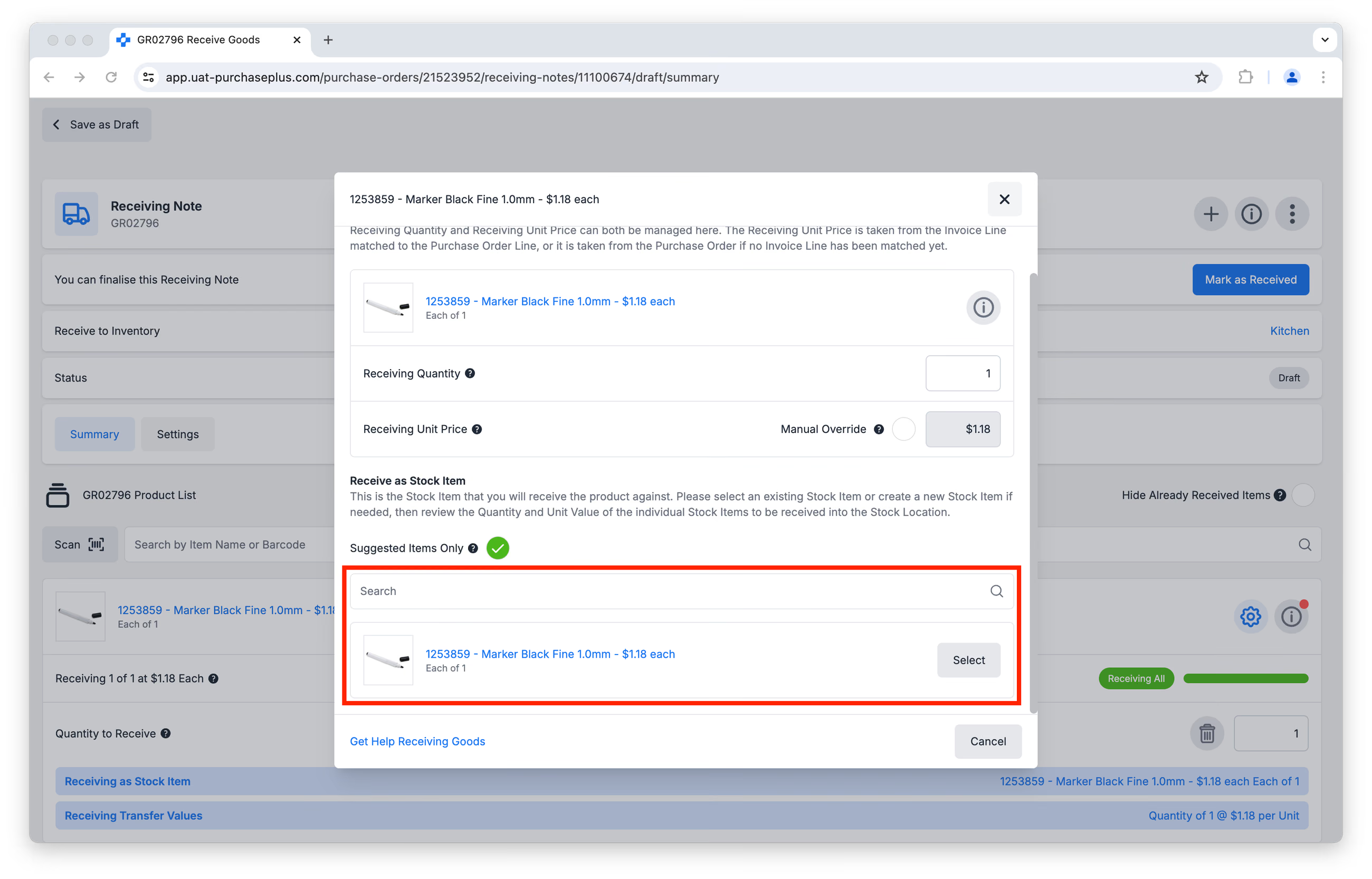
[変更を適用]をクリックします。
ステップ4: [受領済みにする]をクリックして受領書を確定します。指定された在庫アイテムは、在庫入庫移動を介して、対象の在庫ロケーションで受領数量分加算されます。
ご注意ください:在庫ロケーションで棚卸が進行中の場合、在庫への入庫移動は自動的には完了しません。ユーザーは在庫入庫移動を見つけ、準備ができた段階で手動で[完了にする]をクリックする必要があります。
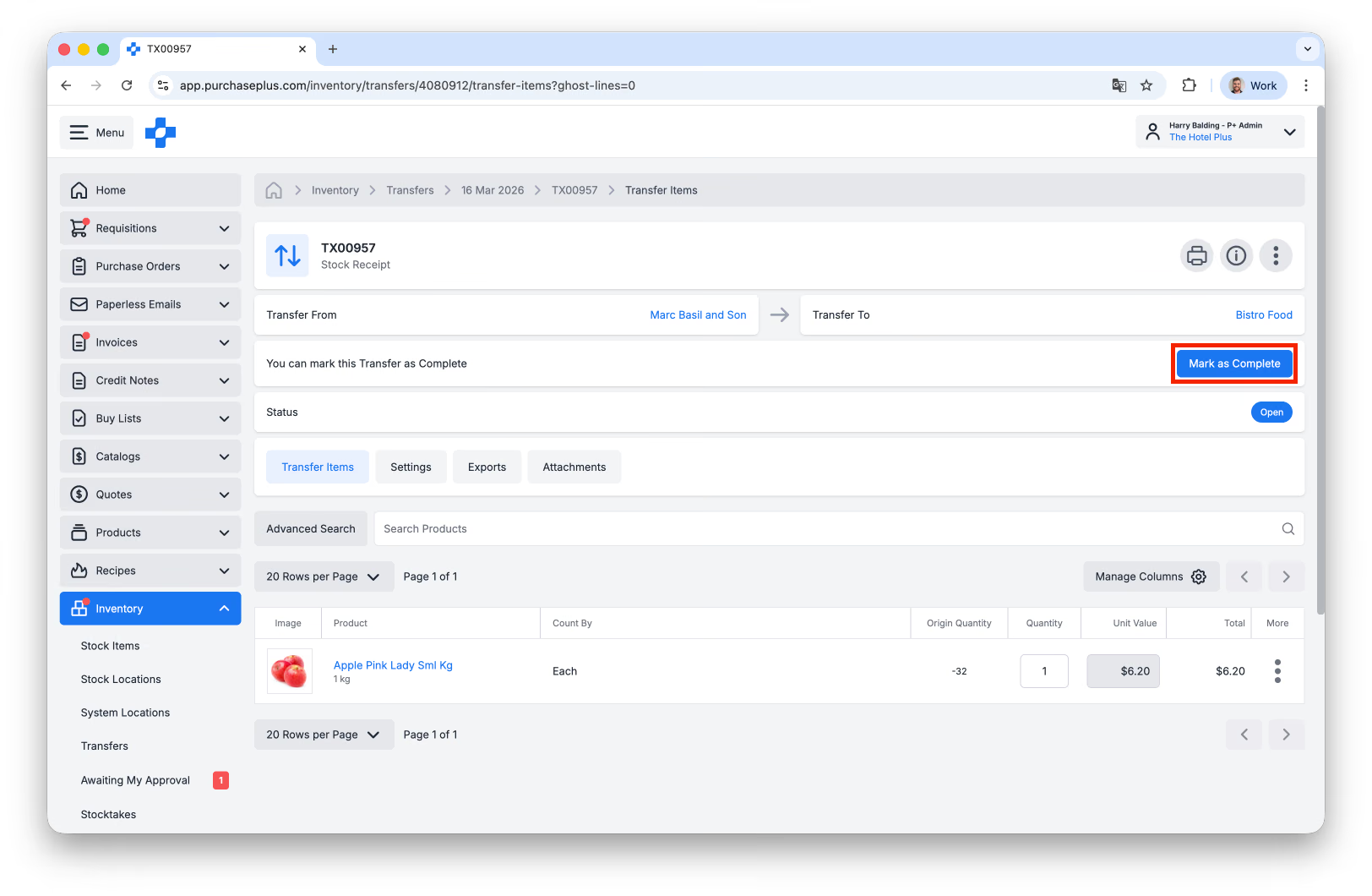
棚卸が完了すると、在庫への入庫は再び自動化されます。
サプライヤーへの在庫の返品
在庫に受領された在庫の在庫レベルは、移動によってのみ調整できます。
サプライヤーに在庫を返品する必要がある場合は、以下の手順に従ってください。
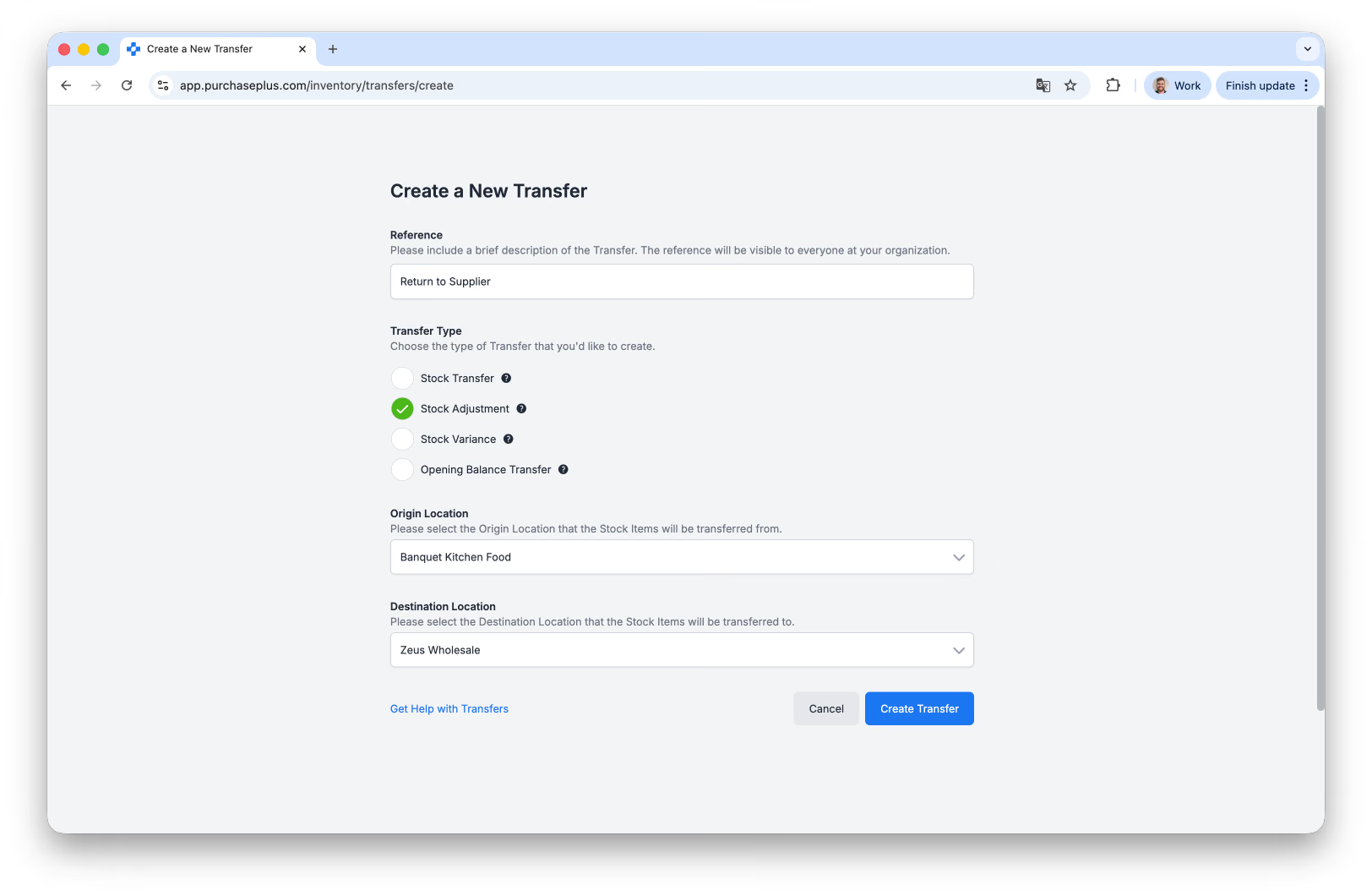
まず、「在庫調整」タイプの新しい移動を作成し、移動元ロケーションを在庫が最初に受領された在庫ロケーションにし、移動先ロケーションを在庫の返品先となるサプライヤーにします:
次に、サプライヤーに返品する在庫アイテムを検索します。返品する数量を指定し、返品する在庫アイテムごとにこれを繰り返します。[[数量ゼロのアイテムを非表示]](/docs/for-purchasers/introduction-to-inventory-transfers#HideZeroQuantity)フィルターを使用すると、移動内容の確認が容易になります。
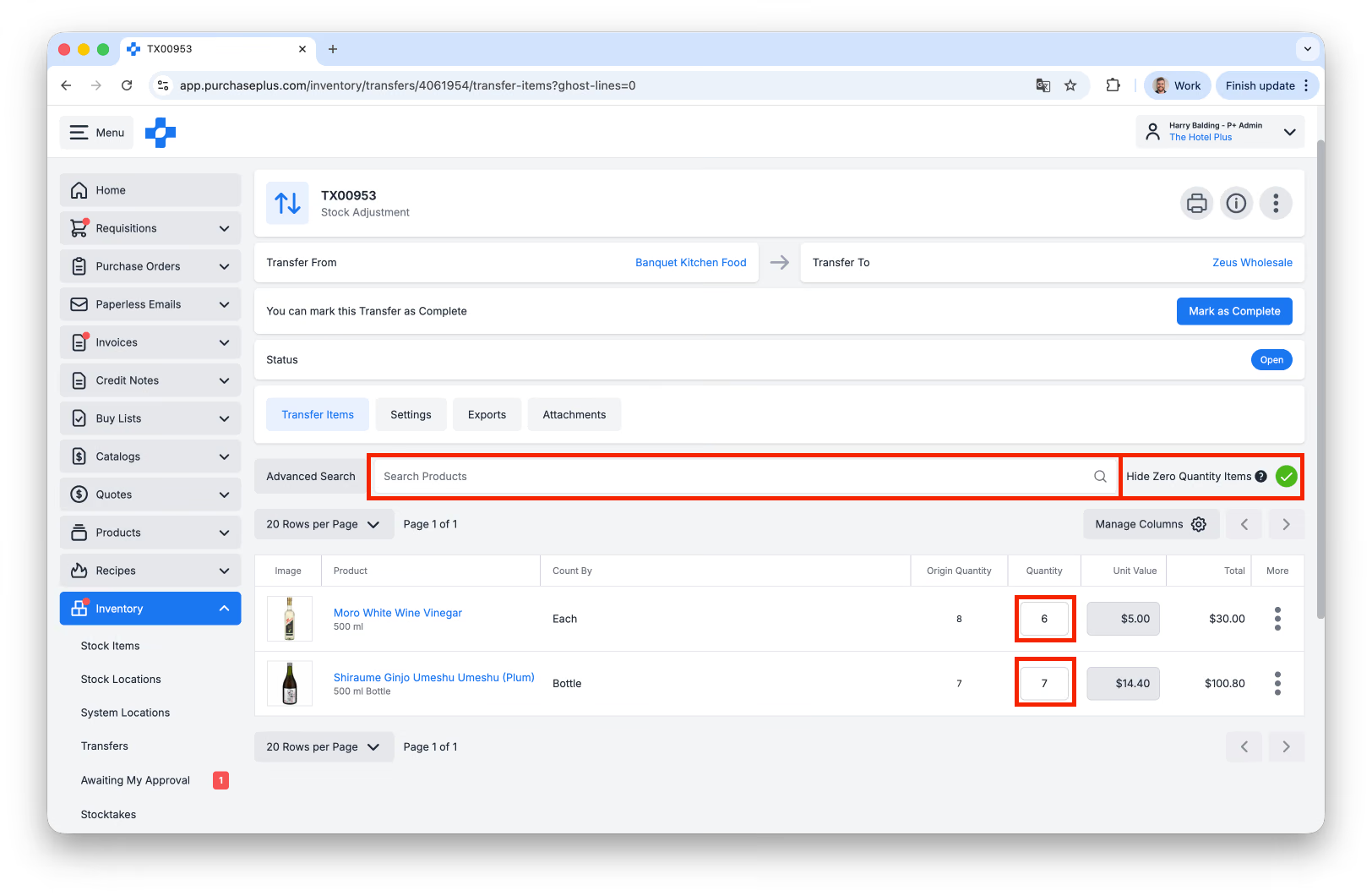
移動にすべての在庫アイテムと数量を追加したら、ユーザー権限に応じて移動を承認申請するか、[完了にする]をクリックします:
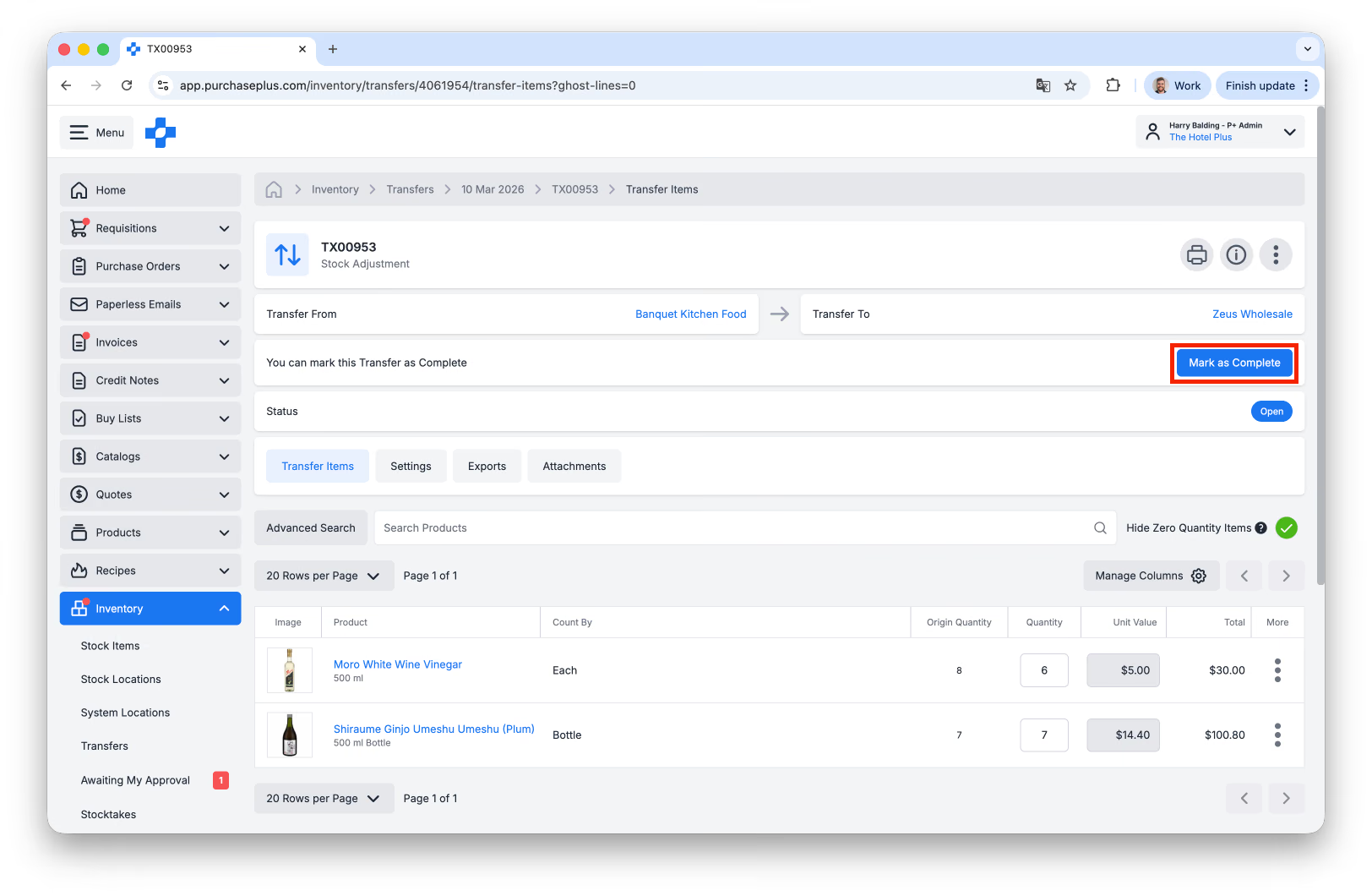
移動が完了になると、PurchasePlus内の在庫レベルが正しく調整されます。ただし、サプライヤーや配送業者とのやり取り(必要な場合)は、プラットフォーム外で行う必要があります。