

クレジットノートの作成
クレジットノートの作成
クレジットノートは、購入者への返金を示す伝票です。通常、発注書のキャンセル、請求書の誤り、商品の紛失または破損が発生した際に、サプライヤーから発行されます。クレジットノートは、取引の全額または一部を返金するために使用できます。
クレジットノートの作成
PurchasePlusでクレジットノートを作成するには、ユーザーに「請求書およびクレジットノートの管理」権限が必要です。
権限を持つユーザーがPurchasePlusでクレジットノートを作成する方法には、3つの方法があります。クレジットノートを作成するすべてのユーザーは、自動化に特化した強力な第2および第3の方法を活用する前に、まず第1の方法に慣れておくことをお勧めします。
これら3つの方法はすべて、サイドナビゲーションバーの[クレジットノート]→[すべて表示]エリアから開始し、[新規クレジットノート作成]ボタンをクリックします。
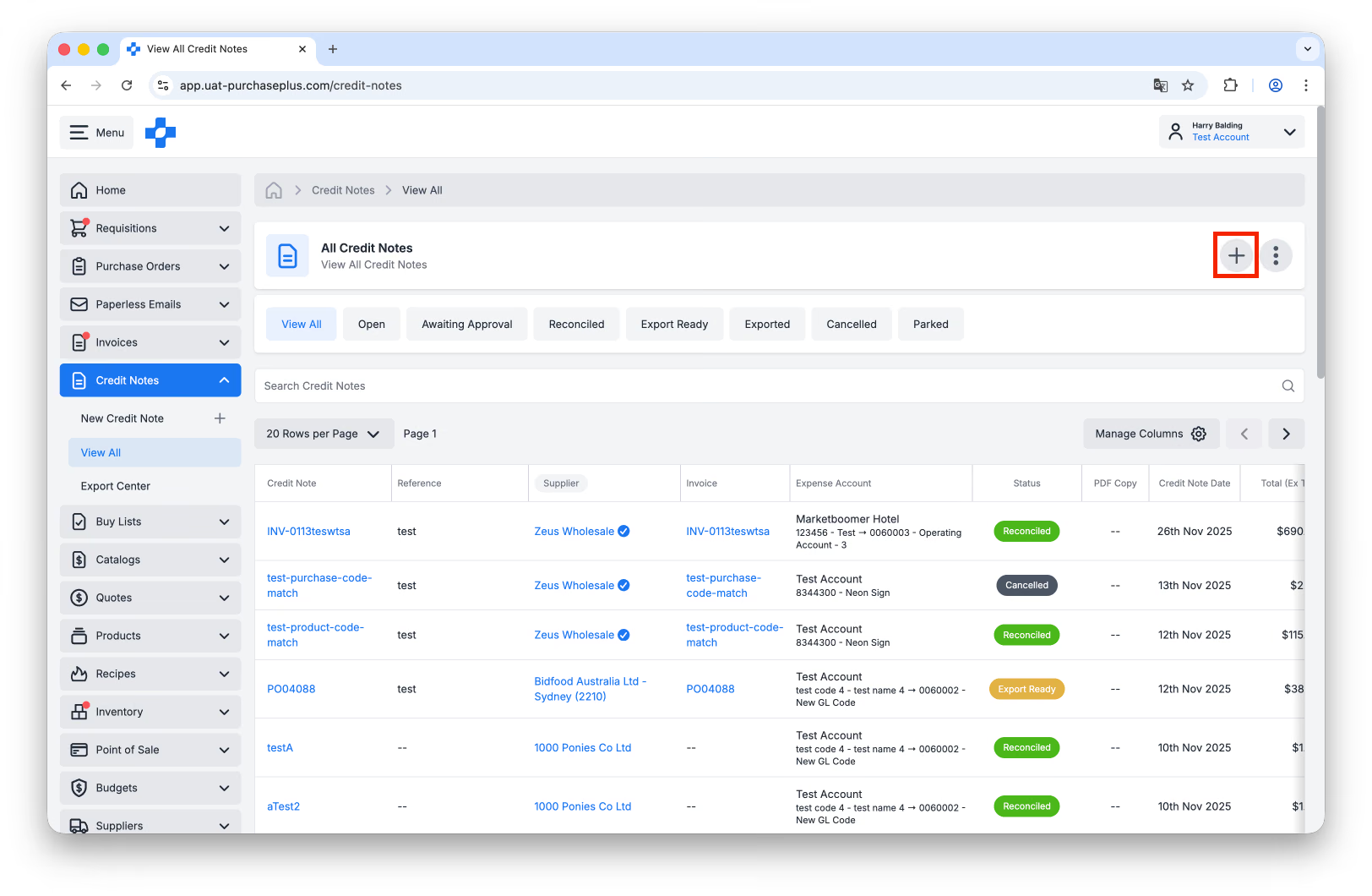
方法1:クレジットノートの手動作成
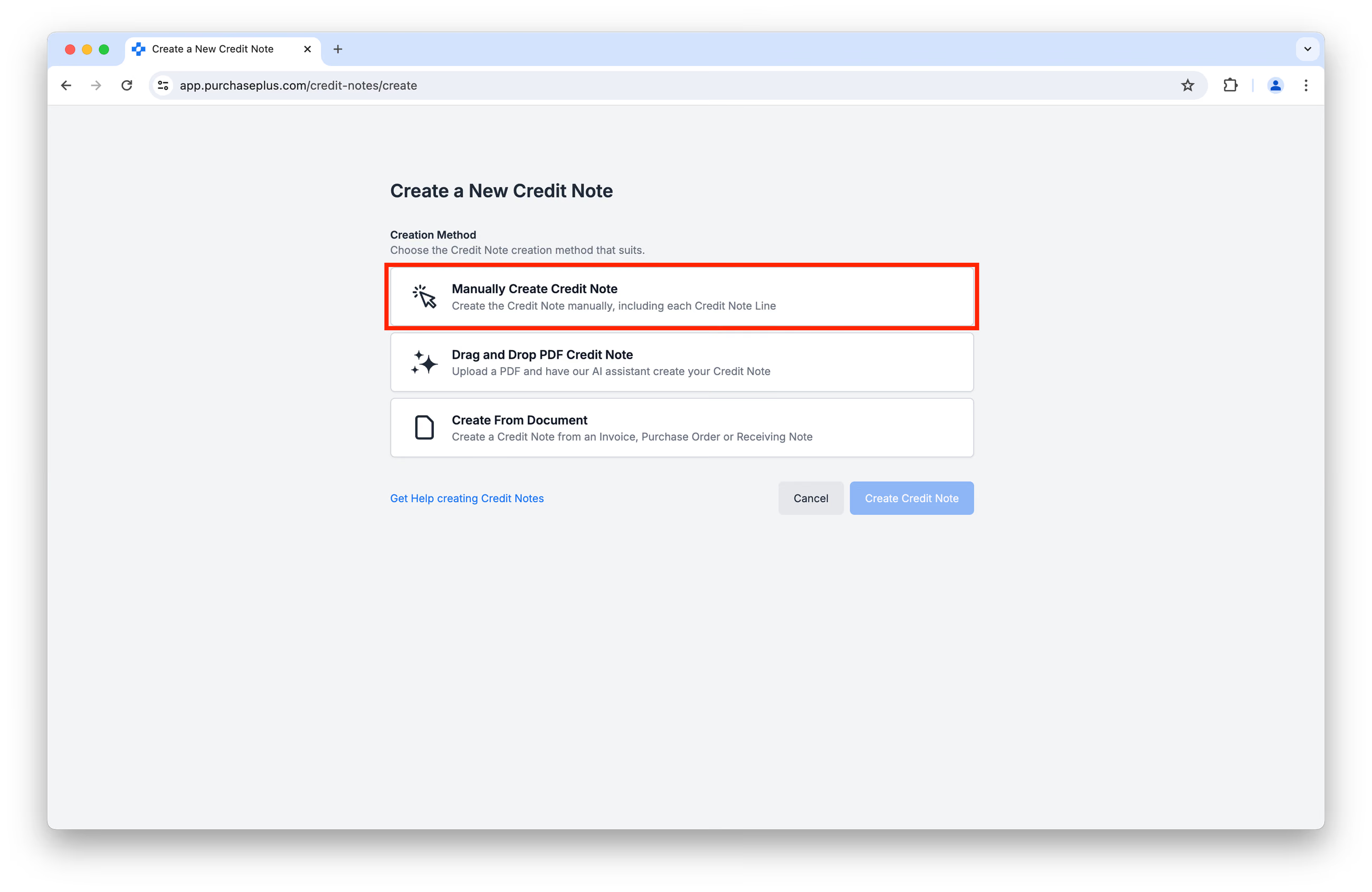
表示された[クレジットノートを作成]画面で、[クレジットノートを手動作成]を選択します。
参照番号、勘定科目コードなど、クレジットノートに関する詳細情報の入力が求められます。
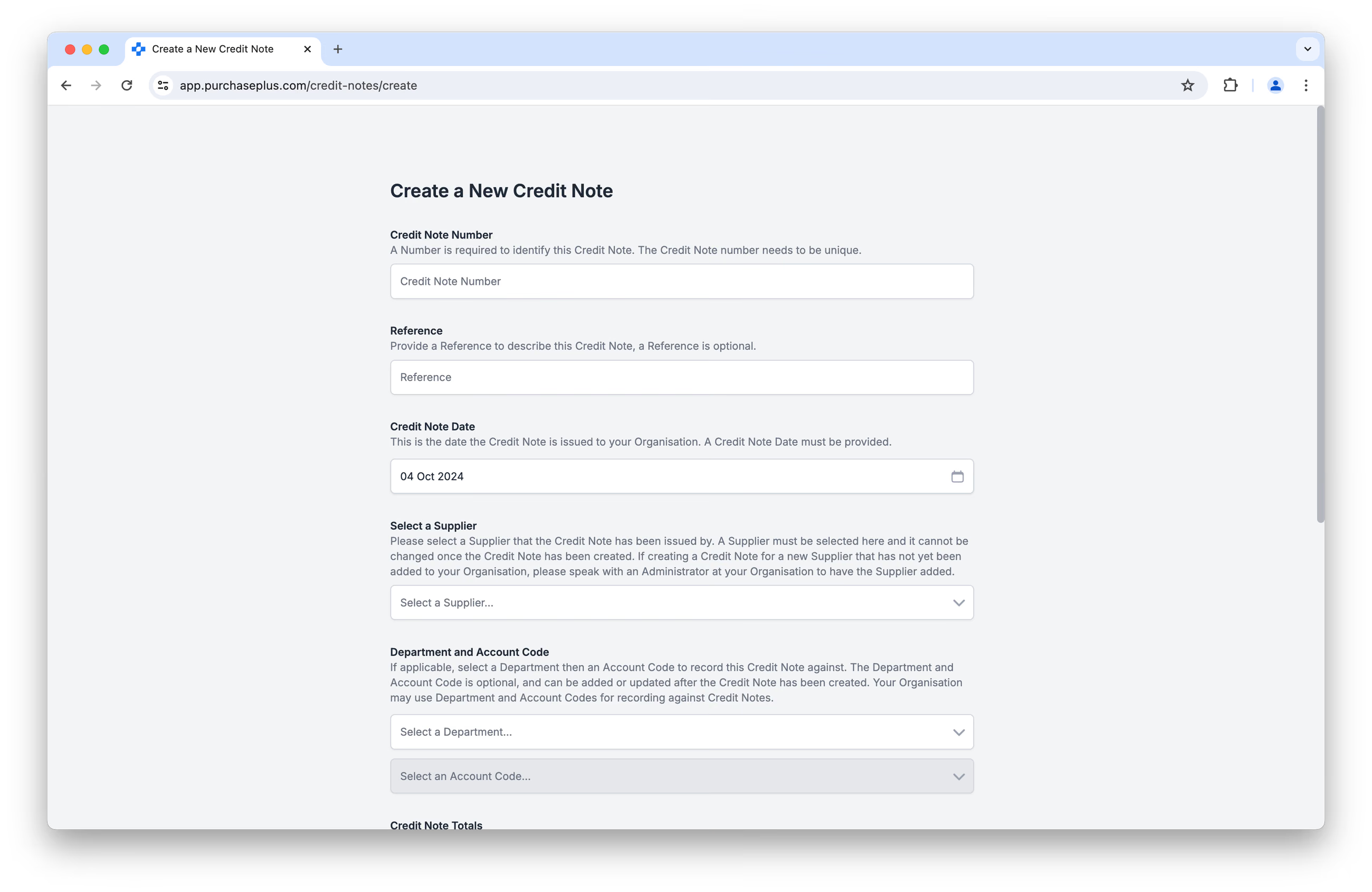
この最初の作成画面(上図)では、合計(税抜)と税合計の値も入力する必要がありますが、これらの詳細は後から更新できます。
これらの詳細を入力したら、画面下部の[クレジットノートを作成]をクリックします。
クレジットノートへの明細の追加
クレジットノートが作成された時点では、最初は明細が0件の状態です。[クレジットノート明細を追加]をクリックして、クレジットノートに1つまたは複数の明細を追加します。
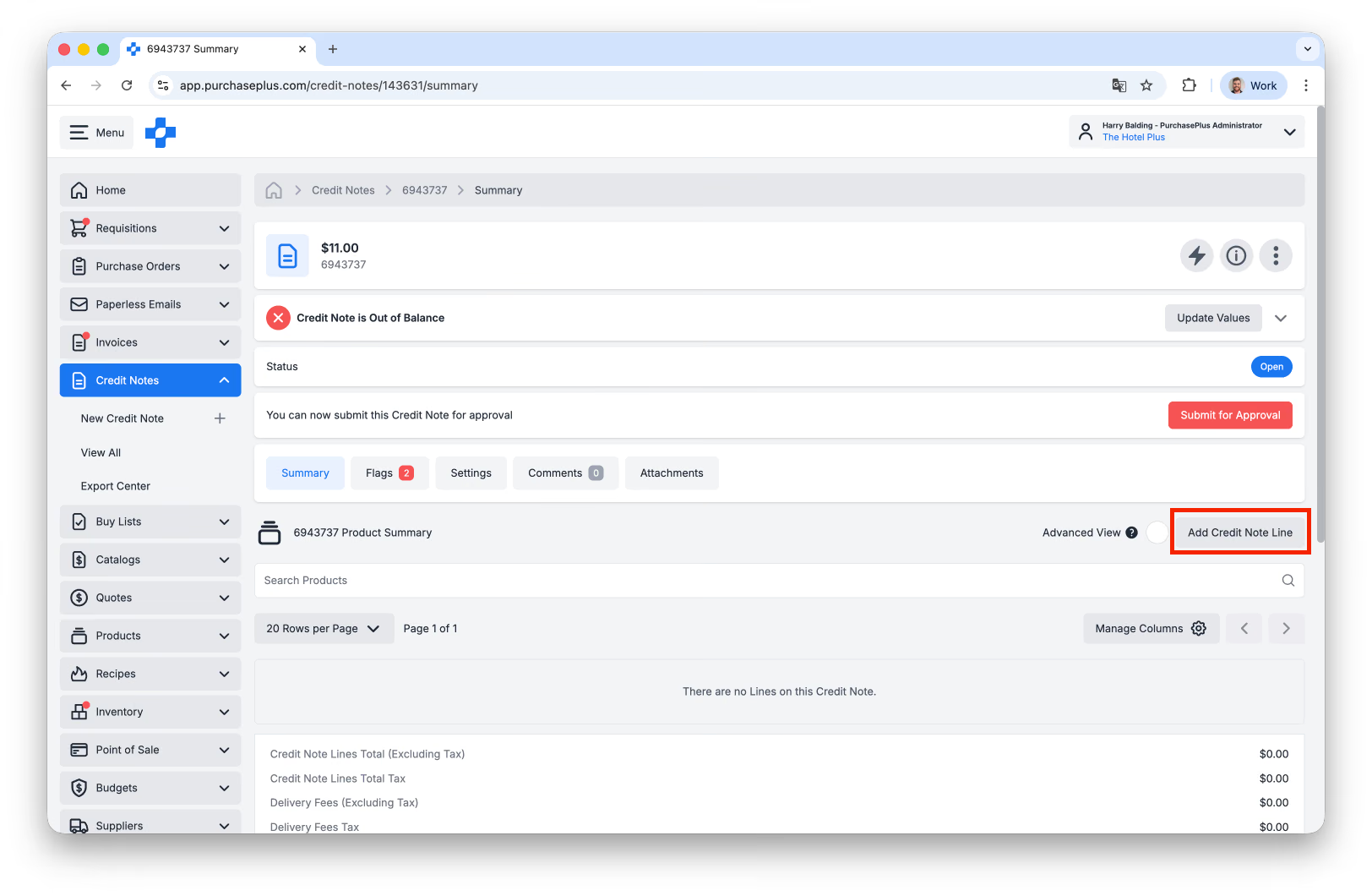 クレジットノートの明細を作成する際、以下の操作が可能です。
- [名前またはブランドで検索]
- [高度な製品検索]を使用
- 必要に応じて[新しい製品を作成]
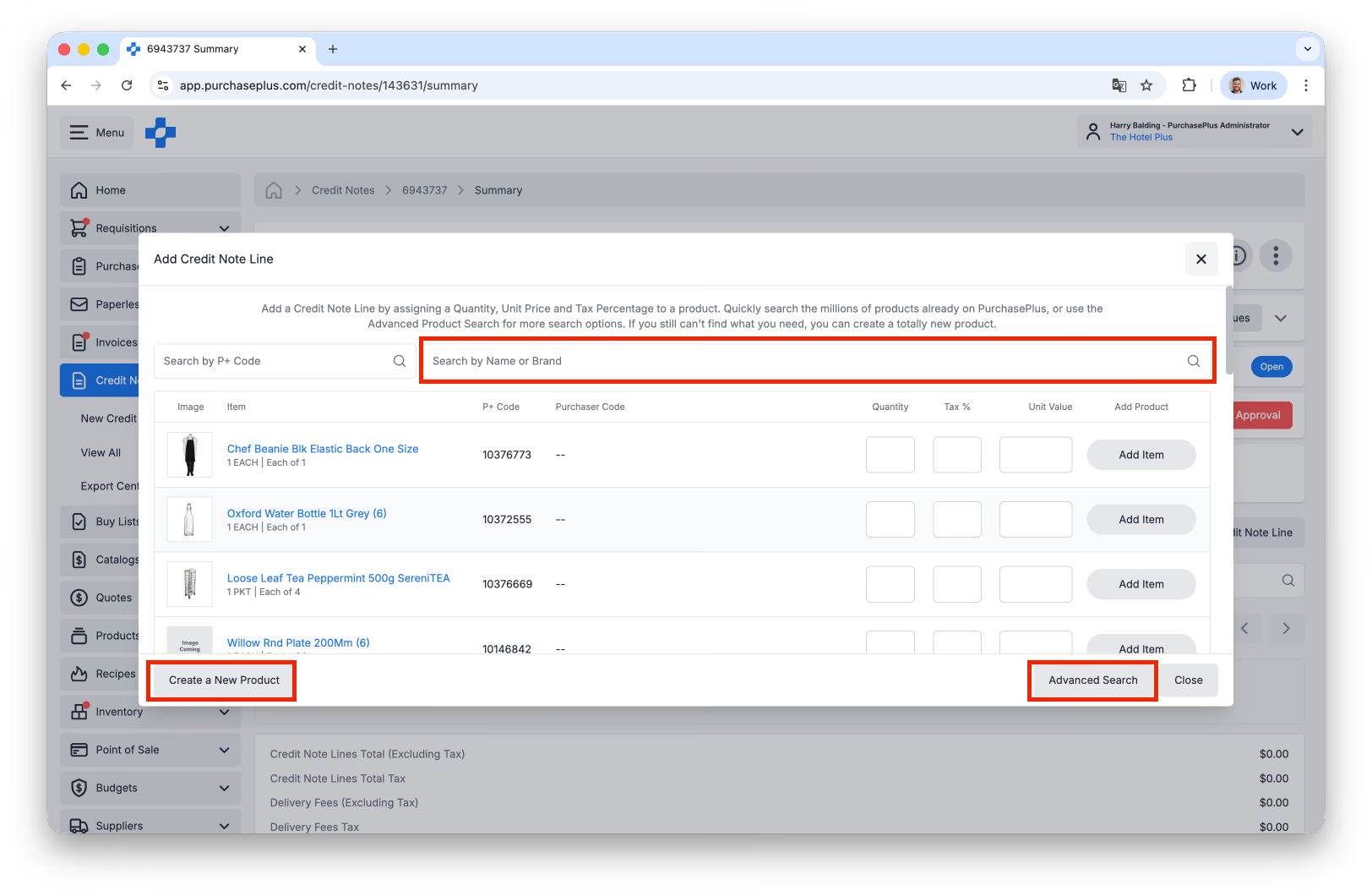
適切な製品を見つける(または作成する)と、クレジットノート明細に追加する数量、税率(%)、単価を指定する必要があります。
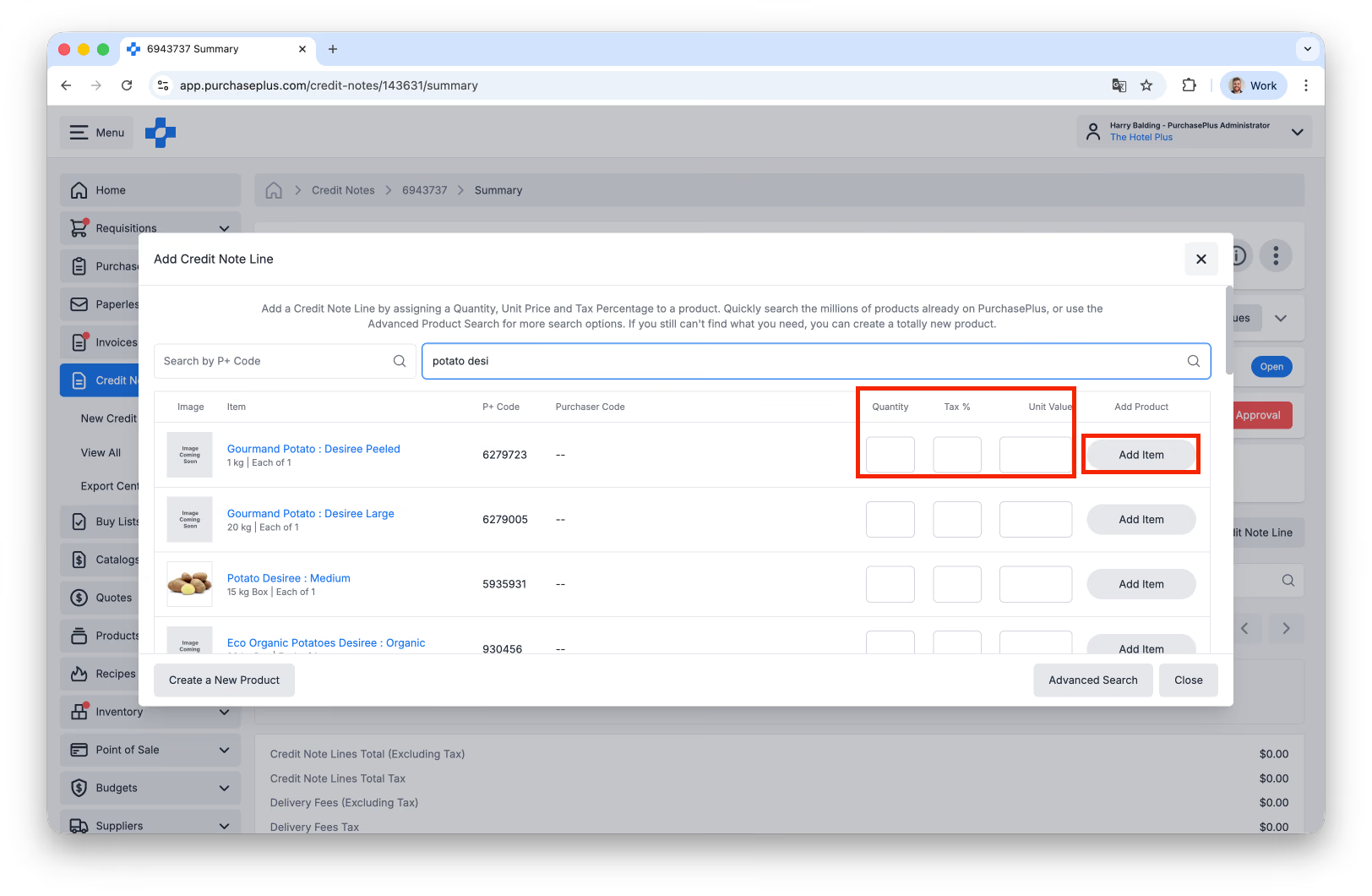 [品目を追加]をクリックして、明細をクレジットノートに追加します。この操作は必要な回数だけ繰り返すことができ、各明細がクレジットノートに追加されます。
(上級)クレジットノート明細へのサブ明細の追加
どのクレジットノート明細にもサブ明細を持たせることができます。サブ明細とは、APエクスポートでその明細のデータに付随する追加情報を持たせてクレジットノート明細を充実させる方法です。例えば、財務チームの会計処理をより正確にするために、組織によってはクレジットノートの各明細に固有の参照番号やカスタムコードを必要とする場合があります。
また、サブ明細を使用して明細を分割し、複数の部門や勘定科目コードにコストを割り当てたり、明細をクレジットまたはデビットとして識別したりすることもできます。
サブ明細を表示および管理するには、[高度な表示]を有効にする必要があります。
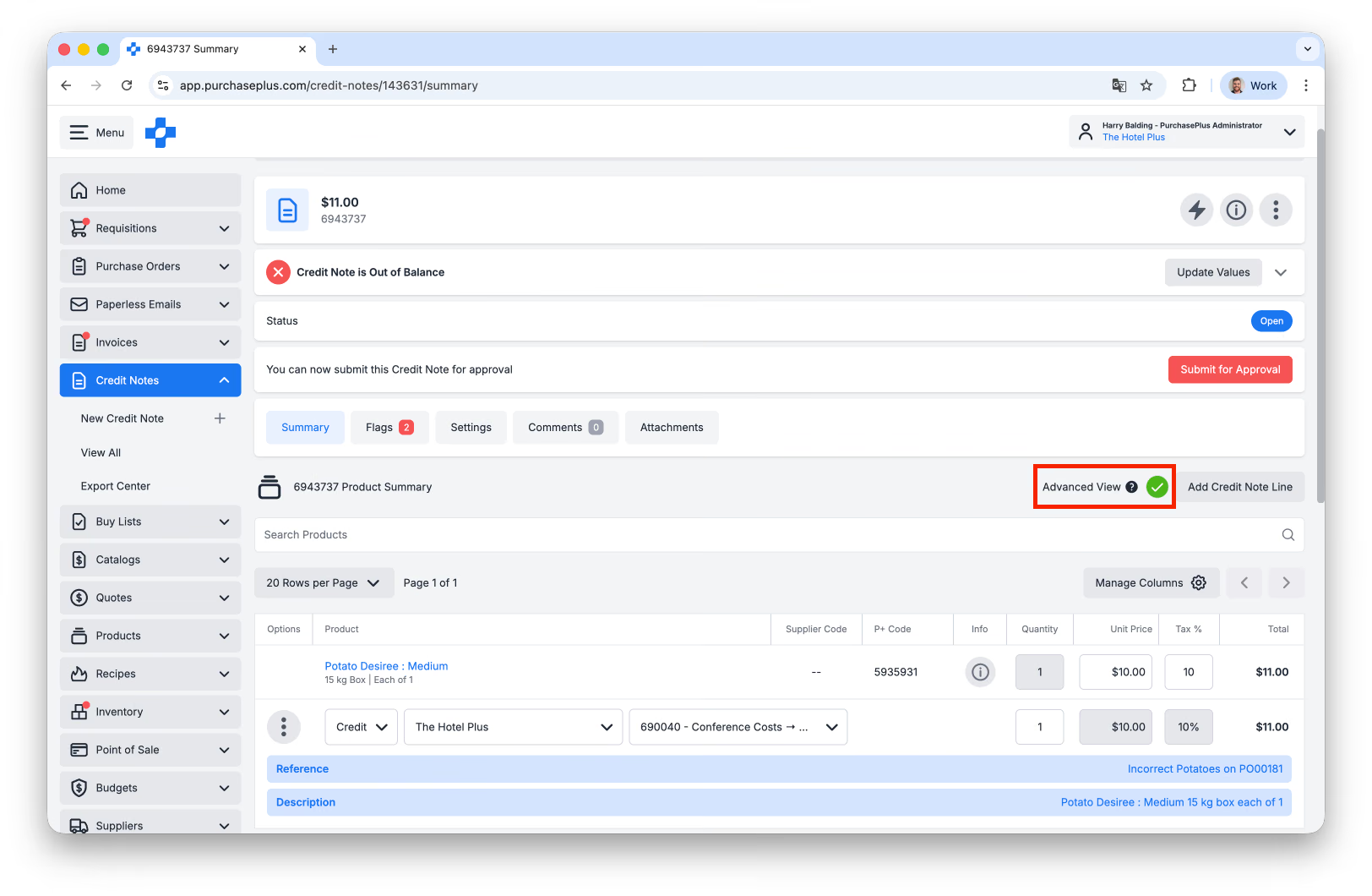 高度な表示を有効にしたら、任意のサブ明細メニューをクリックして、そのサブ明細に対して実行できるアクションを表示します。
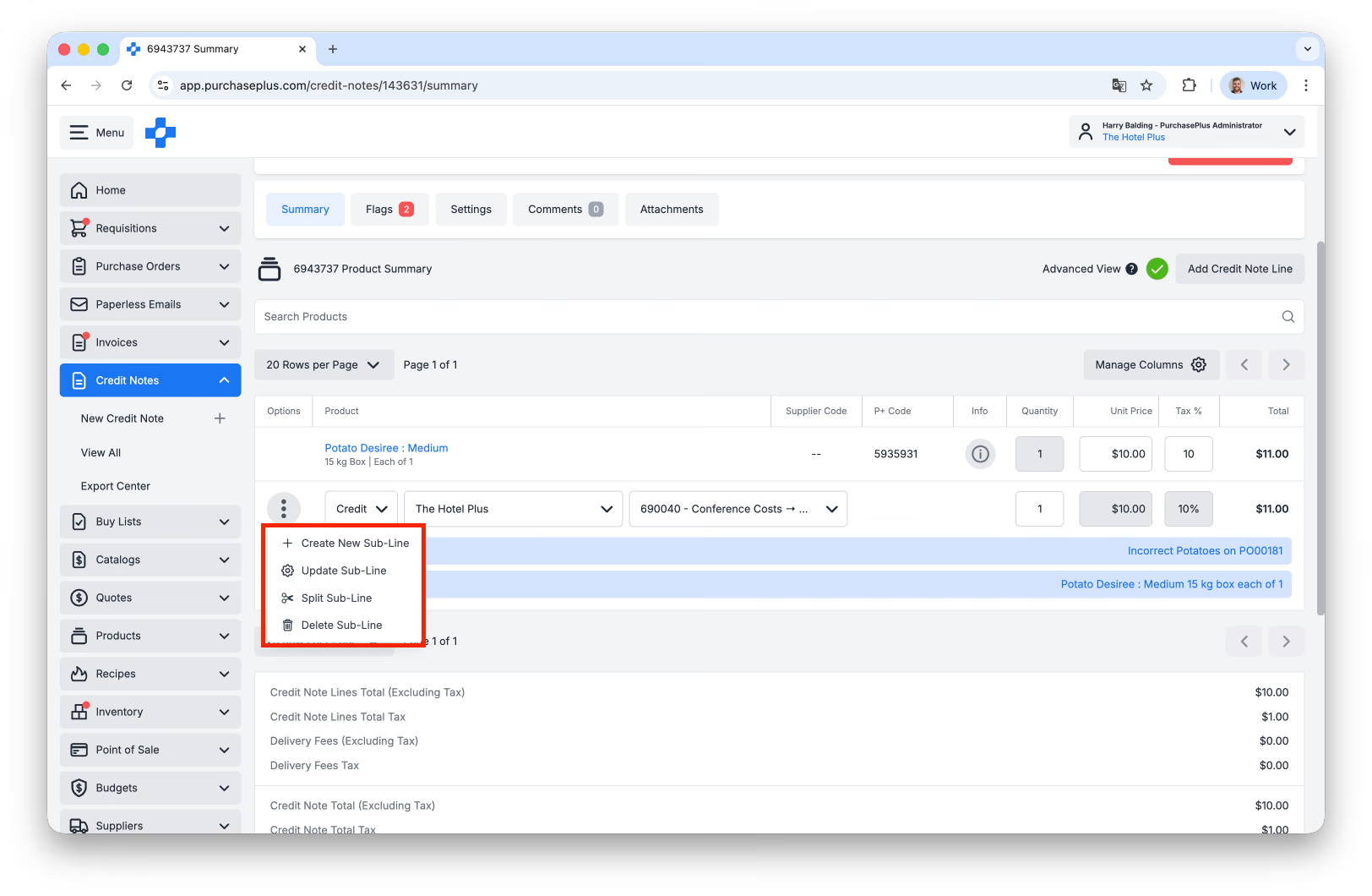
クレジットノートのサブ明細は、請求書のサブ明細と同じように機能します。詳細については、記事「高度なモードを使用した請求書明細の更新」をご覧ください。
クレジットノートとその明細の残高調整
クレジットノートの作成と検証をさらに支援するため、クレジットノートのヘッダーセクションには(請求書と同様に、[値を更新]ボタンを含む)[不整合]パネルが用意されています。
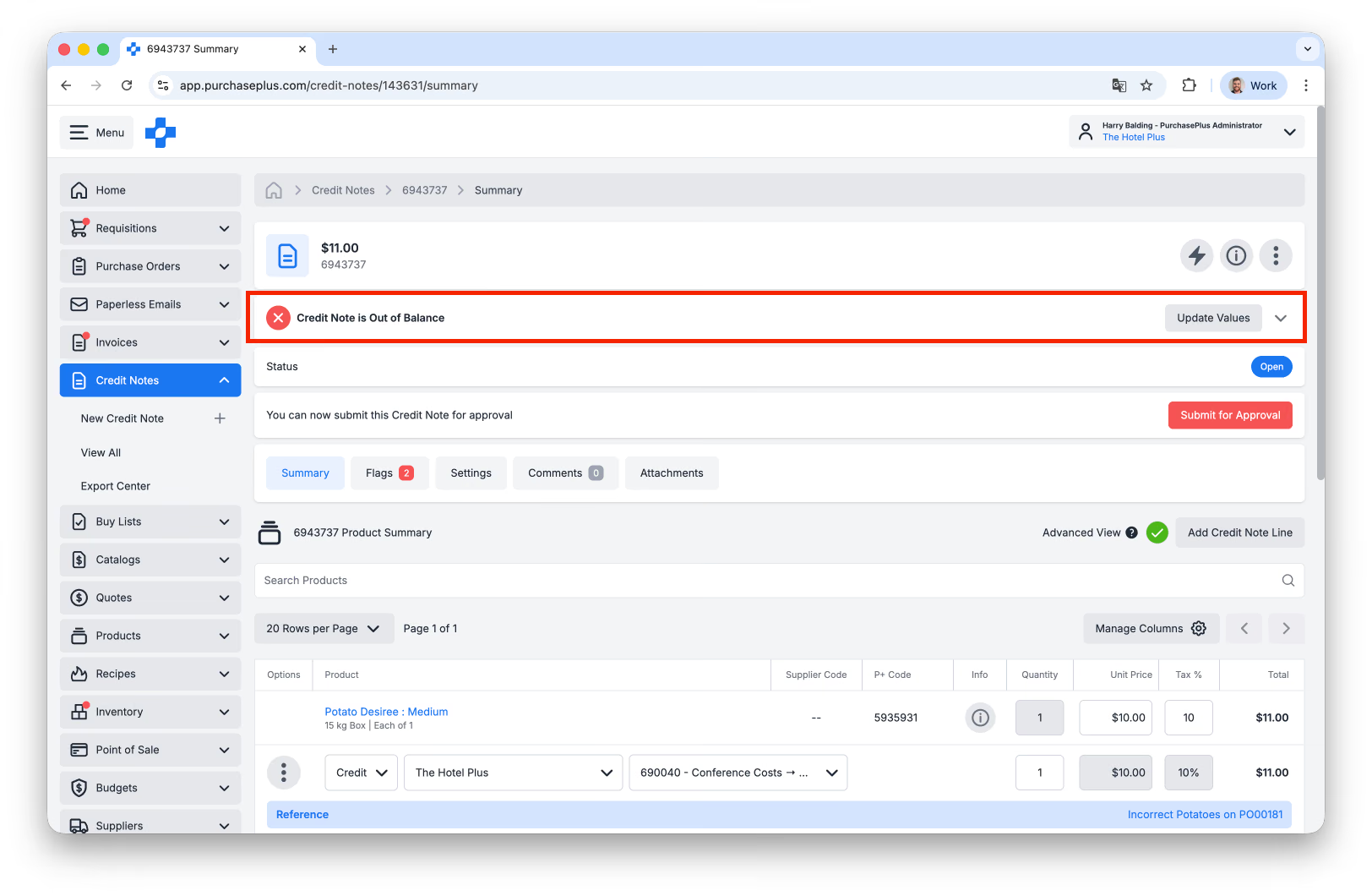
このパネルは、(クレジットノート作成時に指定された)クレジットノートの合計金額が、(クレジットノート作成後に追加された)明細の合計と正確に一致しない場合に役立ちます。
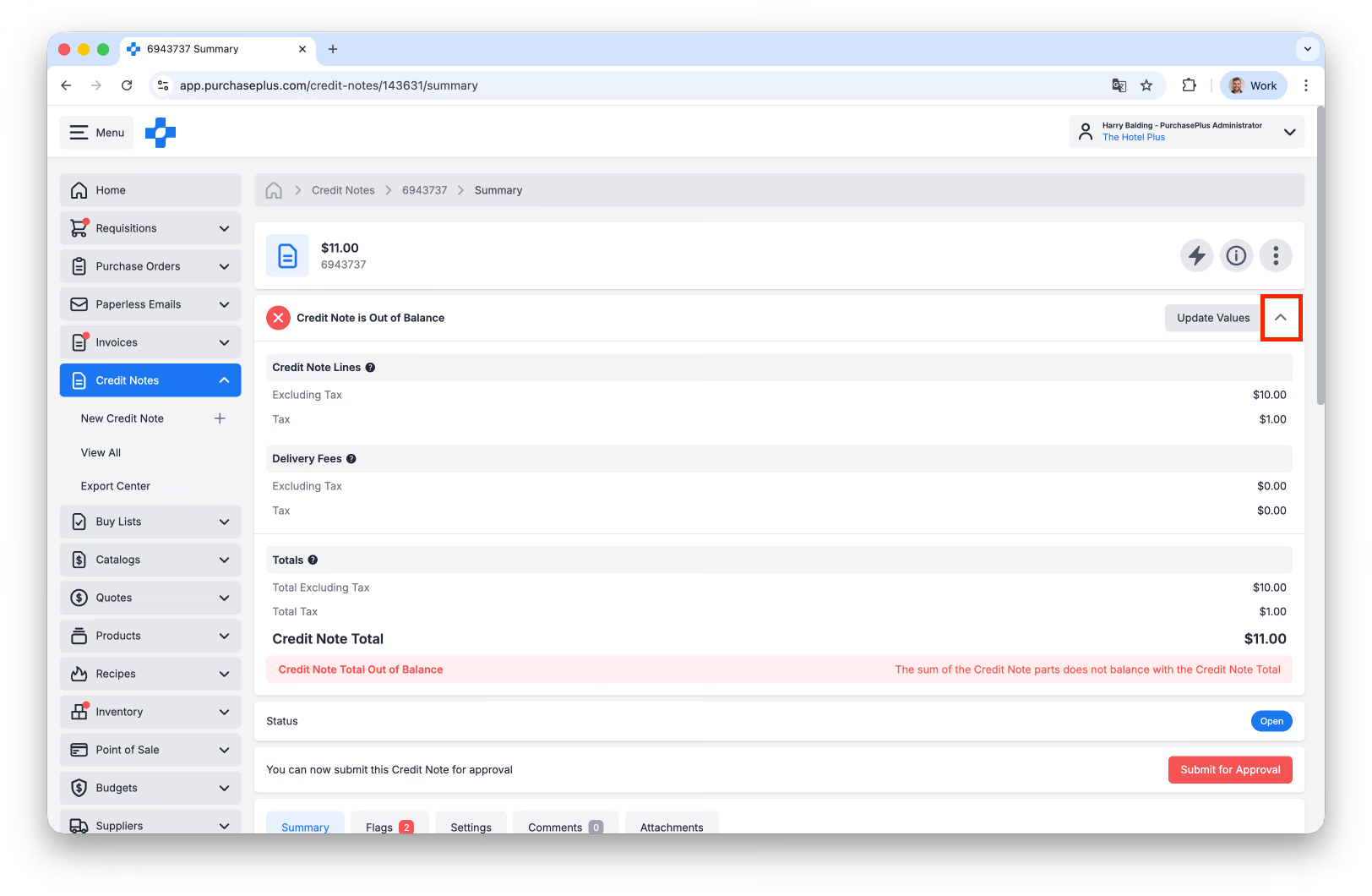
[不整合]パネルの矢印をクリックすると展開して詳細を表示できます(もう一度クリックすると詳細が折りたたまれます)。
必要に応じて、[値を更新]をクリックし、配送料や調整額を追加してクレジットノートの残高を調整できます。
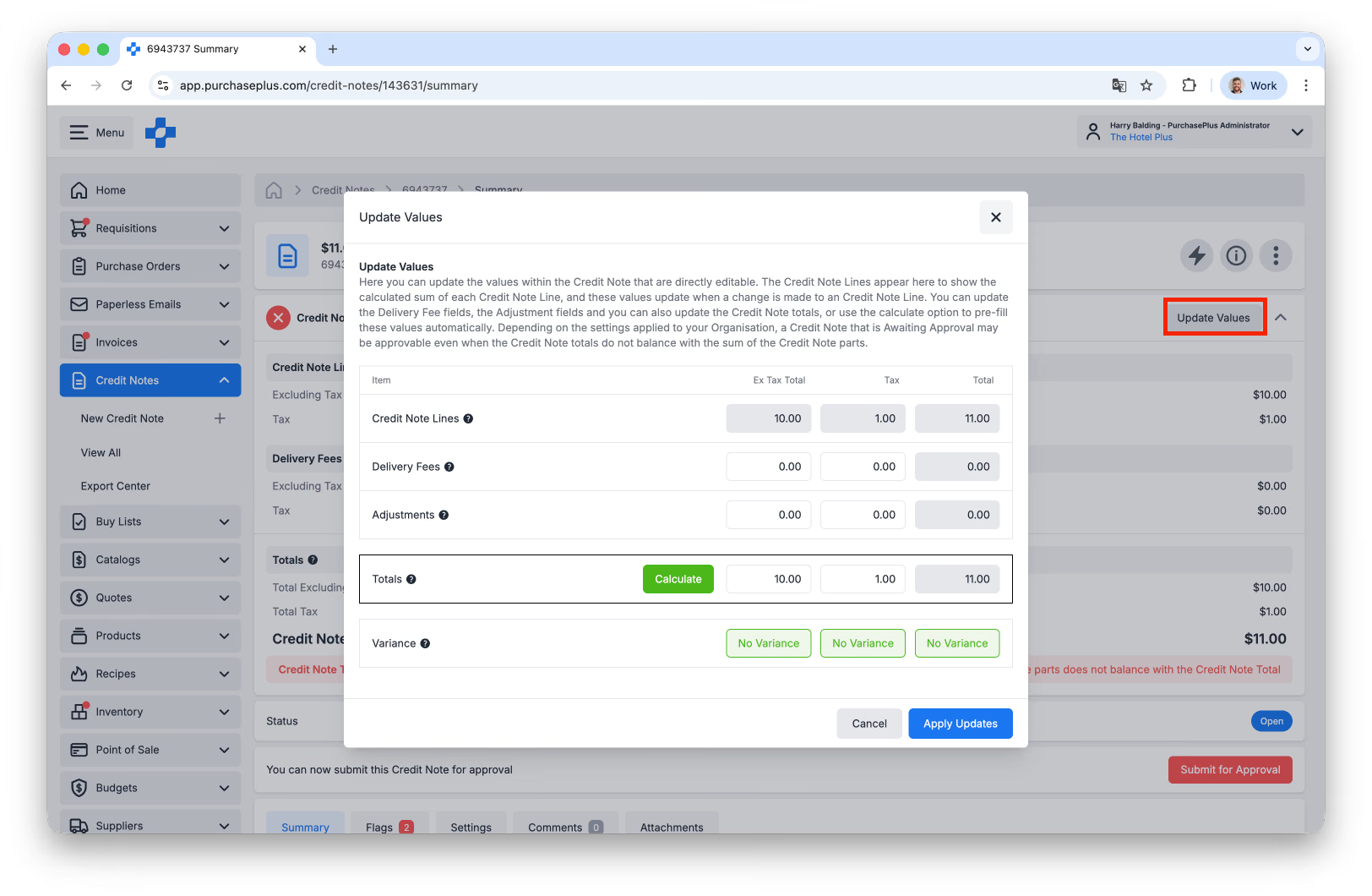
ここでは、クレジットノート内で直接編集可能な値を更新できます。クレジットノートの明細は各クレジットノート明細の計算された合計を表示するためにここに表示され、クレジットノート明細に変更が加えられるとこれらの値が更新されます。
配送料フィールド、調整額フィールドを更新できるほか、クレジットノートの合計を更新することもできます(または、計算オプションを使用してこれらの値を自動的に事前入力することもできます)。
組織に適用されている設定によっては、クレジットノートの合計が各構成要素の合計と一致していない場合でも、フラグ付きクレジットノートを承認できる場合があります。
方法2:AIスキャンツールへのPDFのアップロード
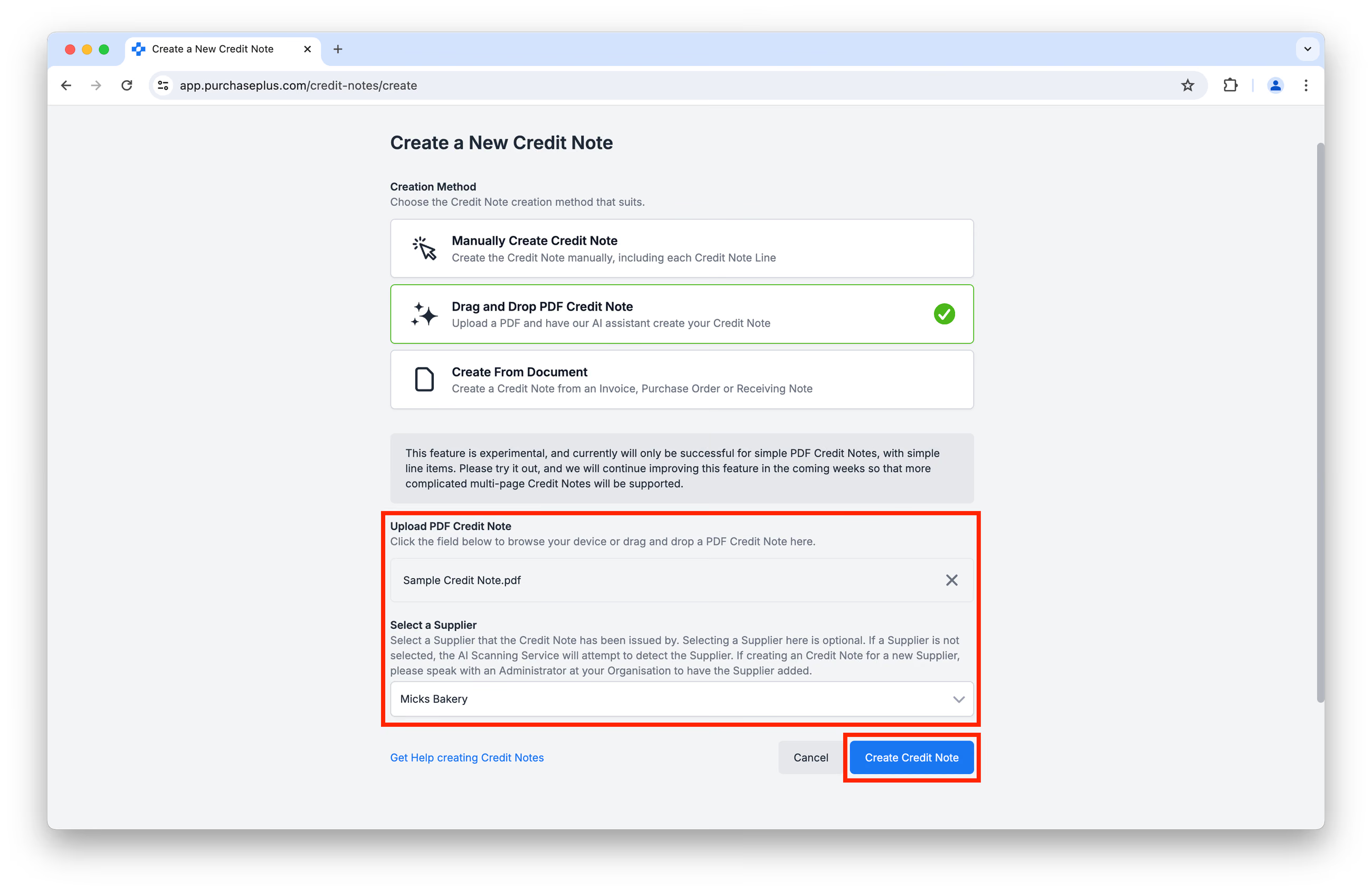
[クレジットノートを作成]画面で、[クレジットノートPDFをドラッグ&ドロップ]を選択します。
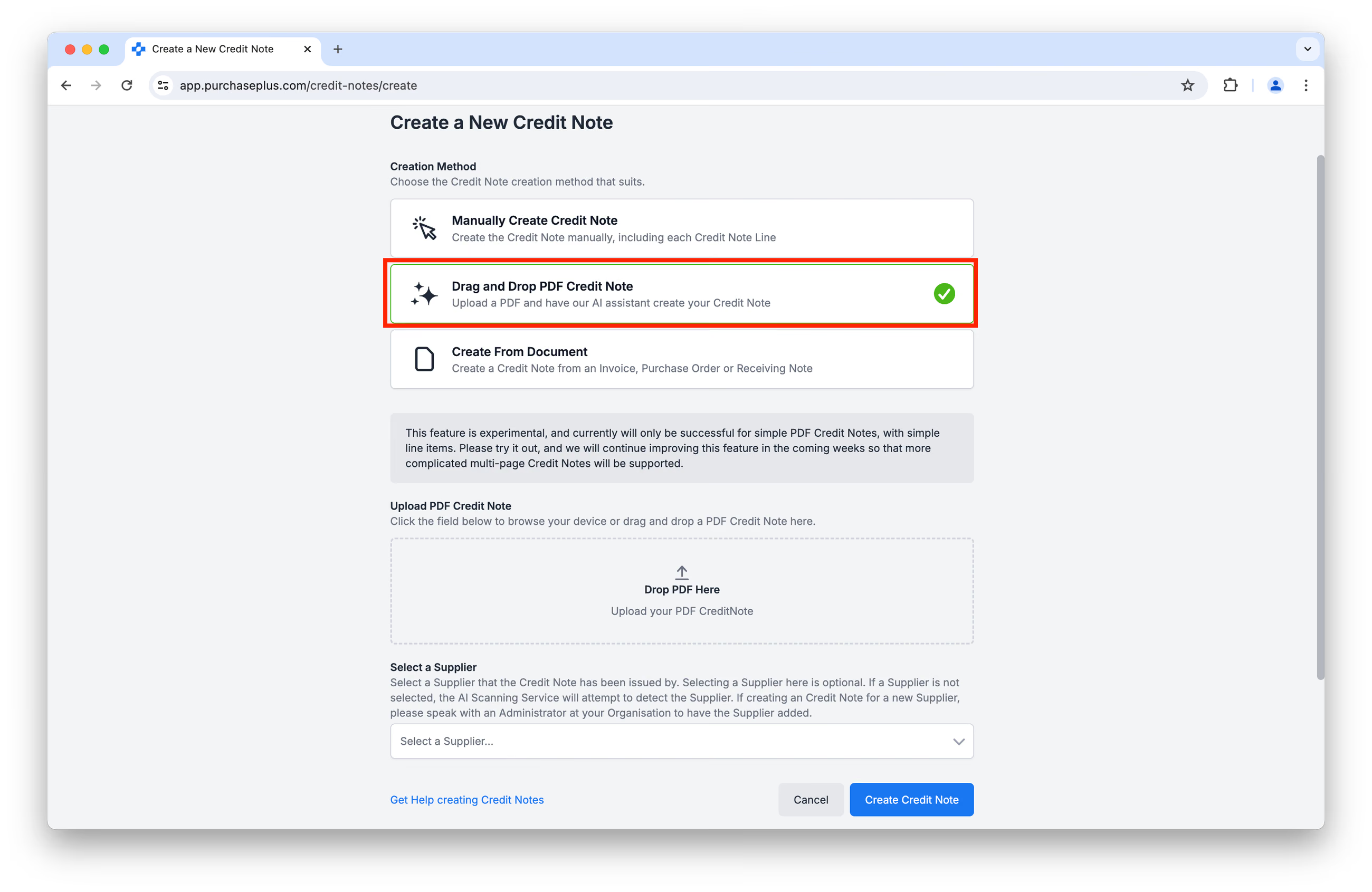 クレジットノートのPDFをアップロードエリアにドラッグ&ドロップし、(必要に応じて)サプライヤーを選択してから、[クレジットノートを作成]をクリックするだけです。
その後、AIが提供されたファイルを読み取り、利用可能なヘッダーと明細の情報からクレジットノートを作成します。[クレジットノートを作成]をクリックする前に、(右側の)元のファイルと照らし合わせながら、(左側の)クレジットノートの詳細を確認および更新できます。
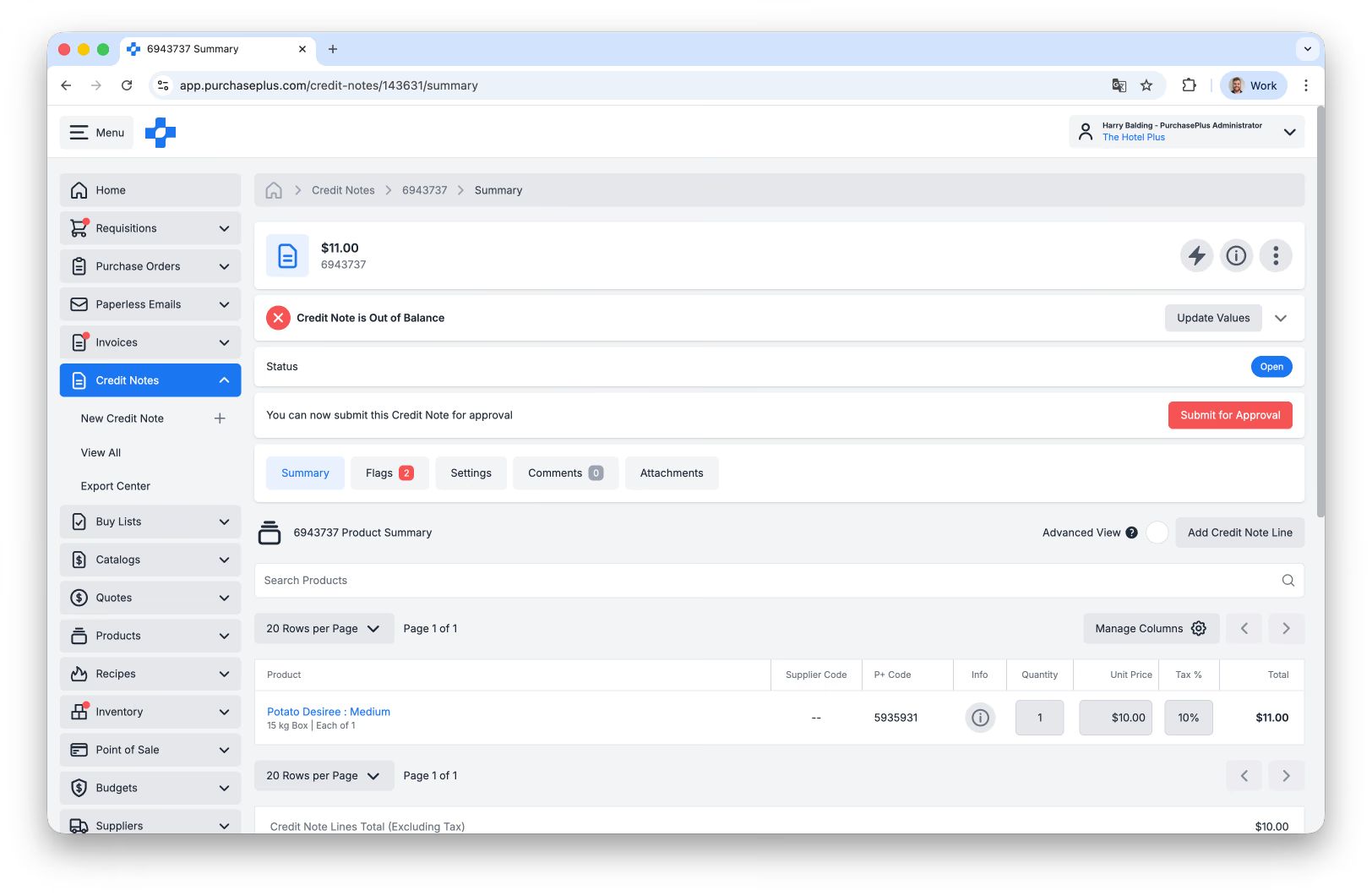
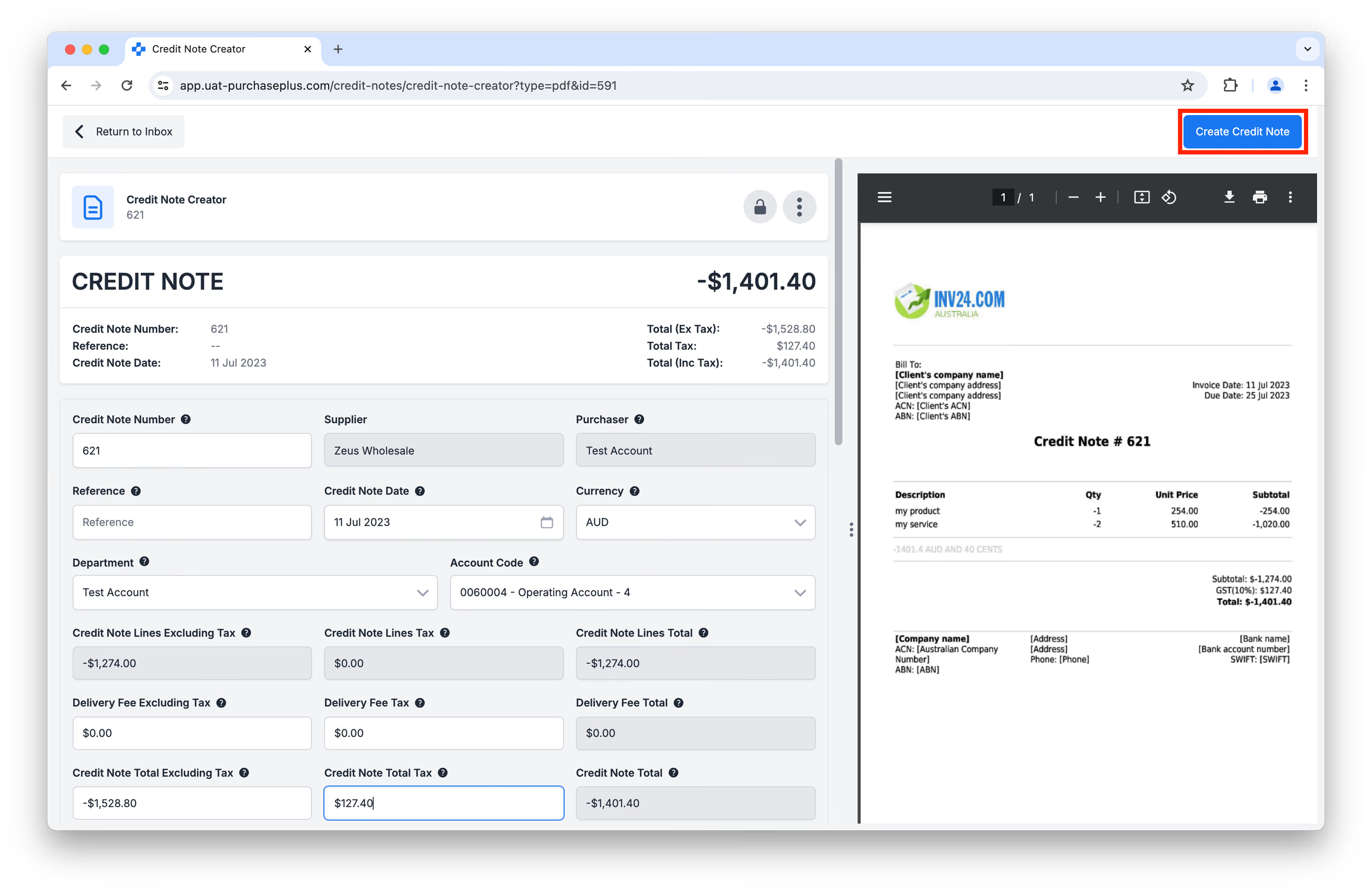 組織の設定によっては、上図の[クレジットノートを作成]をクリックすると、フラグ設定としきい値に照らしてクレジットノートが自動的に処理され、(オープン状態ではなく)最初から「承認待ち」または「照合済み」の状態で表示される場合があります。
この設定が有効になっていない場合、クレジットノートは手動確認が可能なオープン状態で表示されます。
方法3:クレジットノートのベースとして請求書、発注書、または受領書を選択
[クレジットノートを作成]画面で、[伝票から作成]を選択します。
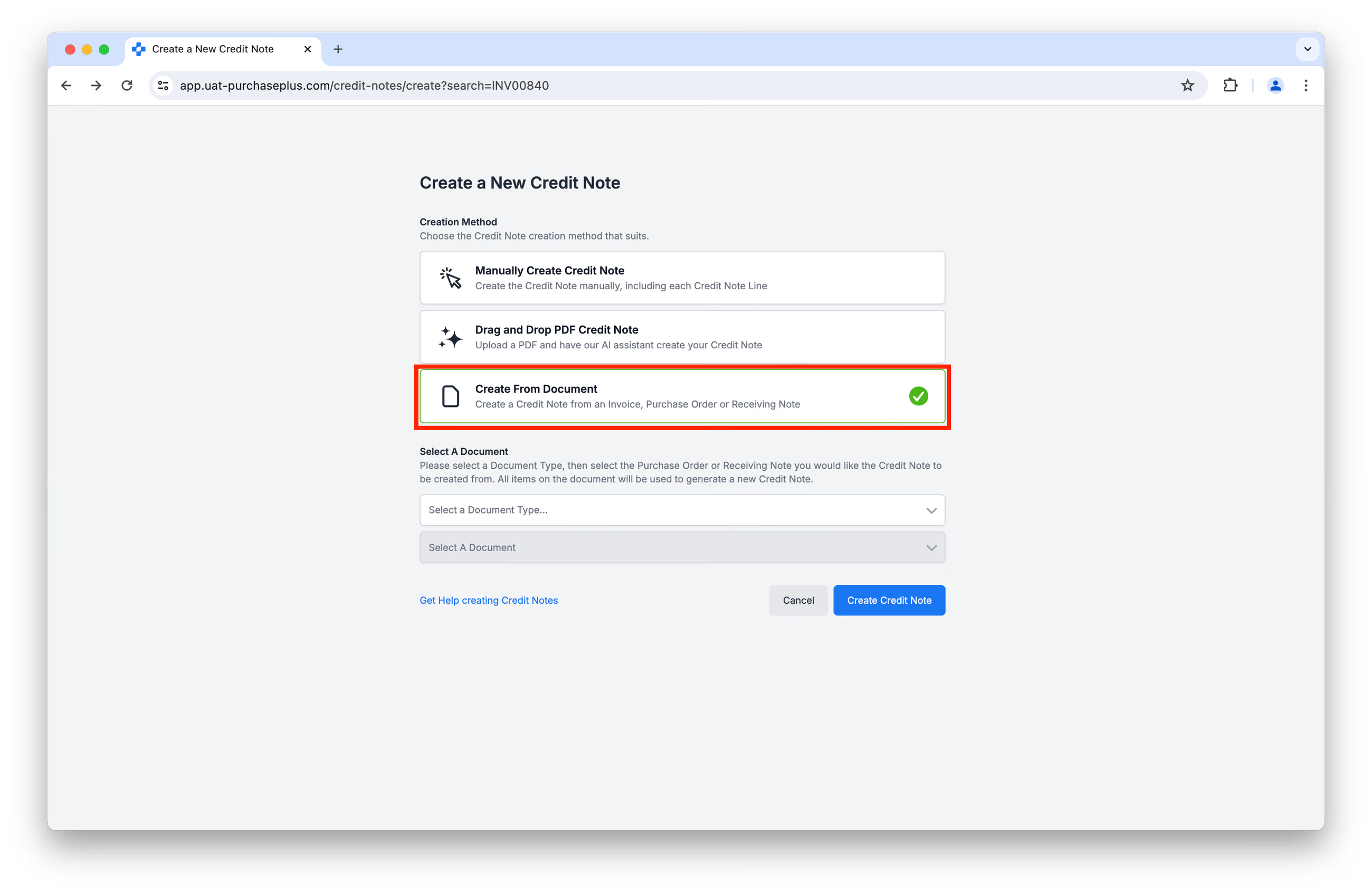
ドロップダウンメニューを使用してクレジットノートを生成するベースとなる伝票を選択し、[クレジットノートを作成]をクリックします。
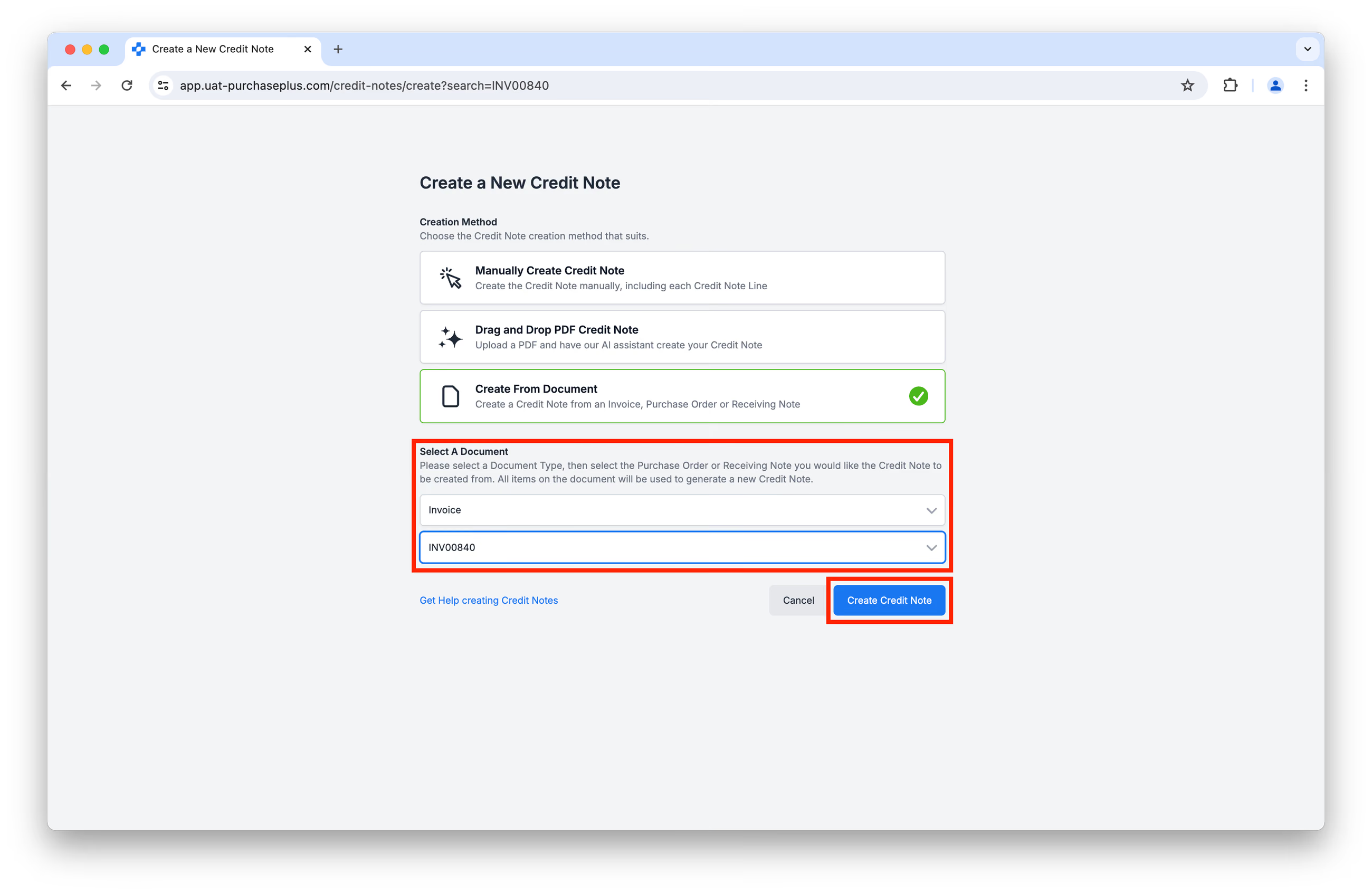
選択した伝票上のすべての品目が、生成されるクレジットノートの明細を作成するために使用されます。クレジットノートを確認した上で、最後に[クレジットノートを作成]をクリックできます。
**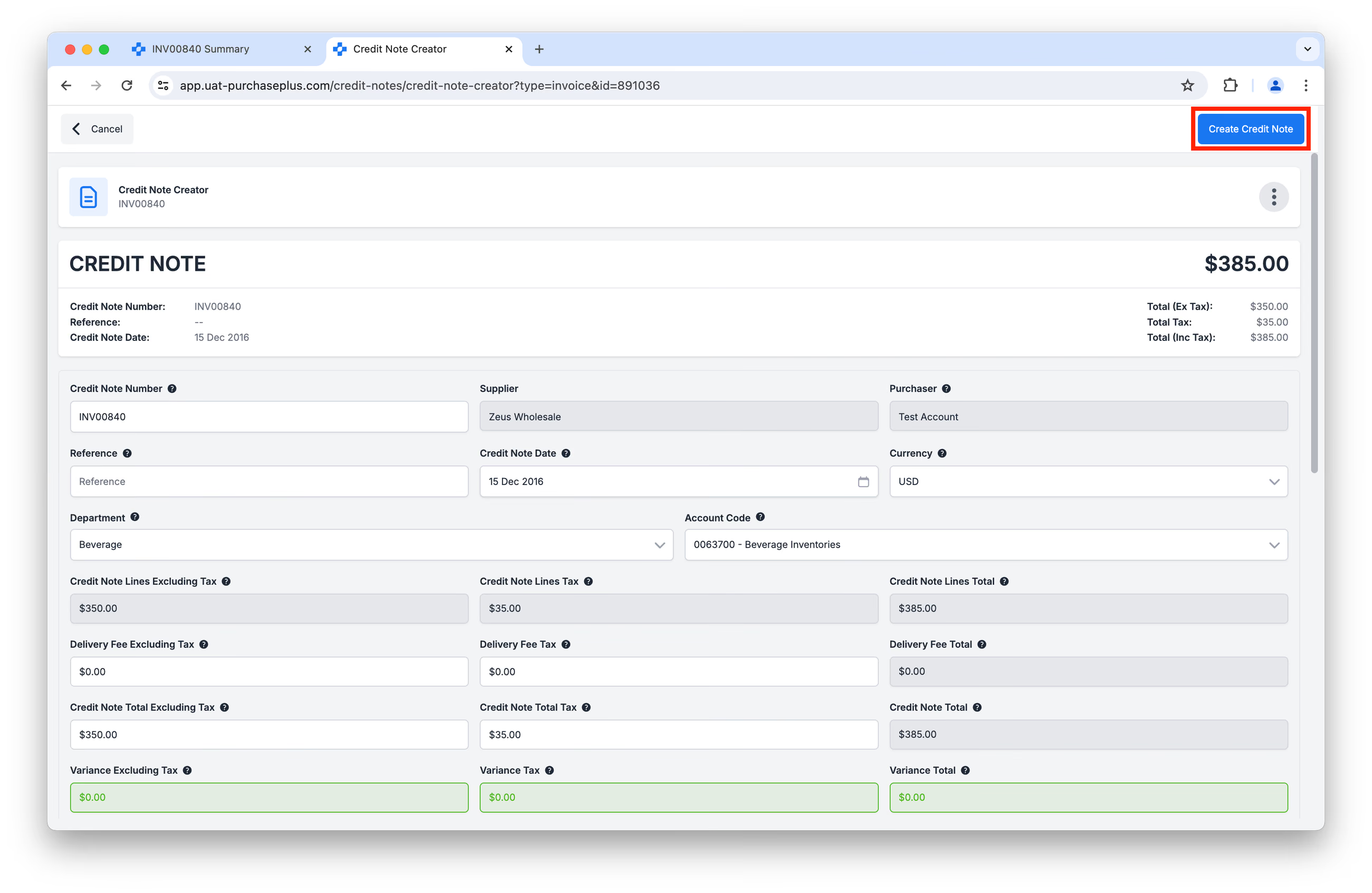 **
**
方法2と同様に、組織の設定によっては、上図の[クレジットノートを作成]をクリックすると、フラグ設定としきい値に照らしてクレジットノートが自動的に処理され、(オープン状態ではなく)最初から「承認待ち」または「照合済み」の状態で表示される場合があります。
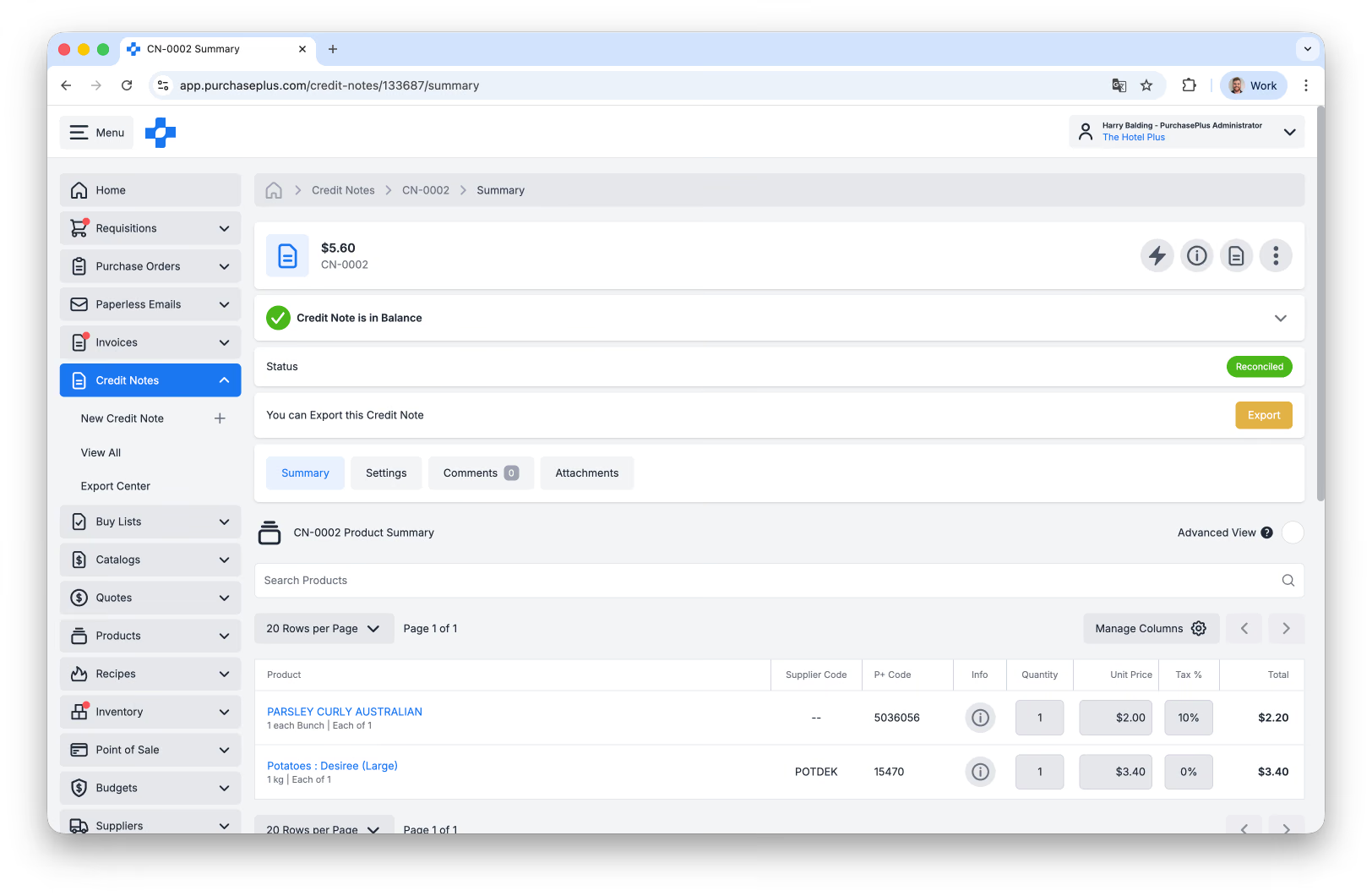
この設定が有効になっていない場合、クレジットノートは手動確認が可能なオープン状態で表示されます。