

プロフィール設定
プロフィール設定
プロフィール設定
PurchasePlusの各サプライヤーには、当プラットフォームを利用する購入者に重要な情報を表示する組織「プロフィール」があります。
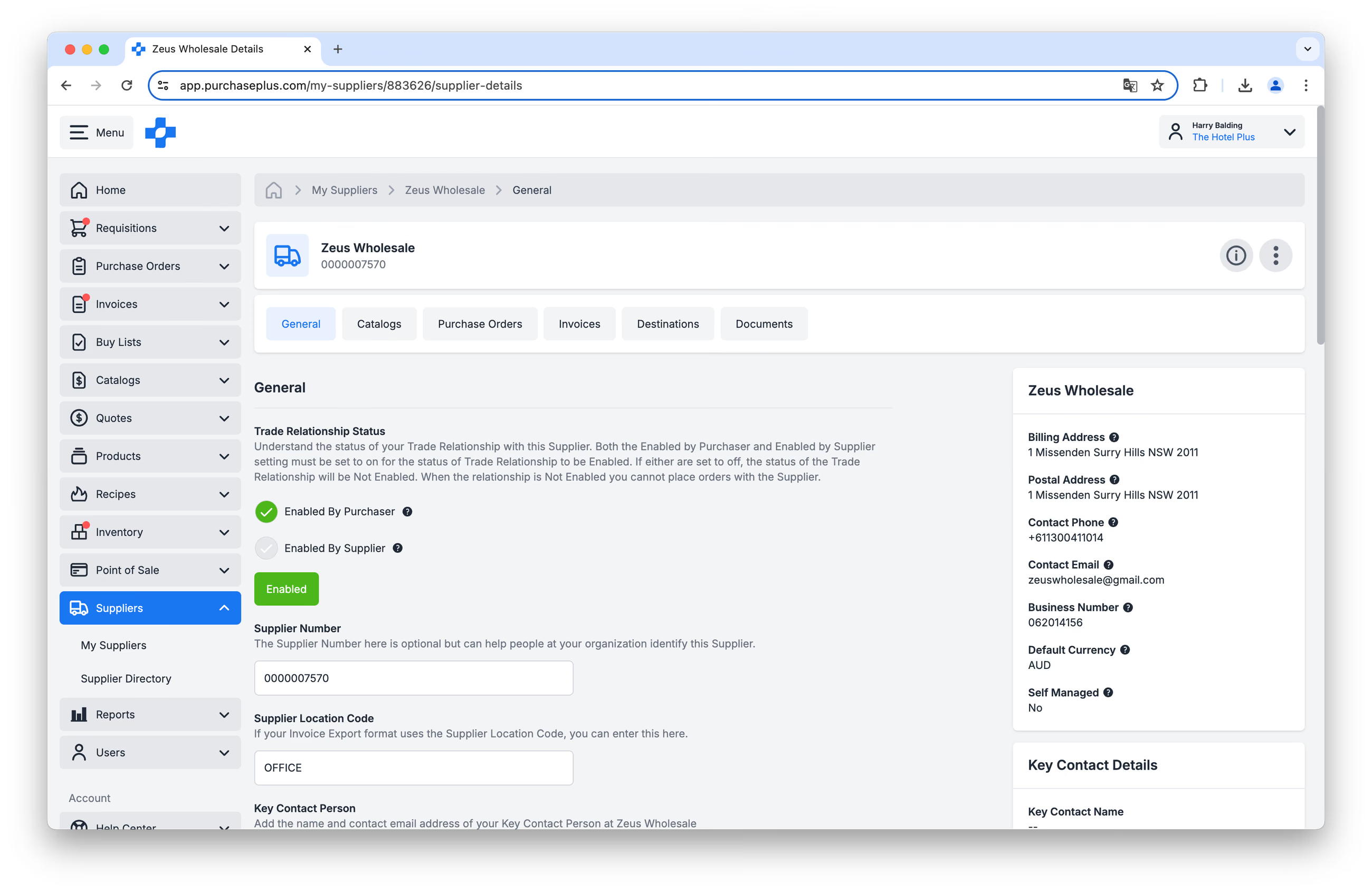
購入者との間に取引関係が構築されている場合、その購入者がサプライヤープロフィールを表示すると、貴社組織固有の多くの情報が表示されます:
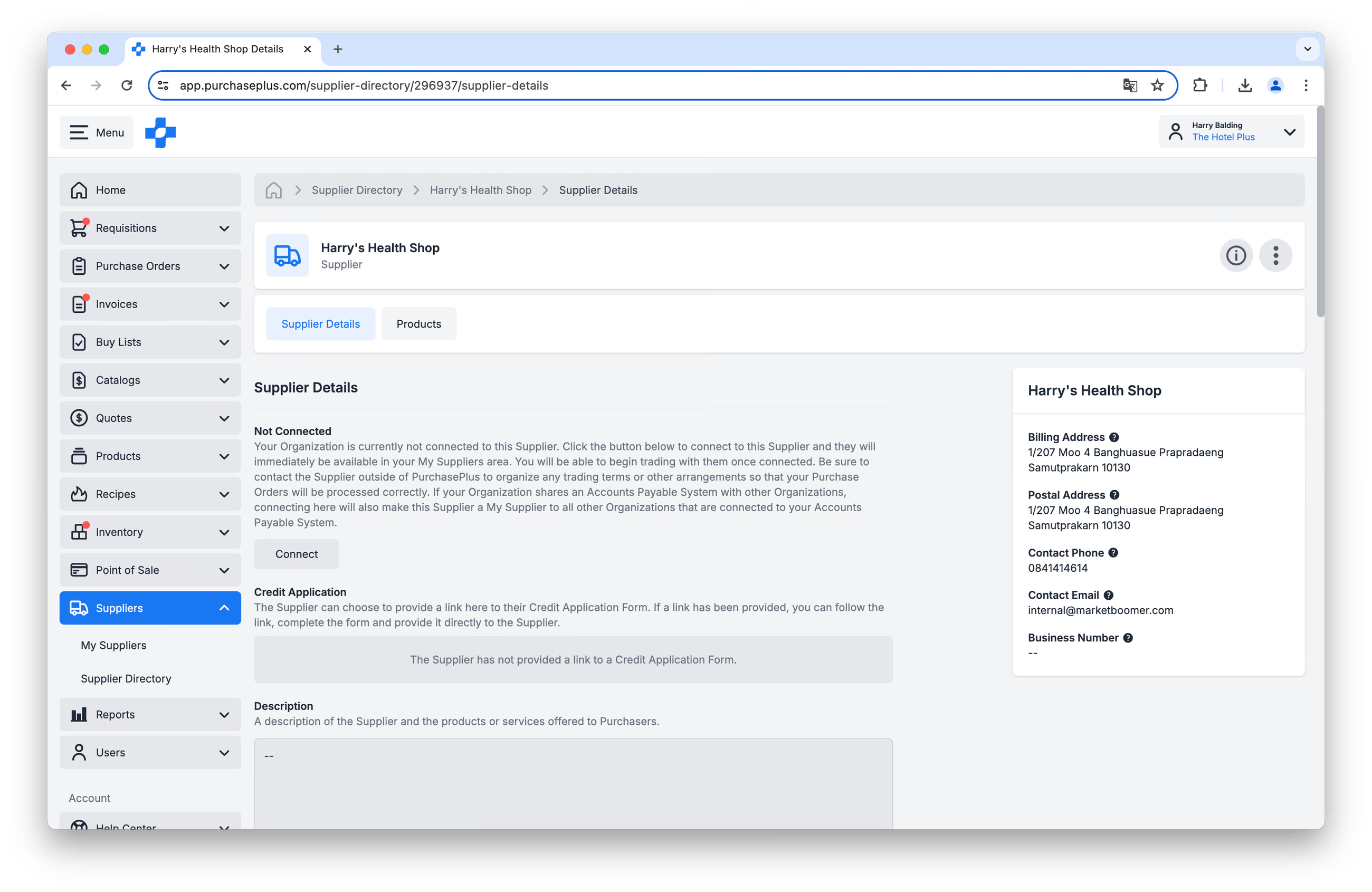
購入者との間に取引関係がない場合、その購入者がサプライヤーディレクトリでプロフィールを表示した際には、比較的限られた情報のみが表示されます:
権限を持つユーザーは、PurchasePlusプラットフォーム上で認知され成果を上げるために、サプライヤープロフィールに含まれる情報や設定を更新できます。
必要な権限
組織設定を表示および更新するには、サプライヤーユーザーに組織の管理(Manage Organisations)権限が必要です。ユーザープロフィールにこの権限を追加する必要がある場合は、弊社のサポートチームまでお気軽にお問い合わせください。
組織設定
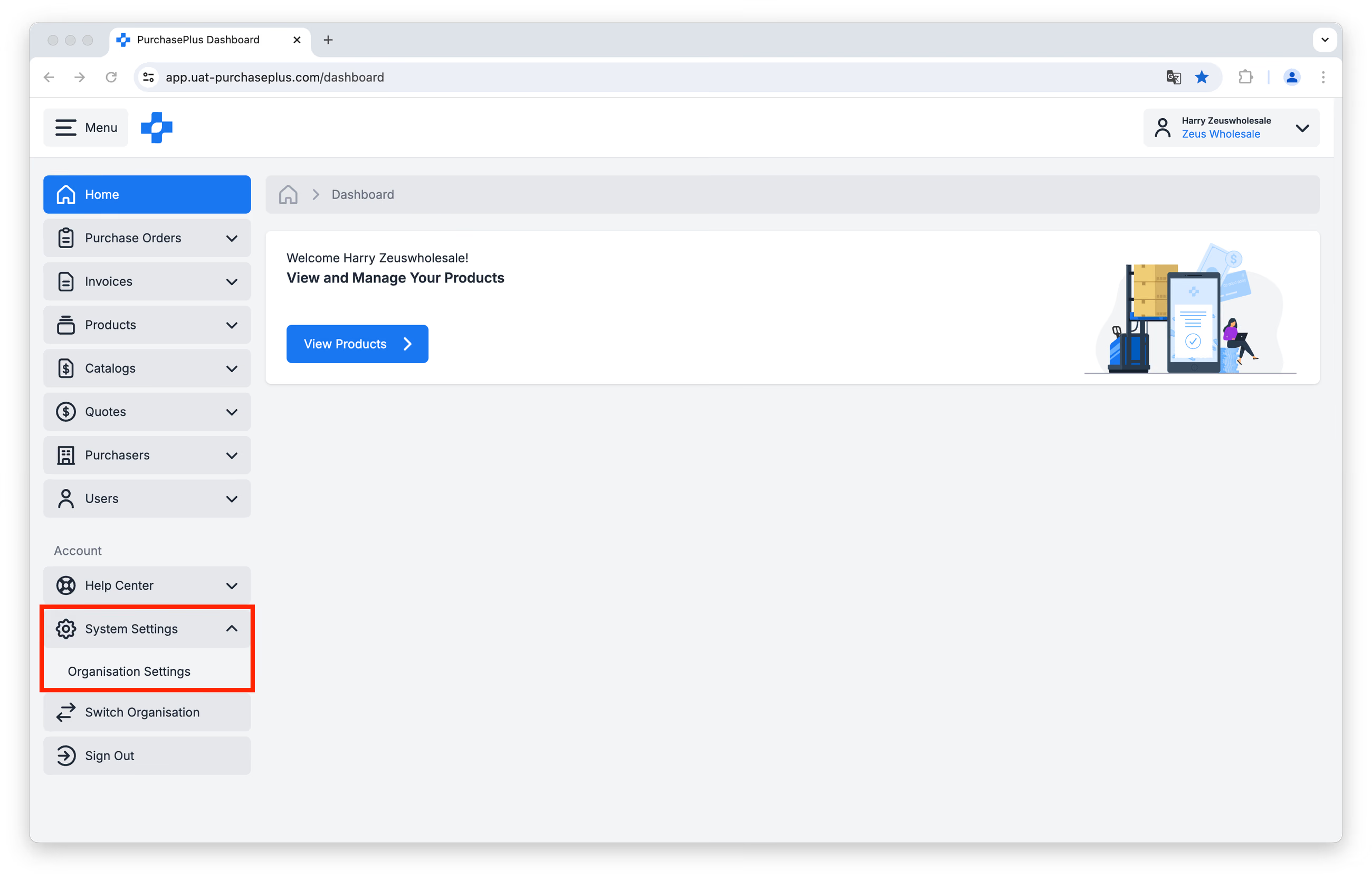
サイドナビゲーションバーの [システム設定] → [組織設定] をクリックして、組織設定にアクセスできます:
一般設定
[組織設定] をクリックした後に最初に表示されるページは、[一般設定] タブです:
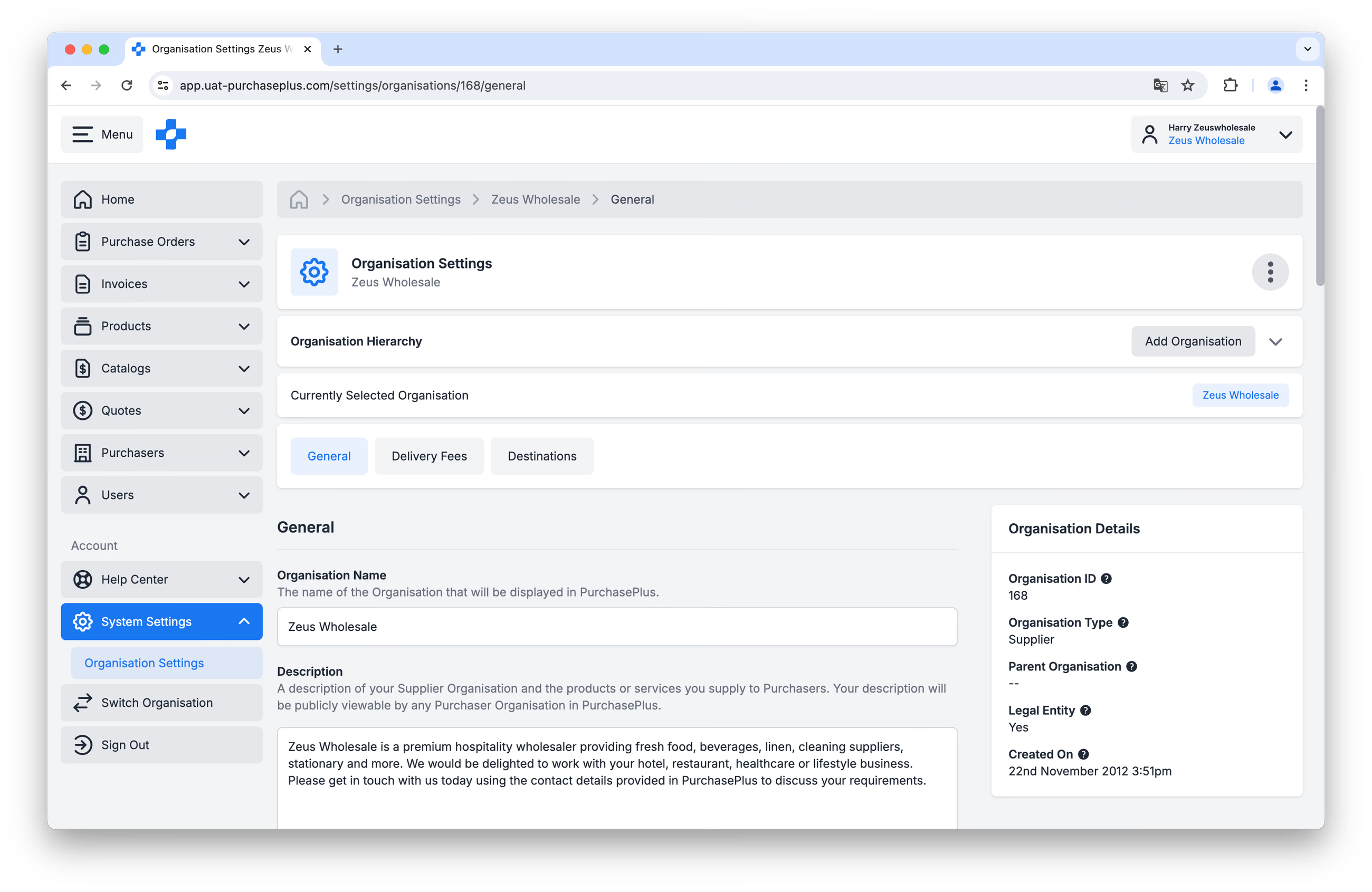
このページでは、組織名、説明、連絡先情報などの項目を表示・更新できるほか、貴社組織がPurchasePlusと締結したサプライヤー契約のコピーにアクセスできます。
最低注文配送手数料
[配送手数料] タブで、配送手数料の表示、作成、更新が可能です:
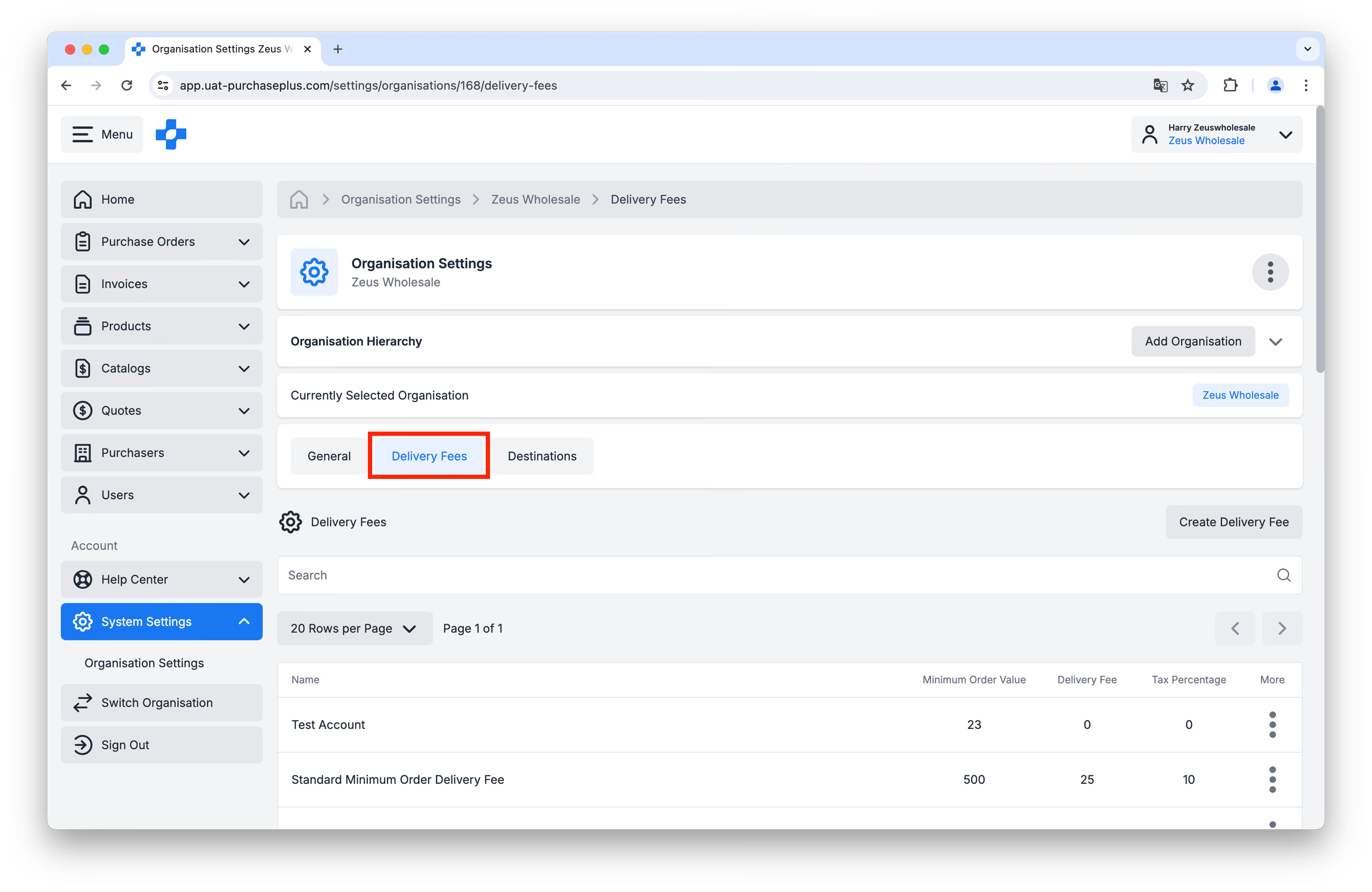
詳細は配送手数料をご確認ください。
送信先
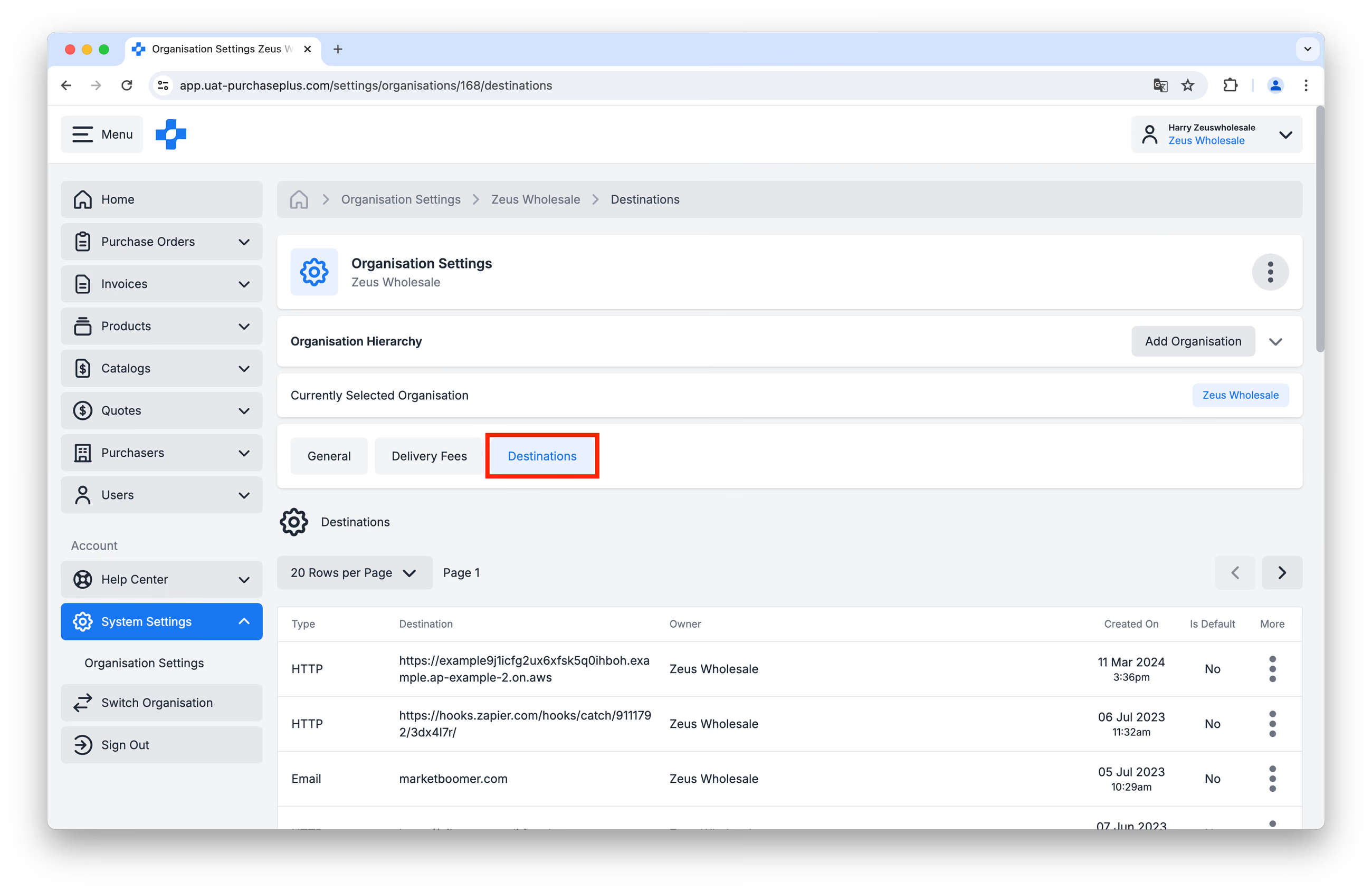
送信先(Destination)とは、PurchasePlusの利用時に購入者が発注書(Purchase Order)を自動送信できる電子的配信ポイント(メールの受信トレイやその他のHTTPアドレスなど)です。
[送信先] タブで送信先を確認できます:
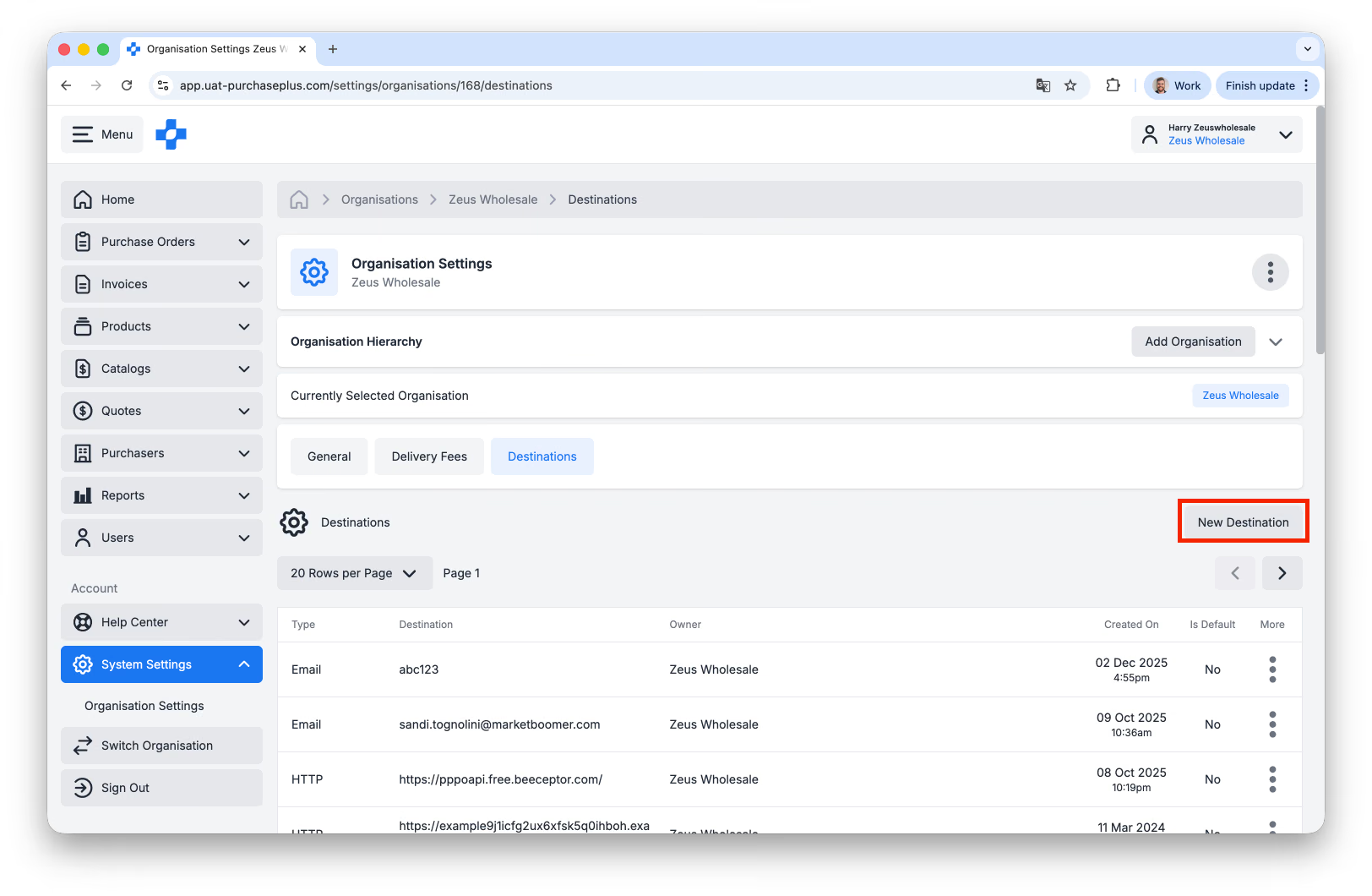
新しい送信先を作成するには、[新規送信先] をクリックします:
簡単な入力フォームが表示されます:
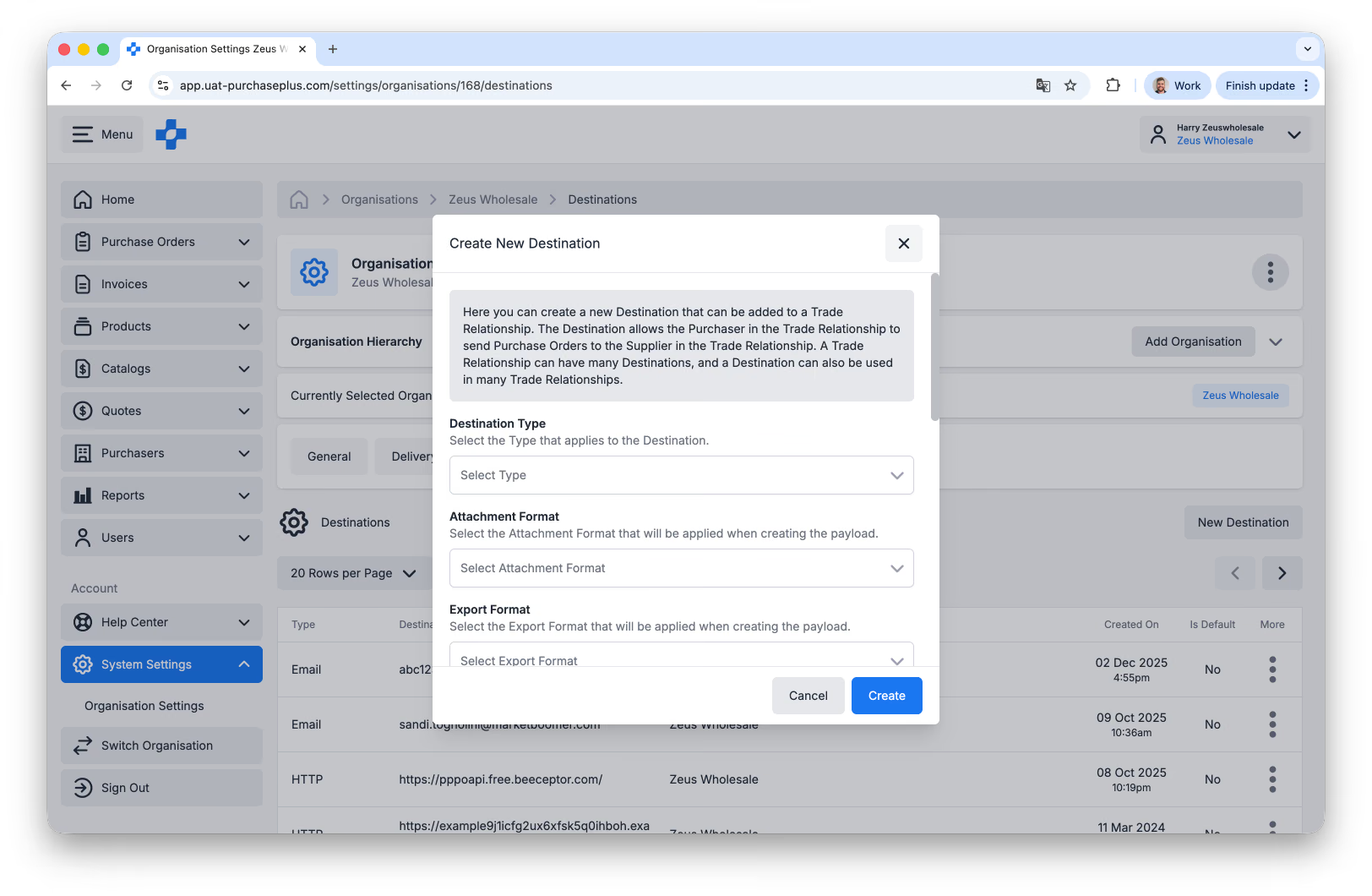
発注書用の新しいメール送信先を作成するには、以下の手順に従ってください:
- 送信先タイプ(Destination Type) は、通常EMAILを選択します。
- 添付ファイル形式(Attachment Format) - メールでの発注書の場合、Trade_PurchaseOrder_PDFFormat を選択します。
- エクスポート形式(Export Format) - メールでの発注書の場合、Trade_PurchaseOrder_HtmlFormat を選択します。
- 外部URL(External URL) - 発注書の送信先となるメールアドレスです。
- デフォルトの送信先(Default Destination) - 発注書の受信用メインメールアドレスにする場合を除き、無効のままにしてください。
追加のサポートが必要な場合(またはメール以外の送信先に関するサポートが必要な場合)は、弊社のサポートチームまでお問い合わせください。
組織階層
[組織階層] パネルの下向き矢印をクリックすると、組織階層を表示できます:
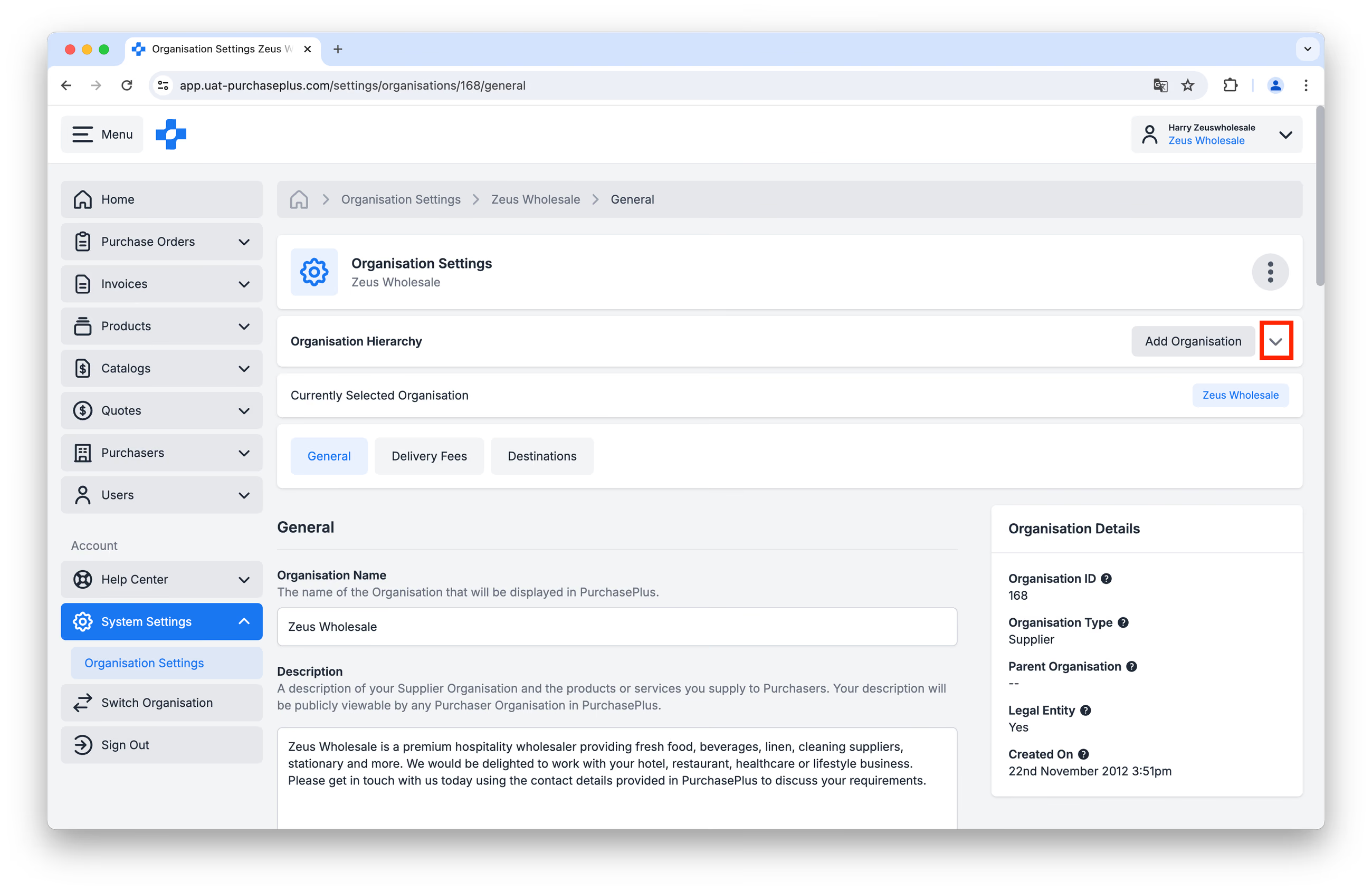
これにより、組織階層内で自組織の上位および下位にある組織を示す「ツリー」が表示されます:
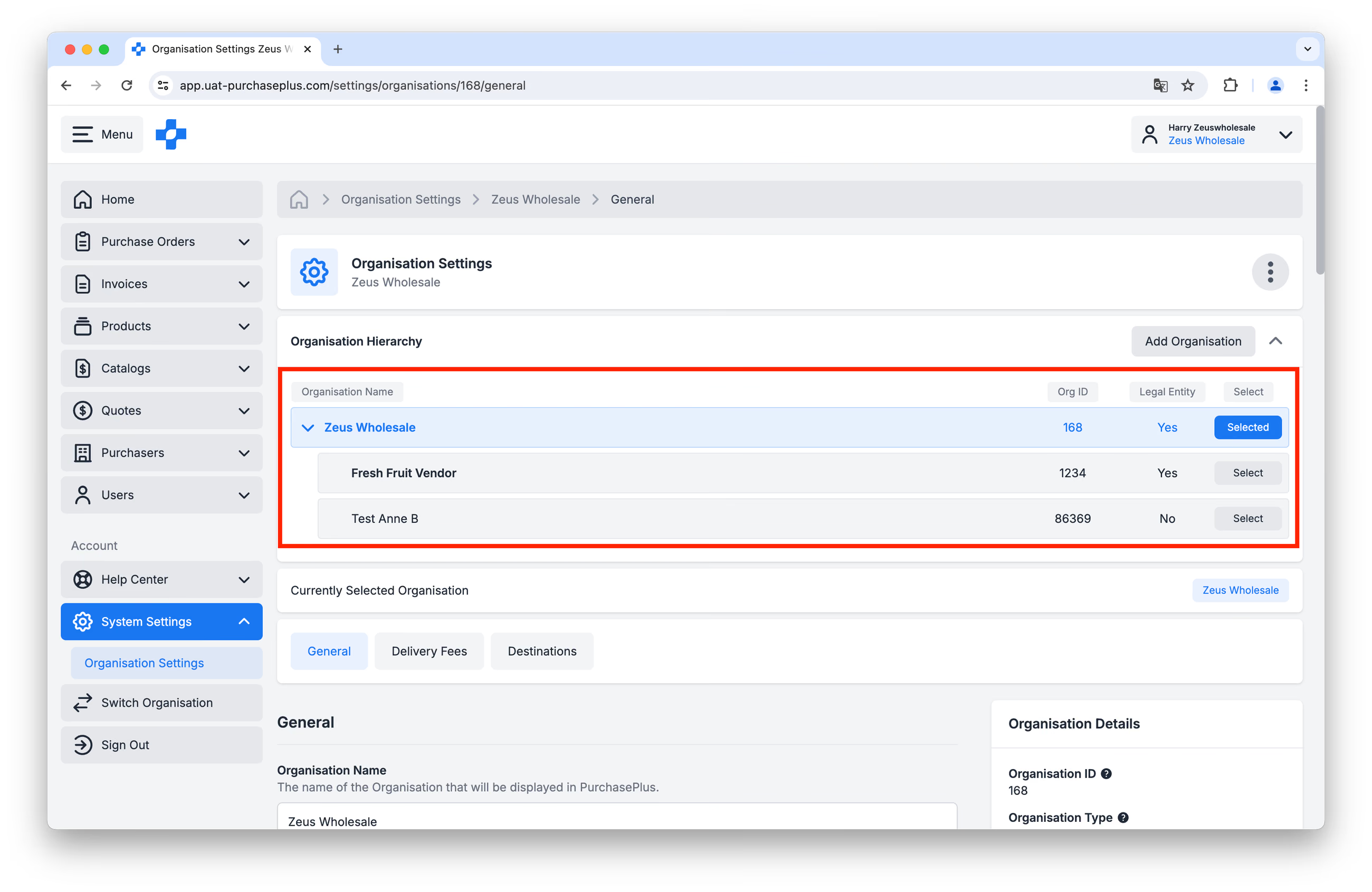
組織階層により、当プラットフォームでは複数の拠点を持つ大規模サプライヤーの円滑な運用をサポートしています。上位組織(例:「全国本社」)のユーザーは、階層内の下位組織(例:「クイーンズランド支店」)のプロフィール、製品、カタログを表示および管理できます。
組織階層を変更する必要がある場合は、弊社のサポートチームまでお問い合わせください。