

ペーパーレスメール
ペーパーレスメール
ペーパーレスメール
PurchasePlus のペーパーレスメールエリアでは、以下の操作を行えます。
- サプライヤー(または組織内の他のユーザー)が専用のペーパーレス請求書送信用メールアドレス宛てに送信したメールを表示する。
- ペーパーレス請求 AI がドキュメントに対して行う処理を追跡し、システム内に生成された結果の請求書およびクレジットノートを確認する。
組織で有効化されている場合、ペーパーレスメール機能はサイドナビゲーションバーに [ペーパーレスメール] として表示されます。
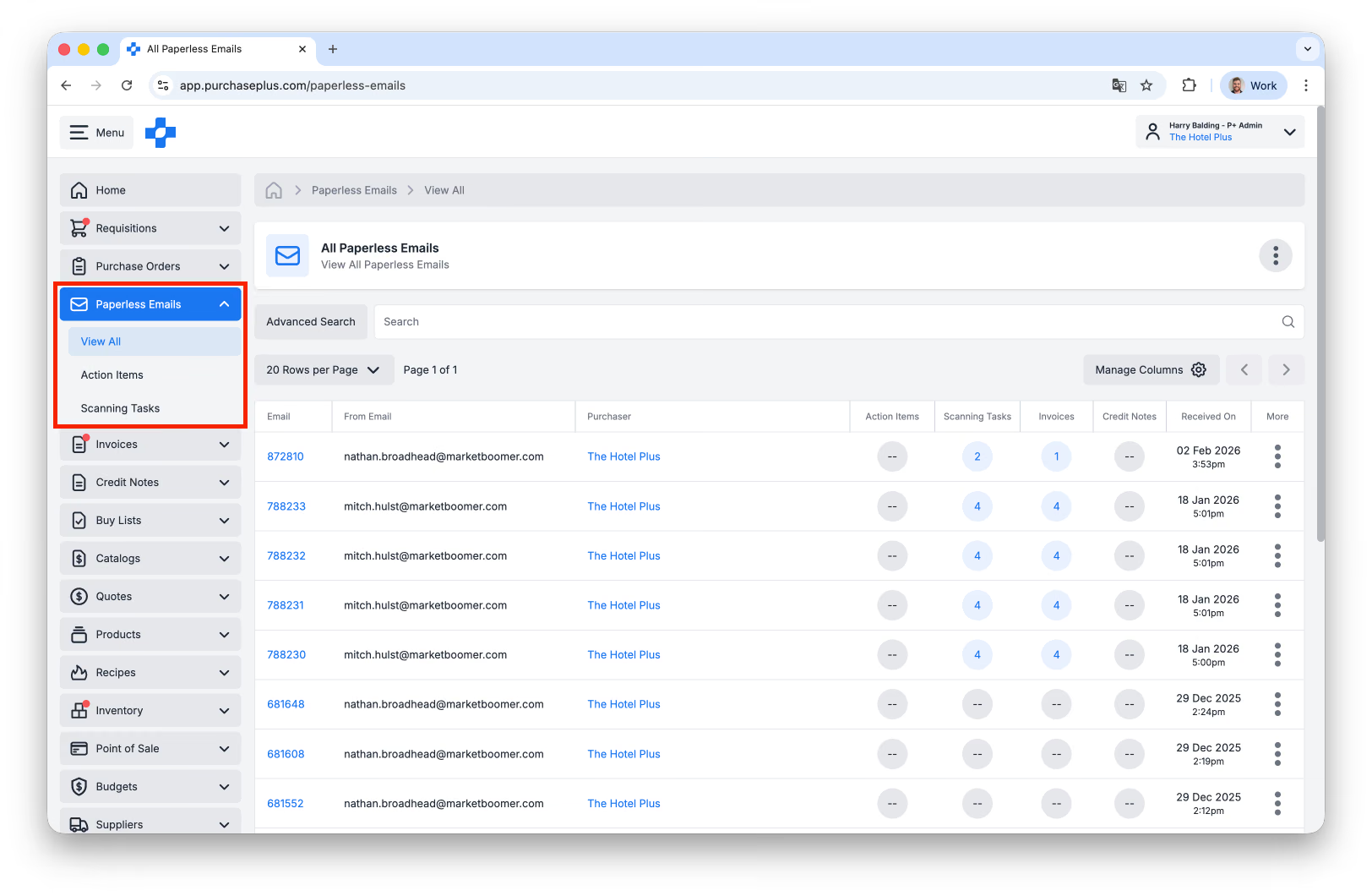
ペーパーレスメールエリアは、次の2つのサブエリアで構成されています。
- [すべて表示] ペーパーレスメール:サプライヤーから専用のペーパーレス請求書送信用メールアドレスに送信された各メールを表示できます。これには、明細書、マーケティングコンテンツ、重複ドキュメントなど、システムが自動的に「除外」した(つまり請求書やクレジットノートの作成に使用されなかった)メールも含まれます。
- [アクションアイテム]:サプライヤーが不明なスキャンタスク(詳細については下記を参照)を確認および修正できます。
- [スキャンタスク]:サプライヤーのメール(PDF 添付ファイルを含む)と、システム内で作成される請求書またはクレジットノートとの中間段階となるタスクです。
ペーパーレスメールの表示
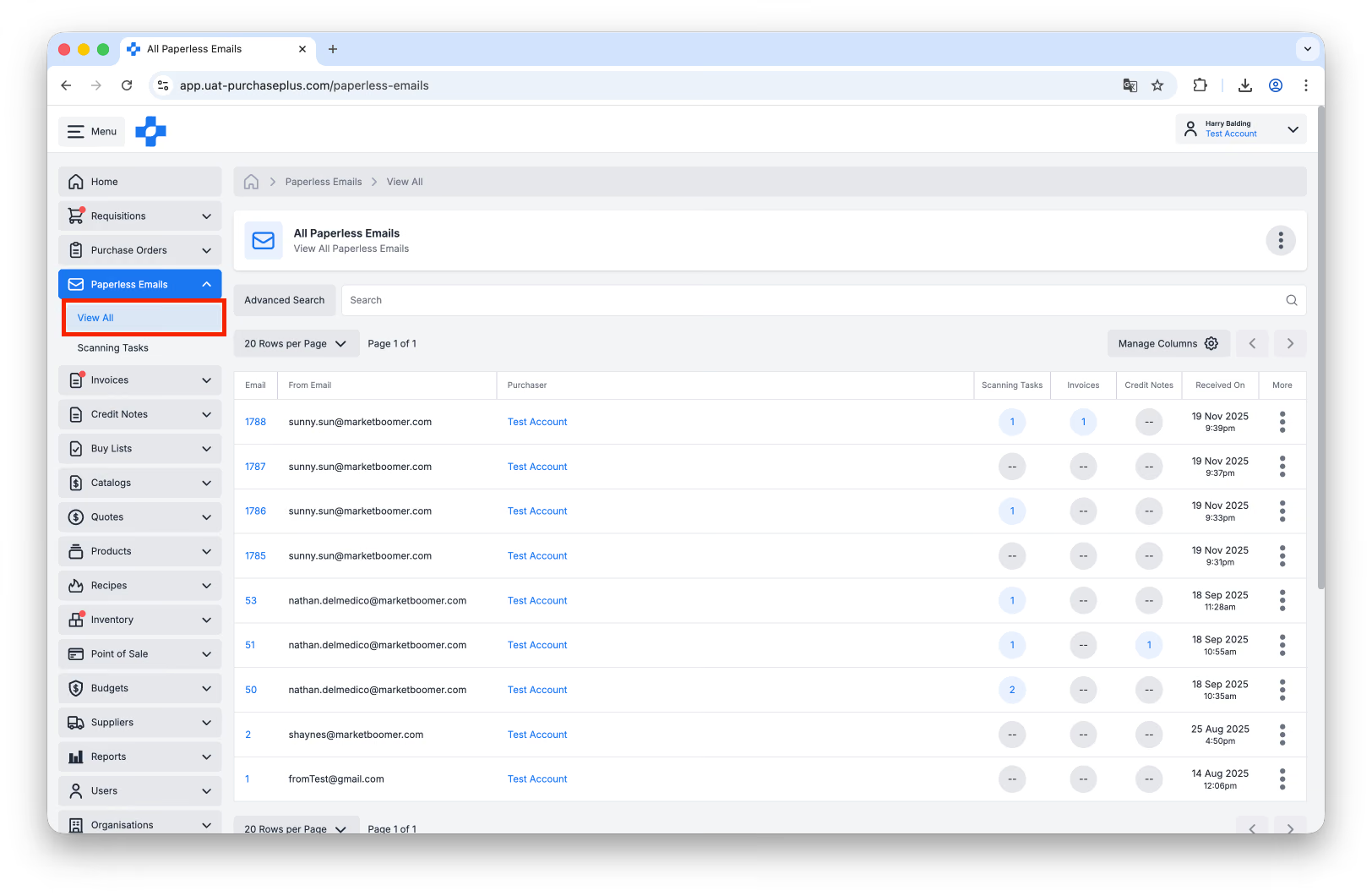
すべてのペーパーレスメールをテーブル形式で表示するには、サイドナビゲーションバーで [ペーパーレスメール] → [すべて表示] をクリックします。このビューから次の操作を行えます。
- 送信元メールアドレス、送信先メールアドレスなどで特定のメールを検索する。
- システムがメールから作成した結果のスキャンタスク、請求書、クレジットノートへのリンクを素早く表示する。
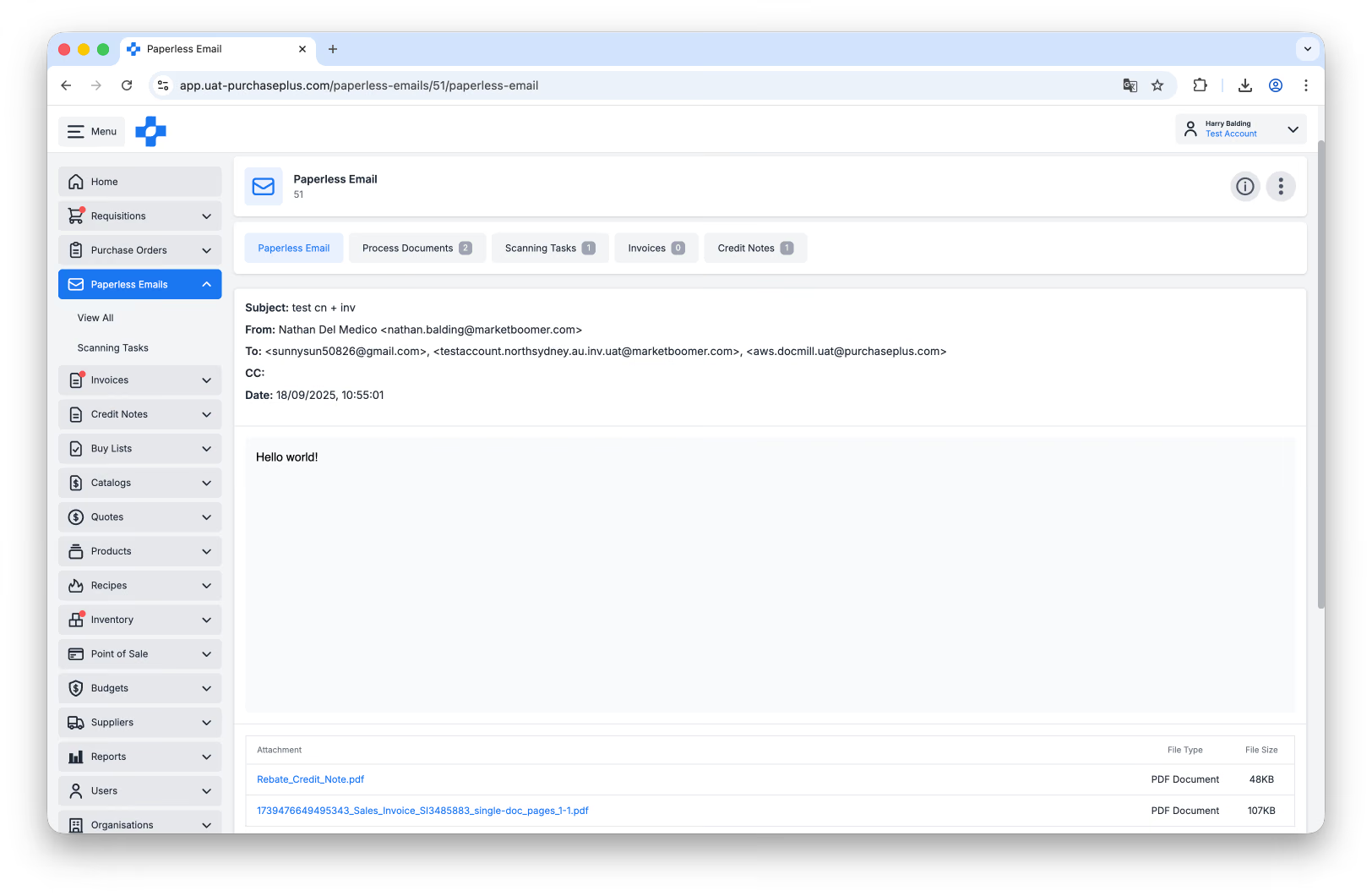
- テーブル内の [メール] の値をクリックして、元のメールの詳細を表示する。元の添付ファイルはメールの下部からダウンロードすることも可能です。
スキャンタスク
サプライヤーが PDF の請求書またはクレジットノートをペーパーレス請求書送信用メールアドレスに送信したとき(または手動で PDF の請求書またはクレジットノートを AI スキャン機能にアップロードしたとき)、AI がスキャンタスクを作成し、固有のスキャン番号を割り当てます。
[スキャンタスク] セクションでは、これらのタスクと、スキャンタスクから最終的に生成されたドキュメントを表示できます。
スキャンタスクは、サプライヤーの PDF 請求書またはクレジットノートと、ソフトウェアを使用して照合およびエクスポートする PurchasePlus の請求書またはクレジットノートとの間の中間ステップと考えることができます。
スキャンタスクのステータス
スキャンタスクは次のいずれかのステータスになります。
- スキャン中(グレー):スキャンタスクが最近開始され、現在もスキャン中です。
- スキャン中(赤):スキャンタスクが5分以上スキャン状態のままであり、AI の処理が中断されましたが、技術的にはまだタスクは失敗していません。
- スキャン完了(青):スキャンタスクは PDF ファイルの処理に成功しましたが、ビジネスルールを満たせなかったため、手動レビューが必要です。当社の24時間365日対応の請求書チームが数時間以内に対処します。または、いつでも必要な修正を行ってプロセスを迅速化することもできます。
- 完了(緑):スキャンタスクによって請求書またはクレジットノートが生成され、対応は不要になりました。ユーザーがタスクから生成された実際のドキュメント(請求書またはクレジットノート)を素早く確認できるように、スキャンタスクの記録が保持されます。
- 失敗(赤):スキャンタスクが何らかの理由で失敗しました。失敗したスキャンタスクをクリックして開き、手動で確認および更新できます。
ステータスインジケーターにカーソルを合わせると、個々のスキャンタスクのステータスに関する詳細情報が表示されます。
スキャンタスクの表示
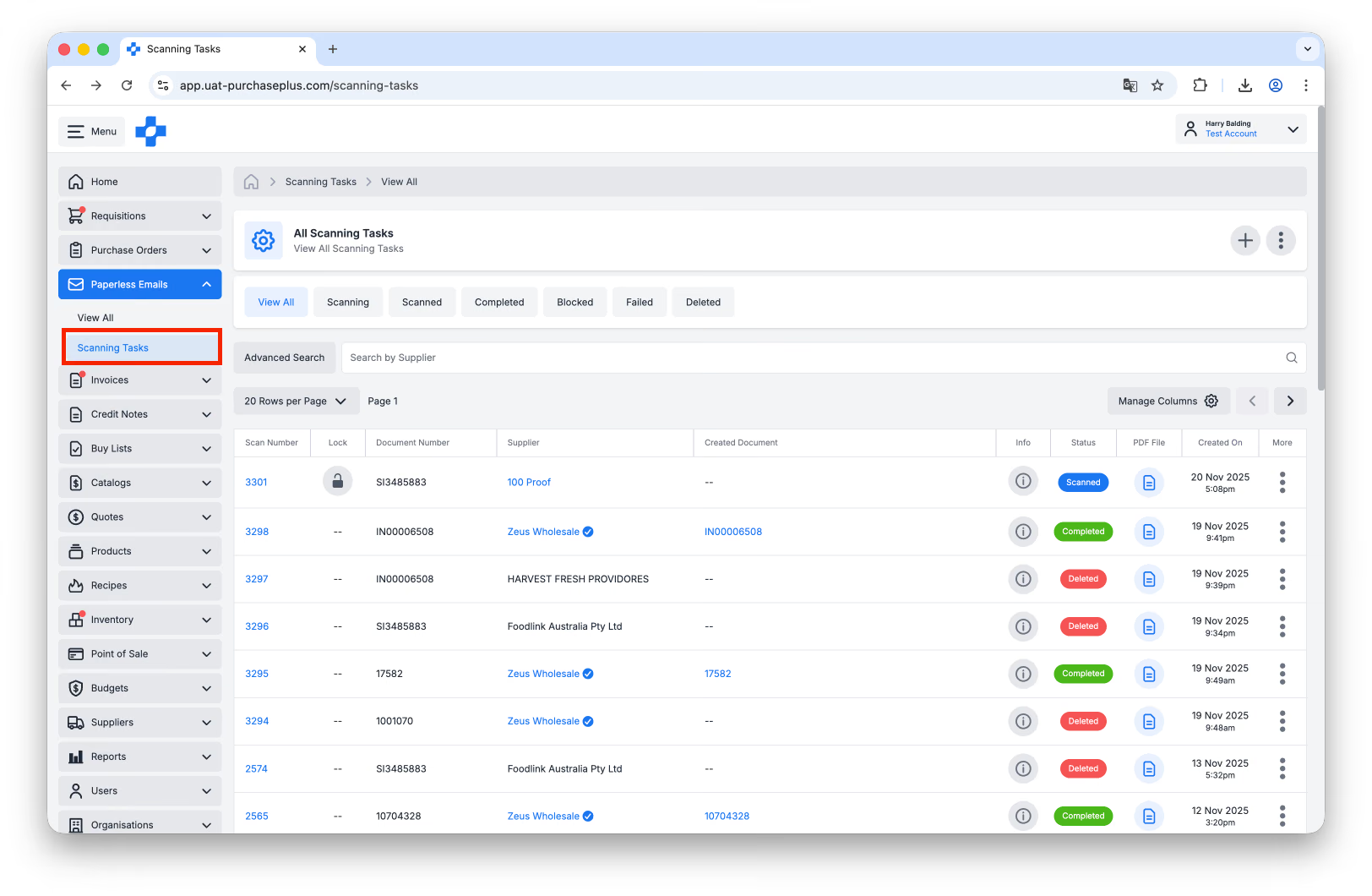
組織のすべてのスキャンタスクの記録を表示するには、サイドナビゲーションバーで [ペーパーレスメール] → [スキャンタスク] に移動します。
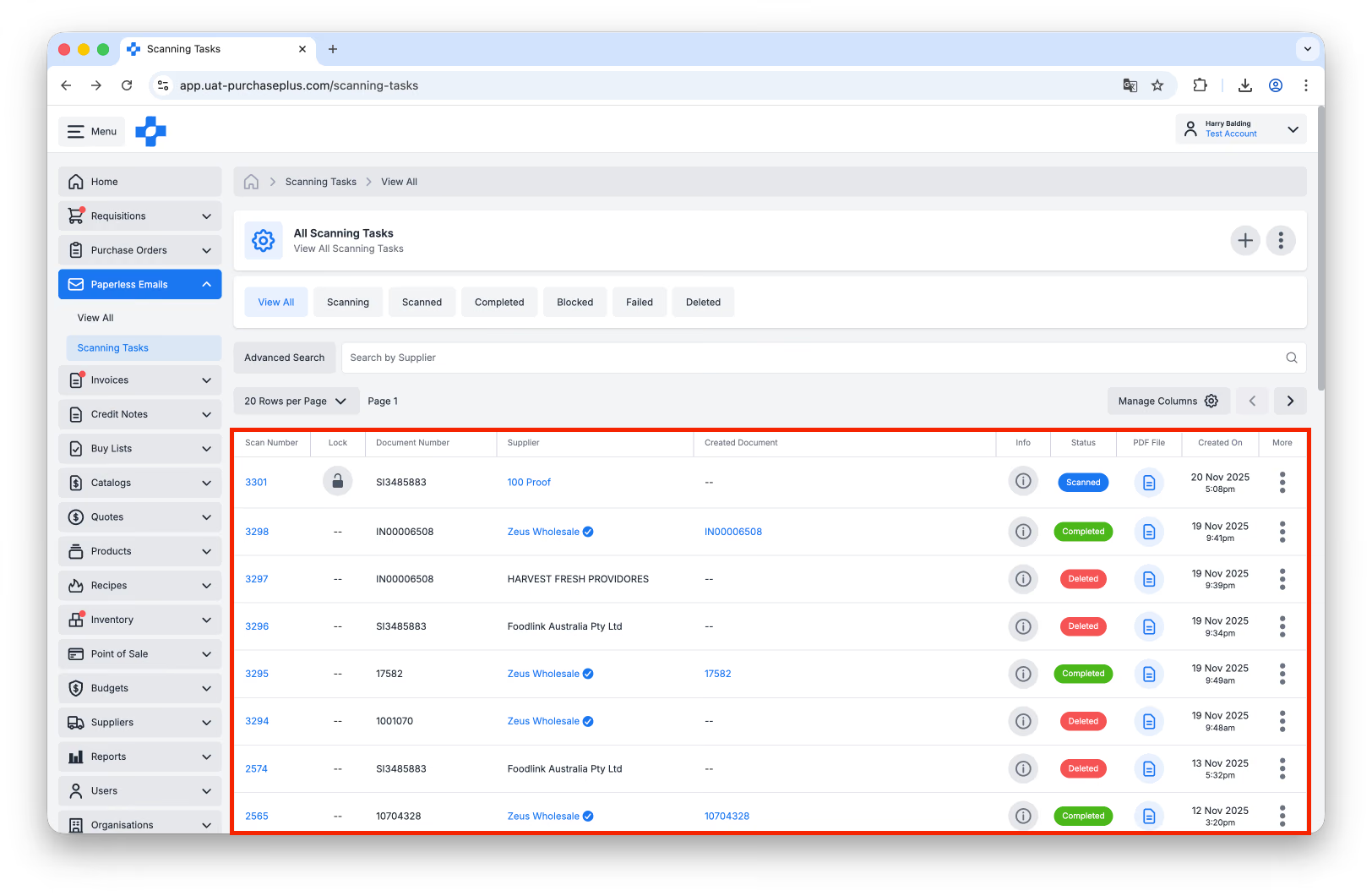
このテーブルビューでは、各スキャンタスクに関する重要な情報を確認できます。
- スキャン番号: AI スキャナーがこのスキャンタスクに割り当てた固有のタスク識別子。
- ロックステータス: 別のユーザーが編集のためにタスクをロックしているかどうか。
- サプライヤー: 組織に元の PDF を送信したサプライヤー。
- 購入者: ドキュメントが割り当てられている組織。
- 作成されたドキュメント: スキャンタスクから生成された請求書またはクレジットノートへのリンク。
- ドキュメントタイプ: スキャンタスクが請求書またはクレジットノートのどちらとして識別されたかを示します。
- ステータス: スキャンタスクの現在のステータス。ステータスインジケーターにカーソルを合わせると、スキャンタスクのステータスに関する詳細情報が表示されます。詳細については、上記のスキャンタスクのステータスを参照してください。
- PDF ファイル: AI スキャナーにアップロードされた元の PDF へのリンク。
- 作成日時: スキャンタスクが作成された日時。
また、列の管理を選択して追加のデータ項目を表示することもできます。
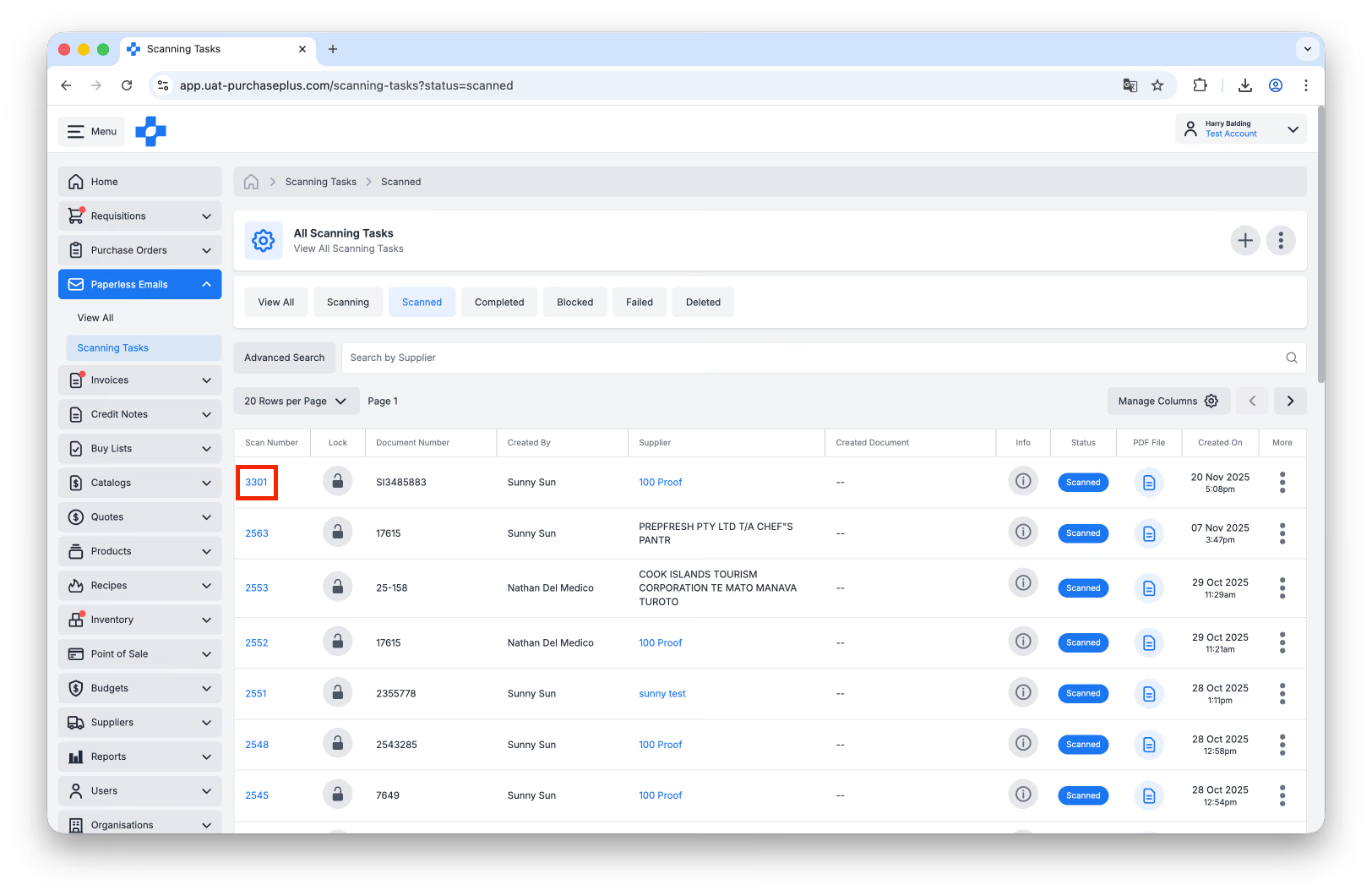
テーブル内の [スキャン番号] をクリックすると、個別のスキャンタスクを表示できます。
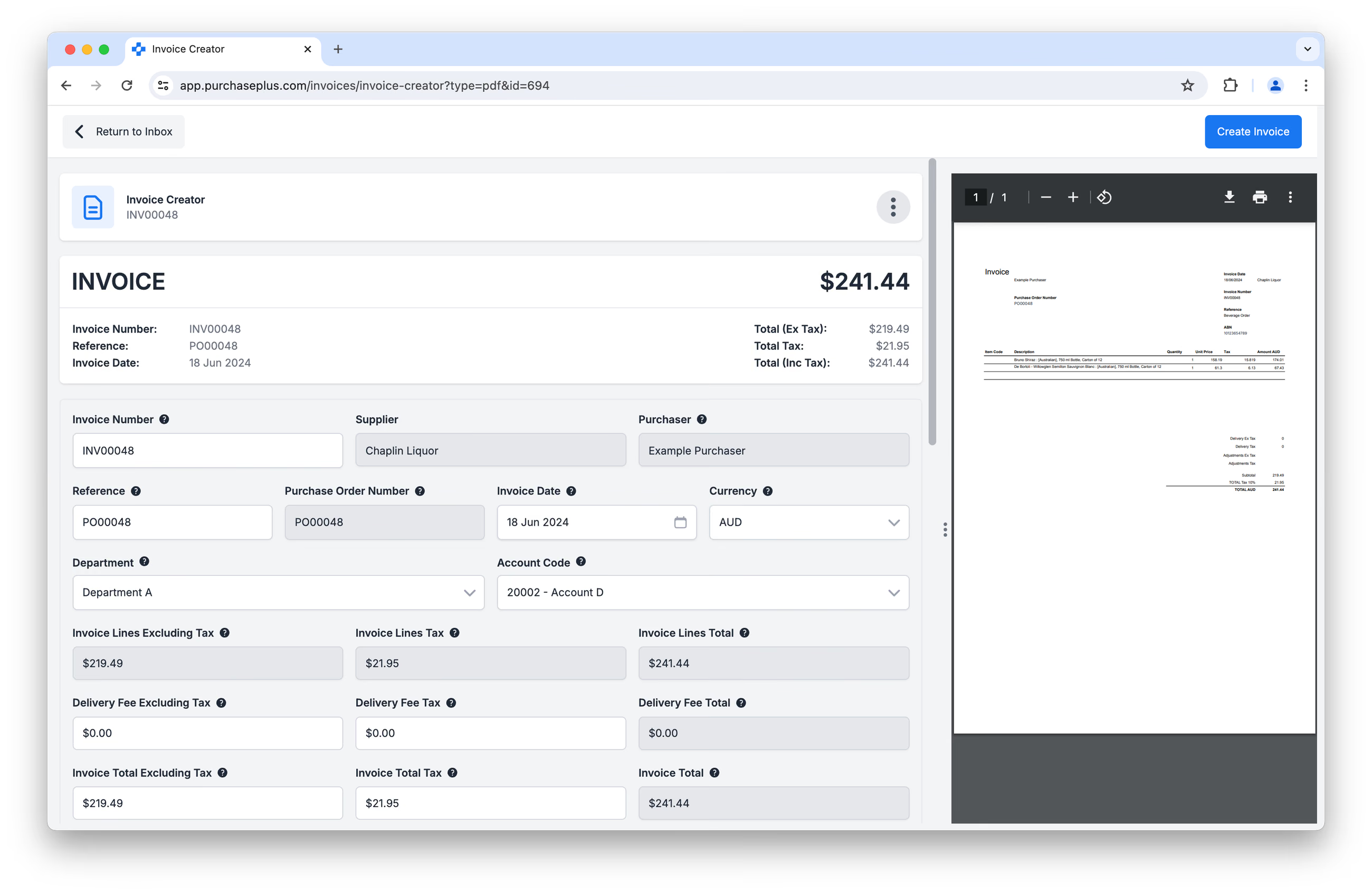
このビューから、必要に応じてスキャンタスクを更新し、請求書またはクレジットノートを作成できます。詳細については下記を参照してください。
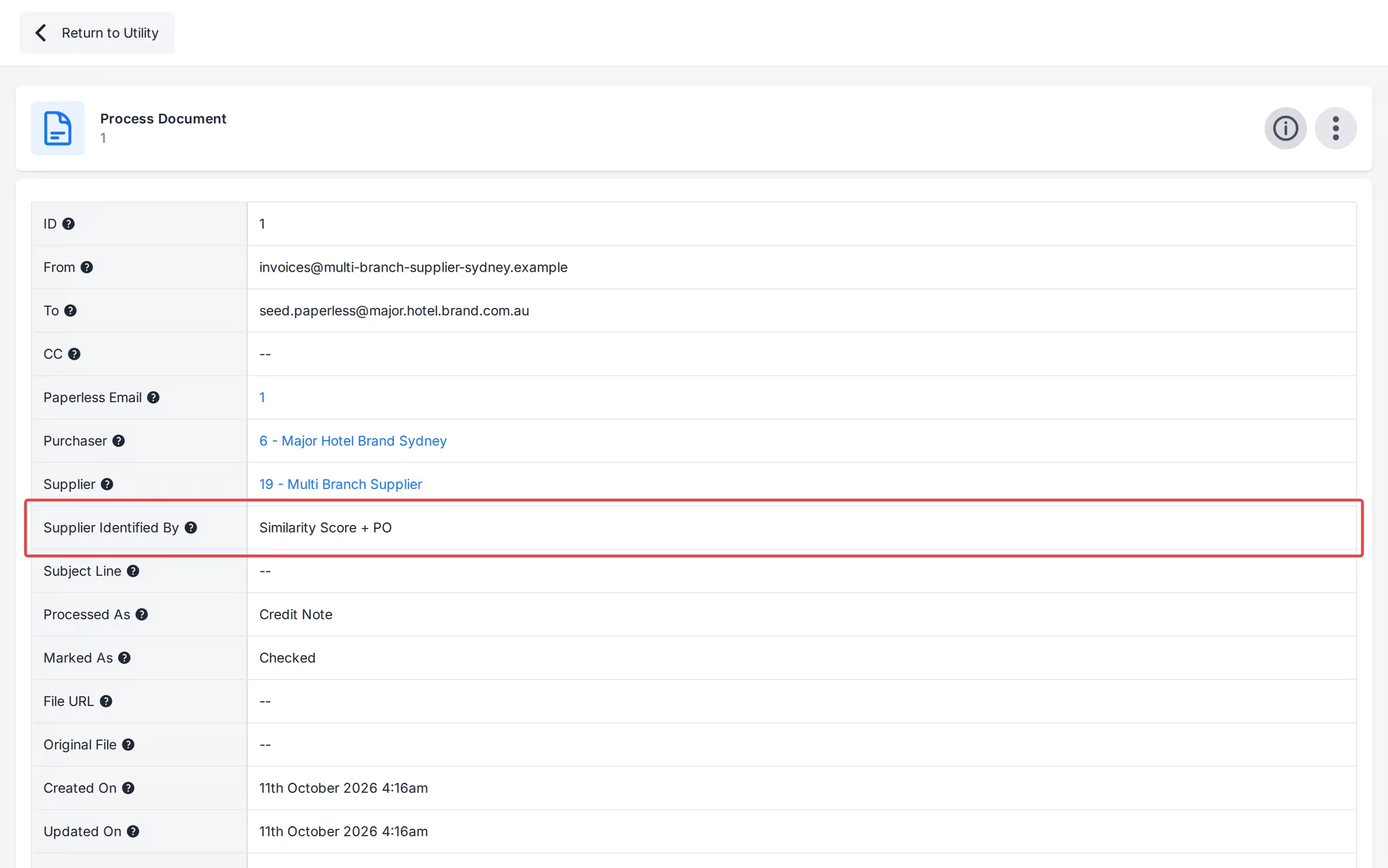
情報パネルでは、サプライヤーの下に サプライヤーの識別方法 が一覧表示されます(例:ハードコードされたメール、ABN、類似度スコア + 発注書、手動など)。識別方法が保存される前のレコードには 不明 と表示されます。
スキャンタスクのロックとロック解除
スキャンタスクは「ロック」または「ロック解除」できます。ユーザーはレビュー中のスキャンタスクをロックして、他のユーザーに自分が編集中であることを知らせ、完了したらロックを解除できます。
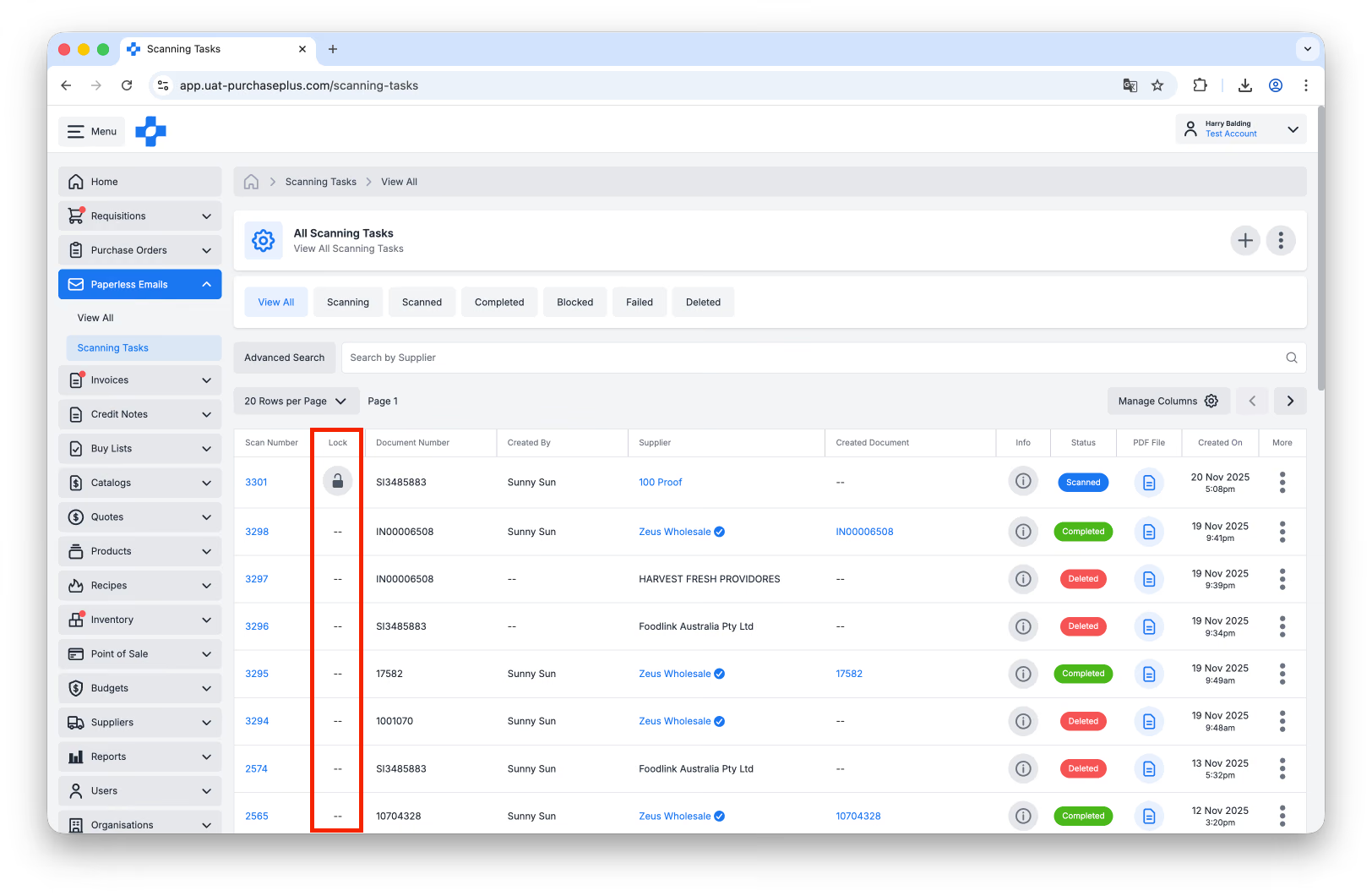
また、ロックされた状態でスキャンタスクを作成することもできます。
スキャンタスクの発生元
スキャンタスクページには、以下の方法で生成されたすべてのスキャンタスクが表示されます。
- サプライヤー(または自組織のユーザー)からメール(PDF 添付ファイル付き)として受信したもの
- スキャンタスクページから直接作成されたもの
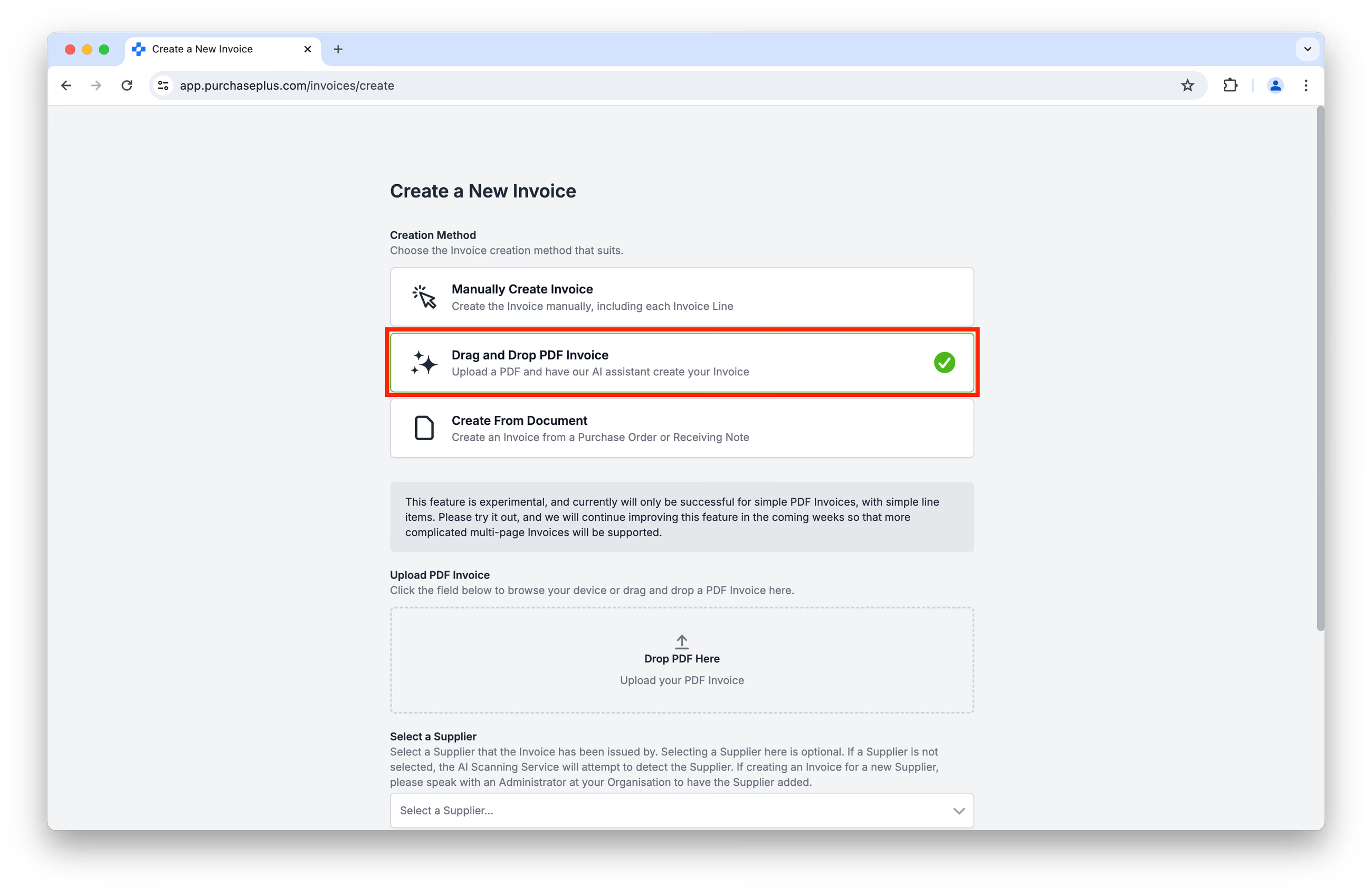
- ユーザーが [PDF をドラッグ&ドロップ] オプションを選択した場合の、新規請求書の作成および新規クレジットノートの作成画面から作成されたもの
スキャンタスクページの操作に関するクイックヒント
スキャンタスクページには、目的のスキャンタスクをすばやく見つけるための3つの主要なナビゲーション支援機能があります。
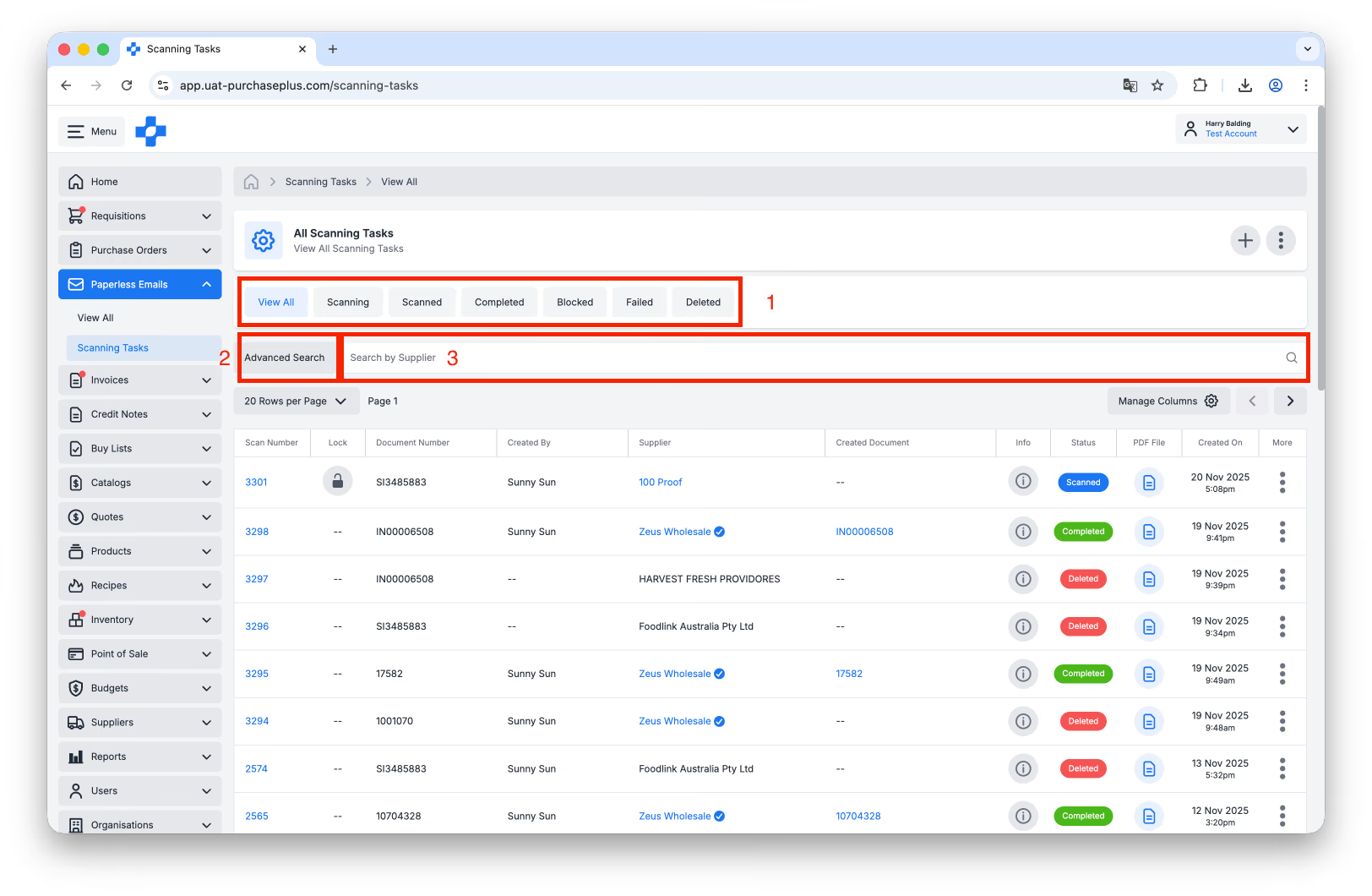
- ステータスで絞り込み: ページ上部のタブを使用して、スキャン中、スキャン完了、完了、ブロック中、失敗、削除済みのいずれかのステータスにあるスキャンタスクのリストをすばやく絞り込むことができます。
- 高度な検索: 以下が含まれます。
- ドキュメント番号で検索: スキャンタスクから請求書またはクレジットノートを作成する際に AI によって生成されたドキュメント番号を使用して検索できます。
- 送信元メールアドレスで検索: 送信者のメールアドレスを使用して検索し、その特定のメールから送信された一部またはすべての請求書を見つけることができます。
- 請求書、クレジットノート、またはその両方で絞り込みます。
- サプライヤー名で検索: 1つのサプライヤーの名前(PurchasePlus に表示されているとおり)を入力して、そのサプライヤーが元の PDF の送信者として識別されているスキャンタスクのリストを表示します。
新しいスキャンタスクの作成
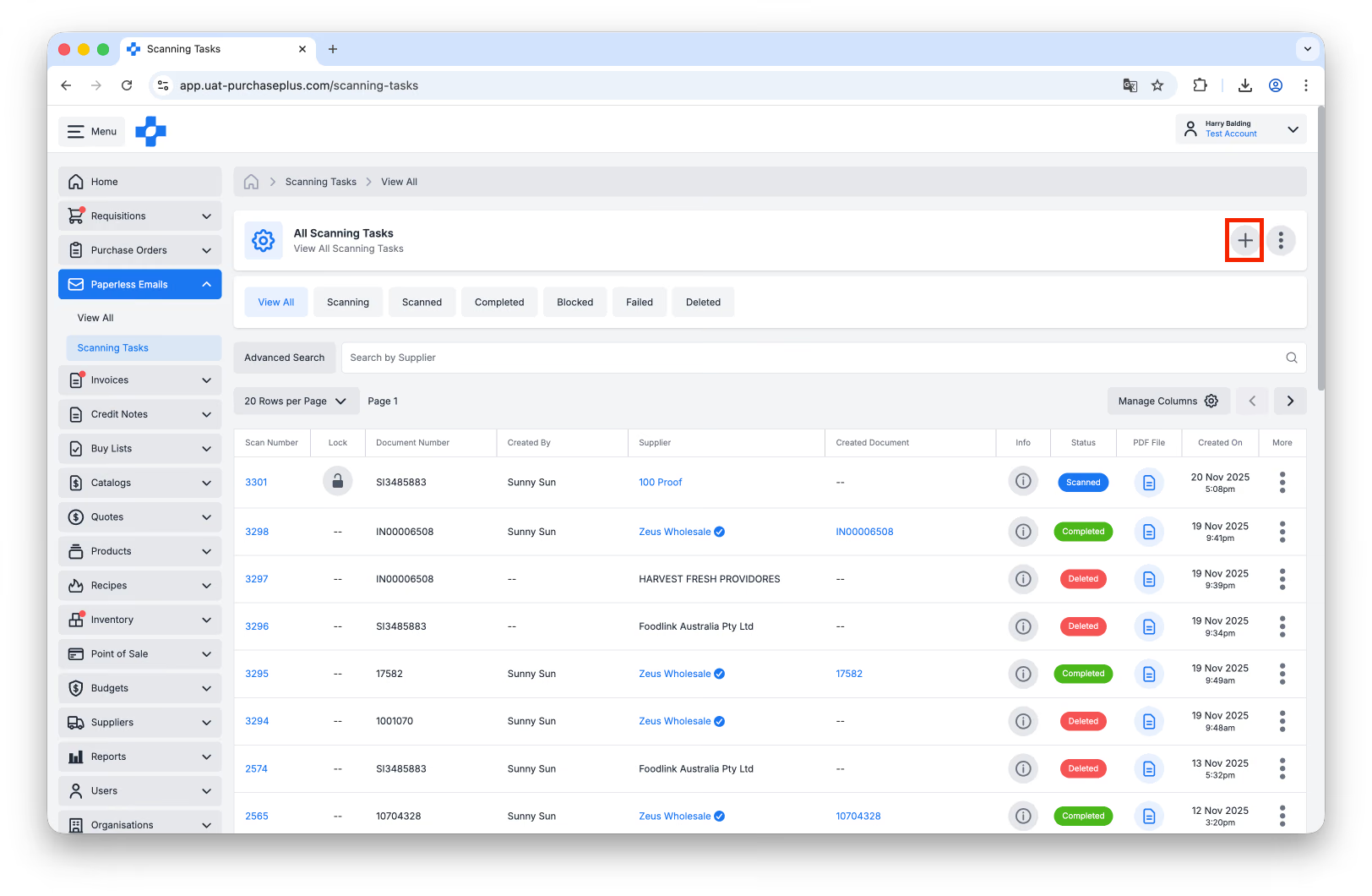
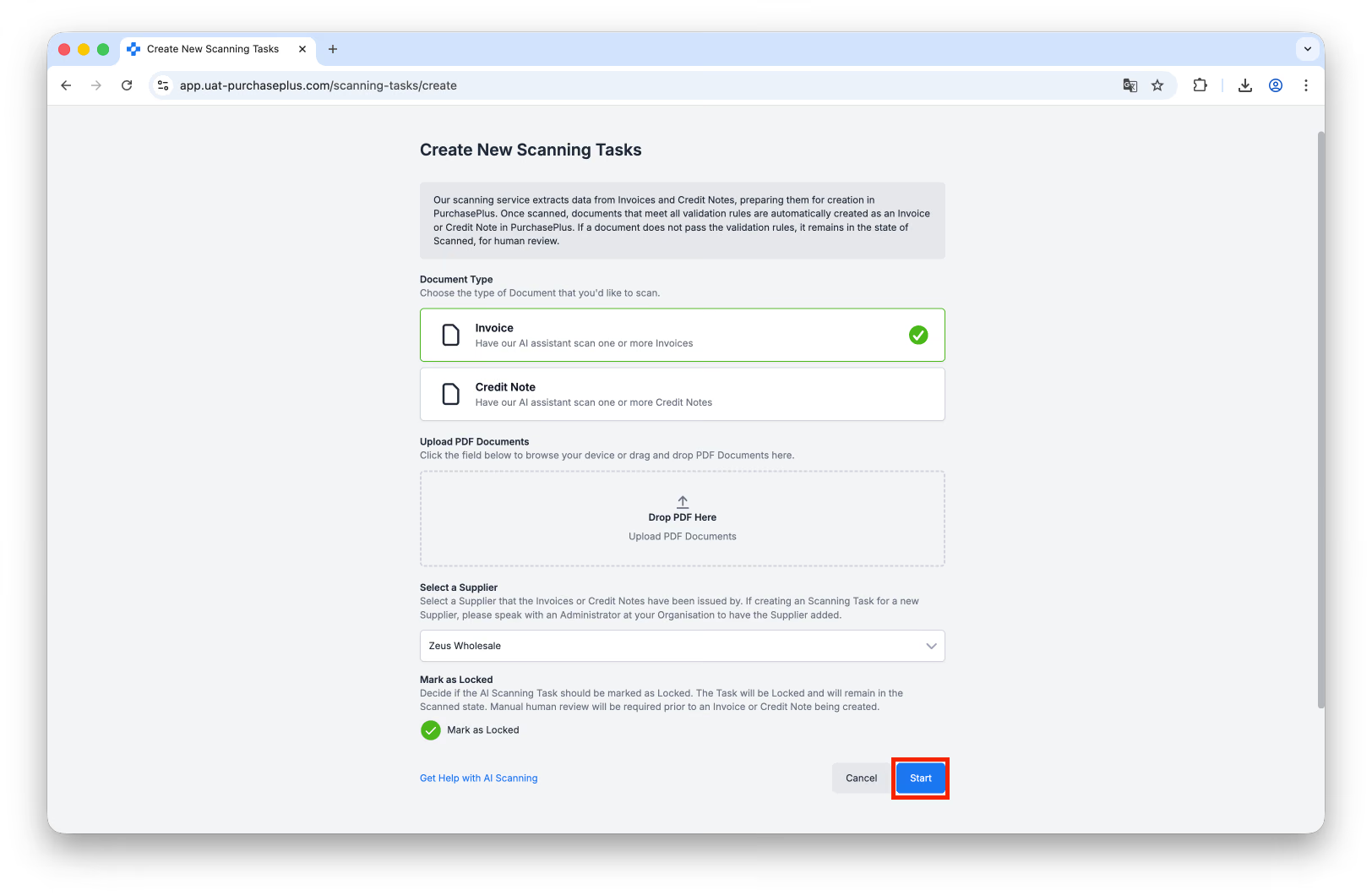
スキャンタスクページで新しいスキャンタスクを手動で直接作成するには、[新しいスキャンタスクを作成] をクリックします。
スキャンする PDF をアップロードする前に、タスクが請求書に関連するものかクレジットノートに関連するものかを指定するオプションがあります。スマートフォンでは、[新しいスキャンタスクを作成] からガイド付きのドキュメント撮影も利用できます。[カメラを開く] をクリックして各ページを撮影してから [スキャンを使用] をクリックするか、デバイスから PDF をアップロードして [開始] をクリックします。
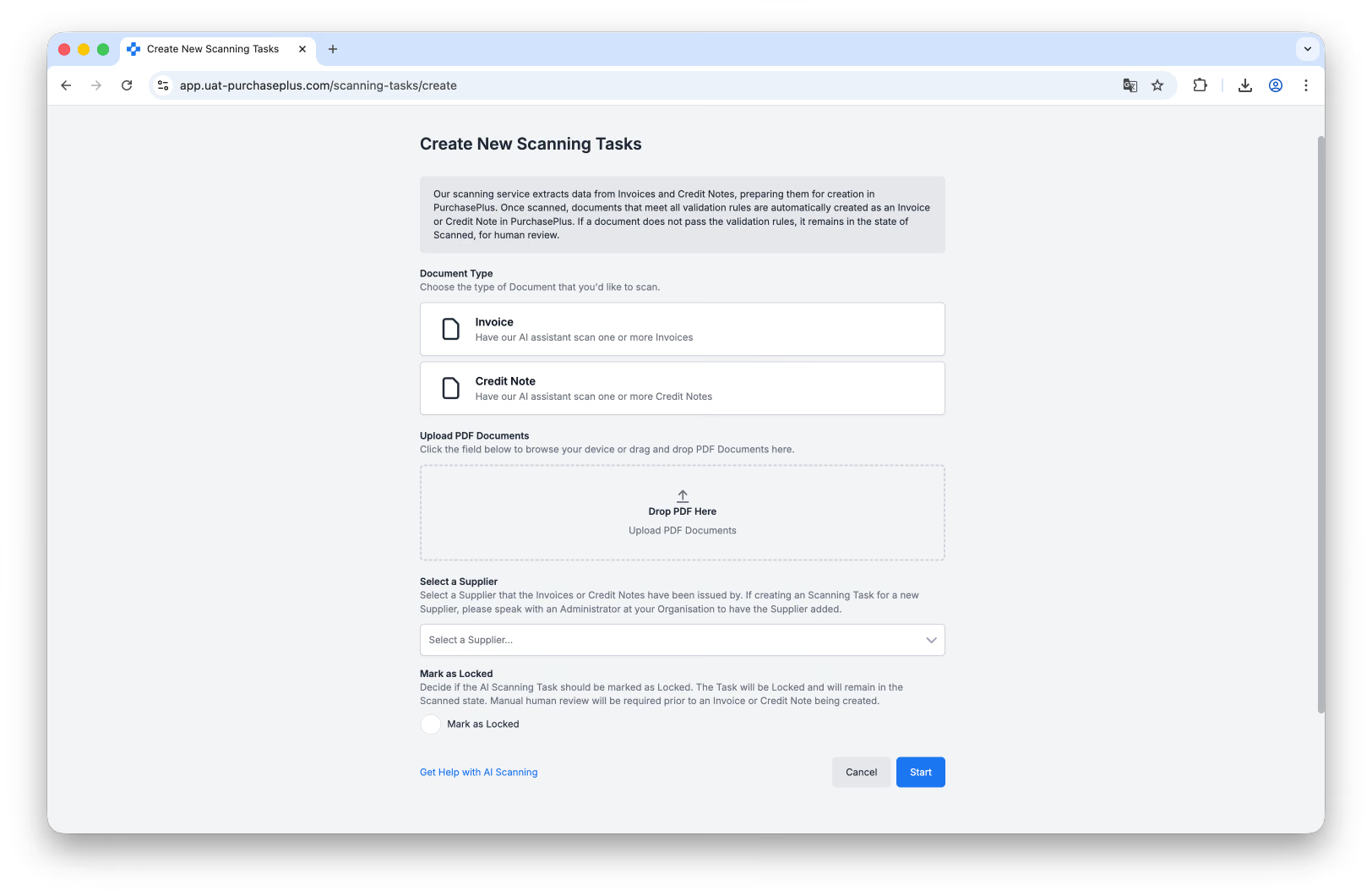
ドキュメントに関連するサプライヤーを指定することもできますが、指定しない場合、AI スキャナーはスキャン中にサプライヤーの検出を試みます。
最後に、スキャンタスクをロック済みとしてマークするかどうかを決定するオプションがあります。
[ロック済みとしてマーク] オプションが選択されている場合、生成されるタスクはロックされ、スキャン完了状態のままになります。請求書またはクレジットノートが作成される前に、手動での目視確認が必要になります。
スキャンを開始する準備ができたら、[開始] をクリックします。
作成しようとしている請求書またはクレジットノートが重複している可能性が高い場合は警告が表示されます。それ以外の場合、スキャンタスクは [スキャンタスク] テーブルに「スキャン中」のステータスで表示され、しばらくすると「スキャン完了」になります。
PDF がスキャン完了の状態に進んだら、抽出されたデータを確認してから、[請求書を表示] または [クレジットノートを表示] をクリックできます。また、[スキャンタスクに戻る] をクリックして保存して終了することもできます。
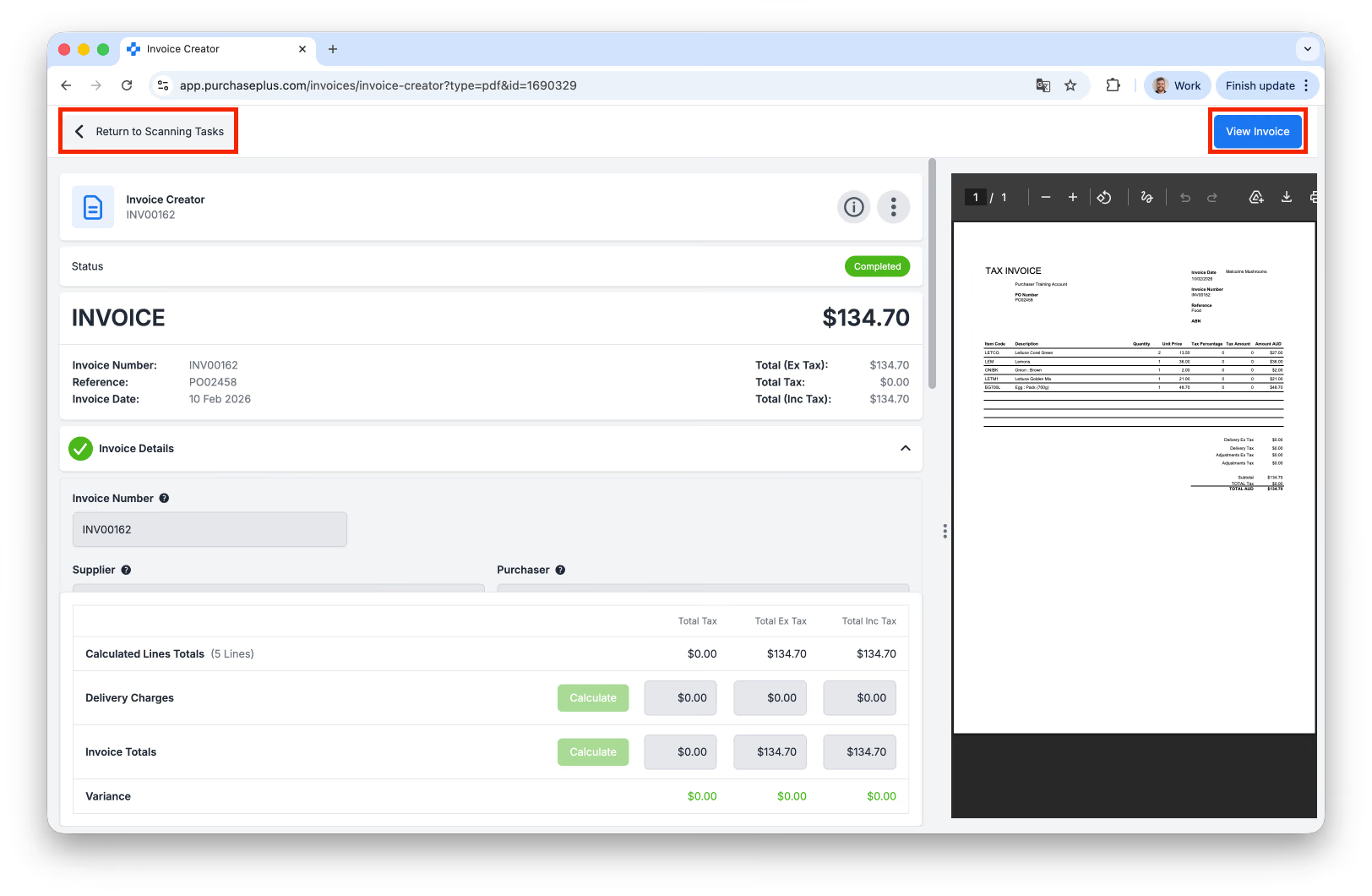
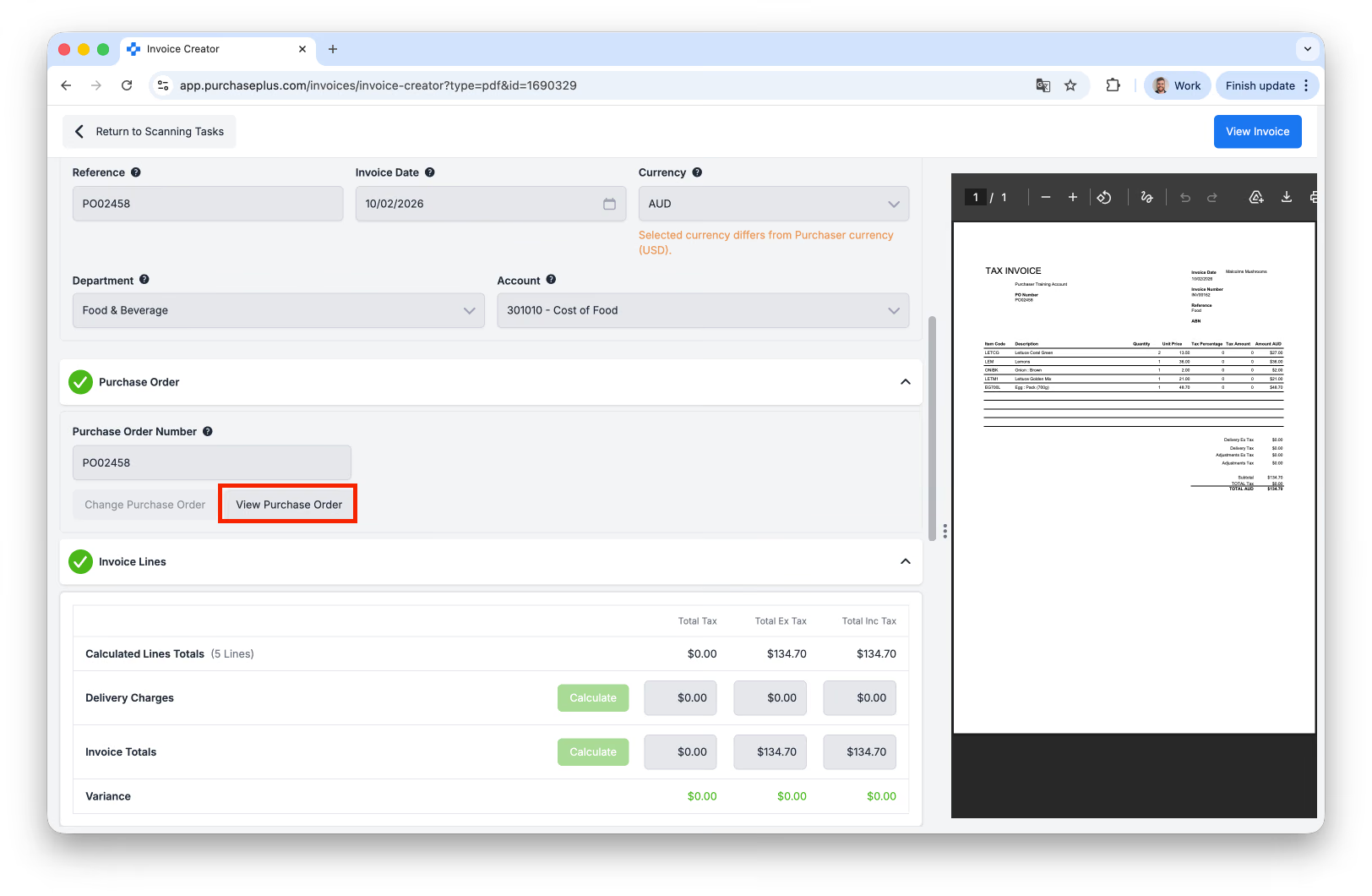
このビューのまま、左側のパネルを下にスクロールして、自動照合された発注書を確認できます。
また、請求書またはクレジットノートを表示する前に、ドキュメントの明細行を編集できます。
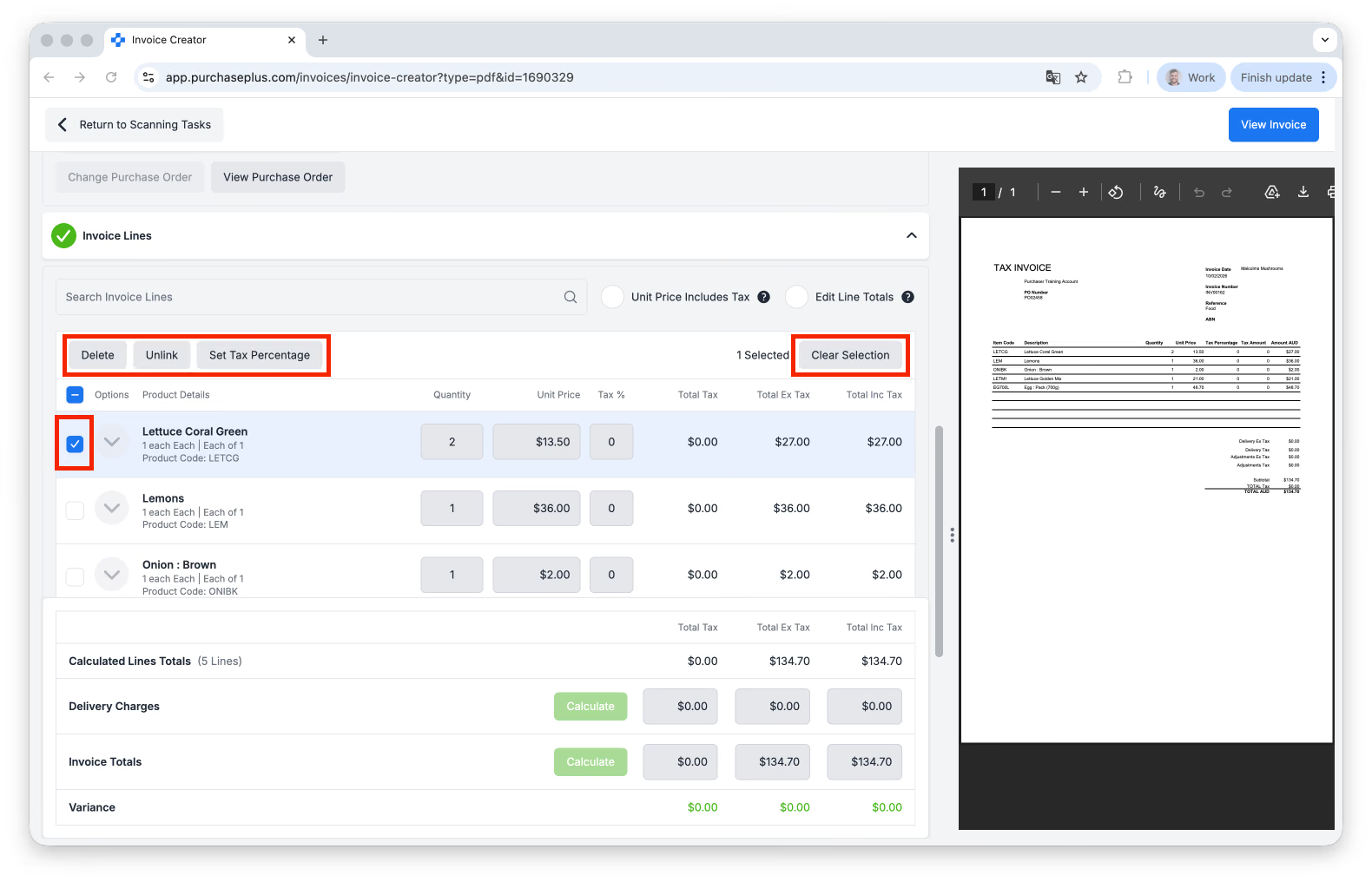
(上記):スキャンタスクの1行または複数の明細行を選択して、以下の操作を行えます。
- 行を [削除] する
- 行を [リンク解除] して既存のカタログ商品との関連付けを解除する
- [税率を設定] して選択した行の税計算値を更新する
- [選択を解除] して選択した行の選択を解除する
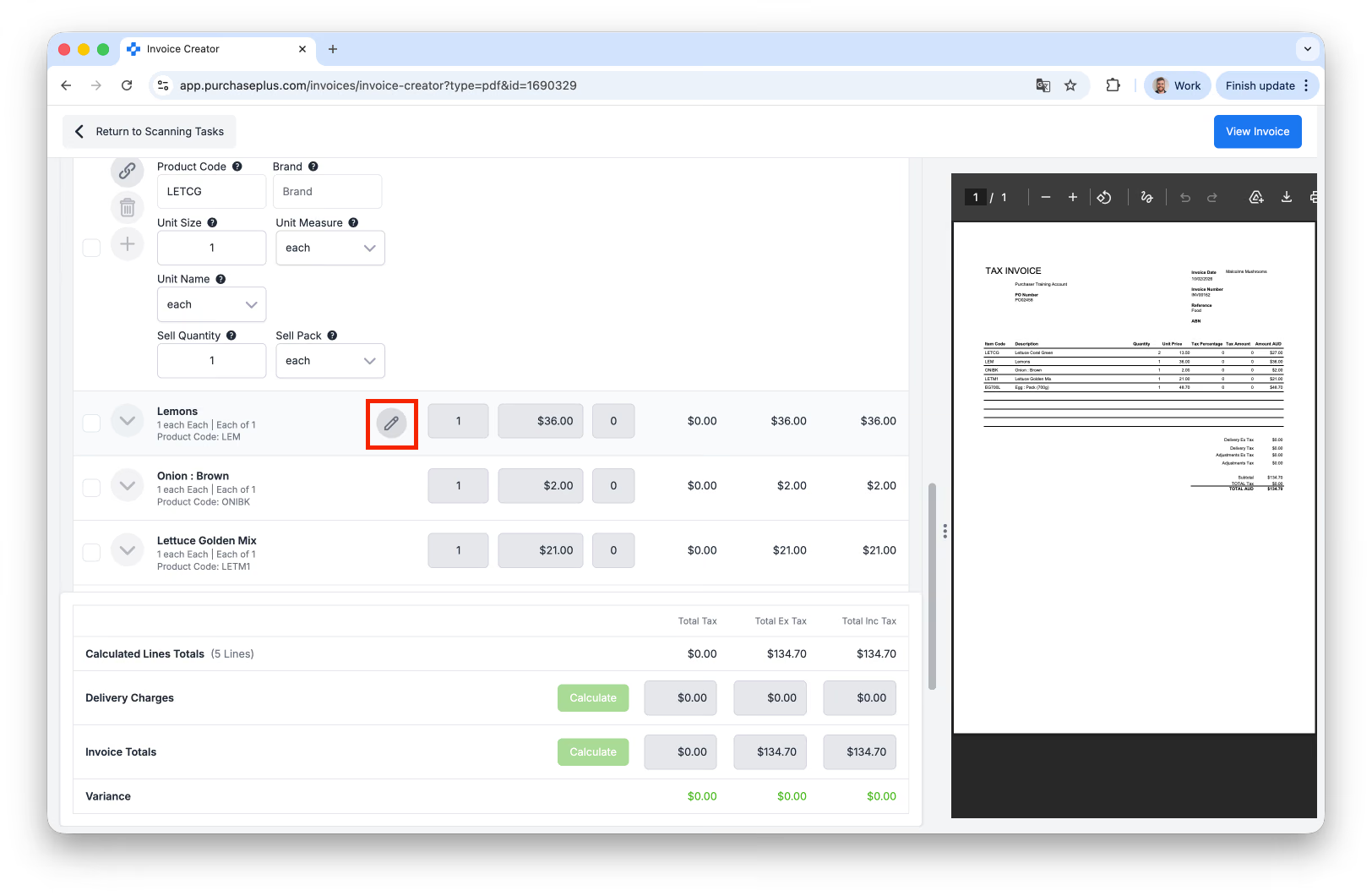
行を [リンク解除] したら、行の上にカーソルを置いて鉛筆アイコンをクリックすることで、請求書明細行に関する詳細の一部を編集できます。
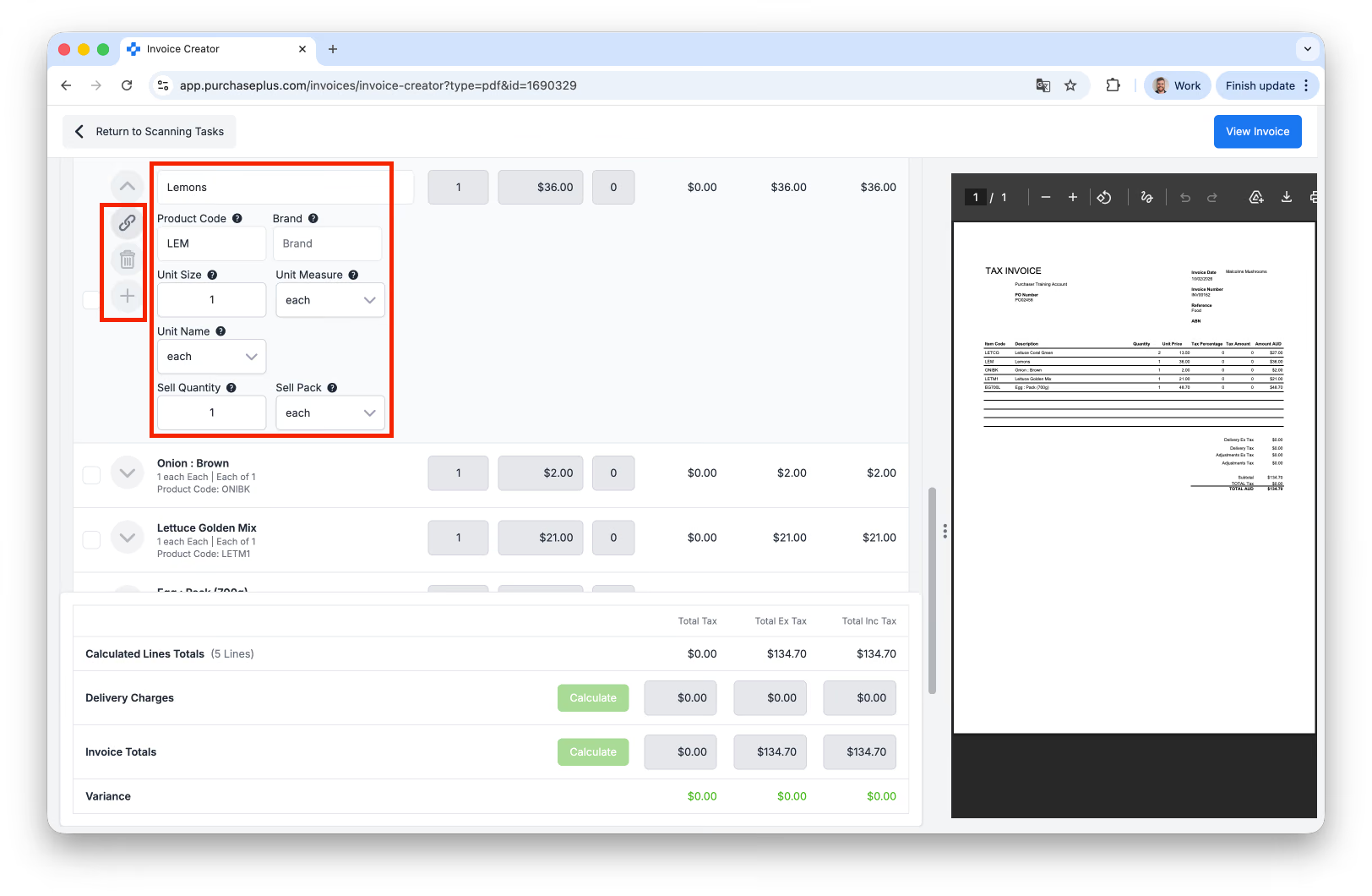
ここでは、商品コード、ブランド、販売数量など、多くのフィールドを更新できます。さらに、(明細行項目の左側にある)[リンク]、[削除]、または [明細行を挿入] オプションを使用して、必要に応じてスキャンタスクにさらに変更を加えることができます。
複数のスキャンタスクの同時作成
同一のアクション内で複数の PDF をアップロードすることを選択できます。この場合、AI スキャナーは PDF ごとに1つのスキャンタスクを作成します。これは、大量の PDF 請求書またはクレジットノートを迅速に PurchasePlus に取り込むための非常に強力な方法です。
ヒント:スキャンタスクの作成時に「請求書」または「クレジットノート」を選択した場合、この選択は生成されるすべてのスキャンタスクに適用され、現在スキャン後にこの選択を編集することはできません。すべての PDF 請求書をアップロードしてスキャンタスクを開始し、その後すべての PDF クレジットノートで同じプロセスを繰り返すことをお勧めします。
PDF から抽出され、AI スキャナーによって自動入力される項目
- サプライヤー(一致するものが見つかった場合)
- 発注書番号(発注書番号が見つかった場合)
- 部門および勘定科目コード(該当する場合)
- 各請求書明細行の商品(一致するものが見つかった場合)
- 各請求書明細行の各新商品のカテゴリーおよびサブカテゴリー
スキャンタスクの請求書またはクレジットノートへの変換
スキャンタスクは、組織内の PurchasePlus ユーザーによって確認され、手動で請求書またはクレジットノートに変換される必要があります。
これを行うには、まず AI スキャンの受信トレイでスキャンタスクのスキャン番号をクリックします。スキャンタスクは「スキャン完了」状態である必要があります。
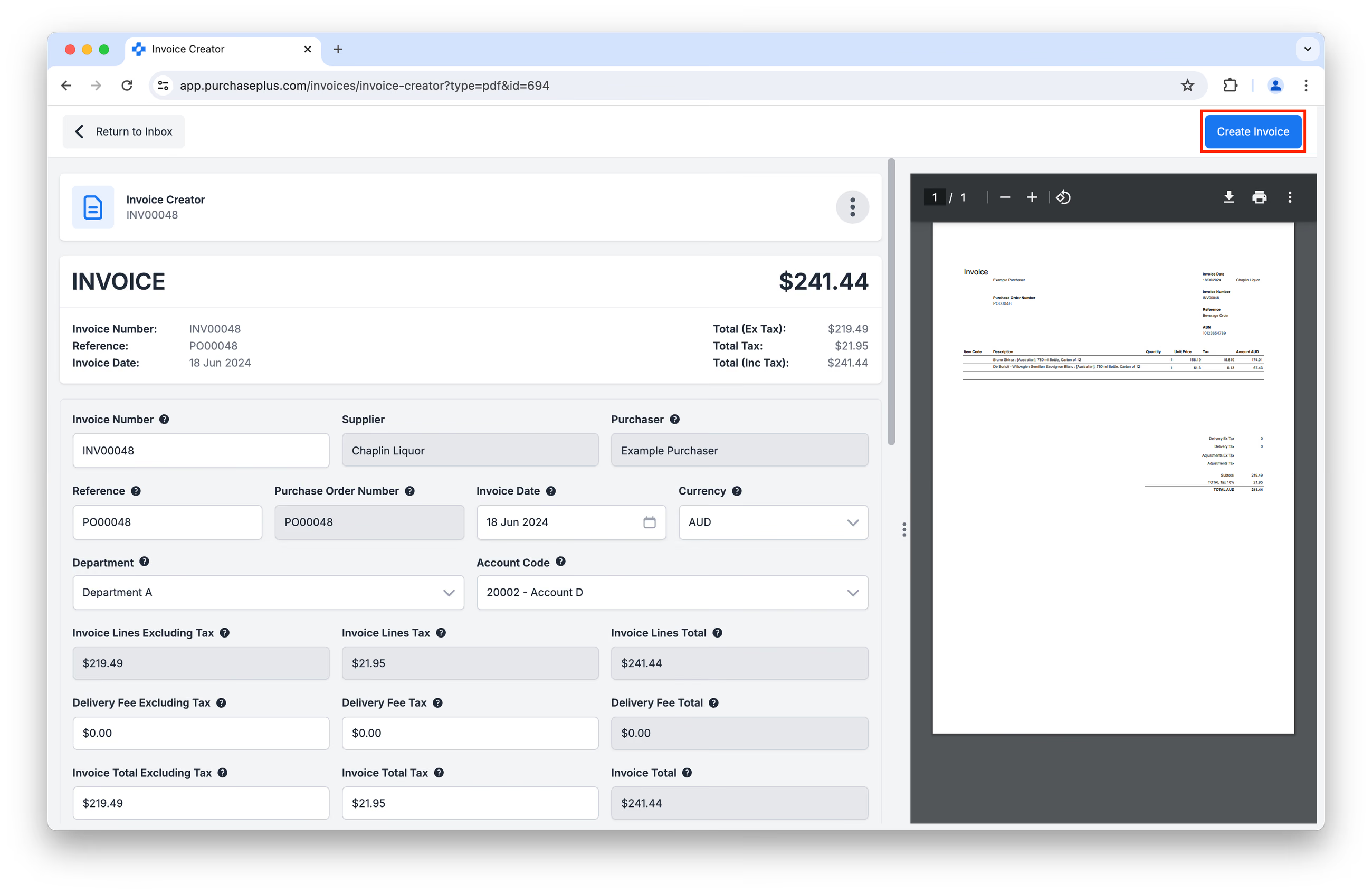
元の PDF と並んで、AI スキャナーによって抽出および自動入力されたデータが表示される、請求書またはクレジットノートの作成画面が表示されます。
ここでは、必要に応じて抽出されたデータの大部分(参照番号、勘定科目コード、明細項目、単価など)を確認および修正できます。
データに問題がなければ、[請求書を作成] または [クレジットノートを作成] をクリックします。
設定:手動処理 vs 自動処理
組織に適用されている設定に応じて、[請求書を作成] または [クレジットノートを作成] をクリックしたときに、フラグ設定としきい値に従って結果のドキュメントが自動的に処理され、最初は「承認待ち」または「照合済み」の状態で表示される場合があります。組織でこの設定が無効になっている場合、請求書またはクレジットノートは最初は「オープン」状態で表示されます。
スキャンタスクの削除
スキャンタスクは、スキャンタスクページの [その他] メニューから [削除] をクリックすることで削除できます。
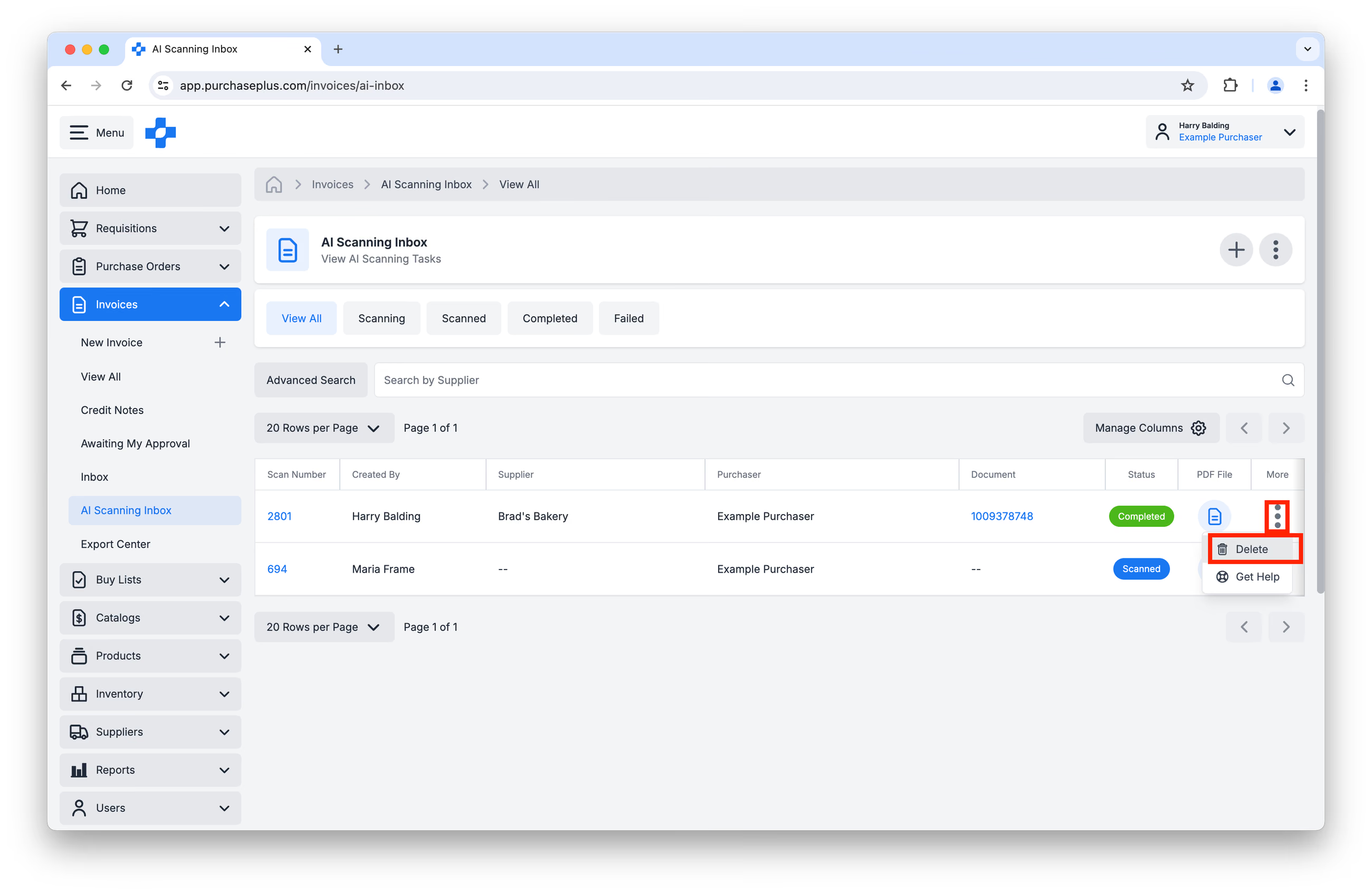
適切な権限を持つ他のユーザーが確認できるように、削除理由を入力できます。
スキャンタスクは、「完了」以外のすべてのステータスにおいて削除が可能です。