

バーコードスキャナー
バーコードスキャナー
概要
PurchasePlus DS6510B-M9 は、1Dおよび2Dバーコードを迅速かつ確実に読み取るために設計されたハンドヘルドバーコードスキャナーです。コンピューターに直接接続でき、PurchasePlus の在庫モジュールでの棚卸しスキャンに対応しています。
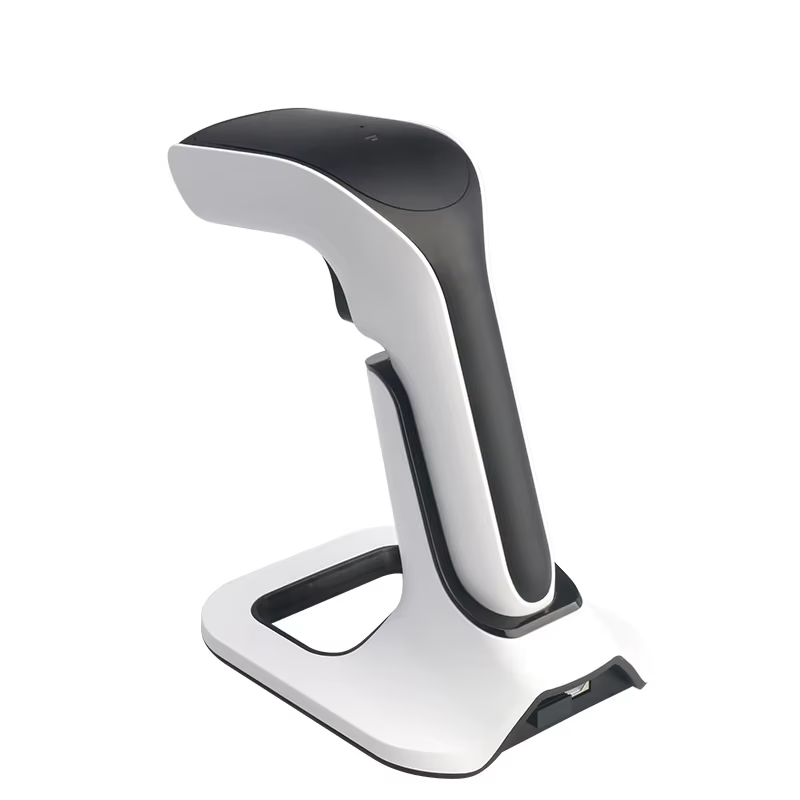
同梱物
- DS6510B-M9 バーコードスキャナー
- USBケーブルまたはドングル(モデルにより接続済みまたは別体)
はじめに
- USBドングルをコンピューターまたは POS 端末に接続します。
- スキャナーの電源が自動的に入ります。ドングルを差し込んだ後、トリガーを1回押して起動します。
- デフォルトでは、スキャナーは USB モード で動作します。Bluetooth モード に切り替える必要がある場合は、同梱のバーコード設定シートをご利用ください。
- ビープ音またはランプの点滅により、スキャナーの使用準備が完了したことが示されます。
標準的な使用では、ソフトウェアのインストールは不要です。
バーコードスキャナーでのスキャン方法
- データを入力したいフィールドにカーソルを置きます。
- スキャナーをバーコードから 10~30 cm 離して持ちます。
- トリガーを押し、スキャンライトがバーコード全体に当たるように向けます。
- ビープ音またはランプの点灯により、スキャン成功が確認されます。
- バーコードの値が画面上に自動的に表示されます。
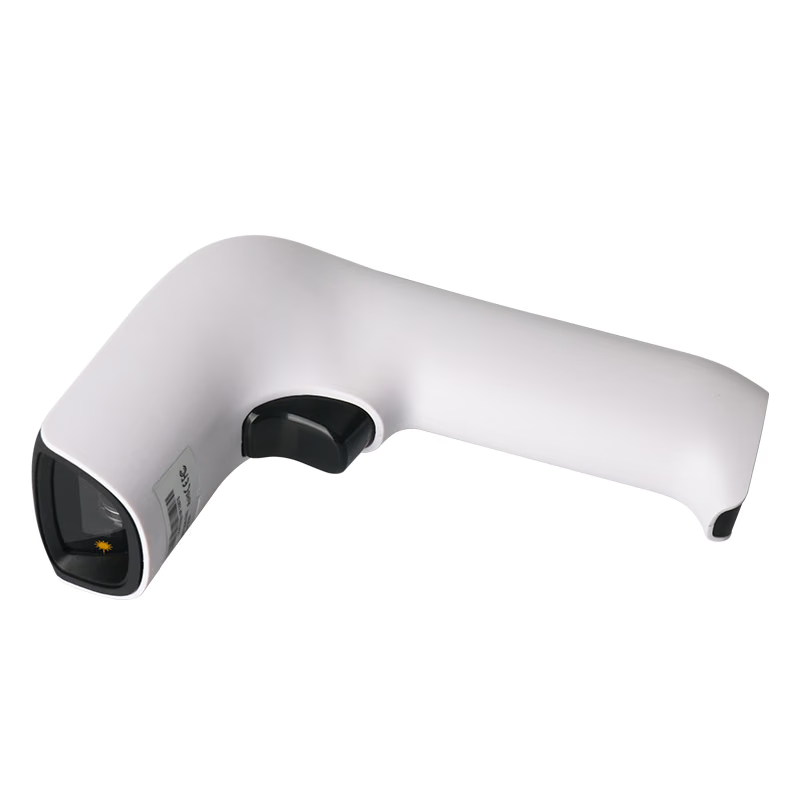
対応バーコード
- 1D: EAN、UPC、Code 128、Code 39、ITF
- 2D: QR Code、Data Matrix、PDF417
お手入れとメンテナンス
- 乾いた柔らかい布、または固く絞った布で拭いてください。
- 強い化学薬品は使用しないでください。
- 落下や、極端な高温または湿気への露出を避けてください。
よくある質問(FAQ)
スキャン後に自動的に Enter や Tab を入力することはできますか? はい。設定用バーコードを使用して設定可能です。この動作が必要な場合は、社内の IT チームにお問い合わせください。
スキャンしたコードの前後に余分な文字が表示されるのはなぜですか? プレフィックス(接頭辞)やサフィックス(接尾辞)(Enter、Tab、スペースなど)が設定されていることが原因です。これらの設定は、設定用バーコードをスキャンすることで調整できます。
スキャナーが大文字・小文字を正しく入力しないのはなぜですか? スキャナーはコンピューターのキーボードレイアウトに従います。以下を確認してください:
- Caps Lock がオフになっていること
- キーボードの言語がシステム設定と一致していること
バーコードスキャナーで数量を入力できますか? いいえ。スキャナーは棚卸しで正しい商品を特定するためのバーコードを読み取るだけです。数量の入力は、コンピューターや iPad、その他のデバイス上で行う必要があります。
このスキャナーは異なるシステムやアプリケーション間で使用できますか? はい。キーボード入力を受け付けるアプリケーションであれば、追加の設定なしで使用できます。
スキャナーをタブレットやモバイルデバイスで使用できますか? デバイスが USB 入力に対応しているか、スキャナーのモデルが Bluetooth に対応している場合のみ可能です。ほとんどのモデルは PC および POS 端末向けに設計されています。
スキャナーを複数のワークステーション間で共有できますか? はい。プラグを抜いて別の機器に再接続するだけです。通常、再設定は不要です。
トラブルシューティング
スキャナーが同じバーコードを2回読み取ってしまいます。どうすれば防げますか?
- スキャンごとにトリガーを完全に離してください。
- スキャンが成功したら、スキャナーをバーコードから離してください。
- トリガーを押し続けないようにしてください。
スキャナーを工場出荷時の設定にリセットするにはどうすればよいですか? メーカー設定ガイドにある工場出荷時リセット用バーコードをスキャンする必要があります。実行する前に IT 担当者に相談することをお勧めします。
スキャナーの設定変更は誰が行うべきですか? 社内の IT チームまたはシステム管理者です。設定の変更には専用のセットアップバーコードをスキャンする必要があります。