

商品の作成
商品の作成
PurchasePlusにはサプライヤ専任のスペシャリストチームがあり、その多くはお客様と同様のサプライヤ企業での実務経験を持っています。お客様と顧客との関係がいかに重要であるかを理解しており、当社のチームの最大の目標は、お客様が当社のプラットフォームで成功できるよう支援することです。
サプライヤとしてPurchasePlusに参加した際、最初に行う作業の1つは、PurchasePlus上で顧客に提供したいすべての商品、価格、およびカタログをアカウントに登録することです。
PurchasePlusで新しい商品を作成するには、主に2つの方法があります。新商品テンプレート(スプレッドシート)に入力して当社に送信し、商品を一括作成する方法と、UIでご自身で商品を1つずつ作成する方法です。
新商品の一括作成
複数の商品を最も効率的に作成する方法は、新商品テンプレートのスプレッドシートを使用することです。こちらのリンクからアクセスしてダウンロードできます。
テンプレートに商品、価格、カタログ情報を入力して当社に送信するだけで、当社のカタログチームがお客様のアカウントに商品をアップロードし、該当する場合はマスターカタログの品目と照合します。
カタログチームに新商品の作成およびアカウントへの代理登録を依頼するには、以下の手順に従ってください。
ステップ 1. 新商品テンプレートをダウンロードします。[ファイル] → [ダウンロード] をクリックし、[Microsoft Excel (xlsx)] を選択します。
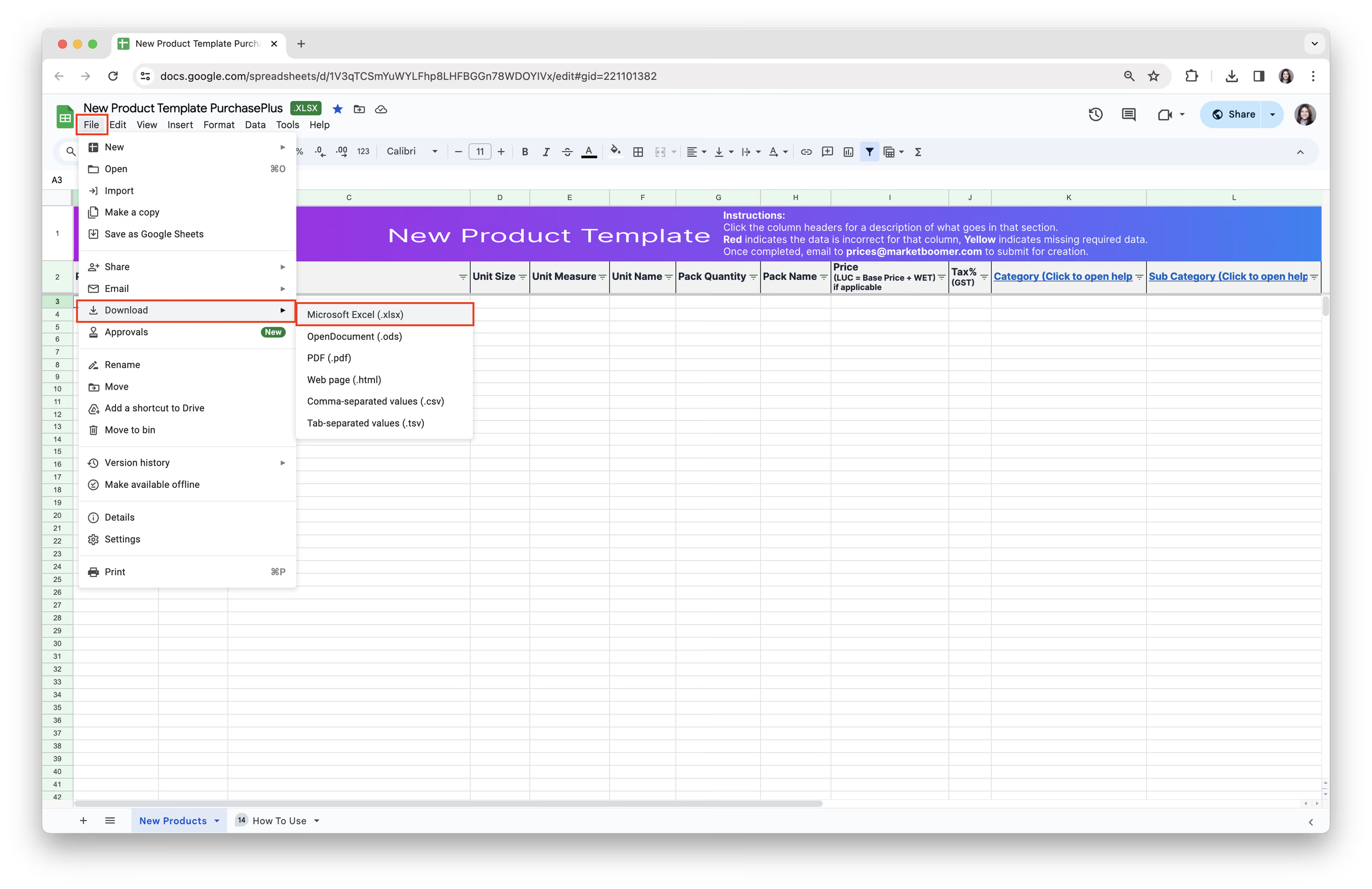
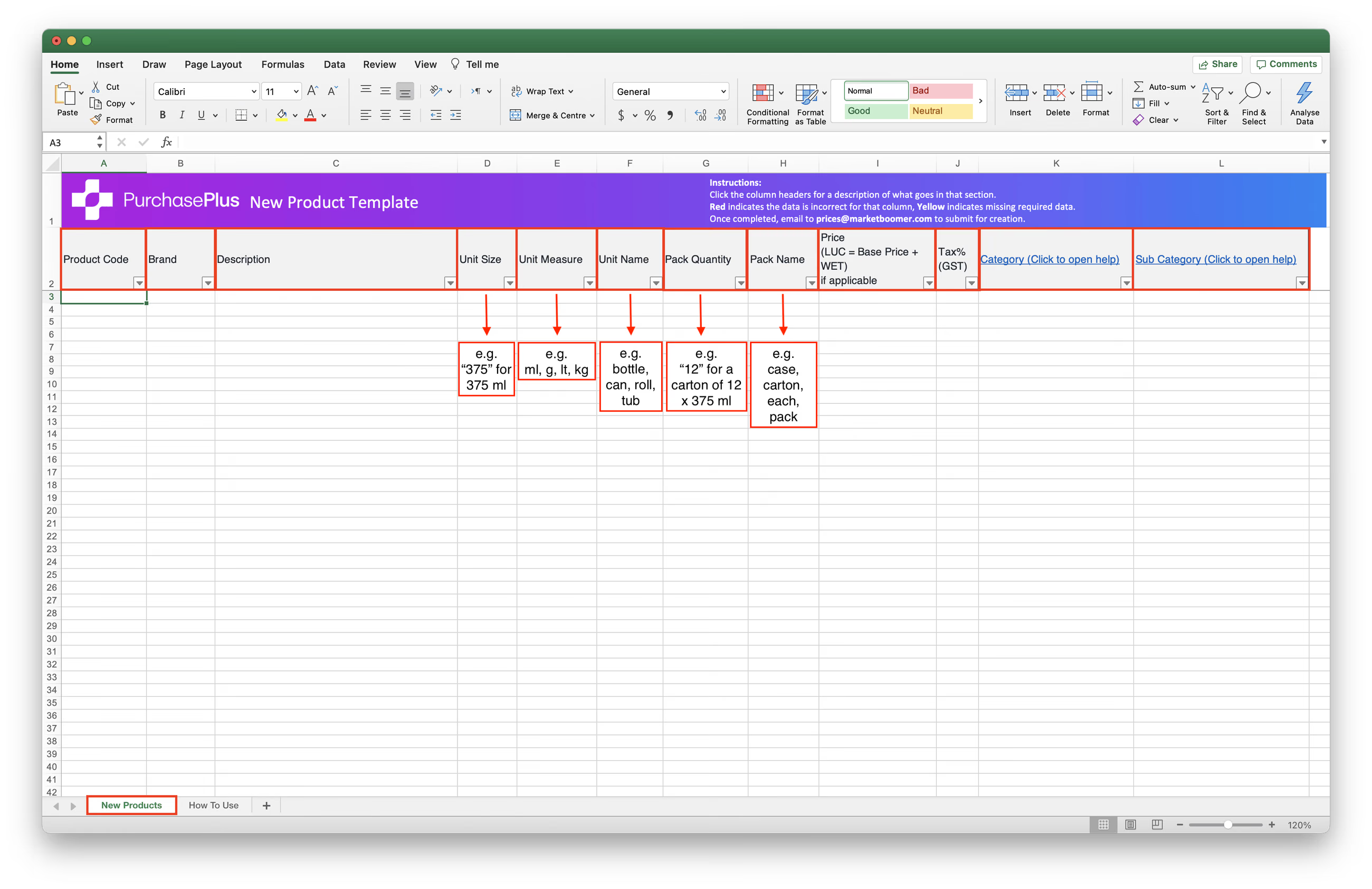
2. 必要に応じて各列を入力します。
- [商品コード]: お客様の商品コード / SKUコード。
- [ブランド]: 商品のブランド。生鮮品にはブランドを設定できません。
- [品名・詳細]: ブランド名を含まない商品の説明/名称。商品の物理的寸法を説明する場合を除き、数量やサイズの情報を含めるべきではありません。
- [ユニットサイズ]: 375ml缶の場合は「375」など、単一商品の重量または容量の値。
- [ユニット単位]: ユニットサイズに使用される測定単位(例: ml、g、lt、kg)。
- [ユニット名]: 単一アイテムのユニットの名称(例: bottle、can、roll、tub)。このセルは空白でもかまいません。
- [パック数量]: 375ml缶×12本のカートンの場合は「12」など、1注文あたりの商品数量。
h: [パック名]: 商品が含まれるパックに付けられた名称(例: case、carton、each、pack)。
i: [価格(LUC = 基本価格 + WET)(該当する場合)]: 税抜販売価格。価格はLUC(仕入単価)= 基本価格 + WETです。$記号は不要です。
j: [税%(GST)]: 税金はGSTです。%記号は不要です。
k & l: [カテゴリー] および [サブカテゴリー]: カテゴリーとサブカテゴリーは、こちらの記事に記載されています: PurchasePlus 商品カテゴリー&サブカテゴリー一覧。注意 - 商品が既存のどのカテゴリーにも当てはまらない場合はお知らせください。今後のアップデートで検討いたします。
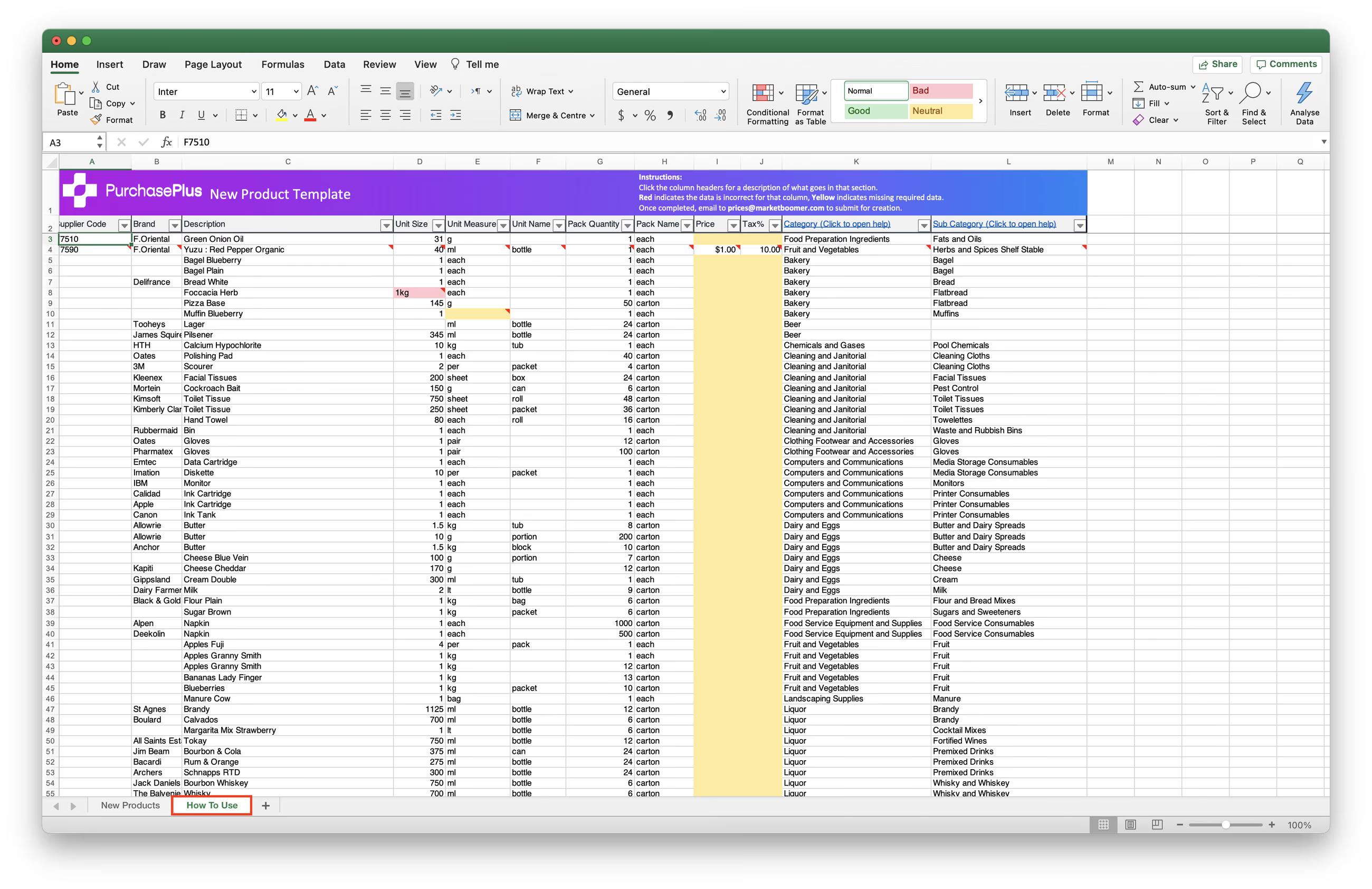
 3. 例やガイダンスについては、[使い方]タブをご確認ください。
- 赤いセルは、データの形式が正しくないことを示します。
- 黄色のセルは、必須データが欠落していることを示します。
3. 入力済みのテンプレートを prices@purchaseplus.com 宛てにメールで送信してリクエストを提出します。リクエストを迅速に処理し、更新漏れを防ぐため、カタログのリクエストごとにメールを分け、対象のカタログを明記してください。
マスター商品とオーダーメイド商品の照合
サプライヤに代わって新商品を作成する際、当社の製品データベースに存在するマスター商品との明確な「一致」が見つかることがよくあります。例えば、お客様が「375mL Can of Coca Cola」を作成してカタログに追加する場合、当社はそれを既存の「375mL Coca Cola」というマスター商品と照合します。
お客様の商品を当社のPurchasePlusマスター商品と照合することで、一般的なマスター商品(例: Plain Flour 500g)を探しているお客様の顧客(有効な取引関係がある購入者)は、当社のマスター商品の説明がお客様の商品と多少異なっていても、その品目に対するお客様の見積価格を確認できるようになります。
マスターと照合された商品は、[商品]および[カタログ]エリアに表示され、「照合済み」列に青いチェックマークが付きます。
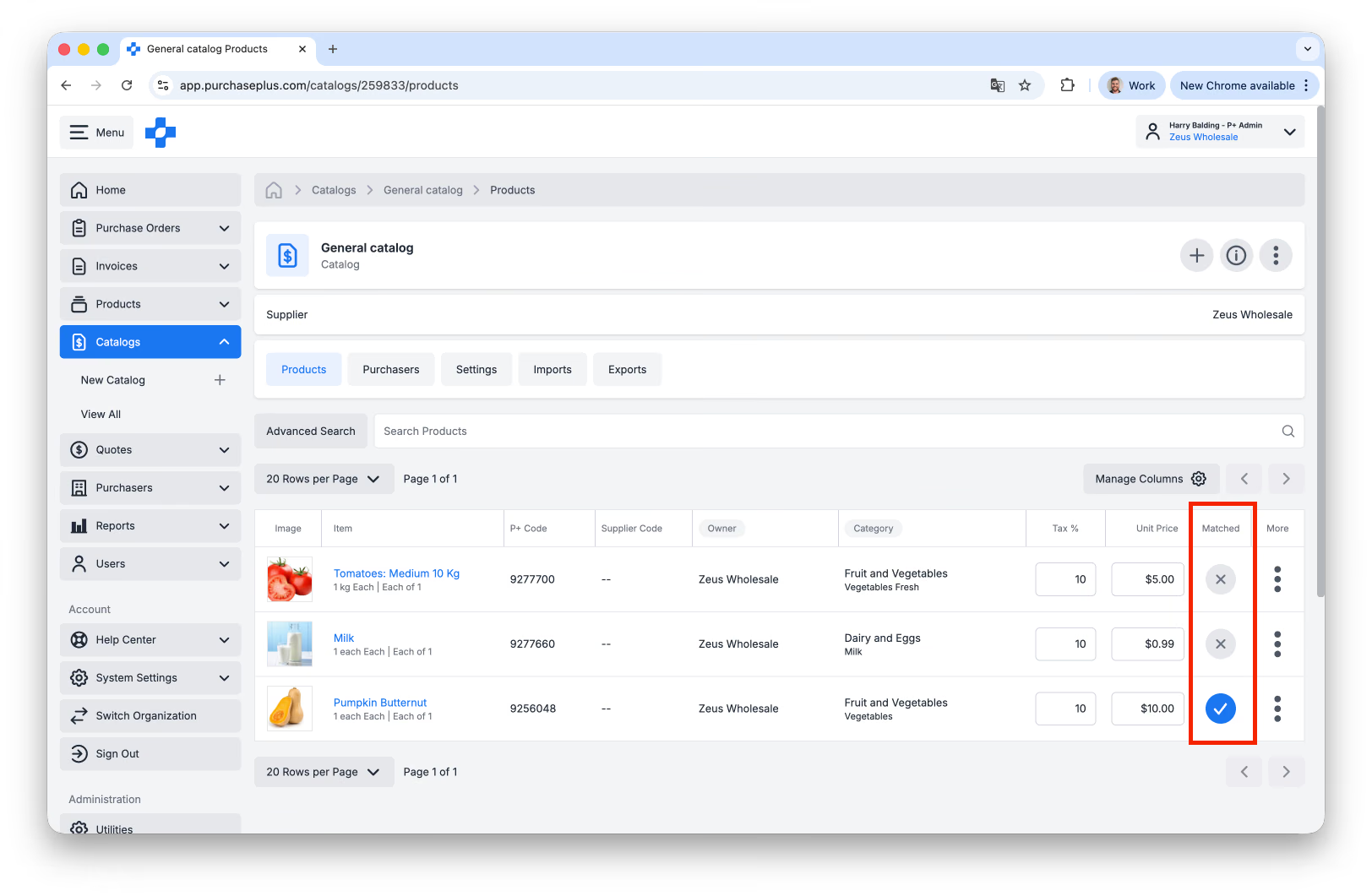
ただし、お客様独自のオーダーメイド商品(自社独自の商品など)を作成し、当社のデータベースに既存のマスター商品が存在しない場合は、新商品テンプレートの商品に関するすべての列(ユニット単位、パック名など)に値を入力することが極めて重要です。これらのデータがないと商品を作成できません。
PurchasePlusにおける商品の所有権の詳細についてはこちらをご覧ください。
1つずつ作成
サプライヤユーザーは、PurchasePlusに問い合わせることなく、ユーザーインターフェースで新商品を直接作成することもできます。サプライヤが商品を作成すると、その新商品は自社組織が「所有」することになり、必要に応じて何度でも編集*したり、カタログに追加したりできます。
* = 商品がマスターと照合されるまでです。照合された場合、変更には当社のカタログチームの関与が必要になります。また、既存の商品に大幅な変更を加えると過去の商品データにも変更が及ぶため、大幅な変更はお勧めしません。マスター未照合の商品に対する軽微な変更は問題ありません。マスター未照合商品の大幅な変更についてはカタログチームがお手伝いできます。
UIで新商品を作成するには、サプライヤユーザーは組織内の管理者またはPurchasePlus管理者によって「商品の管理」権限が付与されている必要があります。
開始する前に: 既存商品の検索
新商品を作成する前に、重複作成を防ぐために、まず既存の商品を検索することを強くお勧めします。
[商品] → [すべて表示]をクリックするだけです。検索バーを使用して、作成したい新商品がすでにPurchasePlusに存在するかどうかを確認してください。
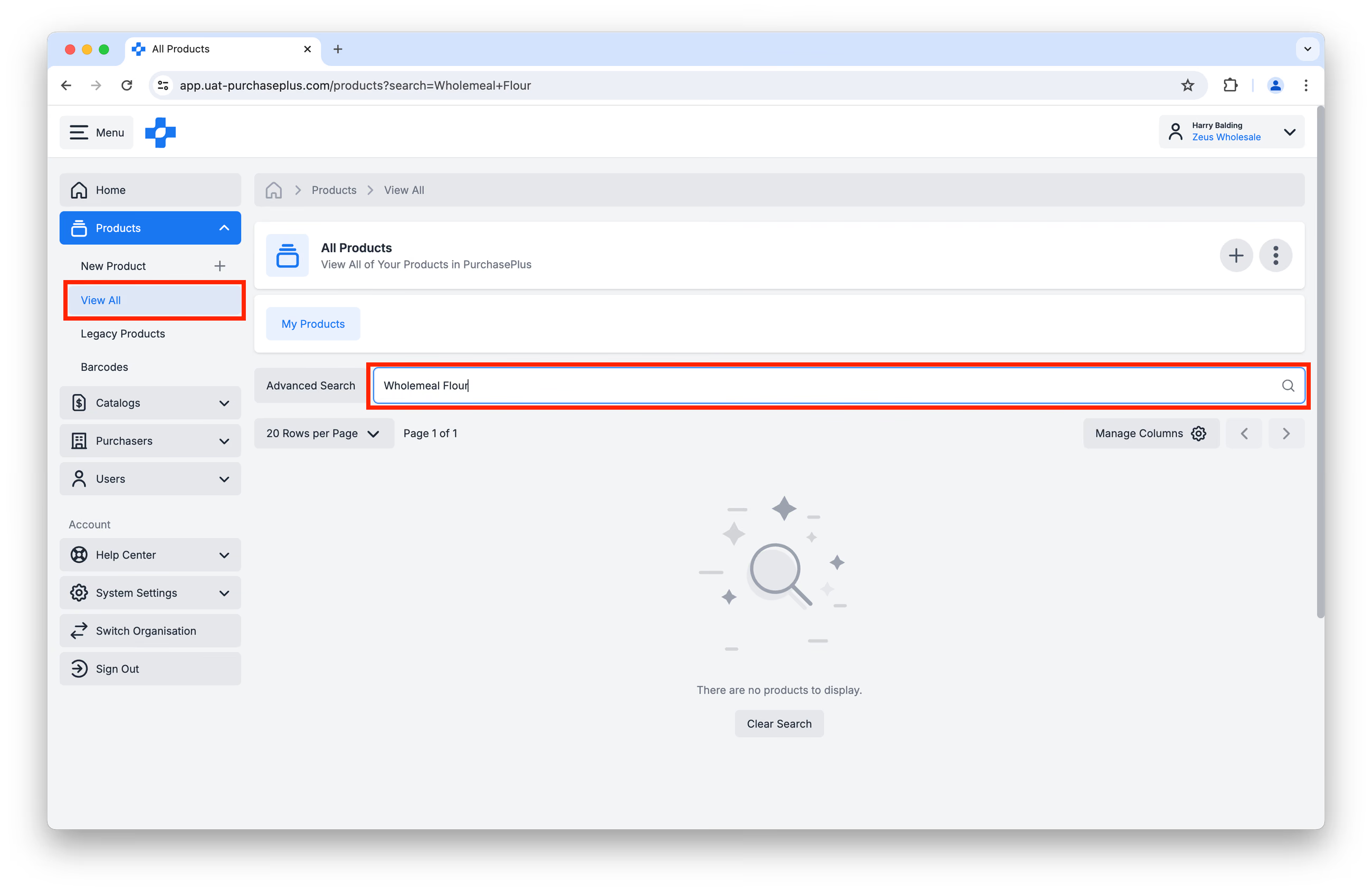
該当する商品が見つからない場合は、新商品の作成に進みます。
新商品の作成
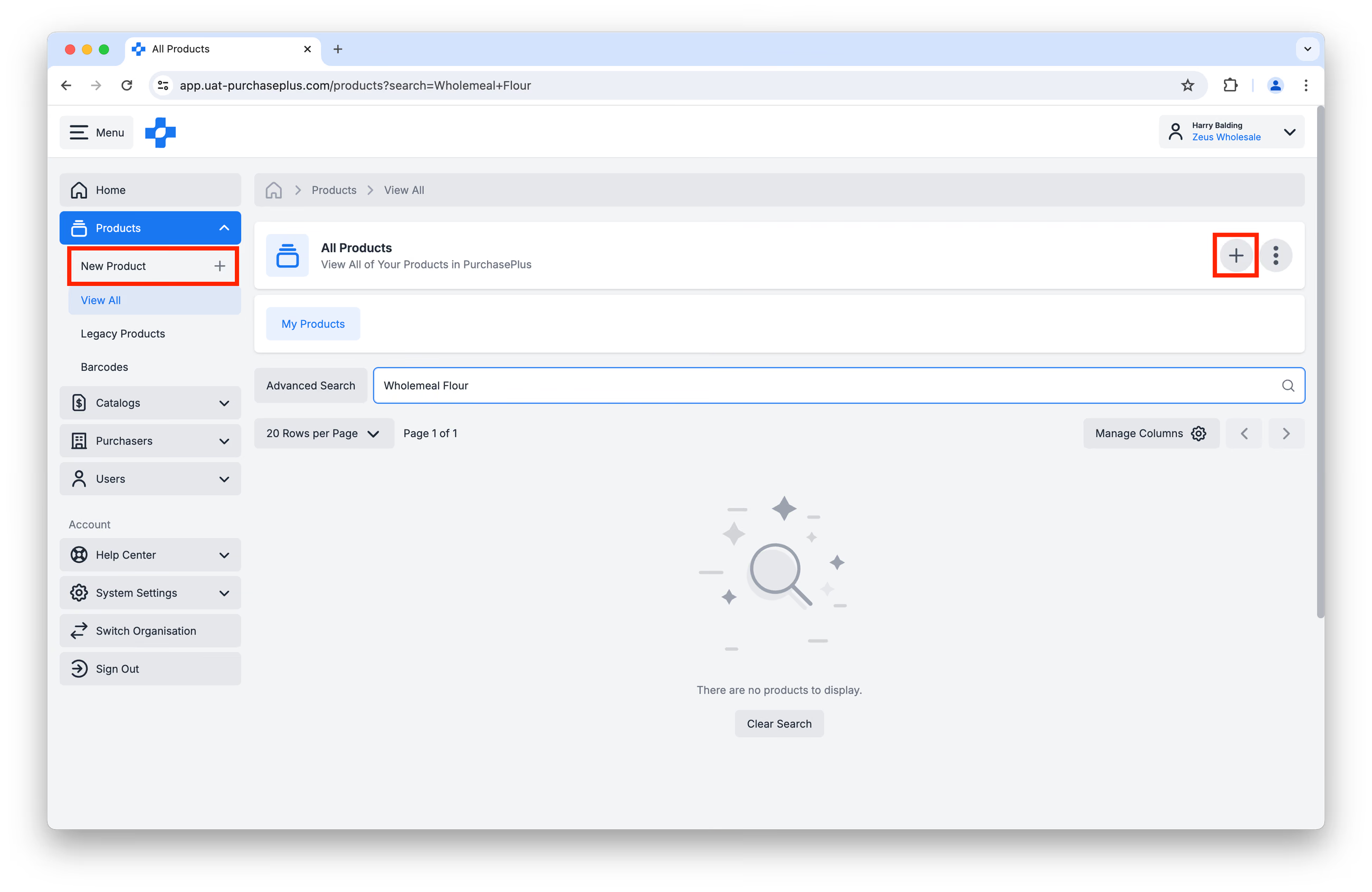
ステップ 1: サイドナビゲーションバーまたはページ上部のヘッダーにある [商品] → [新規商品] をクリックします。
ステップ 2: 表示されたウィンドウに商品の詳細を入力します。必須フィールドをすべて入力してください。
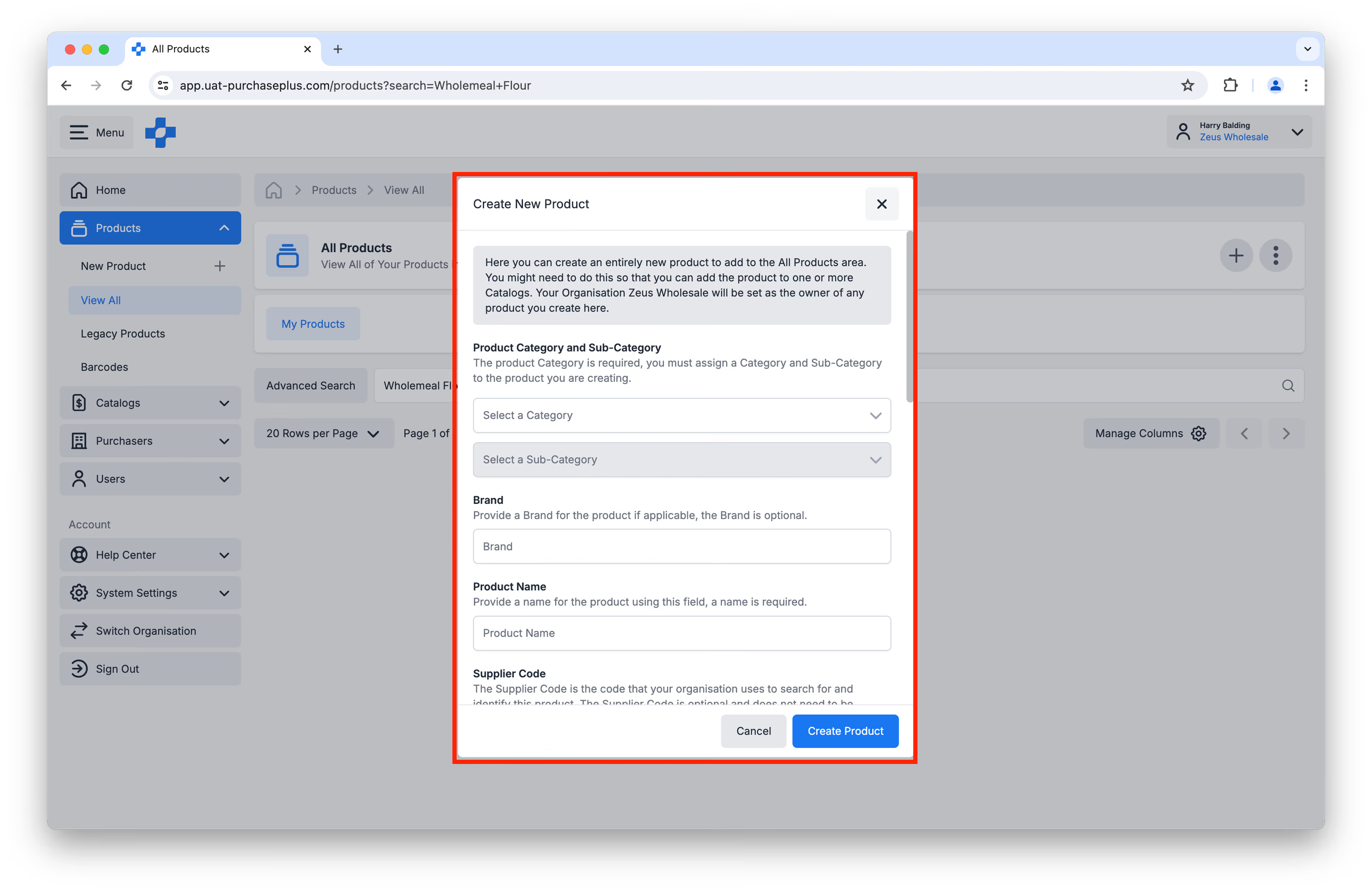
- 必須: カテゴリーとサブカテゴリー。利用可能なカテゴリーとサブカテゴリーの詳細をご覧ください。
- 任意: ブランド。
- 必須: 商品名。作成する商品には一貫した命名規則を使用してください。以下の実践をお勧めします。
- 略語や長すぎる説明は避けてください。類似商品と区別するために必要な情報のみを含めてください。
- 説明にはタイトルケース(すべて大文字またはすべて小文字ではなく、各単語の先頭を大文字にする)を使用してください。
- 例:
- Chicken Breast - Cooked Sliced
- Beef Rump - Grass Fed 5-Star
- Crab Meat - Cooked [Imported]
- Submersible Water Pump - 350W
- 任意: サプライヤコード。これは、この商品を社内で検索および識別するために使用するコードです。
- 任意: 外部ID。これは、この商品を識別するために追加の外部システムで使用している可能性のあるコードです。PurchasePlusでは、以下を除く特殊文字(スペースを含む)はこのフィールドで使用できません。
- ハイフン、
- アンダースコア、および
- ピリオド。
アカウントが連携可能な状態(Integration-Ready)であることを確認し、商品の重複を防ぐため、すべての商品に一意のサプライヤコード/外部IDを割り当てることがベストプラクティスです。これにより、APIとの互換性が向上し、今後の価格や商品の更新時の混乱を防ぐことができます。商品およびカタログ管理のためのPurchasePlus連携の詳細をご覧ください。
- 必須: ユニットサイズと販売パック。
- ユニットおよび販売パックの情報を正しく設定することは、購入者の発注数量を決定するため極めて重要です。
- ユニット情報は、販売パックに含まれる商品の最小単位を表します。下記の「1 Each」の例は、オフィスチェアなど、特定のユニット情報がない商品の場合に使用されます。オフィスチェアの例では、品目パック名を空欄にしておくこともできます。
| ユニットサイズ | ユニット単位 | 品目パック名 |
|---|---|---|
| 1 | Each | |
| 375 | ml | Can |
| 750 | ml | Bottle |
| 1 | kg | Bag |
- 販売パックと販売パック数量は、購買申請(Requisition)に数量「1」が追加されるごとに注文される内容です。下記の「Each of 1」の例は、オフィスチェアなど、特定の販売パックが該当しない場合に使用されます。
| 販売パック名 | 販売パック数量 |
|---|---|
| Each | 1 |
| Carton | 24 |
| Box | 1000 |
| Bag | 10 |
- 詳細については、ユニットパック、測定単位、販売パック用語集をご参照ください。
ステップ 3: フォーム下部の商品プレビューを確認し、準備ができたら [商品を作成] をクリックします。 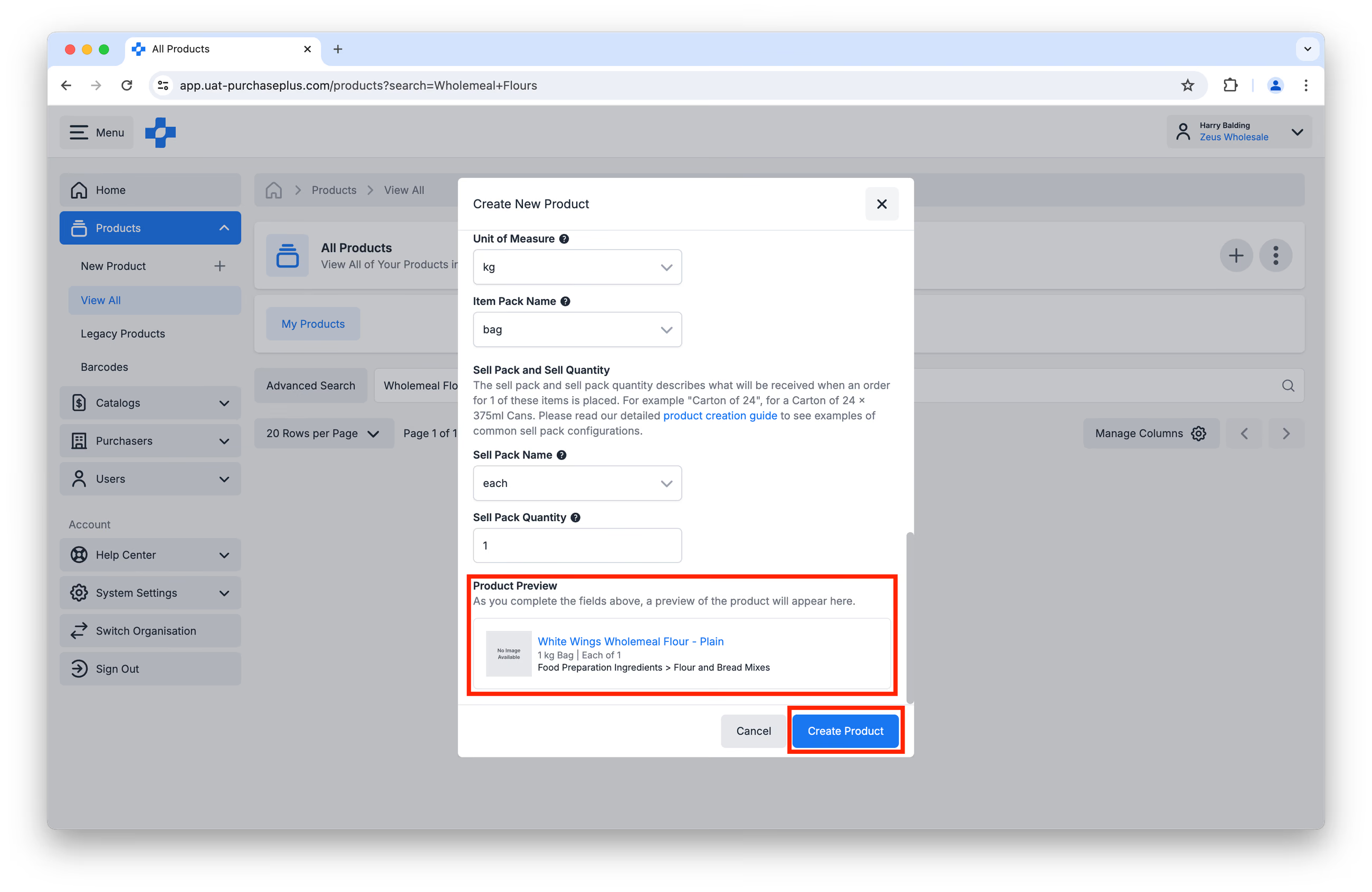
ステップ 4: [商品] → [すべて表示] をクリックして商品を検索することで、該当商品を表示できるようになりました。商品が作成された後、以下のような操作を行うことができます。
- 商品画像のアップロード
- 購入者により詳細な情報を提供するための商品の「詳細説明」の追加。詳細説明は購入者が商品を個別にクリックした場合にのみ表示されるため、このセクションは主に仕様やコンプライアンスなどの追加情報に使用し、重要な注文情報(リードタイムなど)には使用しないことが重要です。
- サプライヤコードやユニットサイズなど、商品に関する一部の詳細の編集。
新商品をカタログに追加する
新商品を作成したら、「カタログの管理」権限があれば、その商品を1つ以上のカタログに追加できます。
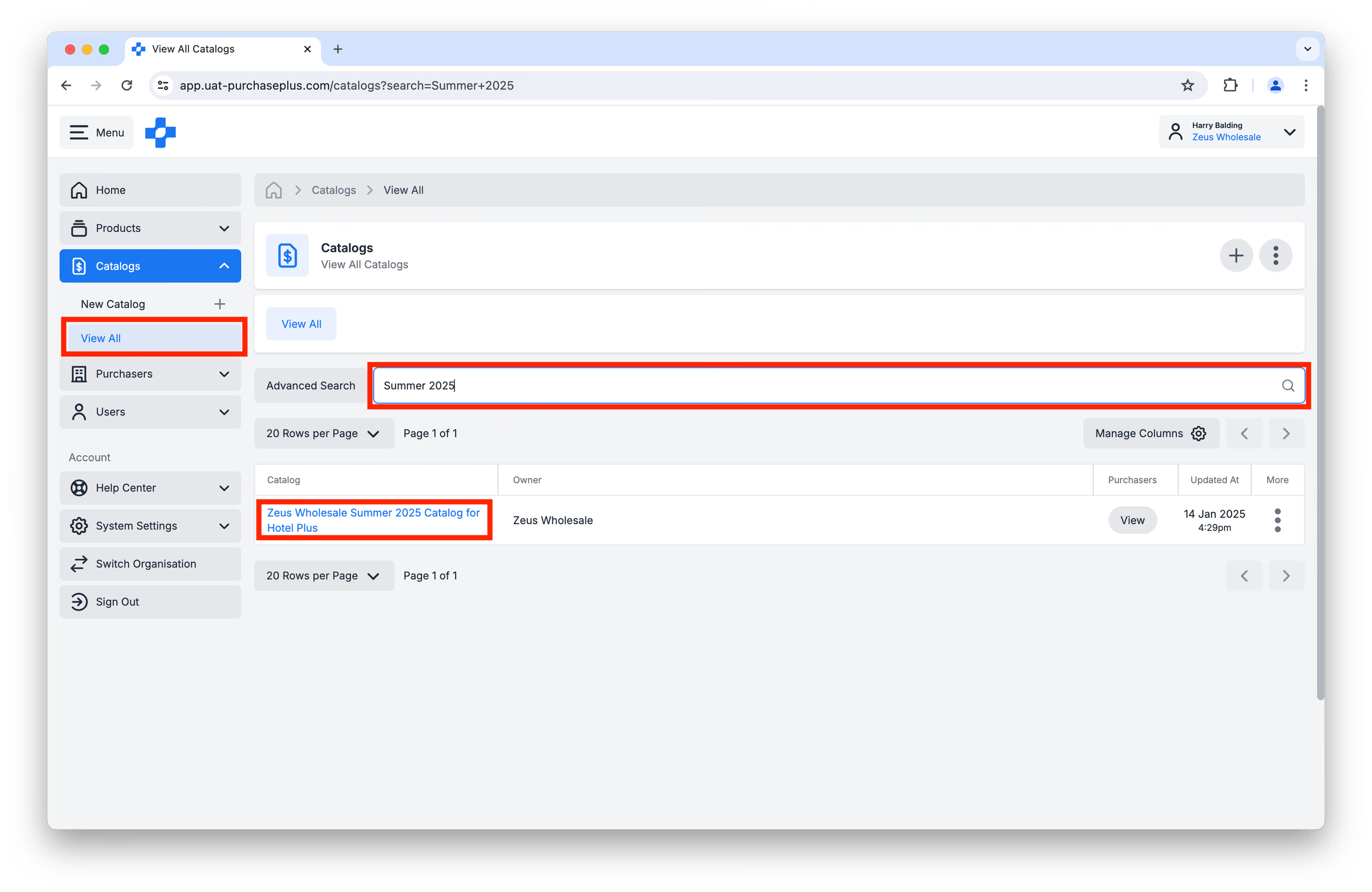
ステップ 1: [カタログ] → [すべて表示] にアクセスし、新商品を追加したい特定のカタログを検索します。カタログの名前をクリックします。
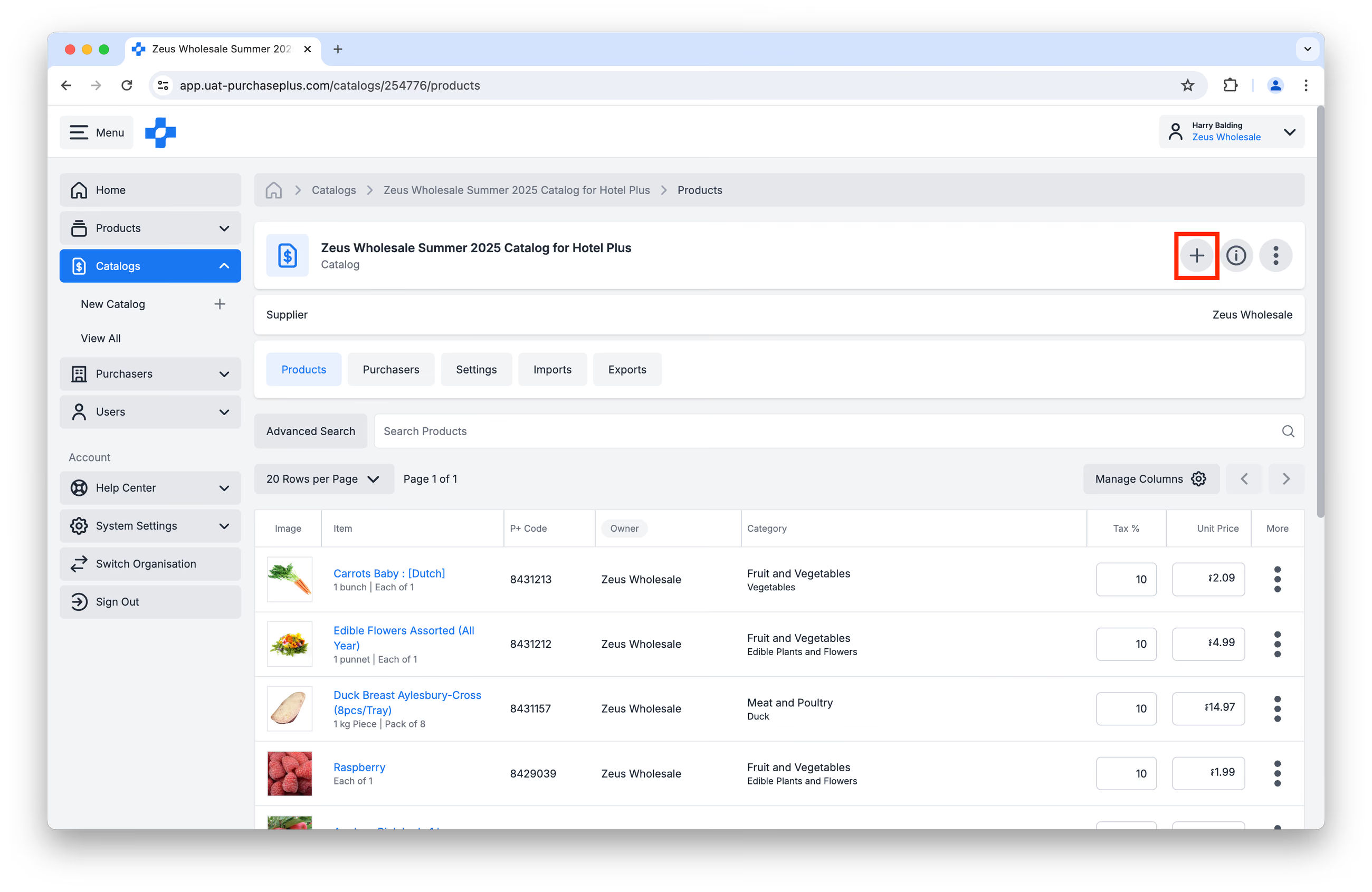
ステップ 2: [商品を追加] ボタンをクリックします。
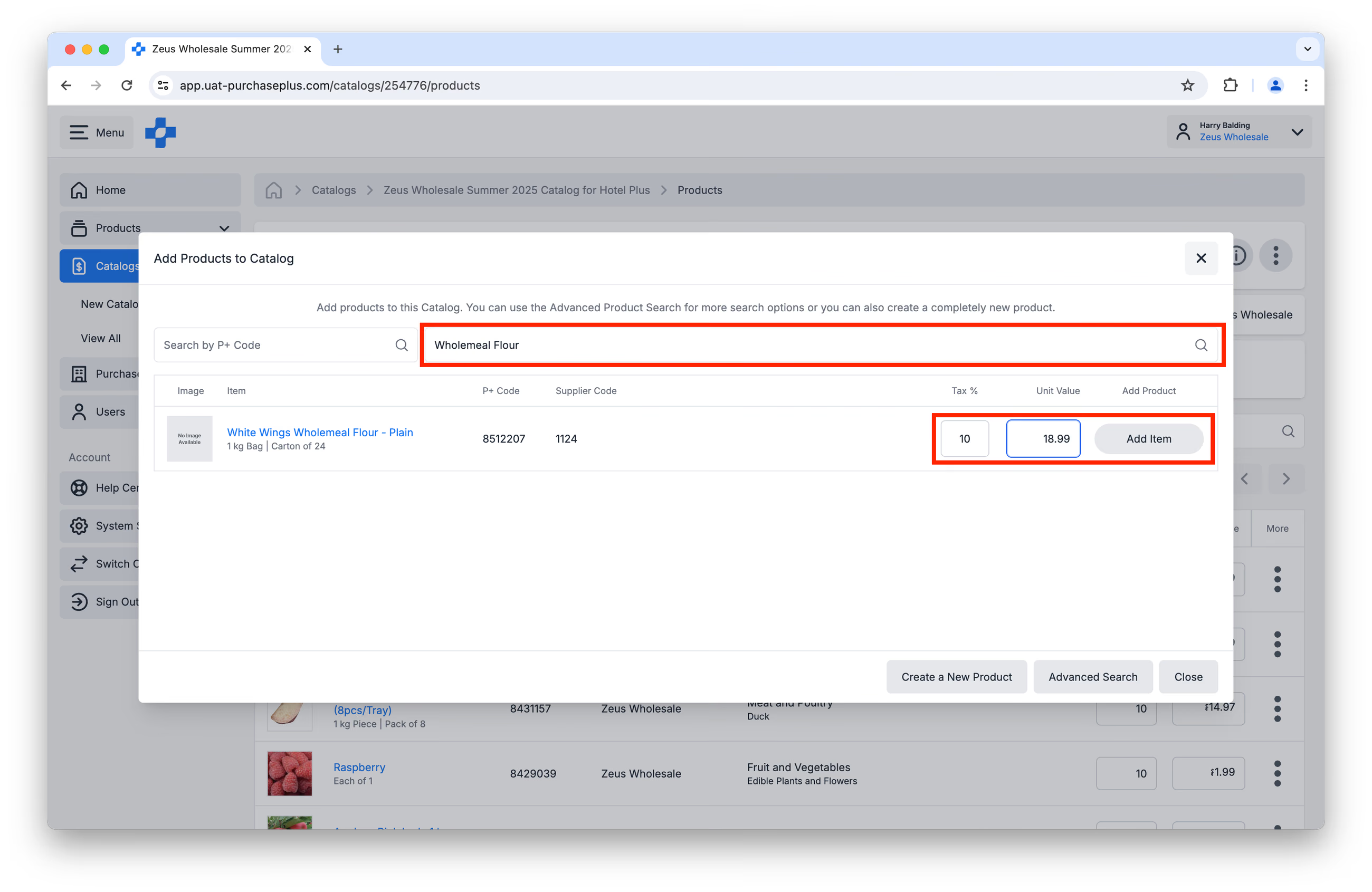
ステップ 3: カタログに追加したい商品を検索します。税率%(GST)および単価(税抜)を入力します。[品目を追加] をクリックします。
ステップ 4: 商品を追加したい各カタログについて、ステップ1〜3を繰り返します。