

発注書を照合する
発注書を照合する
ペーパーレス請求書の方法で請求書が作成されると、論理的な一致が見つかる場合、PurchasePlus は自動的に発注書を請求書に照合します。発注書と請求書は、両方のドキュメントが同じサプライヤーからのものである場合にのみ照合できます。
サプライヤーが PurchasePlus 経由で請求書を送信した際に発注書番号を記載しなかった場合、発注書を手動で請求書に照合する必要が生じることがあります。請求書が手動で作成された場合も、発注書は手動で照合する必要があります。
発注書を請求書に照合する方法は2つあり、本記事ではその両方を説明します。
まず重要な点として、PurchasePlus では、ユーザーは1件の請求書に対して1件の発注書のみを照合できます(ただし、1件の発注書に対して複数の請求書を照合することは可能です)。このシステム設計により、そうでない場合には不可能(または極めて困難)となる他のメリット、例えば発注書、請求書、および入庫伝票(受領書)間の自動3点照合などを提供できます。
請求書から
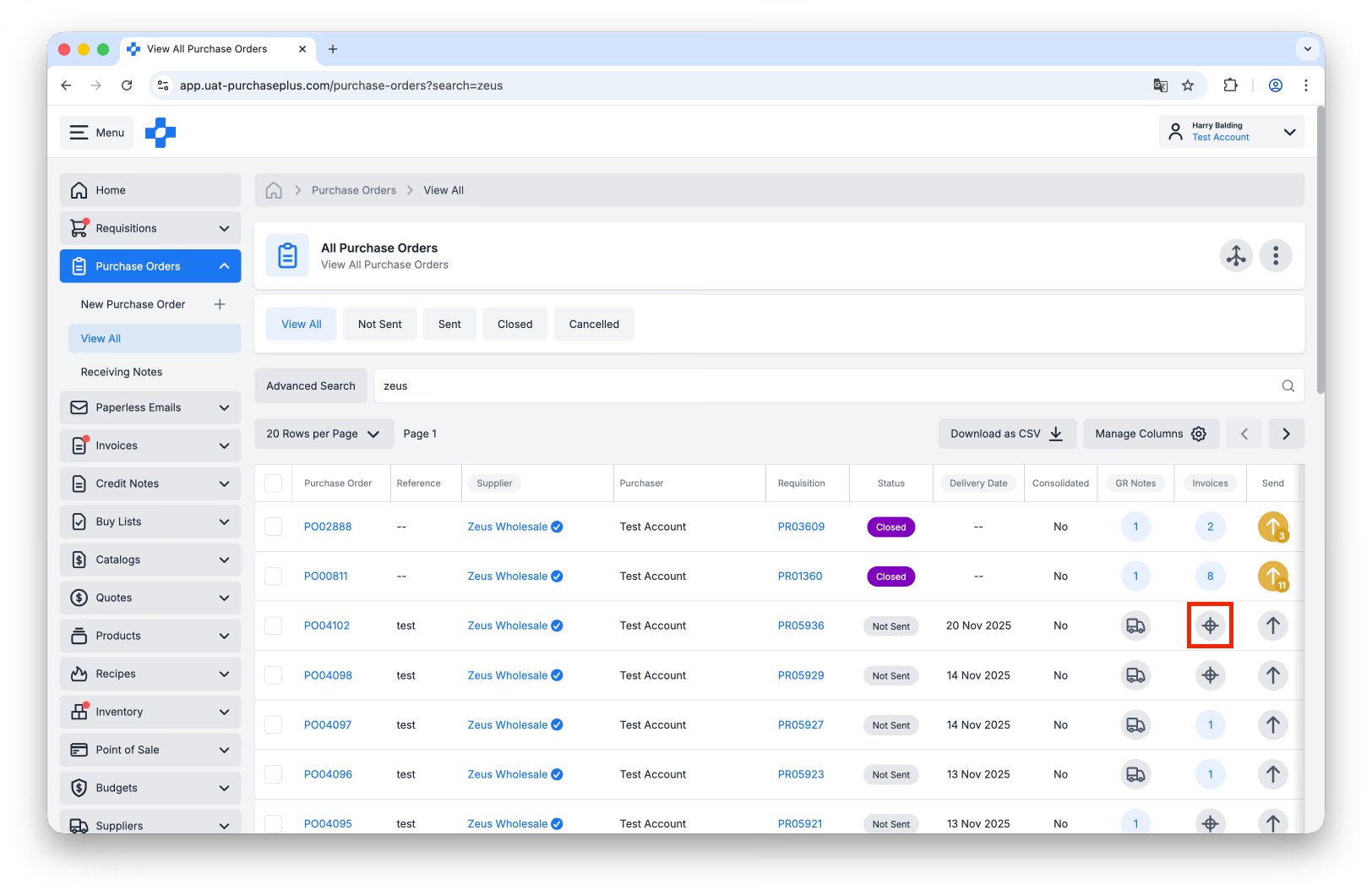
ステップ 1: [発注書] → [すべて表示] を選択し、請求書に照合したい発注書を見つけます。
ステップ 2: 請求書列の [照合] ボタンを選択します。照合アイコンの代わりに数字が表示されている場合、その発注書にはすでに請求書が照合されていることを示します。1件の発注書に対して複数の請求書を照合することが可能です:
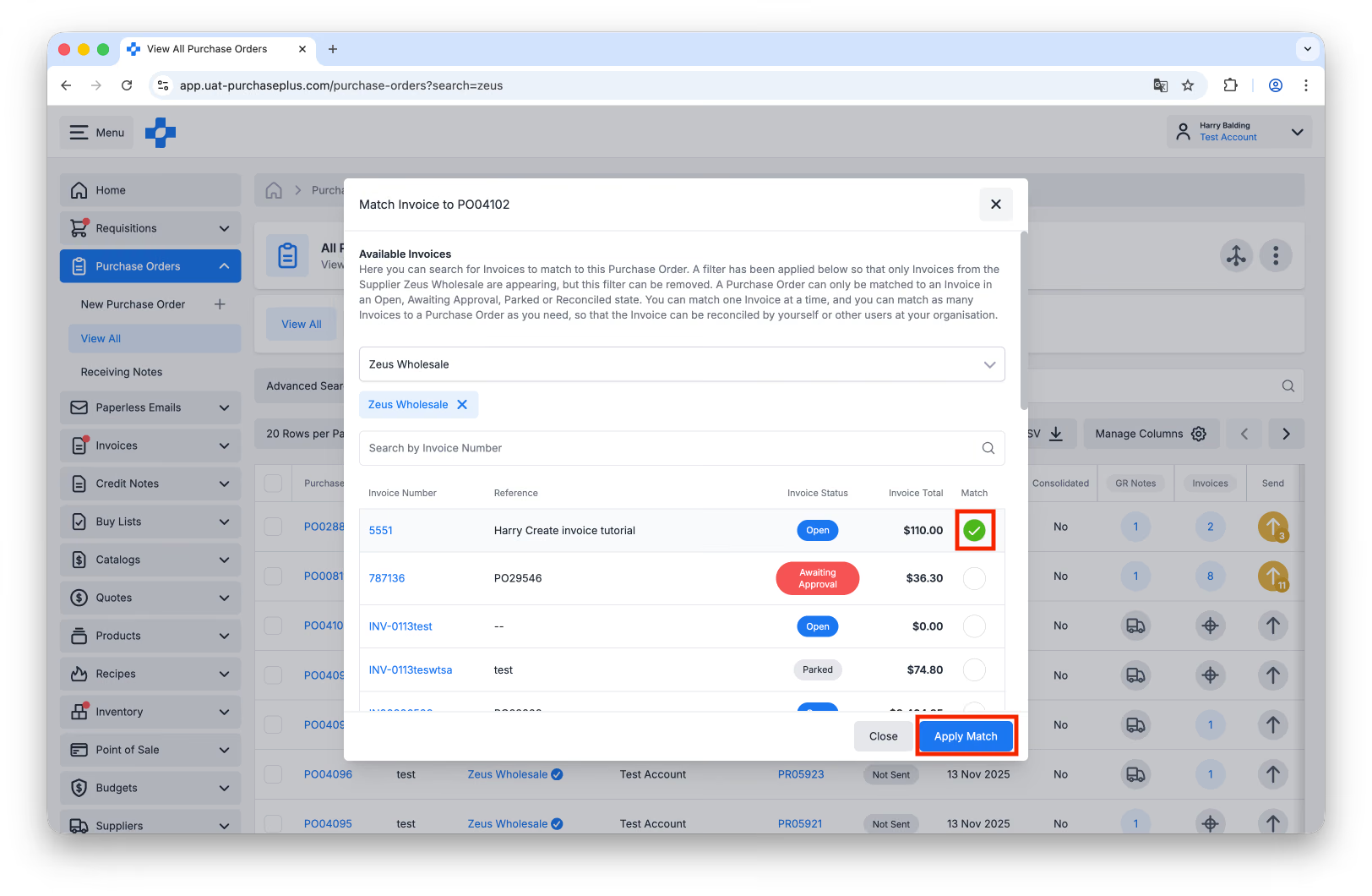
ステップ 3: 発注書に照合可能なすべての請求書を一覧表示するウィンドウが開きます。このリストは発注書のサプライヤーであらかじめ絞り込まれていますが、必要に応じてこのサプライヤーのフィルターを解除できます。照合したい請求書の [照合] チェックボックスを選択し、[照合を適用] をクリックします:
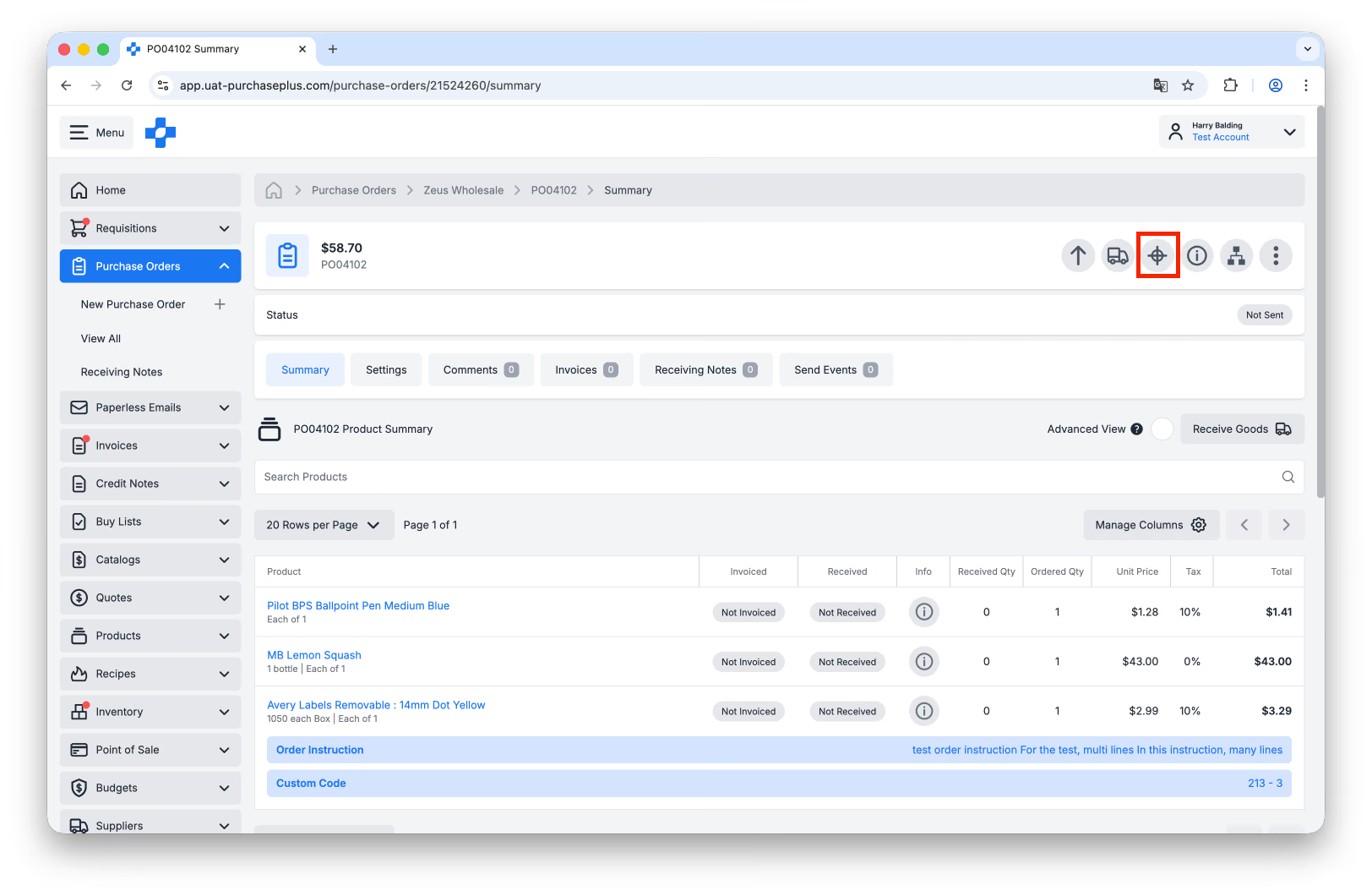
ステップ 4: あるいは、発注書の詳細画面内から上記の手順を行うこともできます。請求書ヘッダーの [照合] ボタンをクリックするか、クイックアクションバーから [請求書を照合] ボタンをクリックします:
発注書から
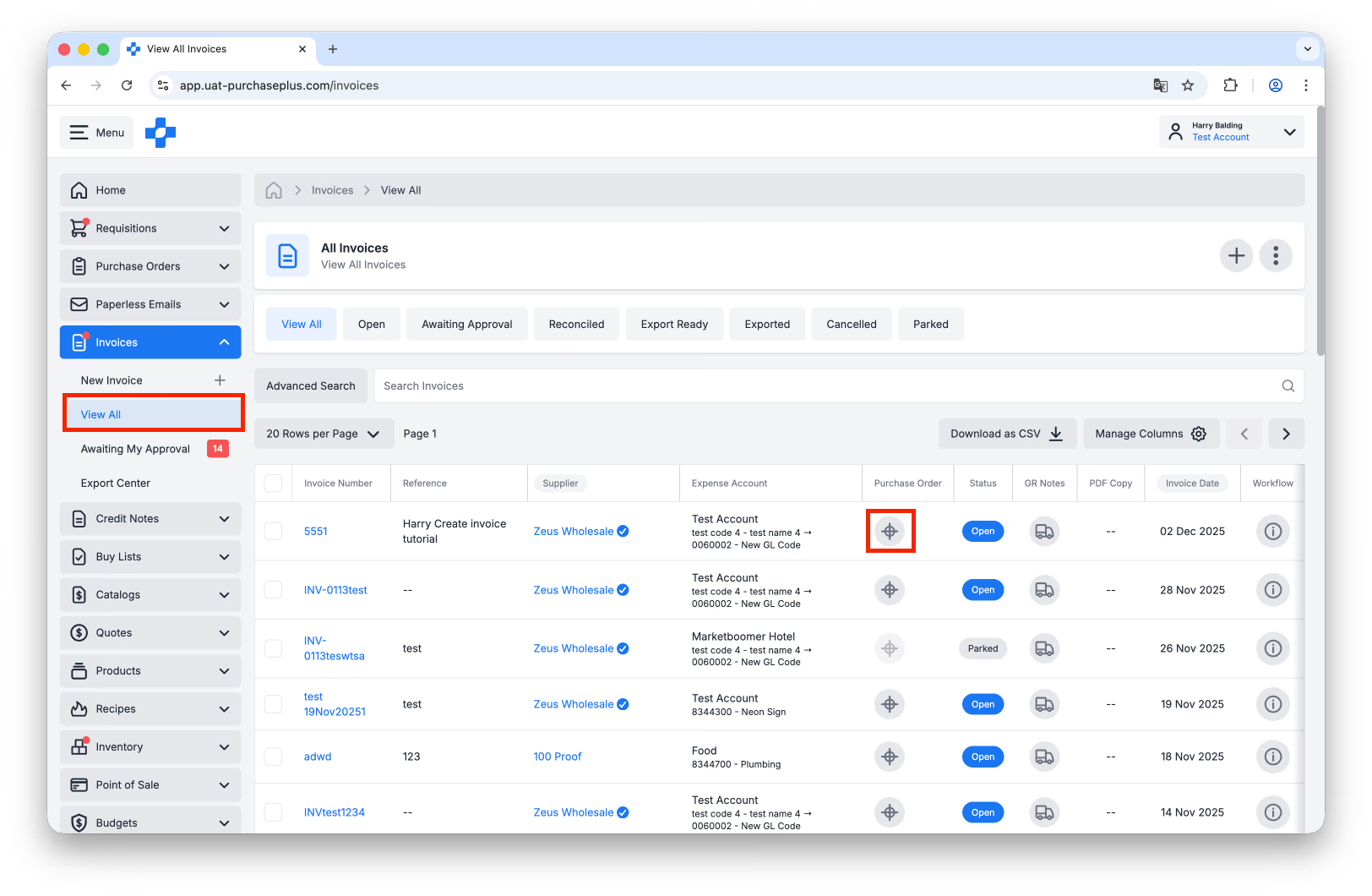
ステップ 1: [請求書] → [すべて表示] を選択し、発注書と照合したい請求書を見つけます。
ステップ 2: 発注書列の [照合] ボタンを選択します。列にすでに発注書番号が表示されている場合、その請求書にはすでに発注書が照合されています。請求書に照合できる発注書は1件のみです:
ステップ 3: 請求書に照合可能なすべての発注書の一覧と、その発注書にすでに照合されている請求書の件数を表示する列を含んだウィンドウが開きます: 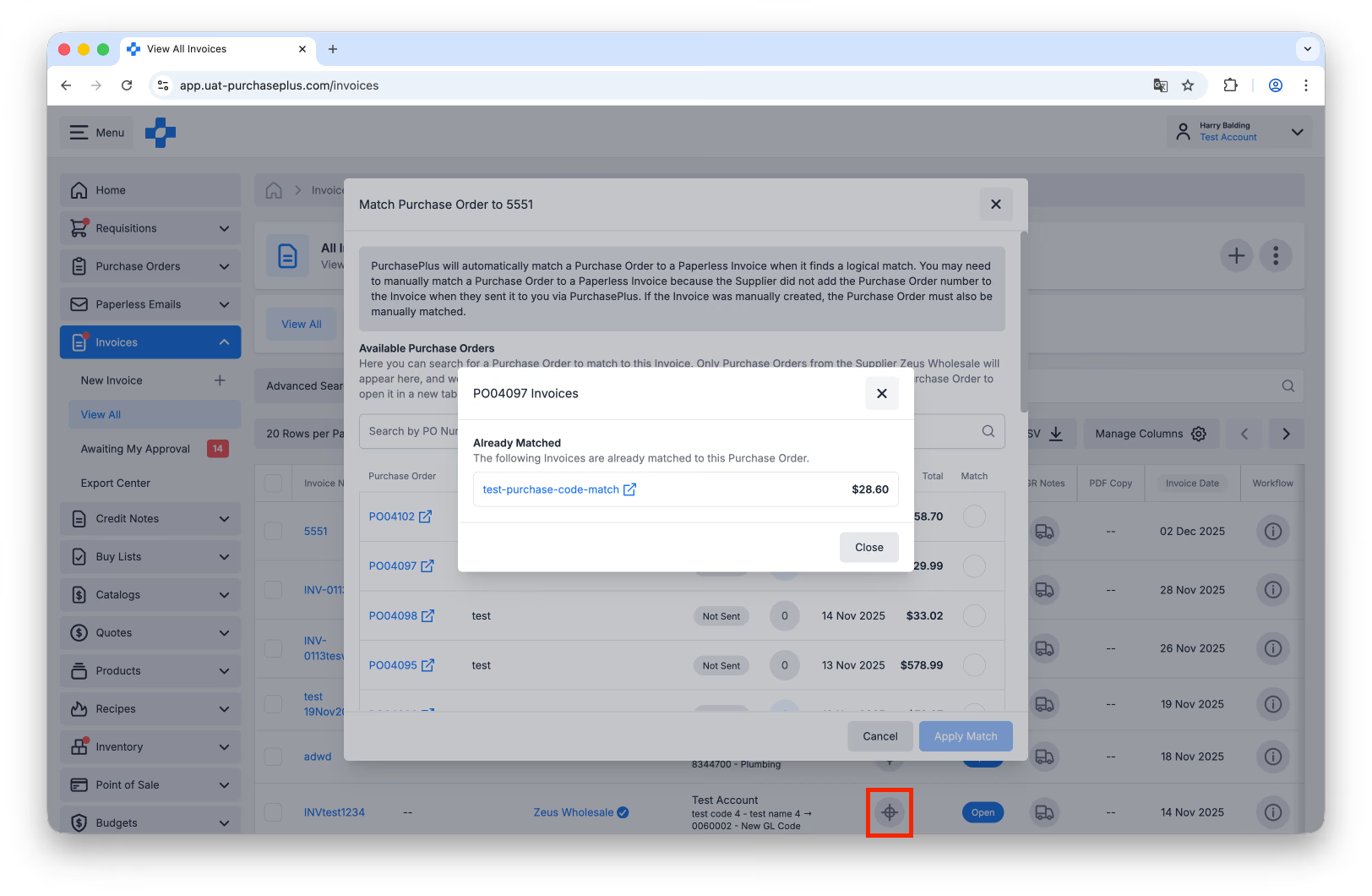 照合したい発注書の横にある [照合] チェックボックスを選択し、[照合を適用] をクリックします。
ステップ 4: あるいは、請求書の詳細画面内から上記の手順を行うこともできます。クイックアクションバーの [検索して照合] ボタンをクリックします: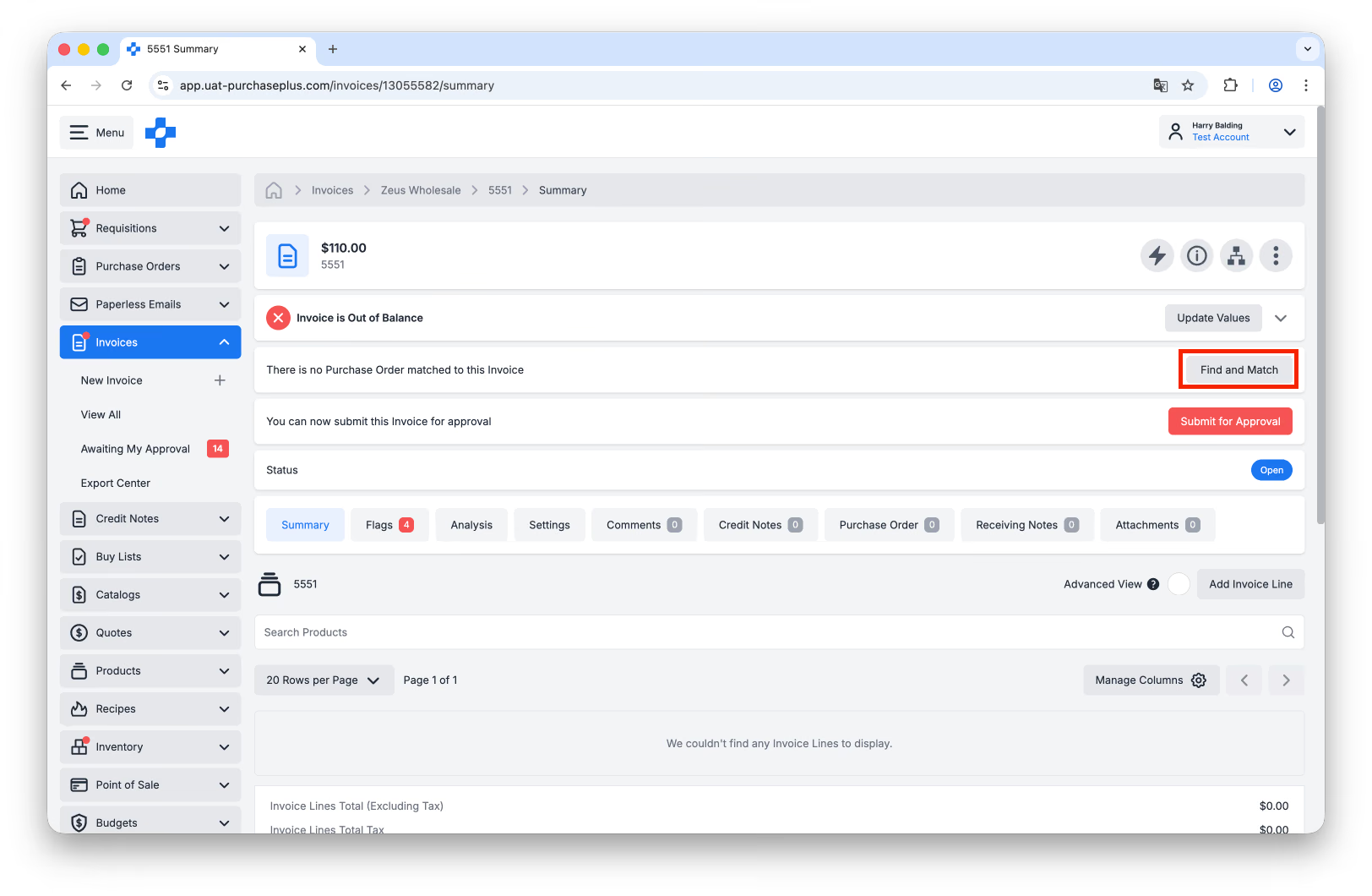
請求書から発注書の照合を解除する
発注書が誤って請求書に照合されていることが判明した場合、請求書から発注書を取り消すことができます。これを「照合解除」と呼びます。
詳細については、請求書から発注書の照合を解除する方法に関するこちらの記事をお読みください。
異なるサプライヤーの発注書を照合する
発注書と請求書は、(PurchasePlus 上で表示される)同一のサプライヤーからのものである場合にのみ照合できます。
両方のドキュメントがほぼ同一のサプライヤーからのものであるように見え、同じ取引内容を示している場合でも、このシナリオでは照合が利用できないため、分かりにくく感じられることがあります。
この問題を解決するには、次の手順を実行します:
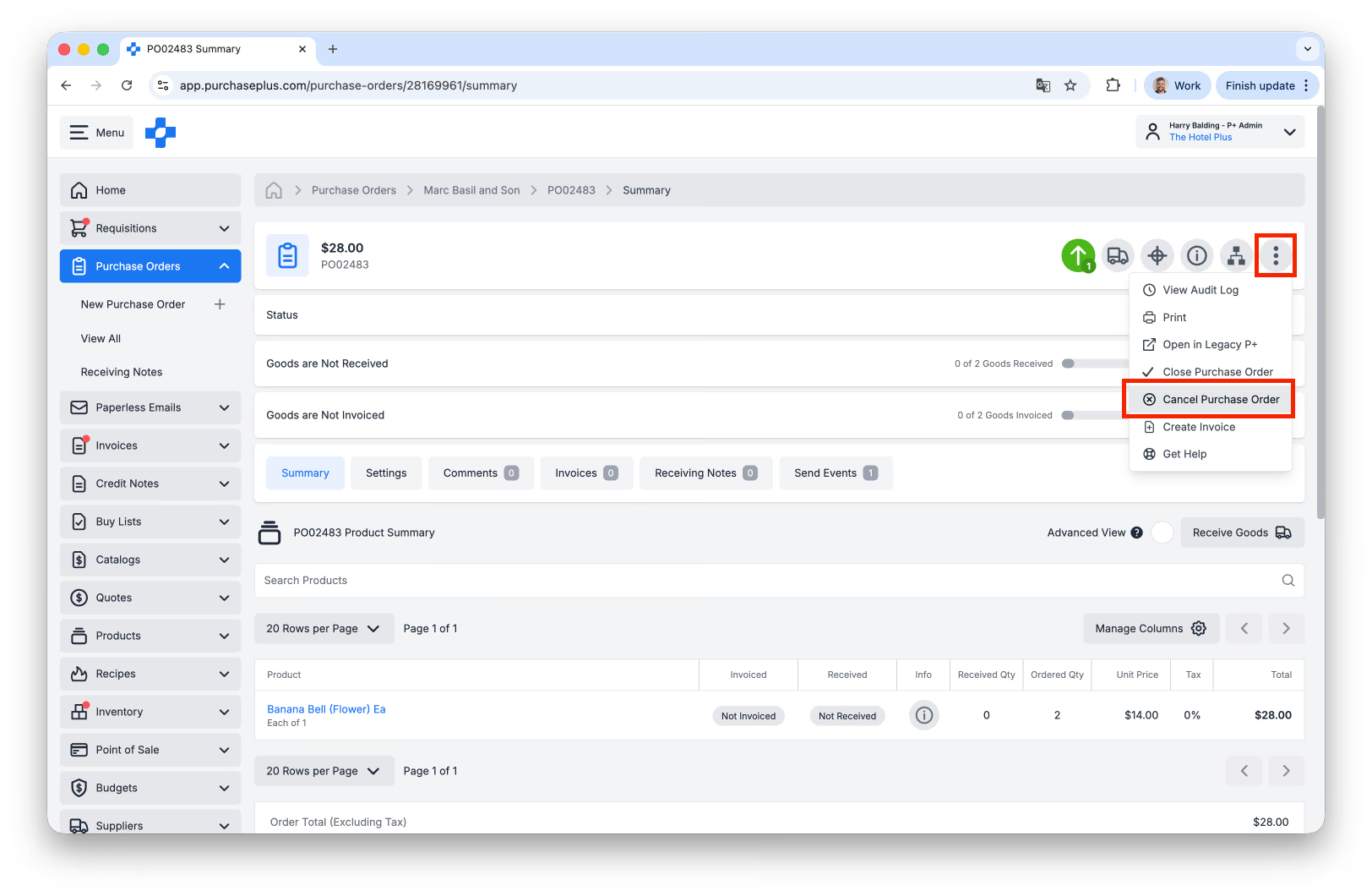
1: 発注書を [キャンセル] します:
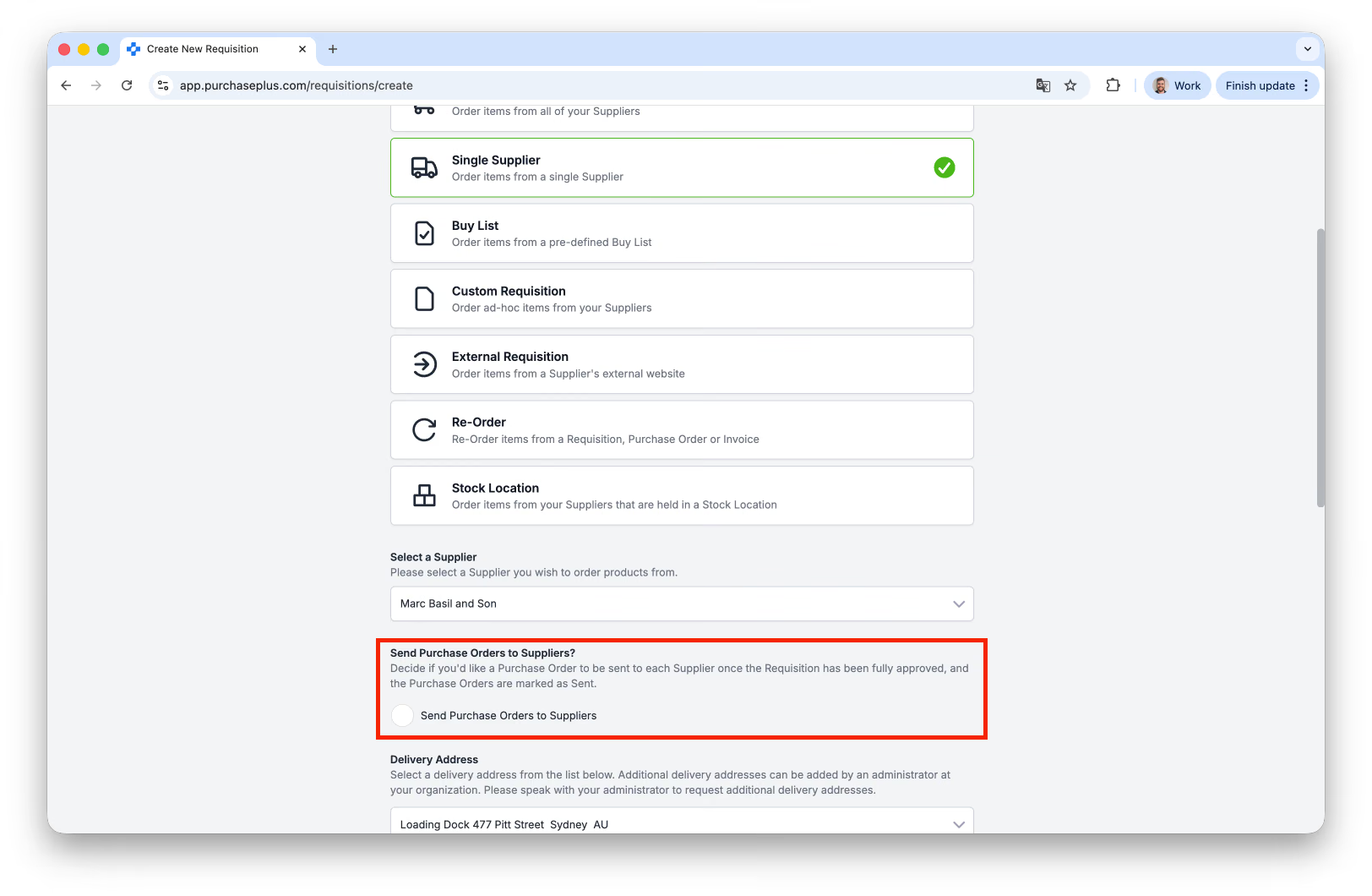
2: 請求書と同じサプライヤーアカウントから発注していることを確認しながら、新しい「単一サプライヤー」の購入申請を作成します。必ず [サプライヤーに送信] オプションの選択を解除してください:
3. コメント欄に「この注文は履行しないでください」といったコメントを記入します:
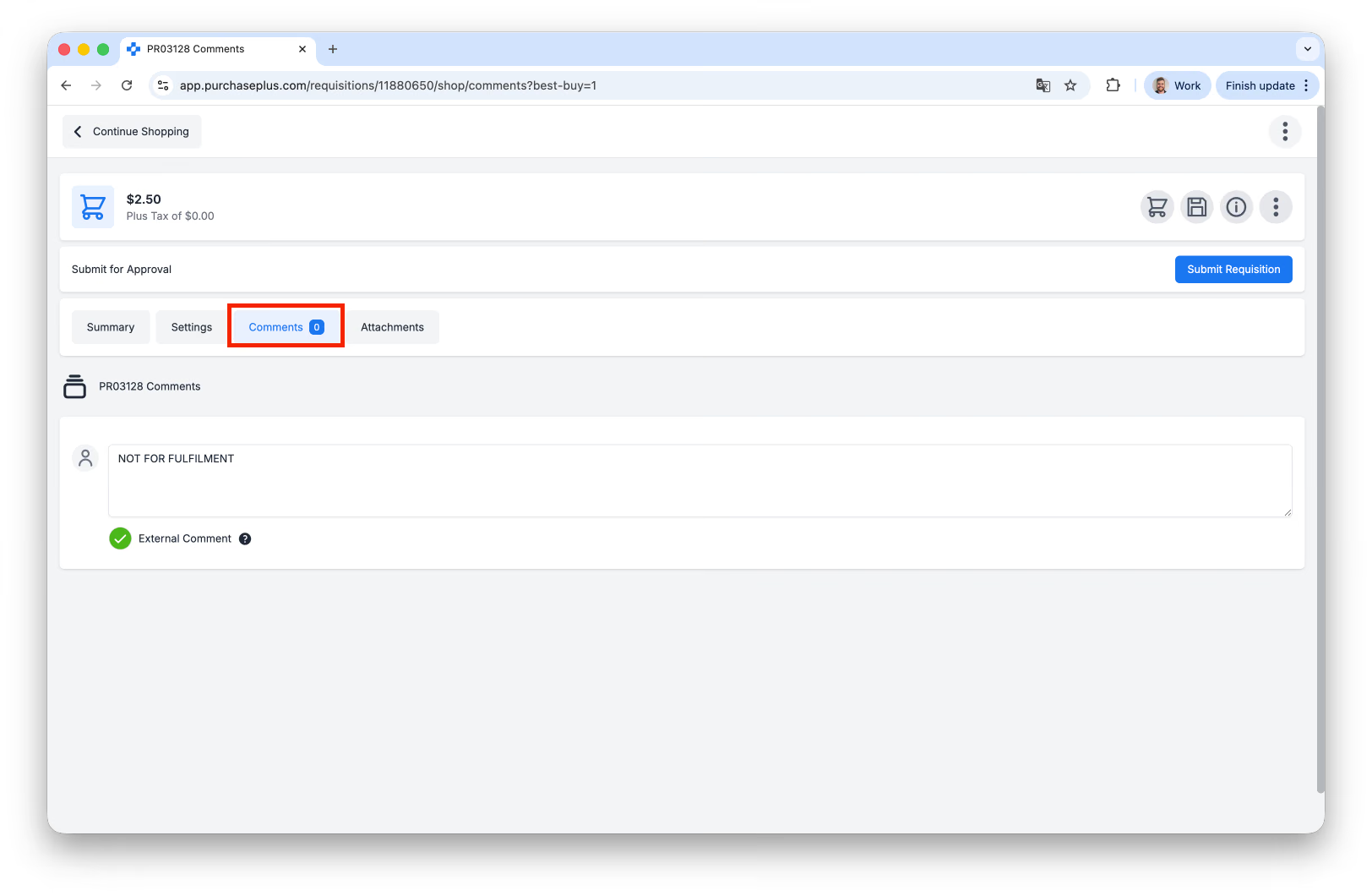
4. 購入申請が承認される(発注書になる)と、その発注書を請求書に照合できるようになります。また、両方のドキュメントが互いに関連していることを示すコメントを両方に残しておくこともできます。