

発注書
発注書
発注書
発注書は、購入者組織がサプライヤー組織に送信する文書です。希望する数量および予定価格で、購入する製品またはサービスを指定します。
発注書には、納品先住所、希望納期、および購入者とサプライヤーが発注書に関して連絡を取り合うのに役立つその他の有用な情報も含めることができます。
発注書の表示
発注書を確認するには、サイドナビゲーションバーから[発注書] → [すべて表示]を選択します。
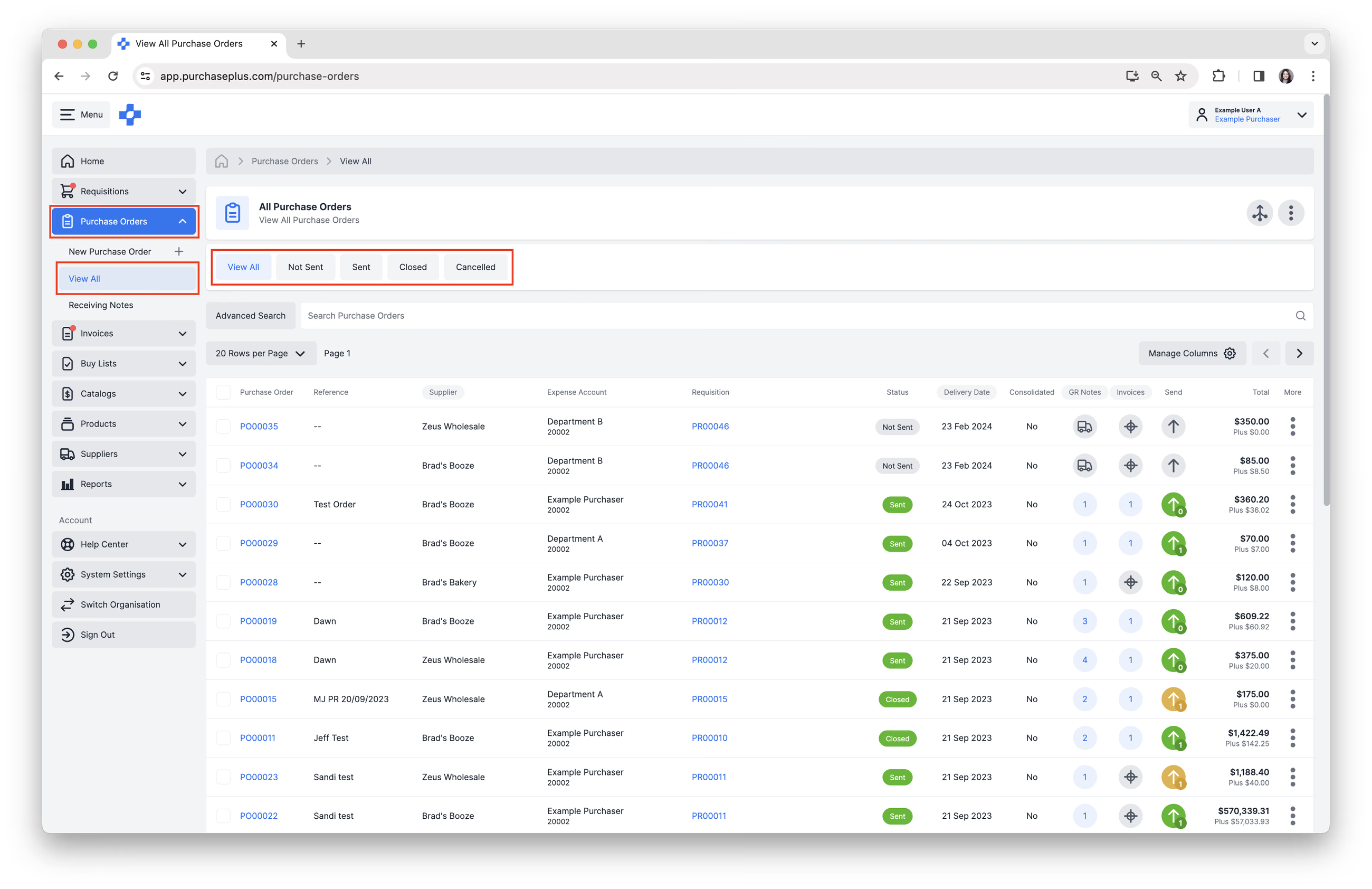 発注書は、ステータス([未送信]、[送信済み]、[完了]、[キャンセル済み])で絞り込んだり、特定の発注書を検索したりできます。
個別の発注書を表示する
発注書一覧テーブルで発注書番号をクリックすると、ドキュメントの詳細を確認できます。
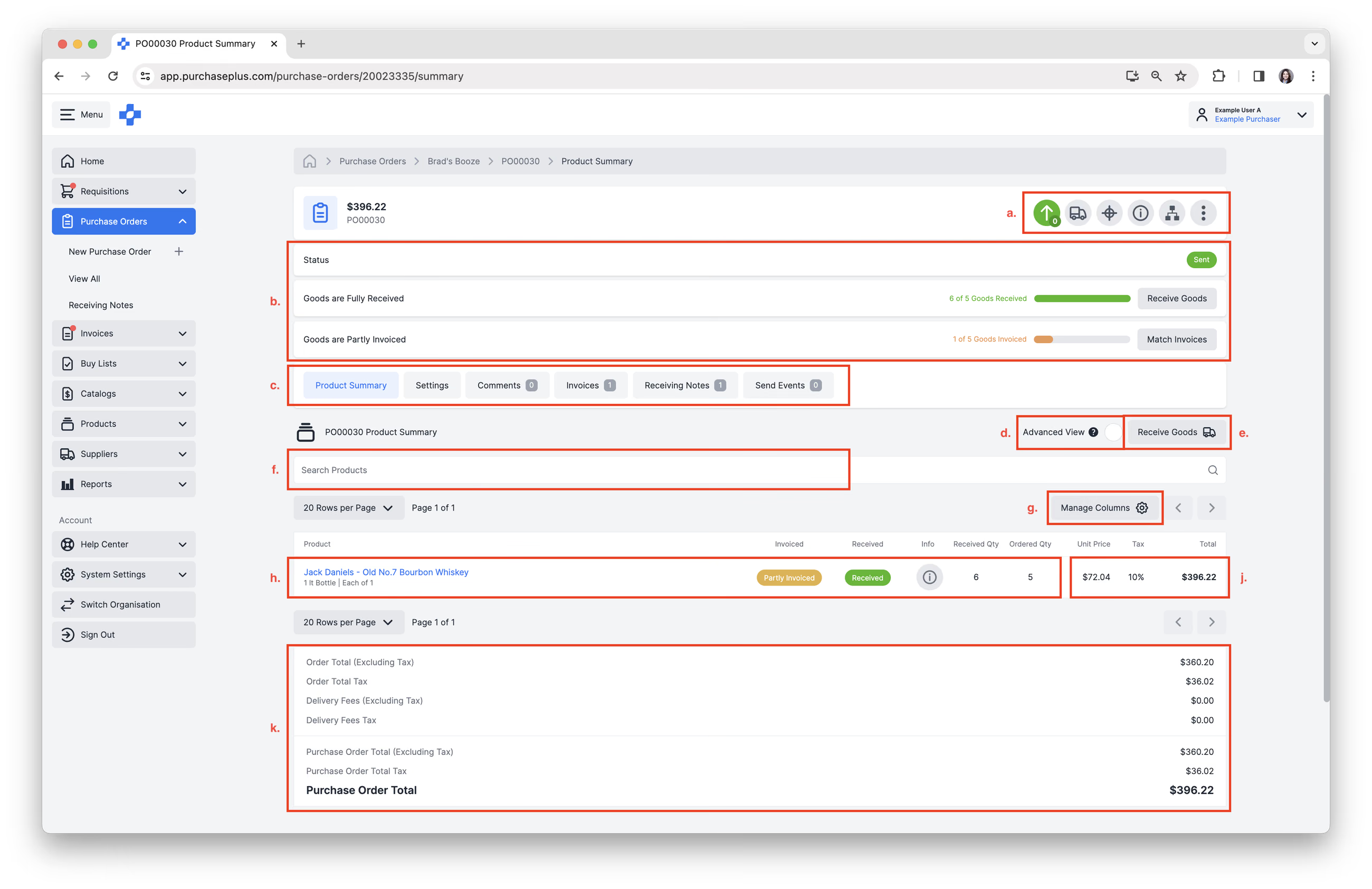
各発注書では以下のアクションを実行できます:
- 発注書のヘッダーでクイックアクションを使用できます。[発注書を送信済みにする]、[商品受領]、[請求書照合]、[詳細の表示/非表示]、[関連ドキュメントの表示]、および[その他のメニュー] → [監査ログの表示] → [印刷] → [発注書を完了] → [発注書をキャンセル] → [ヘルプを表示]。詳細については、発注書の送信および発注書と請求書の照合の記事をご覧ください。
- 有用な情報の確認:ステータス、受領インジケーター、請求済みインジケーター。
- 発注書タブ:[製品サマリー]、[設定]、[コメント]、[請求書]、[受領書]、[送信イベント]。
- [詳細ビュー]。クリックすると、統合された発注書のサブラインが表示されます。
- [商品受領]。クリックして商品受領書を作成します。
- [製品の検索]。製品名を入力して、発注書内の品目を検索します。
- [列の管理]。クリックしてテーブル列の表示/非表示を切り替えます。
- 発注書明細行。[情報]をクリックすると、その発注書明細に関連する詳細情報を確認できます。これは、特定の発注書明細の請求状況や受領状況を把握するのに役立ちます。
- 各発注書明細の価格および税情報を表示します。
- 発注書の合計金額を表示します。
ワイドモニターでのクイックパネル
大型モニターでPurchasePlusを使用している高度なユーザーは、発注書の右側に表示されるクイックパネルも活用できます。
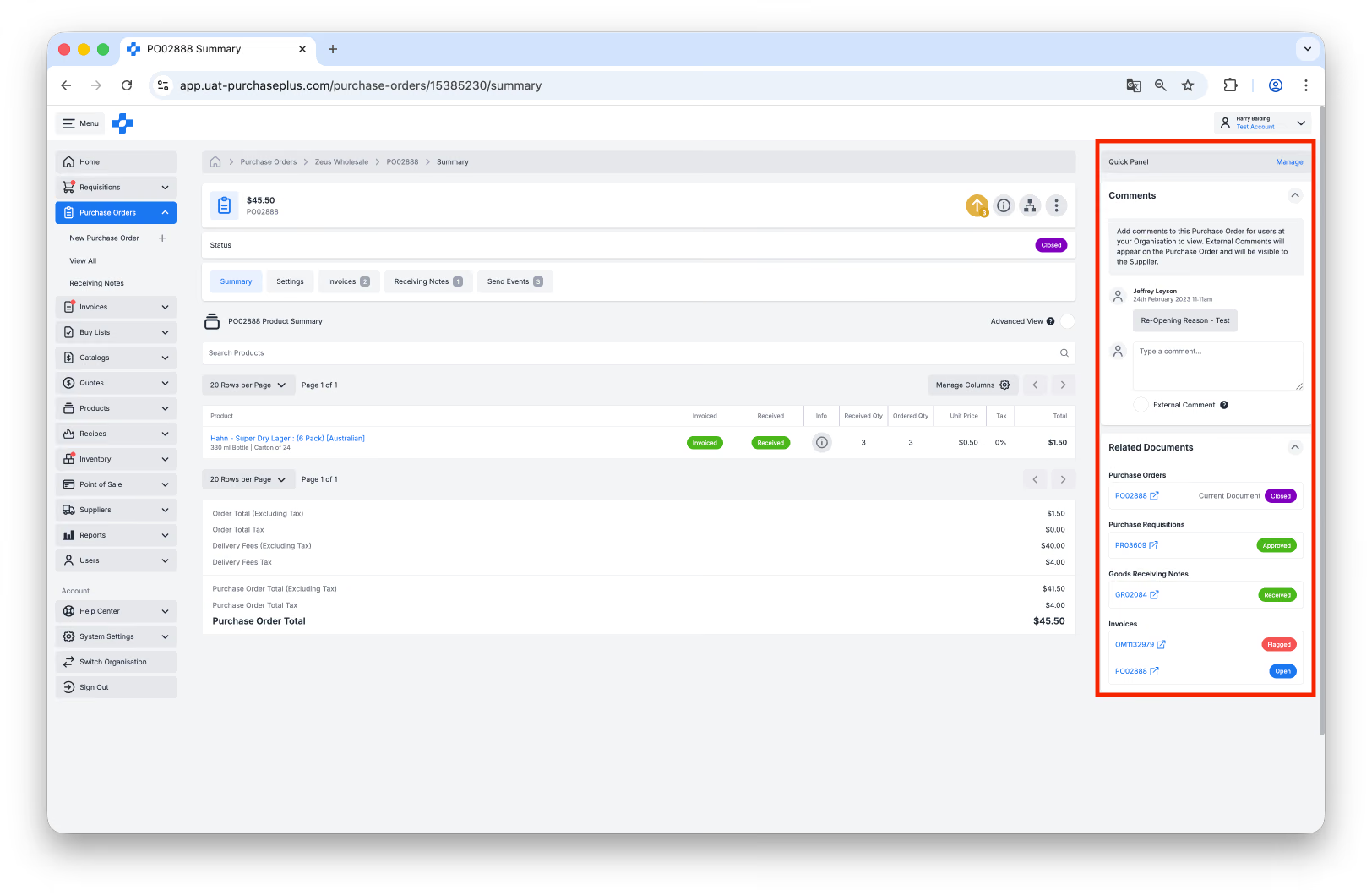
クイックパネルは以下を表示するように設定できます:
- 組織内の他のユーザー、またはサプライヤー自身(PurchasePlusを使用している場合)が発注書に残したコメント
- 関連ドキュメントへのリンク(例:発注書に照合された請求書、またはその発注書に関連する商品受領書)
クイックパネルの右上隅にある[管理]ボタンを使用して、パネルに表示する内容を設定できます。
モニターのサイズが小さく画面に収まらない場合、クイックパネルは表示されません。
発注書のステータス
発注書にはいくつかの異なるステータスがあります。
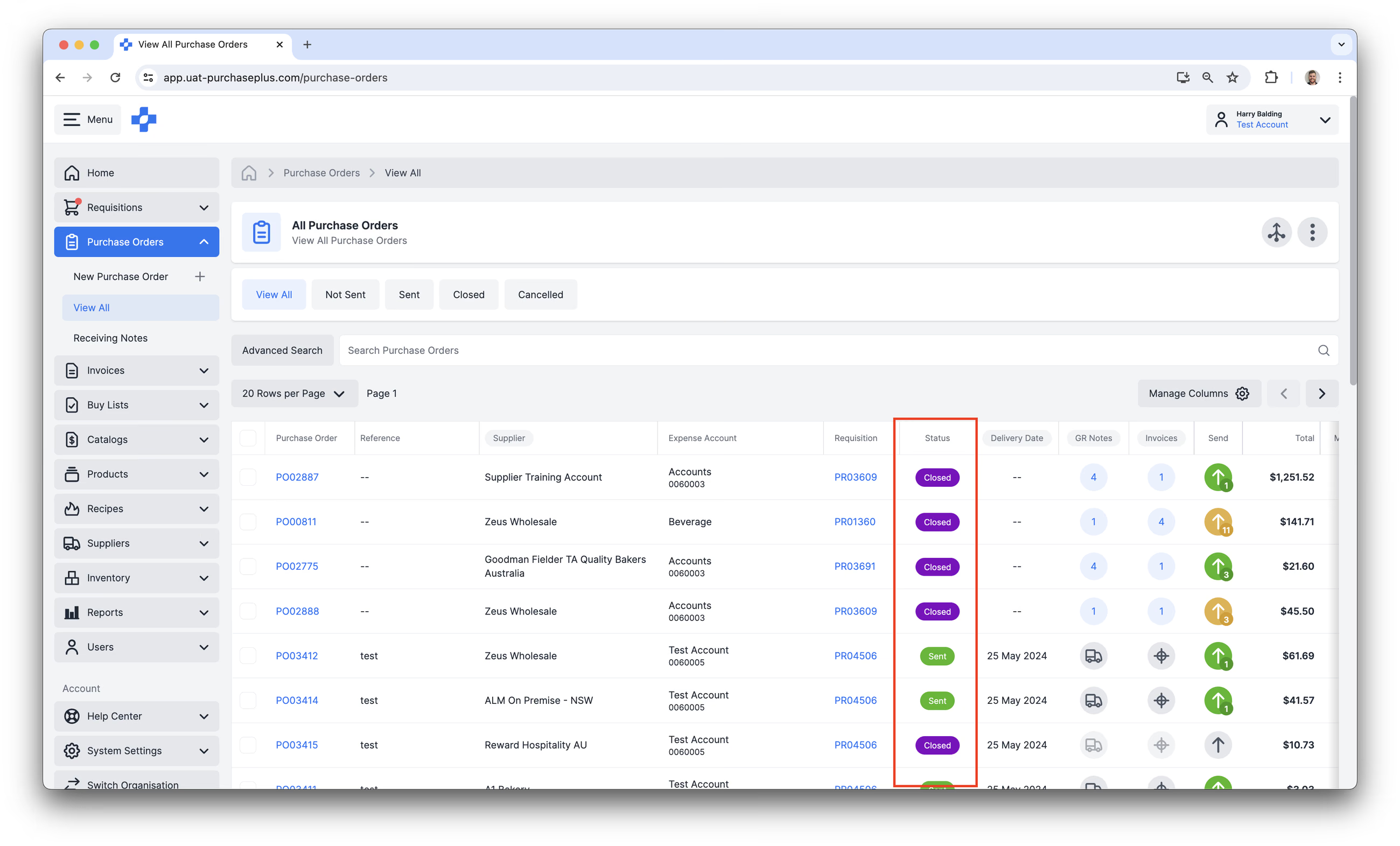
- 未送信(Not Sent): 承認された購入申請から作成されたものの、まだサプライヤーに送信されていない発注書です。送信される前は、発注書の品目を受領したり請求したりすることはできません。
- 送信済み(Sent): 送信済みとしてマークされた発注書で、発注書上の品目の受領および請求が可能になります。発注書上のすべての品目が受領および請求されると、発注書を完了できます。
- 完了(Closed): 送信済みであり、かつ発注書上のすべての品目が完全に受領されると、発注書を完了できます。「完了」は発注書の最終ステータスであり、発注書品目の受領と請求が正常に完了したことを示します。
- キャンセル済み(Cancelled): 発注書は、処理が完全に完了する前であればキャンセルできます。このアクションにより発注は終了し、それに関連するトランザクションは無効になります。「キャンセル済み」は、発注書が完了まで処理されないことを示すステータスです。重要: 発注書がすでに送信されている場合、サプライヤーにキャンセルの通知が届きます。誤った商品の納品を防ぐため、できるだけ早い段階で発注書をキャンセルし、サプライヤーにも直接連絡してキャンセルを確認することが重要です。整理の一環として過去の発注書をキャンセルする場合は、事前にサプライヤーに連絡することを強くお勧めします。これにより明確な認識を共有でき、混乱や意図しない発送のリスクを軽減できます。詳細については、発注書のキャンセルをご覧ください。
発注書の作成
PurchasePlusの発注書(PO)は、購入申請が承認されると自動的に生成されます。購入申請を作成して承認を受けずに発注書を作成することはできません。発注書が生成された後に製品を追加することはできません。製品を追加する場合は、新しい購入申請を作成する(および設定されている場合は承認を受ける)必要があります。
発注書は、元となった承認済み購入申請から設定(割り当てられた勘定科目コード、納品先住所など)を引き継ぐため、サプライヤーに送信する前に編集する必要はほとんどありません。
発注書の統合
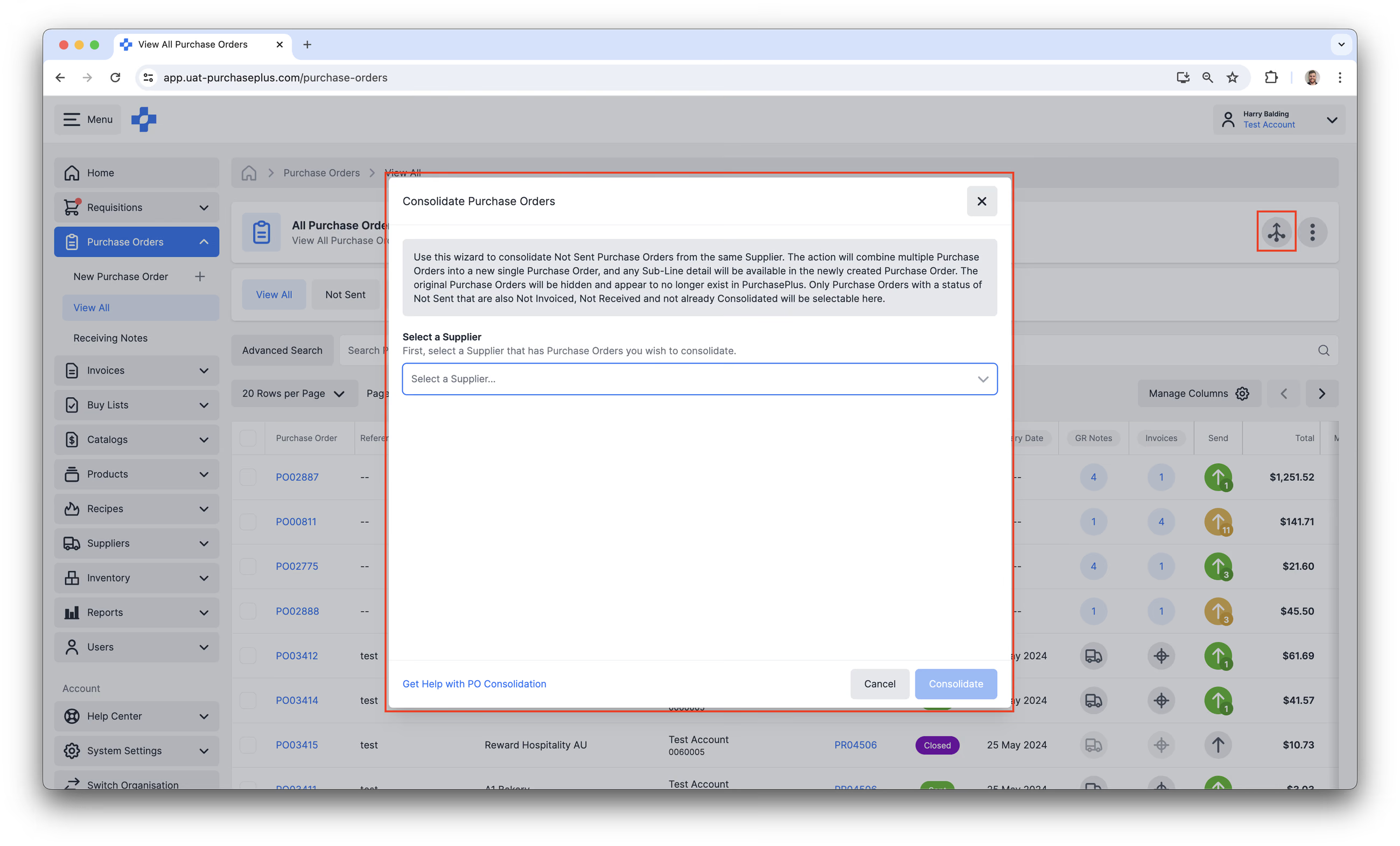
同じサプライヤーからの複数の発注書を統合すると、単一の(新しい)発注書が作成され、すべてのサブラインの詳細が新しく作成された発注書で確認できるようになります。元の発注書は非表示になり、PurchasePlus上には存在しないように見えます。これは購入者とサプライヤーにとって非常に効果的な効率化ツールですが、使用には注意が必要です。発注書の統合に関する詳細はこちらをご覧ください。
発注書の送信
「未送信」ステータスの発注書は、手動でサプライヤーに電子送信することもできますし、購入申請の承認時に自動的に発注書を送信する設定が適用されている場合もあります。
サプライヤーに発注書を電子送信するには、以下が必要です:
- ユーザーに「発注書の送信」権限が付与されていること、および
- PurchasePlus上でそのサプライヤーの組織に電子送信先(メールアドレスの受信トレイや別のソフトウェアシステムなど)が設定されていること。
「発注書を送信する」アクションと「発注書を送信済みにする」アクションは同じではありません。たとえば、サプライヤーに電話で注文を伝えた場合など、発注書を電子送信せずに「送信済みにする」ことだけを選択することも可能です。
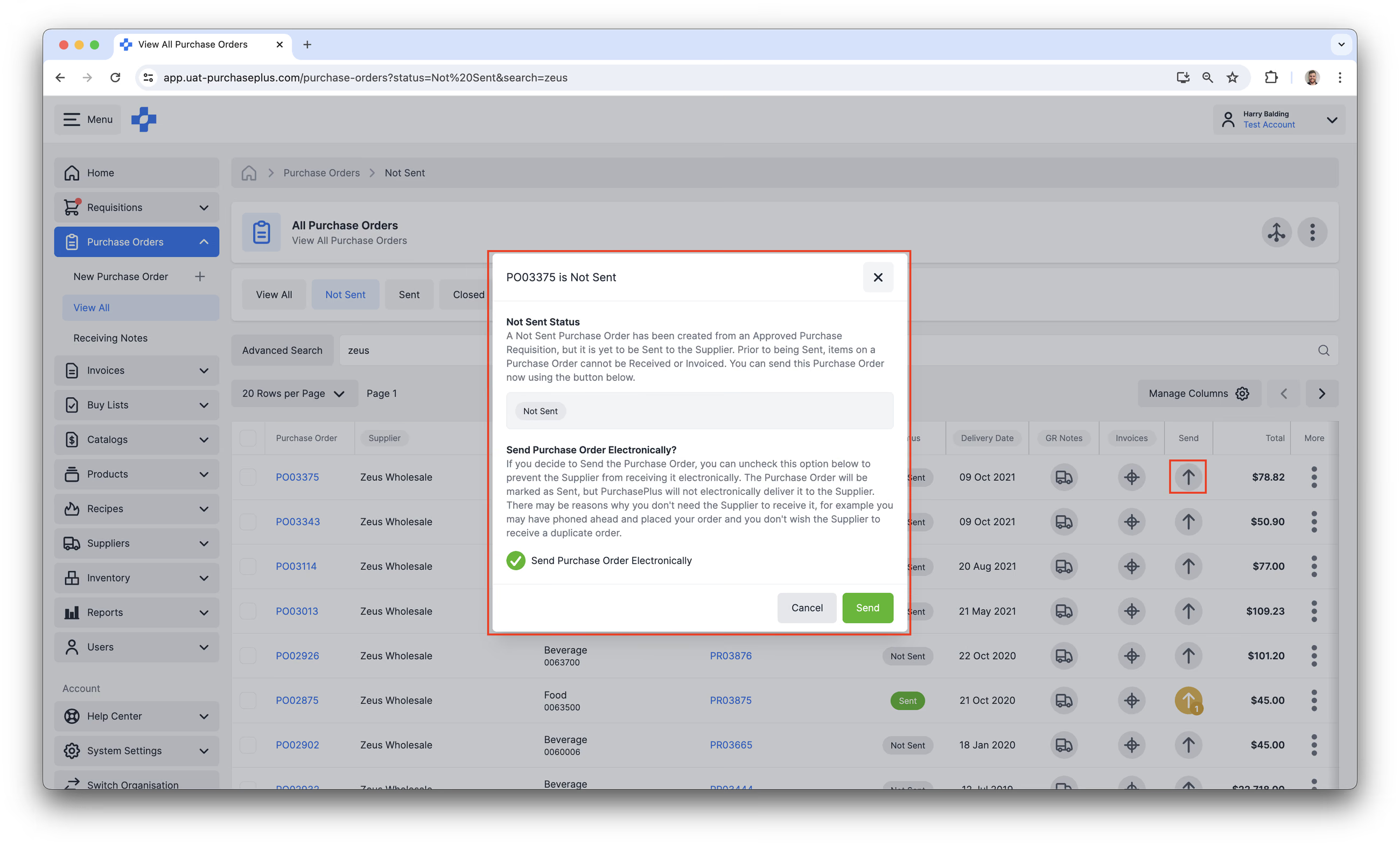
また、すでに「送信済み」としてマークされた発注書であっても、同じ電子送信先または別の電子送信先(サプライヤーの組織に複数の送信先が設定されている場合)に再送信することができます。
発注書のキャンセル
商品の一部でも受領されている(商品受領書が作成されている)場合、または請求書が作成されている場合、発注書をキャンセルすることはできません。受領または請求された商品の記録がレポートの正確性を担保するために発注書に依存しているため、PurchasePlusではキャンセルが許可されません。
発注書をキャンセルするには、以下の手順を実行します。
- キャンセルしたい特定の発注書に移動します。
- 右上隅にある3つのドット[⋮]をクリックし、メニューから[発注書をキャンセル]を選択します。
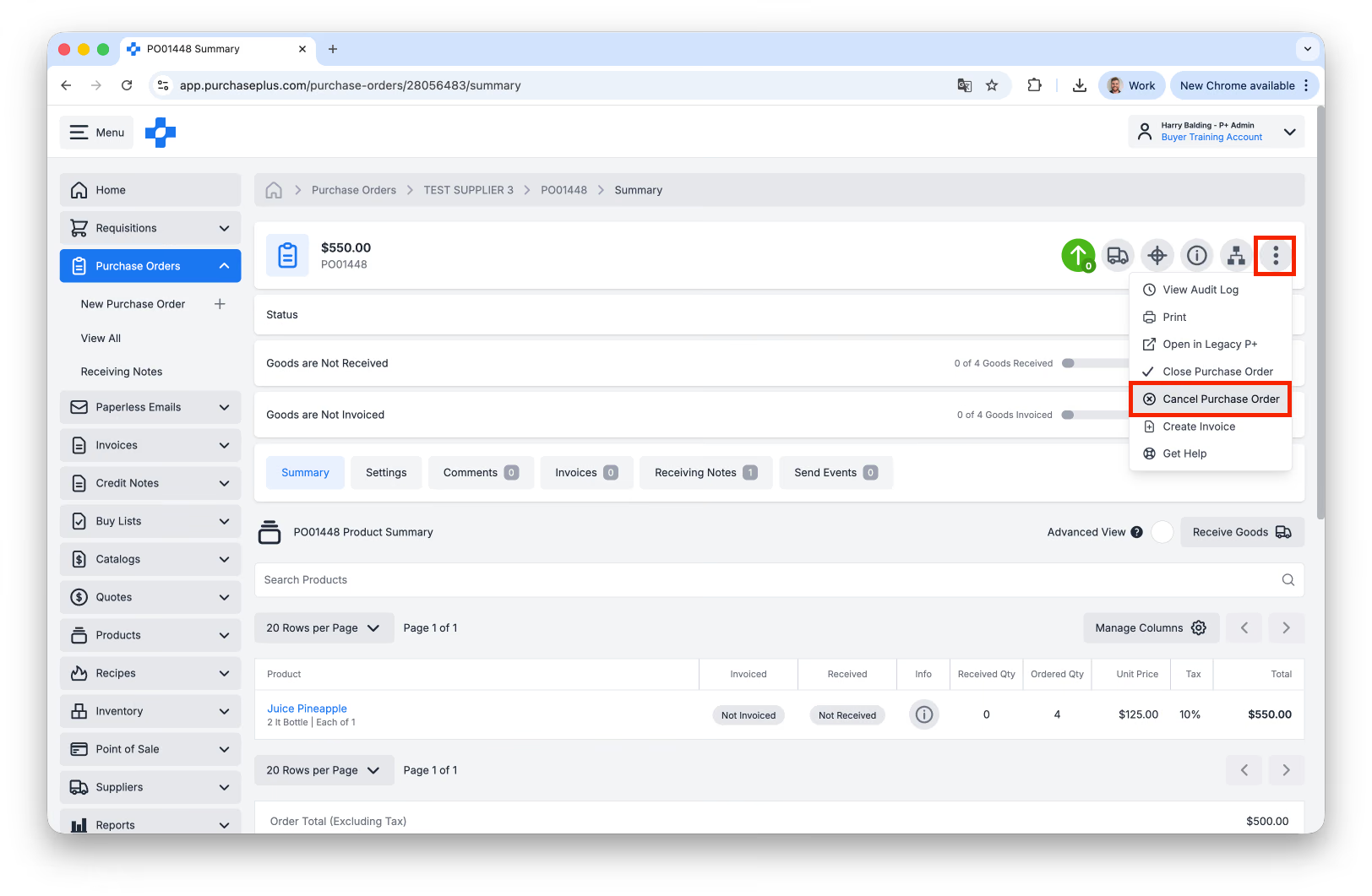
- ボックスにキャンセルの理由を入力し、赤色の[確認してキャンセル]ボタンをクリックします。[確認してキャンセル]をクリックすると、発注書は完全にクローズされ、再オープンすることはできません。
- サプライヤーに通知します。 システムからの通知は見落とされる可能性があるため、商品が発送されないよう手動で確認の連絡を行ってください。
- メールの場合: 発注番号と合計金額を記載した簡単なメモを送信し、キャンセルを受け付けた旨の返信を依頼します。
- 電話の場合: 担当者に電話をかけます。発注番号を伝え、直ちに発送を停止するよう依頼します。
受領書
サプライヤーの配送品が購入者の納品先に到着したら、受領書を作成することで、商品を「受領済み」としてマーク(または数量などの差異を記録)できます。
商品が複数回に分かれて納品された場合は、複数の受領書を作成することができ、発注書は発注されたすべての製品が受領(および請求)されるまで「送信済み」ステータスのままになります。
受領書に関する詳細は、商品受領に関する記事をご覧ください。
発注書の完了
「完了」は発注書の最終ステータスであり、発注書の品目が正常に受領されたことを示します。
発注書は、以下が満たされた場合に完了できます:
これらの条件が満たされている場合は、発注書内の[その他]メニューにある[発注書を完了]をクリックして、手動で発注書を完了できます。
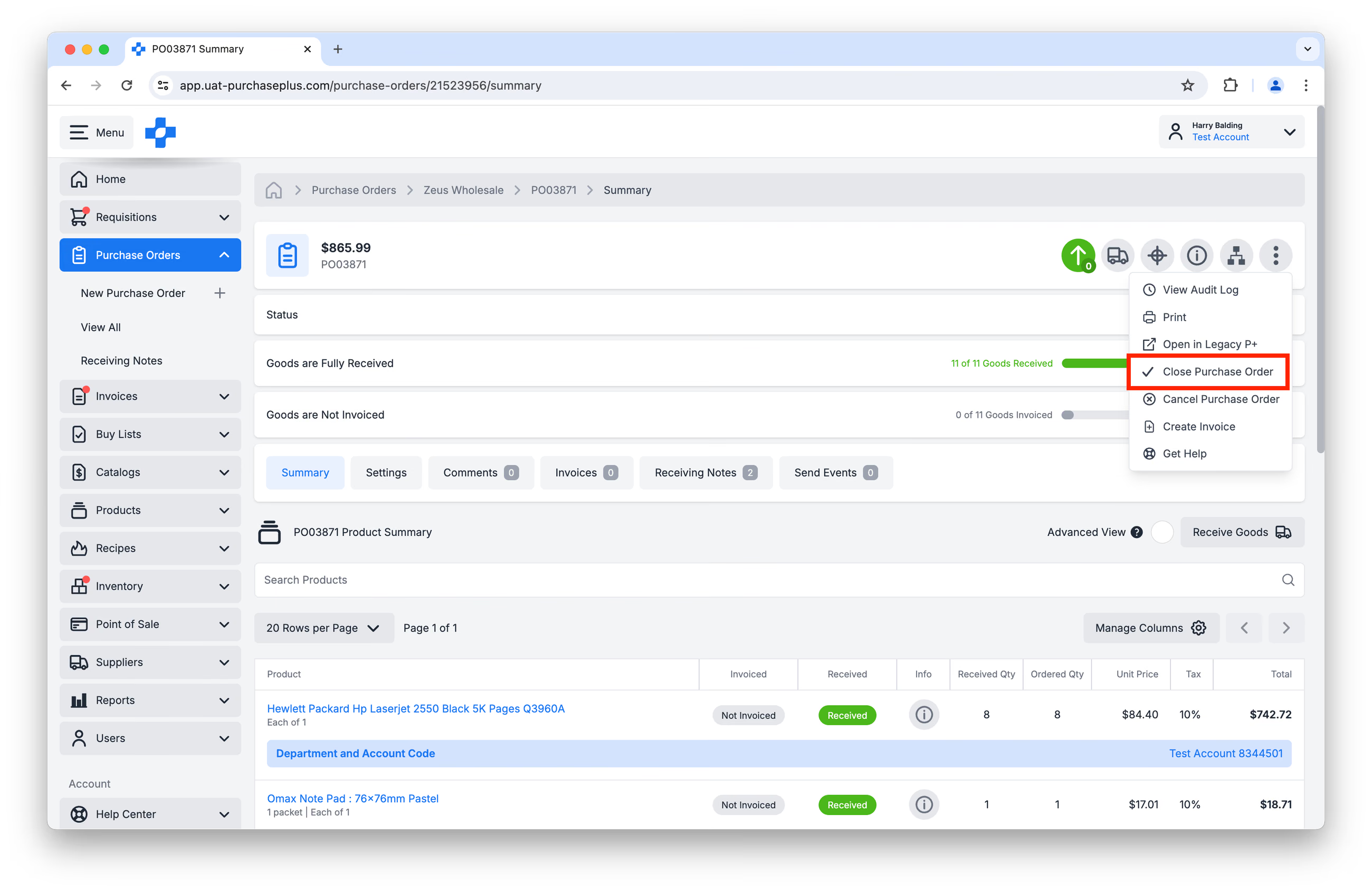
また、すべての発注書一覧テーブルから対象の発注書の横にあるチェックボックスをオンにし、利用可能なアクション一覧で[完了]をクリックして、発注書を完了することもできます。
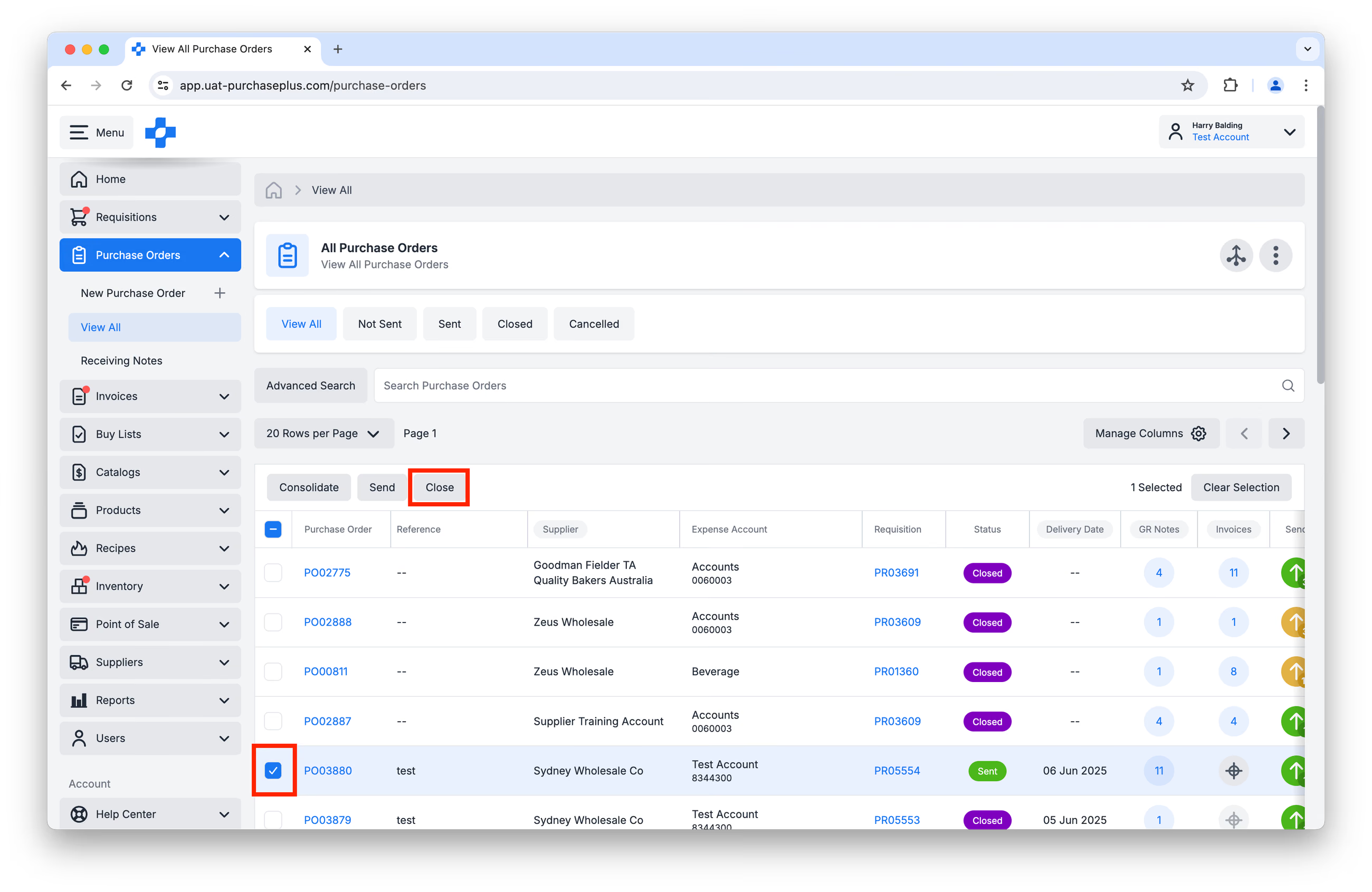 発注書が完了すると、それに対して受領書を作成することはできなくなり、請求書を手動で照合することもできなくなります。このため、発注書を請求書と照合する必要がある場合は、請求書が照合されるまで発注書を完了しないことをお勧めします。
発注書と請求書のマッチング
サプライヤーから購入者に請求書が送られてきたら、支払い承認を行う前に請求書を照合(消込)することがベストプラクティスです。
PurchasePlusでは、財務部門の運用方法に応じて、2つの方法で請求書の照合をサポートします:
- 発注書と請求書を照合し、サプライヤーが購入者に請求した内容が購入者が発注した内容と実際に一致しているかを確認します。これは「2ウェイ照合(2-Way AP Matching)」と呼ばれることもあります。
- 発注書およびその受領書を請求書と照合・比較し、サプライヤーが請求した内容が購入者の発注内容および受領内容と実際に一致しているかを確認します。これは「3ウェイ照合(3-Way AP Matching)」と呼ばれることもあります。
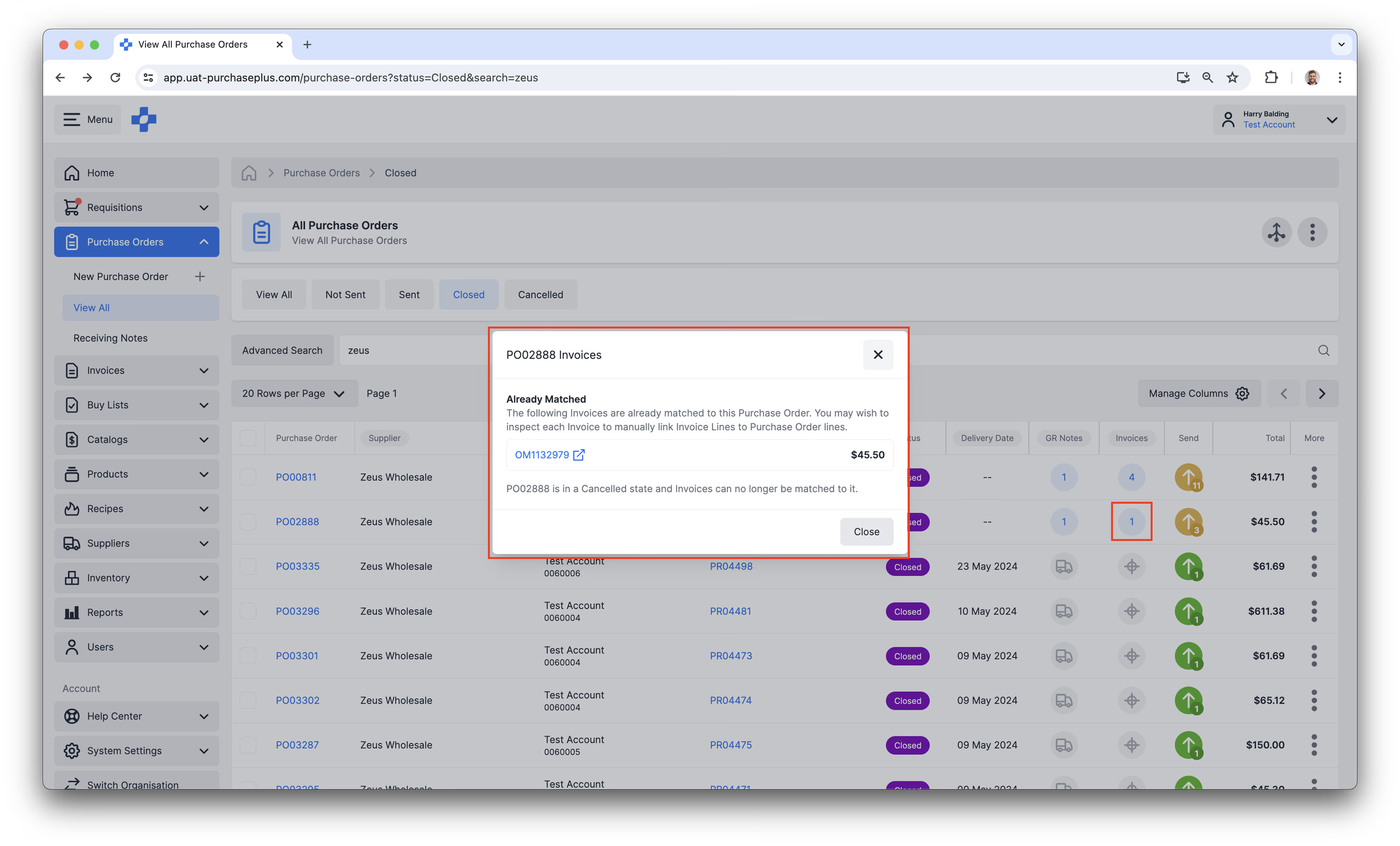
発注書、受領書、請求書の間の不一致はPurchasePlusによって自動的に検出され、請求書フラグとして強調表示されます。これは、支払いの承認を行う前に、担当の購入者ユーザーが対応する必要があります。
発注書の印刷
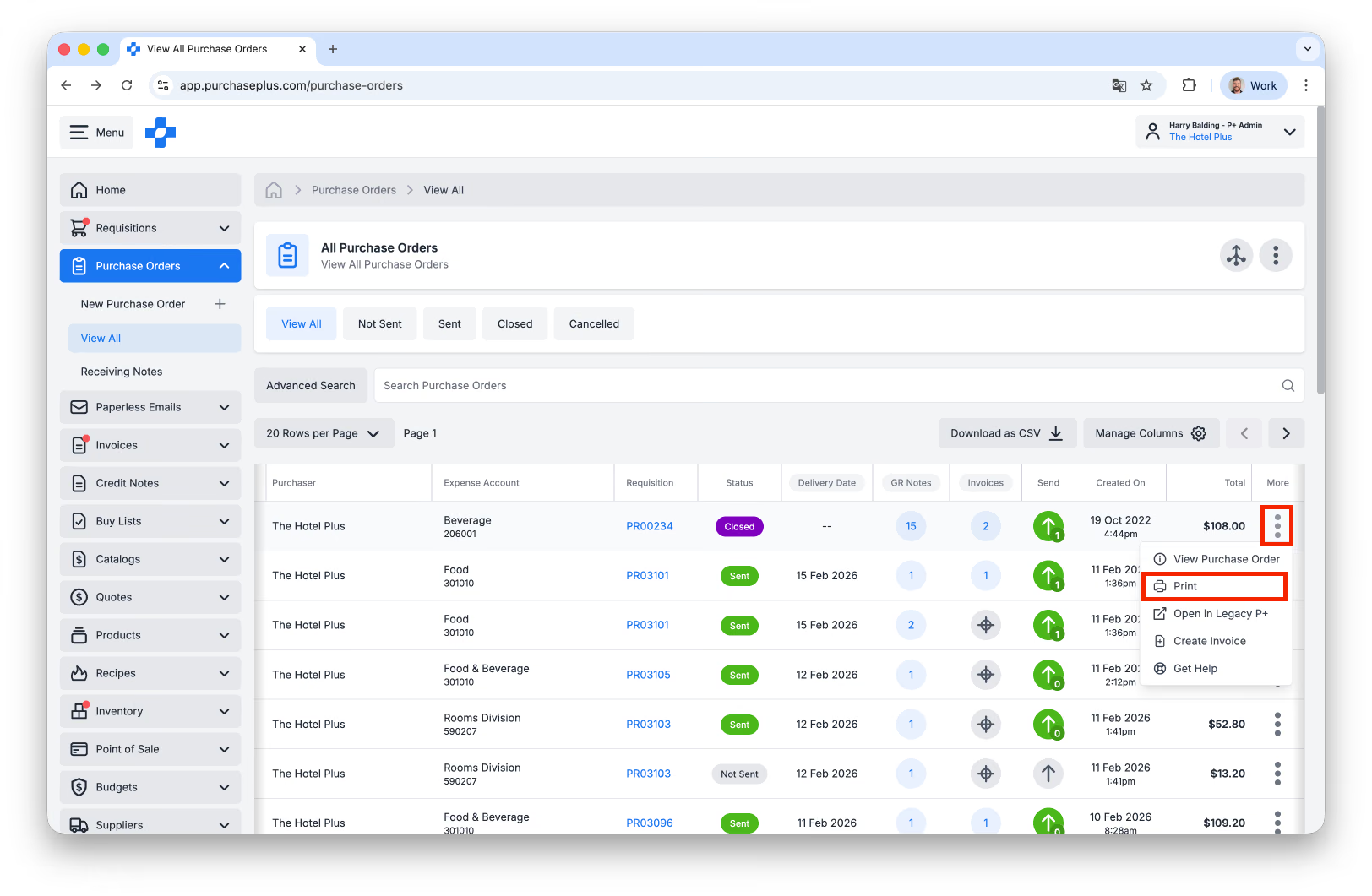
個別の発注書を印刷するには、[発注書] → [すべて表示]テーブルで[その他] → [印刷]を選択します:
一度のアクションで1つ以上の発注書を印刷するには、テーブル内の関連する発注書の横にあるチェックボックスをオンにし、テーブルヘッダーの[印刷]をクリックします:
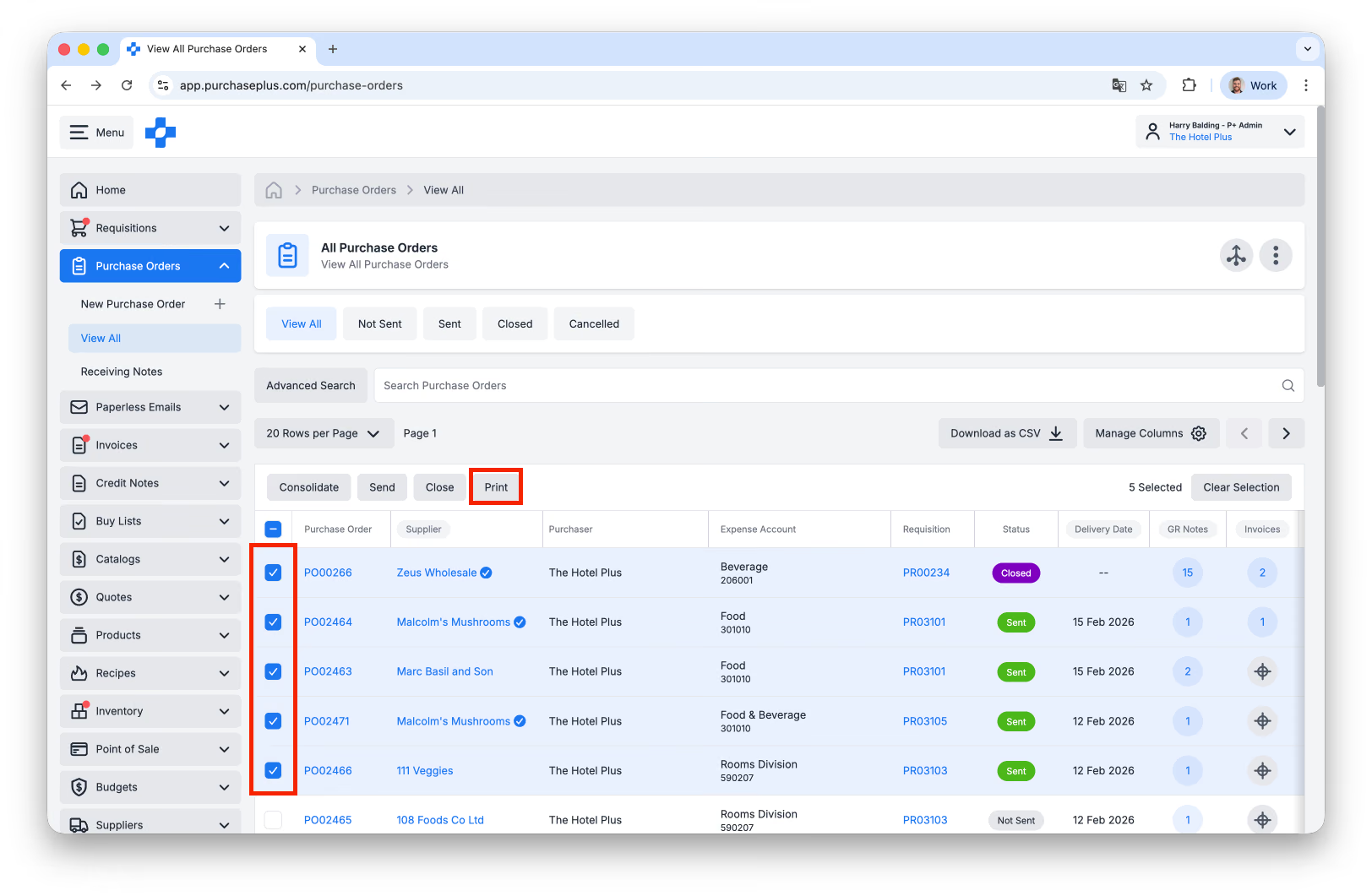
発注書は単一のPDFファイルにまとめられ、ダウンロードまたは印刷が可能になります。
よくある質問
質問: 承認された後に発注書を編集できますか?
回答: いいえ。承認済みの購入申請から発注書(PO)が作成されると、編集することはできません。ほとんどの場合、ユーザー設定に基づいてPOはサプライヤーに自動送信されます。これはステータス列で確認できます。POの内容が完全に誤っている場合は、次の手順でキャンセルできます:
- POの右上隅にある「詳細情報」アイコン(3つのドット)をクリックします。
- 「発注書をキャンセル」を選択します。
重要: ステータスが「送信済み」の場合、サプライヤーにキャンセルの通知が送信されます。誤った商品の発送を防ぐため、速やかにPOをキャンセルすることが極めて重要です。さらに、発送を確実に防ぐため、サプライヤーに直接連絡してキャンセルを確認してください。
過去のPOのクリーンアップを行っている場合も、事前にサプライヤーにその旨を伝えておくことを強くお勧めします。これにより明確な認識を共有でき、混乱や潜在的な問題のリスクを軽減できます。
質問: キャンセルした発注書(PO)を再オープンできますか?
回答: いいえ。一度キャンセルされた発注書(PO)を再オープンすることはできません。
ただし、請求書から新しい購入申請(PR)を作成することは可能です。PRから新しいPOが生成されたら、新しく作成されたPOに請求書を照合できます。