

概要
概要
製品
PurchasePlusの製品は、組織がサプライヤーから購入し、日々の業務で使用する実世界の製品(およびサービス)を表したものです。
製品は、購買依頼、発注書、請求書、クレジットノート、移動など、各明細行の基本となります。実質的に、製品はPurchasePlusが提供するほぼすべてのコア機能の対象となっています。
製品の所有者とは?
製品の所有者は、バイヤー、サプライヤー、またはMarketboomer(PurchasePlusを運営する企業)のいずれかになります。Marketboomerが所有する製品は「マスター製品」と呼ばれます。
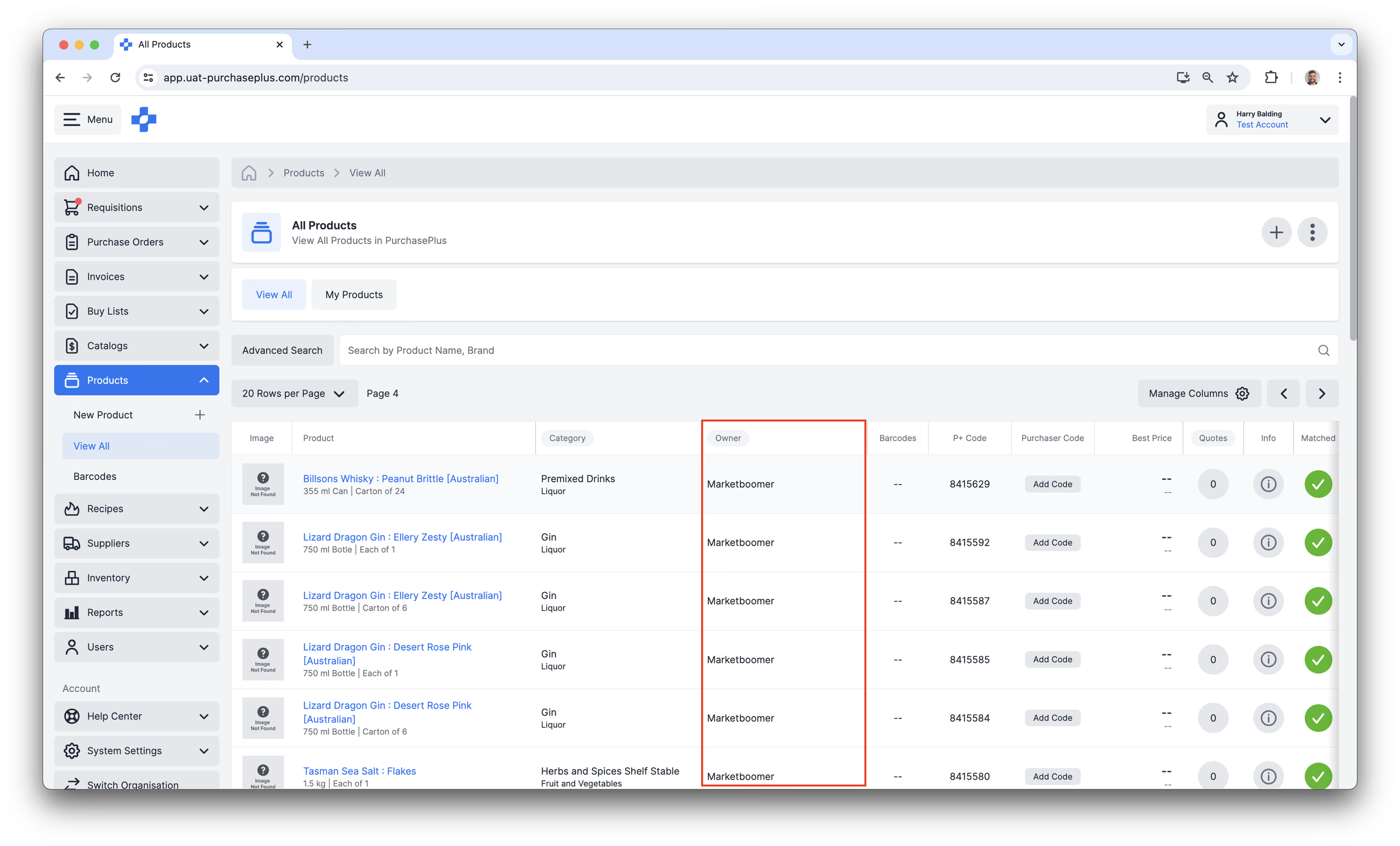
このアーキテクチャにより、バイヤーは「マスター製品」をショッピングし、当社のチームによってマスターに照合(Match to Master)されたすべてのサプライヤー所有(およびバイヤー所有)製品の見積を確認できます。
これはPurchasePlusの非常に強力な機能であり、バイヤーは以下のことが可能になります。
- 購買依頼の作成時に、同一品目について全サプライヤーの中で最も安い見積にアクセスする
- 組織内のユーザーにとって使いやすい効果的な購入リストを作成する
- 複雑なデータベース構造に煩わされることなく、高パフォーマンスなProcure-to-Pay(購買から支払いまで)システムを快適に利用する
PurchasePlusにおける製品の所有者によって、システム内でその製品をどのように操作できるかがいくつか決まります。
バイヤー所有製品
バイヤー所有製品は、バイヤー組織によって作成されたものであり、バイヤーのorganizationIDと一致するownerIDを持ちます。これは任意の製品の情報パネルで確認でき、PurchasePlusアプリケーション全体の多くの製品一覧テーブルに表示されます。
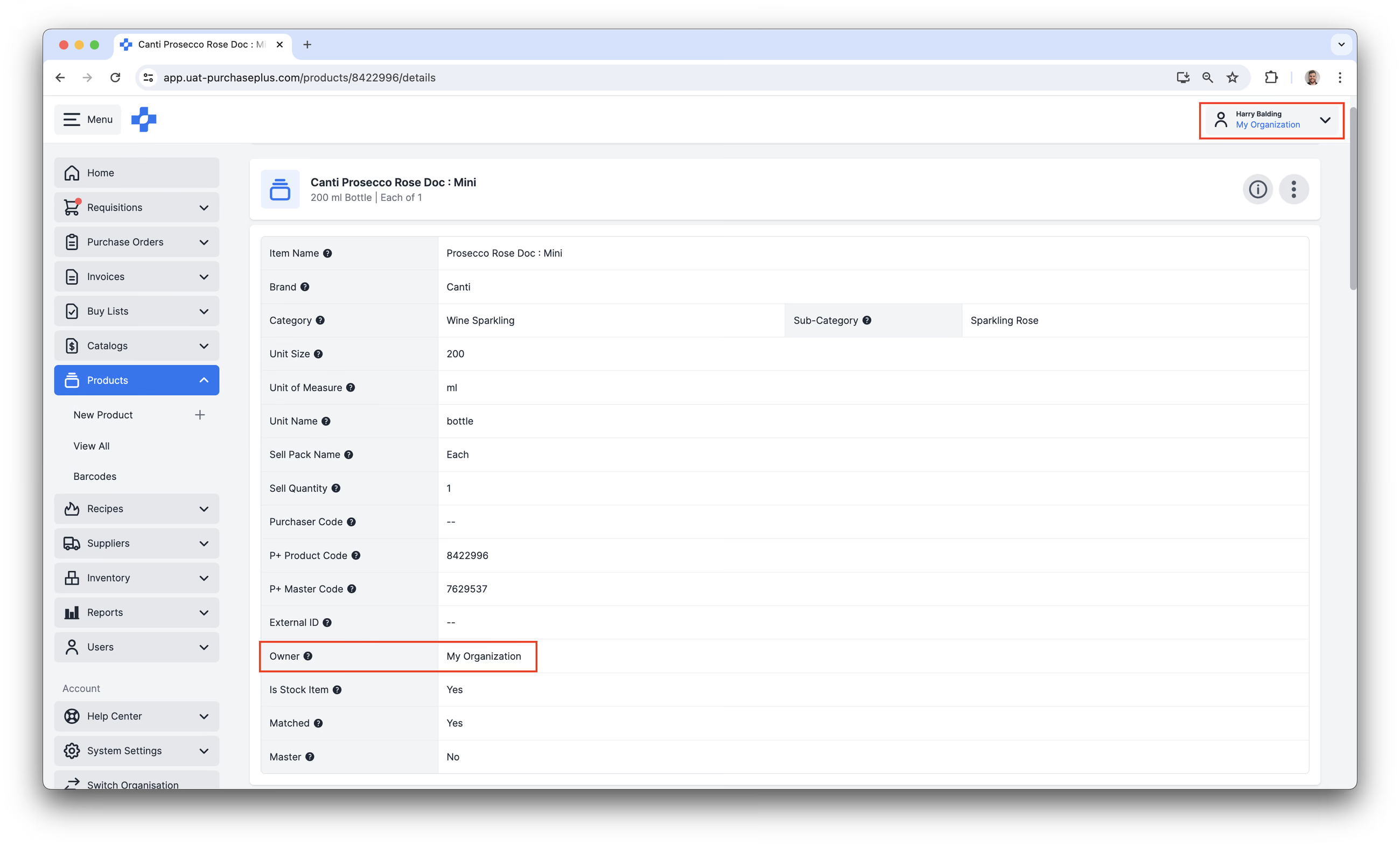
バイヤー組織が製品を所有している場合、必要な権限を持つバイヤーユーザーは以下の操作を行えます。
- 製品の詳細情報の多くを更新する
- サプライヤーに割り当てられたセルフマネージドカタログに製品を追加する
- セルフマネージドカタログ内の製品価格を更新する
- 通常どおり製品を購買依頼に追加する
自組織が製品を所有している必要がある追加機能とは?
重要な点として、組織が以下のPurchasePlus機能を使用する場合、該当する製品はサプライヤー所有製品ではなく、自組織が所有する製品である必要があります。
- レシピ材料: その理由は、材料である製品をサプライヤーが更新または削除できてしまうと、レシピ(および関連メニュー)が組織の管理外で影響を受ける可能性があるためです。
- レシピ品目: レシピ品目は、レシピを「調理」することによって作成される製品だからです。サプライヤーはレシピを「調理」できないため、レシピ品目はバイヤー所有にしかなり得ません。
- 在庫品目: 在庫品目である製品をサプライヤーが更新または削除できてしまうと、在庫管理機能に悪影響を及ぼし、棚卸や入庫伝票などに影響を与える可能性があるためです。
サプライヤー所有製品
サプライヤー所有製品は、登録サプライヤーによって作成されたものであり、その登録サプライヤーのorganizationIDと一致するownerIDを持ちます。
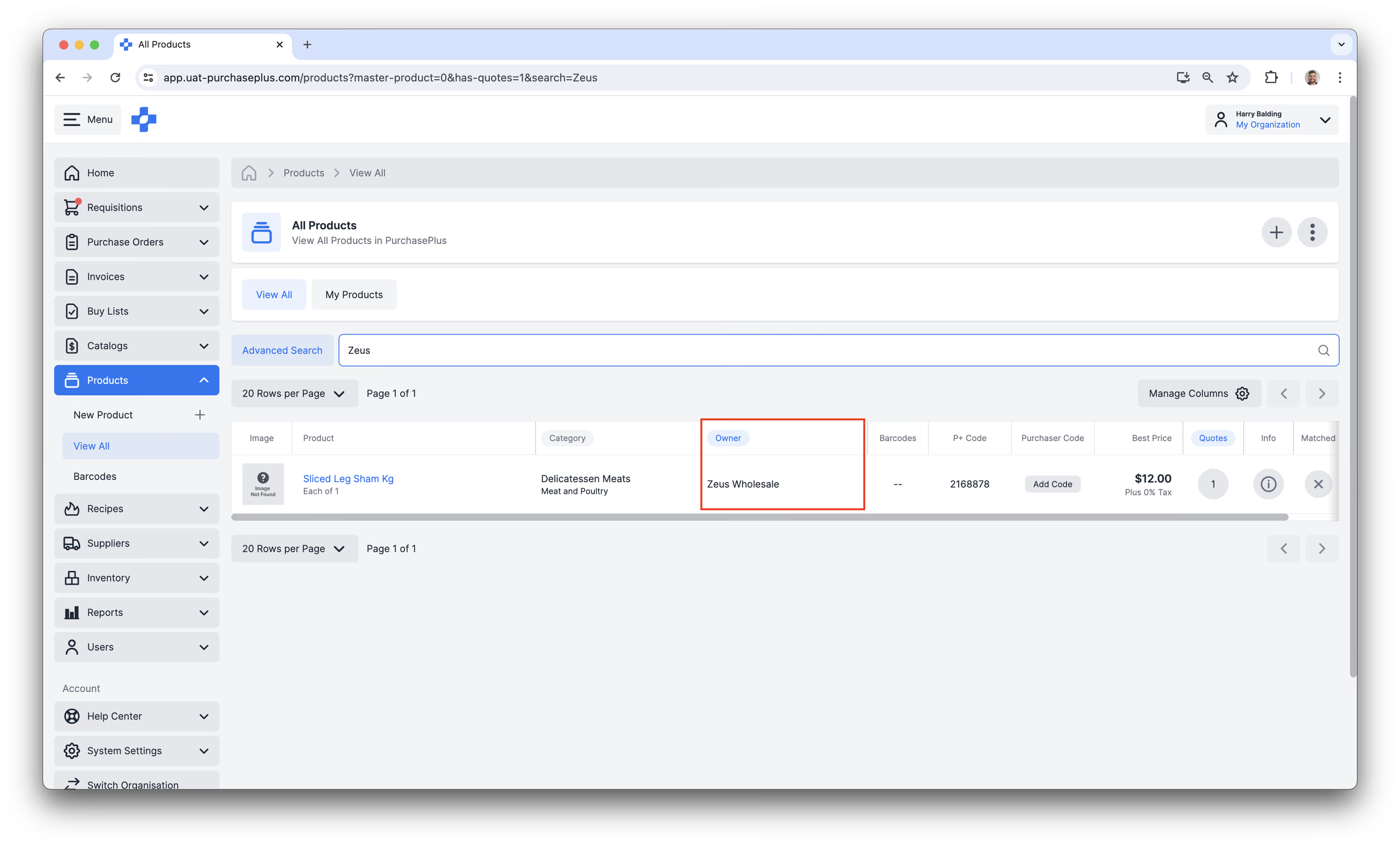
登録サプライヤーが製品を所有している場合、サプライヤーはPurchasePlusにサインインして以下の操作を行えます。
- 製品の詳細を更新する
- 製品を在庫切れとしてマークする
- 製品をカタログに追加し、製品の価格を更新する
- カタログ内の製品価格を設定する
- カタログをバイヤーとの取引関係に割り当て、含まれる製品をバイヤーの購買依頼で利用できるようにする
バイヤーは、サプライヤー所有製品の多くの詳細を直接管理することはできませんが、Procure-to-Payライフサイクルにおいて不可欠な他の方法でそれらを活用できます。例:
- サプライヤー所有製品を購入リストに追加する
- サプライヤー所有製品を購買依頼に含める
- 製品を複製して、自組織が所有する製品の正確な複製を作成する(複製された製品は在庫品目やレシピ材料などとして扱うことができます)
- これは、複製された製品とサプライヤー所有製品が同じマスター製品に照合されている場合に特に威力を発揮し、在庫品目や材料に対して製品の見積を確認できるようになります。
マスター製品
PurchasePlusのデータベースには数百万点もの製品が登録されています。バイヤーとサプライヤーの双方にクラス最高のユーザー体験を提供するため、PurchasePlusは社内でネットワーク内のすべての組織で利用可能なマスター製品の広範なリストをキュレーション(管理・選定)しています。
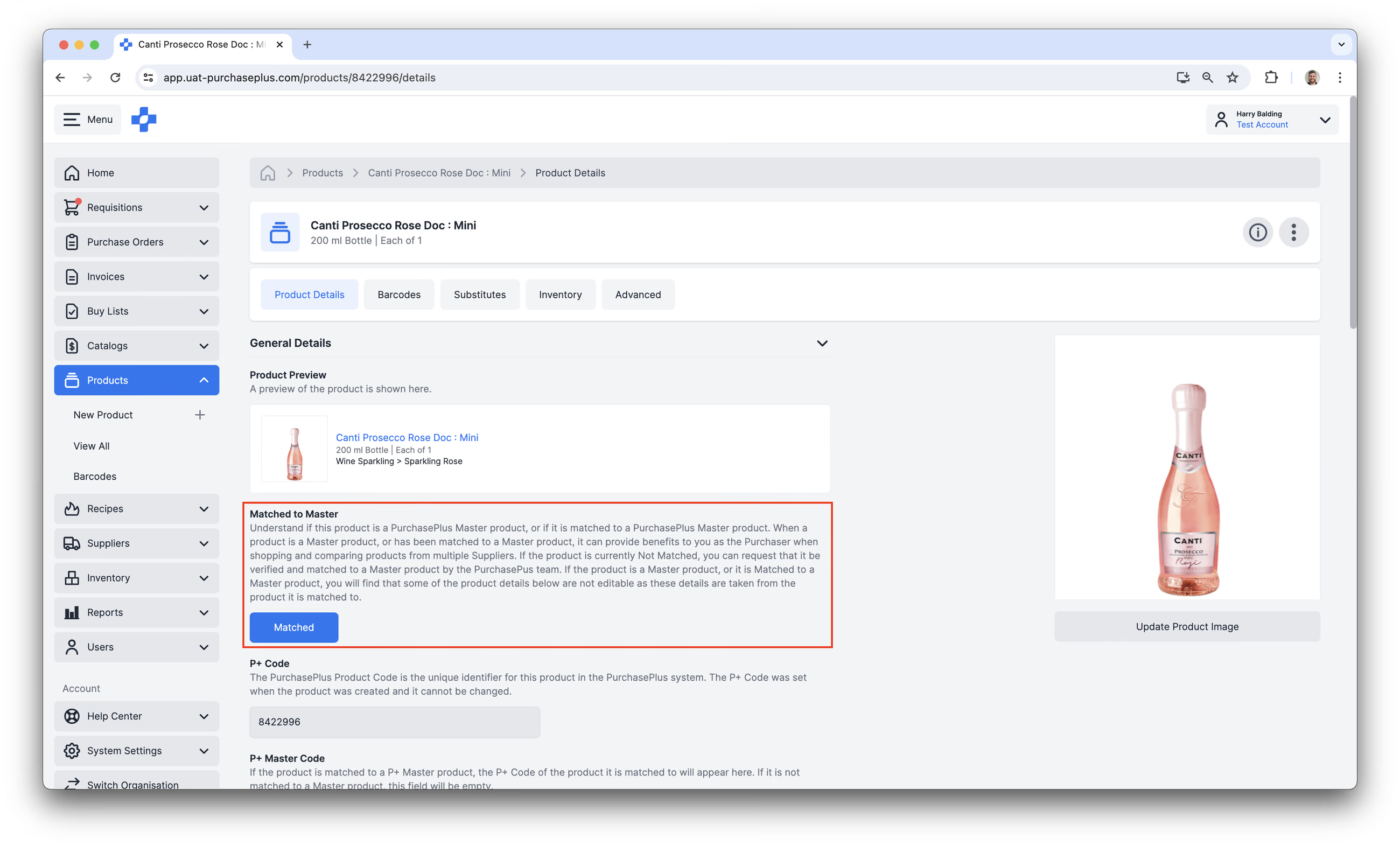
マスター製品はバイヤーやサプライヤーが作成することはできず、バイヤー所有またはサプライヤー所有の製品をマスター製品に照合することもできません。製品が現在マスターに照合されていない場合、バイヤーやサプライヤーはPurchasePlusチームに確認とマスター製品への照合をリクエストできます。
製品がマスター製品である場合、またはマスター製品に照合されている場合、UIに表示される製品詳細の一部は編集できなくなります。
新しい製品の作成
「製品の管理」権限を持つバイヤーは、PurchasePlusで(自組織が所有する)新しい製品を作成できます。詳細については、新しい製品の作成に関する記事をご覧ください。
既存製品の管理
「製品の管理」権限を持つユーザーは、自組織が所有する非マスター製品をいつでも更新できます。
手順は以下のとおりです。
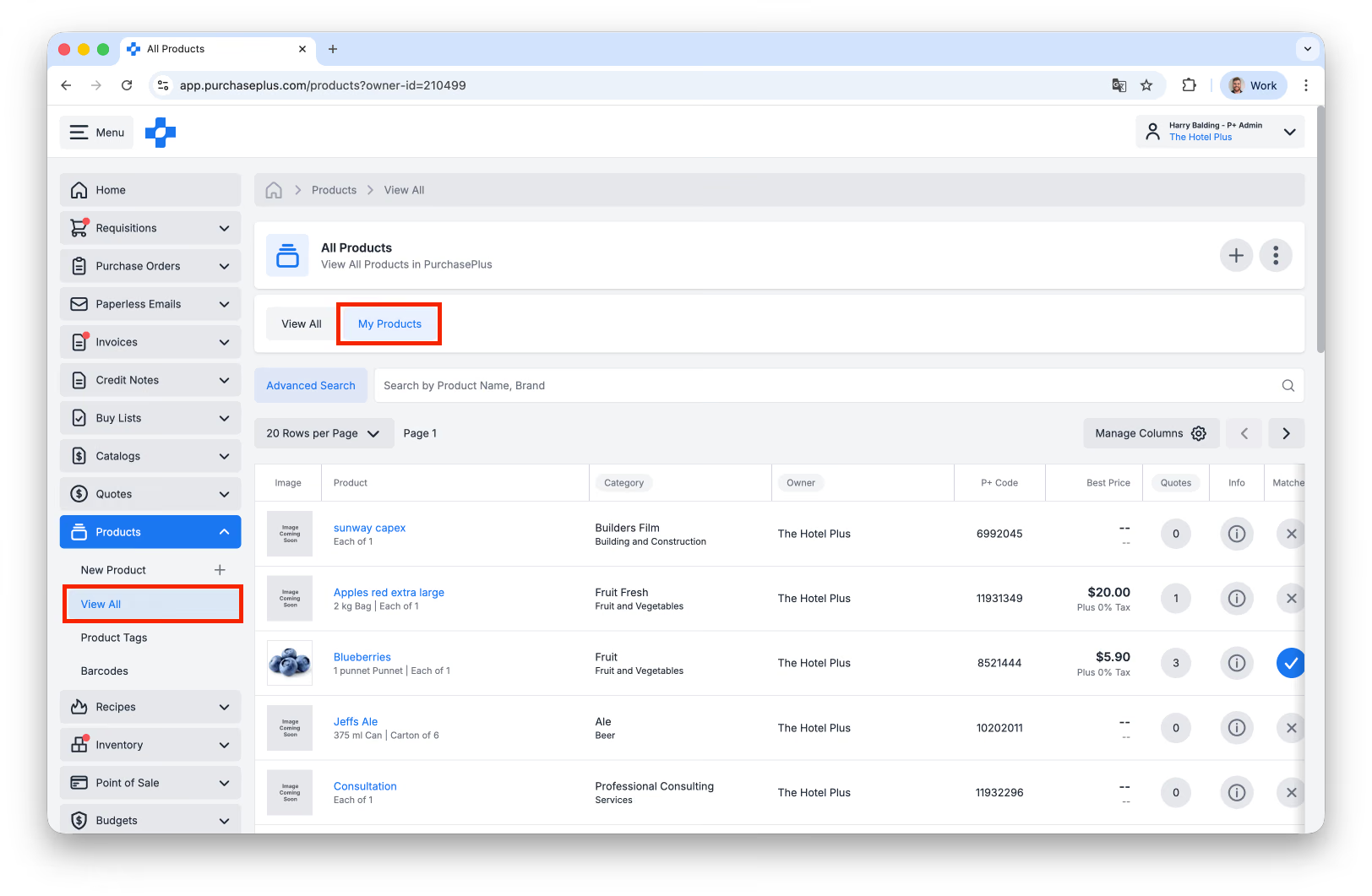
- サイドナビゲーションバーで、[製品] → [すべて表示] に移動し、[自社の製品] を選択します。
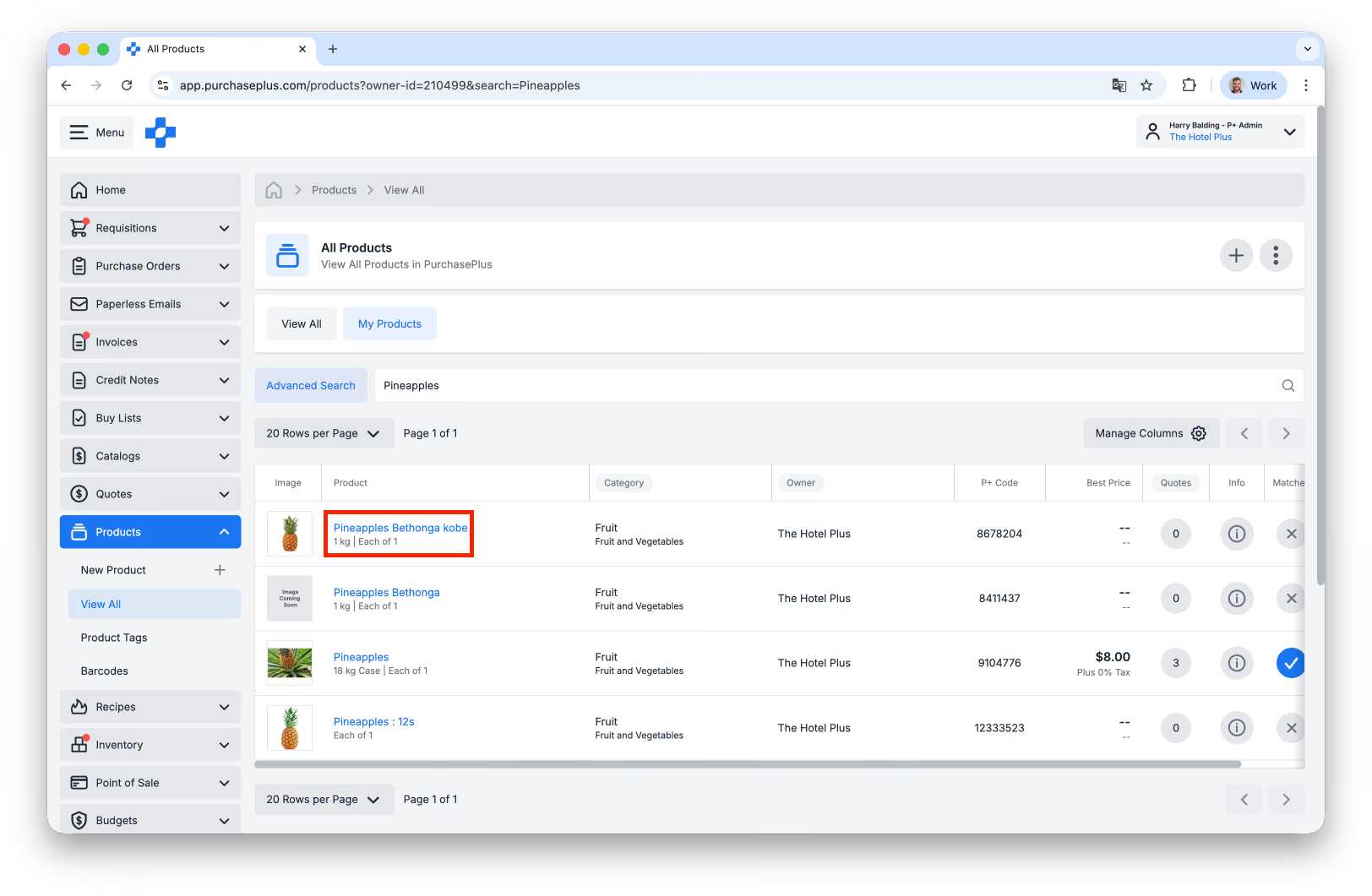
- 更新する製品を検索します。
- P+コードがわかる場合は、[詳細検索] を使用します。正しい製品を更新していることを確認するために、セルフマネージドカタログからP+コードを確認することをお勧めします。
- テーブル内の [製品] をクリックします。
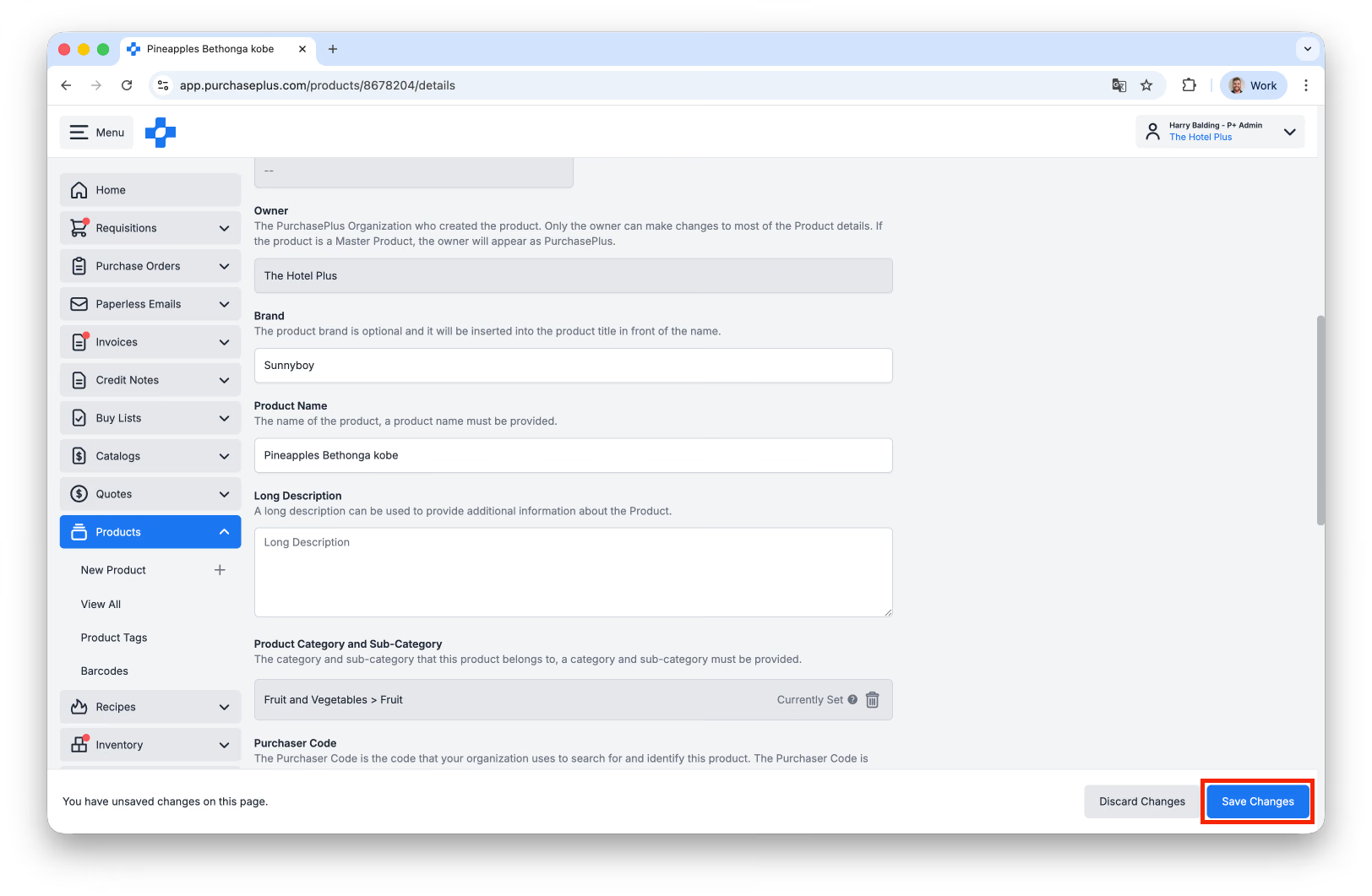
- 製品詳細ページで、更新するフィールドまでスクロールします。以下のフィールドを更新できます。
- ブランド
- 説明
- カテゴリーおよびサブカテゴリー
- 単位数量および単位名
- パックサイズ
- 画像
- 組織が当社の在庫モジュールを使用している場合は、[在庫] タブでこの製品を在庫品目に設定することもできます。
- 更新が完了したら、[変更を保存] をクリックして適用します。
高度な設定
バーコード
バイヤー組織は、表示可能なPurchasePlus内の任意の製品に対してバーコードを作成できます。1つの製品に1つ以上のバーコードを追加できます。バーコードは、製品の検索、購買依頼でのショッピング、発注書からの商品の受領、または棚卸の実施時に役立ちます。
新しいバーコードを作成するには、[製品] → [すべて表示] エリアで製品を検索して選択し、[バーコード] タブを選択する必要があります。
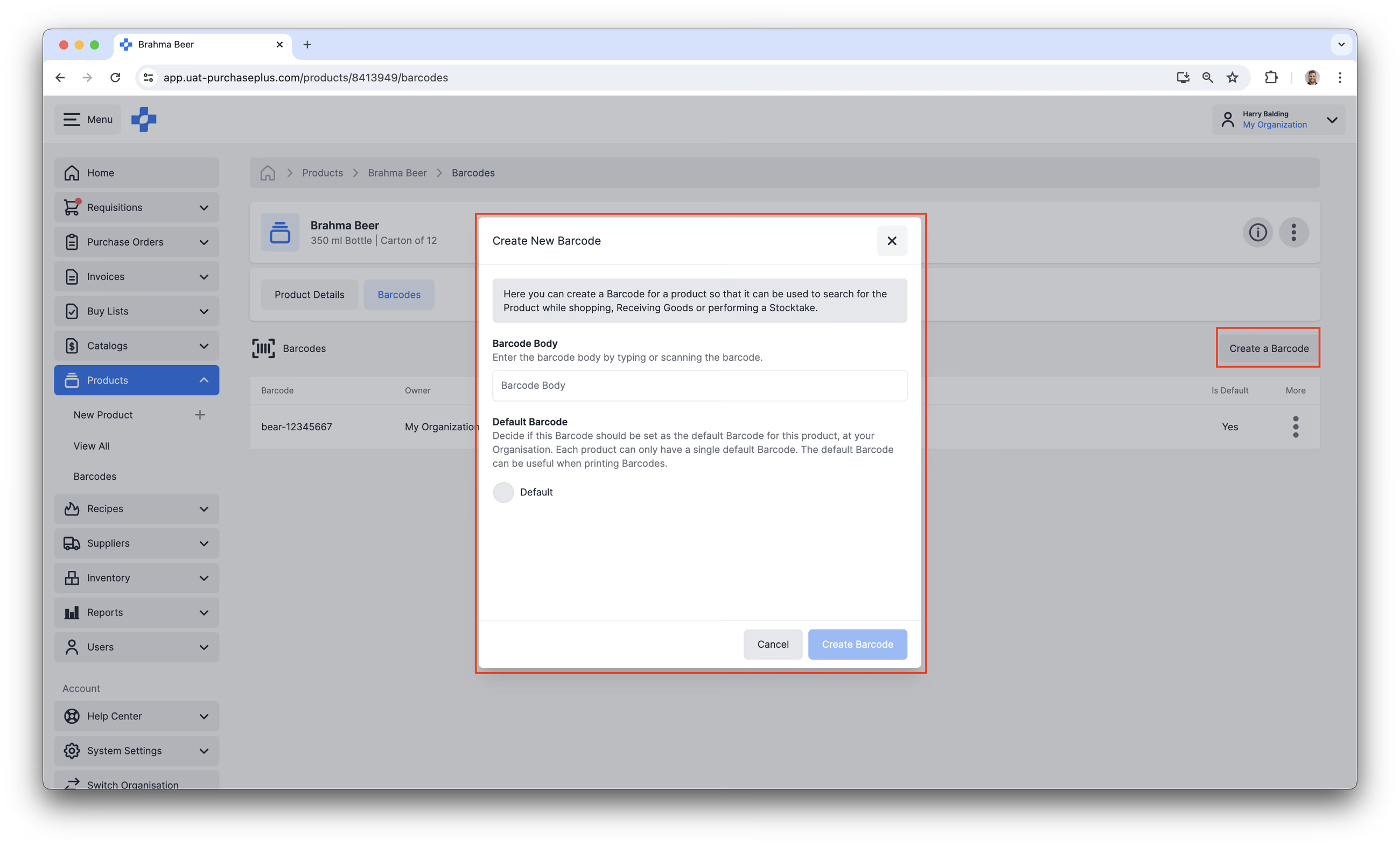
適切な権限がある場合は、サイドナビゲーションバーからアクセスできる [製品] → [バーコード] エリアでバーコードの更新や削除を行うこともできます。
製品タグ
製品タグは、製品の所有者が1つ以上の共通点によって製品を視覚的に分類するための方法です。
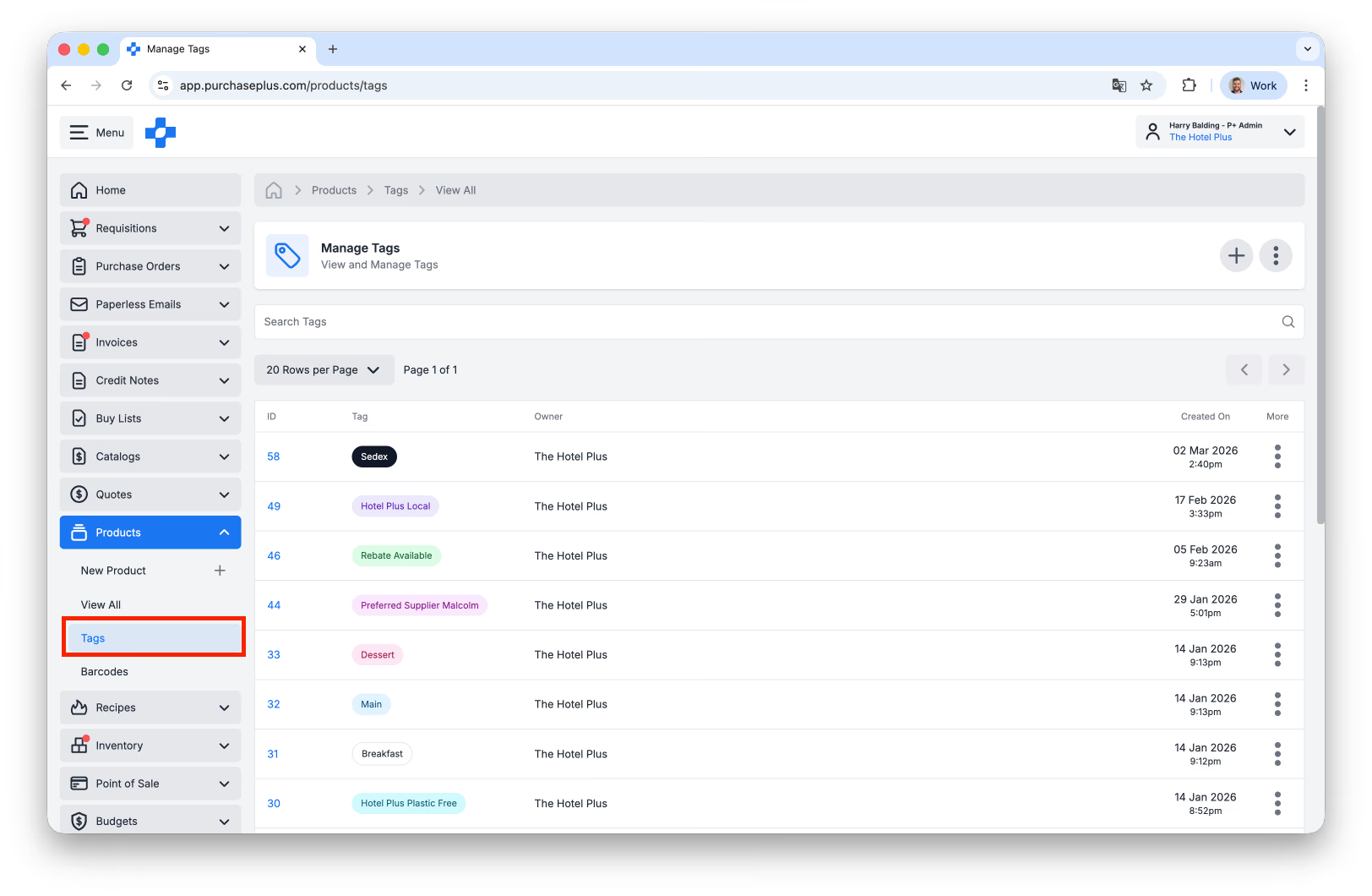
バイヤーが製品タグを作成および管理するための [タグ] エリアが、[製品] サイドナビゲーションバーに用意されています。
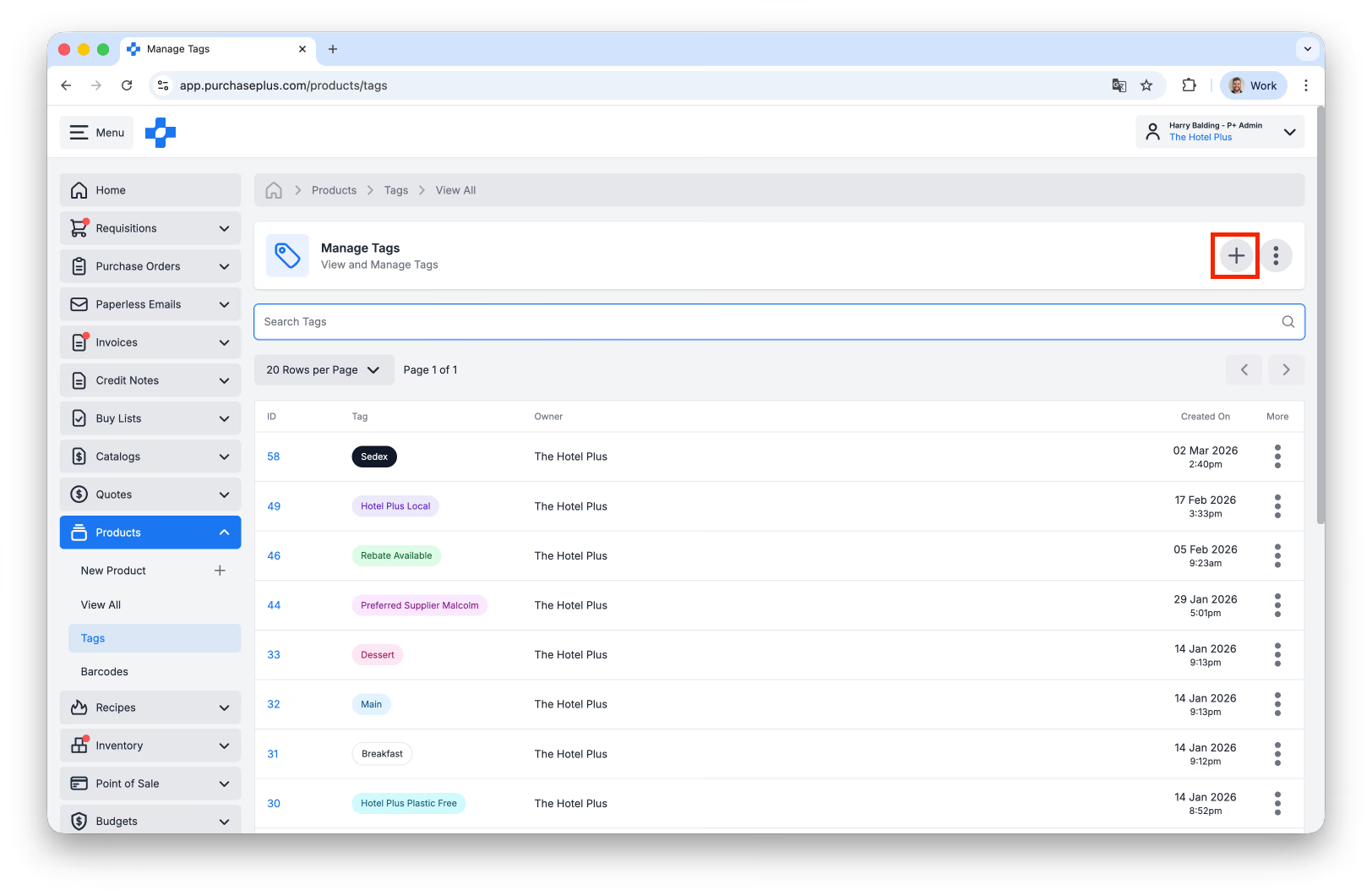
バイヤーは(製品の管理権限がある場合)、画面右上の [新しいタグを作成] をクリックしてタグを作成できます。
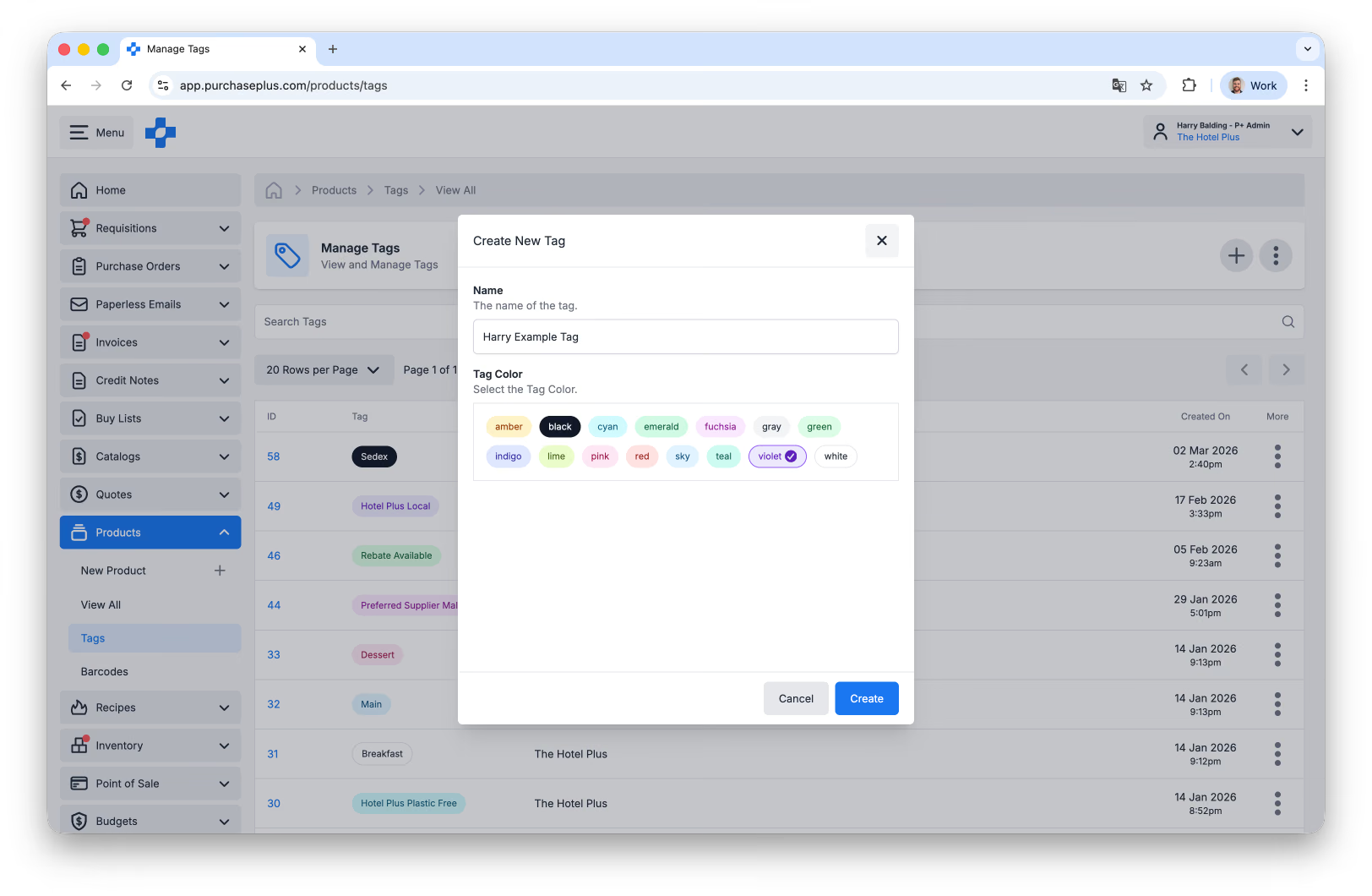
タグの名前を入力し、タグの色を選択したら、[作成] をクリックします。
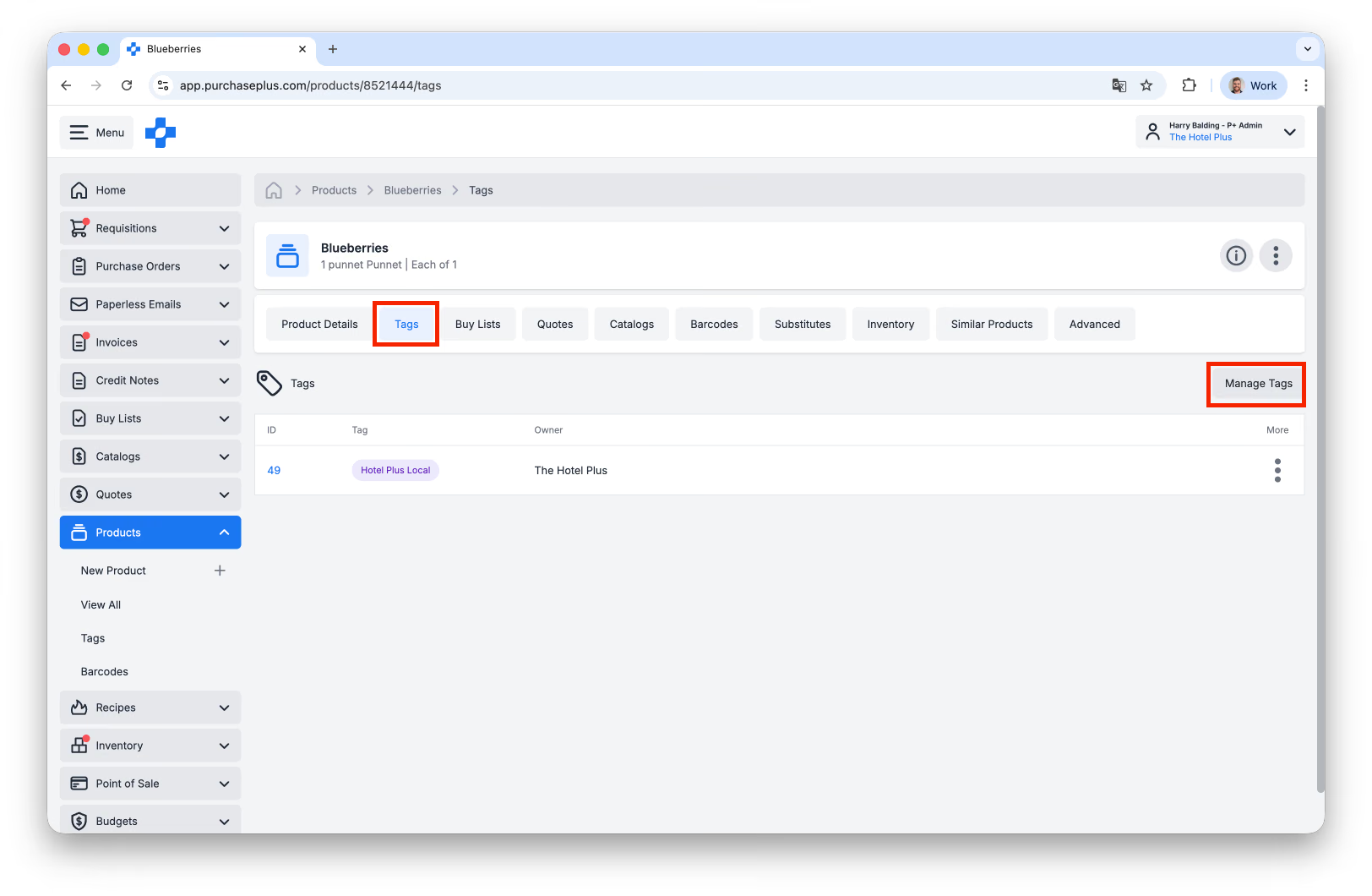
製品の [タグ] タブに移動し、[タグの管理] を選択することで、任意の製品にタグを適用できます。
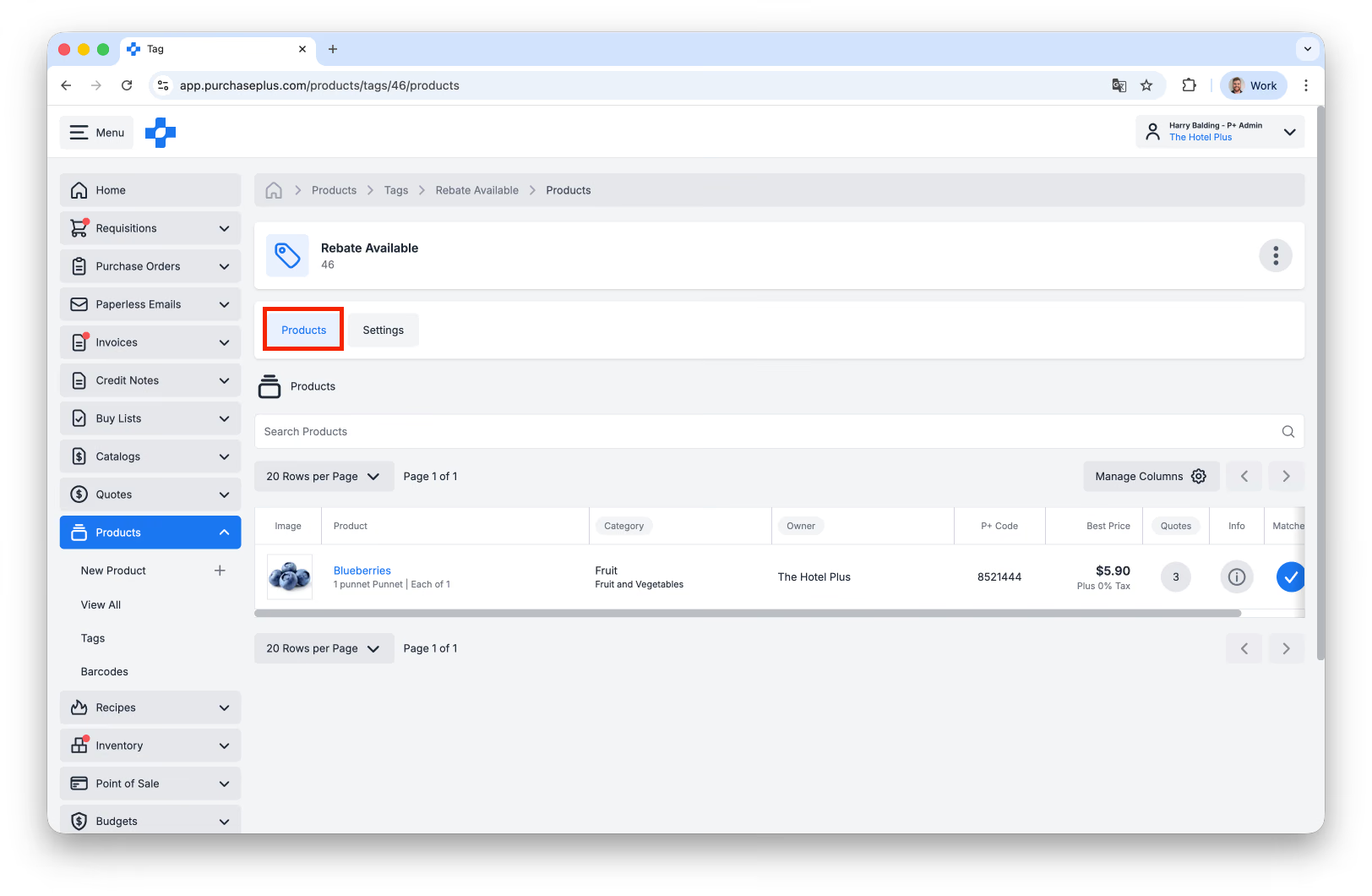
さらに、タグの [製品] タブで、特定のタグが適用されているすべての製品を表示できます。
「タグによる検索」機能のさらなる拡張を近日公開予定です。