

カタログの作成または更新
カタログの作成または更新
カタログの作成または更新
カタログは、登録済みのサプライヤーが直接管理するか(サプライヤー管理カタログ)、または購買組織内で管理することができます(自主管理カタログ)。自主管理カタログを使用すると、組織が製品と価格を直接厳密に管理できるため、社内調達を自社管理することを選択する組織もあります。
注意 - 登録済みサプライヤーに代わって自主管理カタログを作成することは技術的には可能ですが(有効な取引関係が存在する場合)、通常は推奨されません。これを行うと、既存の連携が中断されたり、自動購買発注フローが停止したり、データの競合が発生したりする可能性があります。この方法は、サプライヤーがお客様の組織向けの特定カタログを生成中である場合の一時的な措置としてのみ使用してください。登録済みサプライヤーのカタログが必要な場合や更新が必要な場合は、ヘルプデスクにお問い合わせください。
組織階層におけるカタログの表示範囲
組織階層の親レベルで設定された自主管理カタログは「カスケード」され、その下位にある組織からも表示および利用可能になります。
自主管理カタログの作成
- [サプライヤー] → [マイ サプライヤー] セクションに対象のサプライヤーが設定されていることを確認します。サプライヤーは自主管理サプライヤー、または有効な取引関係を持つ登録済みサプライヤーである必要があります。
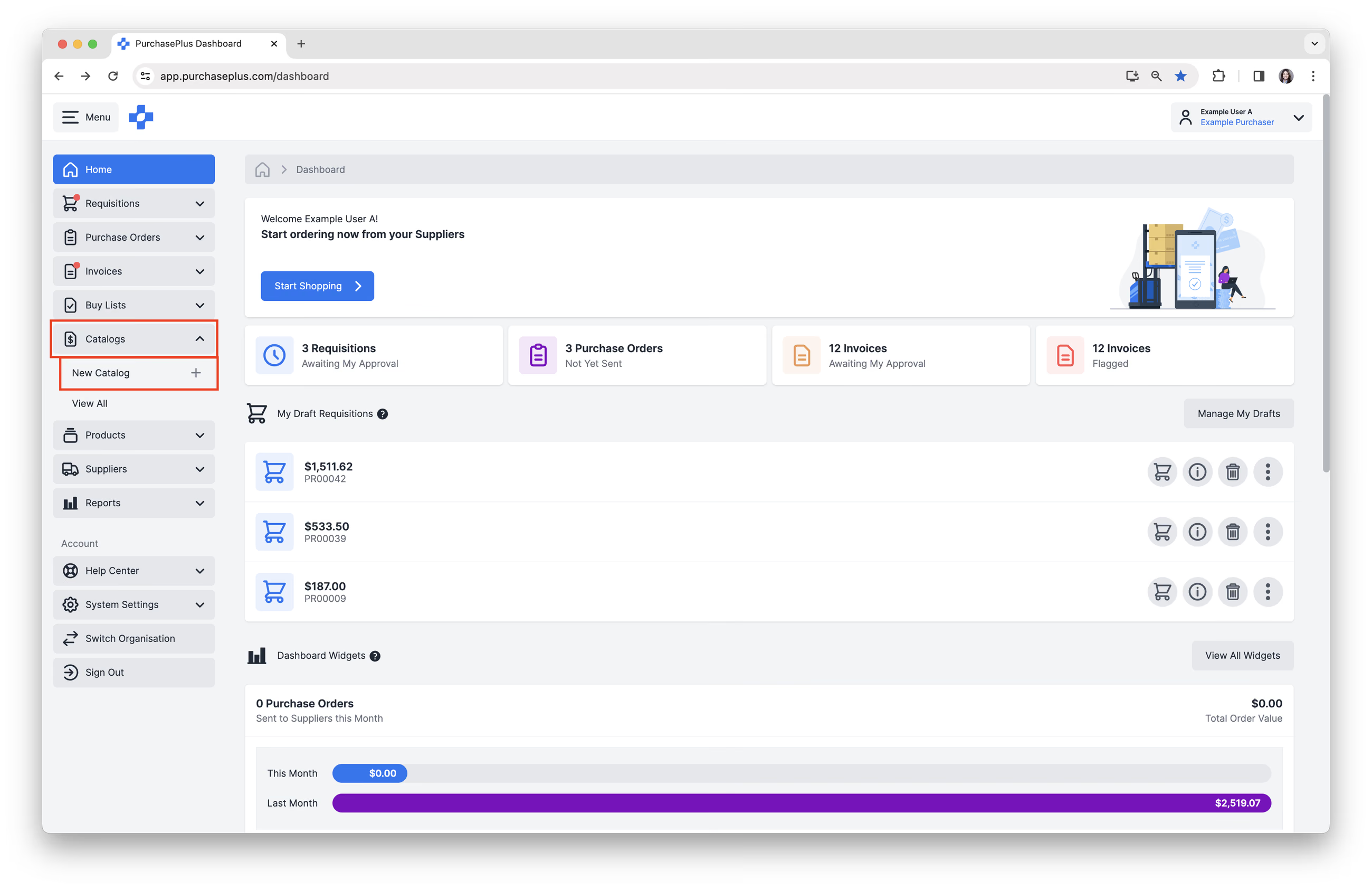
- サイドナビゲーションバーから [カタログ] → [新規カタログ] を選択します。
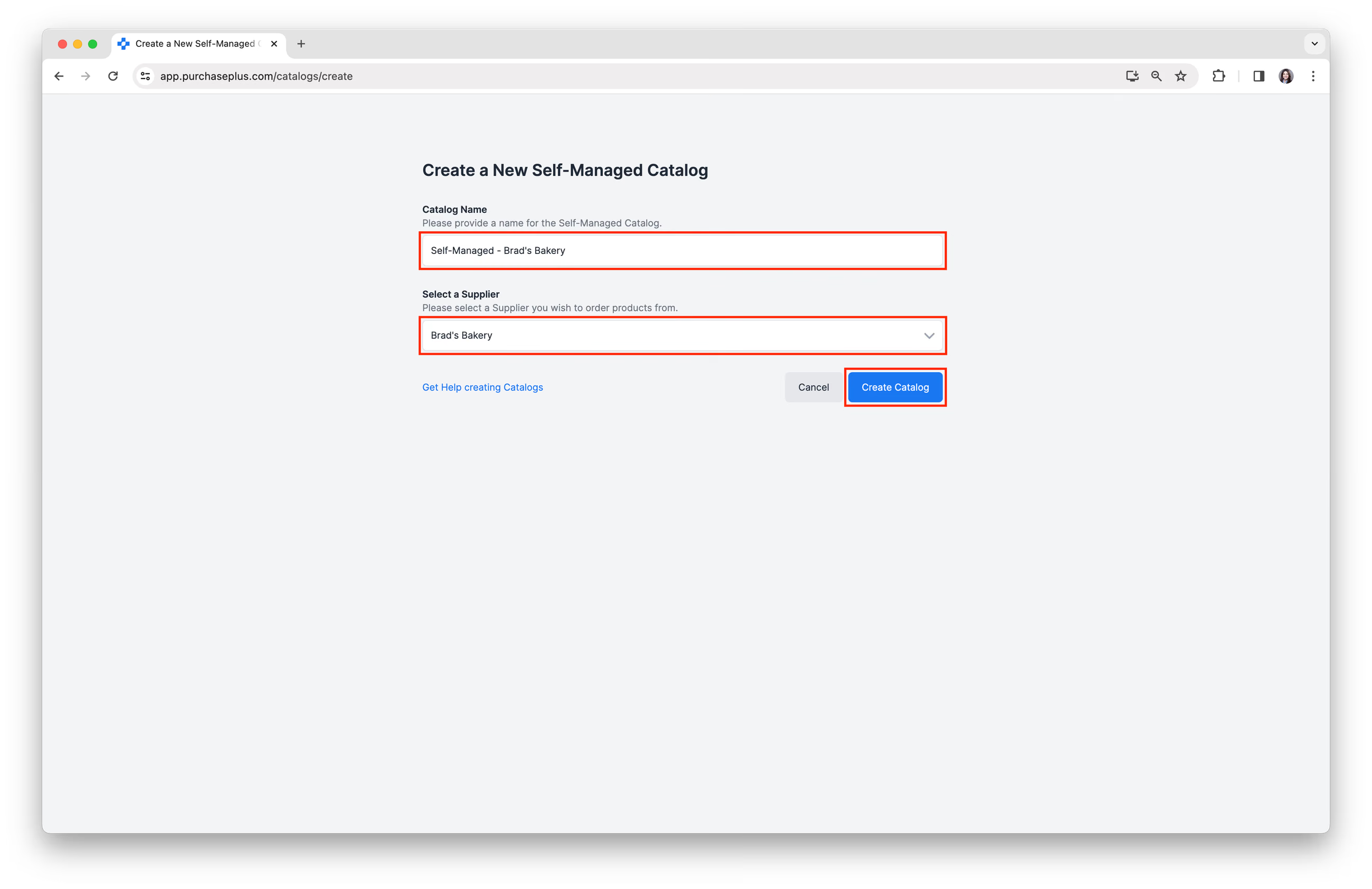
- [カタログ名] を入力します。例: 「自主管理 - Brad's Bakery」
- ドロップダウンメニューからサプライヤーを [選択] します。その後、[カタログを作成] をクリックします。
製品の追加
自主管理カタログに製品を追加する方法は3つあります:
これら3つの方法の詳細については、以下をお読みください。
CSVアップロードによるカタログ製品のインポートまたは更新
インポート機能を使用すると、カタログ内の既存製品の価格を更新できるだけでなく、追加したい製品のP+製品コードがあれば、カタログに製品を追加することも可能です。
CSVアップロードによる自主管理カタログへの製品追加の詳細はこちらをご覧ください。
重要: このインポートプロセスでは、PurchasePlusにまったく新しい製品を作成することはできません。新しい製品の作成については、新しい製品の作成の記事を参照してください。
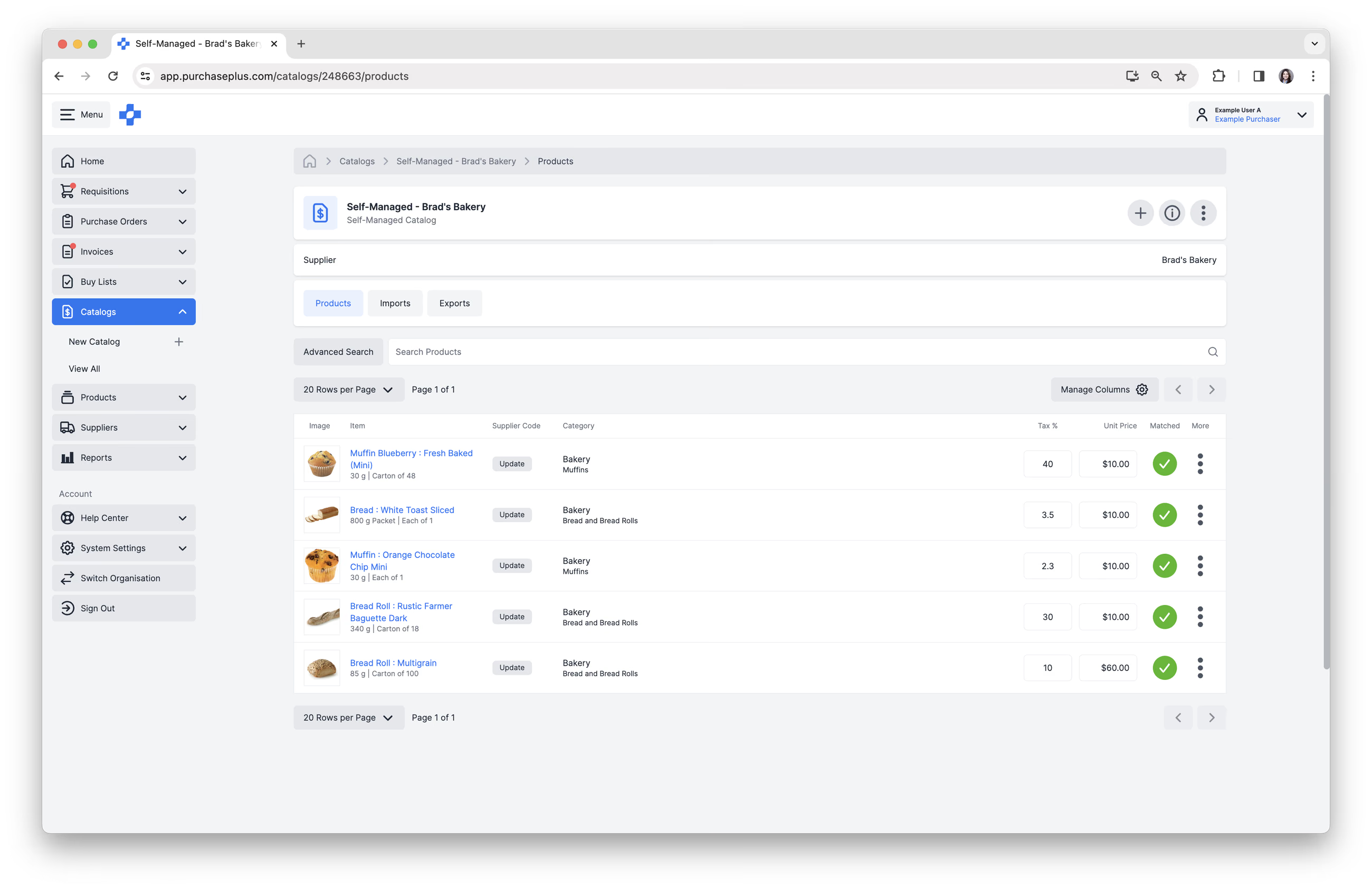
自主管理カタログへの製品の手動追加
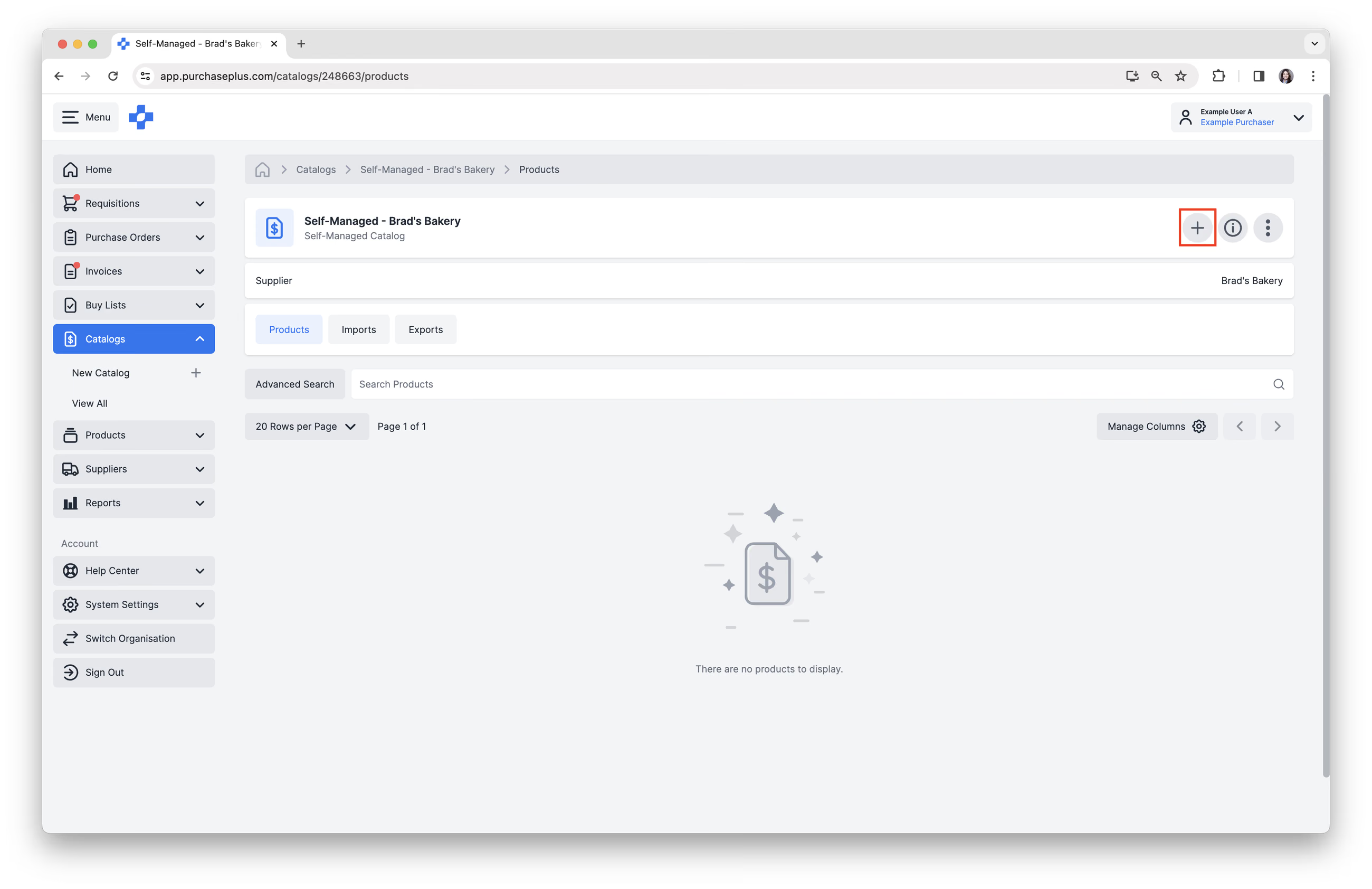
1. [+] をクリックして、カタログへの製品追加を開始します。
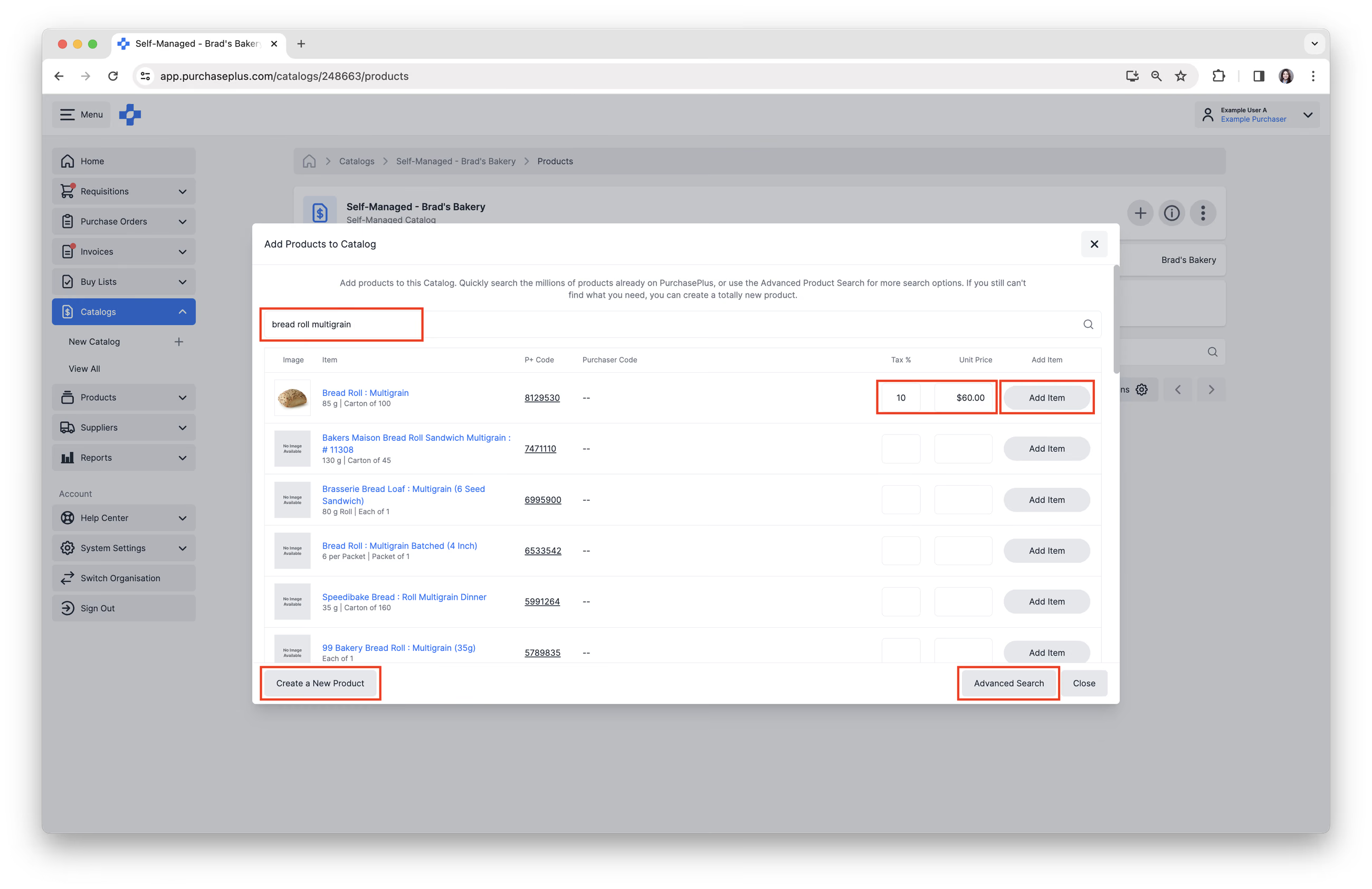
2. カタログに追加したい製品を [検索] します。
3. [税 %] と [単価] を入力し、[品目を追加] をクリックします。
4. または、[新しい製品を作成] するか、[詳細検索] を使用することもできます。詳細については、新しい製品の作成および製品の詳細検索の記事をご覧ください。
5. これで自主管理カタログに製品が追加されました。
請求書明細インポートプロセス
このオプションは、請求書明細行の品目を自主管理カタログの製品に変換することで機能し、特に自主管理サプライヤーに便利です。
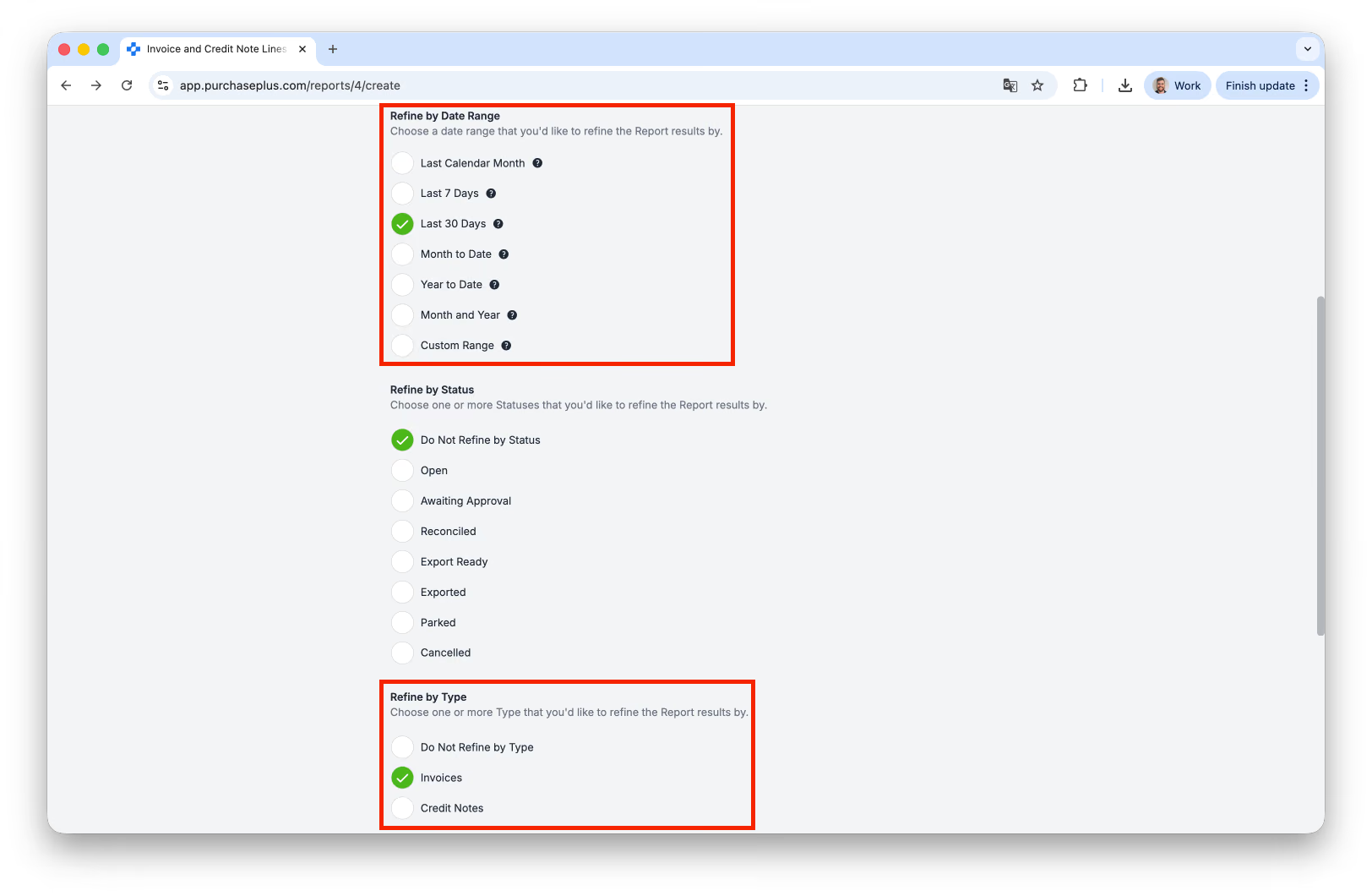
- 「日付範囲で絞り込み」および「タイプで絞り込み」フィルターに細心の注意を払いながら、請求書およびクレジットノート明細レポートを実行します:
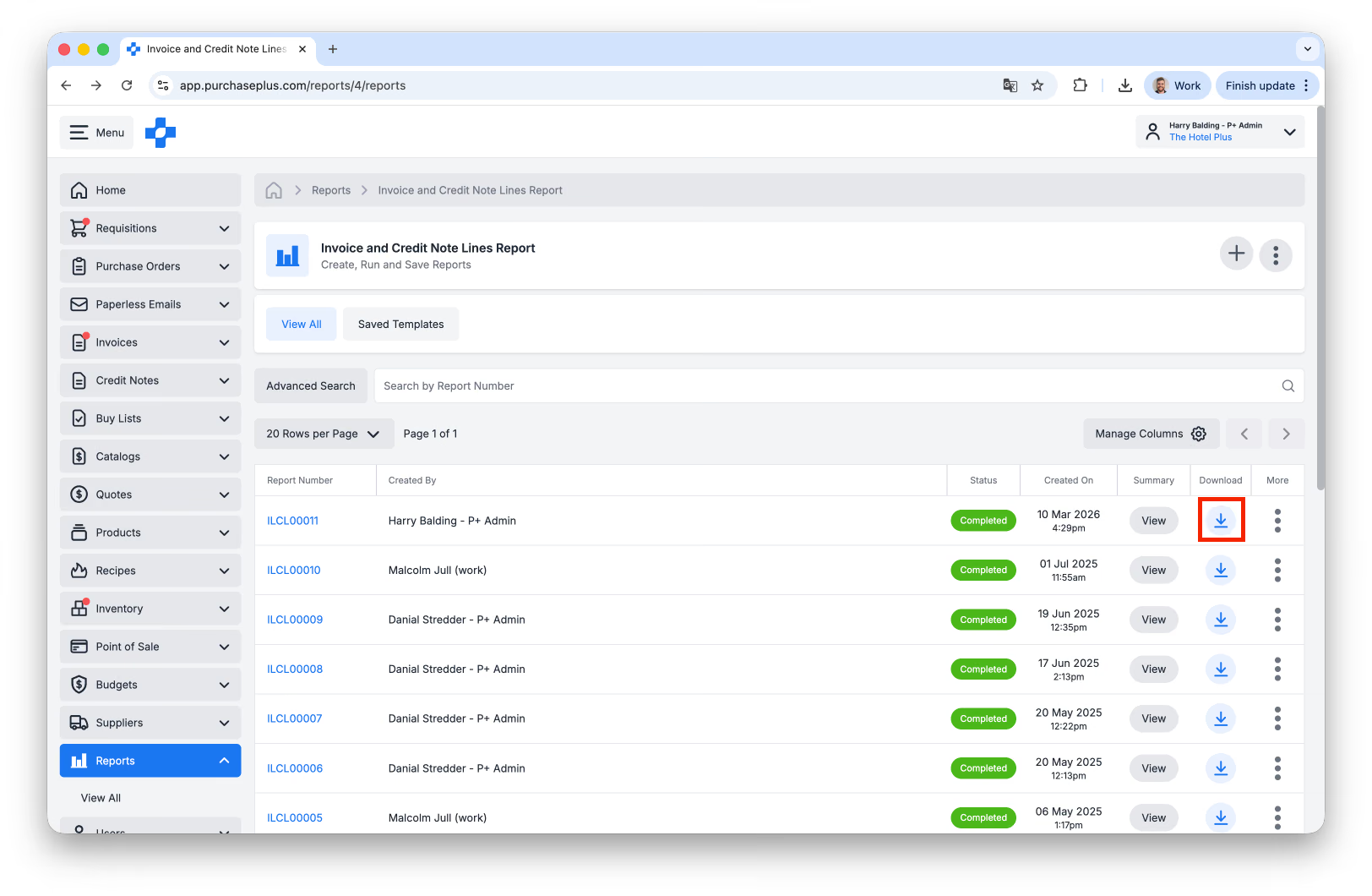
- レポートをCSVとしてダウンロードします:
- ダウンロードしたCSVを開きます。自主管理カタログを作成するサプライヤーに関連する行を見つけ、他の行を削除します。
- カタログインポートテンプレートをダウンロードします。このダウンロードリンクが機能しない場合は、既存の自主管理カタログをエクスポートしてテンプレートを取得することもできます。
- 請求書およびクレジットノート明細レポートの残りの行から、カタログインポートテンプレートの対応するセルに次のフィールドをコピーします:
| 請求書およびクレジットノート明細レポート (ICNLR) | カタログインポートテンプレート | 備考 |
|---|---|---|
| product.id | ppproductid | |
| brand | brand | |
| itemDescription | description | |
| itemPack | unit_size | ICNLRの「itemPack」を分割する必要があります |
| itemPack | unit_measure | ICNLRの「itemPack」を分割する必要があります |
| itemPack | unit_name | ICNLRの「itemPack」を分割する必要があります |
| sellUnit | pack_quantity | ICNLRの「sellUnit」を分割する必要があります |
| sellUnit | pack_name | ICNLRの「sellUnit」を分割する必要があります |
| lineTotalExTax | packpriceex_tax | |
| tax_percentage | 税率(利用可能な場合)または0を入力 | |
| category.name | category | ない場合は「unknown」と入力 |
| category.parent.name | subcategory | ない場合は「unknown」と入力 |
6. 必要なフィールドを更新し、インポートしたくない製品(明細)を削除します。
7. カタログの正確な/最新の価格を使用していることを確認します(エクスポートされたバージョンのカタログを使用している場合は簡単です)。
8. ファイルを保存し、通常のカタログインポートタスクと同様にインポートします。
手動での更新
カタログを更新するためのCSVインポート機能に加えて、「自主管理カタログの管理」権限を持つユーザーは、次の手順に従って自主管理カタログ内の製品の単価と税%を手動で更新できます:
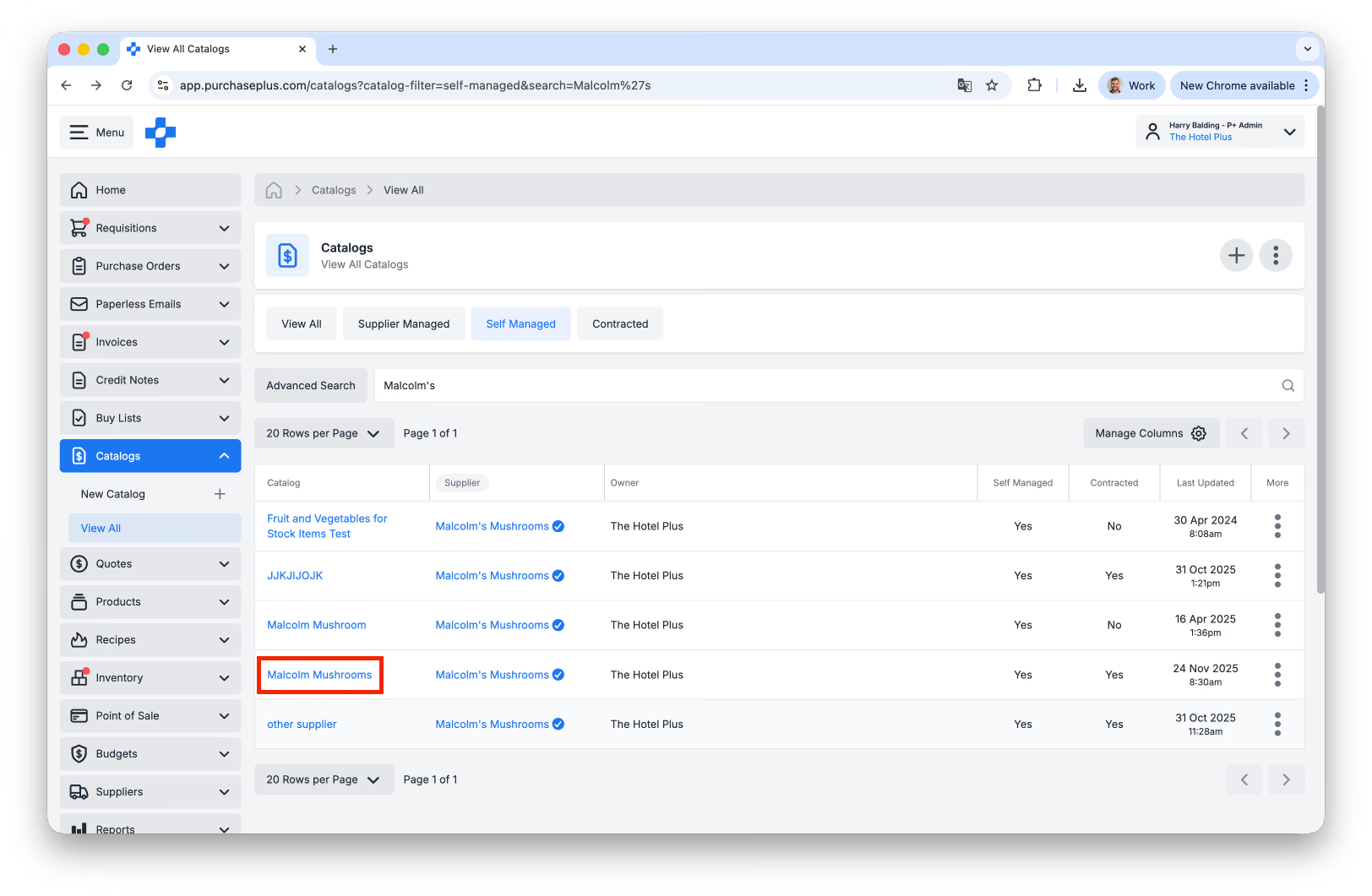
- サイドナビゲーションバーで [カタログ] → [すべて表示] に移動し、[自主管理] を選択して組織が管理するカタログを絞り込みます。
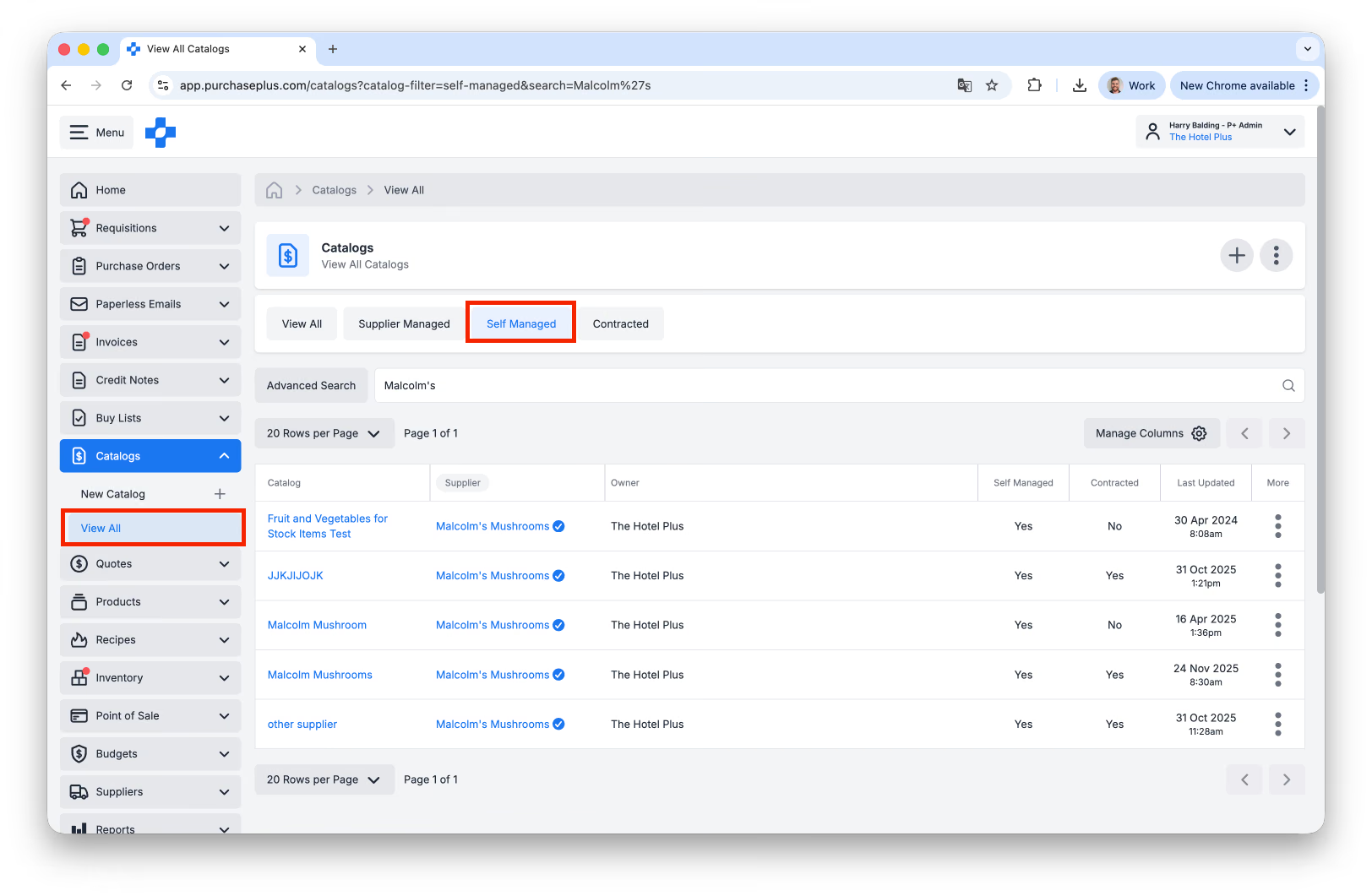
- カタログ名またはサプライヤー名を使用してカタログを検索します
- [カタログ名] をクリックします:
**
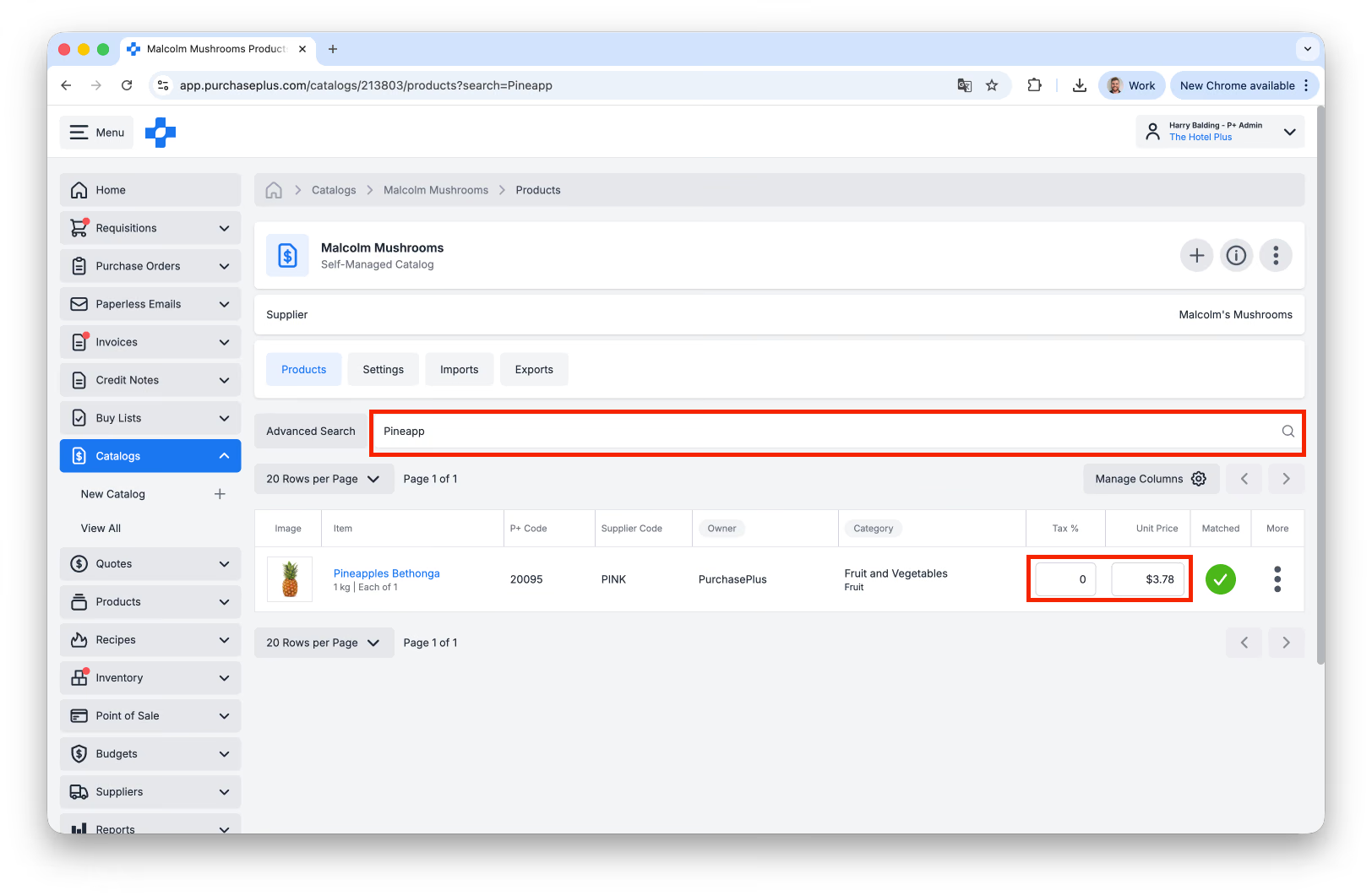
- 次の方法で目的の製品を見つけます:
- リストをスクロールする、または
- 製品説明で検索する、または
- 詳細情報が分かっている場合は詳細検索を使用する
- 品目が見つかったら:
- 該当するフィールドに直接、税%および/または単価を入力します
- [Enter] を押すか、システム内の任意の場所をクリックして変更を適用します。
ベストプラクティスのヒント
- 自主管理サプライヤーから定期的に購入している場合は、注文するたびにカスタム(都度)購入申請を作成する手間を省くために、自主管理カタログを設定することをお勧めします。自主管理カタログを作成すると、購入リストや [マイ サプライヤー] から購入申請を作成できるようになります。
- 自主管理カタログは、その組織レベルおよび下位の他のユーザーも自主管理カタログの恩恵を受けられるように、組織階層内の適切な最高レベル(例: 部門レベルではなくホテルレベル)で作成することをお勧めします。
- 価格レポートを実行する際に正しいカタログをすばやく特定できるように、自主管理カタログの命名規則に一貫性を持たせることをお勧めします。次の形式をお勧めします: 「自主管理 - サプライヤー取引名」。
カタログの詳細については、以下をご覧ください:
自主管理カタログの作成に関してさらにサポートが必要な場合は、PurchasePlusのカスタマーサポートチームにお問い合わせください。