

概要
概要
概要
レシピはPurchasePlusシステムのオプション機能であり、業界トップクラスの調達から支払い(Procure-to-Pay)ソリューションに加えて、当社のソフトウェアからさらに多くの価値を引き出すための優れた方法です。
レシピモジュールを使用することで、購入者は以下のことが可能になります:
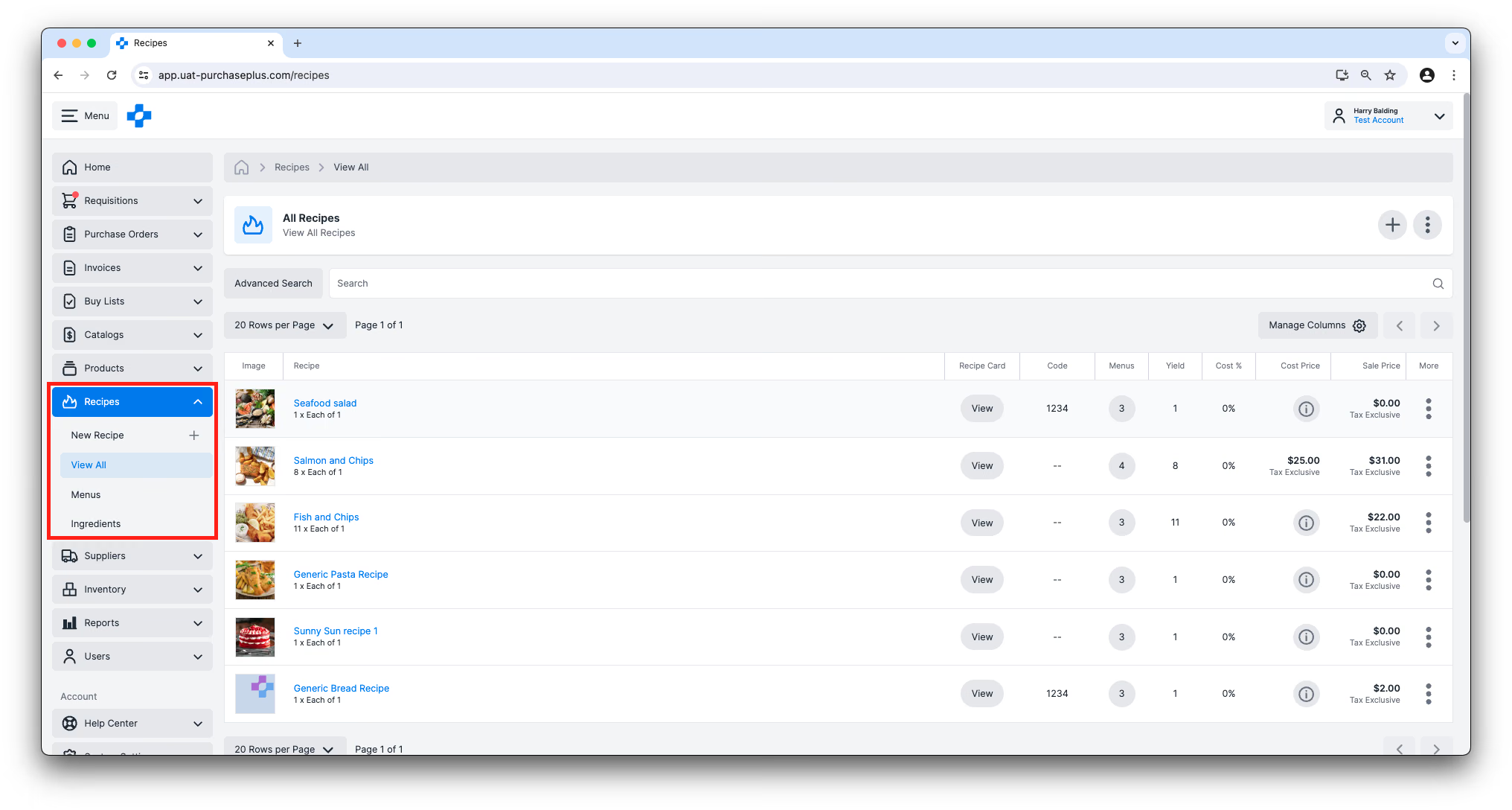
組織でレシピ機能が有効になっている場合、サイドナビゲーションバーに[レシピ]エリアが表示されます:
レシピとは?
PurchasePlusの用語において、レシピとは、レシピに登録された手順に従って飲食部門チームが調理および盛り付けを行えるように指定されたポーション(分量)の材料リストのことです。
レシピ内の各材料は、PurchasePlus上でサプライヤーから購入できる1つ以上の製品にマッピングされます。また、レシピには別のレシピを材料として含めることもでき、これらの特別な材料は「レシピ品目」と呼ばれます。例えば、自家製パスタを作るためのレシピが1つあり、そのパスタの「レシピ品目」をスパゲッティ・ボロネーゼのレシピの材料として含めることができます。
さらに、レシピは1つ以上のメニューに追加することができ、次のような階層構造になります:
- 組織 は以下を1つ以上持つことができます
在庫レシピと非在庫レシピ
レシピモジュールを使用している購入者の多くは、在庫モジュールも利用しています。組織で在庫モジュールが有効になっている場合、任意のレシピを「在庫」レシピにすることができます。
在庫レシピでは、材料として在庫品目の追加のみが許可されます。レシピヘッダーの原価計算は、在庫品目の平均単価に基づきます。材料テーブルの材料原価には、最新のカタログ最安値の見積もりが使用されます。詳しくは、「材料」の記事をご覧ください。
逆に、非在庫レシピには、材料として任意の製品を含めることができます。デフォルトでは、レシピは非在庫レシピになります。
レシピは、最初に作成する際に在庫レシピに設定できます: 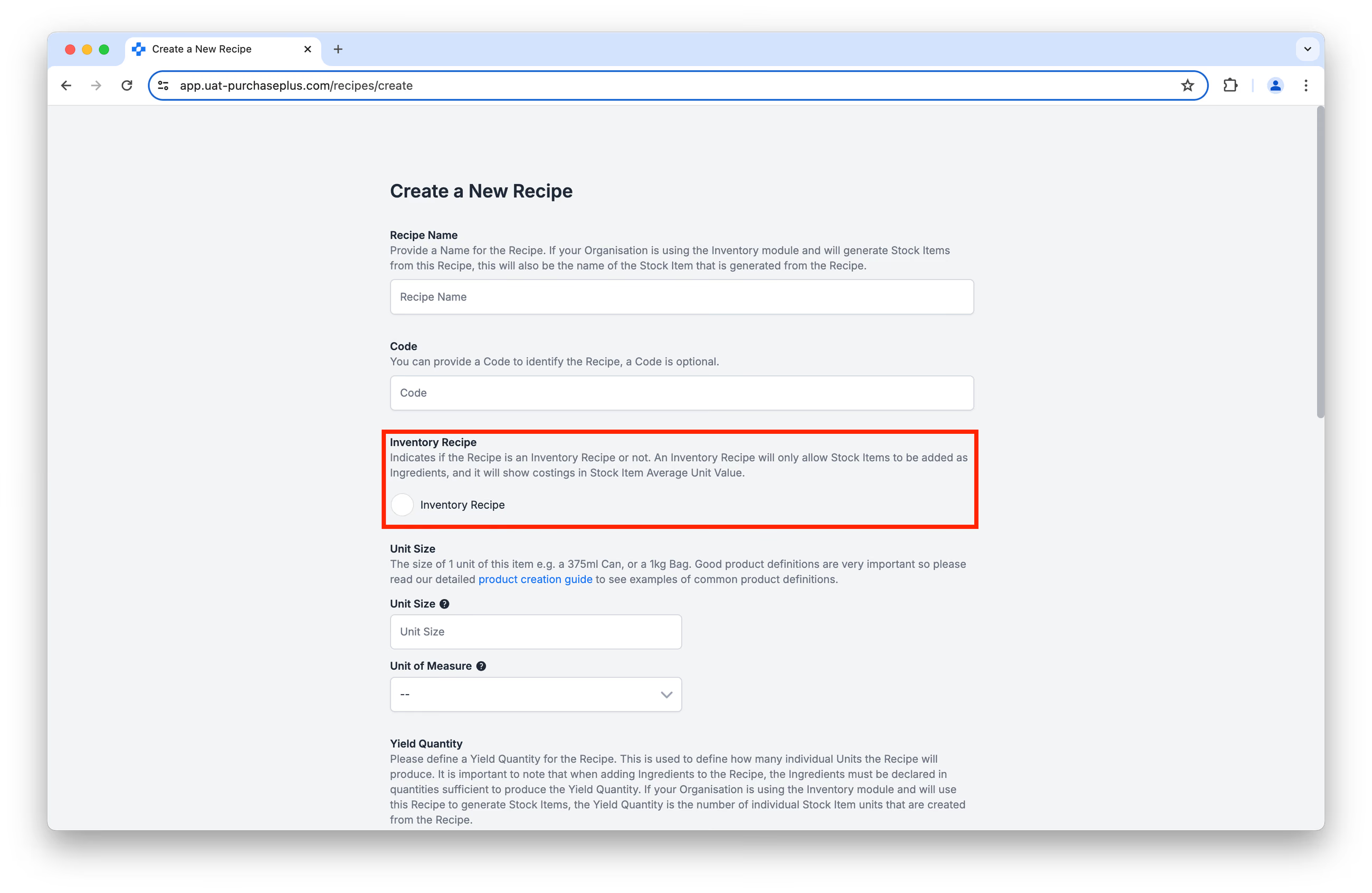
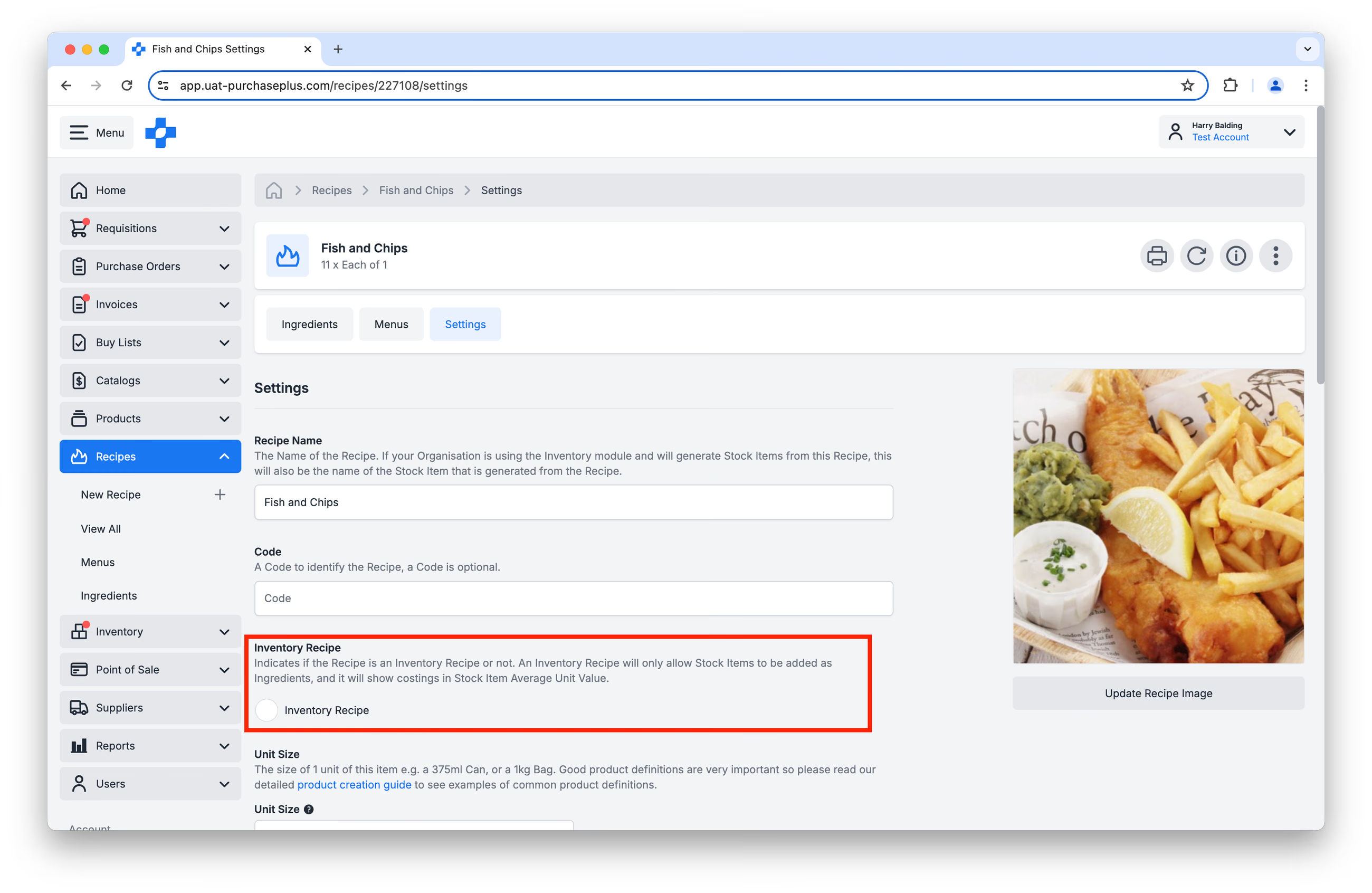
または、作成後にレシピの[設定]タブで設定することもできます:
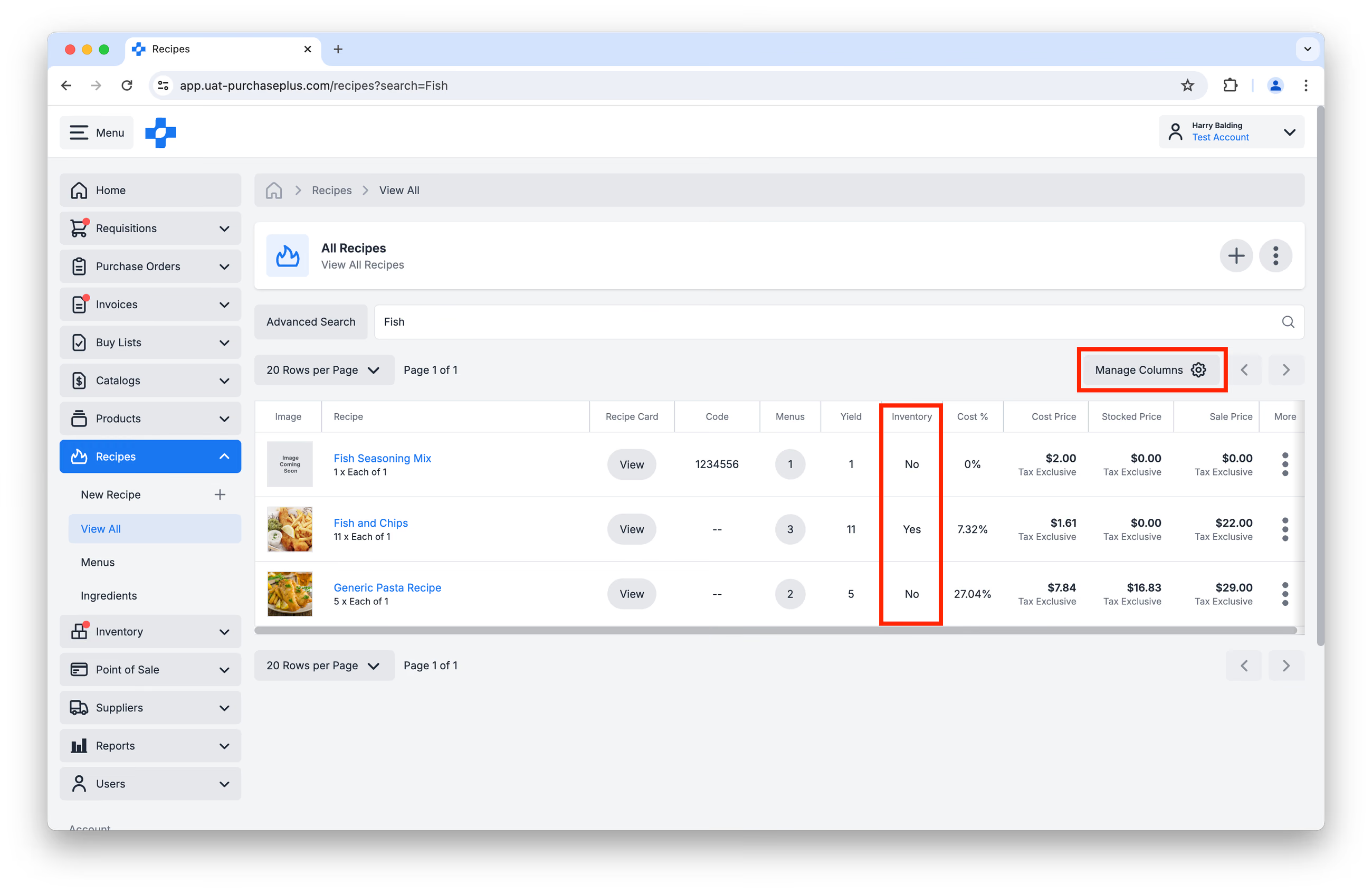
[列の管理]ウィンドウで[在庫]列を有効にすると、どのレシピが在庫レシピであるかをすばやく確認できます:
レシピの権限
レシピを管理(レシピの作成、更新、削除など)するユーザーの権限は、「レシピの管理」権限によって制御されます。ご自身のユーザープロファイルでこの権限を有効にしたい場合は、組織のPurchasePlus管理者にお問い合わせください。
レシピの表示と管理
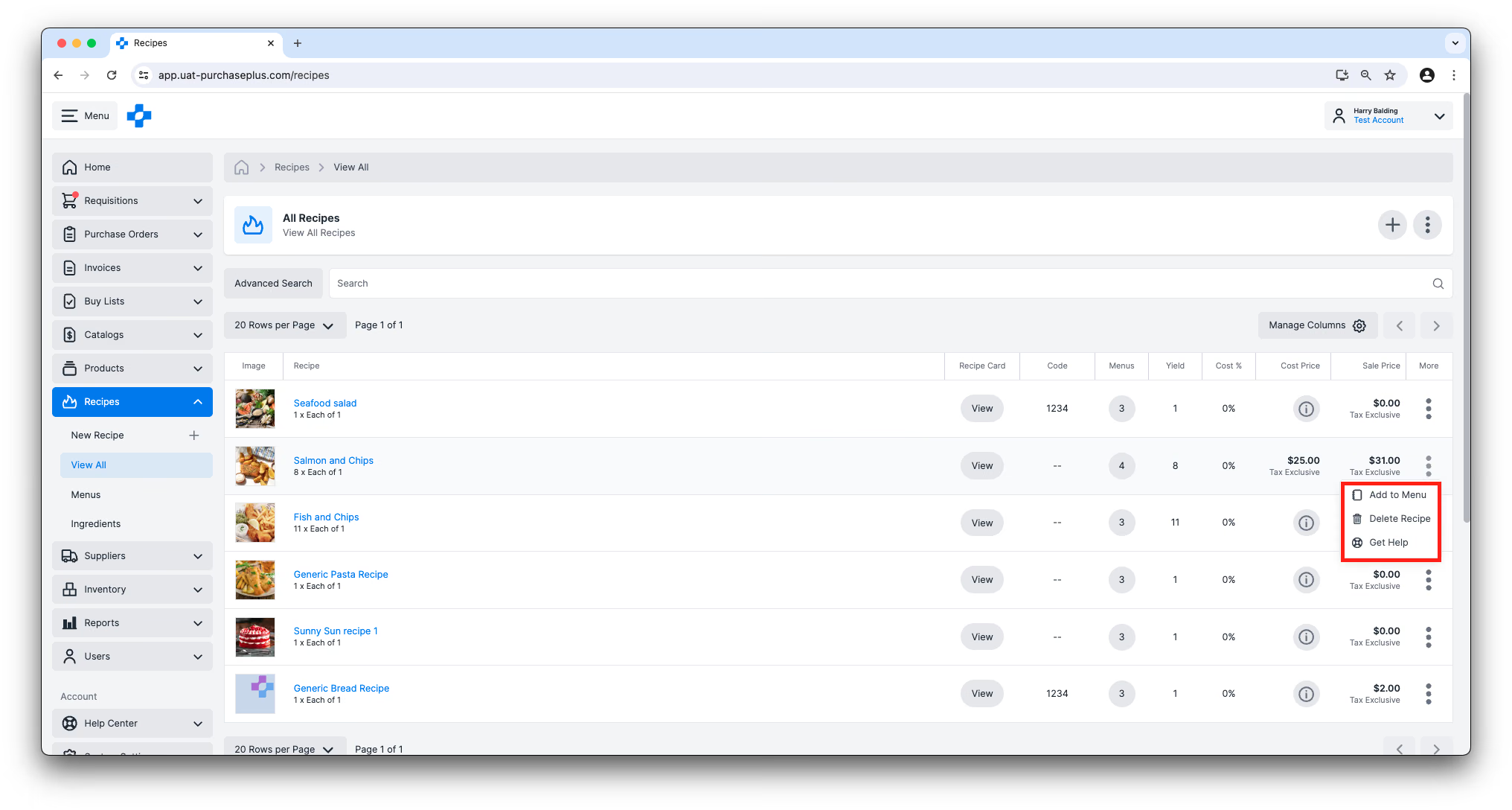
組織で利用可能なレシピのリストは、サイドナビゲーションバーの[レシピ] → [すべて表示]をクリックすると確認できます。購入者のすべてのレシピでは、レシピセクションごとにレシピがグループ化され、フードコストやその他の指標が表示されるほか、所有者、製品タグ、セクション、アレルゲンで絞り込むことができます。リストの詳しい動作については、すべてのレシピをご覧ください。[列の管理]ボタンを使用するか、列幅の境界線をドラッグして好みに合わせてテーブルをカスタマイズできます。
このビューからは、テーブルの右側にある[その他]メニューを使用して、レシピをメニューに追加したり、レシピを削除したりすることもできます。
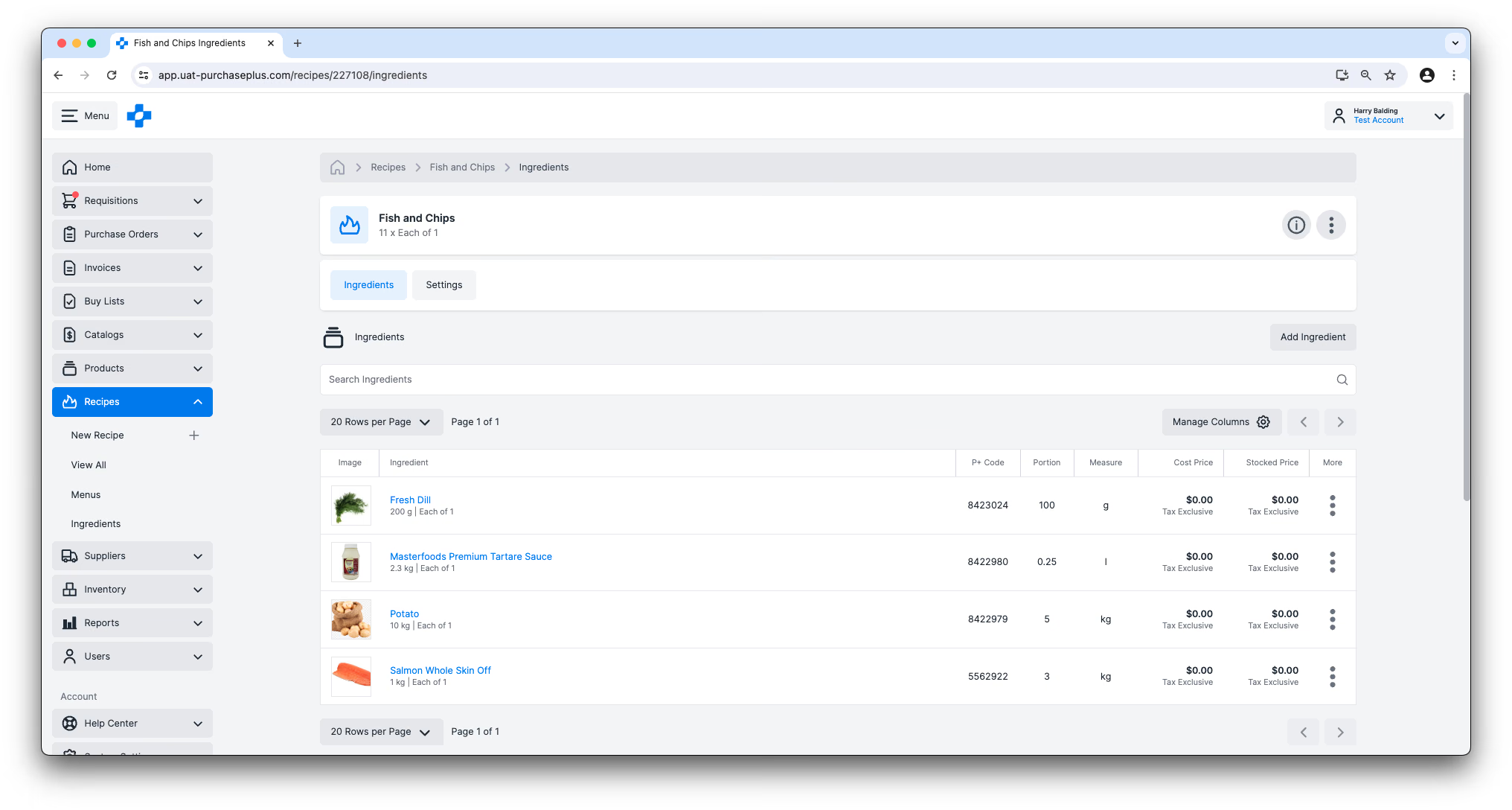
レシピの材料ビューと設定
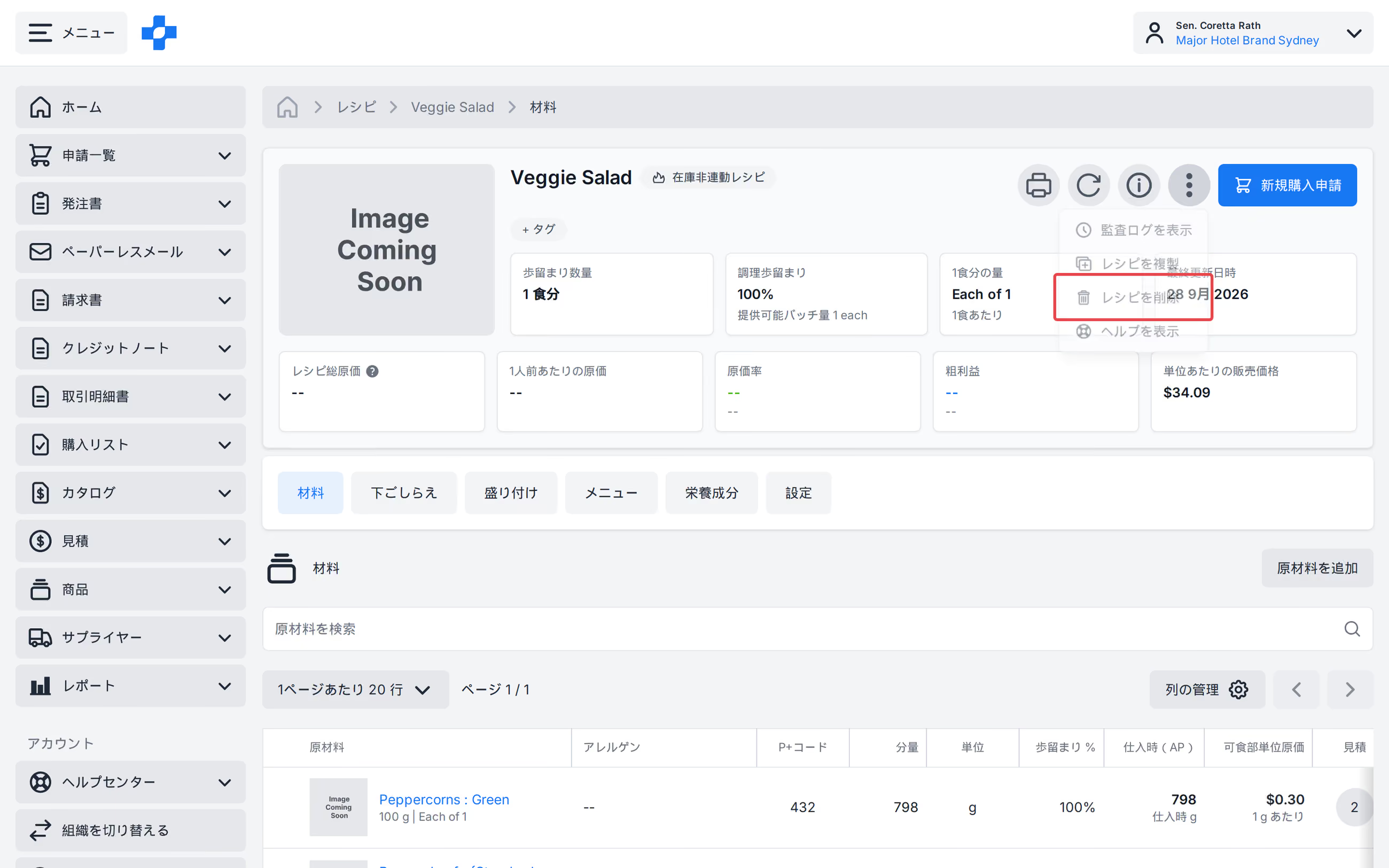
テーブルビューから任意のレシピ名をクリックすると、そのレシピの詳細画面に移動します。この画面から、「レシピの管理」権限を持つユーザーは、レシピの材料(ポーションを含む)を追加、編集、削除したり、レシピの設定を更新(レシピ名の変更や販売価格の変更など)したりできます。
削除権限がある場合([すべてのレシピ]での削除と同じ表示権限)、レシピ詳細の[その他]メニューから[レシピを削除]を選択します。削除を確認すると、レシピ一覧に戻ります。
レシピカードビュー
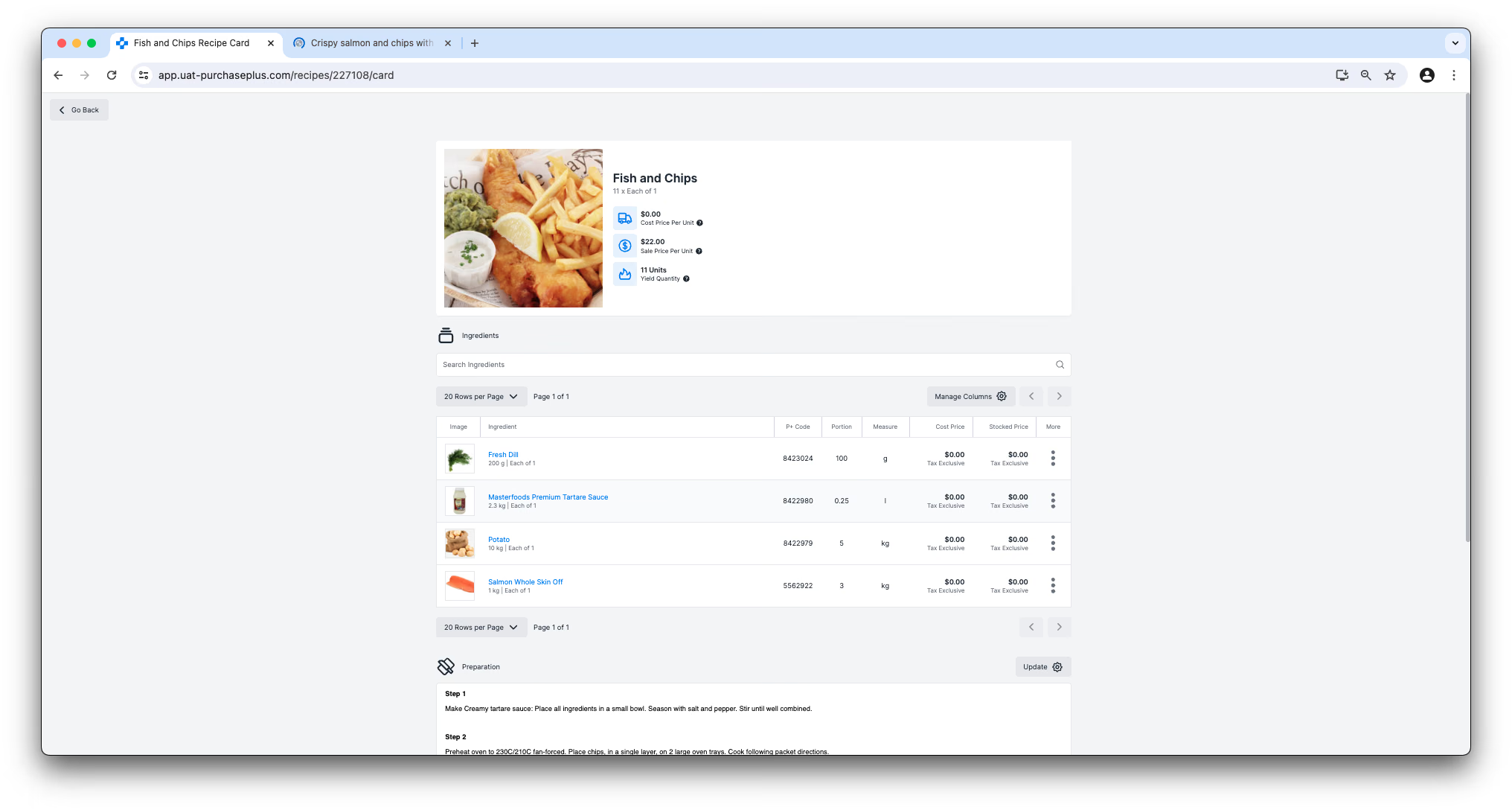
テーブルの[レシピカード]列にある[表示]ボタンをクリックすると、フルスクリーン表示のモバイル端末および印刷に適したバージョンのレシピが表示されます。この画面ではレシピの材料を追加、編集、削除することはできませんが、組織内の他のユーザーがこのレシピを調理する際に参照できるように、調理や盛り付けに関するメモを記入して保存することができます。
レシピの印刷
レシピの材料ビューとレシピカードビューの両方のヘッダーに[印刷]ボタンがあります:
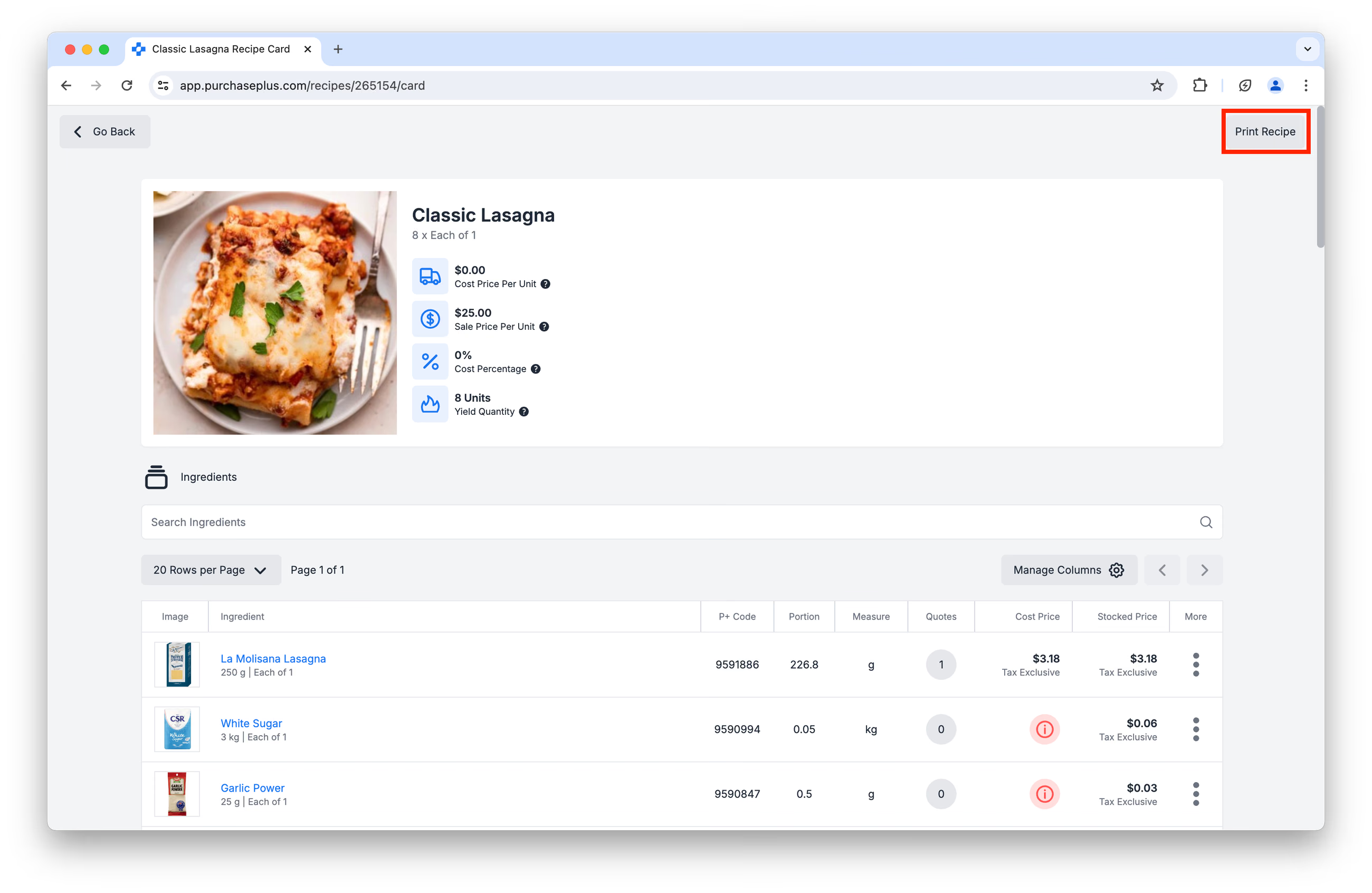
[レシピを印刷]ボタンをクリックすると、材料、ポーション、調理および盛り付けの手順を含む、印刷用のページが生成されます:
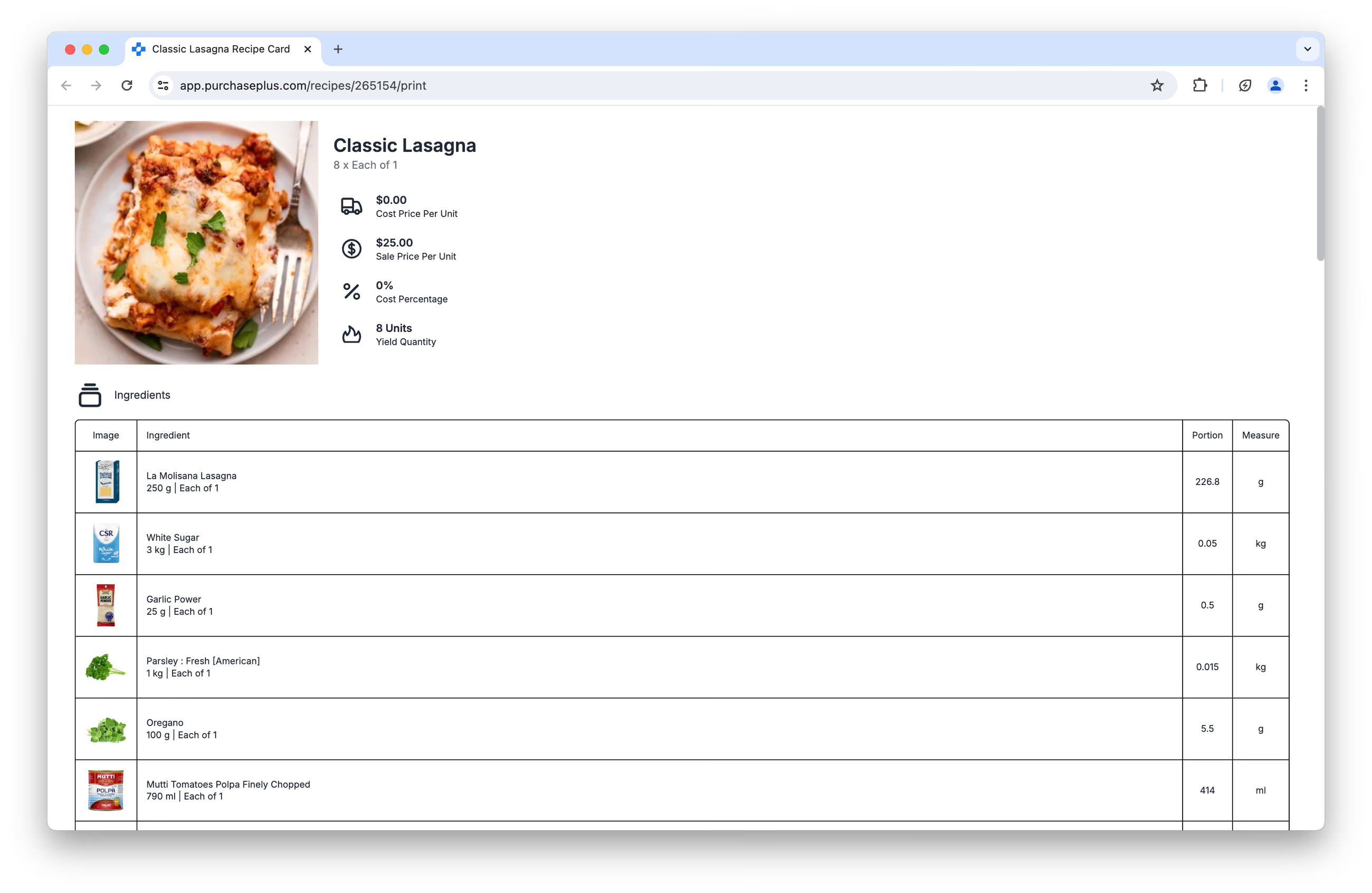
印刷ダイアログボックスが表示され、プリンターにページを送信できます。
新しいレシピの作成
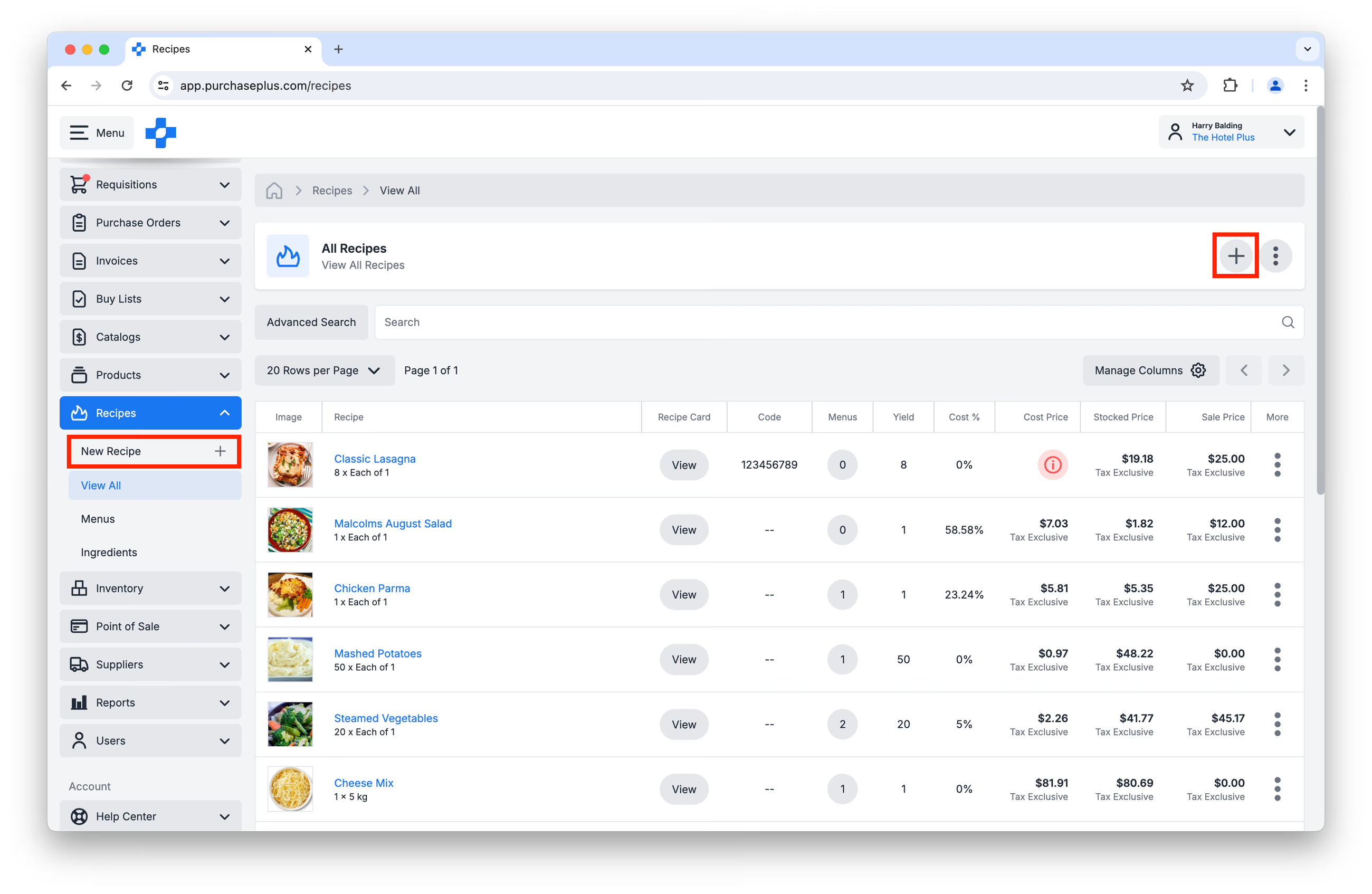
[レシピ] → [すべて表示]ページの[新しいレシピを作成]ボタンをクリックするか、[レシピ] → [新規レシピ]をクリックして、レシピを作成できます。
最初にレシピに関する情報を入力するよう求められます。入力後、ページ下部の[レシピを作成]をクリックします:
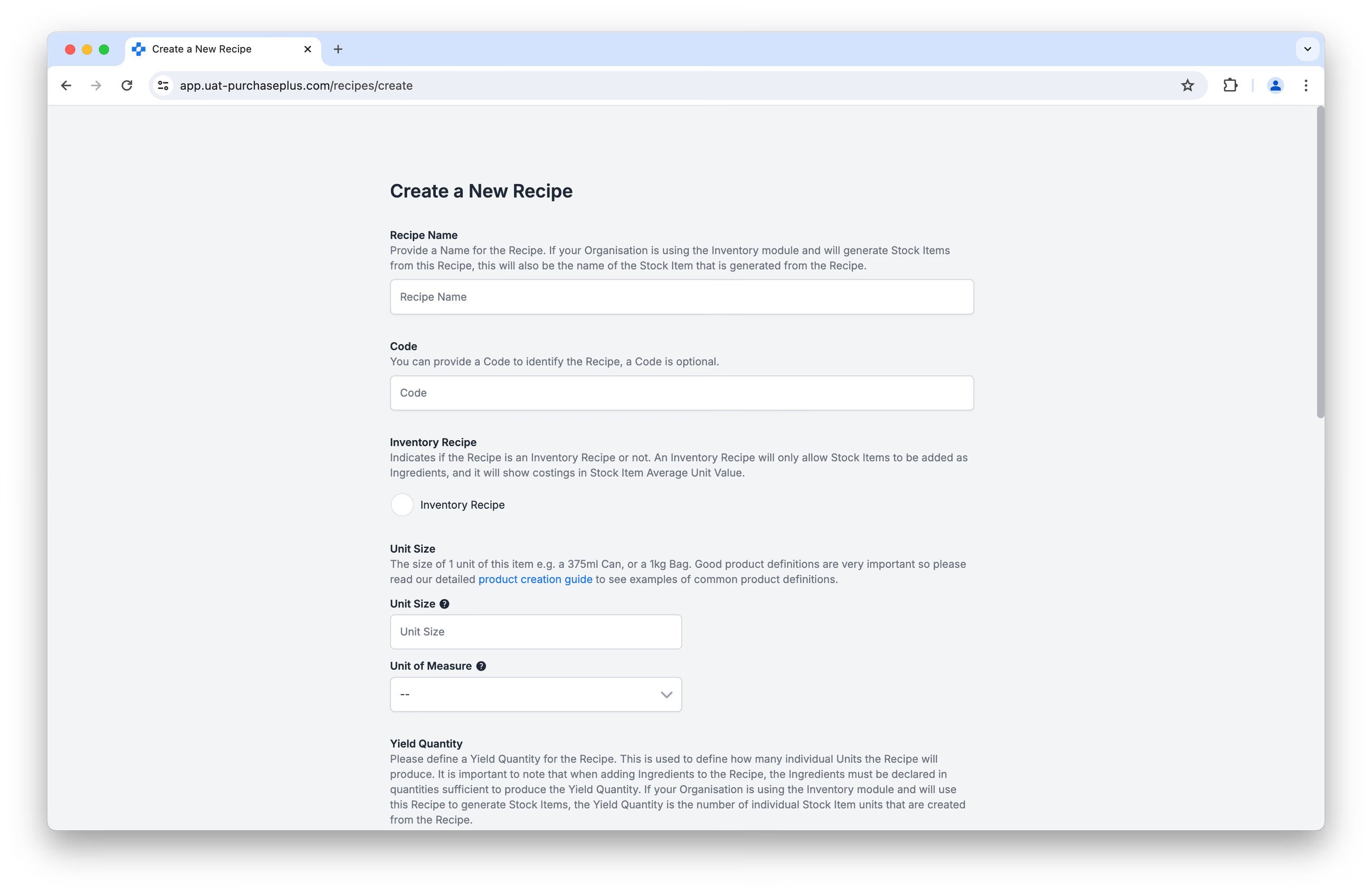
[レシピを作成]をクリックすると、次の画面としてレシピの材料ビューが表示され、レシピへの材料の追加を開始できます。
レシピへの材料の追加
レシピの材料画面で、[材料を追加]をクリックします:
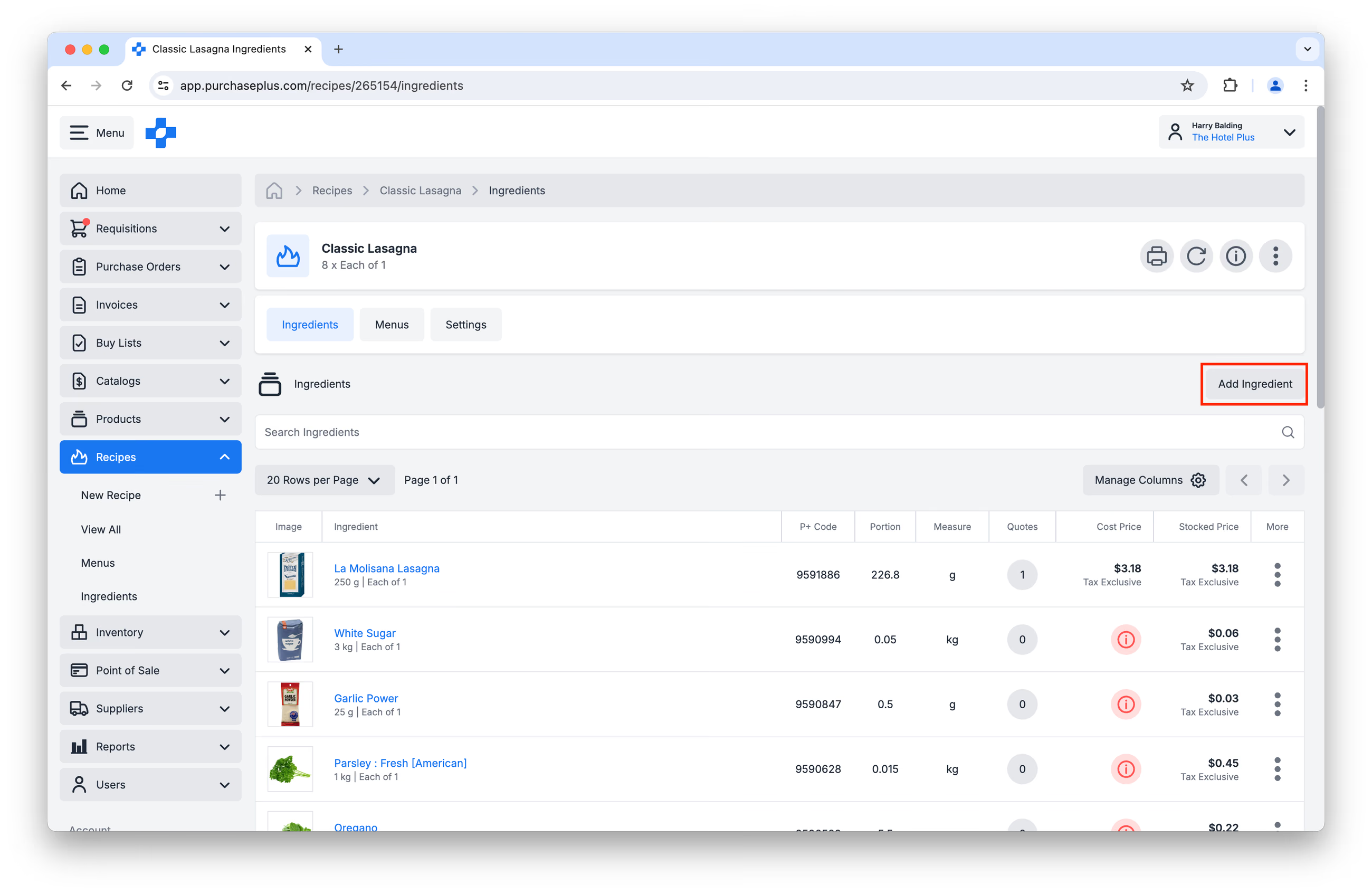
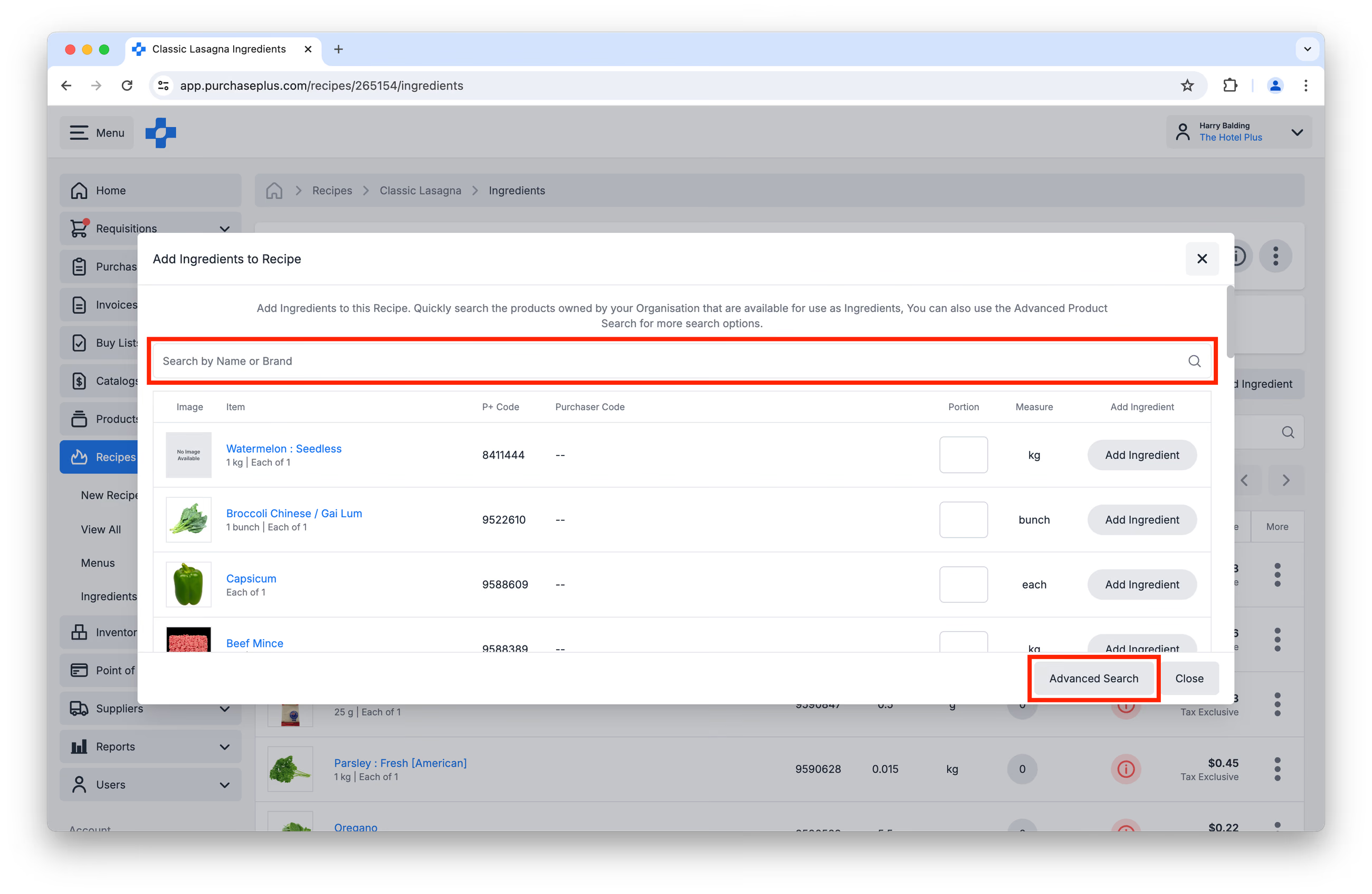
レシピに追加する材料を検索できるウィンドウが表示されます。製品コードで検索したり、カテゴリで絞り込んだり、その他のオプションを使用したい場合は、[高度な検索]を使用することもできます。レシピに追加できる材料の候補は、そのレシピが在庫レシピか非在庫レシピかによって異なる点にご注意ください。
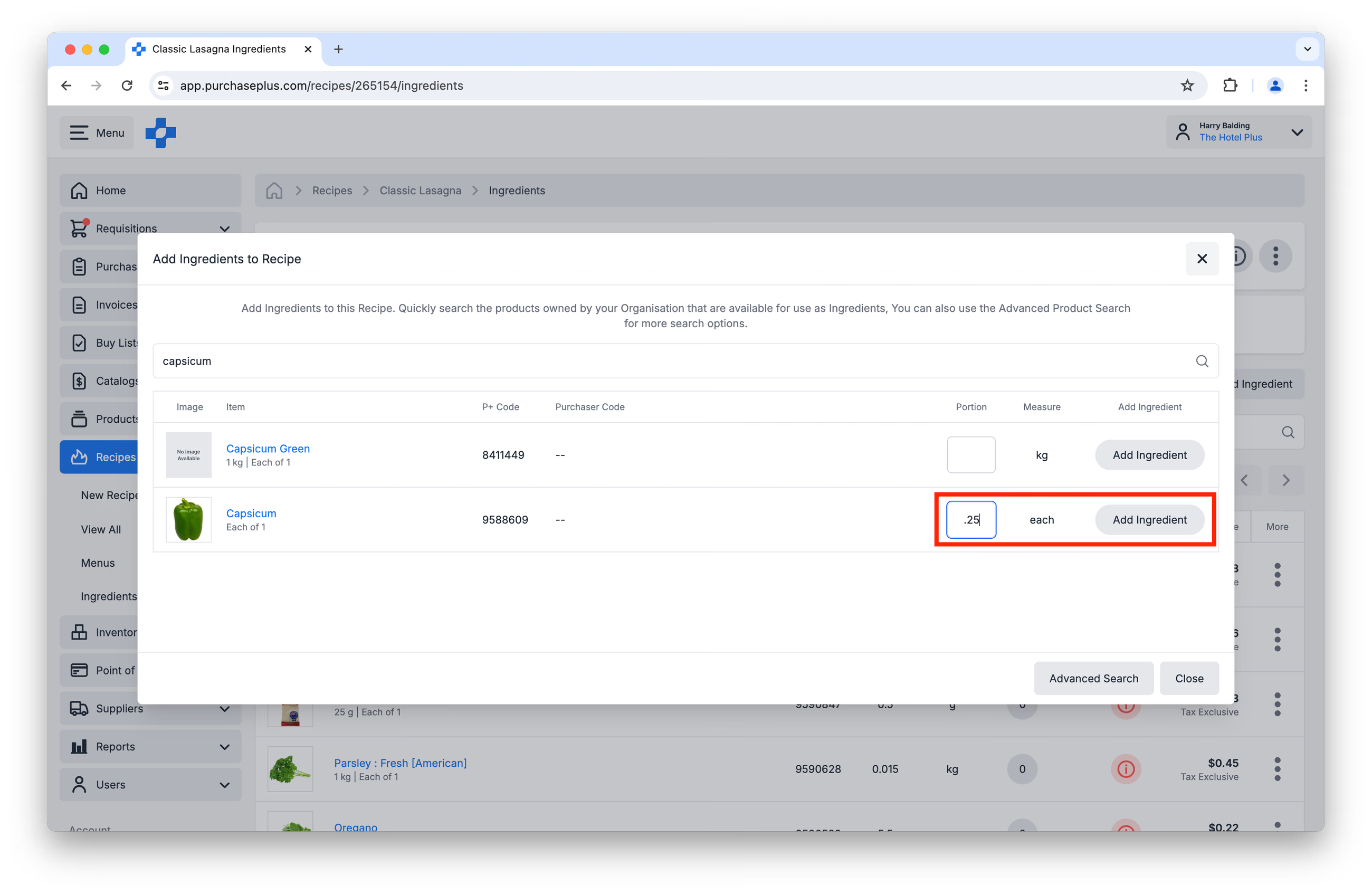
希望の材料が見つかったら、レシピに必要なポーションを指定できます。測定単位は、組織がサプライヤーから購入している材料から直接取得されます。このフィールドに入力するポーションは、整数(例:2kg)または小数(例:下図のようにパプリカ0.25個)のいずれでも可能です。
レシピに追加する材料のポーションを定義したら、[材料を追加]をクリックします:
レシピは製品を生み出すものであるため、技術的にはレシピを材料として別のレシピに追加することができます。ただし、この材料の原価計算ができなくなり(結果としてそのレシピの原価計算もできなくなるため)、この設定を行うことはお勧めしません。
レシピ材料のポーションまたは測定単位の更新
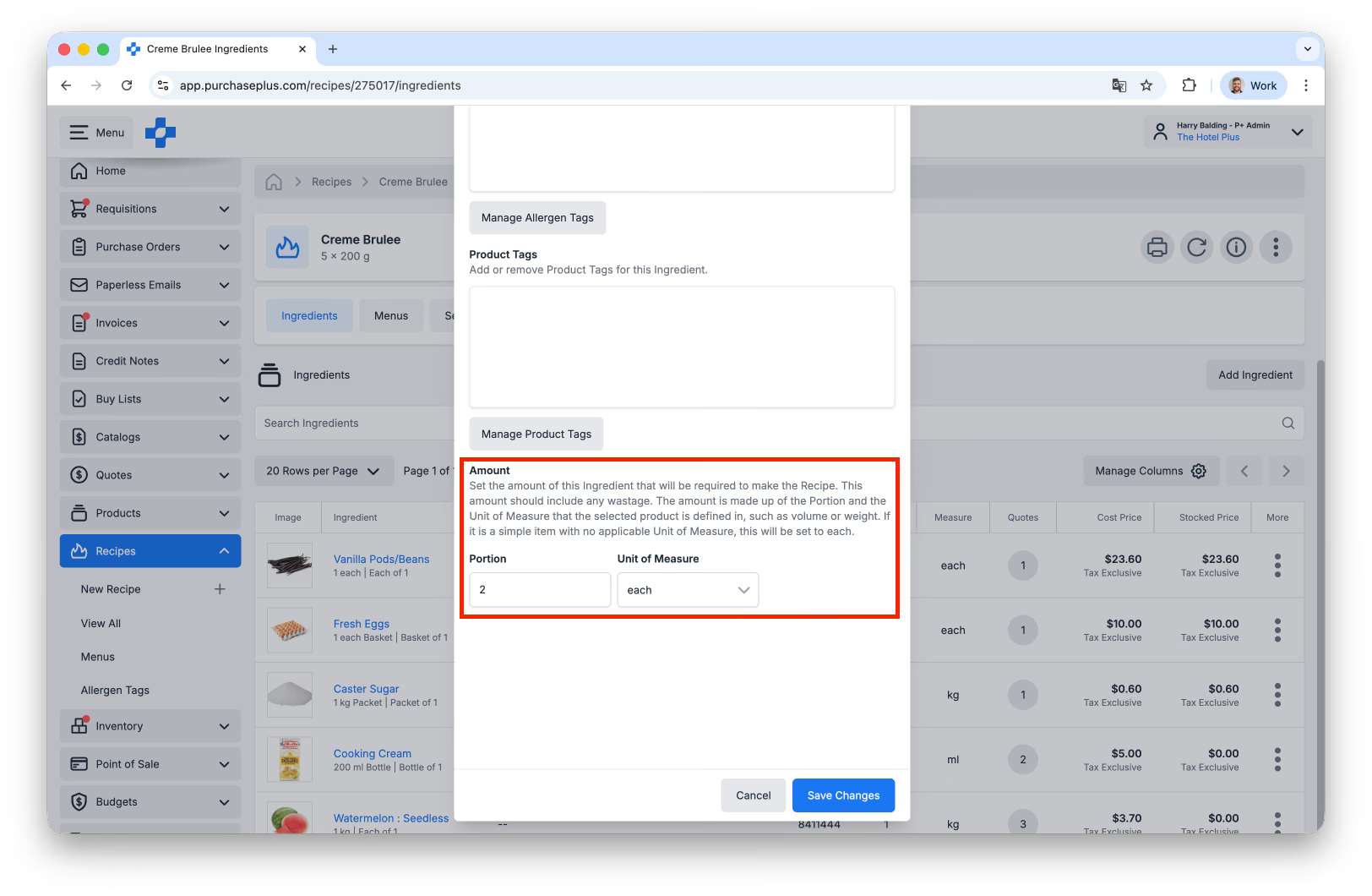
レシピに追加された材料の測定単位やポーションを後から更新する必要がある場合は、[その他]メニューの[材料を管理]をクリックして行うことができます:
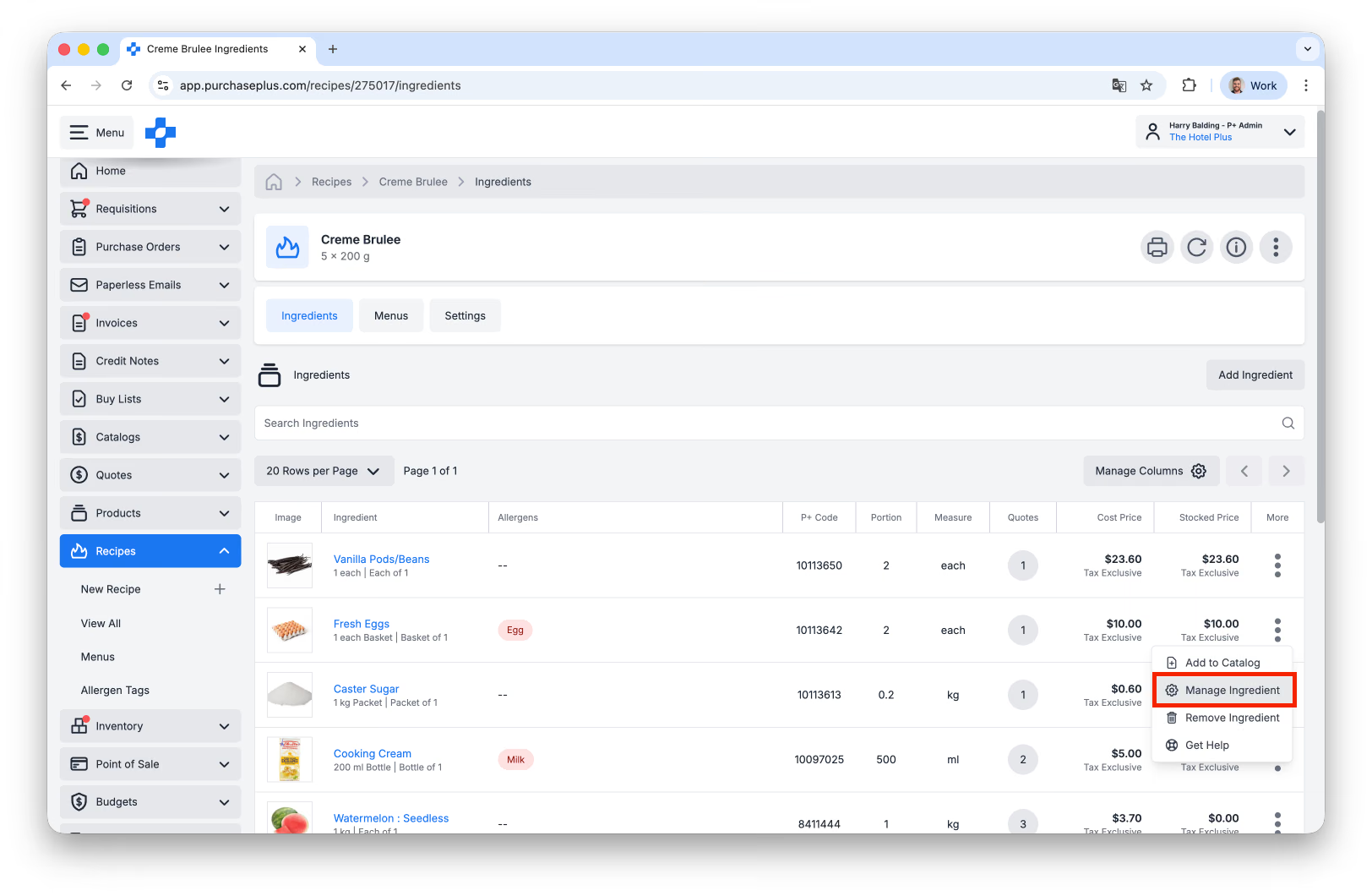
表示されたウィンドウの下部までスクロールし、必要な変更を行ってから[変更を保存]をクリックします:
トラブルシューティング:探している材料が見つかりません。
組織で在庫レシピを使用している場合は、まず新しい在庫品目を作成する必要がある場合があります。
組織で在庫レシピを使用していない場合は、レシピに追加しようとしている製品がサプライヤーカタログまたは自主管理カタログに含まれていることを確認してください。
トラブルシューティング:材料に原価が設定されていません。
組織で在庫レシピを使用している場合は、材料となる在庫品目に単価価値が設定されていることを確認する必要があります。
組織で在庫レシピを使用していない場合(したがって、材料の原価計算をサプライヤーの見積もりに依存している場合)は、次のいずれかの対応を行ってください:
- 自主管理製品の場合:いずれかのサプライヤーに割り当てられている自主管理カタログにその材料を追加し、単価と税率(%)が指定されていることを確認します。
- また、当社のカタログチームに自主管理製品とマスター製品のマッチングを依頼し、そのマスター製品に対してサプライヤーから見積もりを取得することもできます。カタログチームにお問い合わせください。
- サプライヤー管理製品の場合:レシピに追加しようとしている製品がサプライヤーカタログに含まれていることを確認します。
レシピの原価計算
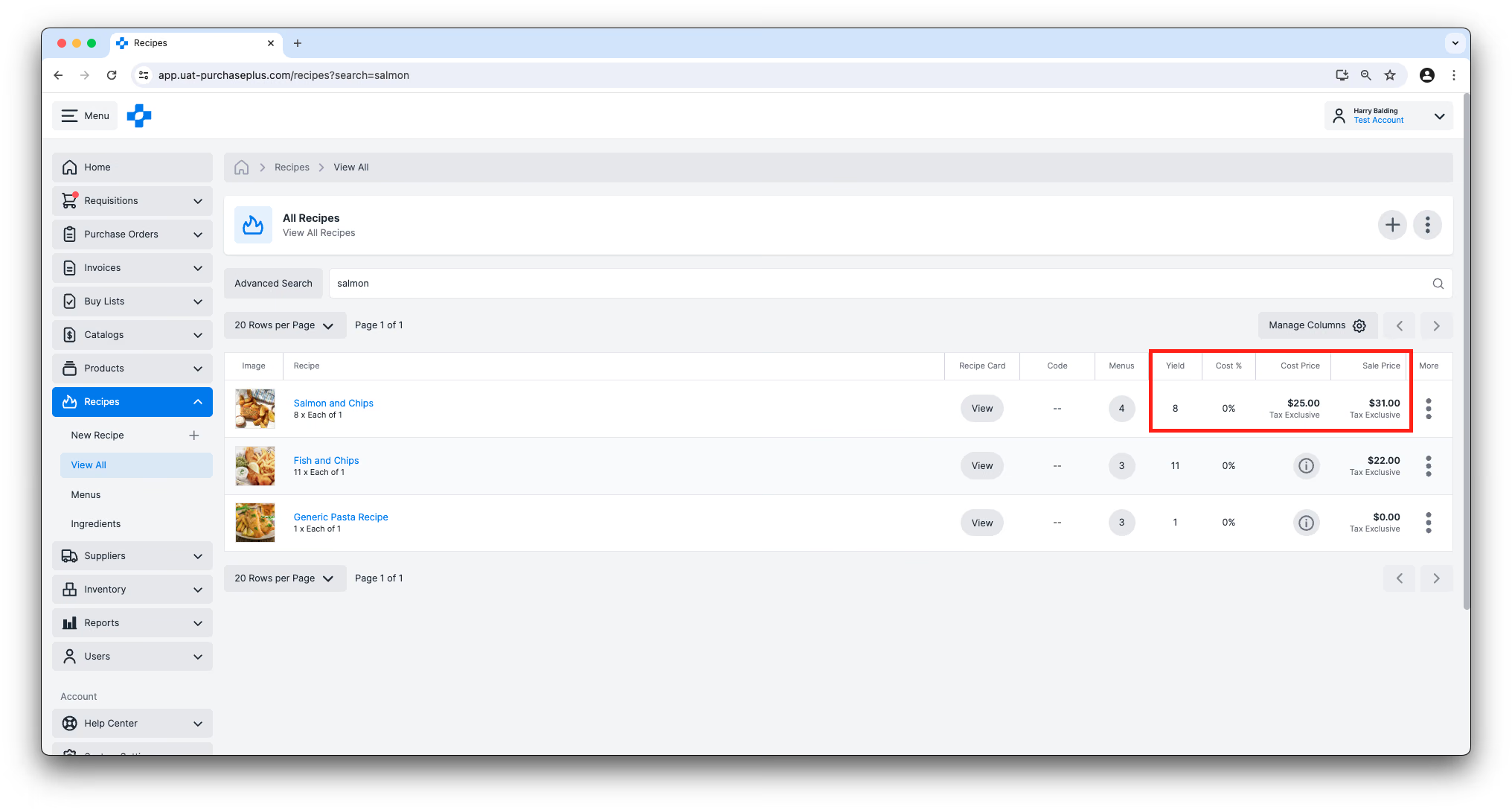
テーブルビューまたはレシピのインフォメーションパネルで、レシピに関する次のような重要な財務詳細を確認できます:
- 仕上がり量(Yield):レシピによって作られる提供数(「単位」)。
- 原価(Cost Price):以下のいずれかに基づく、レシピの1単位あたりの原価:
- 在庫レシピの場合:各材料(在庫品目)の平均単価。
- 非在庫レシピの場合:各材料に対するサプライヤーからの最安値(入手可能な場合)に各材料のポーションを掛けたもの。材料の原価計算の詳細はこちら。
- 在庫価格(Stocked Price):在庫品目の平均単価にポーションを掛けた値。このフィールドは、組織で在庫モジュールが有効になっており、かつ在庫品目に単価価値が設定されている場合にのみ表示されます。
- 販売価格(Sale Price):1単位が販売される価格。
- 原価率(Cost %):販売価格に対するレシピの原価の割合。
レシピ原価の再計算
PurchasePlusは、購買や在庫の管理ニーズと同じプラットフォーム上でレシピを管理したい多くの組織に選ばれています。高いシステムパフォーマンスを維持するため、レシピの原価はリアルタイムでは更新されません。システム内のすべてのレシピに対してリアルタイムで更新を行うと、パフォーマンスに影響が及ぶためです。
レシピを変更し、以下のような反映をすぐに確認したい場合:
- 材料原価の変更
- 材料に対する追加のサプライヤー見積もりの表示
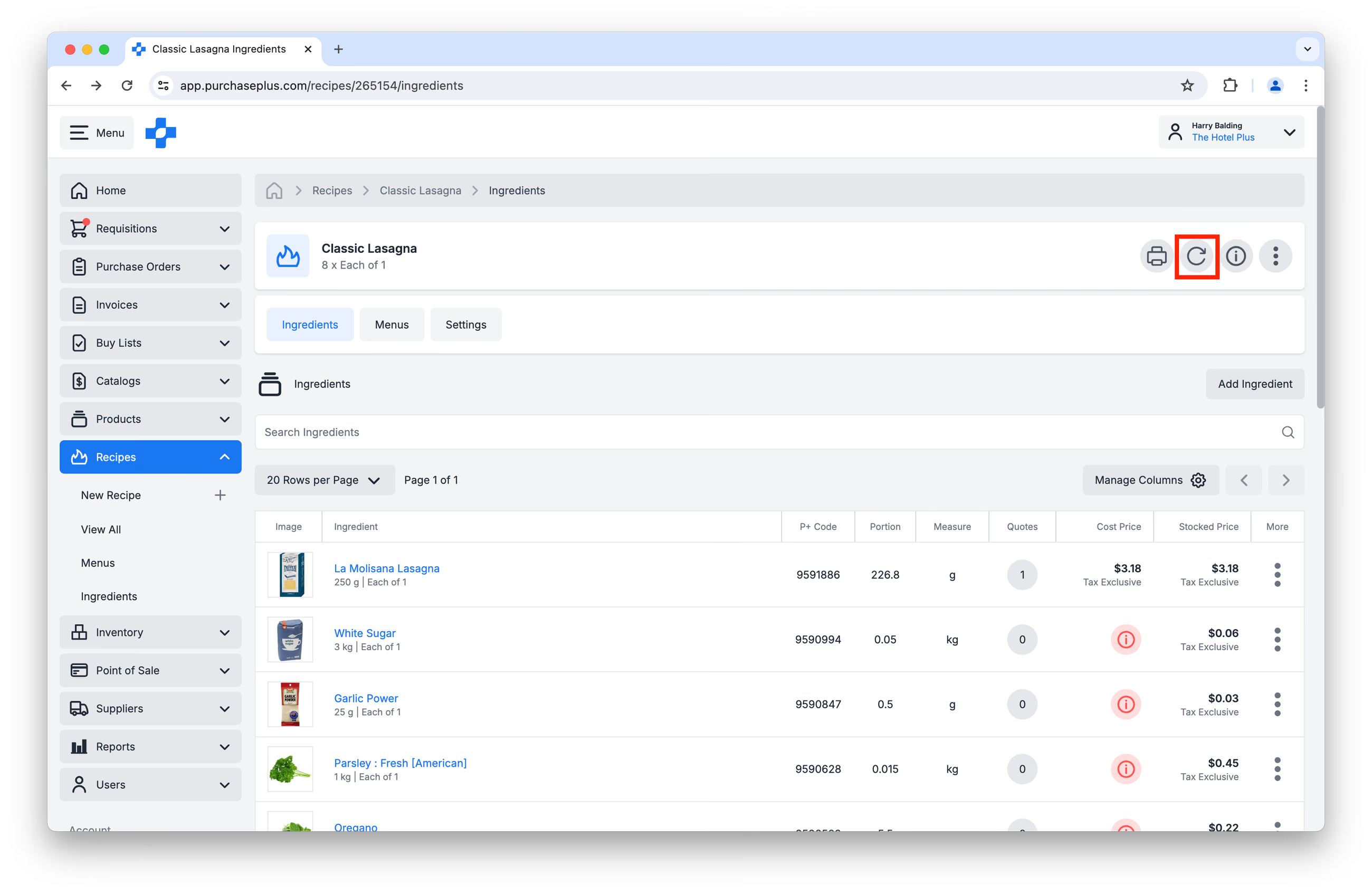
レシピヘッダーの[レシピ原価を再計算]をクリックすると、強制的に見積もりを再取得し、表示しているレシピの原価を再計算できます:
また、システムのアクティビティが低い時間帯(夜間に1回)、ソフトウェアが自動的にすべてのレシピの原価を再計算します。すべてのレシピの原価を手動で再計算するのが手間に合わない場合に便利です。
トラブルシューティング:レシピに原価が表示されません。
レシピ原価は、すべての材料原価を合計して計算されます。
したがって、レシピに原価が表示されるには、すべての材料に原価が設定されている必要があります。材料の原価の詳細はこちら。
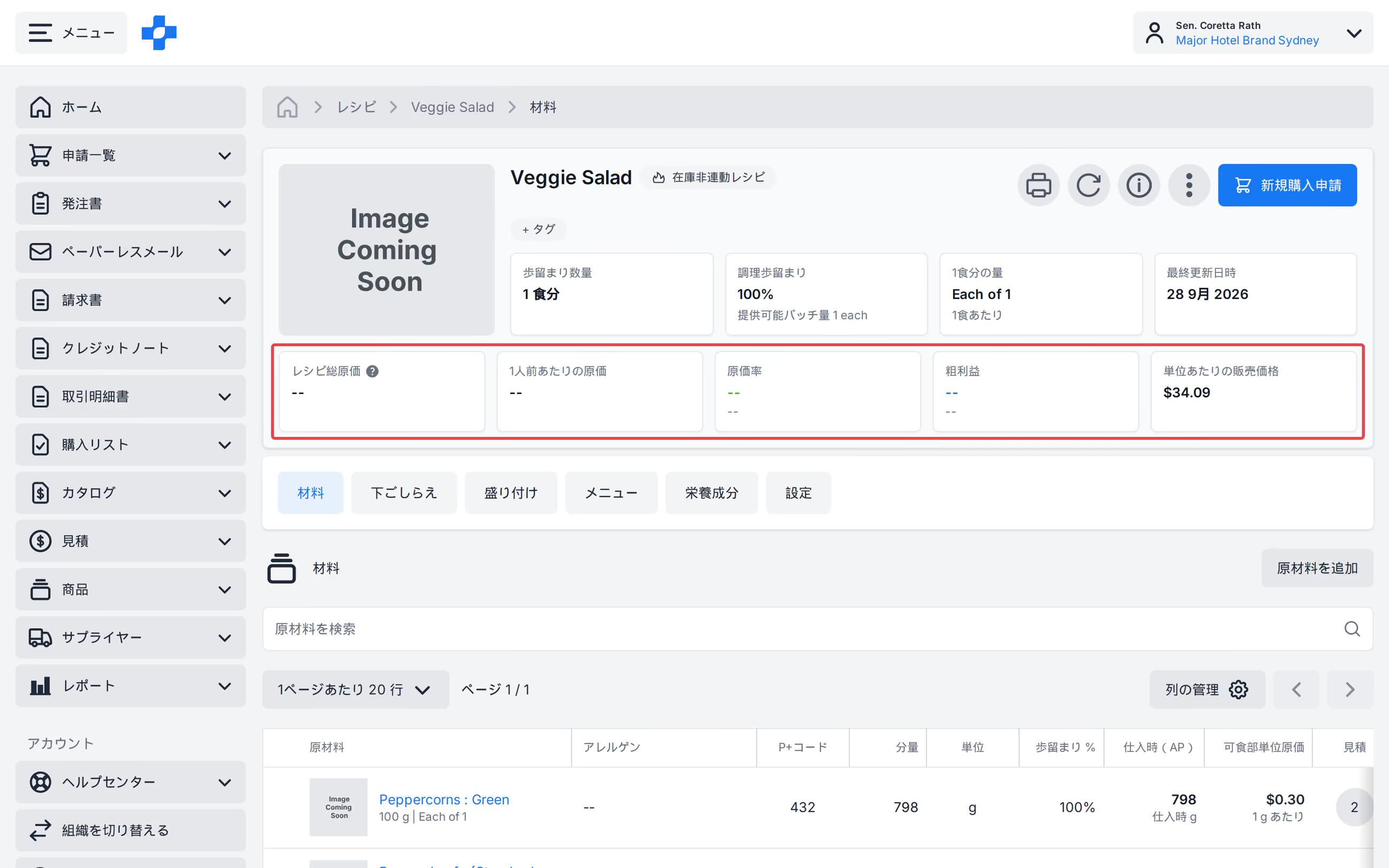
材料の原価が解決できない場合、PurchasePlusではレシピの合計を$0.00として扱いません。すべての明細の原価が計算できるようになるまで、レシピ合計原価および合計原価には--が表示されます。
POSによるレシピの更新方法
POS(販売時点情報管理)は、レストラン、バー、カフェで販売が発生した際に、在庫場所から在庫品目(または在庫品目を含むレシピ)を差し引くことができるオプションモジュールです。さらに、売上データをPurchasePlusに記録できるため、在庫の移動や販売価格などのクロスリファレンスが可能になります。
POSモジュールを導入するには、まず組織で当社の在庫モジュールとレシピモジュールを導入する必要があります。
これは「レシピの概要」シリーズの第1部です。
レシピモジュールの利用を開始するには?
組織でPurchasePlusのレシピモジュールの利用開始をご希望の場合は、モジュールの有効化のサポートや(必要に応じて)ユーザー向けトレーニングの実施について、アカウントマネージャーまたはカスタマーサクセスチームまでお気軽にお問い合わせください。
Legacy PurchasePlusをご利用の購入者への注意事項
PurchasePlusのレシピモジュールは再設計および再構築されており、Legacy PurchasePlusのレシピモジュールとは大きく異なります。Legacy PurchasePlusのレシピ、メニュー、材料のデータは自動的にPurchasePlusに引き継がれないため、Legacy PurchasePlusからPurchasePlusへ移行する購入者がレシピ機能の利用を開始するには、追加の移行サポートが必要になります。