批次匯出檔案
批次匯出檔案
根據貴機構的設定方式,您可以個別匯出發票和折讓單(類型 A),或透過批次匯出檔案進行匯出(類型 B)。
在本文中,我們將說明類型 B 的情況,即發票和折讓單被標記為「準備匯出」,以便納入批次匯出檔案中。如果貴機構是個別匯出發票和折讓單(類型 A),請參閱我們的匯出發票或折讓單文章。
建立匯出檔案
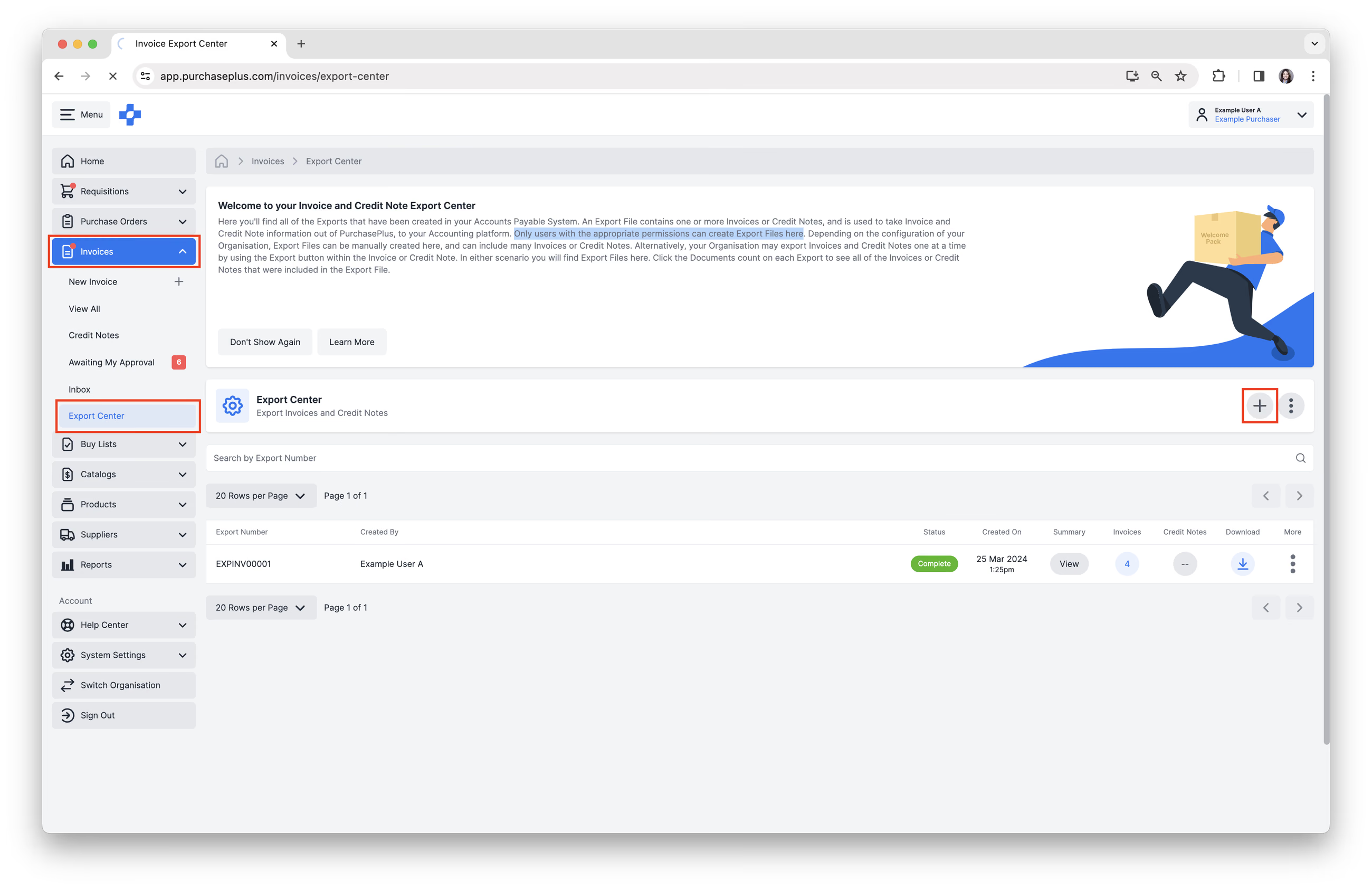
1. 從側邊導覽列選取 [發票] → [匯出中心]。
2. 點擊 [建立新匯出檔案]。請注意:僅擁有適當權限的使用者才能建立匯出檔案。
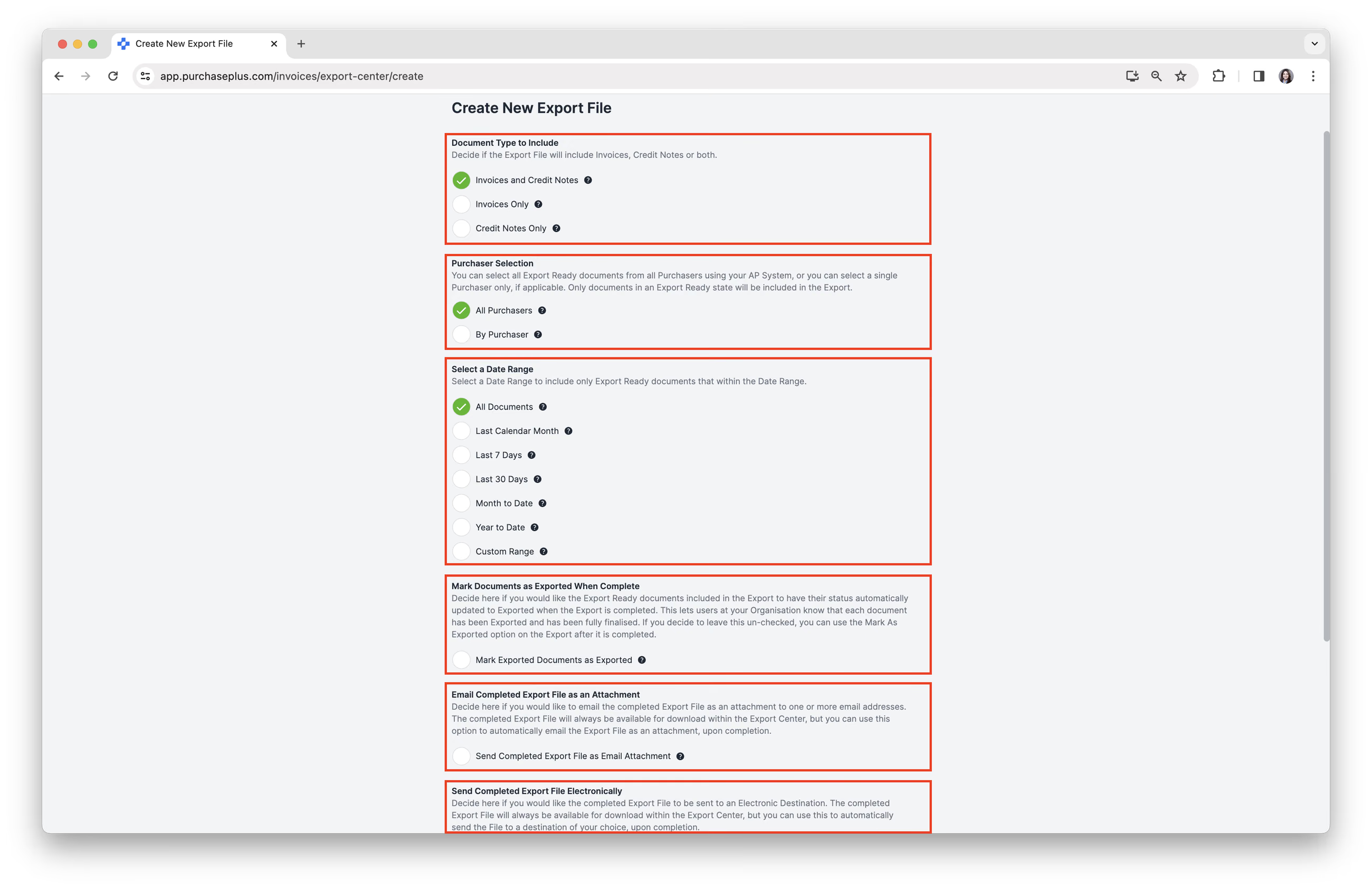
3. 依需求填寫所有欄位。
- 決定 [要包含的文件類型]。您可以僅包含發票、僅包含折讓單,或同時包含發票與折讓單。
- [採購方選擇] 用於選擇要包含哪些採購方。僅當多個採購機構在 PurchasePlus 中使用相同的應付帳款系統時,此選項才適用。
- [選擇日期範圍]。
- 決定是否要在完成時自動 [將文件標記為已匯出]。這是一個重要的步驟,因為在成功建立匯出檔案後,這會自動將匯出檔案中包含的任何發票或折讓單的狀態更新為
已匯出。 - [以附件形式透過電子郵件傳送已完成的匯出檔案]。這是一個選用步驟,可讓您將已完成的匯出檔案作為附件傳送到一個或多個電子郵件地址。請注意,如果附加到電子郵件的匯出檔案大小過大,電子郵件傳送可能會失敗。在此情況下,您仍然可以從 PurchasePlus 內手動下載匯出檔案。
- [匯出檔案名稱]。 您可以在此設定匯出檔案的檔案名稱。檔案名稱將插入於副檔名之前。
- [以電子方式傳送已完成的匯出檔案]。如果貴機構已設定匯出的電子傳送目的地,則每個目的地都會顯示在此處。如果適用,您可以選擇在成功建立匯出檔案後,將匯出檔案以電子方式傳送的目的地。如果您希望將匯出檔案傳送至電子目的地(例如 FTP 伺服器或 API 端點),請聯絡我們親切的客戶支援團隊。
4. 點擊表單底部的 [建立匯出檔案]。
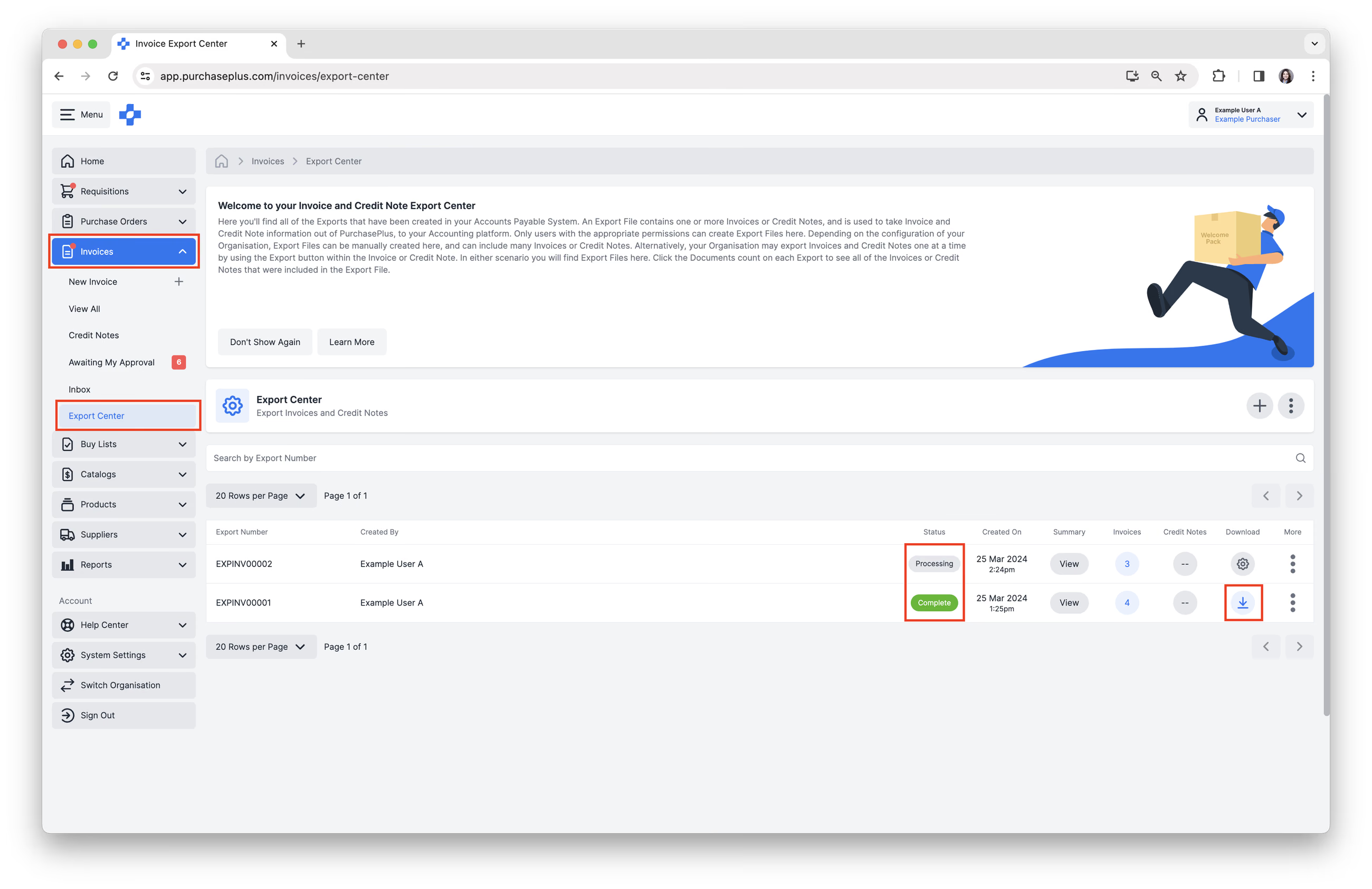
5. 您將返回匯出中心,所操作的匯出檔案將顯示在匯出檔案清單的最上方。匯出檔案最初會處於「處理中」狀態,一旦匯出檔案準備好下載,將自動更新為「已完成」。點擊 [下載] 即可存取並將檔案儲存到您的裝置上。該檔案將根據在 PurchasePlus 中套用至貴機構的設定進行格式化。您現在可以將檔案手動匯入到外部會計平台。
6. 建立匯出檔案時,如果您未選取「完成時將文件標記為已匯出」,您會發現匯出檔案中包含的發票和折讓單仍將處於「準備匯出」狀態。這是常見的做法,因為您可能希望等到匯出檔案成功匯入外部會計系統後,再於 PurchasePlus 中將文件標記為已匯出。
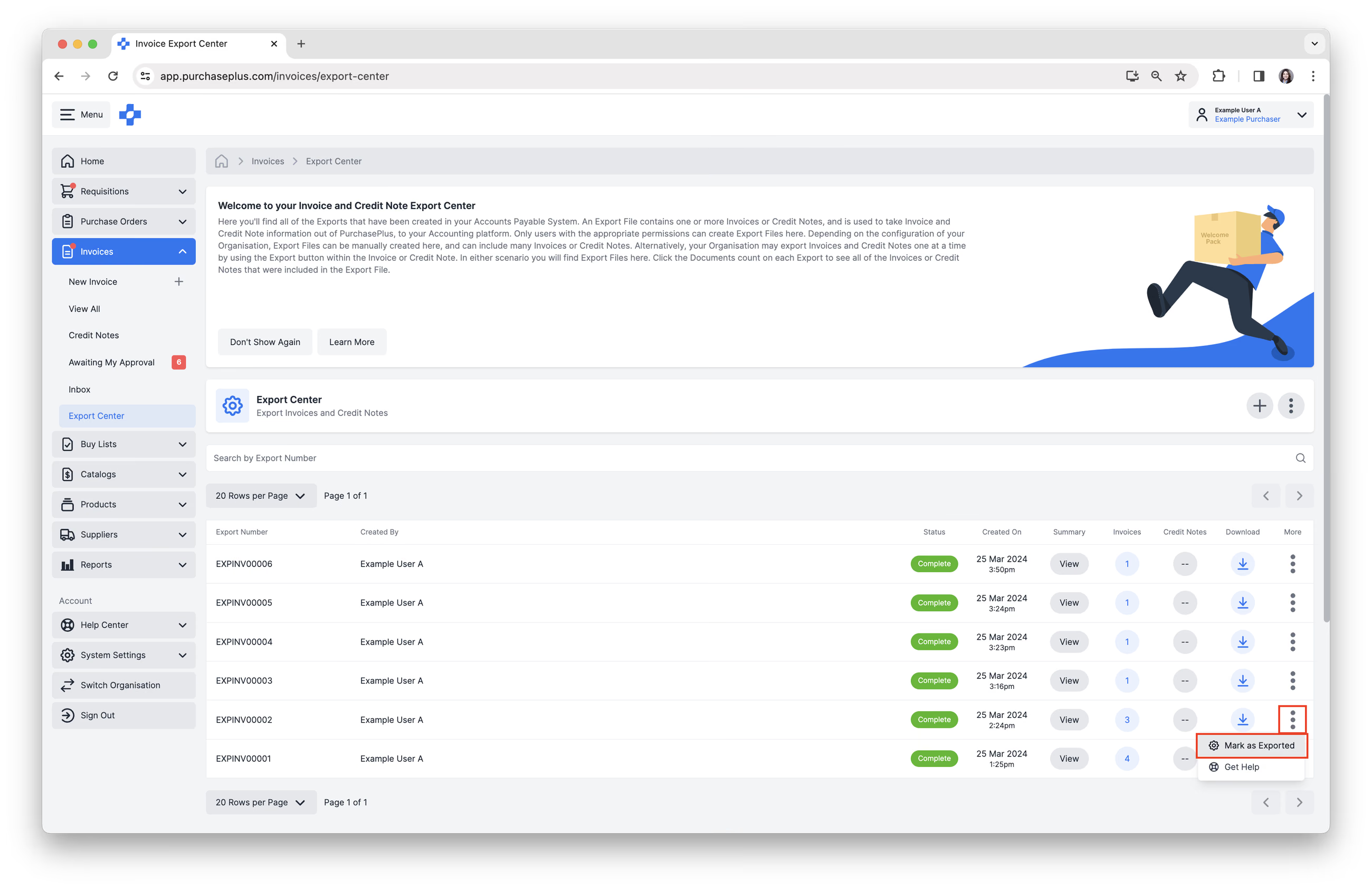
當您準備好時,若要將所有發票和折讓單推進到「已匯出」狀態,請點擊 [更多] → [標記為已匯出]。發票和折讓單將會更新為「已匯出」。
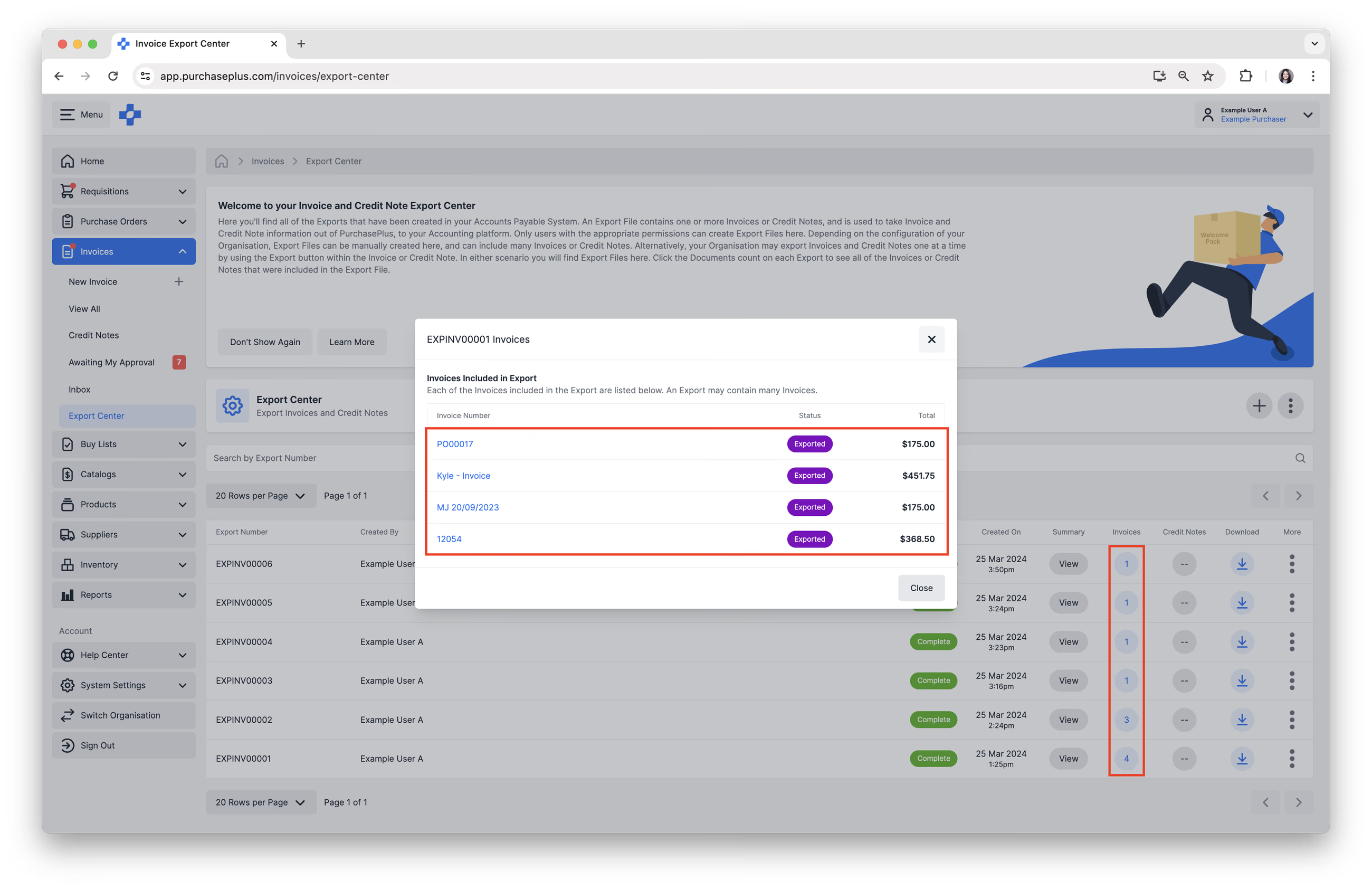
7. 若要檢視匯出中包含的發票,請點擊發票欄中的 [數量]。將會開啟一個彈出視窗,列出該匯出中包含的所有發票。
8. 或者,您可以點擊匯出編號,以表格形式查看 CSV 匯出資料,以及匯出檔案中包含的發票或折讓單清單。
疑難排解
發票或折讓單卡在「匯出中」狀態
如果發票或折讓單卡在「匯出中」狀態,通常表示與您的 AP 系統發生了暫時的同步問題。若要解決此問題,您必須依照以下步驟將文件還原為「已核對」狀態,以重新觸發傳輸:
- 開啟目前卡在匯出中的發票或折讓單。在發票標頭的右上角,點擊三個垂直點 (⋮) 圖示。
- 選取 [還原為已核對]。這會停止目前的匯出嘗試,並使發票恢復到可管理的狀態。
- 點擊紅色的 [還原發票] 按鈕進行確認。狀態將從黃色(匯出中)變更為綠色(已核對)。
- 驗證發票詳細資訊。在再次嘗試匯出之前,請仔細檢查以下項目以確保沒有錯誤:
- 供應商詳細資訊和供應商統一編號/商業登記編號。
- 部門和會計科目代碼。
- 發票總額與稅額。
- 重新觸發匯出。確認詳細資訊正確無誤後:
- 找到標有 [標記為準備匯出] 的黃色按鈕。點擊此按鈕將發票重新放回匯出佇列中。
- 建立包含此文件的批次發票和折讓單檔案。
- PurchasePlus 現在將嘗試以批次檔案重新將發票或折讓單傳送至您的 AP 系統。檔案成功傳輸後,狀態標籤將變更為紫色(已匯出)。
仍然遇到問題?
- 請聯絡您的內部 IT 或系統管理員,確認貴機構與 AP 系統的 API 連線處於作用中狀態。
- 聯絡 PurchasePlus 客戶支援團隊。 如果您的 IT 部門確認連線正常,請聯絡我們的支援團隊尋求協助。
產生匯出回應記錄檔
如果發生傳輸失敗,您的內部 IT 團隊可能會希望查看回應記錄檔。若要產生此類檔案,請依照以下步驟操作:
- 前往 [發票] → [匯出中心]
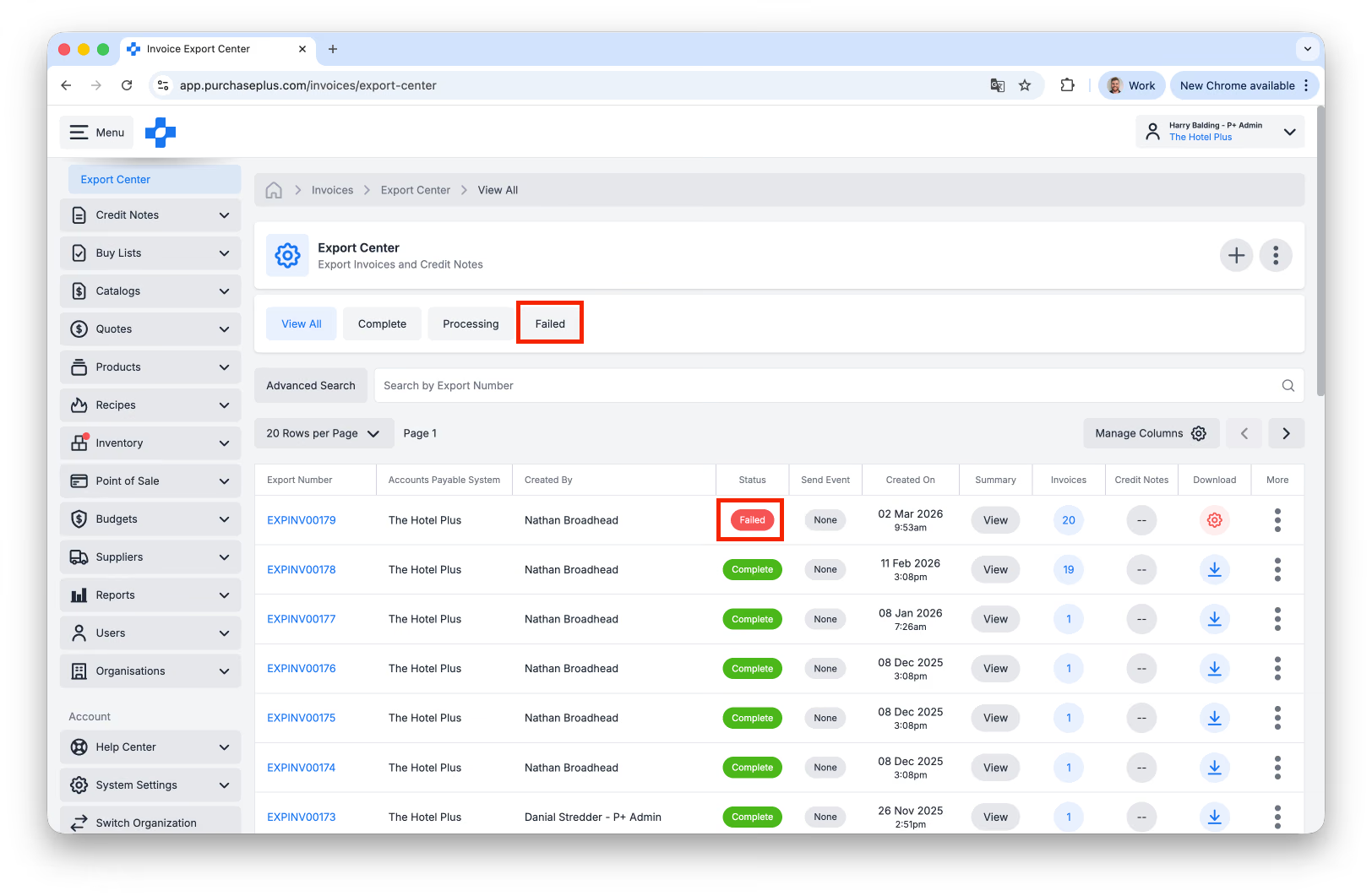
- 找到相關的匯出。您可以依「失敗」進行篩選,或在「傳送事件」欄中尋找狀態為「失敗」的匯出:
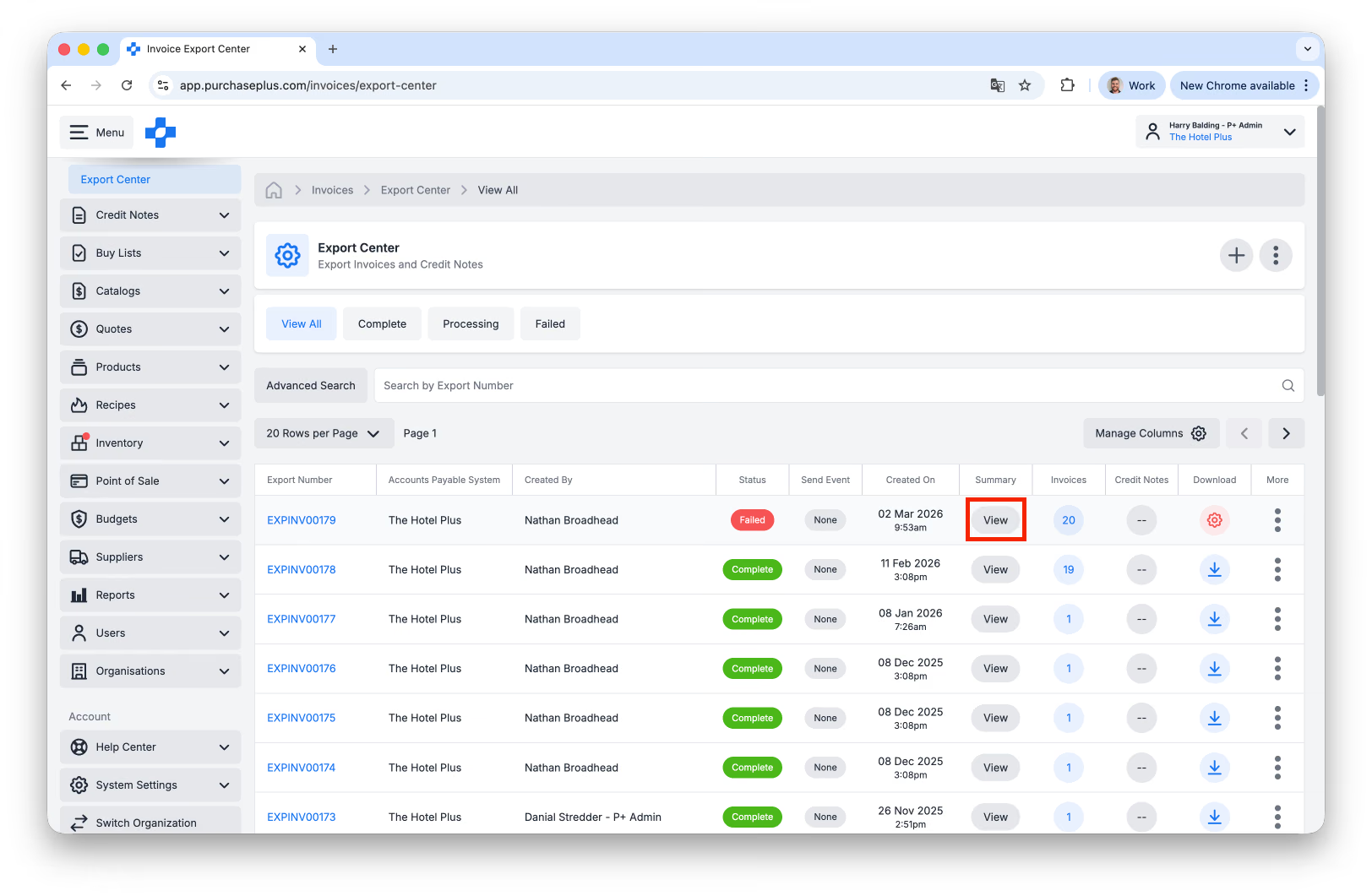
- 在同一列上,點擊「摘要」欄下的 [檢視] 按鈕:
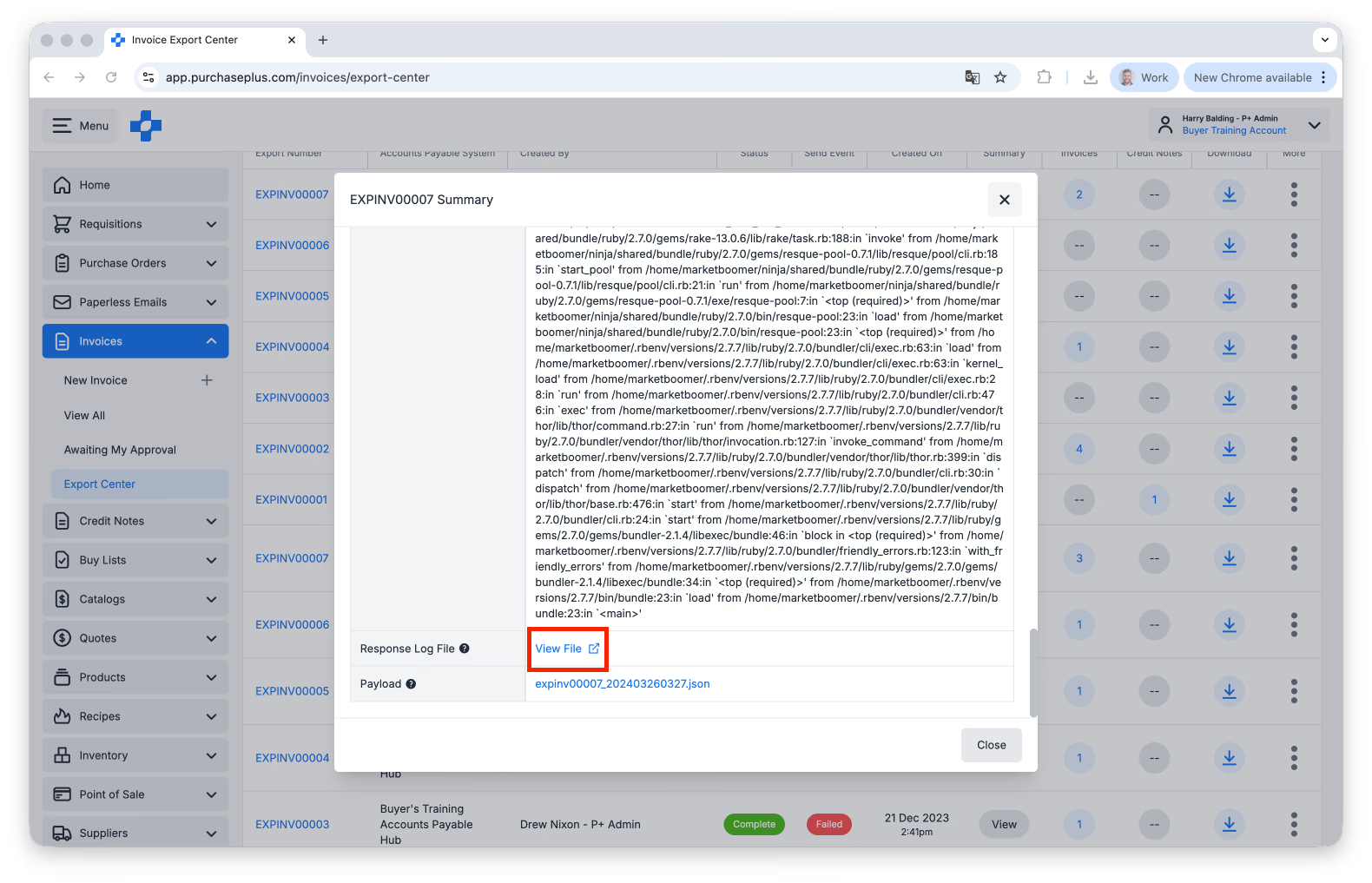
- 在顯示的匯出詳細資訊視窗中,向下滾動至 Response 和 Response Log File 區段:
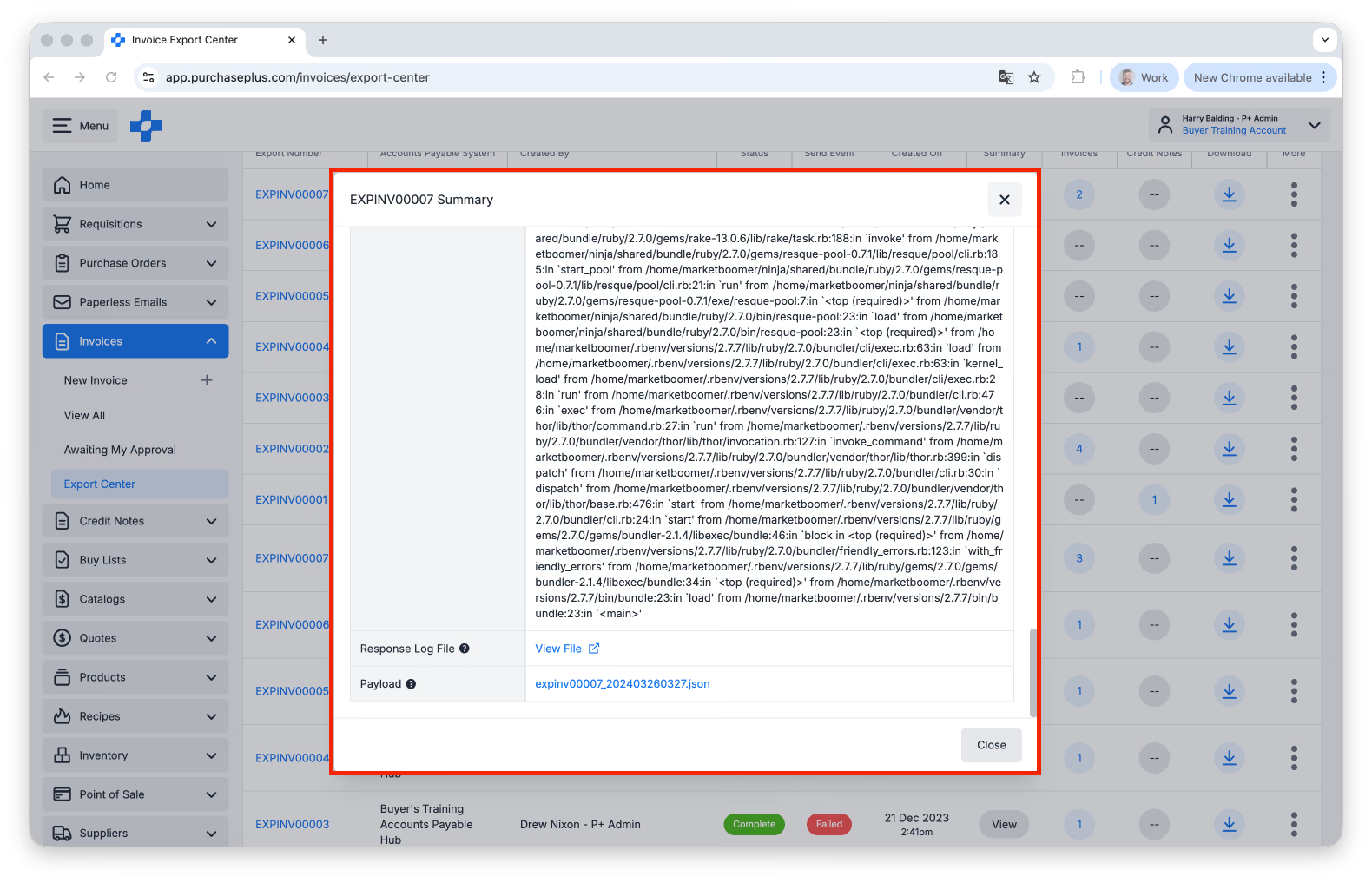
- 下載記錄檔。若有需要,您也可以複製回應詳細資訊: