自訂請購單
自訂請購單
自訂請購單可讓您向供應商訂購臨時項目。當其他請購單類型皆不適用時,您可以使用自訂請購單。
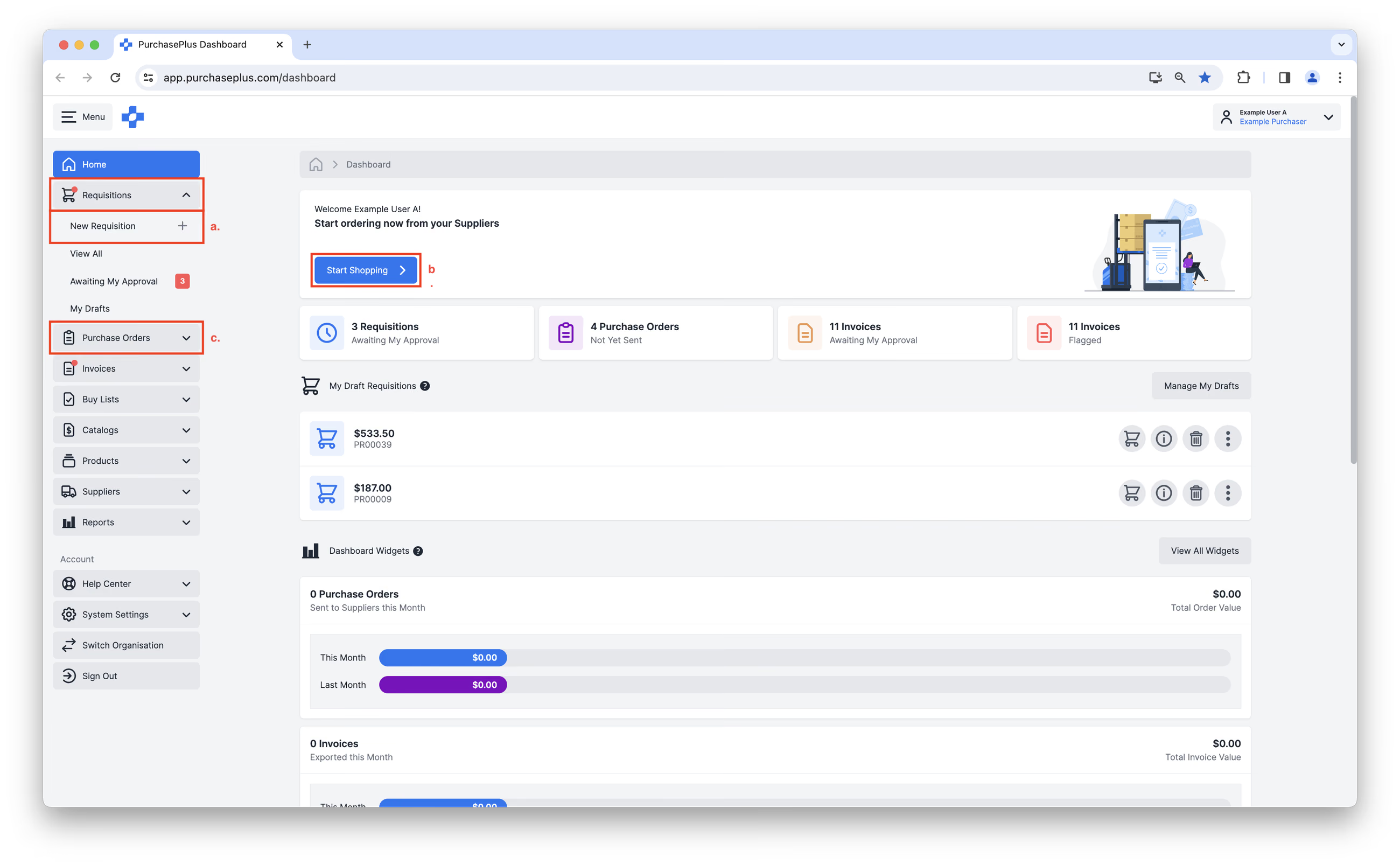
1. 您可以從 PurchasePlus 中的多個位置建立請購單。
- 從側邊導覽列按一下 [請購單] → [新增請購單]。
- 從首頁儀表板按一下 [開始購物]。
- 從側邊導覽列按一下 [採購訂單] → [新增採購訂單]。這會將您重新導向至新的請購單。
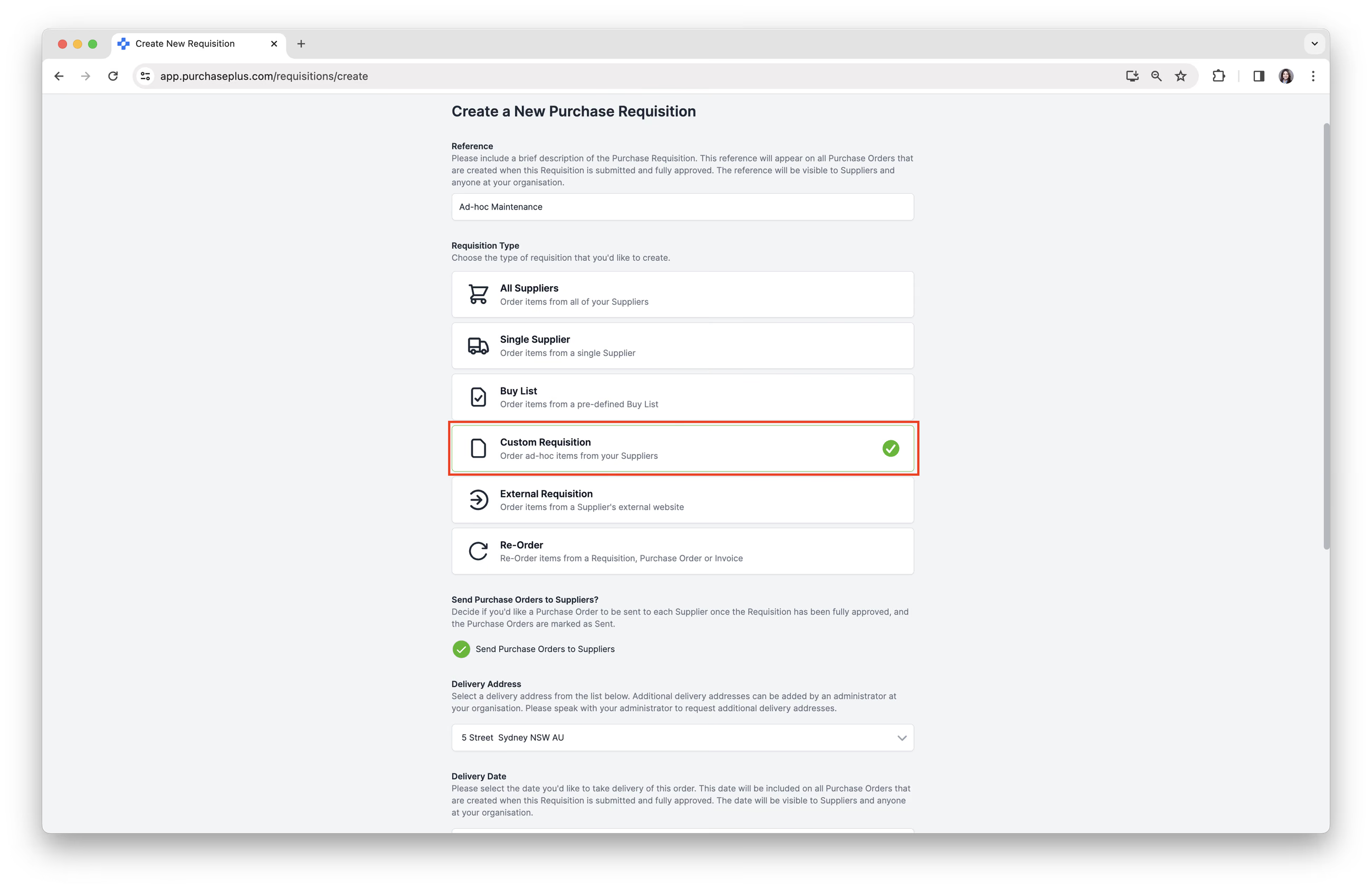
2. 您將進入「建立新採購請購單」表單。
- 輸入 [參考資料] 以簡要描述該請購單。
- 在請購單類型區段中選取 [自訂請購單],這將展開更多選項。
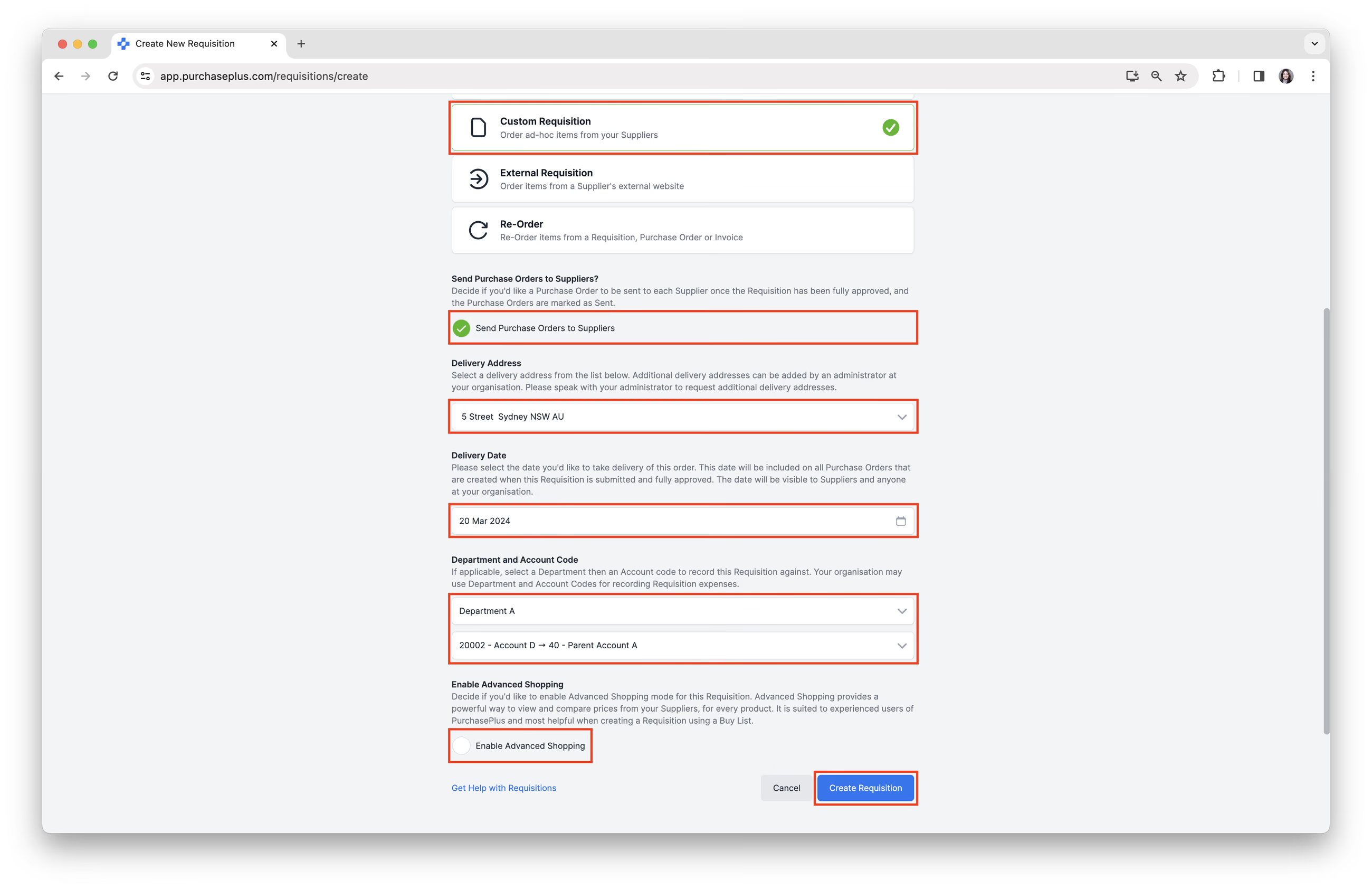
- 依需求填寫請購單表單中的所有其他欄位。
- 按一下 [建立請購單]。
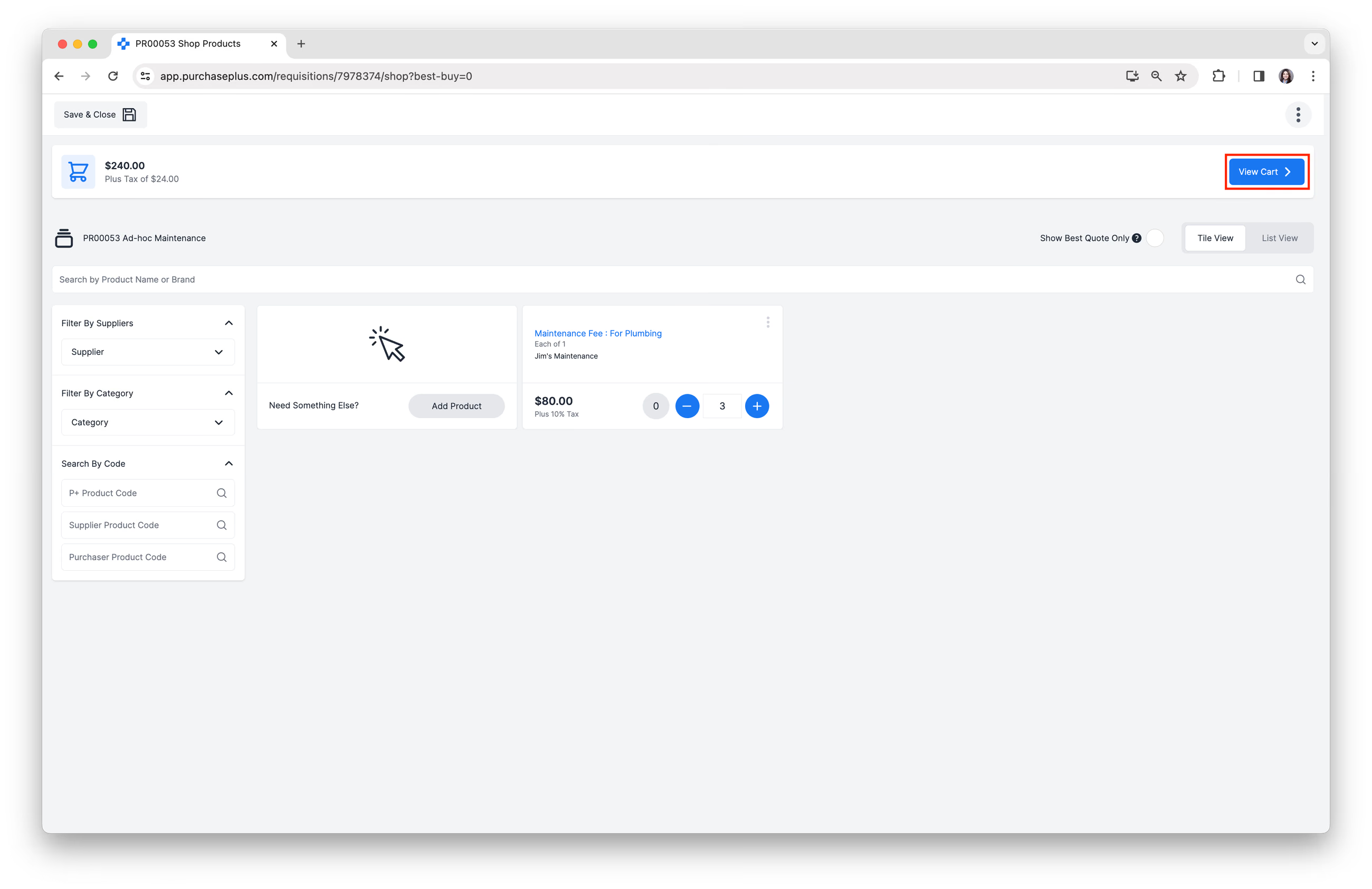
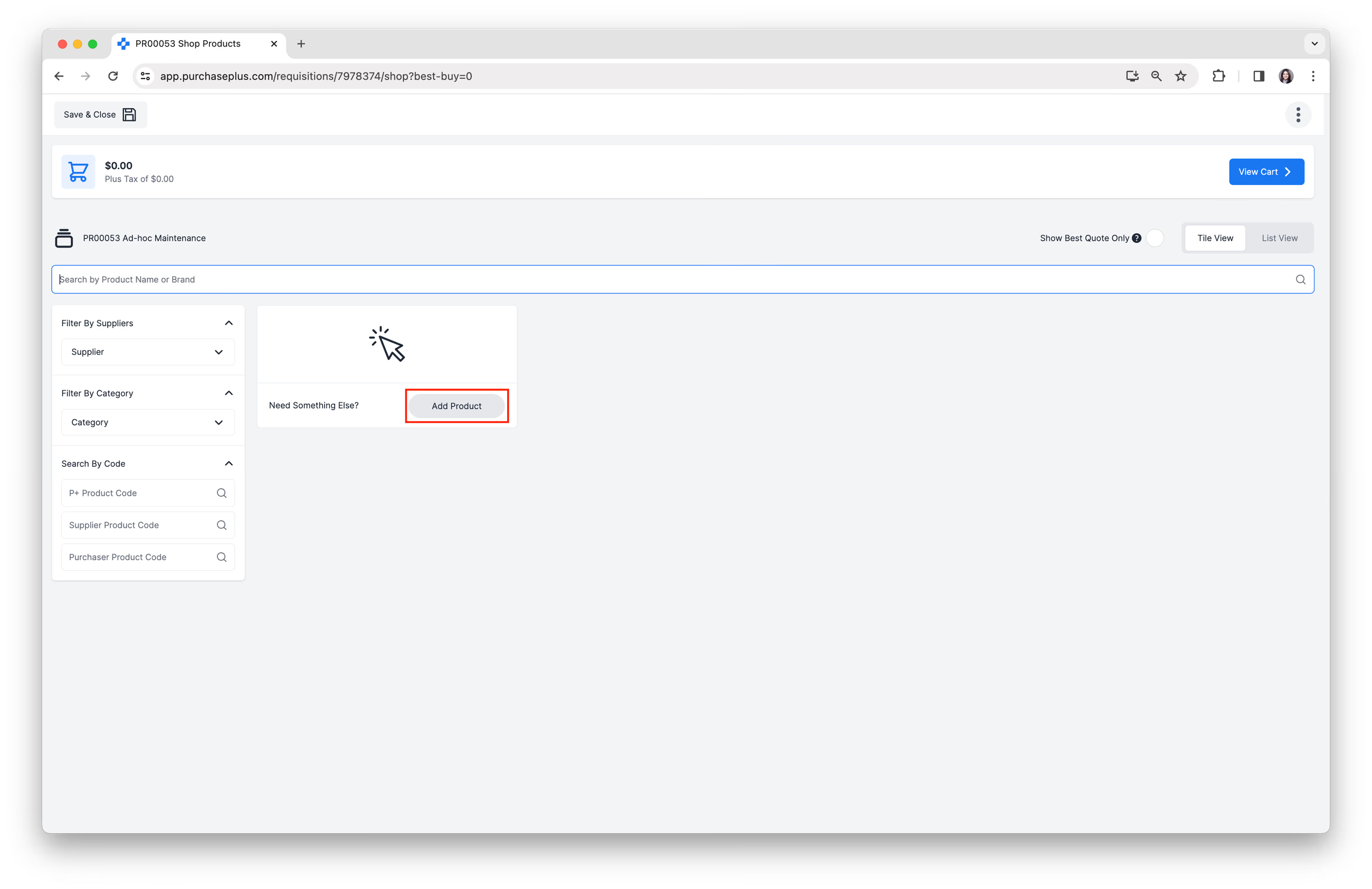
3. 按一下 [新增產品] 將產品新增至您的自訂請購單。
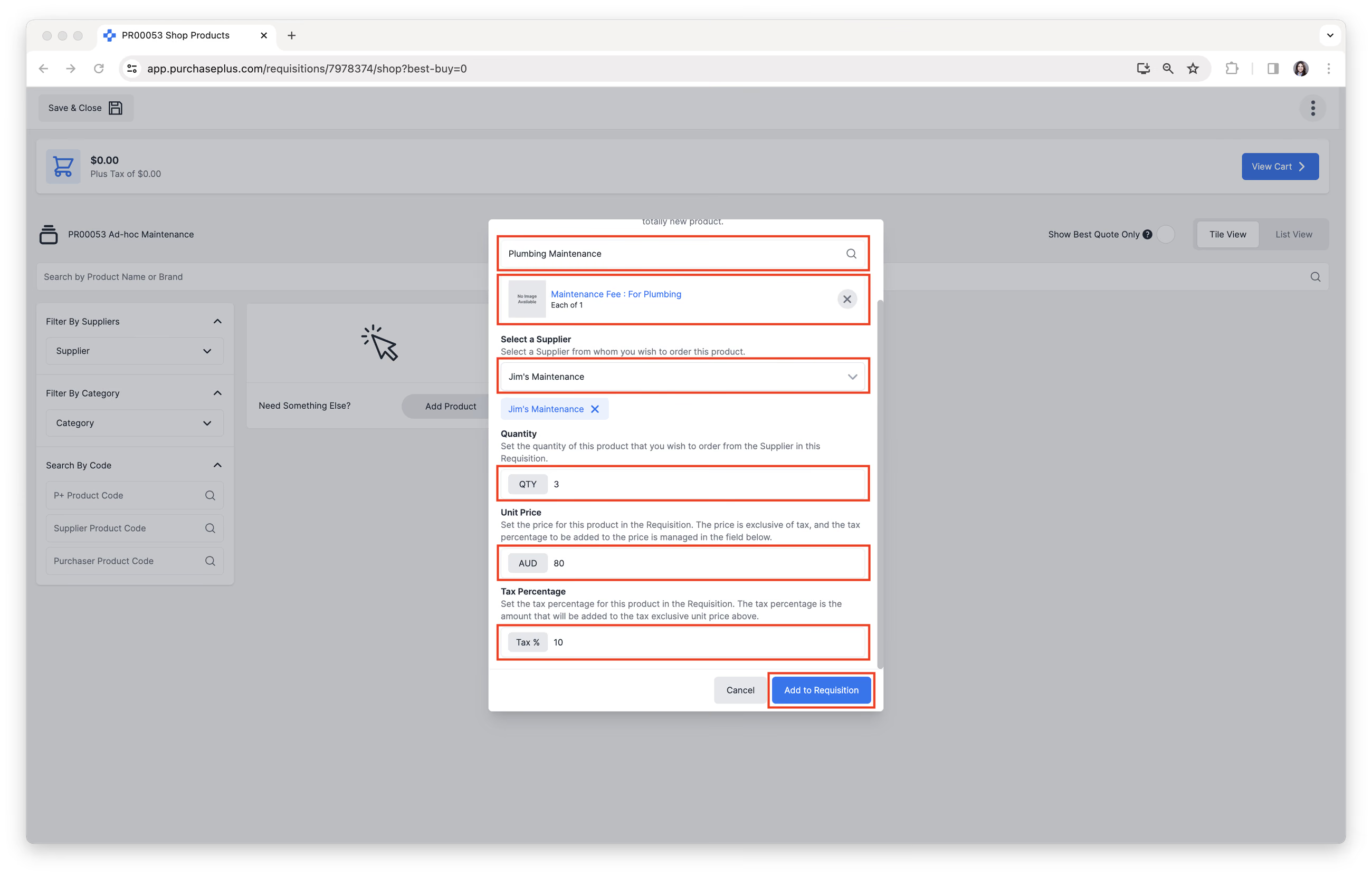
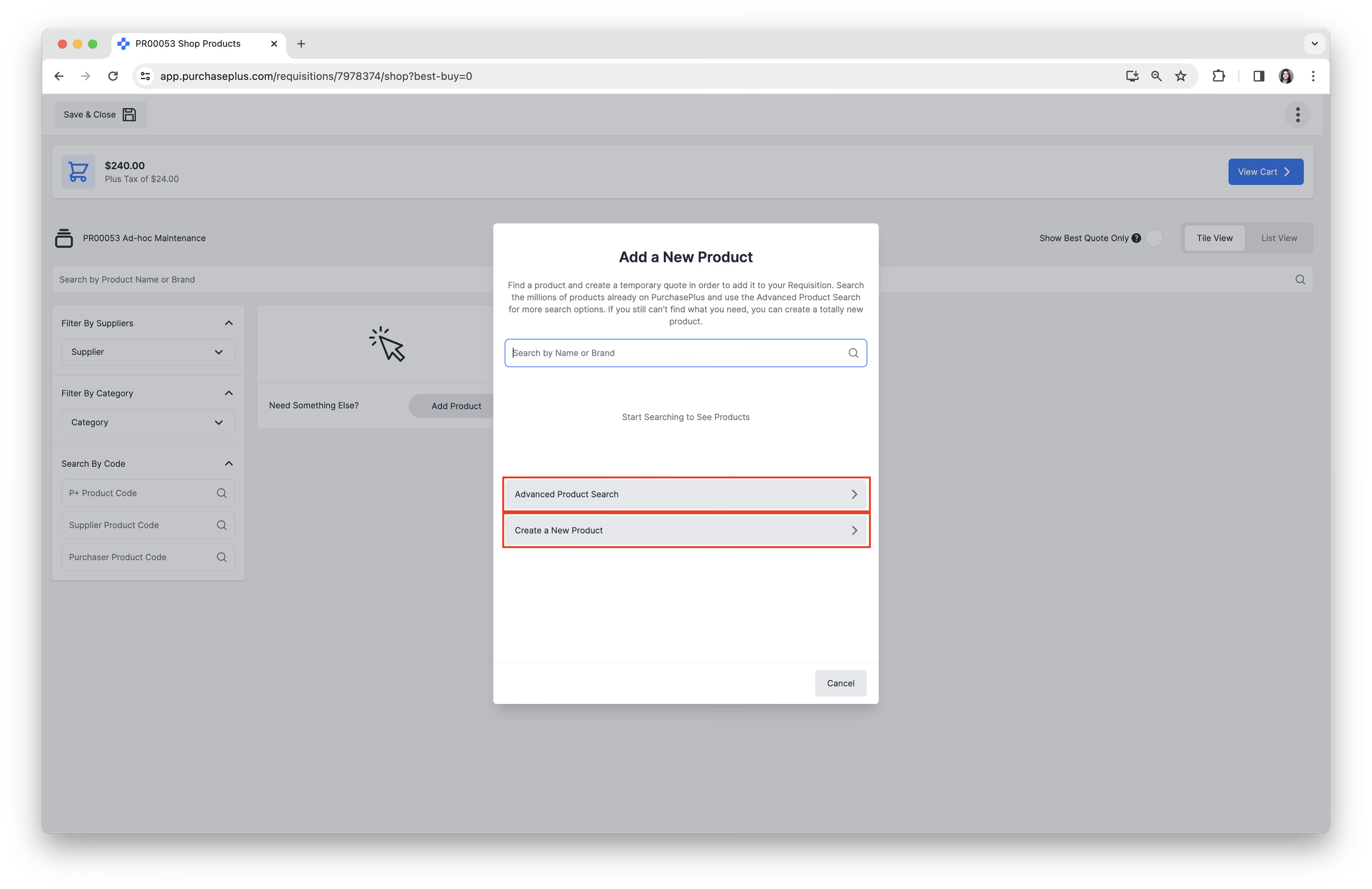
 4. 依產品/服務的 [依名稱或品牌搜尋] 並建立臨時報價,以便將其新增至您的請購單。
5. 依需求填寫所有欄位,然後按一下 [新增至請購單]。
重要事項:您的機構必須已與您打算在此請購單中訂購產品的任何供應商建立了啟用的交易關係。如果供應商尚無法使用,請聯絡您機構的管理員以將其新增。
 7. 在「基本購物」模式或「進階購物」模式下完成您的請購單。