

Paperless AI
Paperless AI
Paperless Invoicing
Paperless Invoicing 是 PurchasePlus 的一個模組,使用我們專門打造的專屬 AI 服務,根據為您機構設定的處理規則(例如旗標和門檻值),接收、掃描並處理來自供應商的發票和折讓單。
它實際上扮演著應付帳款協調員的角色,以極快的速度全年無休 (24/7) 運作,讓您的團隊能專注於高價值且具前瞻性的工作。
文件如何進入系統
透過電子郵件
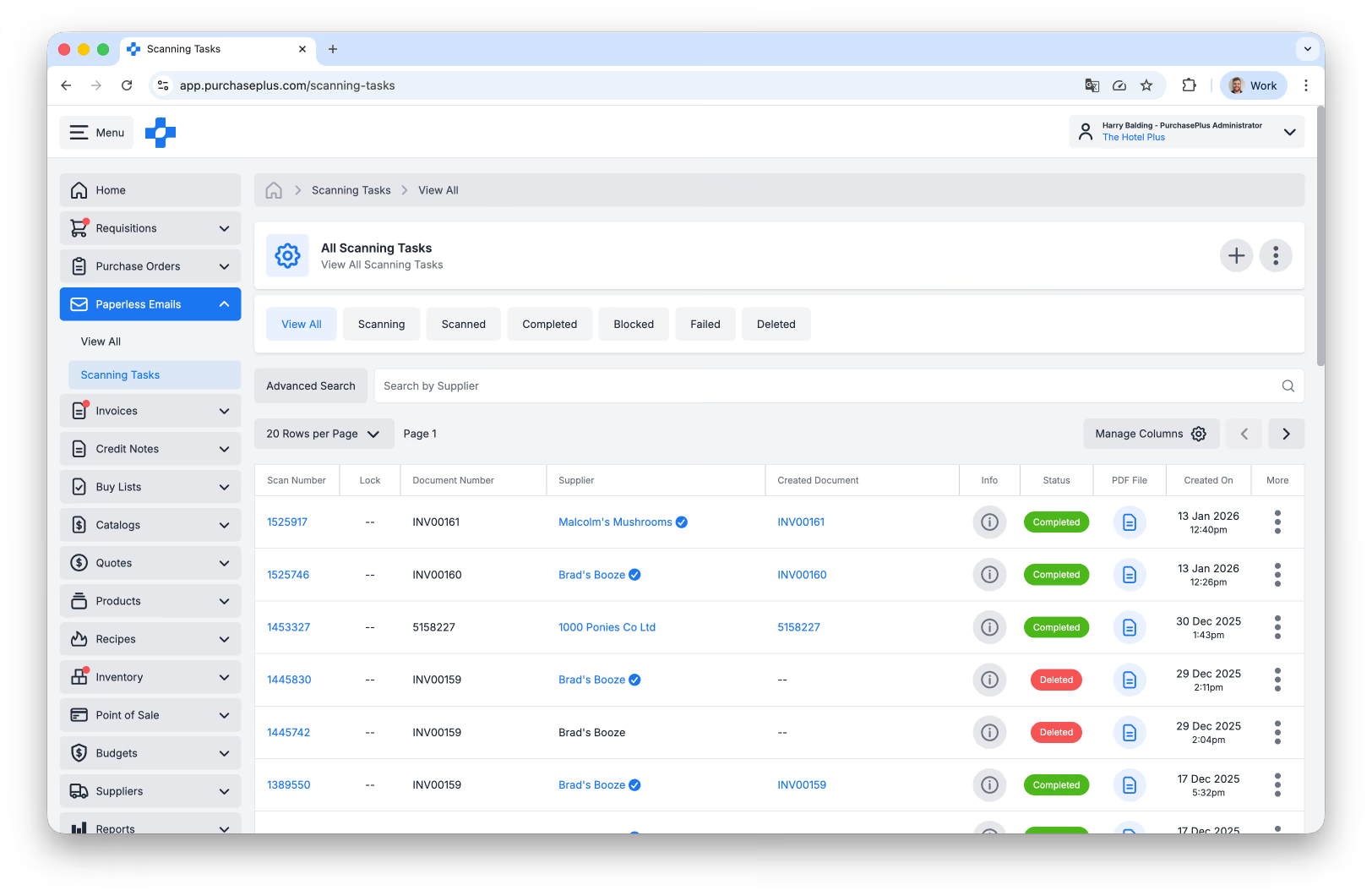
每位客戶都會獲得一個專屬的 AI 掃描電子郵件地址,例如「yourhotel.au@invoices.purchaseplus.com」,您可以將其提供給供應商作為首選的應付帳款收件匣。若供應商直接將發票或折讓單寄給您,您也可以將收到的文件轉寄至此收件匣。寄送至該電子郵件地址的信件將會顯示在 [Paperless Emails] → [檢視全部] 區域:
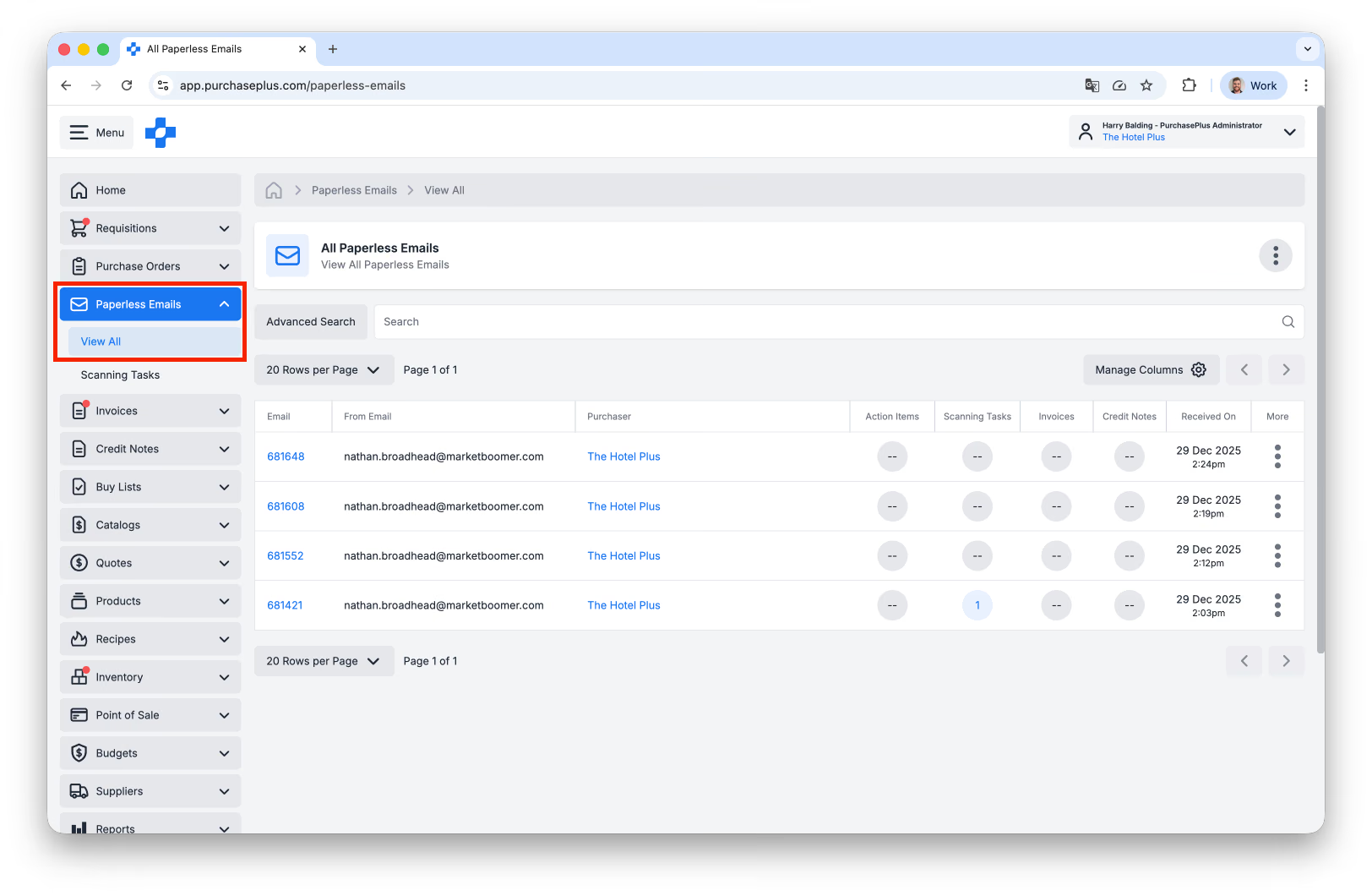
我們的 AI 掃描工具會監控此收件匣,並智慧辨識發票與折讓單 PDF——建立「掃描任務」以擷取資料進行處理。擷取工作一開始,掃描任務便會顯示在 [Paperless Emails] → 掃描任務 (如果您的機構已啟用此功能)。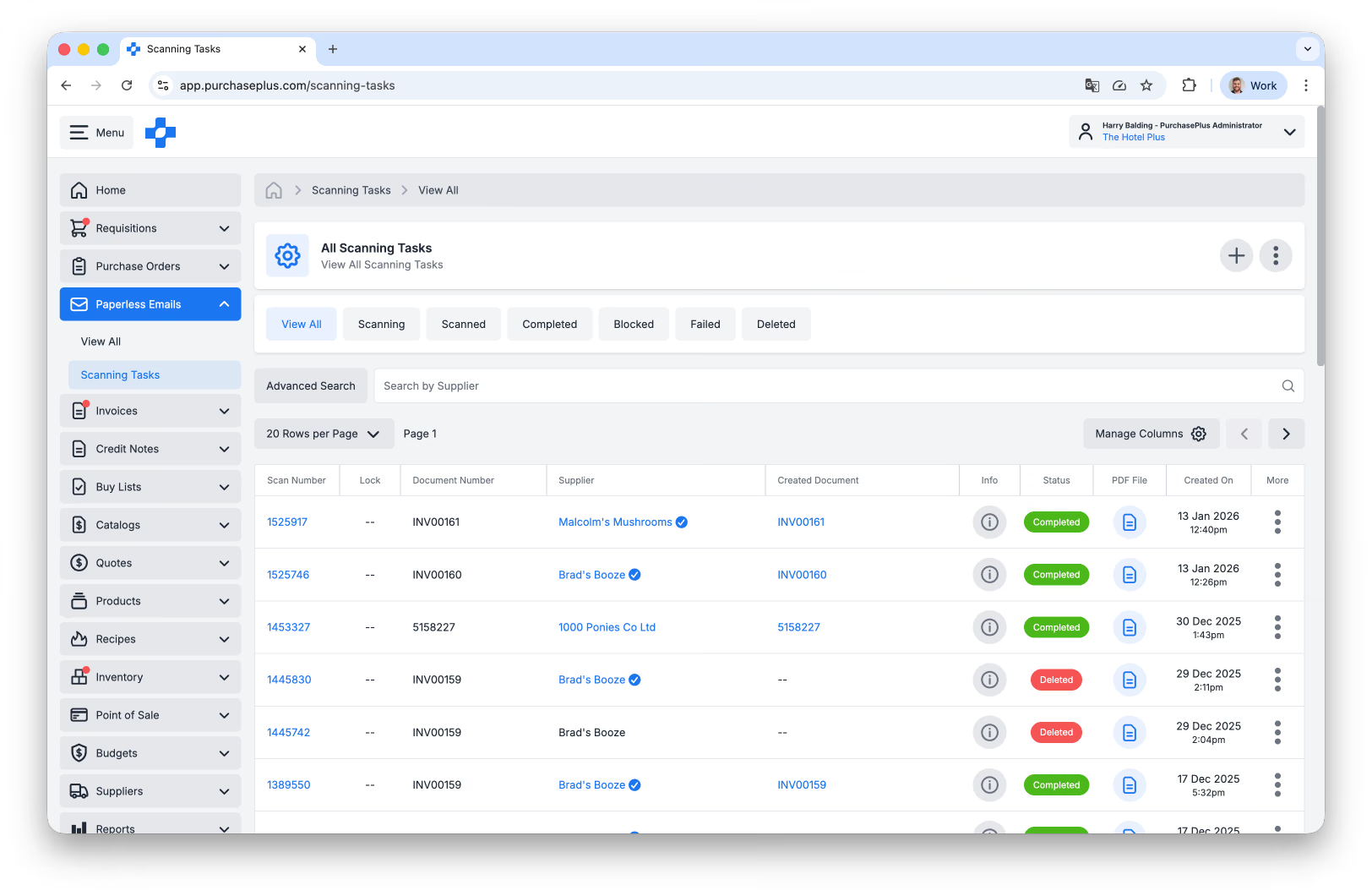 掃描完成後,掃描任務的狀態將從掃描中更新為已掃描,屆時即可進行審核與編輯。
透過使用者介面 (UI)
您也可以在使用者介面中建立新發票(或折讓單),並從建立新發票、建立新折讓單或建立新掃描任務操作中選擇 [拖放 PDF 發票],藉此觸發掃描 AI。
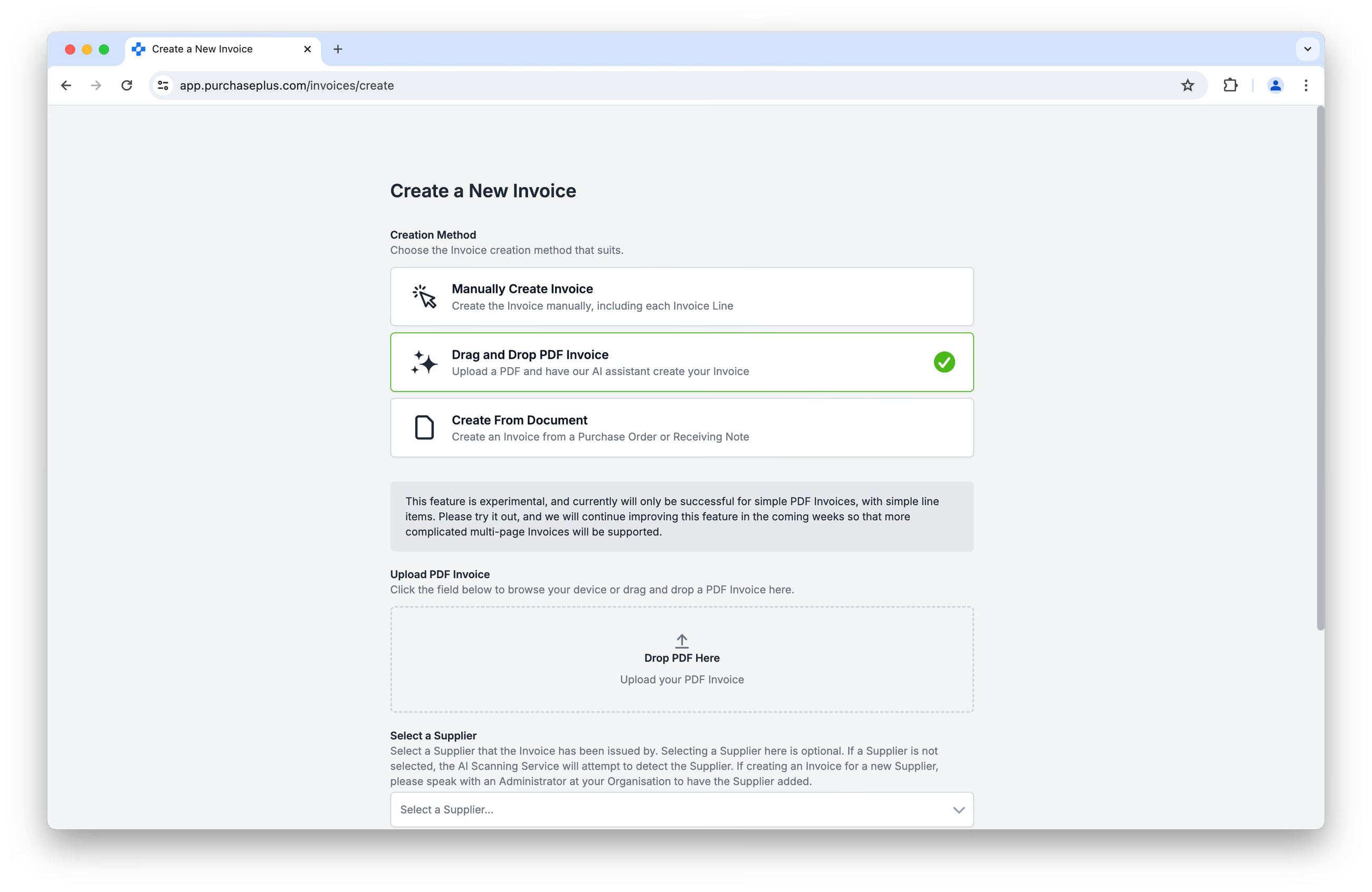
You can upload up to 10 Invoices or Credit Notes at a time - the AI will scan each Invoice or Credit Note individually。
透過 UI 上傳的發票和折讓單在擷取工作開始後,即會顯示在 [Paperless Emails] → [掃描任務] 中,狀態為「掃描中」。
AI 如何掃描 PDF
將檔案拆分為單張發票
系統會檢查檔案中是否包含多張發票或折讓單;若偵測到多張,檔案將被拆分為獨立的掃描任務。
拆分遵循以下邏輯:從第一頁開始,在每張新發票或折讓單的起始處進行拆分。如果您希望發票附帶證明附件,請確保附件緊隨在其所屬的發票之後,例如:
- 發票
- 證明文件
- 發票
- 證明文件
而不是:
- 發票
- 發票
- 證明文件
- 證明文件
擷取資料
一旦 AI 確認處理的是單張發票,系統便會透過光學字元辨識 (OCR) 技術擷取每份文件上的資料、清除錯誤(並針對我們的系統進行正確格式化),接著進行多次驗證,以確保只有正確的值可以在無人工介入的情況下通過。
系統會從文件中擷取表頭層級 (Header-Level) 和明細行層級 (Line-Level) 的資訊,並將相關欄位預先填入 PurchasePlus 發票或折讓單建立工具中,您可以在該處並列比對擷取的資料與掃描的 PDF:
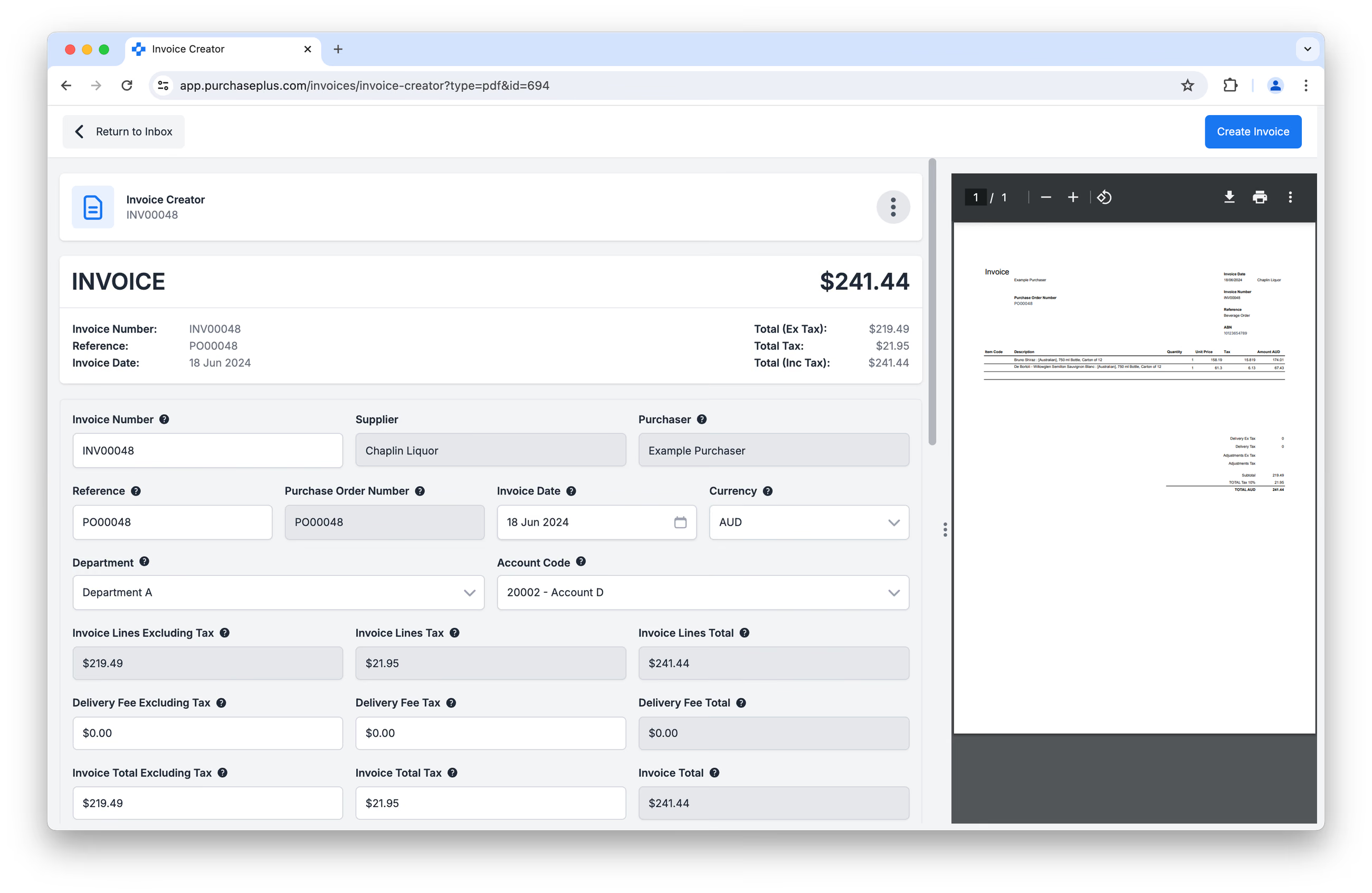
AI 可以擷取並預先填入哪些資料?
比對供應商
只要您的機構已在「我的供應商」中「啟用」該供應商,AI 就能辨識該供應商。如果您的機構與該供應商沒有合作關係,即使該供應商存在於我們的資料庫中,AI 也不會進行辨識。
如果您透過 UI 上傳發票或 PDF,您可以從下拉式選單中選擇供應商:
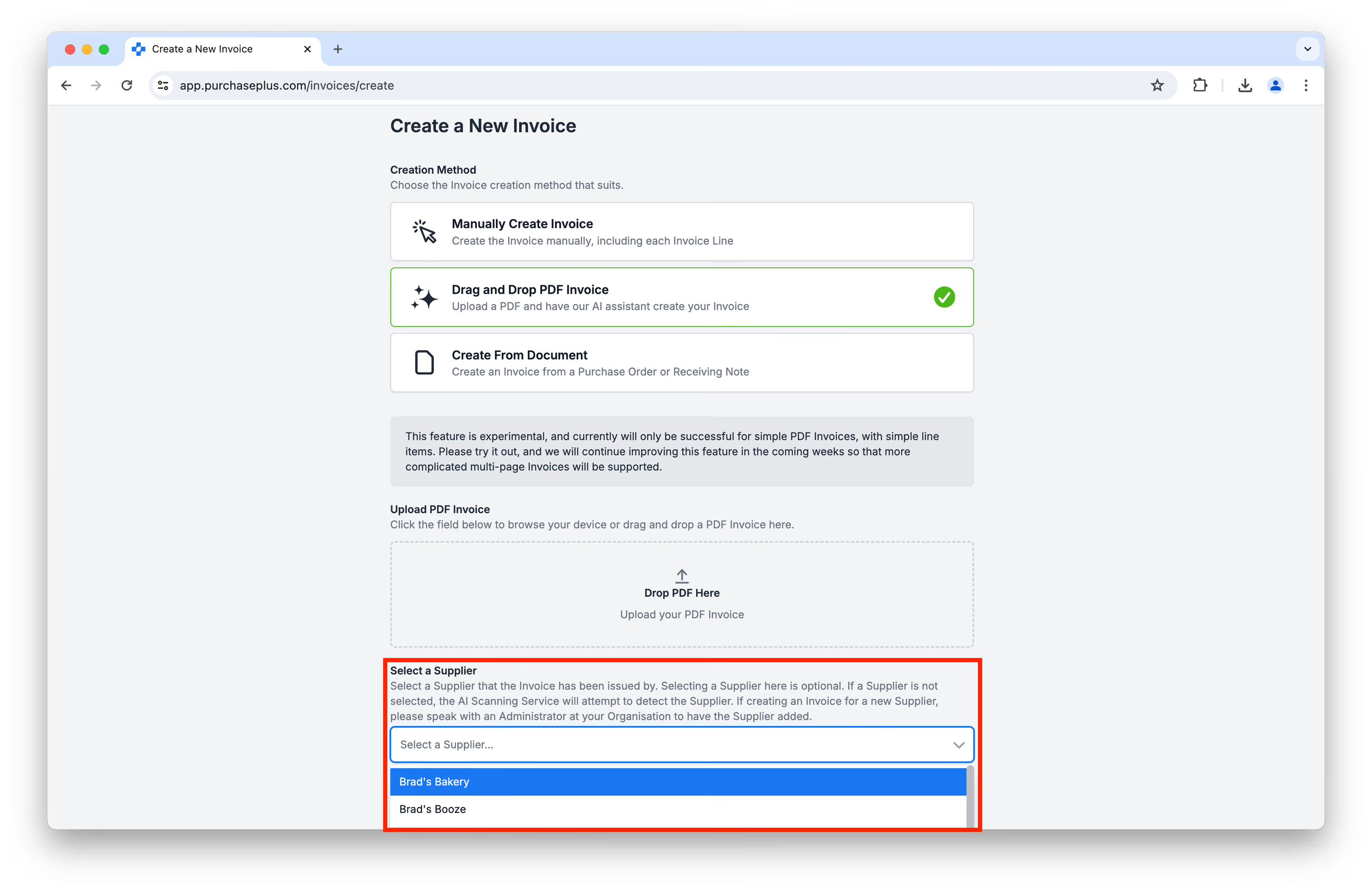 否則,只要在「我的供應商」中設定了統一編號/商業登記號碼(例如澳洲的 ABN),AI 就能自動依其號碼辨識供應商:
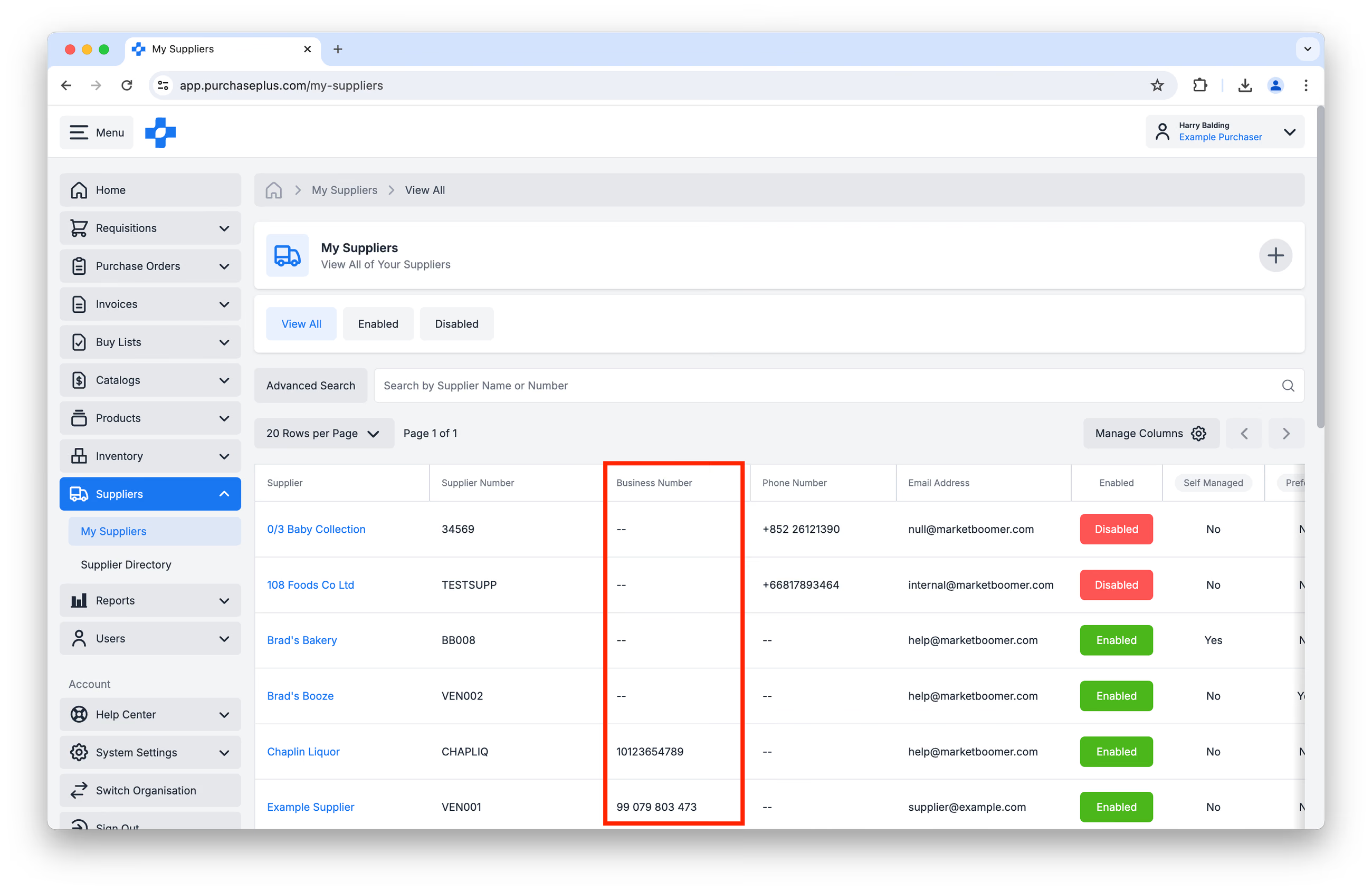
但是,如果發票或折讓單上沒有供應商的商業登記號碼(例如澳洲的 ABN),AI 則無法自動辨識該供應商。
若供應商自動比對成功,AI 也能自動比對產品以及處於開啟 (Open) 狀態的採購訂單。如果找到多個具有相符採購訂單的供應商,則不會選擇任何供應商。如果找不到相符的供應商,掃描作業將在沒有供應商資訊的情況下繼續進行。
最後,您也可以透過在次要 Paperless 電子郵件地址中新增供應商 ID(注意:不是商業登記號碼)來辨識供應商,例如「yourhotel.au+1234@invoices.purchaseplus.com」,其中 1234 即為供應商 ID。這對於發票上未包含 ABN 的供應商特別有幫助;您的機構只需為這些供應商提供一個專屬的「唯一」電子郵件地址來發送發票即可。
比對部門與會計代碼(自動編碼)
我們的 AI 擁有一項名為「自動編碼」(Auto-Coding) 的選用子功能,預設為關閉。它會根據可用的部門與會計代碼設定,嘗試自動為掃描的發票建議財務代碼;在模糊不清的情況下(或未設定時),它會參考過去類似發票通常採用的編碼方式。
首先,系統可根據採購方與供應商之間的貿易關係設定,預先填入部門與會計代碼。您可以在供應商設定檔的「一般」標籤頁(透過 [我的供應商] 存取)檢視並更新這些設定: 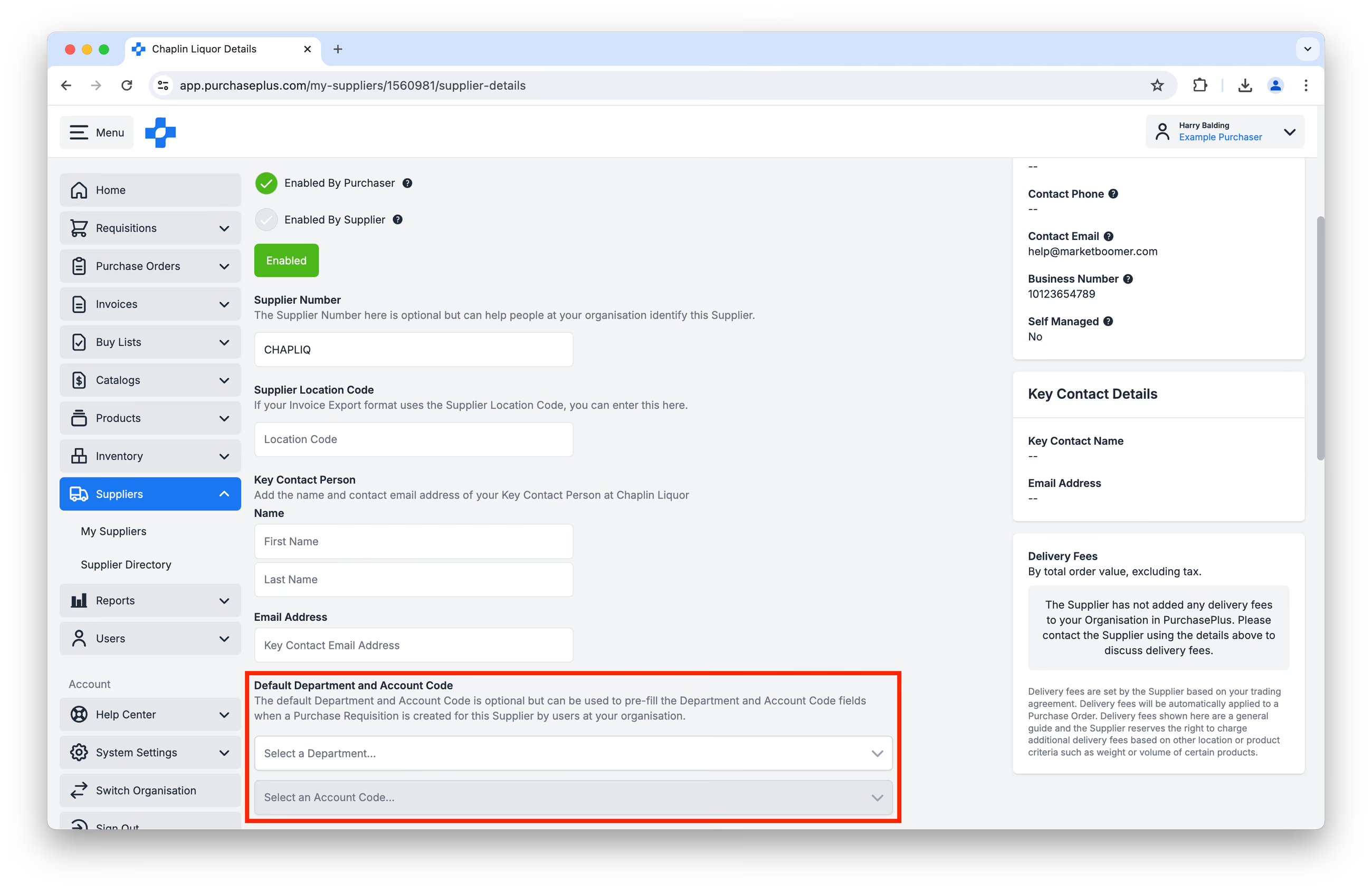
如果在您的「我的供應商」記錄中不存在部門或會計代碼設定,但正在掃描的發票已比對到採購訂單,則 AI 會改為預先填入採購訂單上的部門與會計代碼: 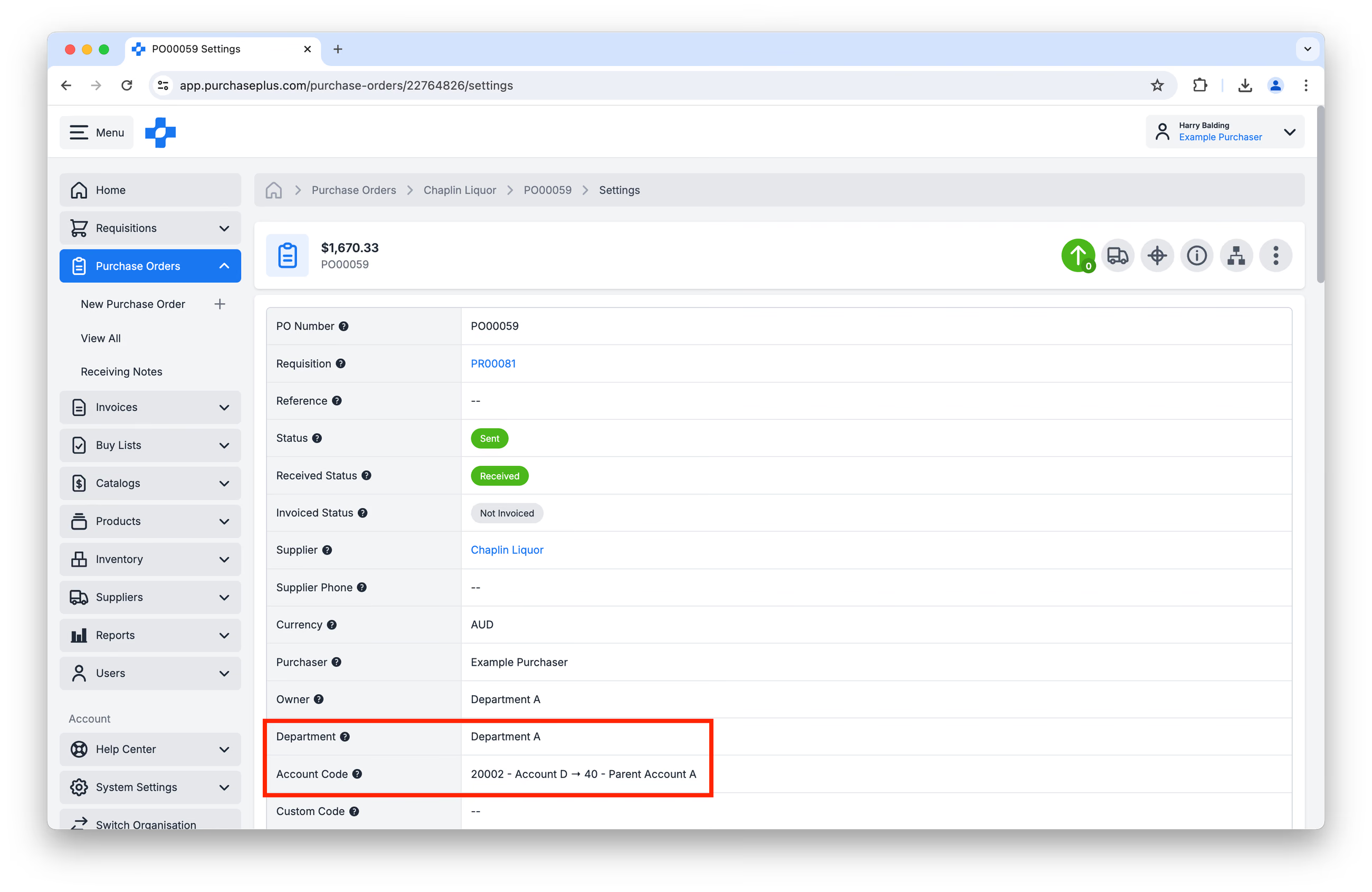
如果採購訂單上沒有部門或會計代碼設定(或未找到採購訂單),AI 將根據過去類似的發票及/或折讓單,嘗試自動設定表頭部門與會計科目,以及明細行部門與會計科目(如果有任何明細與表頭不同)。
其他表頭層級資料
其他表頭層級資訊也能夠從 PDF 中擷取並預先填入,例如:
- 日期、
- 幣別、
- 總計、
- 稅額數值、
- 運費(含稅率 %)。
比對產品
AI 會擷取發票或折讓單的每個明細行,並首先嘗試在我們的資料庫中尋找與該明細相符的現有產品。
- 首先,AI 會利用可用的產品代碼,嘗試比對該供應商擁有的產品。若找到屬於該供應商的任何產品,系統將預先填入該供應商產品的資料(例如 P+ 代碼、品牌、包裝規格等)。
- 其次,它會嘗試僅尋找供應商擁有產品的完全相符項(不考慮可用的產品代碼)。在出現多個相符項的情況下,系統將選擇最佳相符項。
- 第三,它會嘗試與 Marketboomer 擁有的主產品進行完全比對。如果出現多個相同的 Marketboomer 主產品結果,系統將優先考慮我們系統中最舊的產品,以及包含圖片的產品。比對成功的產品在 UI 中會顯示為「已鎖定」,並顯示我們資料庫中該產品現有的資料。
完全相符項會獲得優先處理,其次是部分相符項。如果無法以足夠的信賴度確定相符項,該明細項目將在我們的系統中建立為新產品。
您可以點擊發票建立表單中明細項目左側的選項按鈕,然後點擊 [清除產品] 來移除任何比對結果。
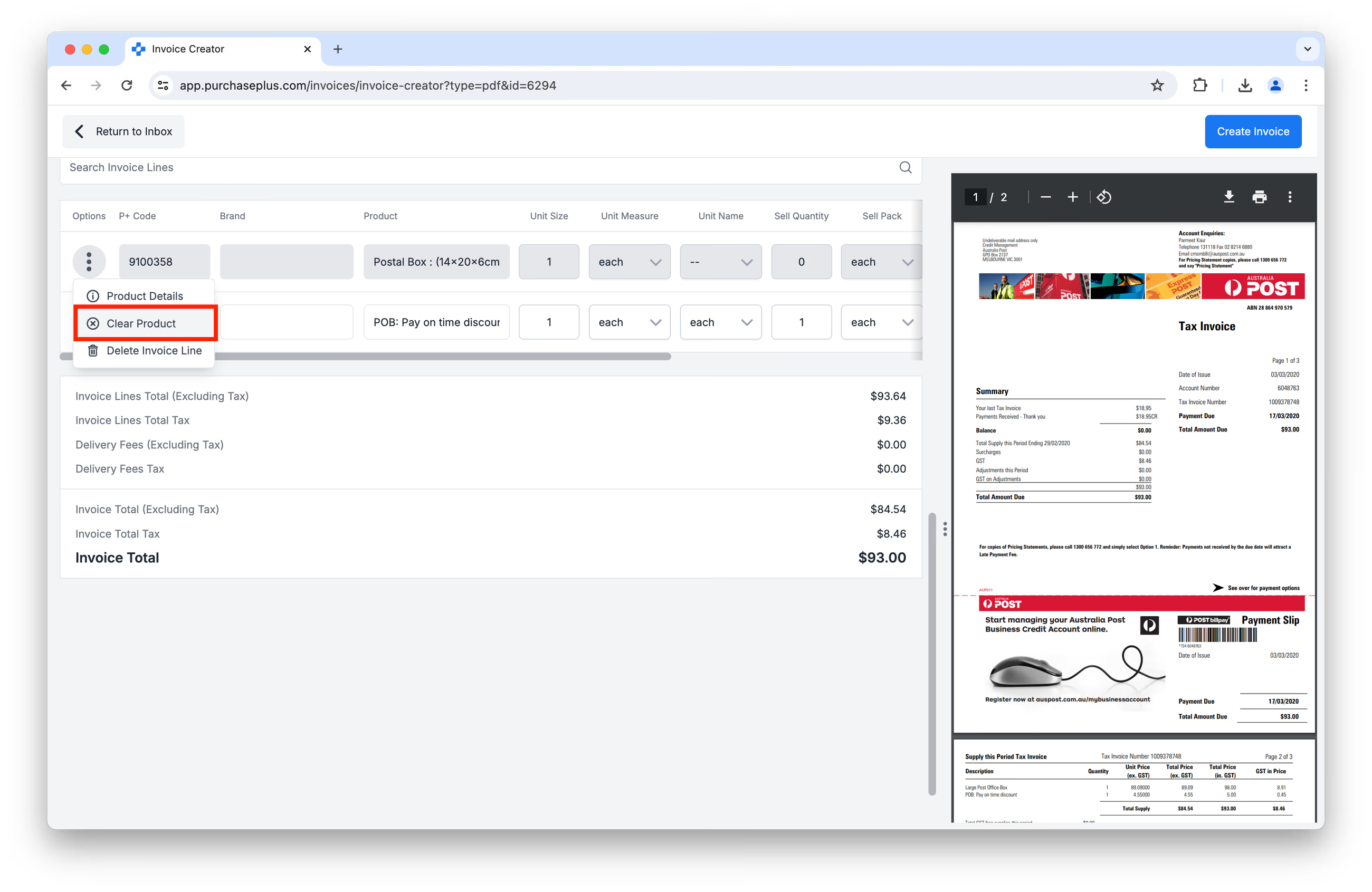 如果找到多個潛在相符項,我們的 Best Choice 演算法會為每個相符項進行評分,然後選出得分最高的產品。若出現同分情況,則選擇清單中的第一個相符項。
如果沒有可用的相符項,AI 將建立全新的產品,並根據可用的產品資料和供應商名稱自動為新產品指派類別與子類別。新產品將由發送該發票或折讓單的供應商「擁有」。深入了解產品所有權。
其他明細行層級資料
其他明細行層級資訊也能夠被擷取並預先填入,例如:
- 計量單位與單位名稱、
- 銷售包裝大小與銷售包裝數量、
- 數量、
- 單價、
- 稅率 %、
- 以及明細行總計(此為計算值,而非直接擷取的值)。
請注意,由於電信、瓦斯和電力發票內部的計費結構較為複雜,所有公用事業帳單都將擷取為單一發票總金額。
提示詞 (Prompts)
PurchasePlus 管理團隊可以為 AI 提供「提示詞」,以協助其做出正確的判斷。這些「提示詞」為選用項目,使用 AI 掃描服務的採購機構不必強制採用。
例如:「將 PDF 上的『Customer Reference』解讀為『採購訂單號碼』」。透過這種方式,我們可以解決現實世界中的模糊狀況,並持續改進 AI 的運作方式。
如果您對 AI 提示詞有任何建議,請與您的客戶經理聯絡。
每份文件的平均掃描時間
平均每張發票的掃描時間約為 30 秒(截至 2024 年 11 月)。
支援的語言
AI 目前支援掃描所有語言。但是,我們不會翻譯產品說明(例如,如果發票上的產品說明為法文,我們的 AI 掃描並預先填入的產品說明也會是法文)。
處理已掃描的發票與折讓單
擷取的資料預先填入發票或折讓單建立工具後,AI 將自動嘗試根據您的發票旗標、門檻值以及相關的機構設定來處理發票。
如果處理嘗試失敗,掃描任務將保持在已掃描狀態,在建立為發票或折讓單之前需要使用者進行手動審核。您機構中具有權限的使用者可以執行此工作,或者我們專屬團隊的人員會在最多 3 小時內審核並處理該文件,不過目前人工審核的平均時間約為 30 分鐘。
目前的限制與疑難排解
- Paperless Invoicing AI 僅能掃描 PDF 檔案。檔案可以是數位 PDF 或掃描版 PDF。
- 每次掃描上限為 10 頁。
- 為獲得最佳效果,請確保所提供檔案中的掃描文件方向擺正。
- 尚不完全支援含有酒類同等稅 (WET) 的發票,處理結果可能不一致。
- 含有多種幣別金額的發票可能出現不一致的結果。
- 擷取手寫文字的準確度不如印刷文字。
- 掃描版或數位 PDF 上的手寫文字也會包含在掃描範圍內,這可能導致擷取內容中出現多餘的文字。
存取已掃描的發票與折讓單
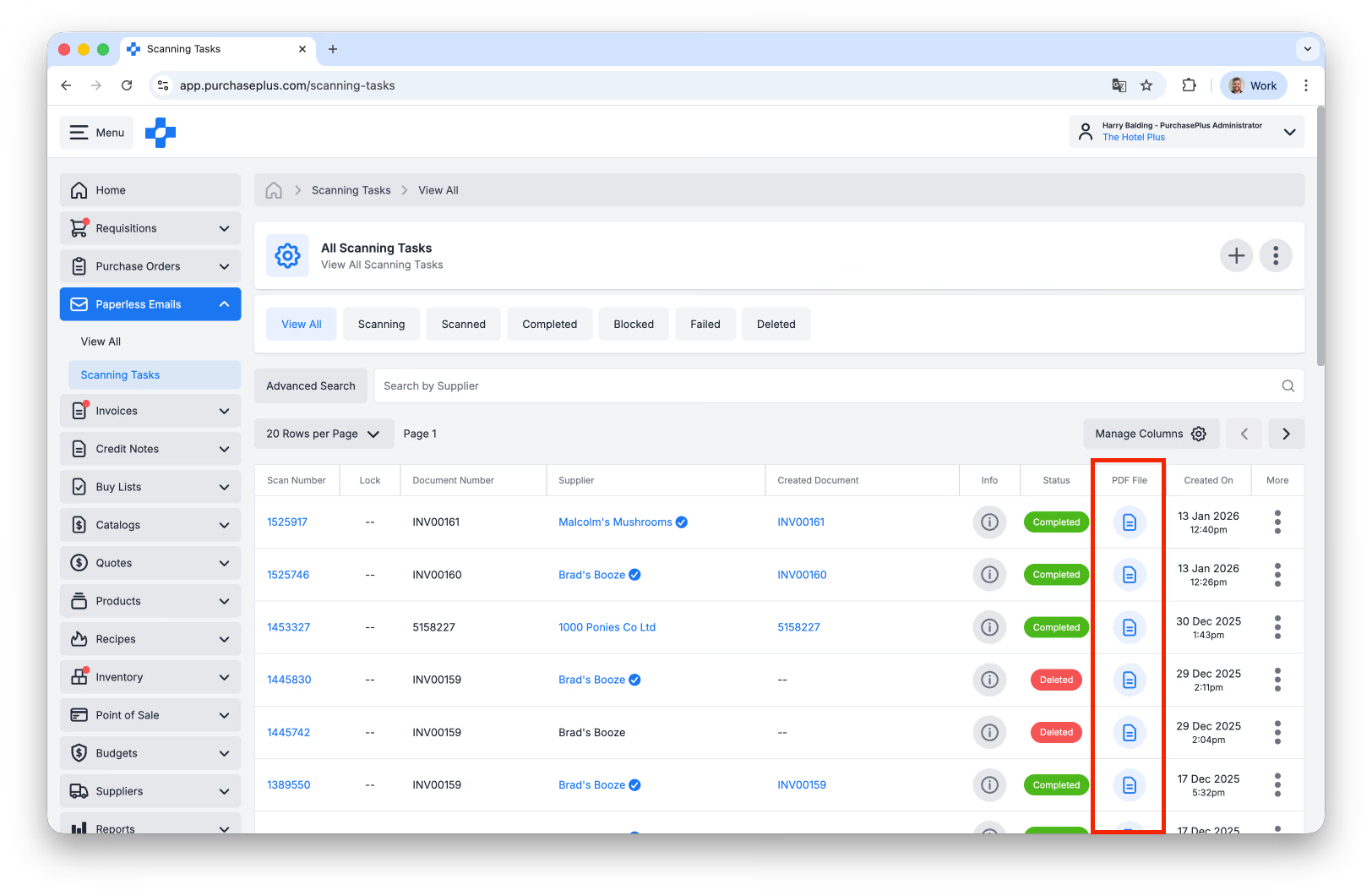
已掃描的 PDF 可以在 [Paperless Emails] → [掃描任務] 中進行檢視與(個別)下載,相關文件及資料亦同:
常見問題
- Paperless Invoicing AI 掃描工具支援哪些文件類型?
我們支援 PDF——包括數位 PDF 與掃描版 PDF。掃描版 PDF 的品質會影響擷取資料的準確度。供應商也可以透過我們的專利 API 或使用國際 PEPPOL 標準將發票傳送給我們。
- 我可以從任何電子郵件地址發送發票嗎?
發票應一律從官方註冊的公司電子郵件地址發送。出於安全和驗證考量,使用個人或公開網域(例如 Gmail 或 Outlook)可能導致發票被系統攔截。
- 檔案大小限制是多少?
建議檔案大小不要超過 10MB。雖然 AI 會嘗試掃描並處理大於此大小的檔案,但耗時會長得多,且如果無法在 15 分鐘內完成處理,掃描任務將自動判定為失敗。
- 單一檔案可掃描的頁數是否有限制?
每次上傳檔案上限為 10 頁。
- 掃描一份文件需要多長時間?
截至 2026 年 6 月,在 PurchasePlus 中掃描一張發票或折讓單的平均時間在 26 秒以內。
- 我一次可以上傳多少份文件?
您一次可以上傳 10 張發票或折讓單(使用 AI 掃描收件匣,而非「建立發票」或「建立折讓單」操作)。透過 UI 上傳多個檔案時,同一次上傳只能提供相同類型的檔案(即全部為發票,或全部為折讓單)。如果是透過電子郵件接收檔案,則可以混合包含發票與折讓單。
- 此工具會從我的更正中學習嗎?
會的,每當手動更正發票或折讓單時,系統都會記錄結構上的變更,以提升日後針對該特定供應商的擷取準確度。
- 如果發票或 PDF 未通過 AI 的驗證規則會怎樣?
如果文件未通過驗證規則,將會發送至「AI 掃描收件匣」進行人工審核。您可以選擇立即親自執行此審核,或由我們專屬的營運團隊為您處理。我們的團隊全年無休運作以確保快速周轉,大多數文件在三小時內完成審核與處理,平均時間僅需 30 分鐘。
- 為什麼擷取狀態會顯示為「失敗」(Failed) 或「已刪除」(Deleted)?
「失敗」或「已刪除」通常意味著偵測到該發票或折讓單具有來自該供應商的重複文件號碼。
- 新新增的供應商需要多長時間才能在「我的供應商」(以及整個應用程式的相關下拉式選單)中可用?
在流量高峰期間最長需要 6 小時,但通常只需 1 至 2 小時。
- 為什麼我的某些發票在未獲得任何核准的情況下就被調節了?
這可能是因為三方比對 (3-way matching) 機制,當發票在設定的容許誤差範圍內與相應的採購訂單及收貨單相符時,系統會自動進行調節。深入了解三方比對。
Legacy PurchasePlus 使用者注意事項
Paperless Invoicing AI 是 P+i 的後續產品,為 PurchasePlus 專屬功能。
有關 Legacy P+i 模組的資訊可以在此處找到。