

進階採購模式
進階採購模式
進階採購模式
在進行任何請購單類型的採購時,您可以選擇啟用進階採購模式:
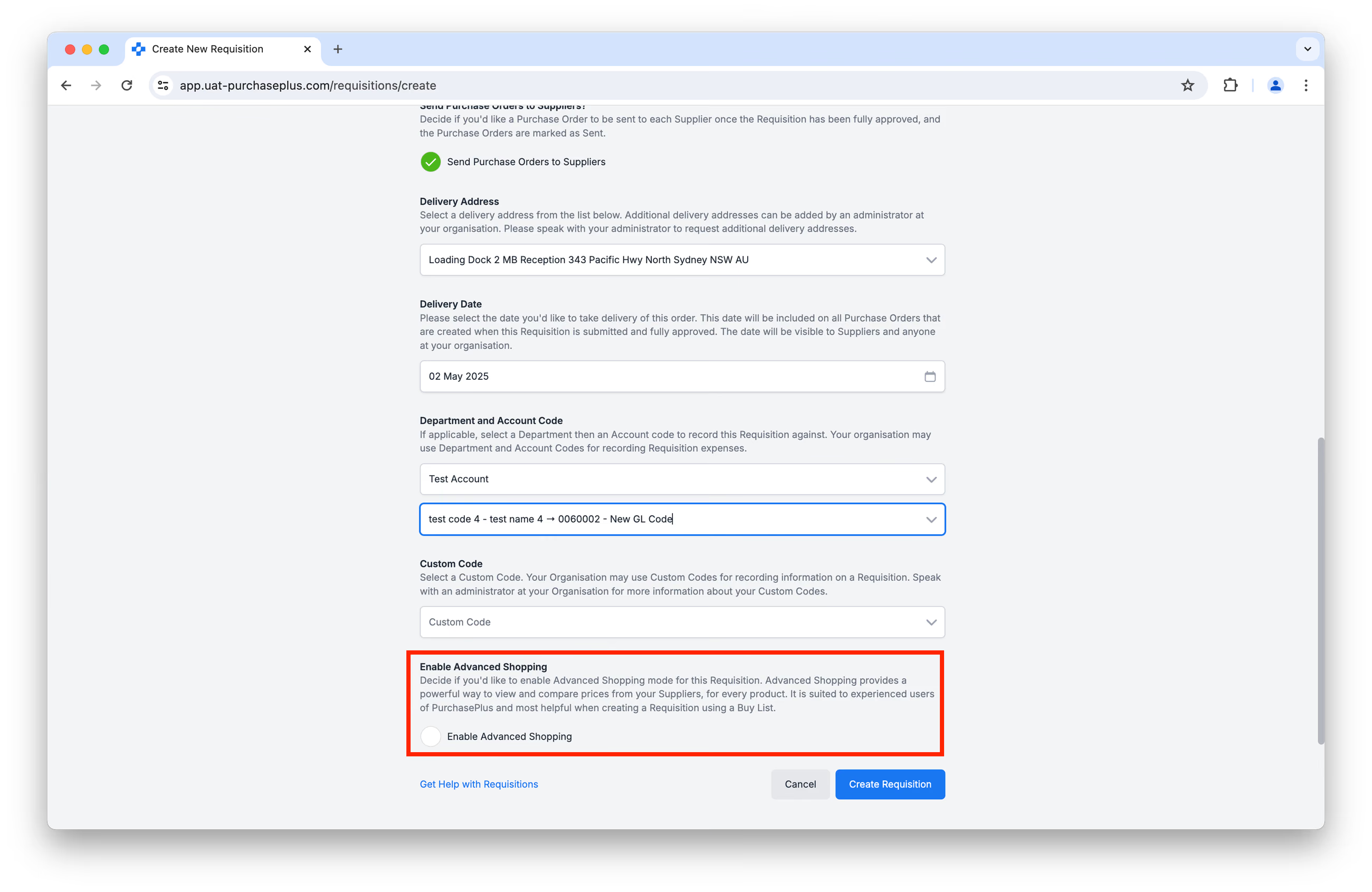
啟用進階採購模式後,系統將以簡潔的表格呈現所有可用產品,方便您在單一表格中檢視並比較來自供應商的價格。此模式適合 PurchasePlus 的資深使用者,且在使用採購清單建立請購單時特別有幫助:
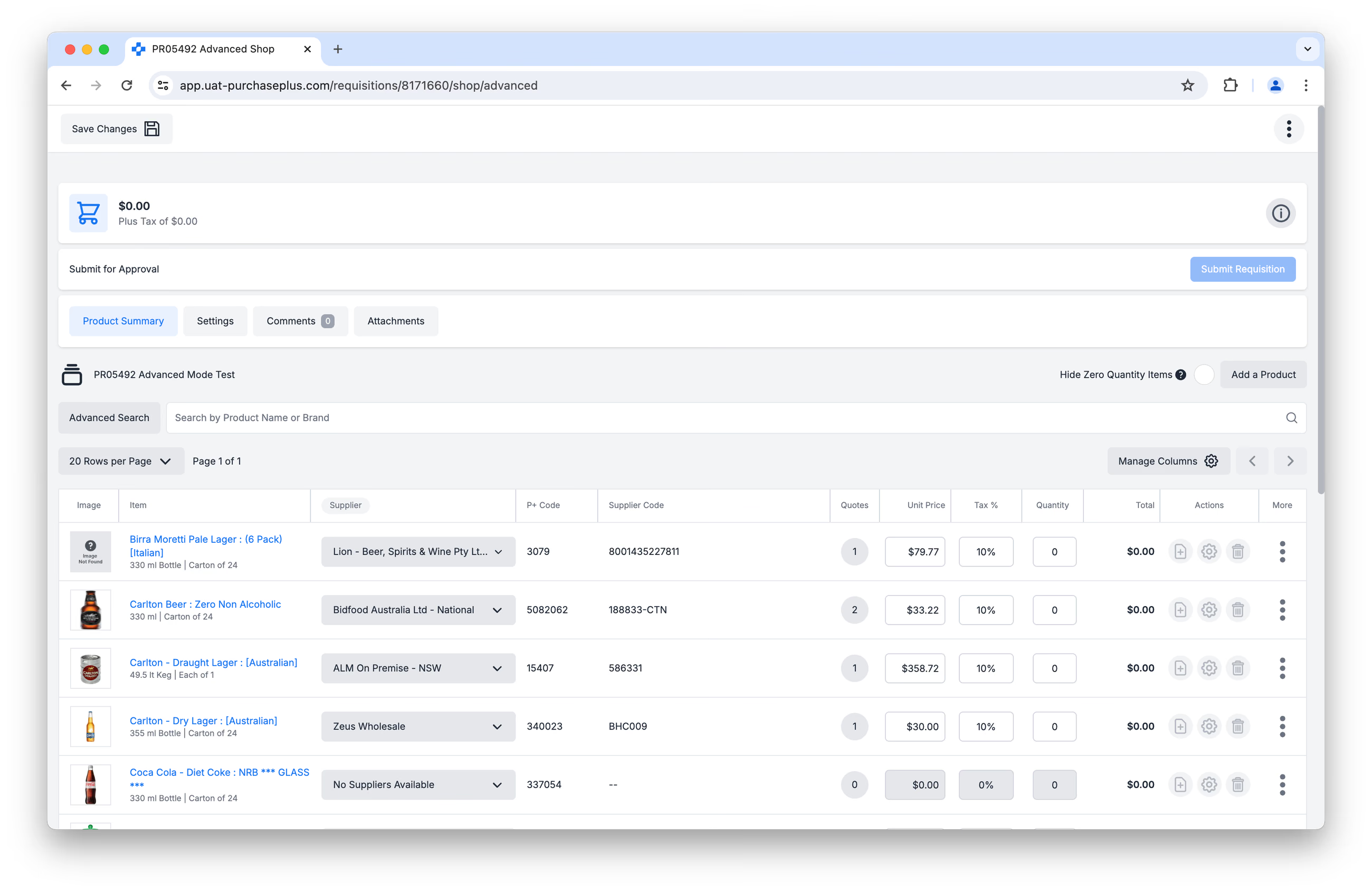 進階模式還包含許多強大功能,例如擁有「可以在採購時建立臨時報價」權限的使用者可進行供應商報價的行內編輯,以及專為滿足進階使用者需求而設計的其他功能。擁有「可以變更請購單上的供應商」權限的使用者也可以將明細行變更為其他供應商的報價。
如果您未啟用進階採購模式,則會看到視覺化效果豐富的基本採購模式,該模式專為 PurchasePlus 的非經常性使用者或部門使用者設計。您可以在熟悉的線上購物體驗中向供應商訂購產品,並在結帳前檢視購物車:
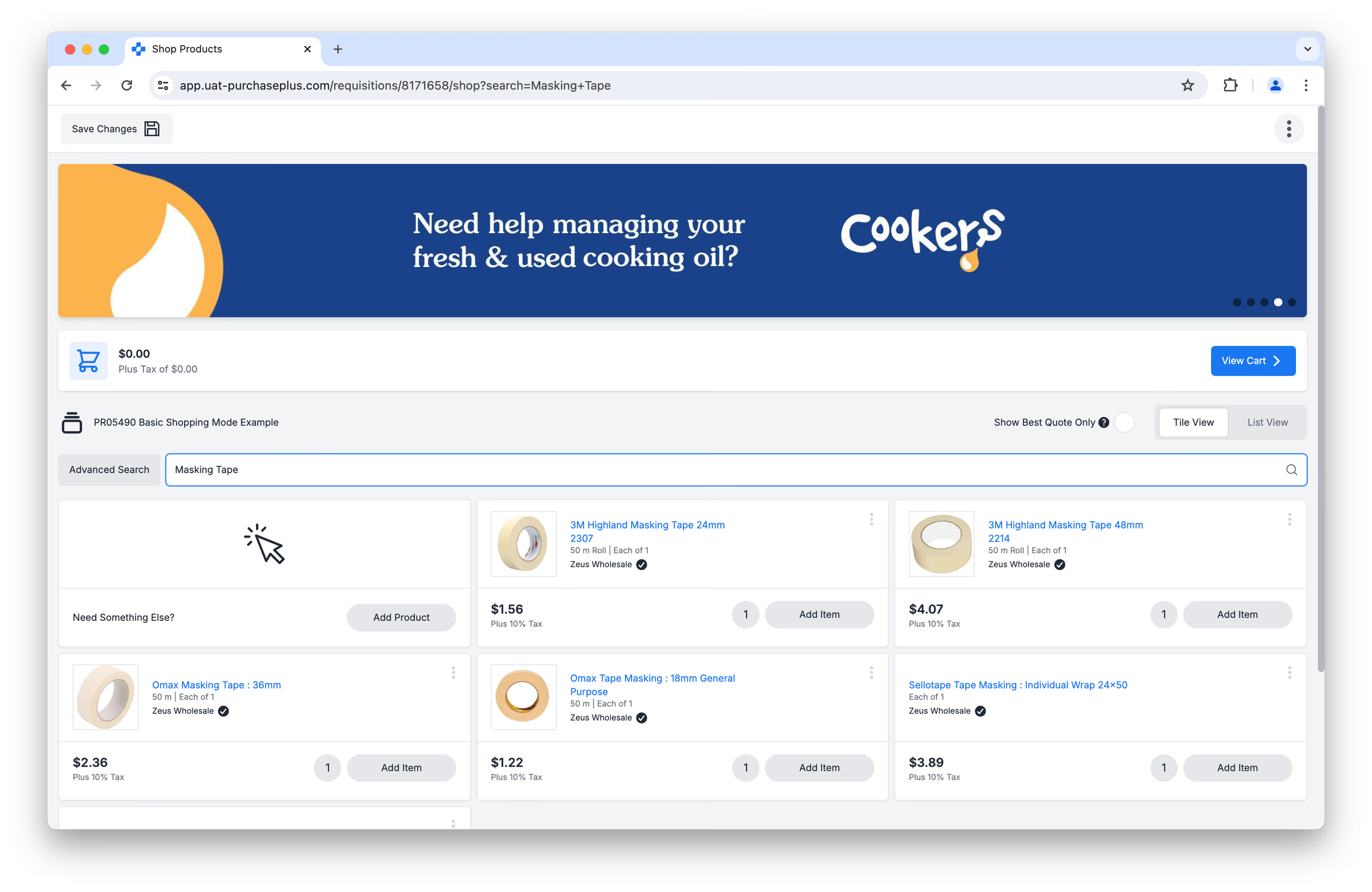
請繼續閱讀以了解在基本採購模式下可使用的功能。
建立請購單
在啟用進階模式的情況下建立任何請購單類型後,只需幾個簡單的步驟即可完成請購單:
- 檢視產品與報價,
- 將產品加入請購單,
- 審閱您的請購單,
- 提交以供核准。
請繼續閱讀以了解該流程中的每個步驟。
1. 檢視產品與報價
- 按一下 [管理欄位] 以設定排序偏好,並決定您希望顯示或隱藏哪些欄位:
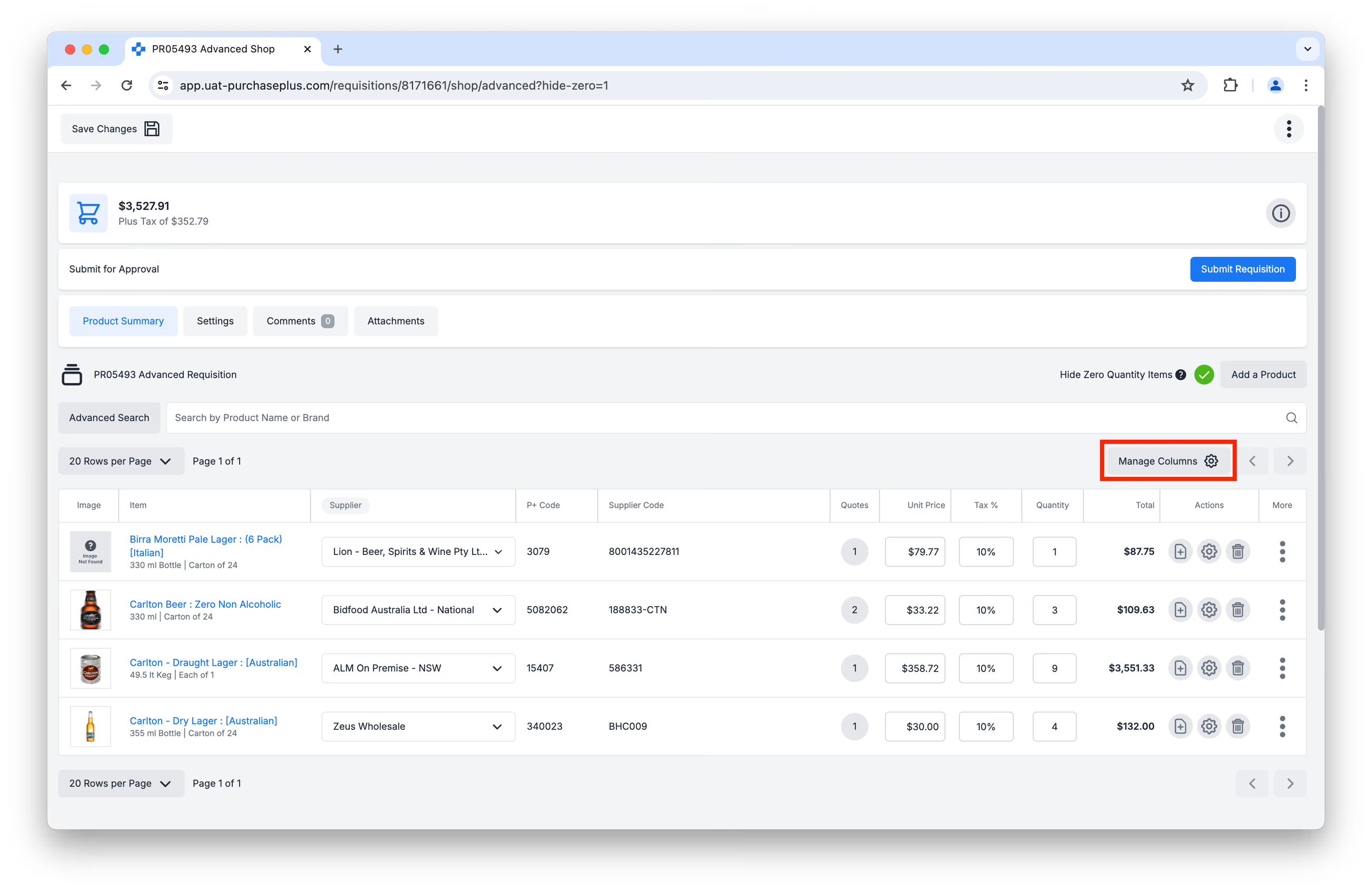 這些偏好設定將儲存到您的帳戶中,並在您每次造訪此檢視時套用。請參閱我們的管理表格欄位文章,以深入了解表格欄位與排序偏好設定。
 - 在表格中,按一下 [產品說明] 或 [產品圖片] 即可檢視:
- [產品詳細資訊]。
- [供應商詳細資訊]。
- [外送費]。
- [條碼]。
- 按一下 [管理產品] 以存取產品的一般詳細資訊和條碼設定。
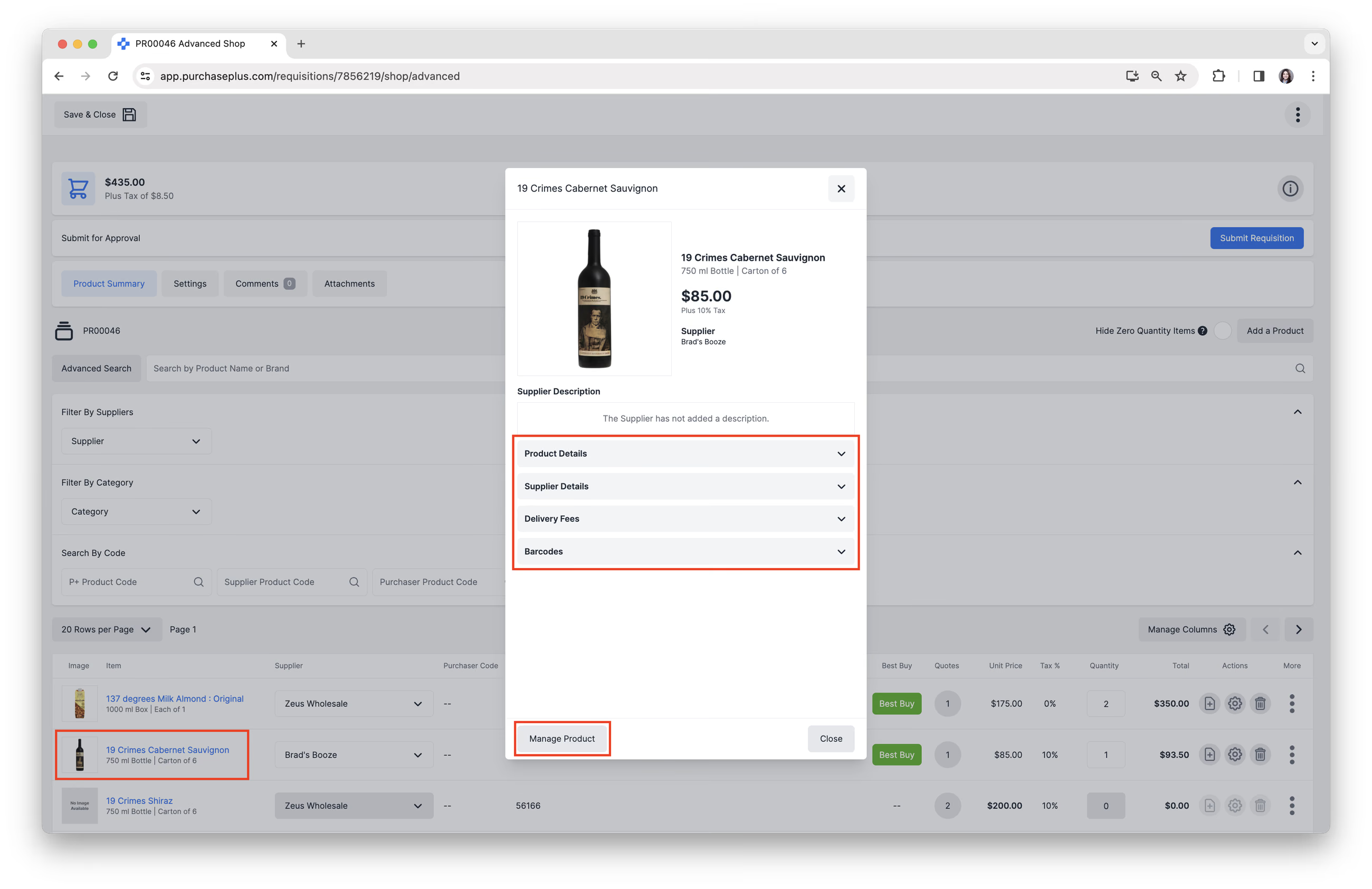
我們正努力收集所有供應商的產品圖片並保持更新。如果您發現供應商產品缺少圖片,請聯絡我們親切的客戶支援團隊。
了解供應商報價
在進階採購模式下,產品的最低價格報價將依預設顯示,並自動選取,除非使用者手動變更。如果多個供應商為某個產品提供完全相同的報價,PurchasePlus 將隨機選取其中一個報價作為預設顯示。
按一下 [報價] 欄位中的 [報價數量] 按鈕,即可檢視供應商為特定產品提供的所有可用報價,並視需要選取其他供應商:
在「供應商報價」視窗中,您可以執行以下操作:
- 選取不同的供應商報價。這需要「可以變更請購單上的供應商」權限。若無此權限,您仍可檢視報價並變更數量,但無法將明細行移動到其他供應商的報價。
- 建立臨時報價。這需要「可以在採購時建立臨時報價」權限。臨時報價允許您為任何產品新增供應商、價格和稅率百分比,以此向所選供應商訂購在所選請購單類型中可能未提供的產品。臨時報價不會儲存在 PurchasePlus 的任何型錄中,並被視為一次性的報價,即臨時報價。
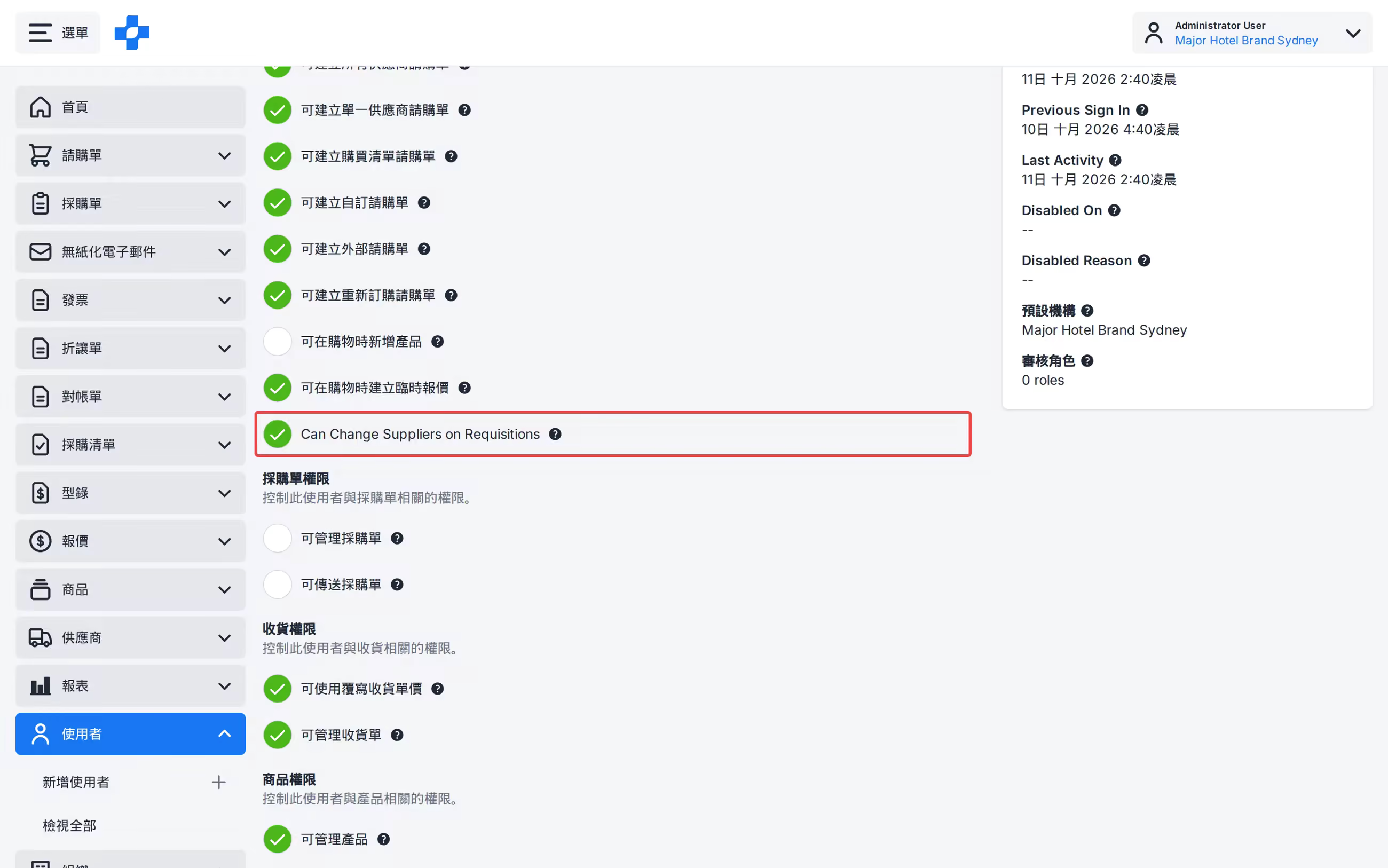
注意事項 - 如果不允許變更,該明細行將保持未儲存狀態。
使用搜尋尋找產品
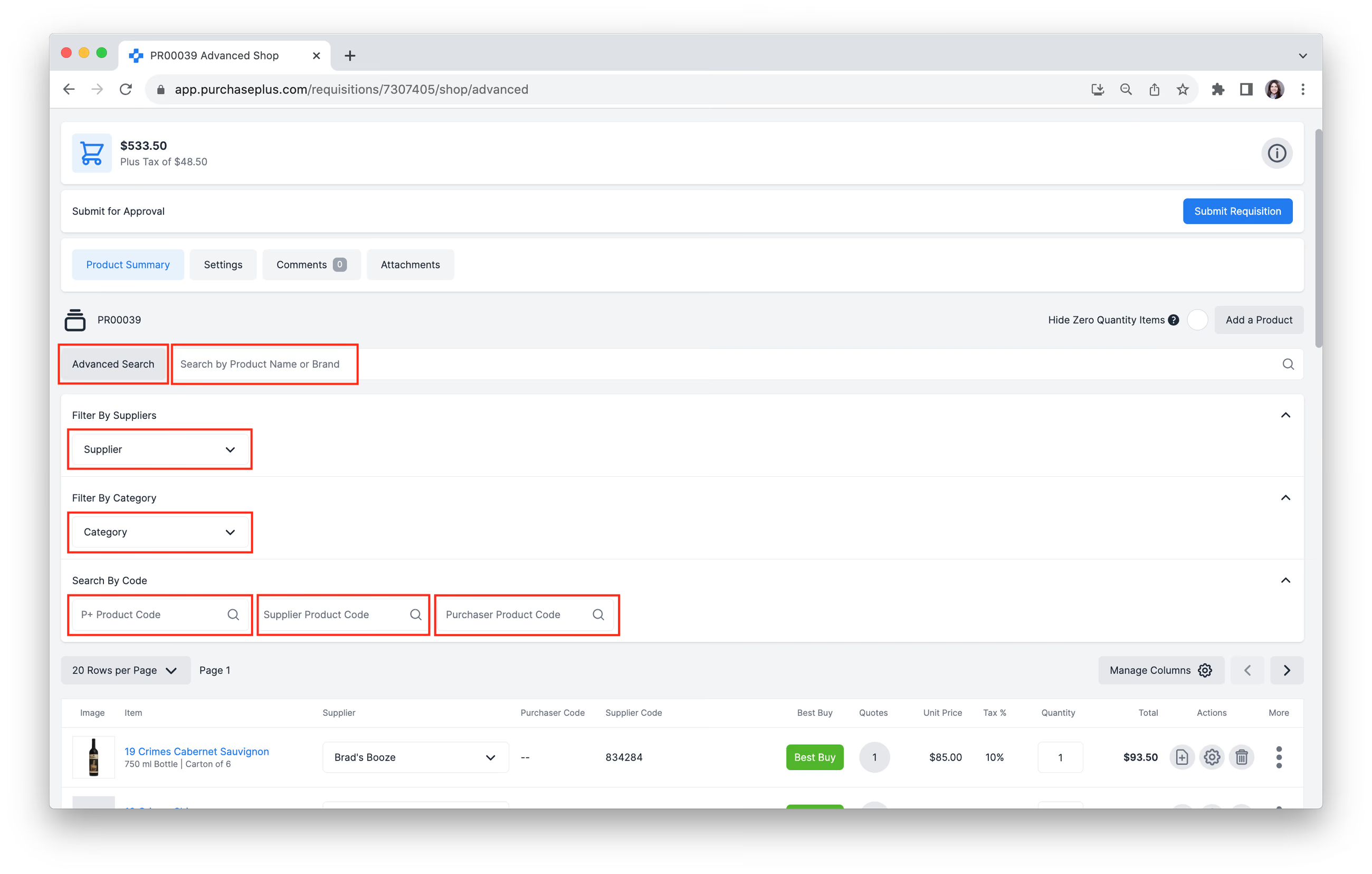
提供以下搜尋選項以協助您找到合適的產品並加入請購單:
- 使用搜尋列依產品名稱或品牌搜尋。
- 依供應商篩選:在篩選條件中尋找並新增或移除供應商。
- 依類別篩選:在篩選條件中尋找並新增或移除類別與子類別。
- 依 P+ 產品代碼搜尋。
- 依供應商產品代碼搜尋。
- 依採購方產品代碼搜尋。

- 請參閱我們的進階產品搜尋文章以深入了解搜尋功能。
疑難排解:找不到應該存在的產品或報價
請購單類型決定了哪些產品會出現在請購單中以供選取。例如,如果您正在建立採購清單類型的請購單,則只有已新增至該採購清單的產品才會顯示。
如有需要,您可以將產品清單中尚未包含的新產品新增至請購單。按一下 [新增產品]:
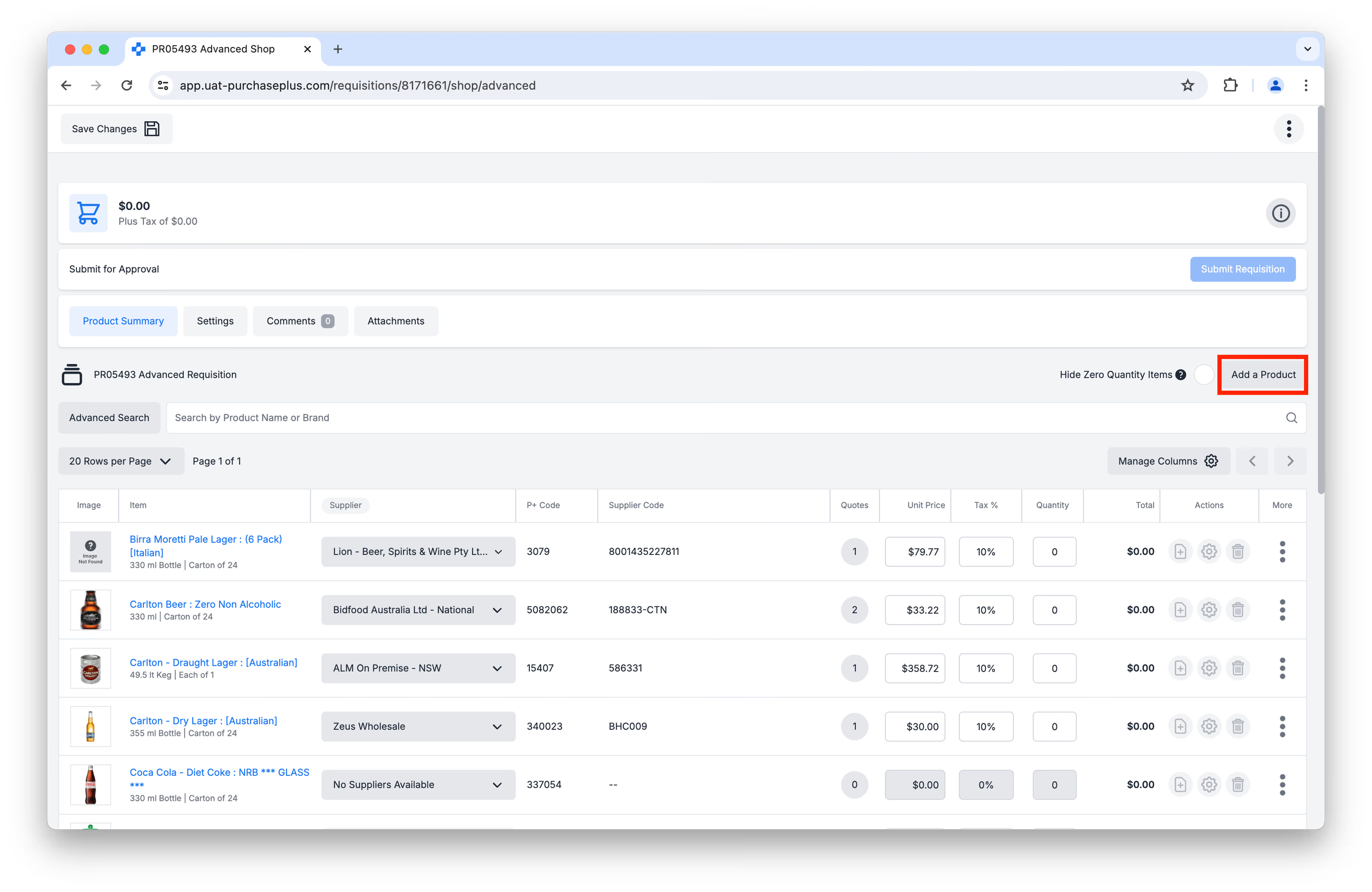 在此處,您可以瀏覽 PurchasePlus 資料庫中的現有產品,或新增全新產品。選取或建立產品後,您需要選取供應商,輸入產品的數量、單價和稅率百分比,該產品即會新增至您的請購單中。請參閱我們的建立新產品文章,深入了解在 PurchasePlus 中建立新產品的資訊。
此外,只有符合以下條件之型錄中的供應商報價:
- 由已註冊供應商指派給您的組織,或
- 包含在自行管理的型錄中
才能作為「正式」報價出現在您的請購單中。
新增產品
1. 在數量欄位中點擊並輸入所需數量,以輸入您想要訂購的產品 [數量]。
2. 如有需要,可為特定產品新增訂單指示。
3. 如有需要,可為特定產品新增部門和會計科目代碼(若需要與請購單所選的部門和會計科目代碼不同)。
4. 將數量設定為零,或按一下刪除圖示,以從請購單中移除產品。
5. 視需要按一下特定產品的 [更多選項],然後按一下 [新增至採購清單]。
審閱您的請購單
隱藏數量為零的品項
如果您只想檢視已填入數量的產品,請按一下 [隱藏數量為零的品項]:
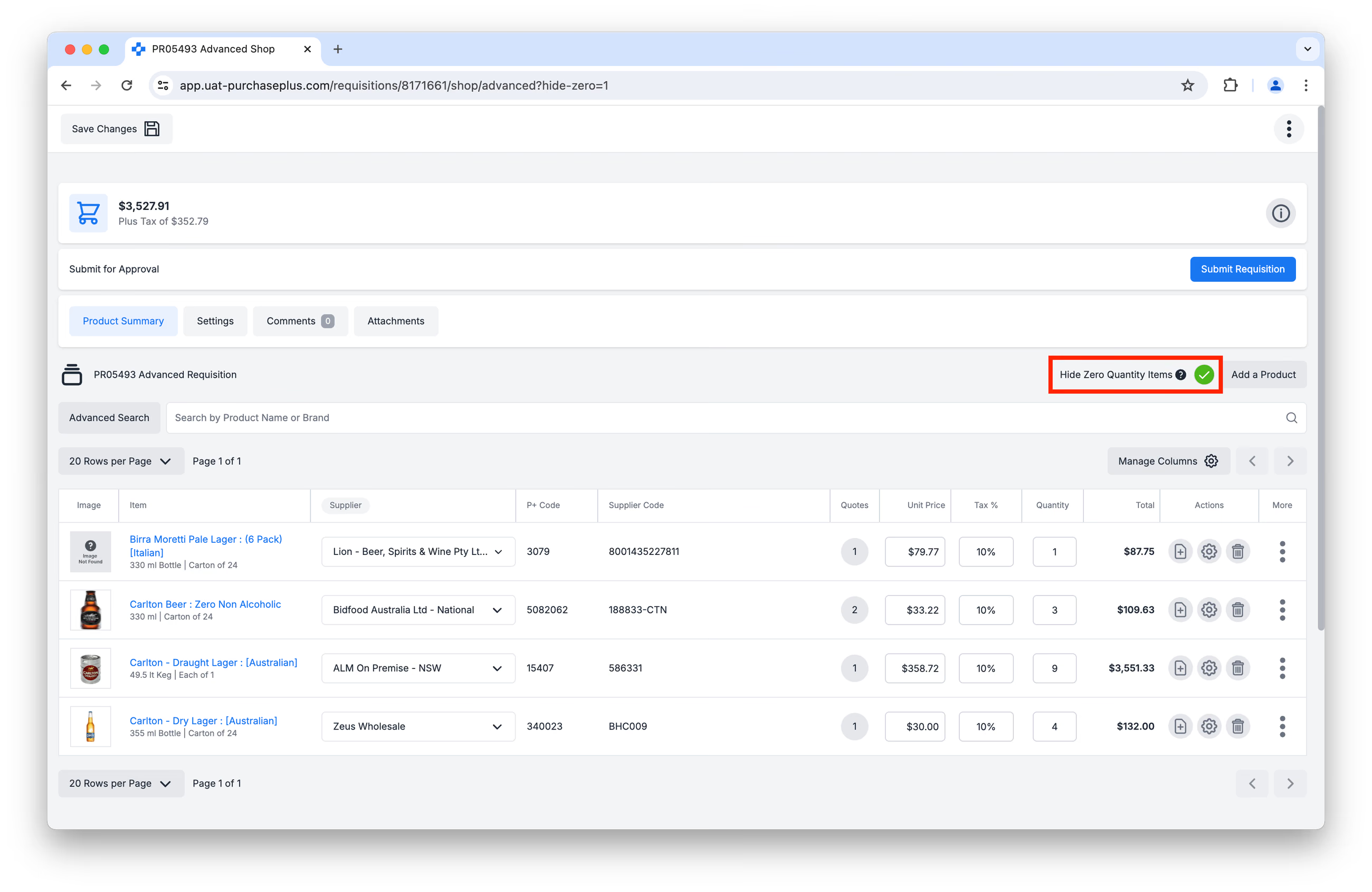 這是快速檢查請購單中包含哪些產品的簡便方法。
顯示或隱藏詳細資訊
按一下 [顯示或隱藏詳細資訊] 可檢視請購單的詳細資訊,例如部門和會計科目代碼、交貨日期,以及通常在建立請購單時提供的更多資訊。
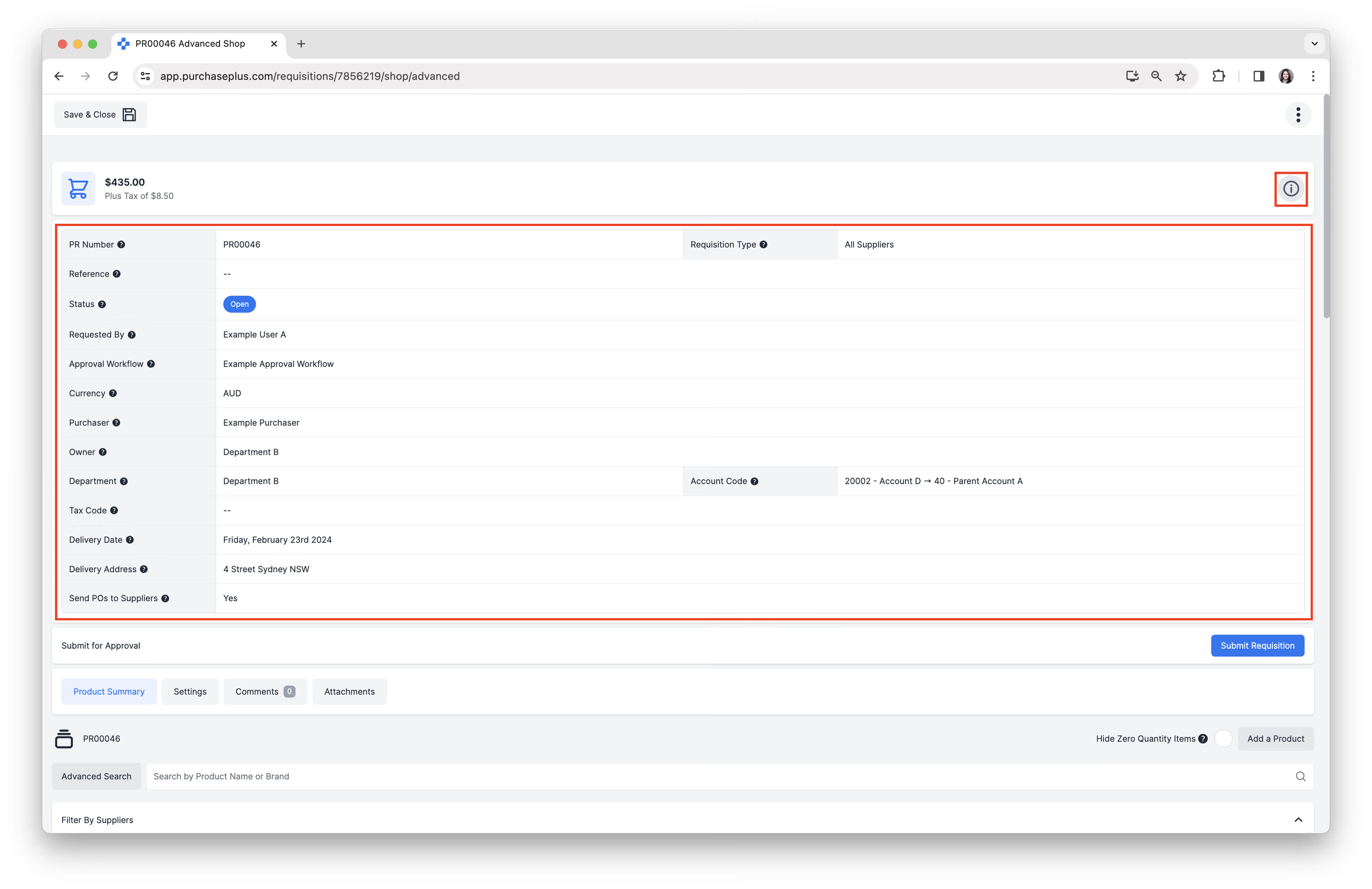
如果您需要對資訊面板中的任何欄位進行變更,可以按一下 [設定] 標籤頁。
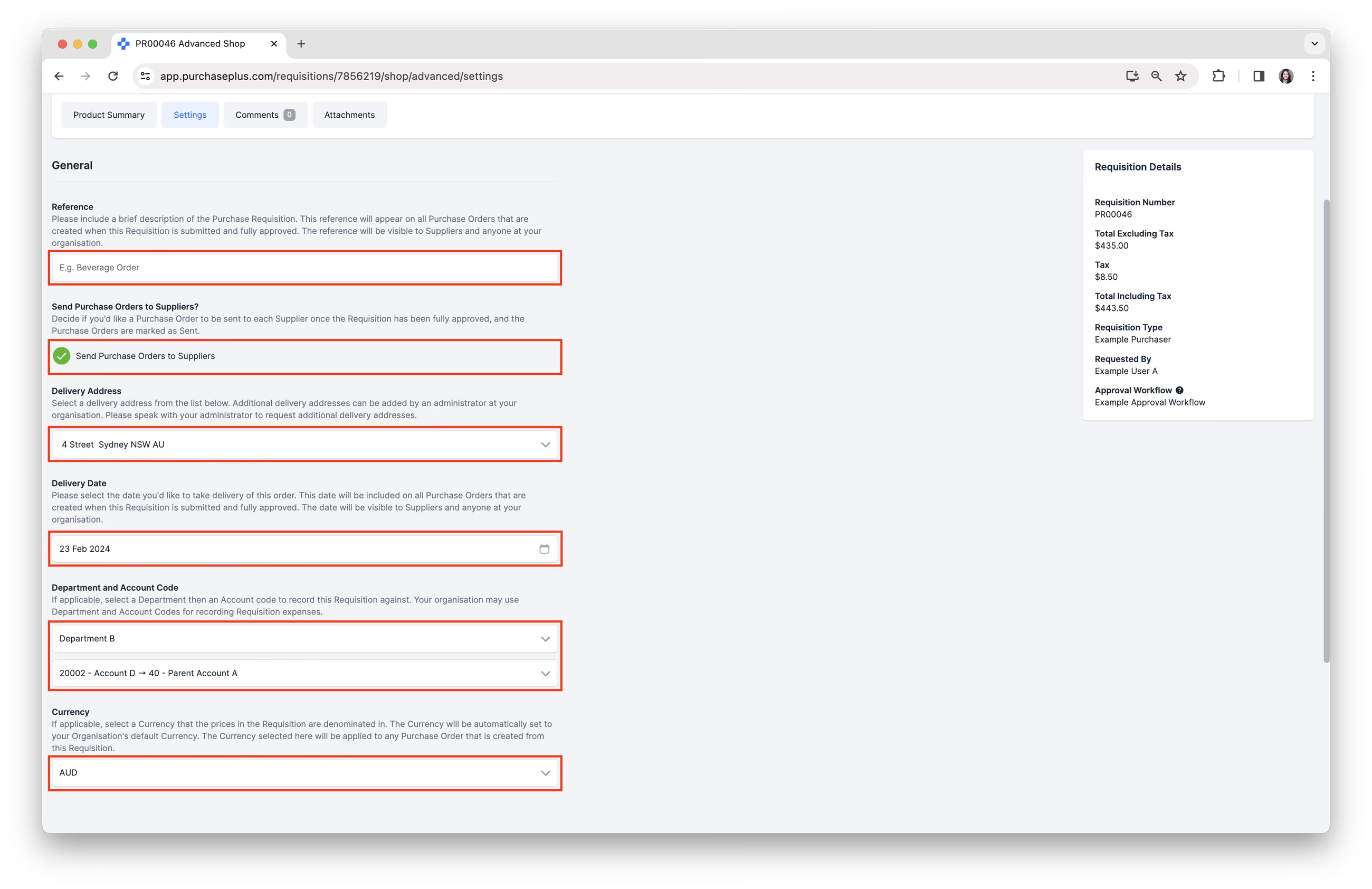
檢視並更新請購單設定
1. 按一下 [設定] 以審查或變更:
- 請購單參考編號。
- 決定是否要向供應商發送採購單。
- 送貨地址。
- 交貨日期。
- 部門與會計科目代碼。
- 如果適用,選取請購單中價格計價的貨幣。
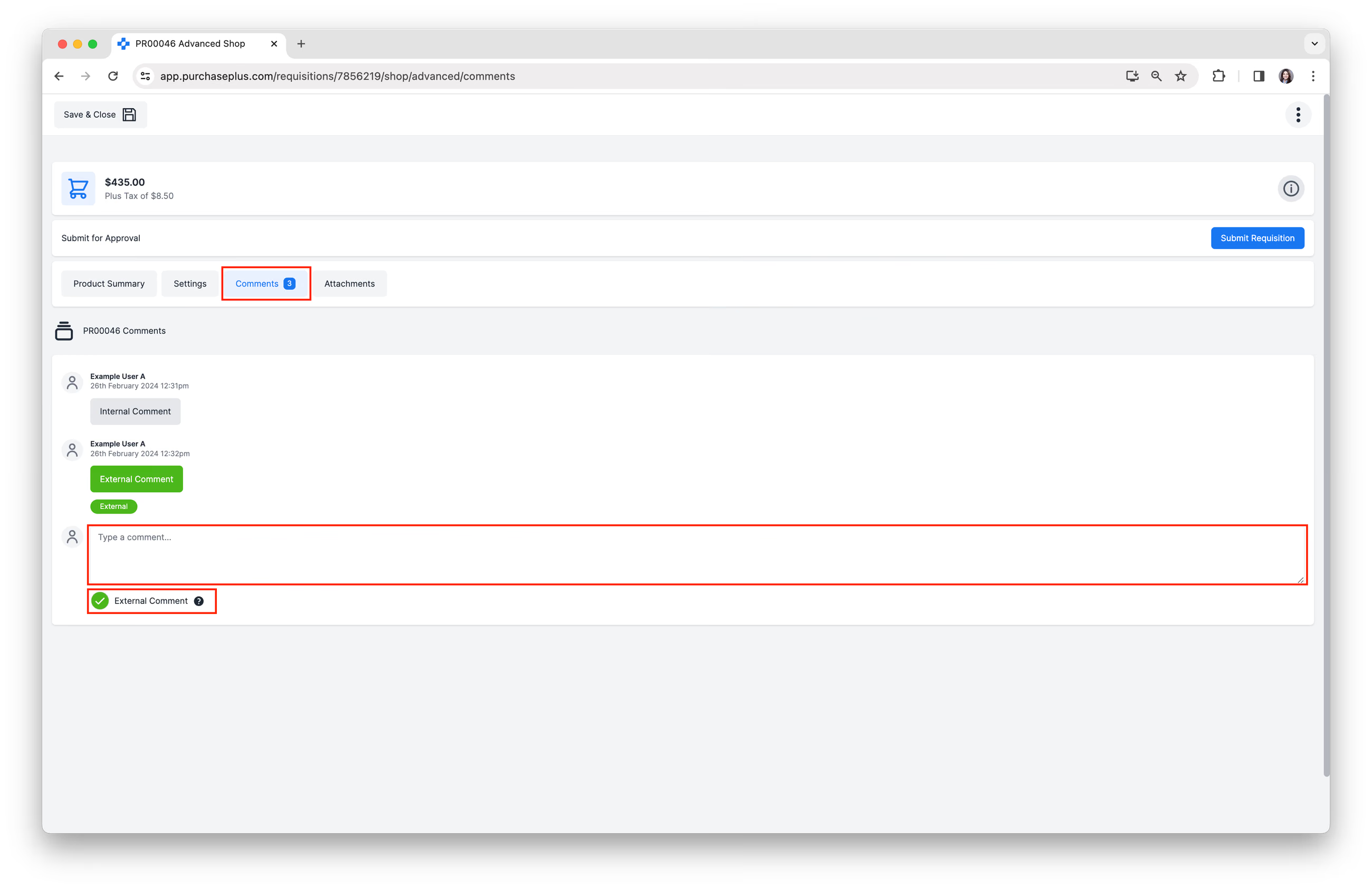
留下備註
按一下 [備註] 可新增內部備註,僅供您組織內的其他使用者檢視。
您也可以勾選 [外部備註] 來新增外部備註,該備註將包含在請購單核准後所產生的採購單中,並發送給您的供應商。
上傳附件
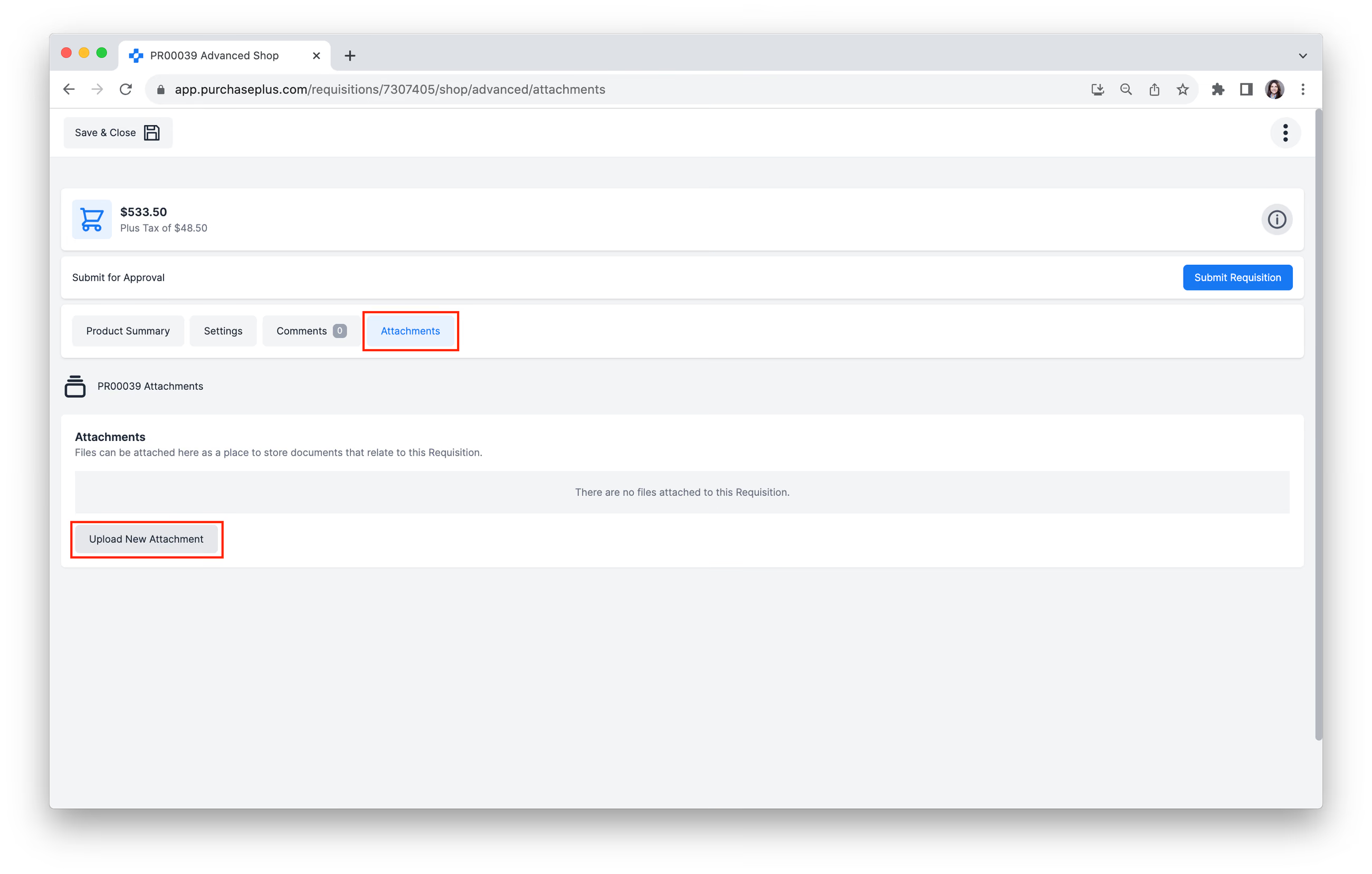
按一下 [附件] 標籤頁,然後按一下 [上傳新附件] 以附加與此請購單相關的檔案:
更多選項
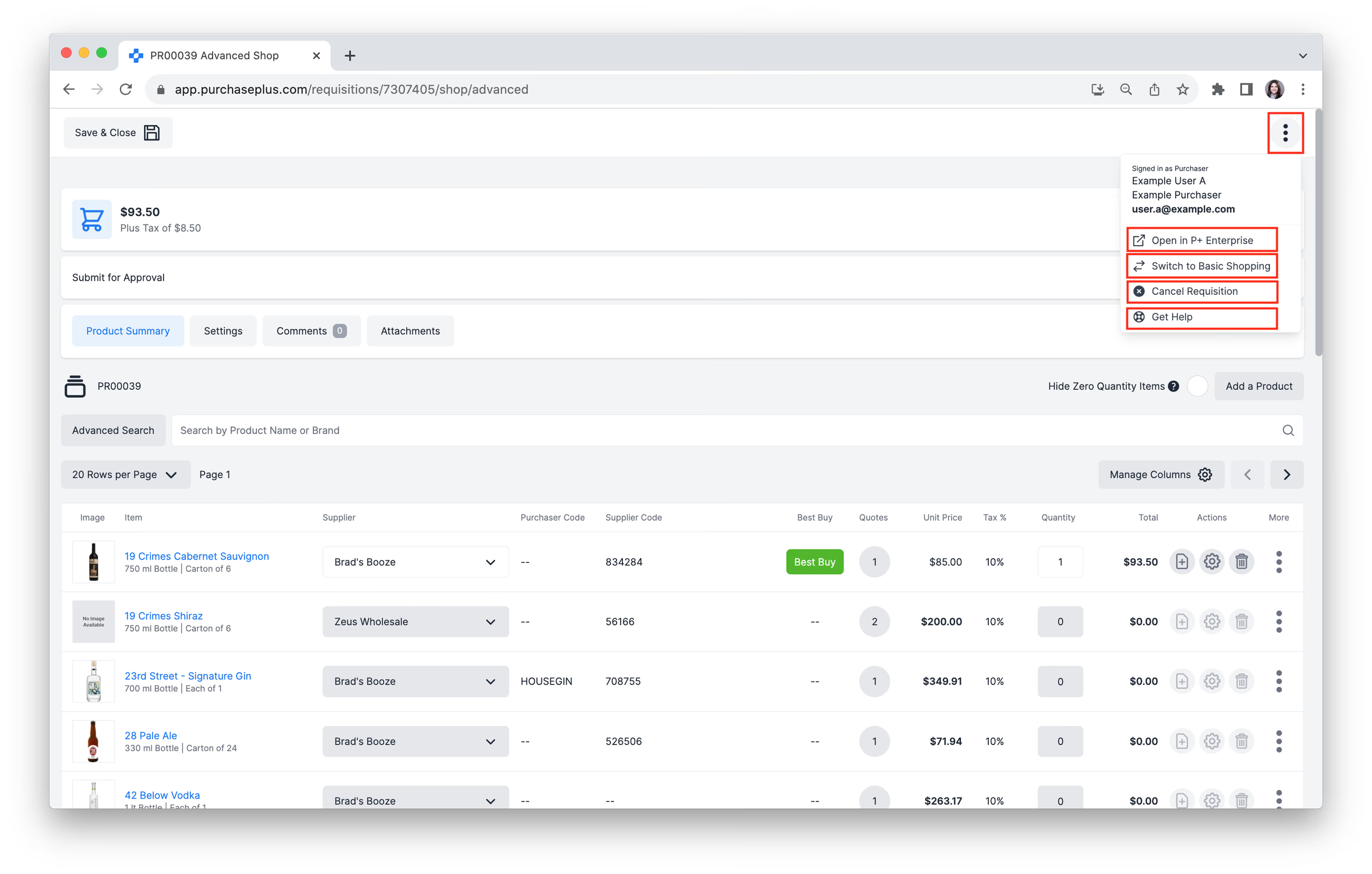
按一下畫面右上角的 [更多選單],即可完成以下任何工作:
- [在 Legacy PurchasePlus 中開啟請購單]。
- [切換至基本採購]。
- [取消請購單]。
- [取得協助] 前往說明中心。
提交請購單以供核准
按一下右上角的 [提交請購單],以提交請購單進行核准。
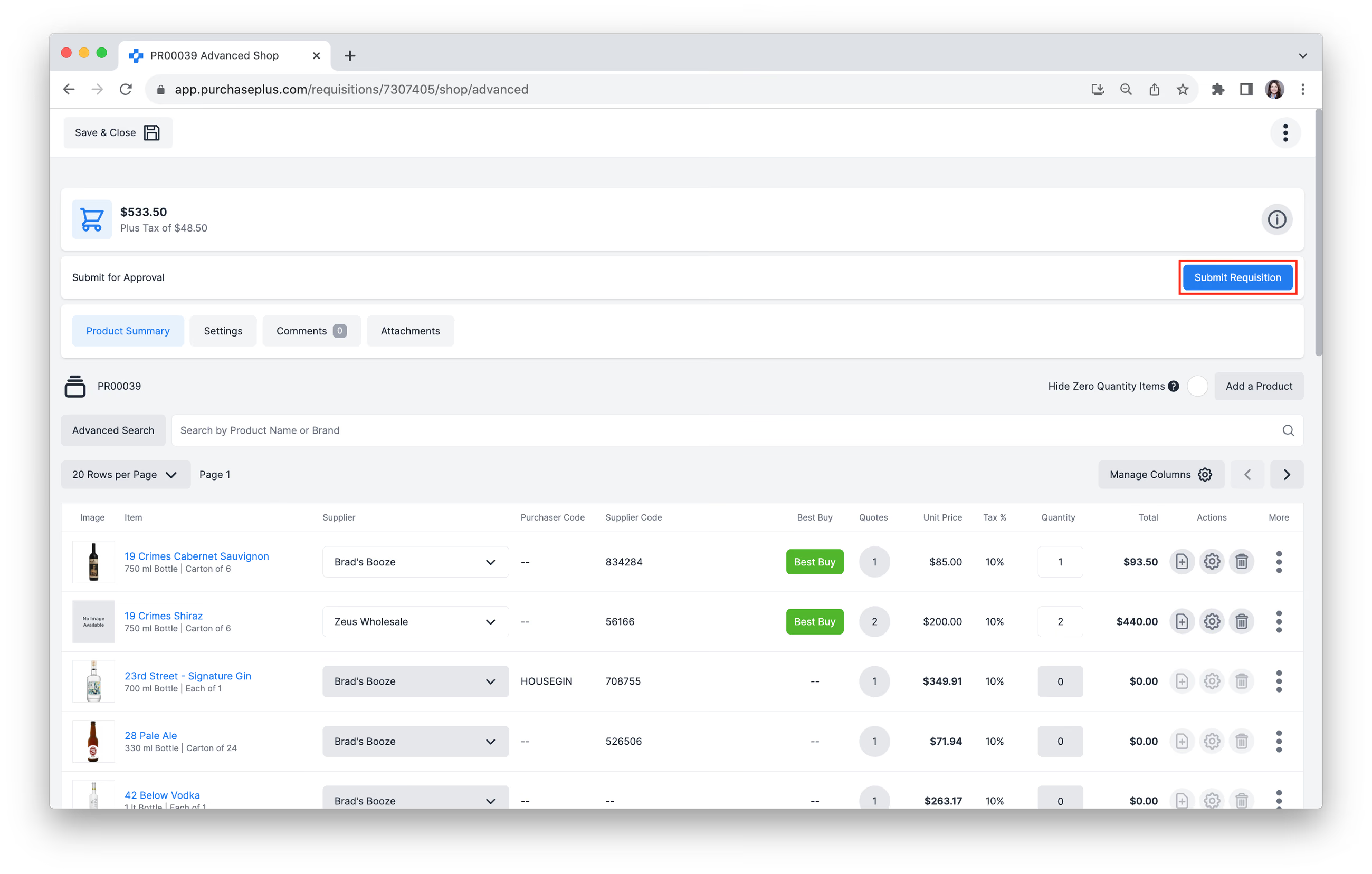
請購單將推進至「待核准」狀態,並進入適用於該請購單的核准工作流程。工作流程中第一層級的核准使用者將收到電子郵件通知,告知他們該請購單可供核准或拒絕。
請購單核准後,系統將自動產生採購單並發送給在請購單中所選產品的供應商。