

更新價格
更新價格
透過 CSV 匯入更新價格
步驟 1: 在此處登入您的帳戶。
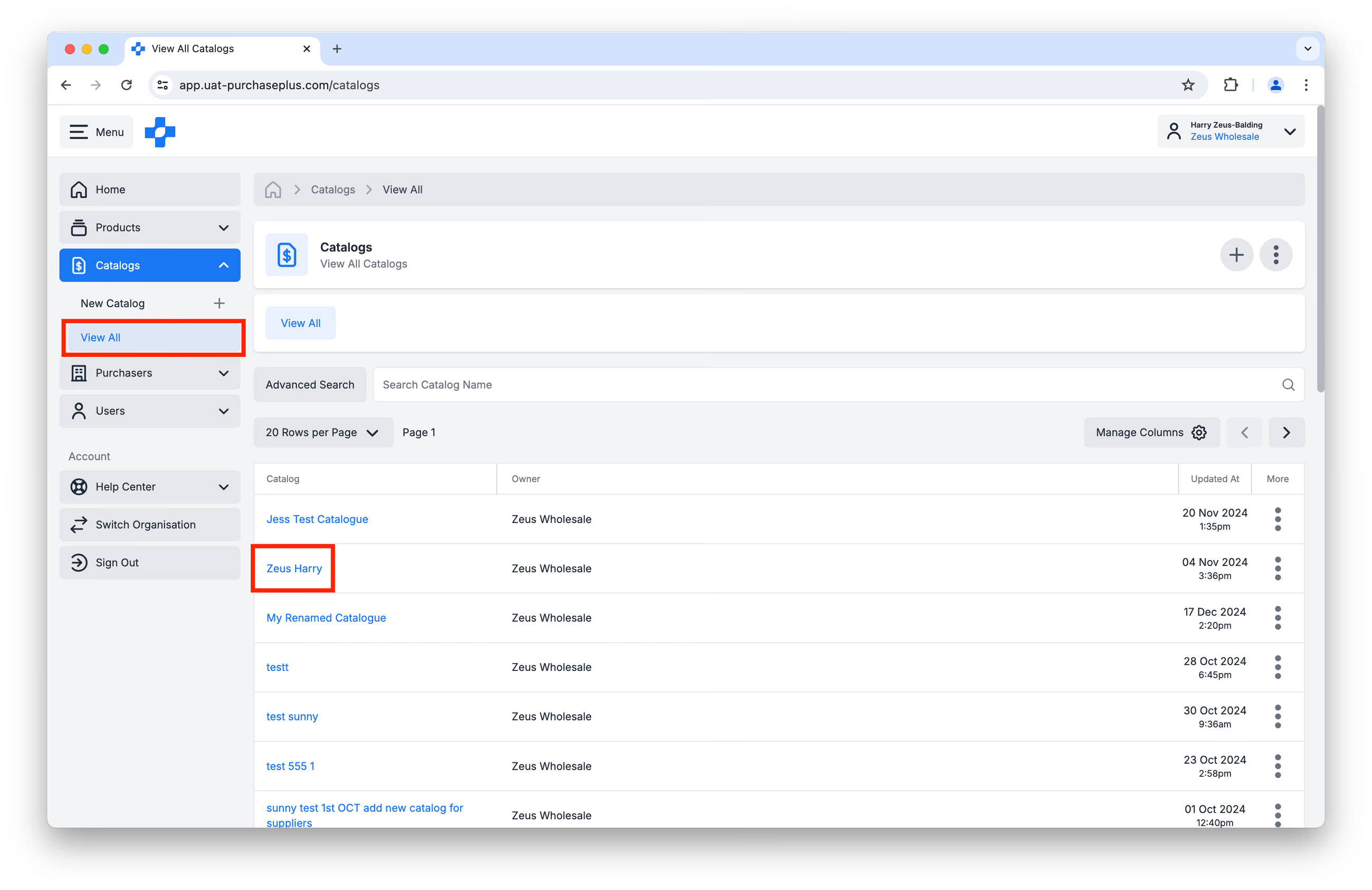
步驟 2: 按一下 [目錄] → [查看全部],然後按一下您想要更新的目錄:
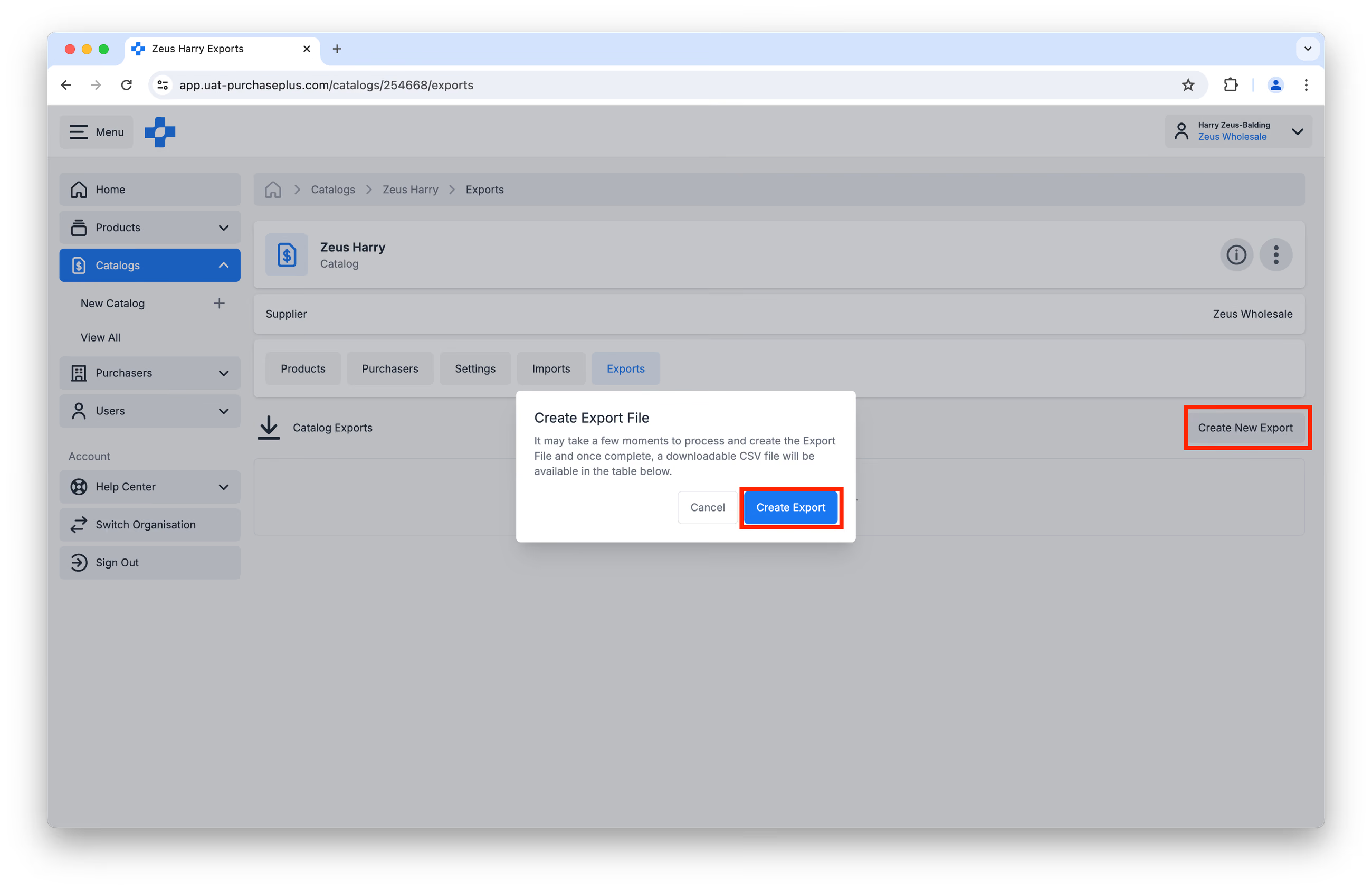
步驟 3: 按一下 [匯出] 索引標籤。
步驟 4: 按一下右側的 [建立新匯出] 按鈕,然後確認操作:
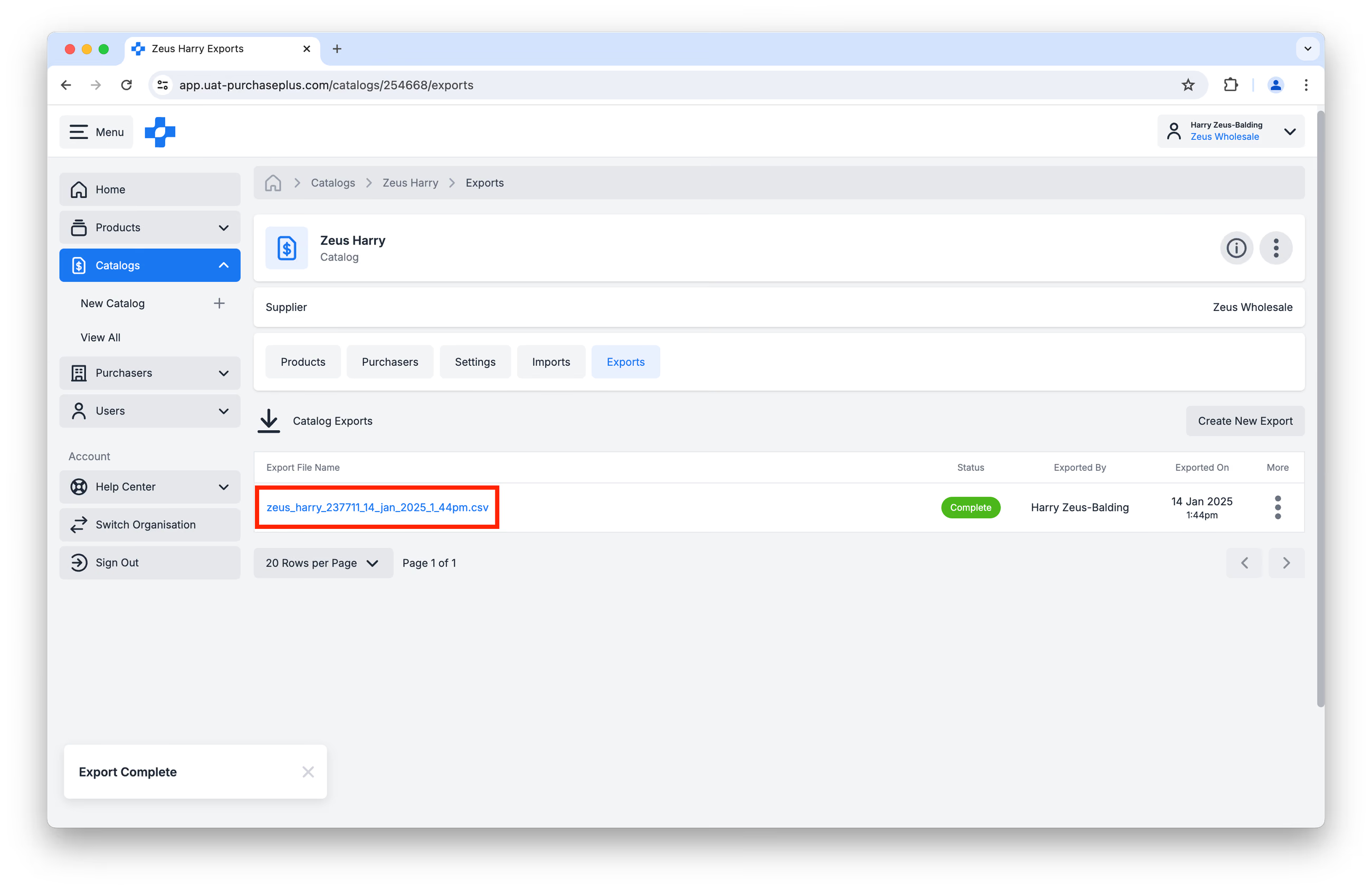
步驟 5: 當匯出狀態變為「已完成」後,您可以按一下匯出檔案名稱(藍色字體)並開啟 CSV 檔案:
 步驟 6: 您現在已取得匯入所需的正確檔案格式。
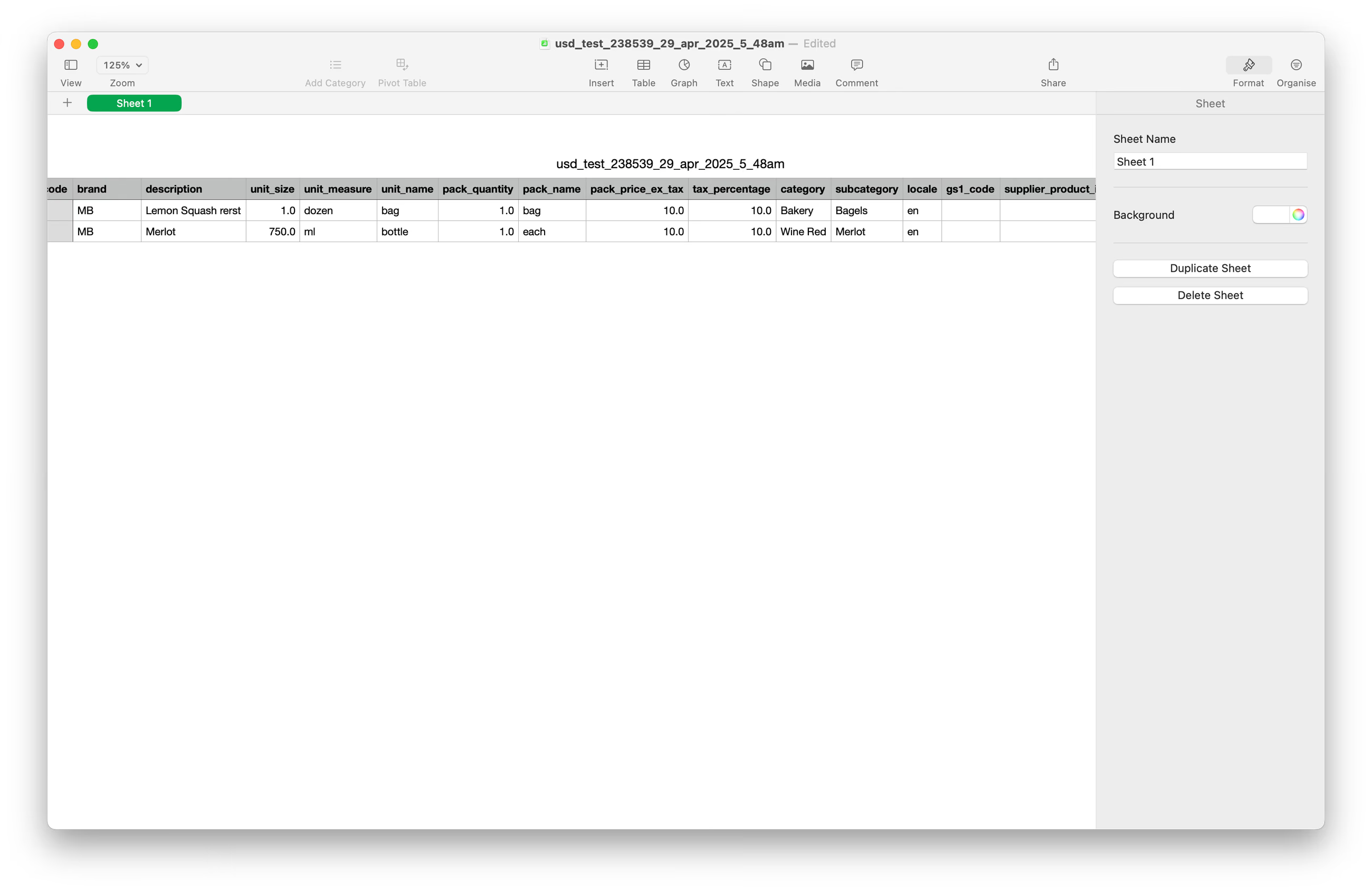
請僅更新以下 3 欄的資料:
- A 欄:
product_code - I 欄:
pack_price_ex_tax - J 欄:
tax_percentage
請勿編輯或刪除 P 欄(pp_product_id)。此唯一識別碼對於 PurchasePlus 將新價格匯入至您的 PurchasePlus 目錄至關重要。如果此欄遭到變更或缺失,檔案將無法匯入。
為了避免在匯入過程中出錯,請清除 M 欄和 N 欄的內容,同時保留欄位標題不動。
步驟 7: 將更新後的目錄儲存為 CSV 格式。任何其他格式都將導致匯入失敗。
步驟 8: 返回 PurchasePlus。按一下 [匯入] → [建立新匯入]:
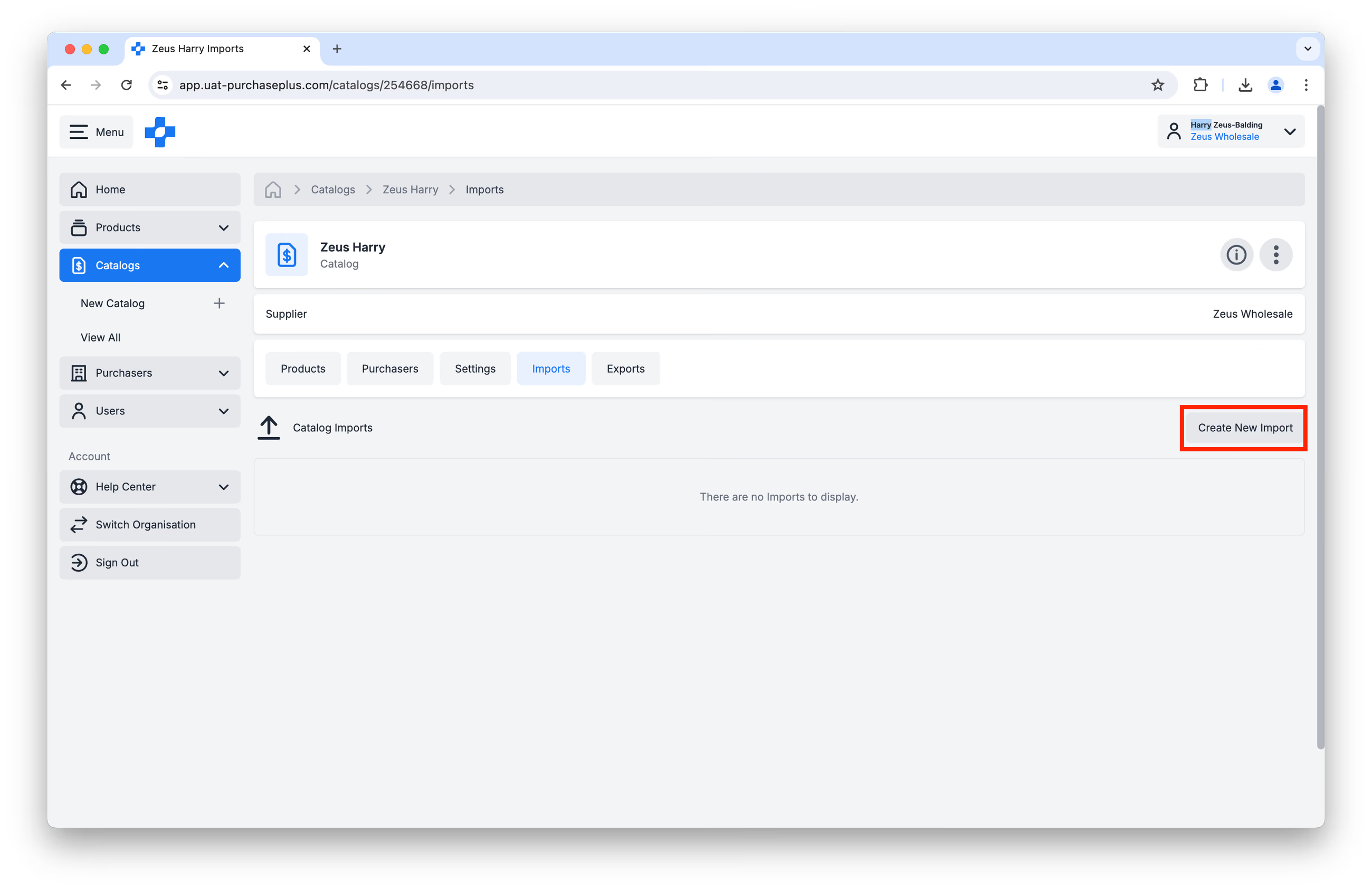
步驟 9: 系統將提示您提供以下資料和選項: 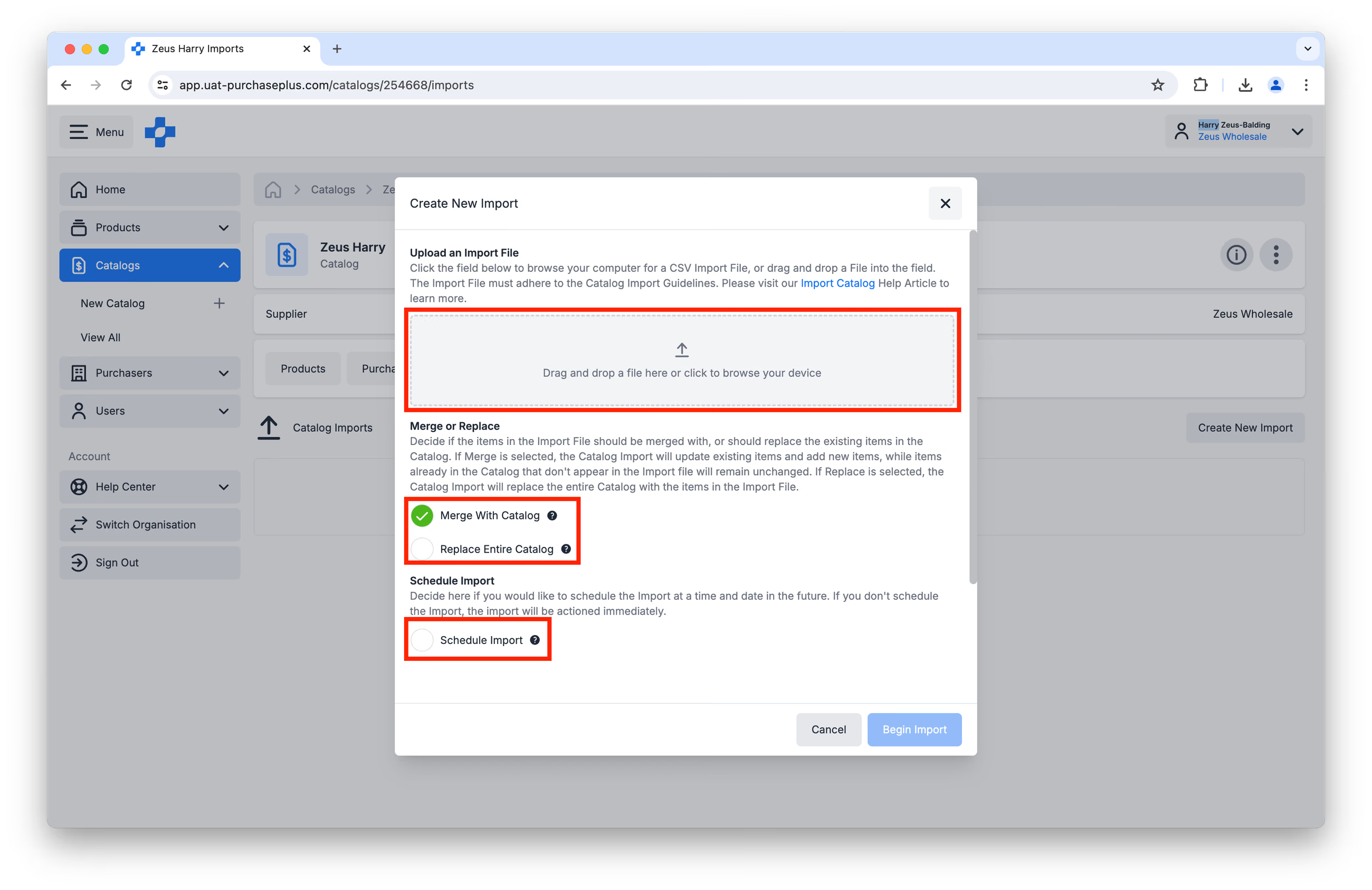
- 透過拖放檔案或按一下方塊瀏覽裝置上的檔案來上傳匯入檔案。
- 決定要「合併」還是「取代」整個目錄。如果選擇 [合併],目錄匯入將更新現有品項並新增新品項,而目錄中已存在但未出現在匯入檔案中的品項將保持不變。如果選擇 [取代],目錄匯入將用匯入檔案中的品項取代整個目錄 — 因此如果有從目錄中移除產品的情況,請務必通知您的客戶。
- 排程匯入: 在此決定是否要將匯入排程在未來的某個日期和時間。如果您未排程匯入,匯入將立即執行。您可以在指定的時間和日期返回此目錄,以確認上傳是否成功。此功能對於 CPI 更新、限時特價等情況非常實用。
步驟 10: 按一下 [開始匯入]。這可能需要最多 30 秒或更長時間,視目錄大小而定。
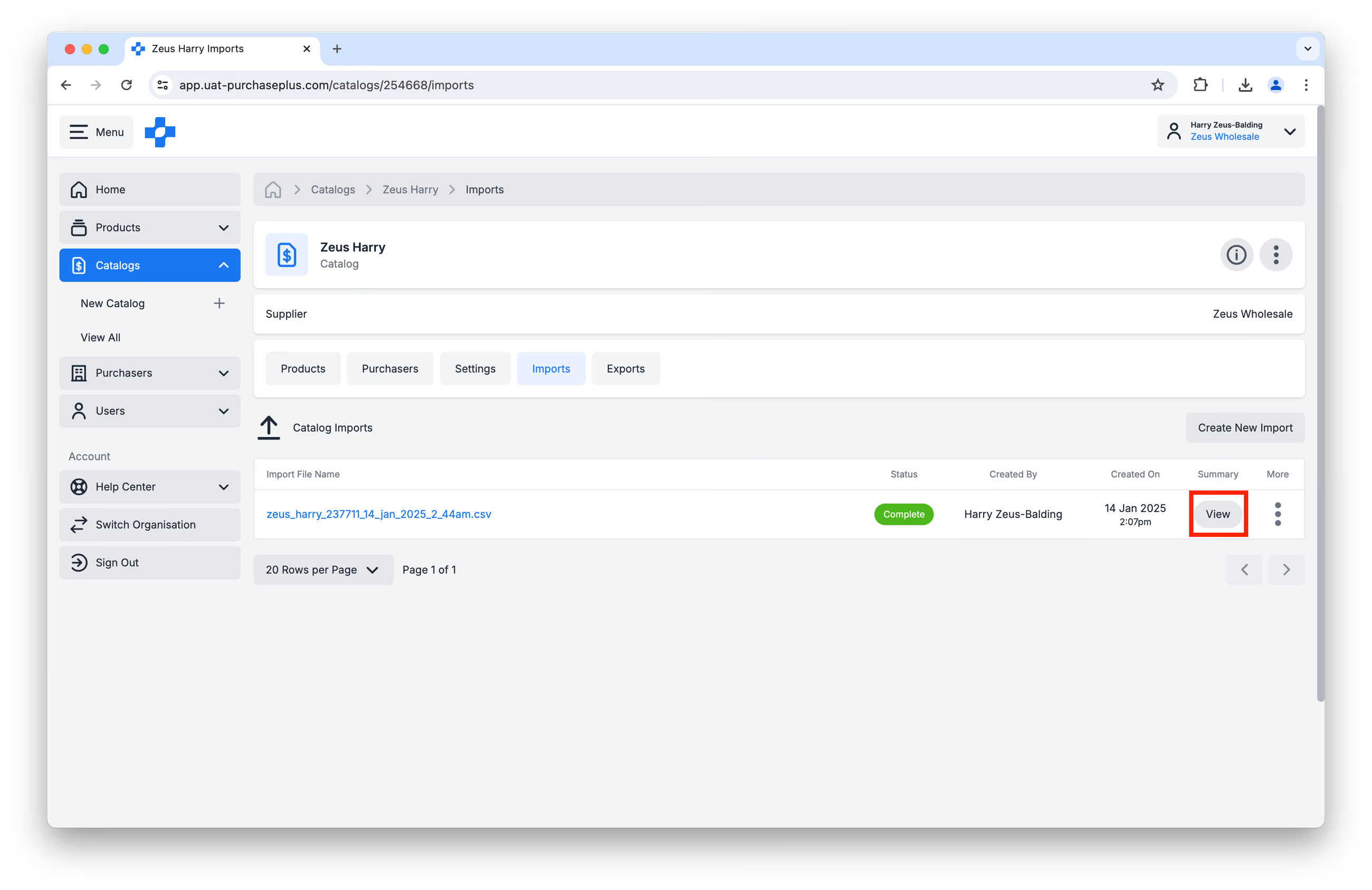
步驟 11: 在目錄的 [匯入] 索引標籤中查看匯入狀態。當狀態更新為「已完成」時,即表示您的新目錄更新已成功匯入。目錄中的產品將以更新後的價格提供給分配有該目錄的任何採購方。
步驟 12(選用): 您可以按一下摘要欄中的 [檢視],以查看有關匯入程序的更多詳細資訊。
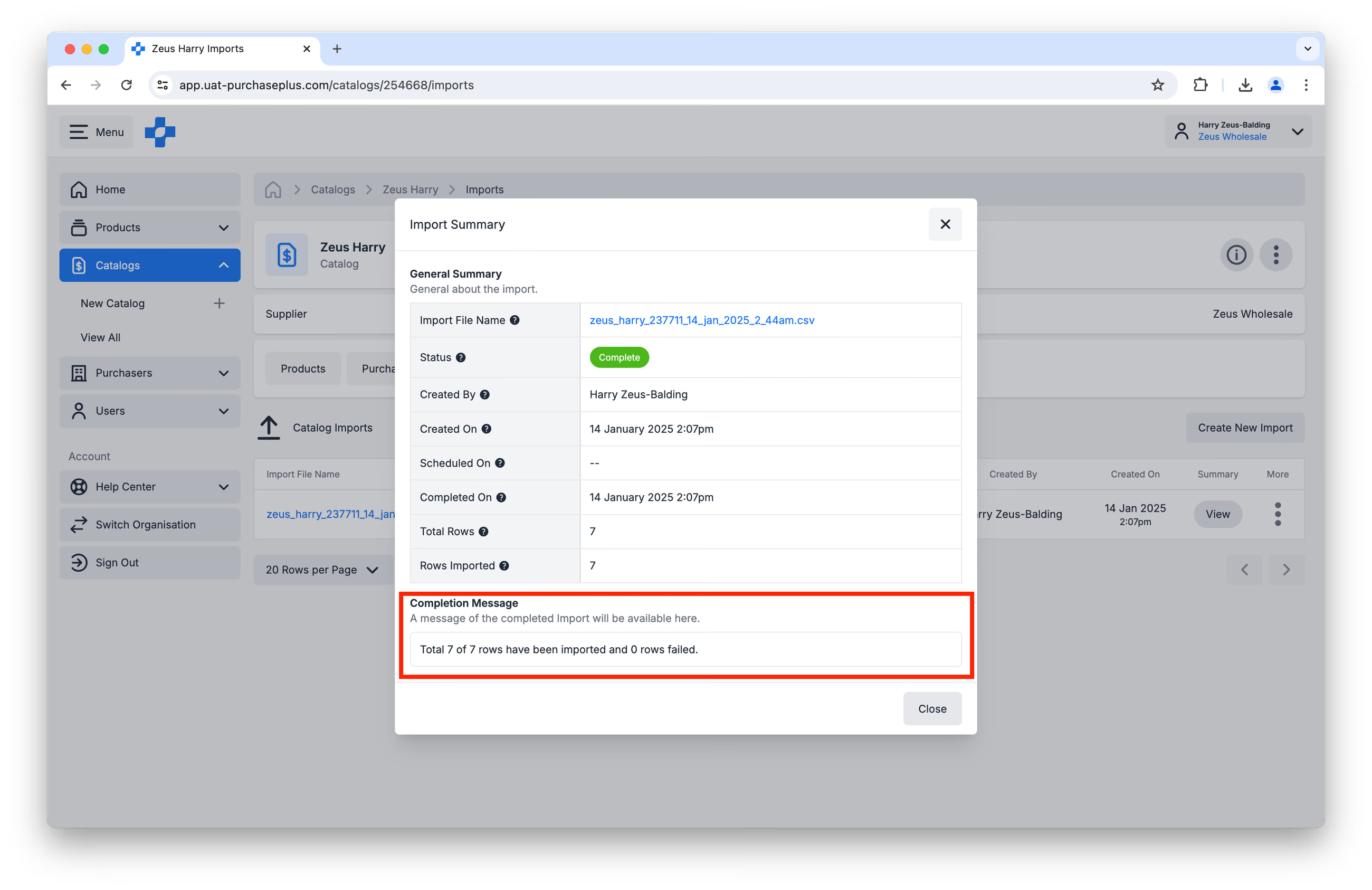
 請特別注意完成訊息,以確保匯入檔案中的所有行都已成功處理。
匯入最低要求
試算表每列僅需填入三個值即可成功匯入:
- pack_price_ex_tax
- tax_percentage
- pp_product_id
如果缺少這些欄位,將會導致匯入錯誤。
此外,我們建議提供 product_code 以及 external_id(如有)。
其他欄位如果留空,不會產生匯入錯誤。
尋找 PPID
如果您在確認(或提供)目錄匯入的 PPID 時遇到困難,您可以在以下位置找到 PPID:
- 在上方步驟 5產生的原始目錄匯出檔案中(如果需要,您可以在目錄的 [匯出] 索引標籤中重新下載),以及
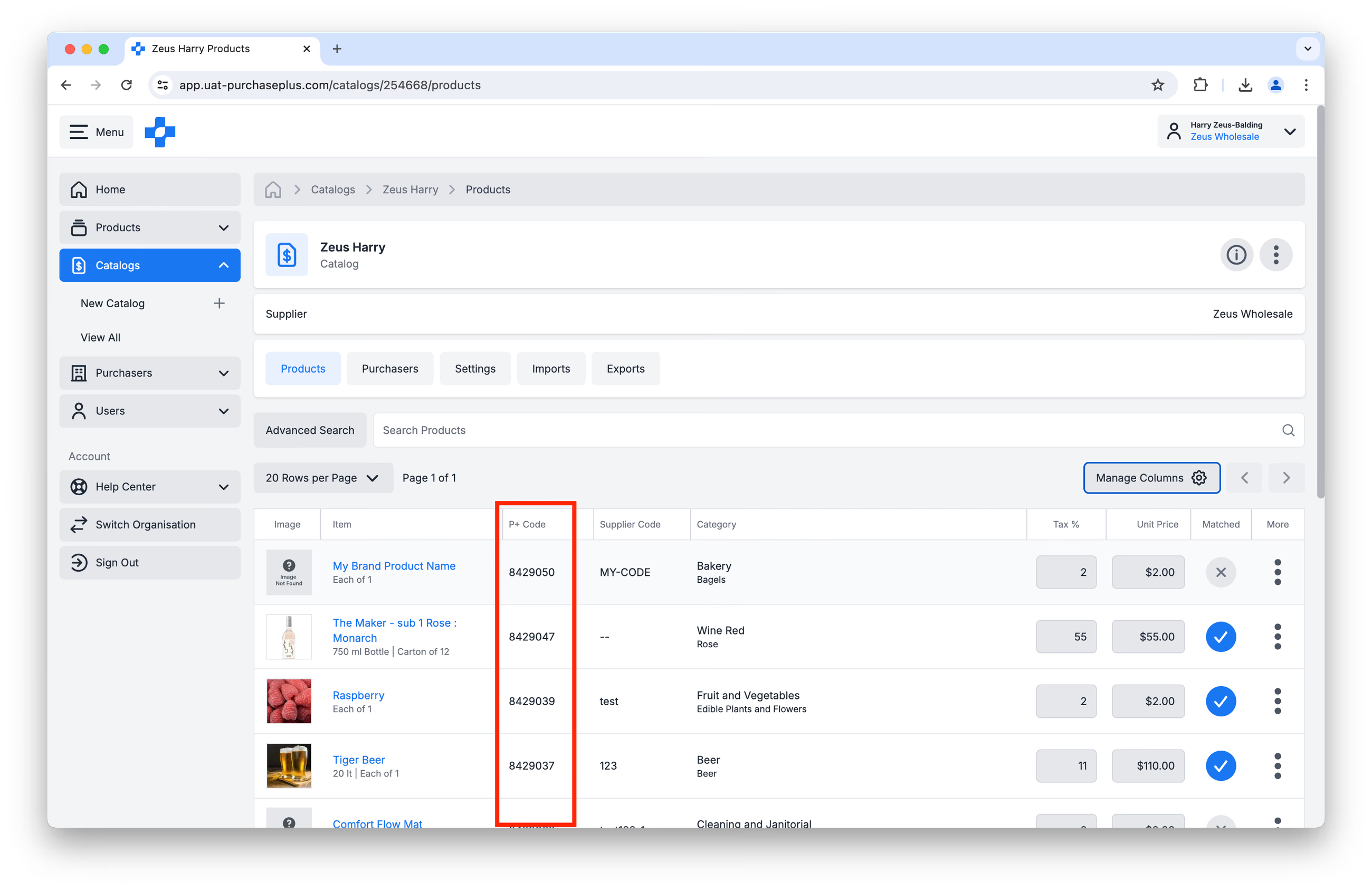
- 在 PurchasePlus 的許多地方。例如,在目錄的 [產品] 索引標籤上。只要確保在管理欄位功能中啟用了 [P+ 代碼] 選項即可。
透過 API 更新
您知道 PurchasePlus 現在支援透過 API 整合來管理目錄嗎?
目錄整合可在您的系統與 PurchasePlus 帳戶之間提供無縫的自動化連線 — 這意味著不再需要手動更新或試算表!
感興趣嗎?請聯絡我們的供應商關係負責人 Sandi Tognolini:sandi.tognolini@purchaseplus.com
注意:您的機構必須具備 API/EDI 整合能力,方有資格使用此服務。
其他支援
我們的供應商關係團隊隨時提供額外支援,請發送電子郵件至 help.suppliers@purchaseplus.com