概觀
概觀
目錄
目錄是報價的集合(即供應商透過向採購方「指派」目錄,進而向採購方提供的具有價格的產品)。這些目錄中的報價隨後可供已指派的採購方加入其請購單和採購訂單中。
目錄可以是「供應商管理」,表示採購方無法編輯這些目錄。目錄也可以是採購方管理,表示採購機構的使用者建立了該目錄,填入產品與價格,並將其指派給其供應商之一。供應商無法編輯採購方管理的目錄。
本文主要介紹前者:供應商管理的目錄。
什麼是報價(在 PurchasePlus 中)?
報價是指:
- 一項產品,附帶
- 價格與稅率 %,且
- 包含在一個目錄中,該目錄
- 已指派給採購方。
- 包含在一個目錄中,該目錄
- 價格與稅率 %,且
報價就是您的採購方在使用 PurchasePlus 建立請購單時所「購買」的項目。
您可以在左側導覽列中的 [報價] 區域查看您所有的有效報價。
檢視您的目錄
您可以按一下側邊導覽列中的 [目錄] → [檢視全部],檢視由您的機構擁有和管理的目錄。
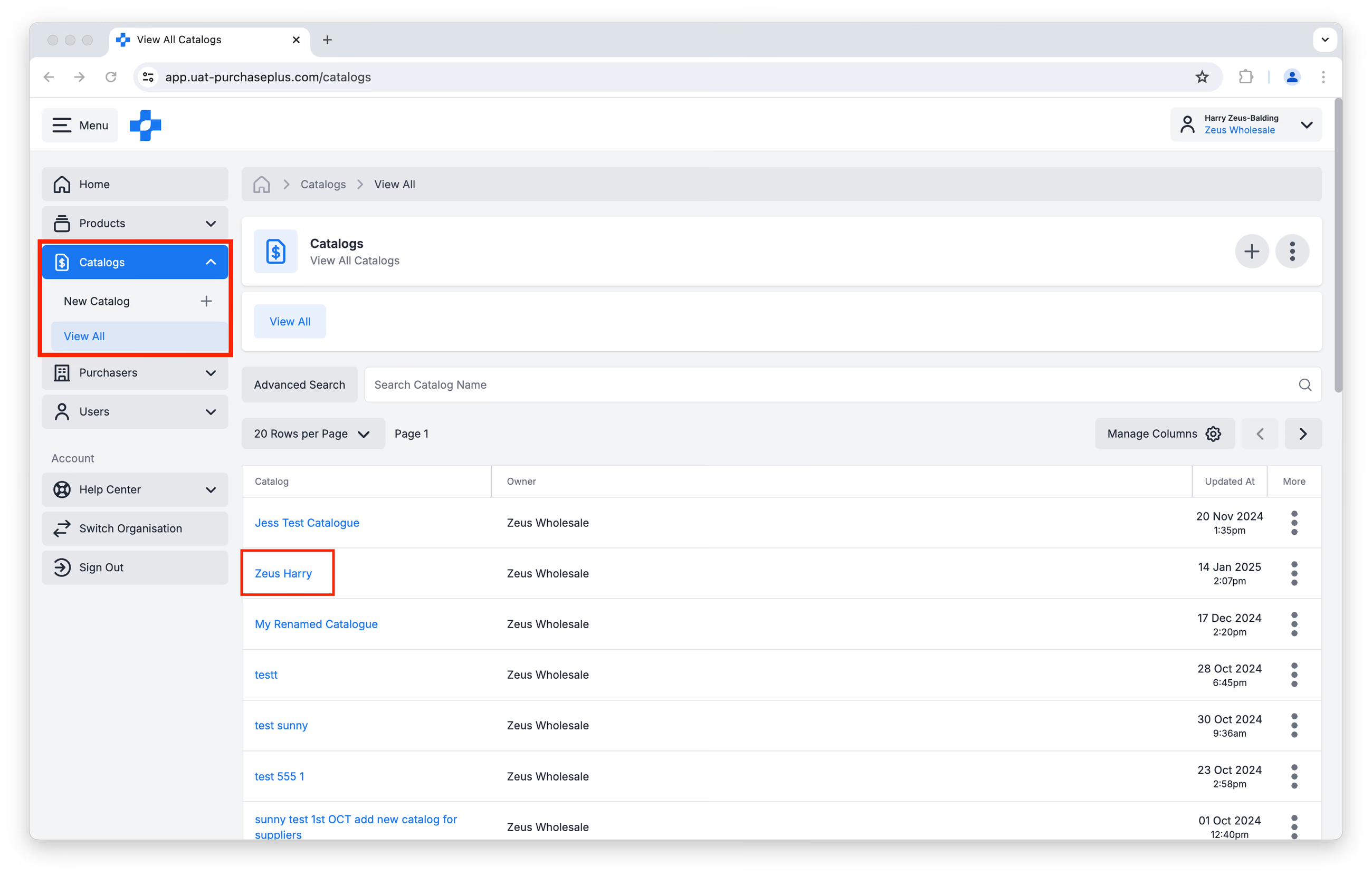
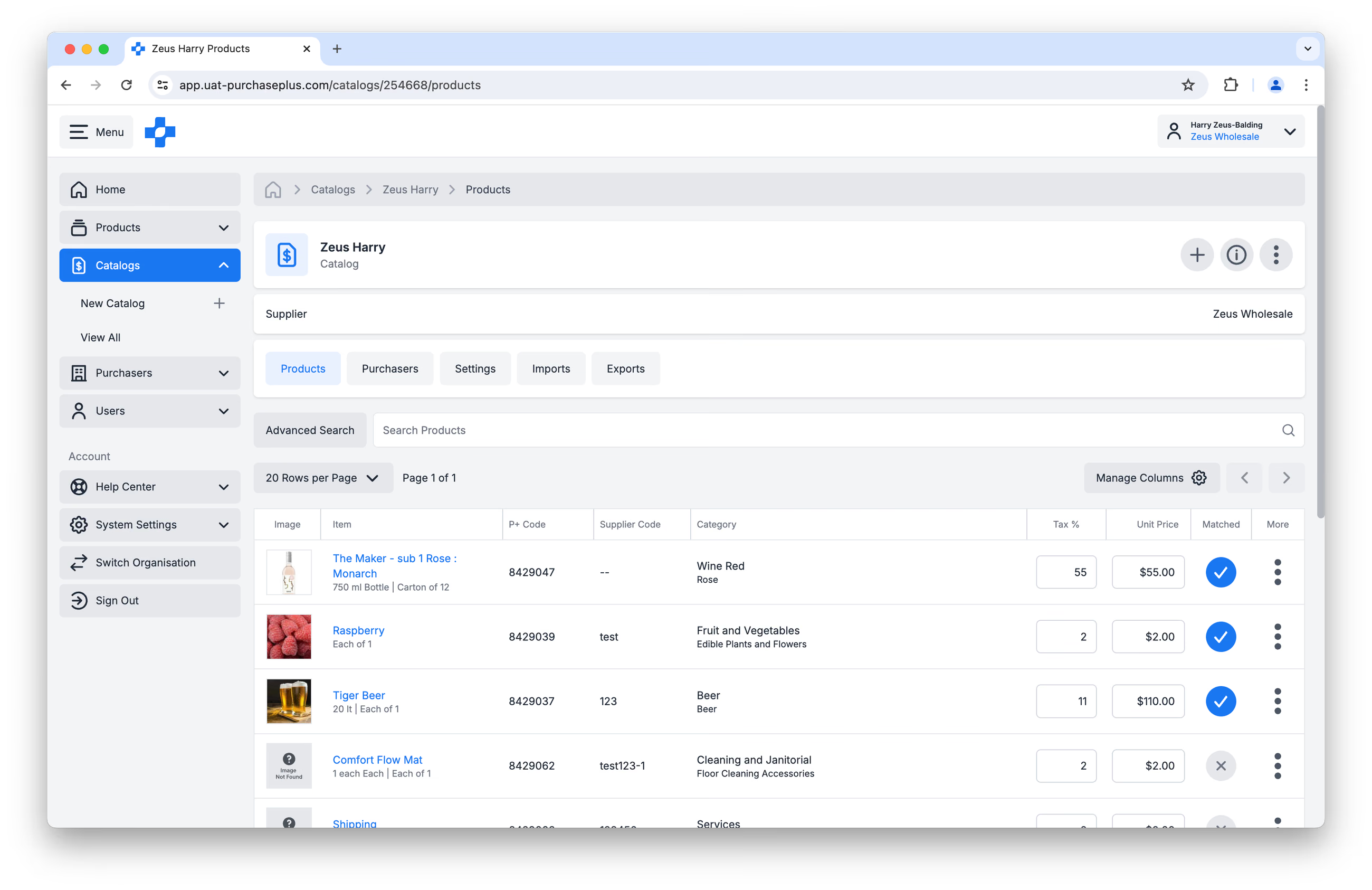
然後,您可以按一下目錄名稱以更詳細地檢視單一目錄:
建立新目錄
您可以透過按一下以下任一位置來建立新目錄:
- 側邊導覽列中的 [新目錄],或
- 「檢視所有目錄」頁面右上方的 [建立新目錄]:
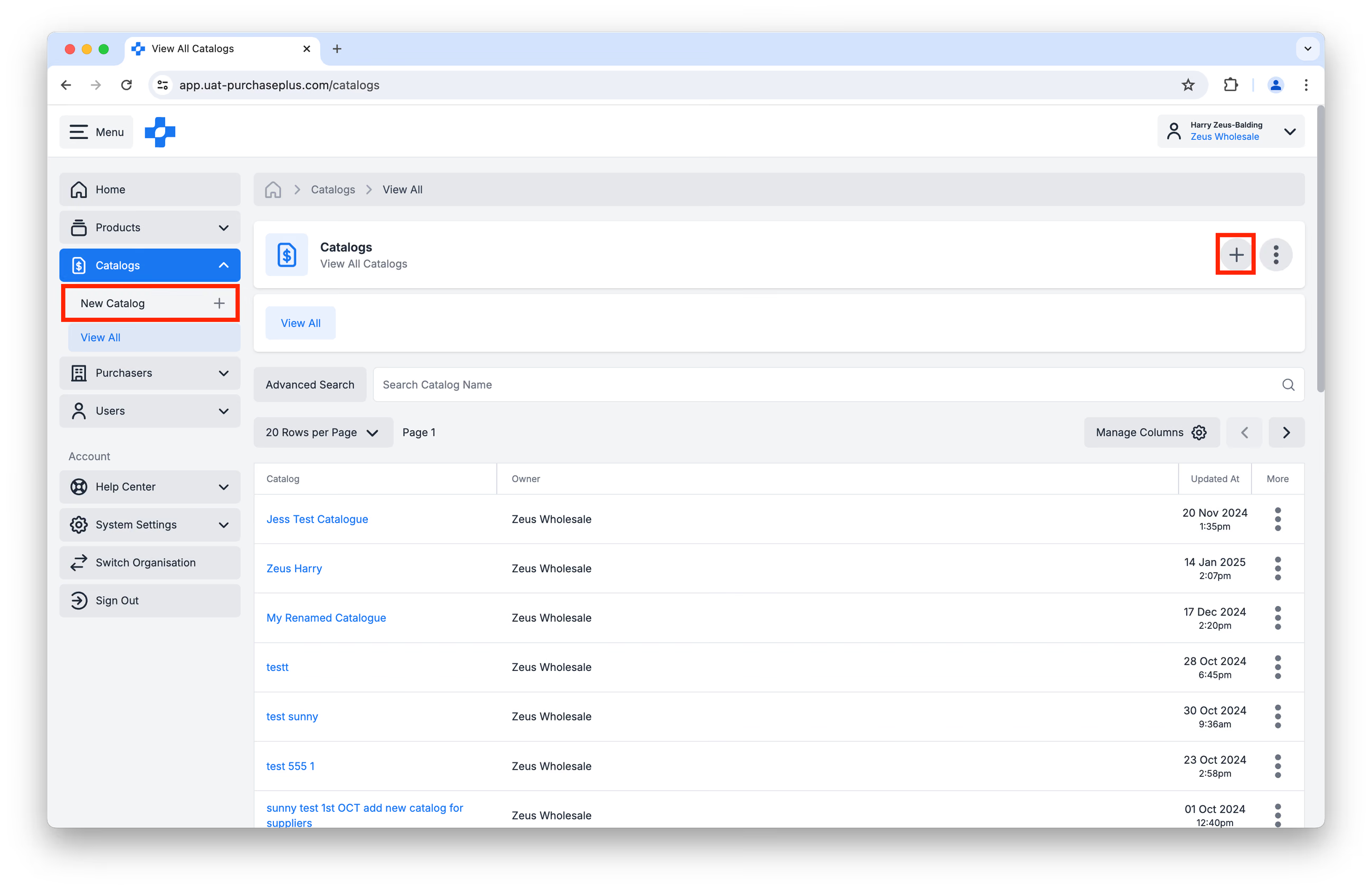
首先,系統會提示您為新目錄命名,然後再按一下 [建立目錄]。
我們建議名稱越詳細越好,因為您最後可能需要區分多個不同的目錄。我們建議採用如下命名慣例:[供應商名稱 - 客戶名稱 - 目錄]
例如:'Zeus Wholesale - Accor QLD - Catalog'。
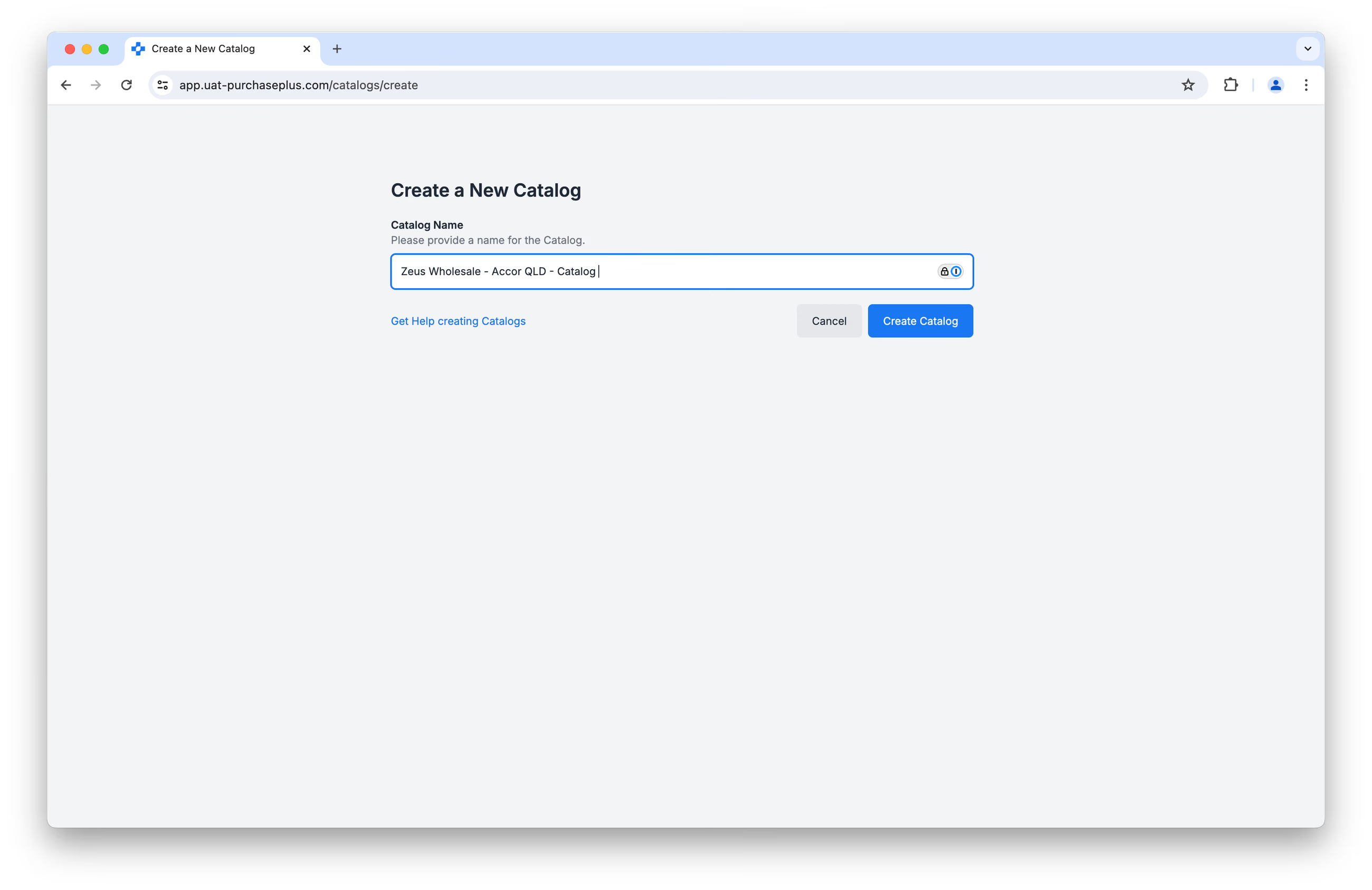
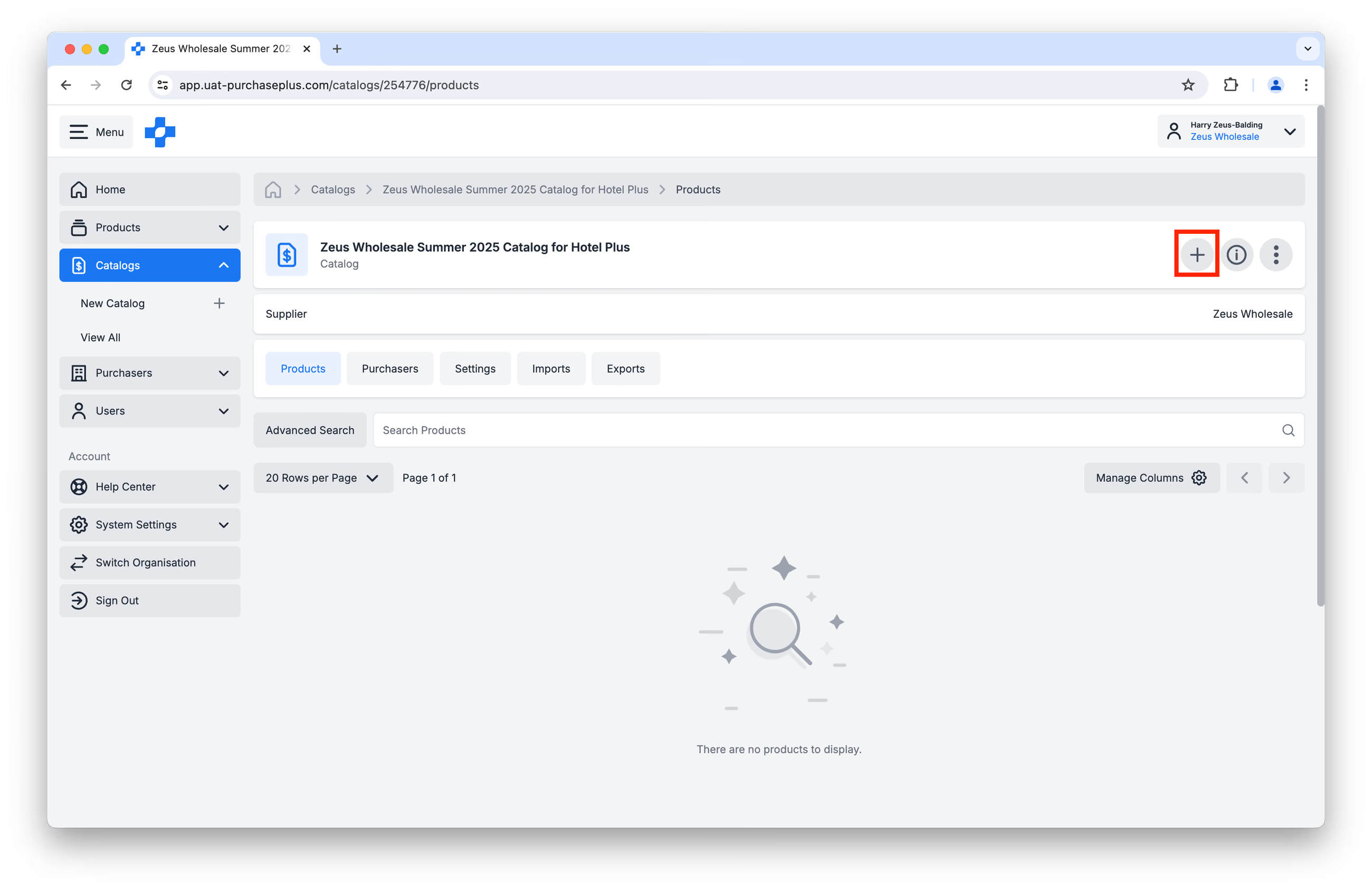
按一下 [建立目錄] 後,您將進入空白的目錄頁面。按一下 [新增產品] 按鈕開始將內容填入您的目錄:
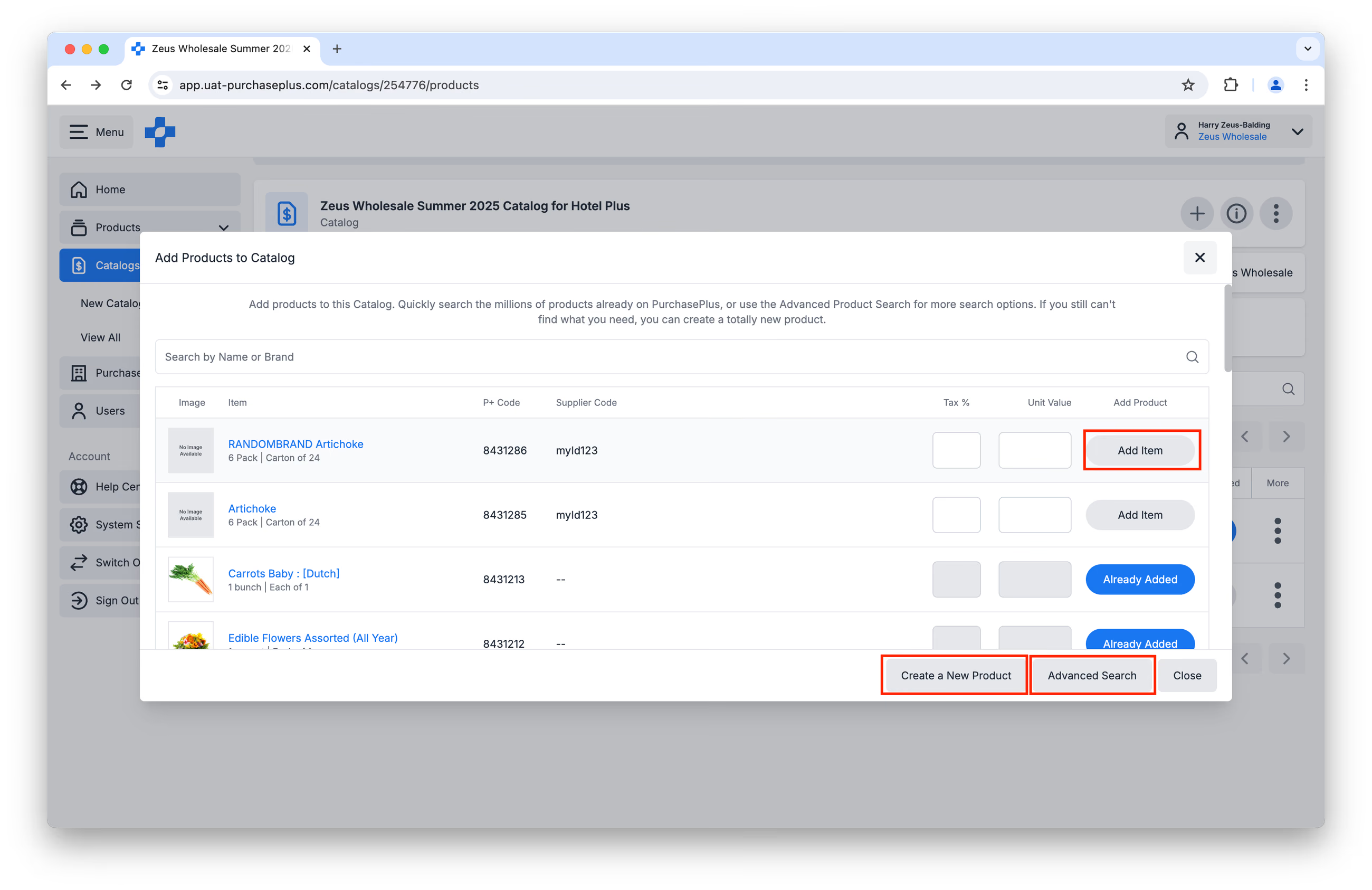
您可以在隨後出現的視窗中快速瀏覽您的產品,並在指定稅率 % 和單價後按一下 [新增項目]。
您也可以使用 [進階搜尋] 取得更多搜尋選項,或視需要 [建立新產品]。
建立目錄後,您很可能會想要將目錄指派給採購方,以便讓其中的產品可供採購。
透過 CSV 上傳建立新目錄
我們有專屬團隊協助供應商進行目錄管理。
如果您想透過 CSV 上傳建立新目錄,歡迎開始使用新產品範本,然後與我們的供應商關係團隊聯繫,我們非常樂意協助建立您的目錄。
您可以透過電子郵件與我們聯絡:prices@purchaseplus.com。
更新目錄
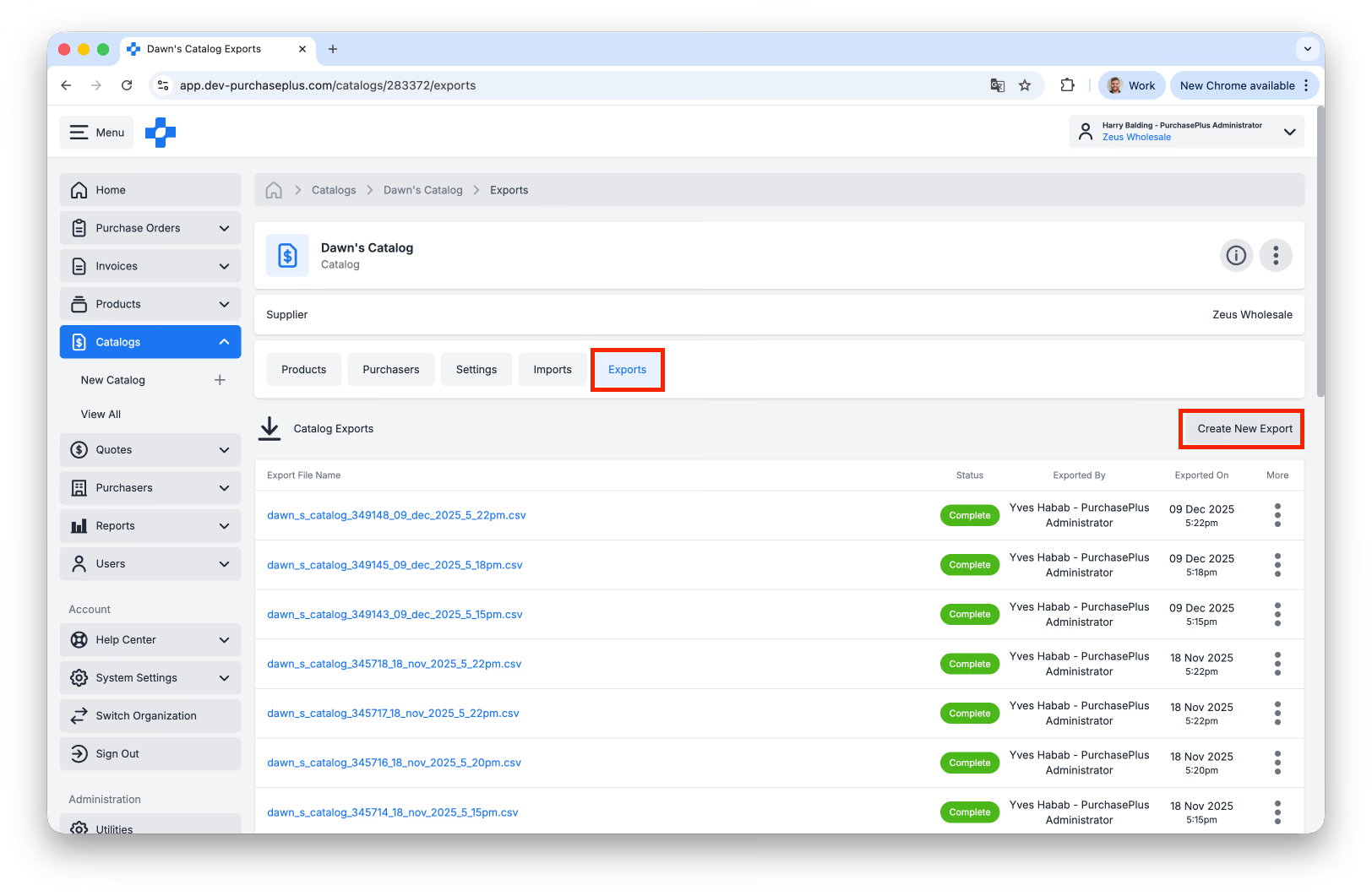
在更新目錄之前,最佳做法是先匯出目錄,以備需要將其還原至原始狀態。前往目錄的 [匯出] 標籤頁,然後按一下 [建立新匯出]:
更新產品與單價
您可以在單一選定目錄中的 [產品] 標籤頁上逐一更新單價和稅率值,覆寫稅率 % 和單價欄位中的數值。更新欄位後請記得按 Enter 鍵。注意:若要更新多個產品價格,我們強烈建議透過匯入 CSV 來更新目錄。 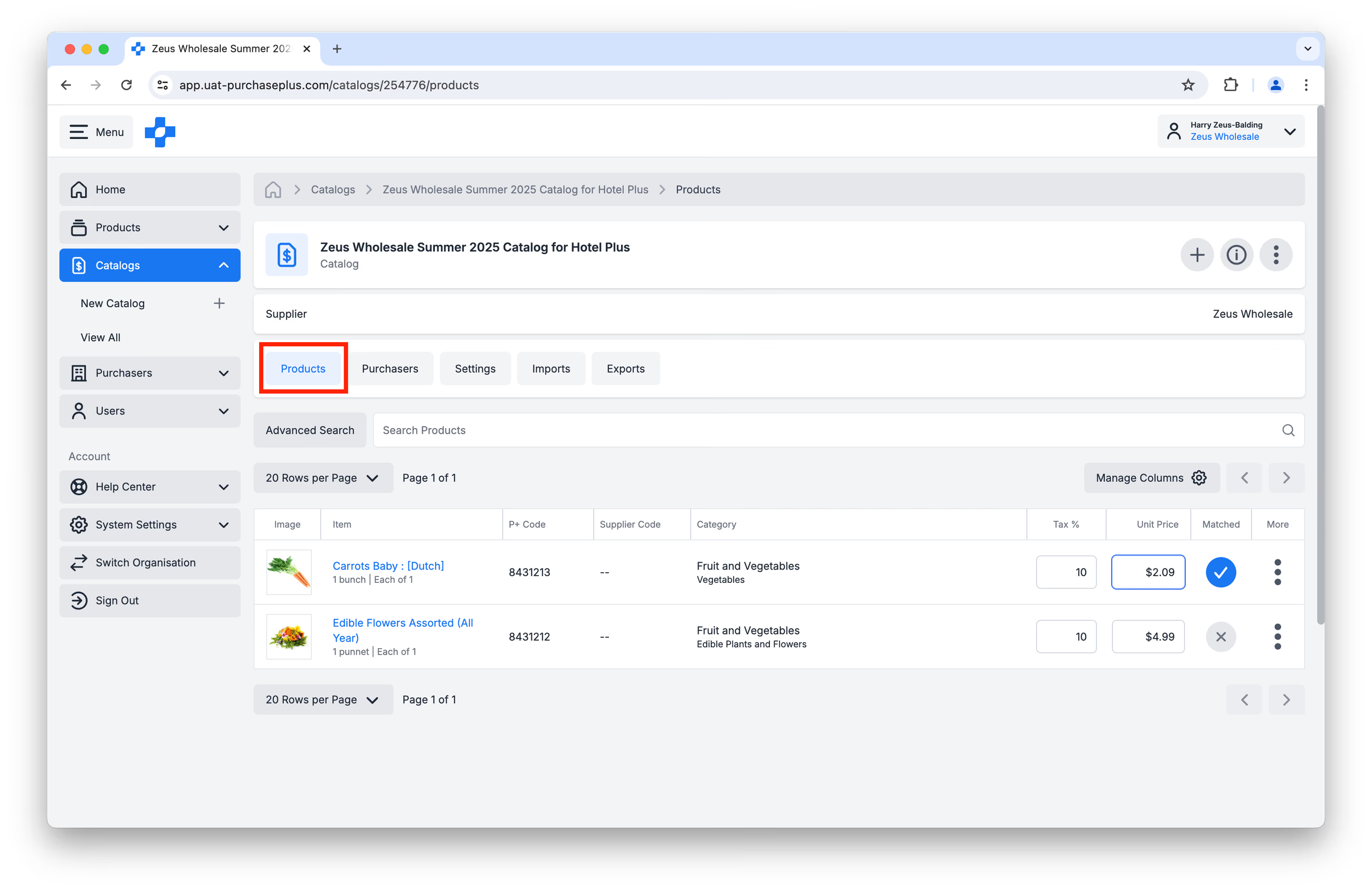 更新產品的單價也可以透過進入產品內的 [目錄] 選單來完成。此外,如果已知並使用目錄 ID,也可以將產品新增至目錄。
從目錄中移除產品
請視需要與您的採購方溝通目錄變更,以確保其採購清單保持最新狀態。
選擇適合您需求的方法:
方法 1: 移除單一產品
1. 開啟目錄頁面。 2. 搜尋並找到您要移除的產品。 3. 在該產品行上,按一下右側的 [更多] > [移除產品]。
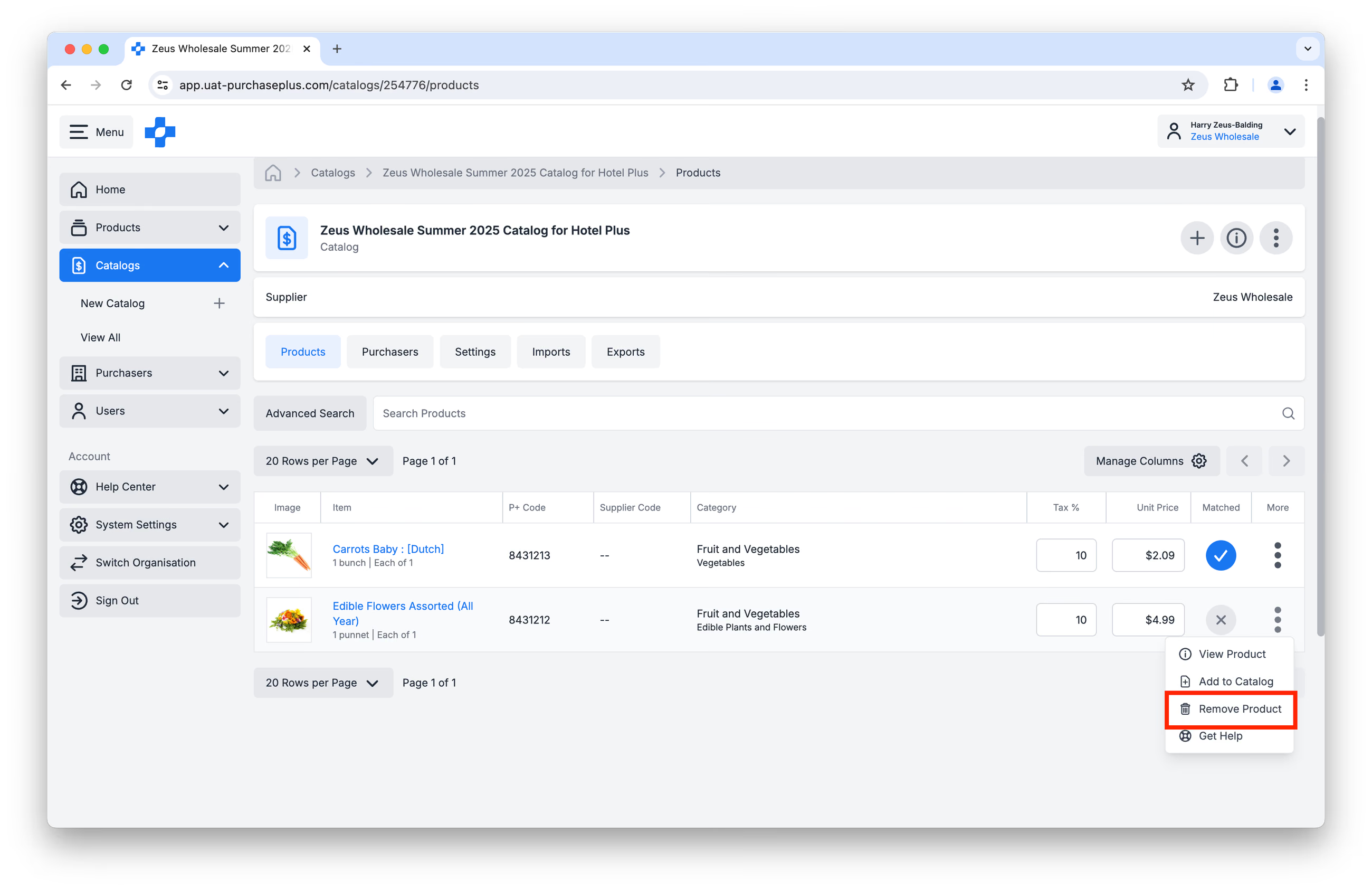
方法 2: 批次刪除產品 (CSV)
我們建議在此處謹慎操作,並遵循透過匯入 CSV 更新目錄的流程,步驟 9,在「開始匯入」階段之前選取 [取代整個目錄]。
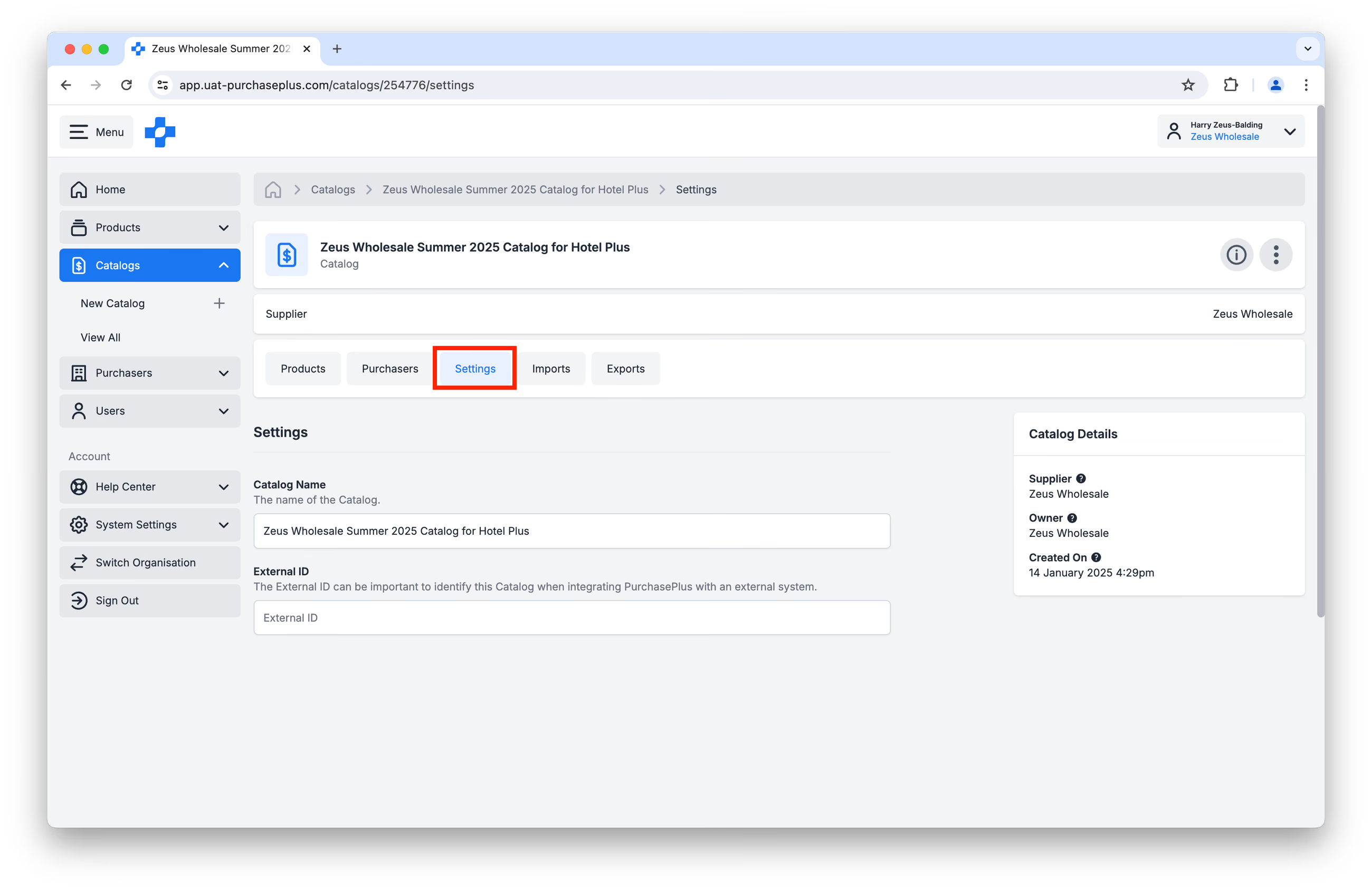
更新目錄名稱
您可以在 [設定] 標籤頁中透過覆寫目錄名稱欄位來變更目錄的名稱:
刪除目錄
從「檢視所有目錄」頁面上的 [更多] 選單中刪除目錄:
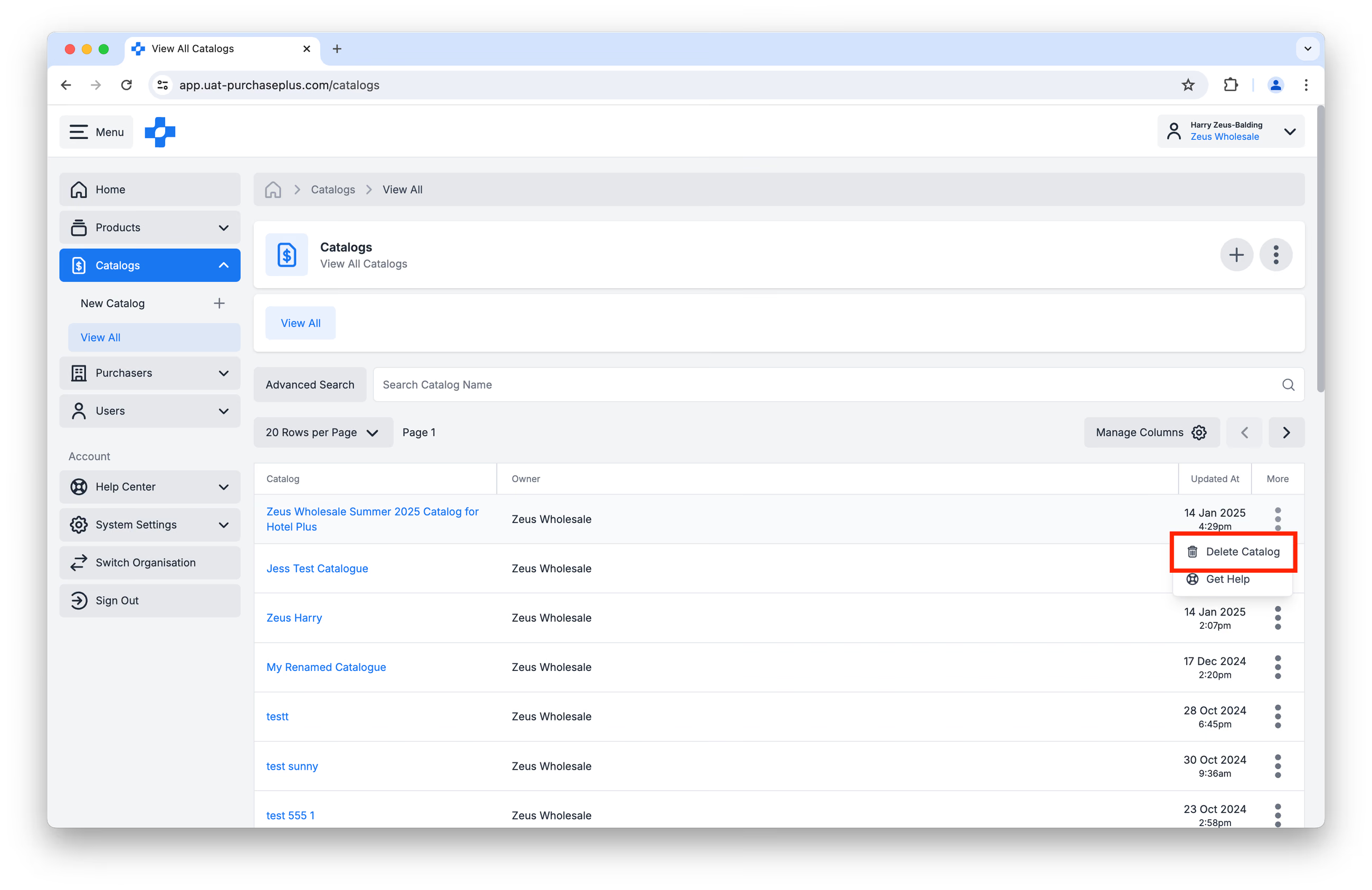
請注意,刪除目錄是永久性的操作,無法復原(即使我們的供應商關係團隊也無法復原)。在刪除目錄之前,我們建議先匯出目錄(詳情請參閱本文中的步驟 3 和 4),並儲存匯出檔案以供日後參考。或者,在刪除目錄之前請聯繫 prices@purchaseplus.com,以便我們建立目錄的備份(包括已指派採購方的清單),並建立適當的稽核軌跡。
季節性或臨時折扣定價
對於臨時降價或季節性商品,請在產品說明中包含「Seasonal」(季節性)、「Special」(特價)或「Promotional」(促銷)字樣,並附上優惠價格。
為確保您的目錄盡可能保持最新狀態,請在促銷結束後立即向目錄團隊提交新請求。這使我們能夠迅速將您的商品恢復為標準定價與供應狀態。
指派給採購方
目錄必須指派給採購方,該採購方才能檢視您的產品並將產品新增至其採購清單與請購單中。
若要將目錄指派給採購方,請先確認您的帳戶中已啟用該採購方連線。按一下 [採購方] → [我的採購方] → [已啟用]:
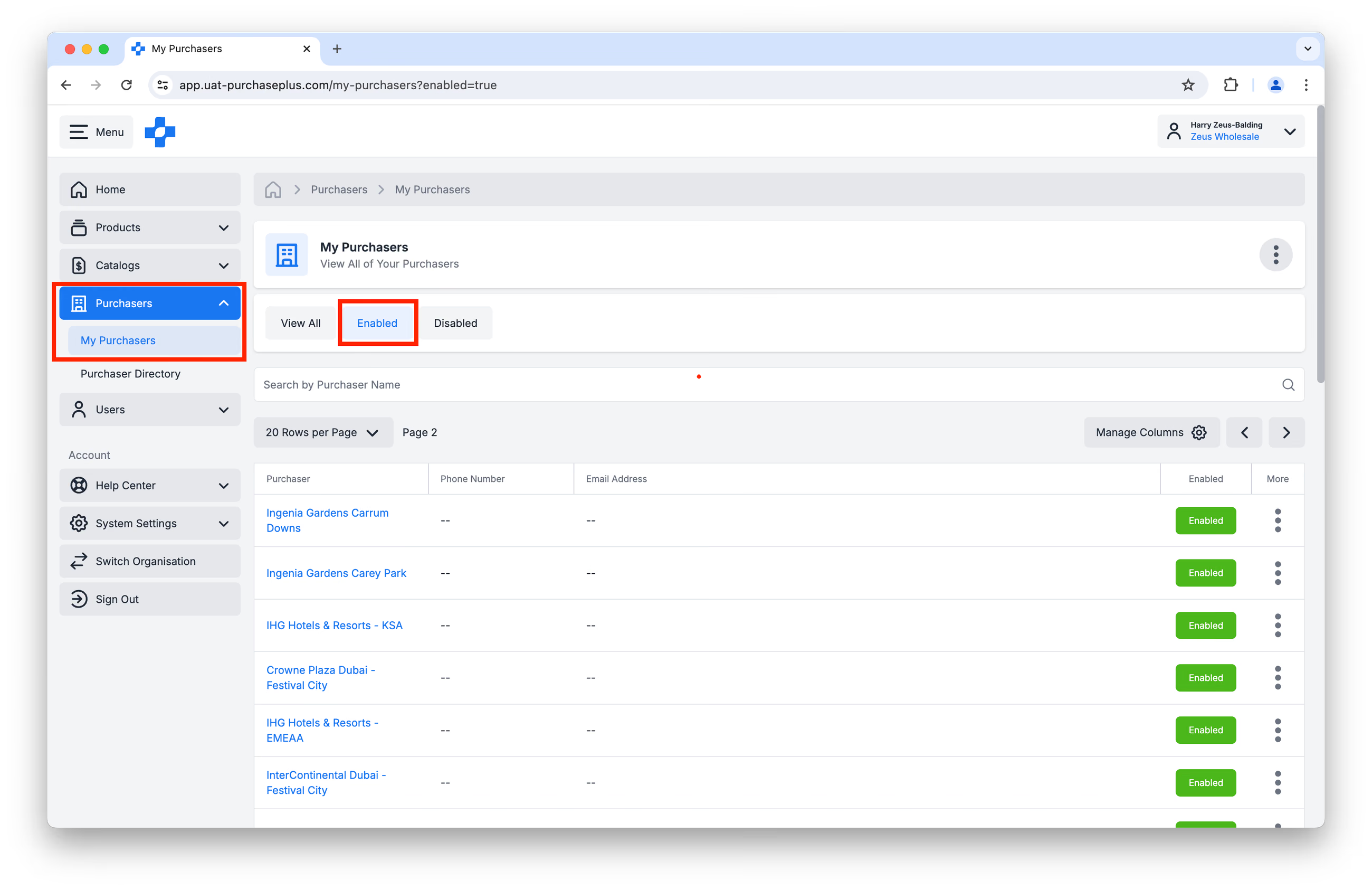
在表格頂部的搜尋列中輸入您採購方的名稱。如果您先前已與該採購方建立連線(且他們也已從其端啟用連線),他們將顯示在結果清單中並標註為已啟用。
如果採購方未出現在此清單中,他們必須將您的供應商機構新增至其 AP Hub,並啟用與您供應商機構的貿易關係。若採購方就此連線向您尋求協助,請引導他們聯繫我們的客戶支援團隊,電子郵件為 help@purchaseplus.com。
按一下採購方的名稱以造訪其個人檔案:
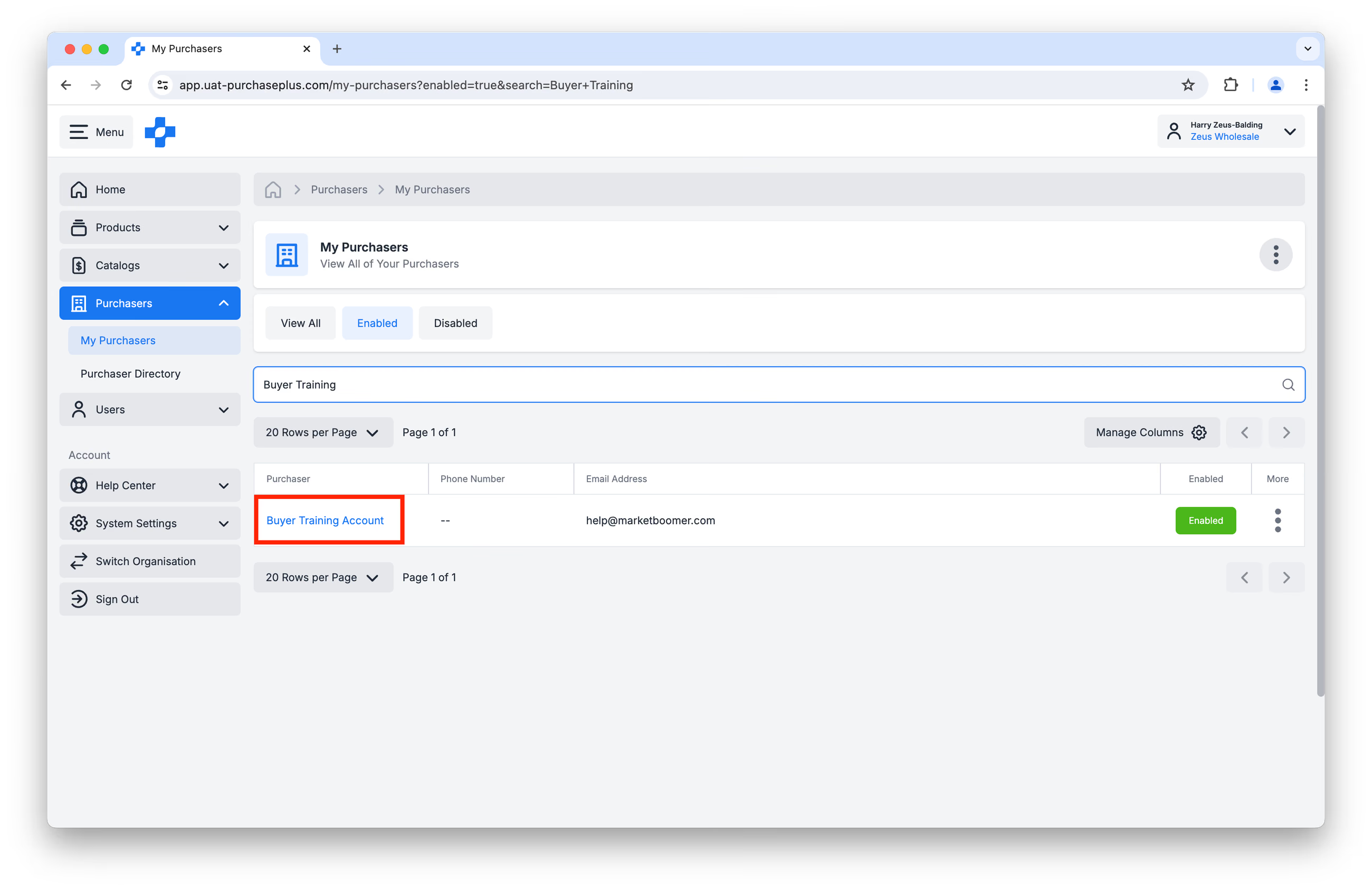
然後,按一下 [目錄] 標籤頁。您可以瀏覽並搜尋已指派給此特定採購方的現有目錄清單:
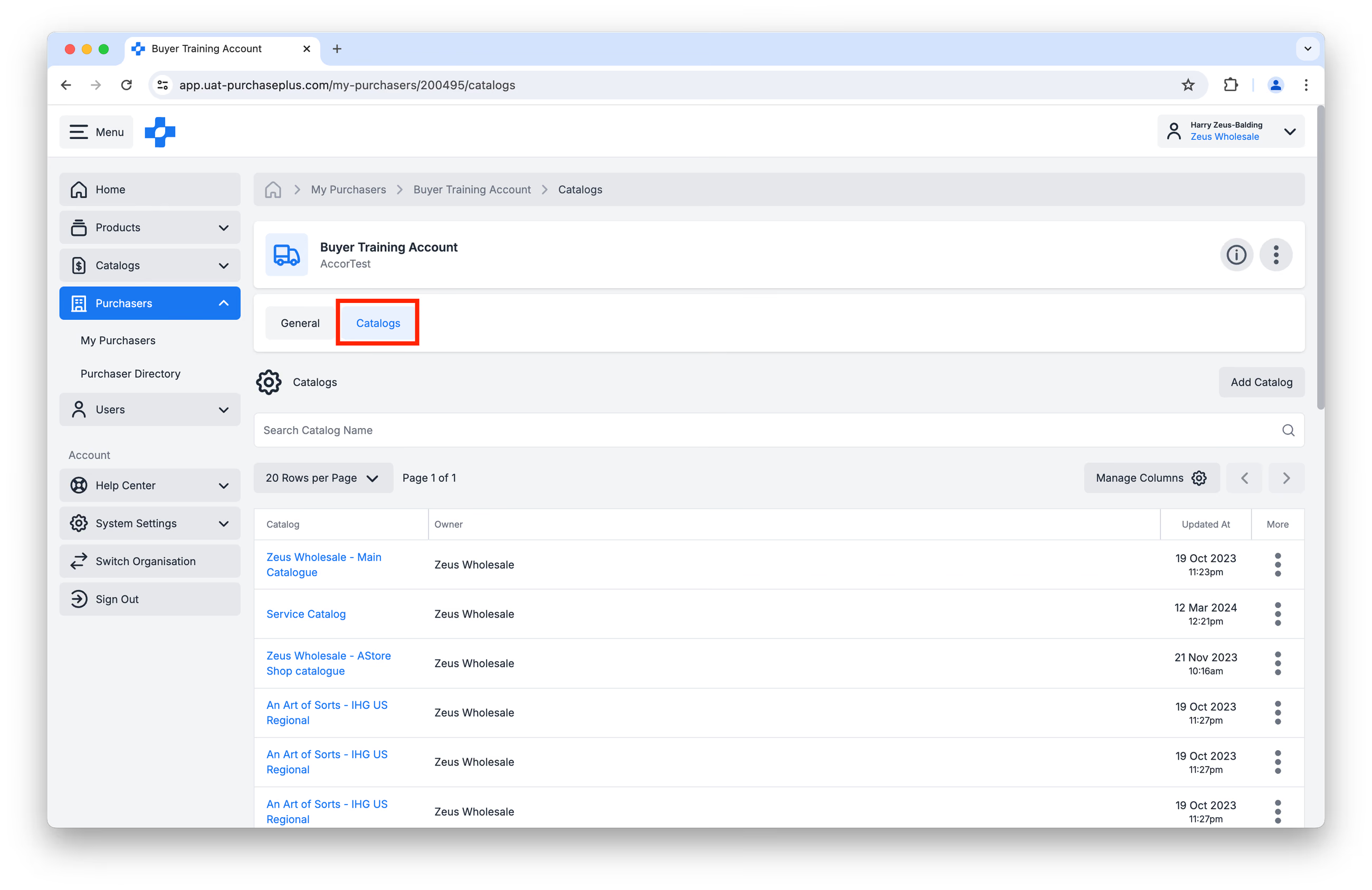
若要將新目錄指派給採購方,請按一下 [新增目錄]:
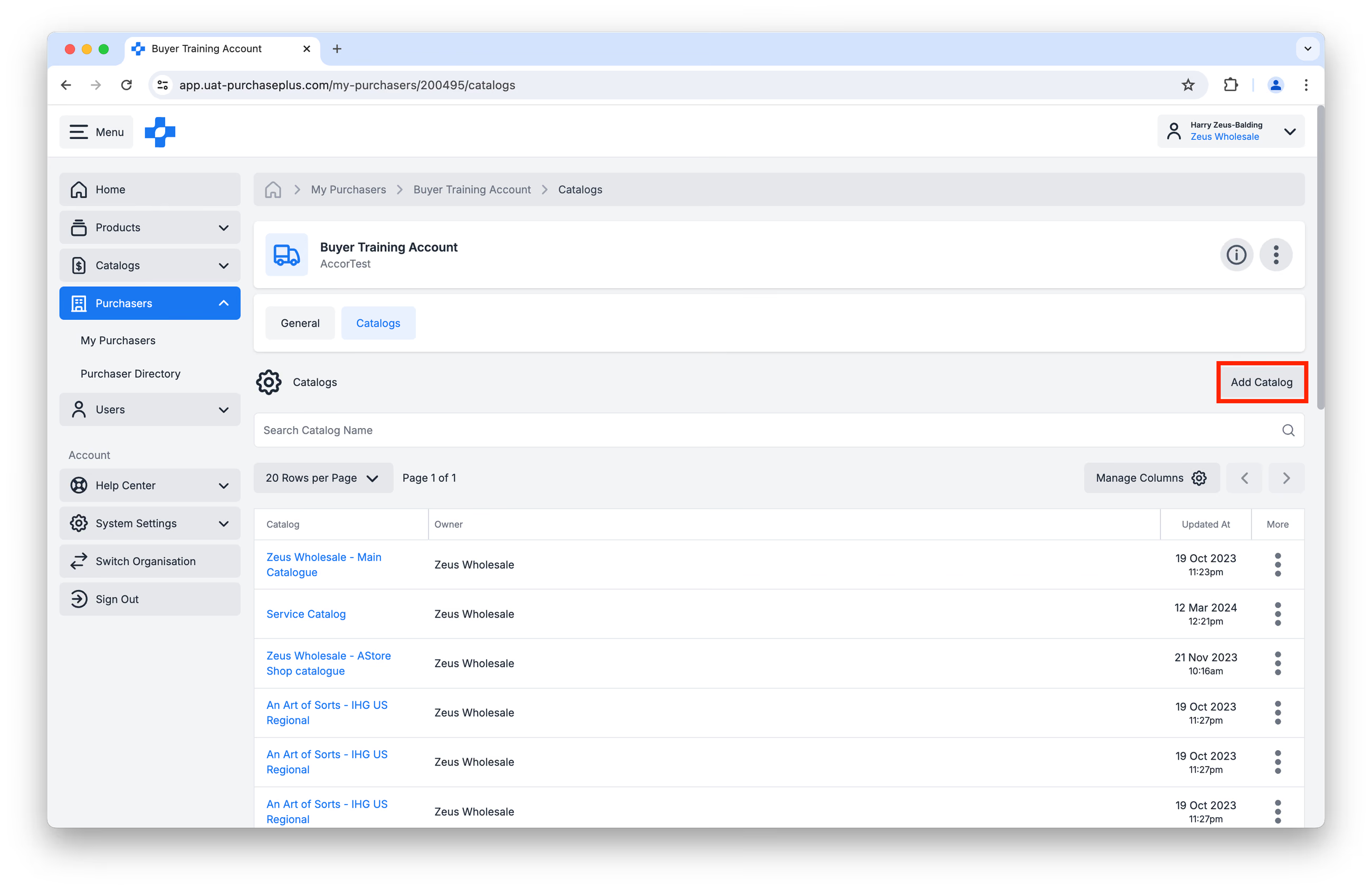
新的彈出視窗將顯示可新增至採購方(即指派)的可用目錄,以及已新增的目錄:
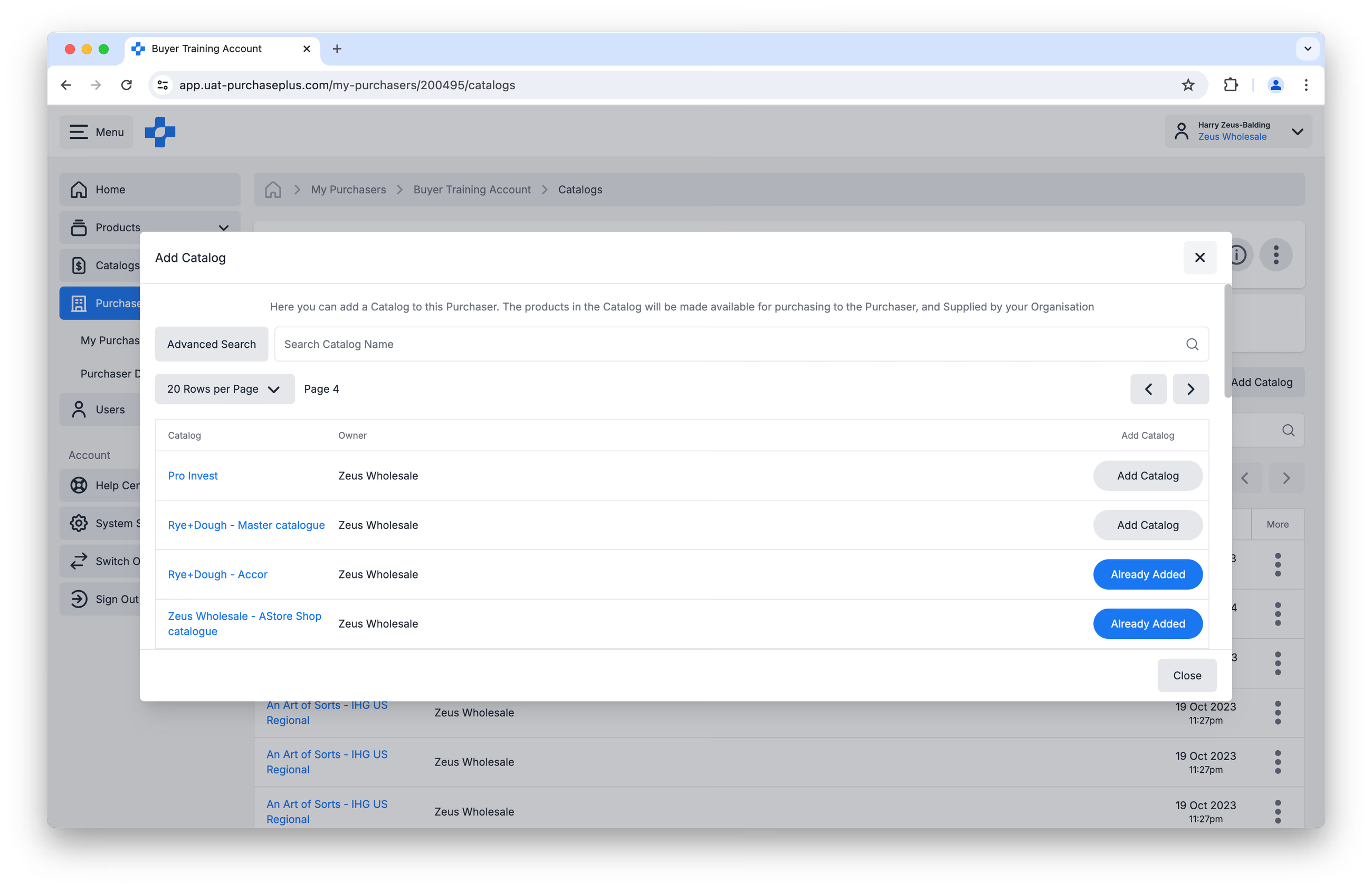
瀏覽或搜尋您要新增至採購方的目錄,然後按一下 [新增目錄]: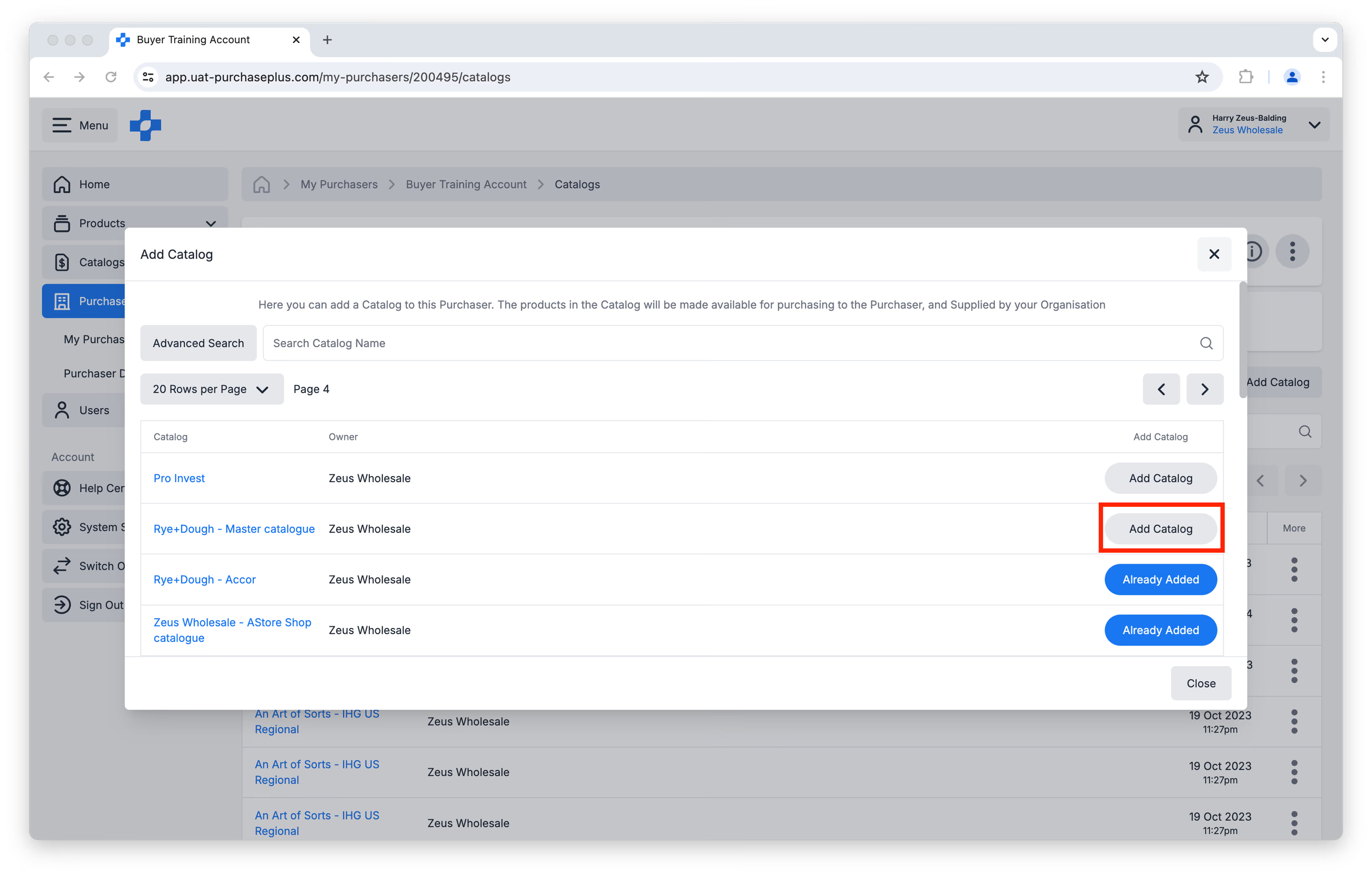
將多個目錄指派給採購方時,請注意,如果各個目錄中的報價不同,採購方將看到同一產品的不同價格(使他們能夠僅訂購最便宜的報價)。
因此,PurchasePlus 建議使用較少的目錄,而不是較多的目錄——不僅針對單一採購方,而是針對您的所有採購方——因為這樣可以減少產生混淆和錯誤的空間。
向採購方移除目錄
您可以前往 [採購方個人檔案] → [目錄],然後按一下 [更多] 選單中的 [移除目錄],以向採購方移除目錄。
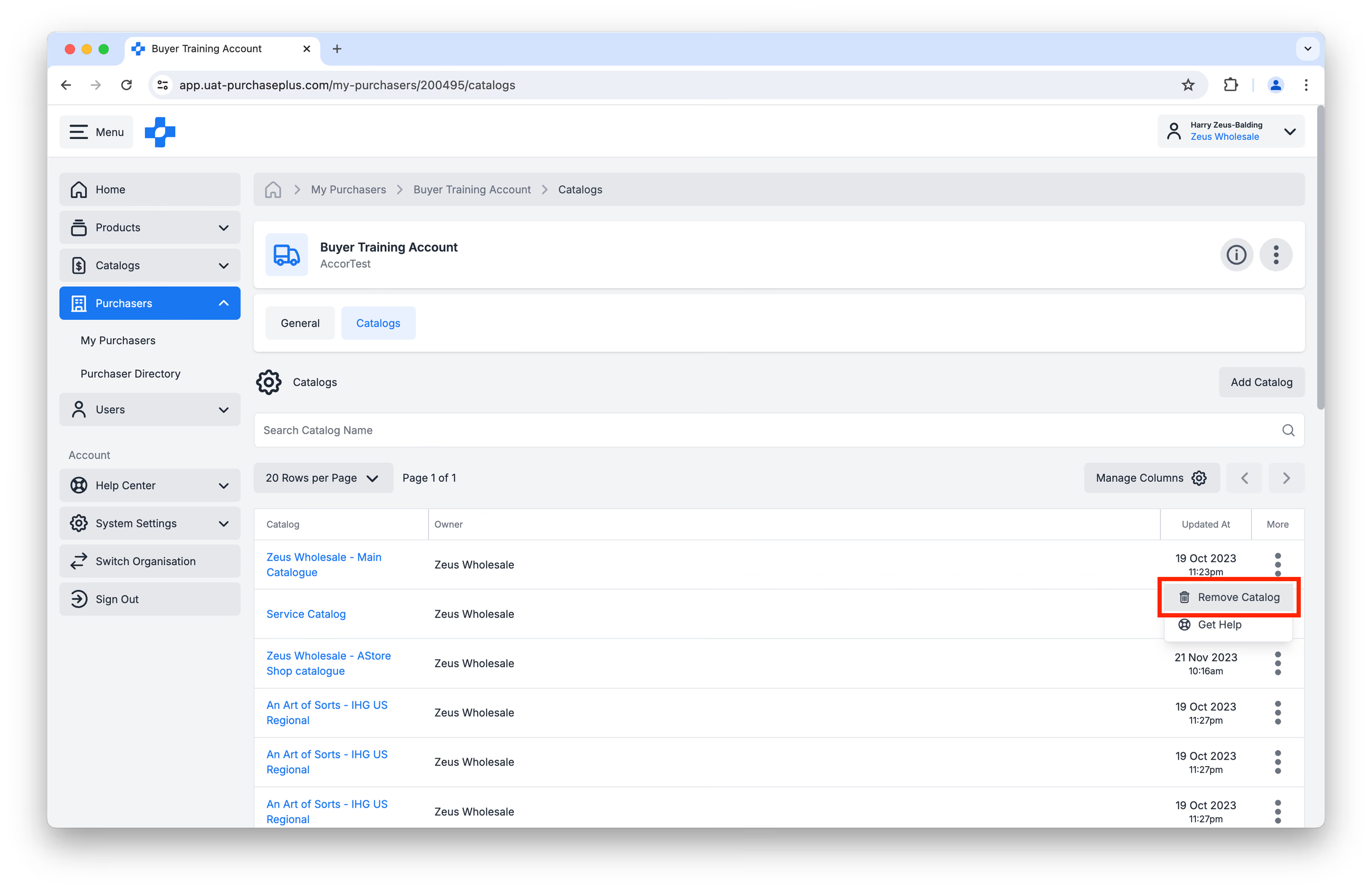
檢視目錄的所有已指派採購方
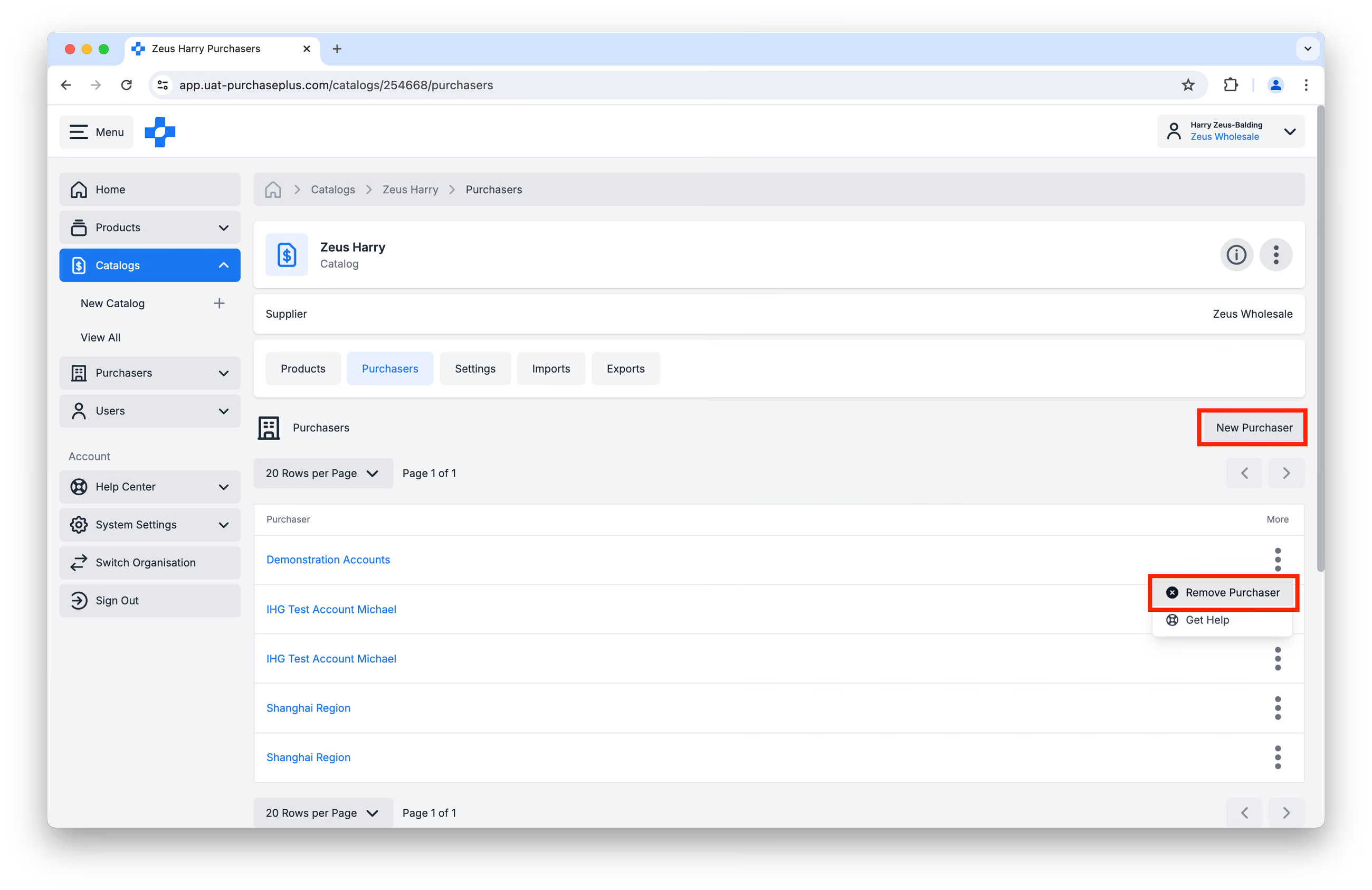
您可以前往 [目錄] → [檢視全部] 頁面,然後選取一個目錄,以檢視該目錄指派給的所有採購方:
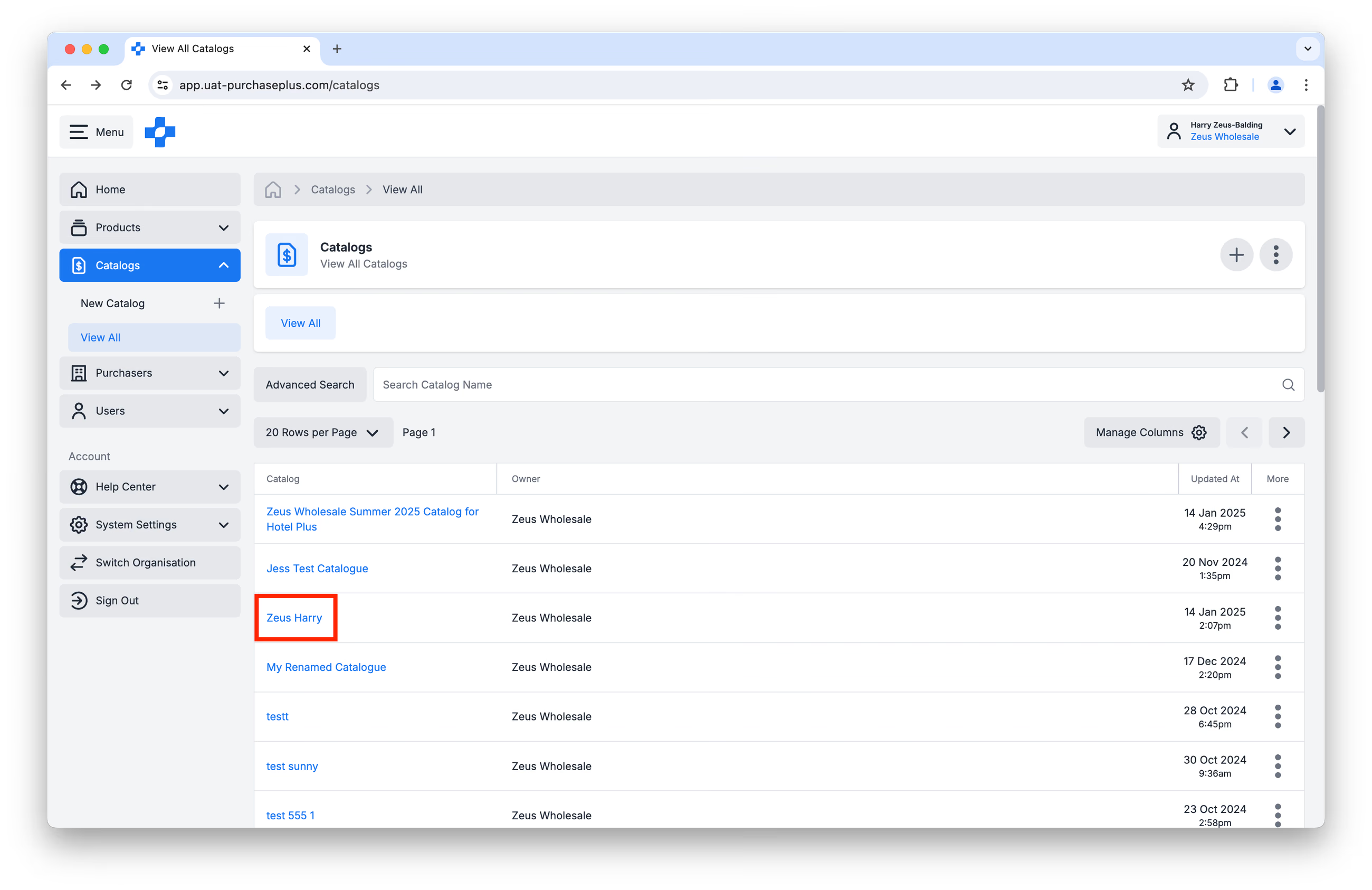
然後,按一下 [採購方] 標籤頁。列出的所有採購方都已獲指派此目錄。
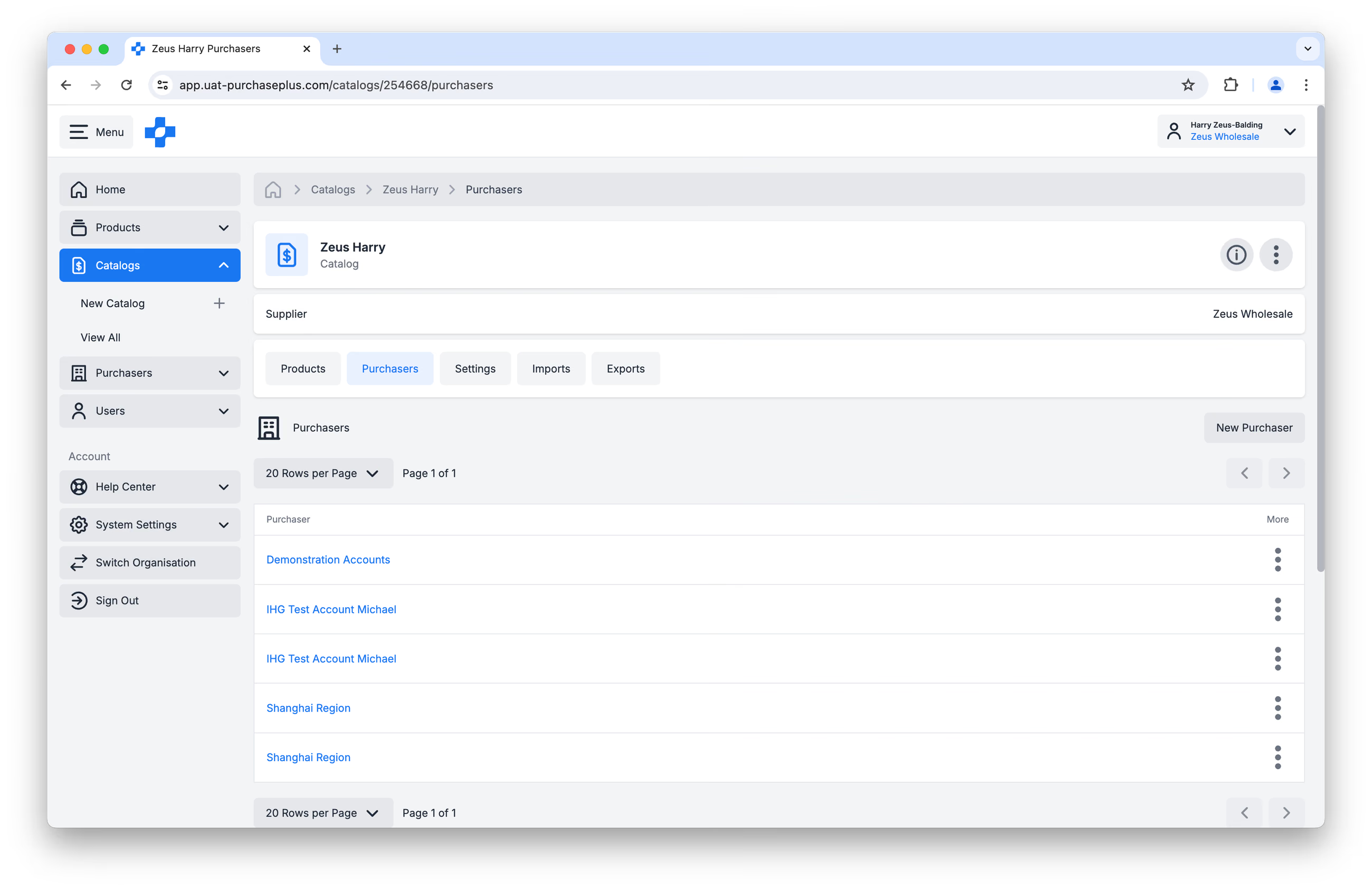
在此畫面中,您還可以使用 [新採購方] 按鈕將新採購方新增至目錄,也可以按一下 [更多] 選單中的 [移除採購方] 從目錄中移除採購方: