

收貨
收貨
收貨入庫
當您收到與採購訂單相關的交貨時,可以使用 PurchasePlus 進行「收貨」(即以數位方式記錄收到的品項與數量),以便掌握採購訂單何時履行完畢,並放心支付供應商的發票。此功能在幾乎所有 PurchasePlus 設定中皆為標準功能。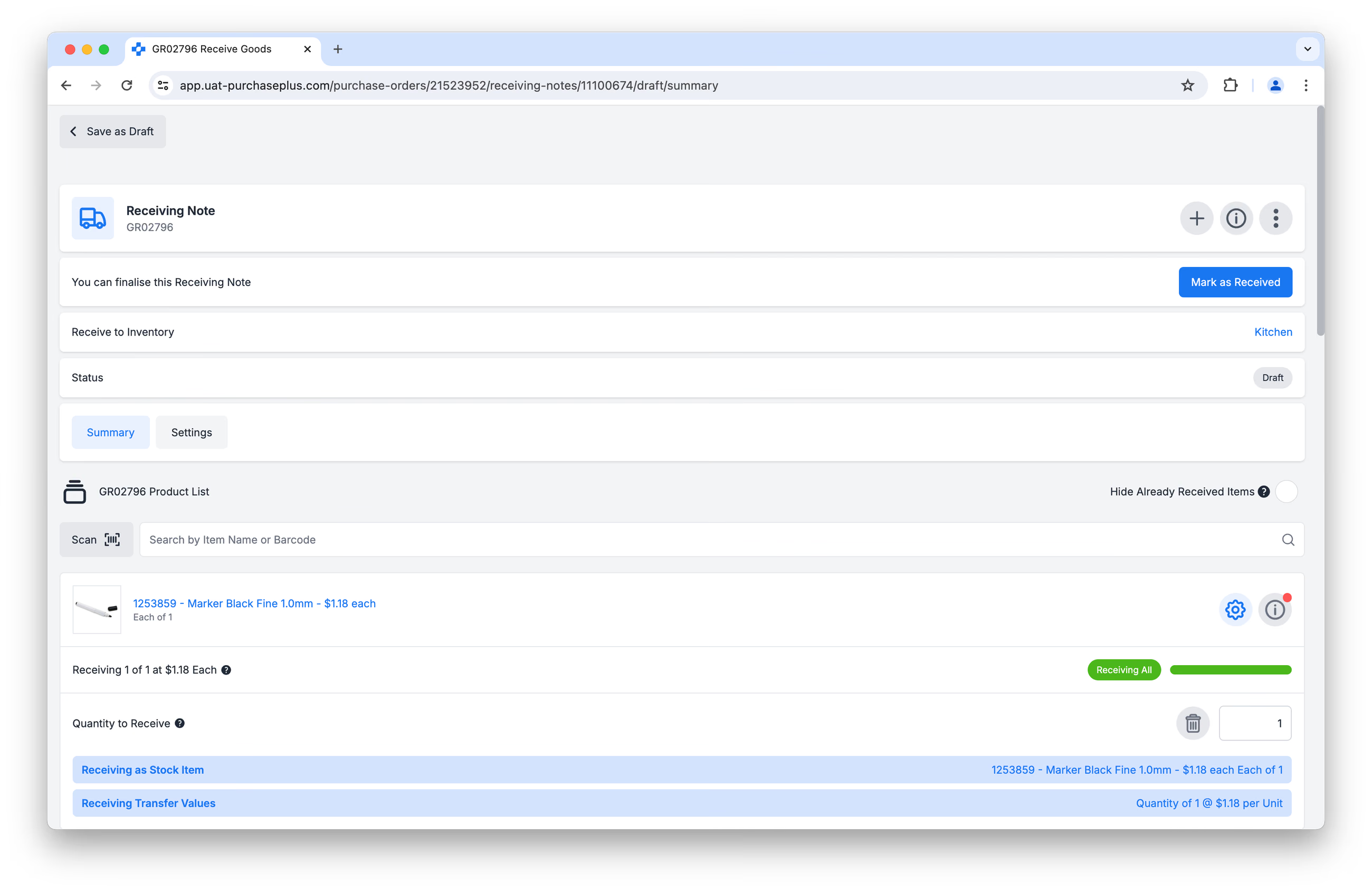
使用我們可選配的庫存模組之使用者,更可以進一步選擇「將貨物收貨入庫」,這代表指定庫存地點中的庫存品項數量將會自動更新,新收到的貨物可立即在報表中查看、用於調撥、在庫存盤點中計算,或在庫存地點的請購單中重新訂購。
運作方式
為了調和 PurchasePlus 去中心化、注重效率的採購市集與庫存管理員所需的精細庫存控制,我們在平台中引入了三個重要概念:
- 庫存品項資格
- 「接收為」
- 「主產品」與產品配對
我們建議每位庫存使用者在將貨物收貨入庫之前,先了解這三項原則。
概念 1:庫存品項資格
當您成功收貨入庫時,結果將是在指定的庫存地點增加(即數量累加)您的庫存品項:
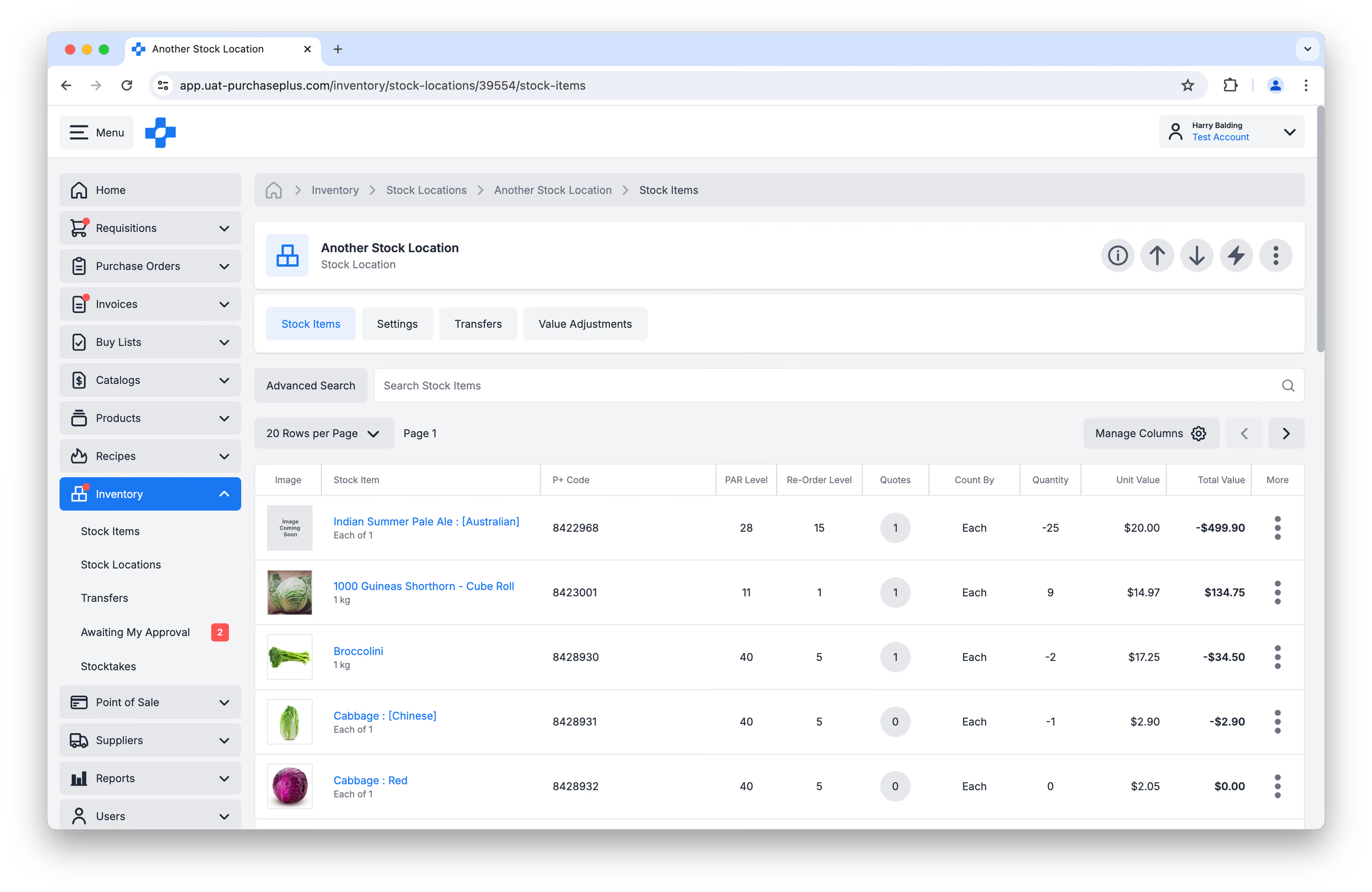 在 PurchasePlus 中,庫存品項必須符合:
- 由您的機構「擁有」的產品——即屬於「採購方擁有」的產品。
- 銷售包裝為「單件 1 入 (Each of 1)」的產品。
關於上述第 1 點,這意味著您不能將供應商擁有的產品作為庫存品項。這是為了避免發生供應商更新其擁有的產品(如變更名稱、銷售包裝或計量單位),進而在您無法控制的情況下影響到您的庫存存量與估值。
這項限制代表系統開箱即可對庫存進行精細且嚴格的控制,但在初始設定時,採購方在建立與管理庫存品項上可能會需要一些時間。話雖如此,流程本身非常簡單,我們的團隊隨時都能提供協助。
概念 2:「接收為」
當您將貨物收貨入庫時,常見的情況是您收到的貨物與您作為庫存保管的庫存品項非常相近但並不完全相同。
舉個簡單的例子:您可能選擇保留一個通用的「番茄」庫存品項。當您向供應商訂購番茄時,他們可能會送來:
- 羅馬番茄 (Roma Tomato)
- 牛番茄 (Beefsteak Tomato)
- 名流番茄 (Celebrity Tomato)
...您可以將這些全部接收為您的「番茄」庫存品項,以增加其庫存水平。在收貨過程中,要將哪些品項接收為您的庫存品項完全由您決定;甚至也可以將無關的品項(例如「罐裝汽水」)接收為您的庫存品項(例如「番茄」)並予以增加。
提示:將您的庫存品項設定得較為通用,有助於在收貨過程中提高彈性與速度。
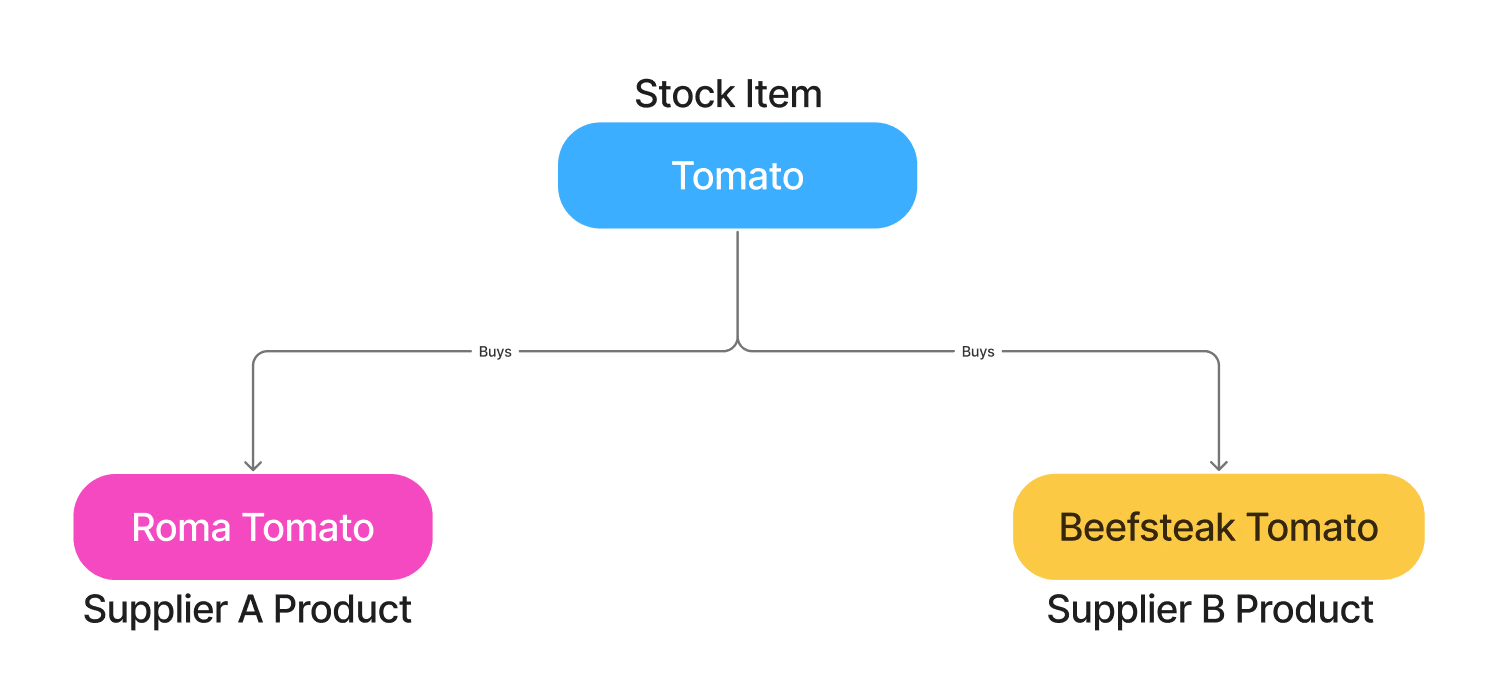
不過請放心——您不需要在收貨過程中手動選取要「接收為」的正確庫存品項。PurchasePlus 會智慧推薦並自動預填與供應商交付品項高度相符的庫存品項,從而加速您的工作流程。
請在下一節深入了解此配對策略。
概念 3:主產品與產品配對
PurchasePlus 資料庫中收錄了數百萬種採購方與供應商擁有的產品。此外,我們內部還整理維護了一份詳盡的「主產品」清單,由我們「擁有」。您有時會看到擁有者名稱為「Marketboomer」的產品——這就是 PurchasePlus 背後的公司!
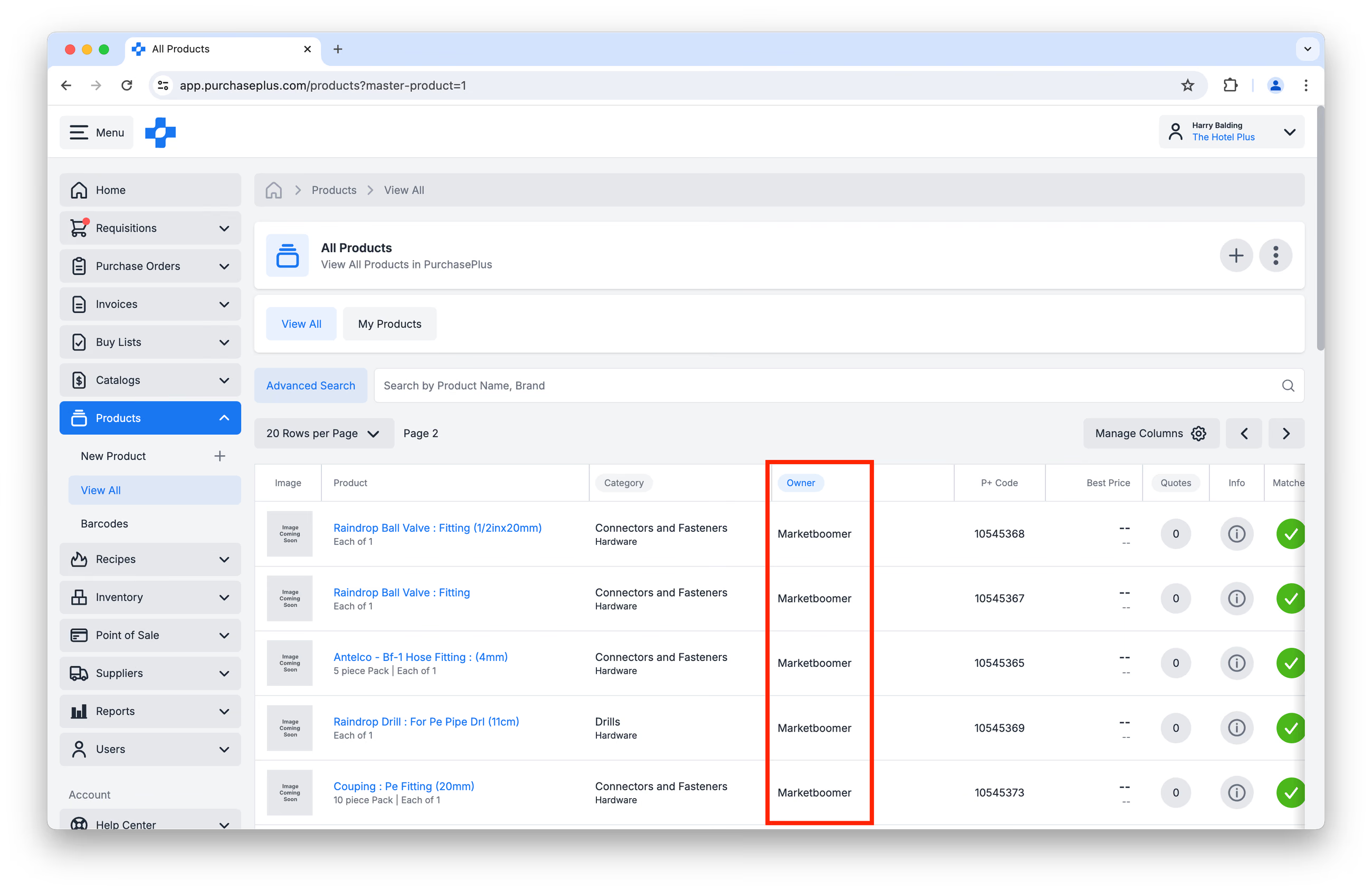
採購方擁有的產品(例如庫存品項)或供應商擁有的產品,可由我們的專業團隊「配對」至我們的主產品之一:
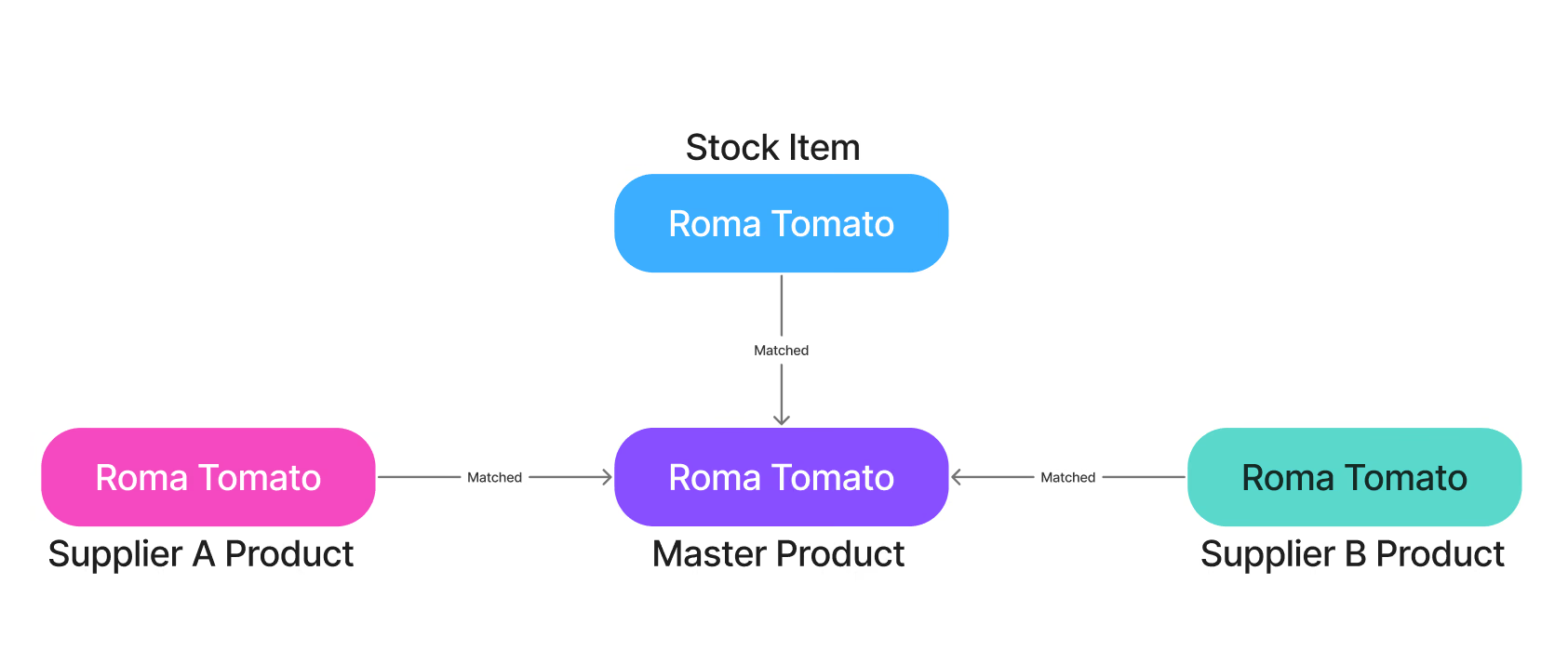
這使採購方能夠:
深入探討:主產品與替代產品如何加速收貨入庫流程
收貨入庫涉及一項複雜的「指派」作業:
- 您希望在庫存中增加數量的庫存品項,指派至
- 供應商實際寄送給您的具體專屬產品。
PurchasePlus 讓使用者無需手動為採購訂單上的每個產品逐一指派庫存品項,其實現方式即是透過主產品配對產品與替代產品。
- 主產品:如果您的庫存品項已由我們的團隊配對至主產品,且您的供應商對該主產品有報價,那麼當您訂購主產品時(例如在採購清單請購單中),當您將該批到貨收貨入庫時,系統便會自動選取您配對的庫存品項。
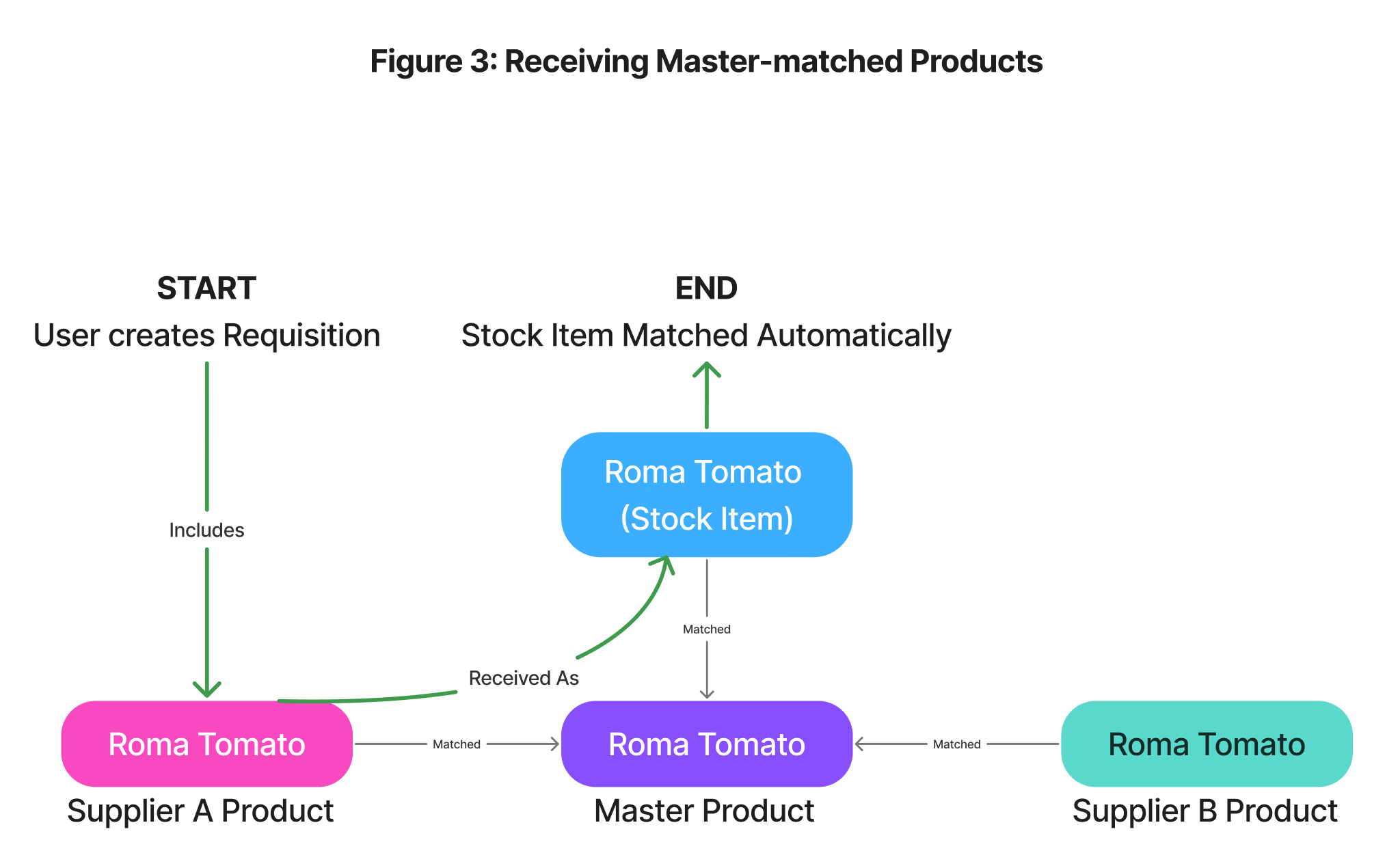
- 替代產品:如上文所述,庫存品項的銷售包裝必須為「單件 1 入 (Each of 1)」。然而,供應商的產品可能是以一箱 24 入販售。在我們的系統中,這些被視為不同的產品,但可以透過建立替代產品關聯將它們「連結」起來,以用於收貨入庫。
如果您在將交貨收貨入庫時,供應商的產品與您的庫存品項之間既沒有主產品配對,也沒有建立替代產品關聯,PurchasePlus 會盡力推薦其他相符項目(依據產品相似度等多項因素),但建議您仔細檢查配對項目,甚至可以親自手動選擇庫存品項(或建立全新的庫存品項)。第一次執行此操作時,系統將自動建立替代產品關聯,並在未來的收貨入庫工作中記住它!
將貨物收貨入庫
收貨入庫始於建立新的收貨單。在 PurchasePlus 中,收貨單必須針對採購訂單建立;無法脫離採購訂單單獨建立收貨單。
若要建立新的收貨單:
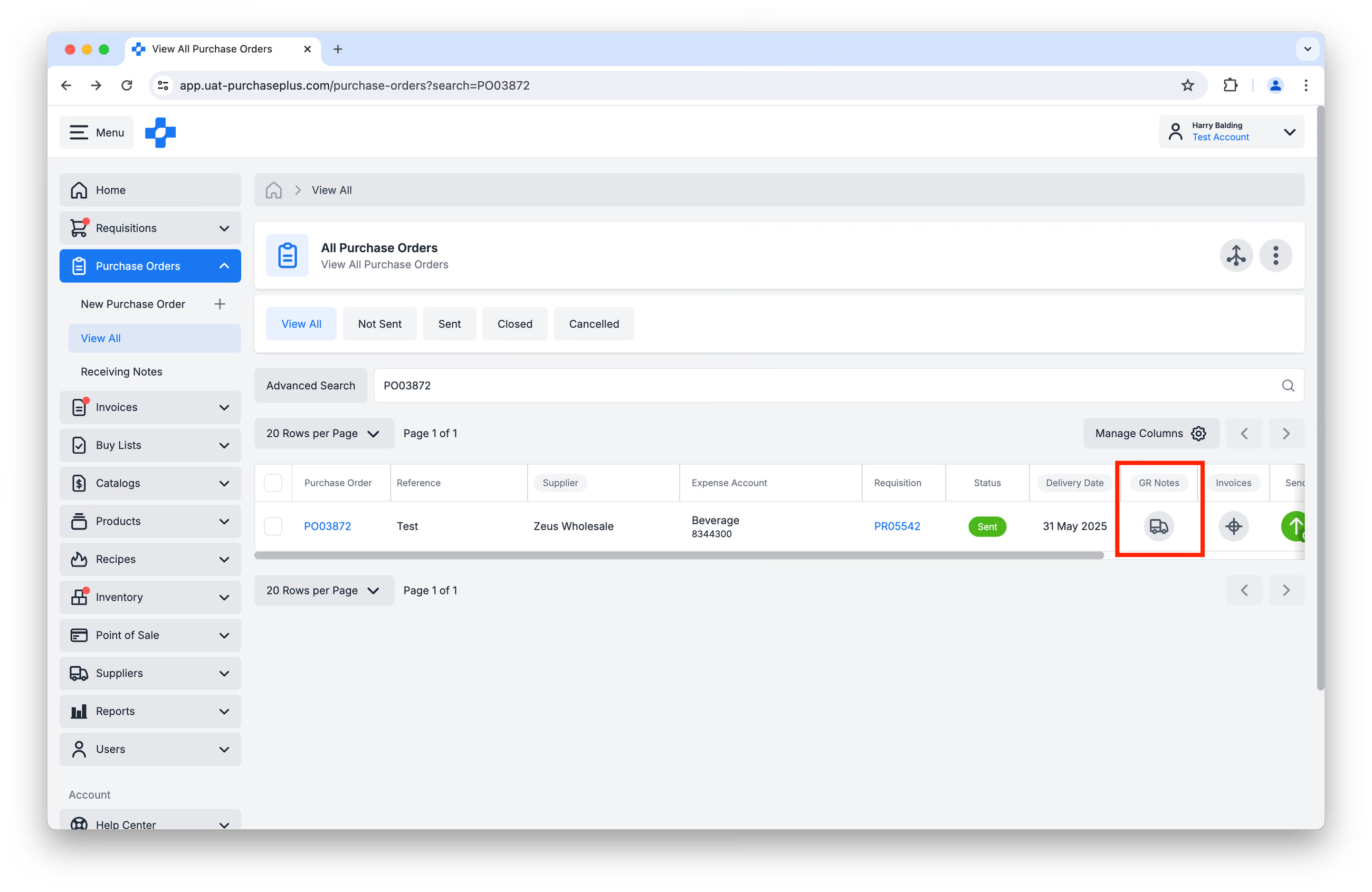
步驟 1:從側邊導覽列前往 [採購訂單] → [檢視全部]。點擊「GR Note」欄位中的 [貨車] 圖示,以針對該採購訂單建立收貨單:
步驟 2:選取 [收貨入庫]:
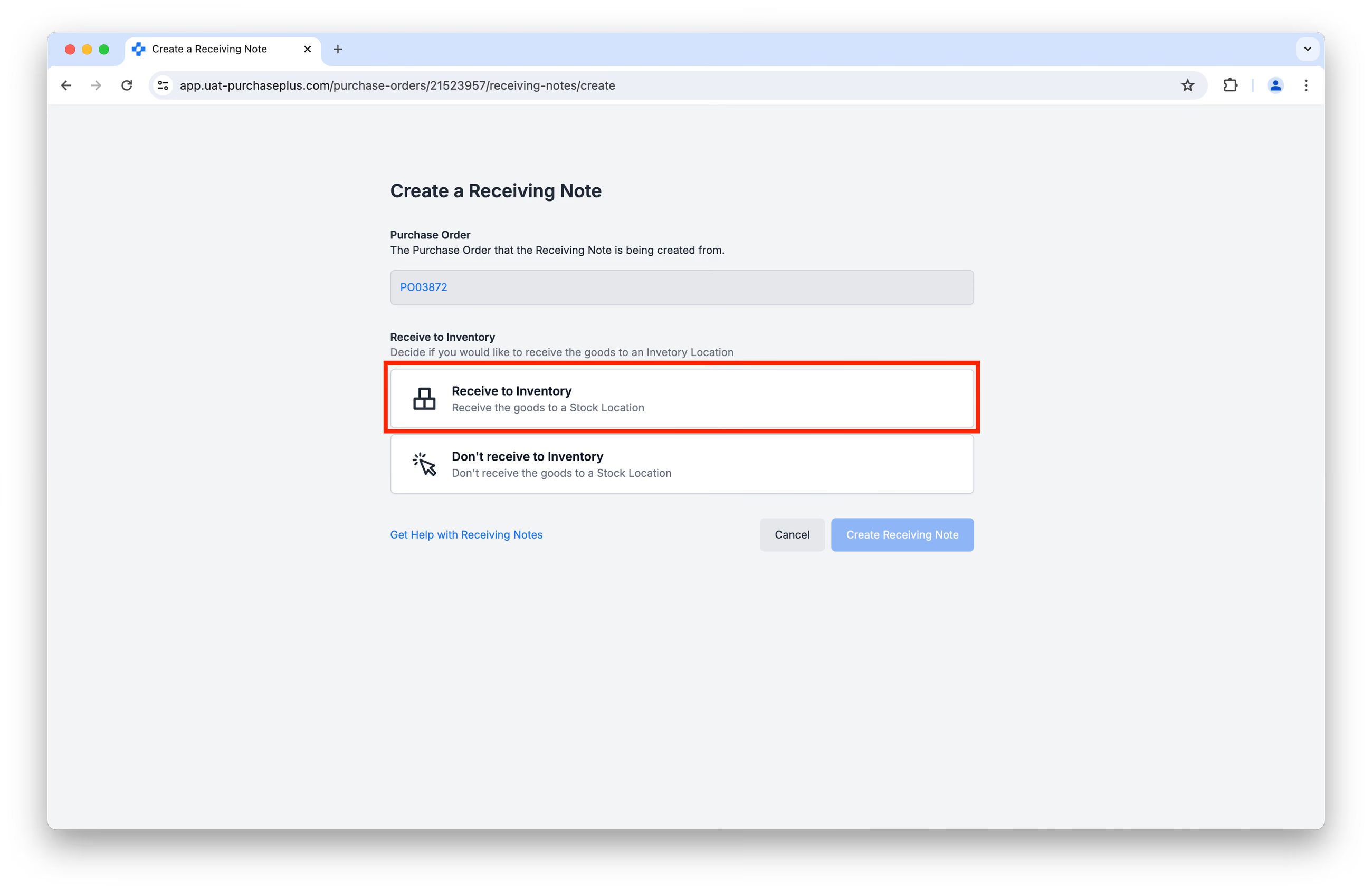
...並填寫出現的欄位:
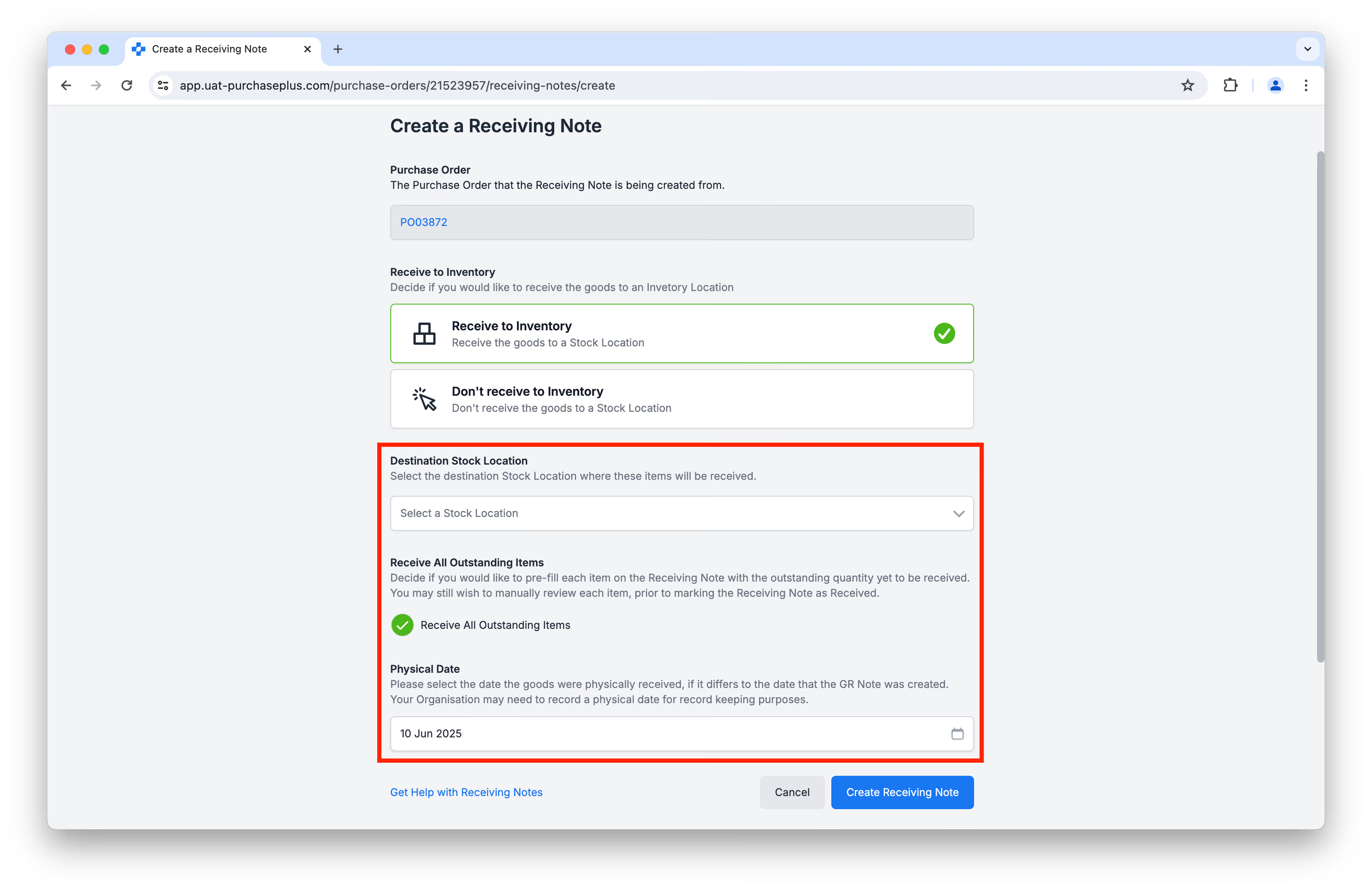
- 「目的地庫存地點」是將會增加庫存品項數量的庫存地點。
- 「接收所有未結品項」表示收貨單上的每個品項都將預先填入尚未收到的未結數量。在完成收貨單之前,您可能仍希望手動檢查每個品項。
- 「交貨日期」是指實體收到貨物的日期,因為這通常與收貨單的建立日期不同。
填寫完這三個欄位後,點擊 [建立收貨單]。
步驟 3:產生的頁面為草稿收貨單。我們建議仔細檢查收貨單上的每一行,確保您收到的品項數量正確,且每個品項「接收為」的庫存品項亦無誤:
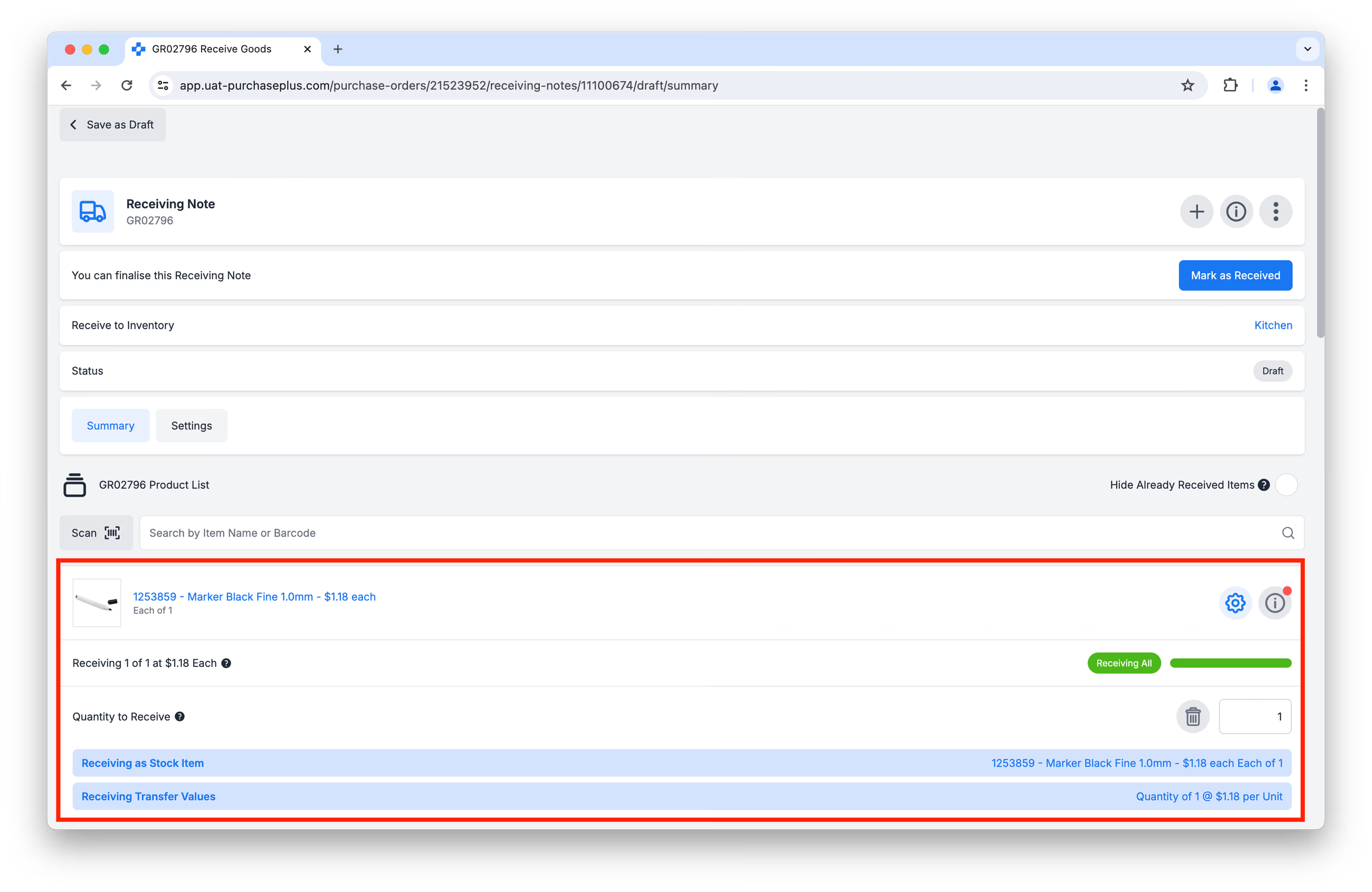
如果您在上述步驟 2 中選取了「接收所有未結品項」,若遇到超額交貨或未足額交貨的情況,您可能需要修改「收貨數量」。
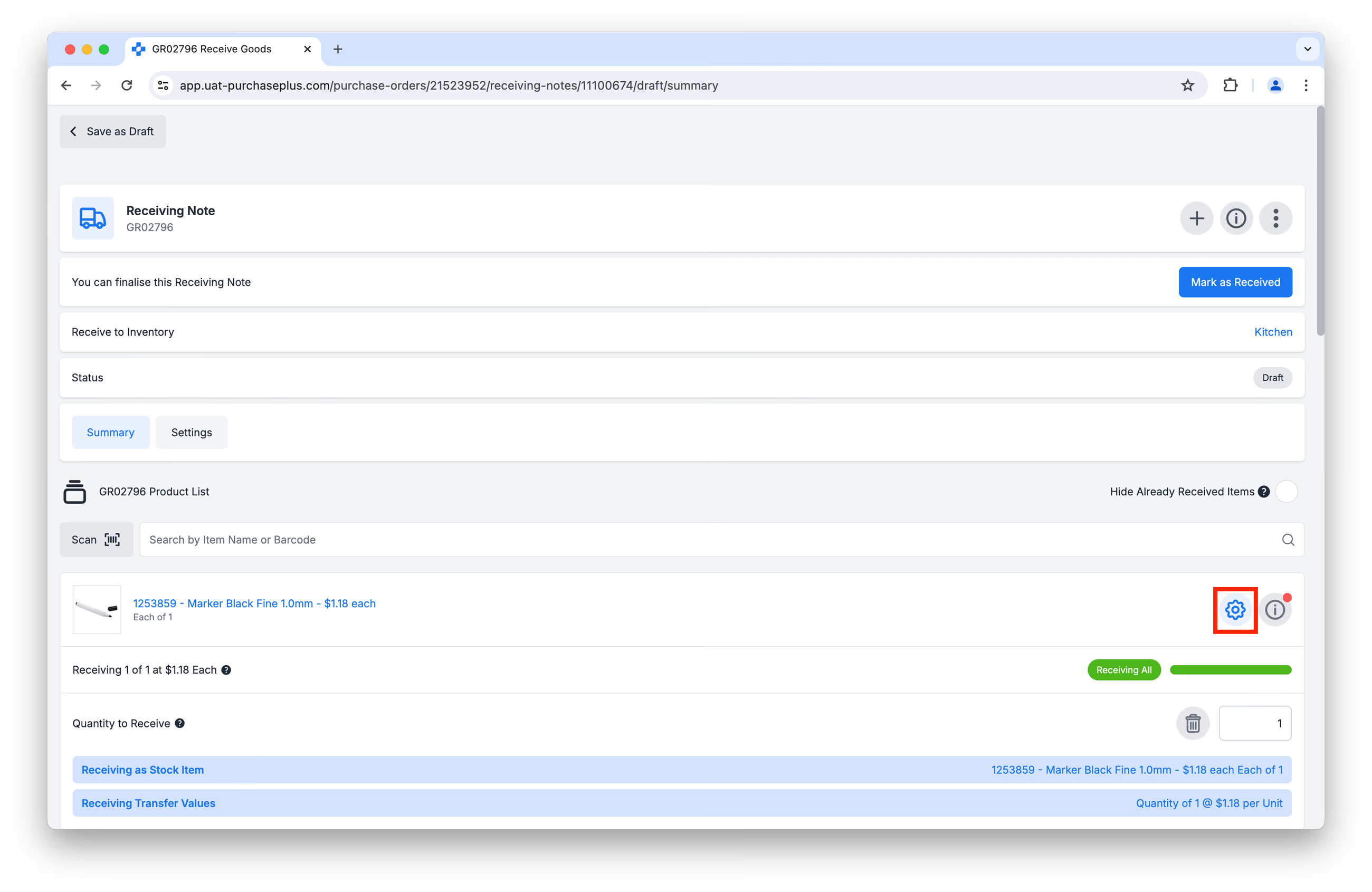
如果您需要選取與 PurchasePlus 自動選取項目不同的庫存品項,請先點擊該明細行上的 [進階選項] 按鈕(見下圖)。注意:如果這是您第一次接收此庫存品項,您需要先建立新庫存品項。
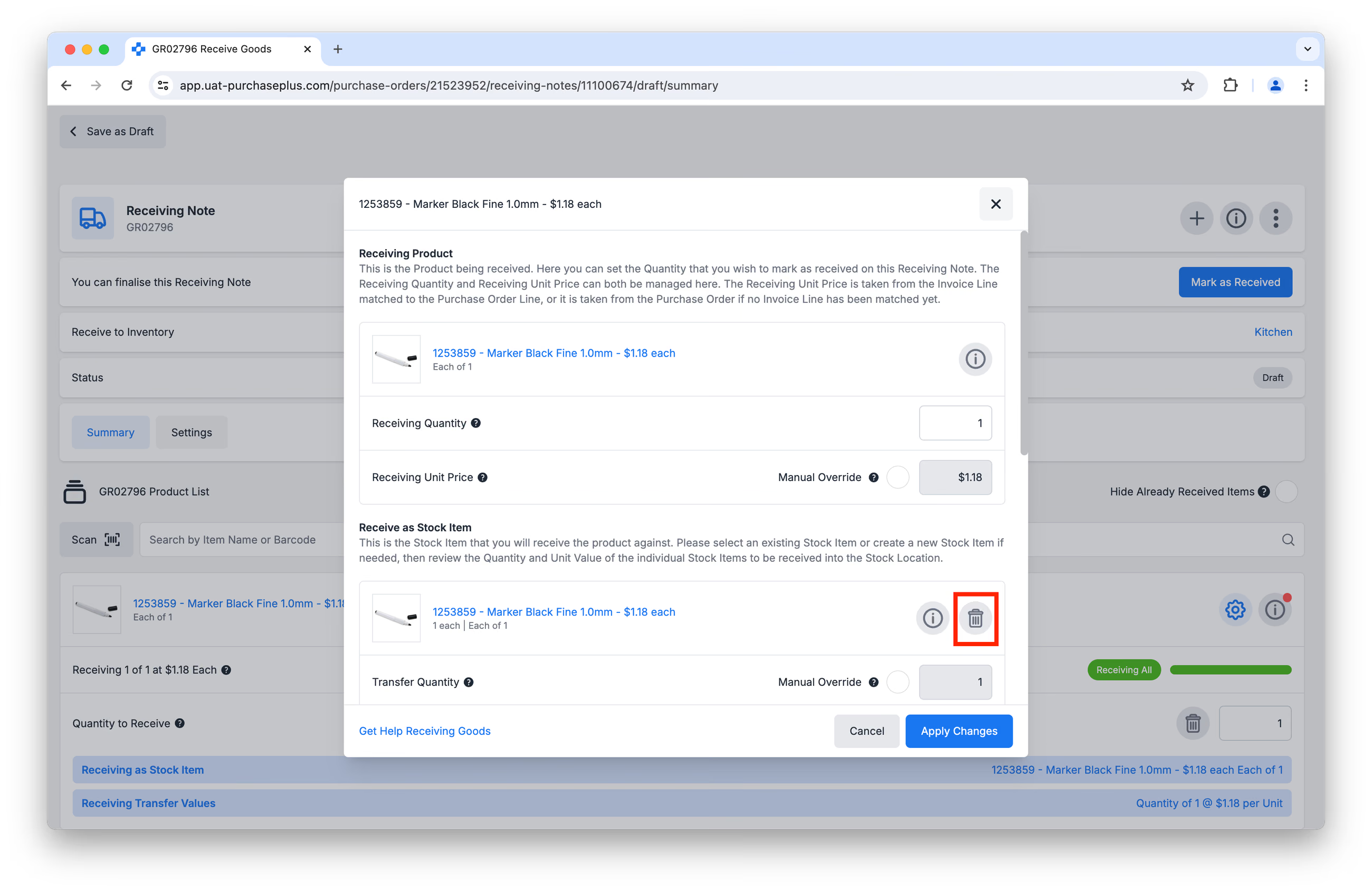
接著,點擊垃圾桶圖示以清除選取內容:
最後,系統將提示您從建議品項清單中選取,或搜尋特定的庫存品項:
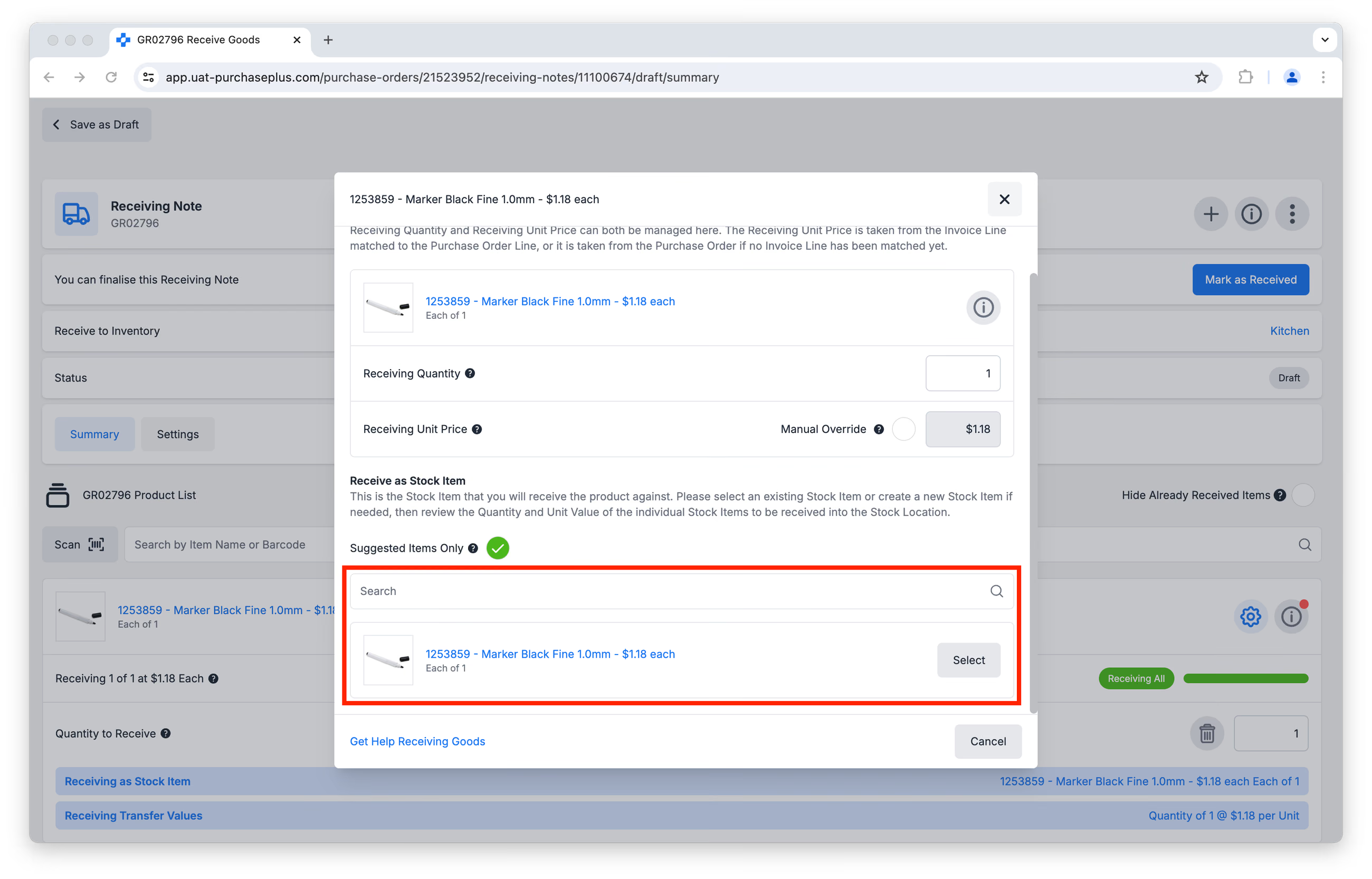
點擊 [套用變更]。
步驟 4:點擊 [標記為已接收] 以完成收貨單。指定的庫存品項將會透過入庫驗收調撥,在目標庫存地點增加對應的收貨數量。
請注意:當庫存地點有正在進行中的盤點時,收貨入庫調撥不會自動完成。使用者必須找到該筆入庫驗收調撥,並在準備好時手動點擊 [標記為完成]。
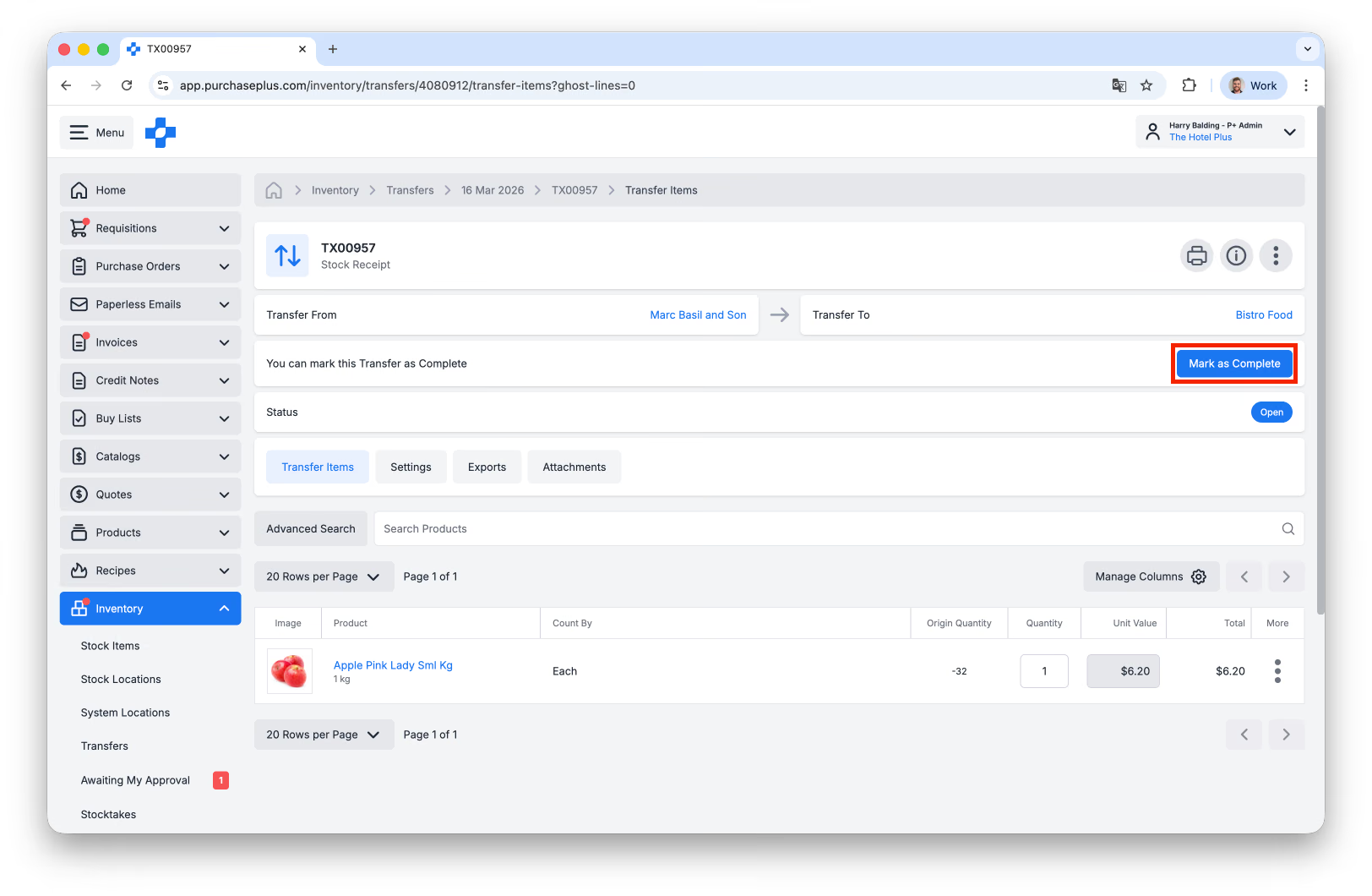
盤點完成後,收貨入庫將恢復自動處理。
退貨給供應商
庫存一旦收貨入庫,其庫存水平只能透過調撥來調整。
如果需要將庫存退還給供應商,請按照以下步驟操作。
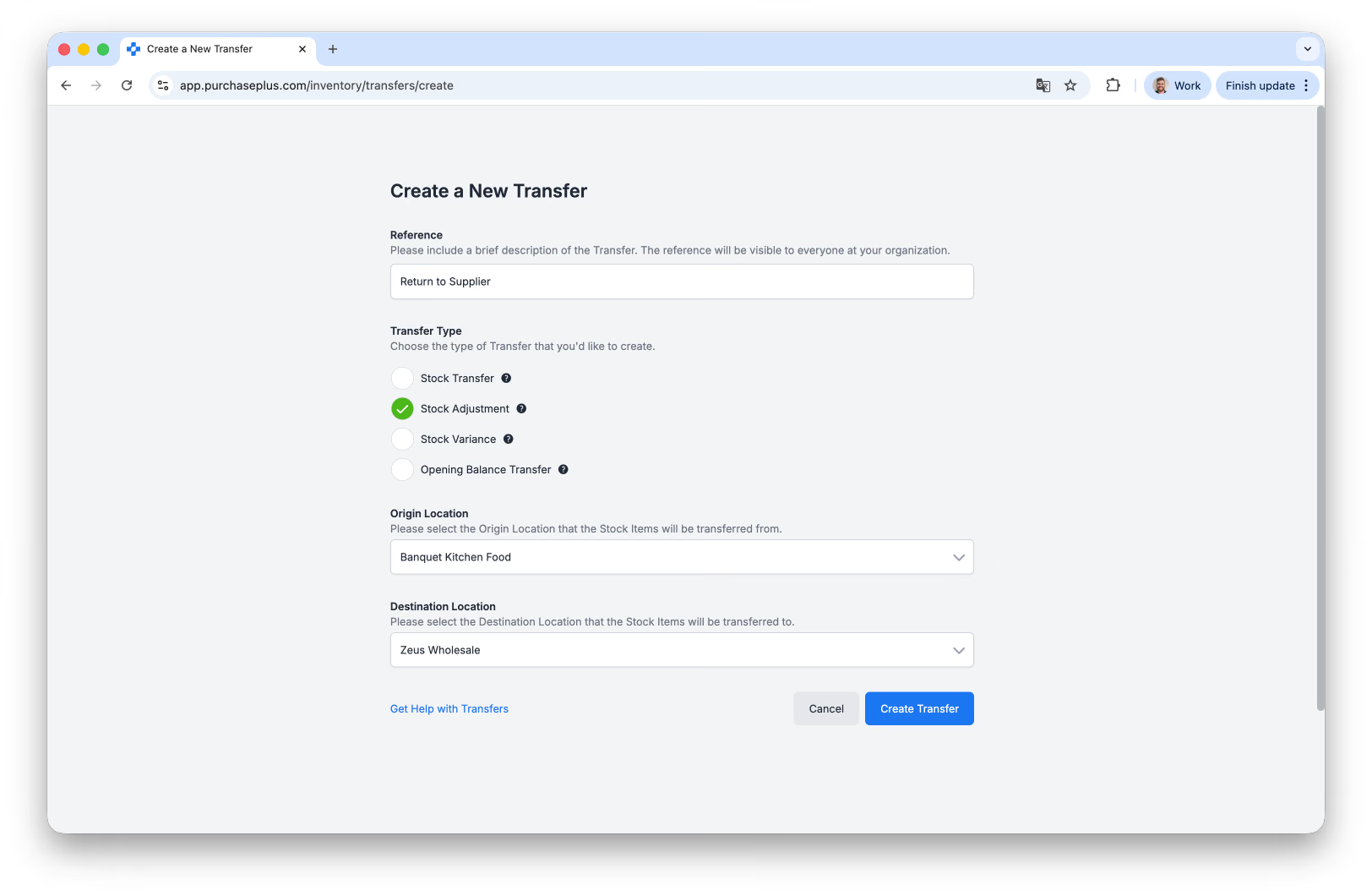
首先,建立一筆新調撥,類型選擇「庫存調整 (Stock Adjustment)」,將來源地點設為原先接收該庫存的庫存地點,並將目的地地點設為庫存要退回的供應商:
接著,搜尋要退還給供應商的庫存品項。指定要退貨的數量,然後對每個要退貨的庫存品項重複此操作。您可以使用 [[隱藏數量為零的品項]](/docs/for-purchasers/introduction-to-inventory-transfers#HideZeroQuantity) 篩選條件,讓審查調撥更加輕鬆。
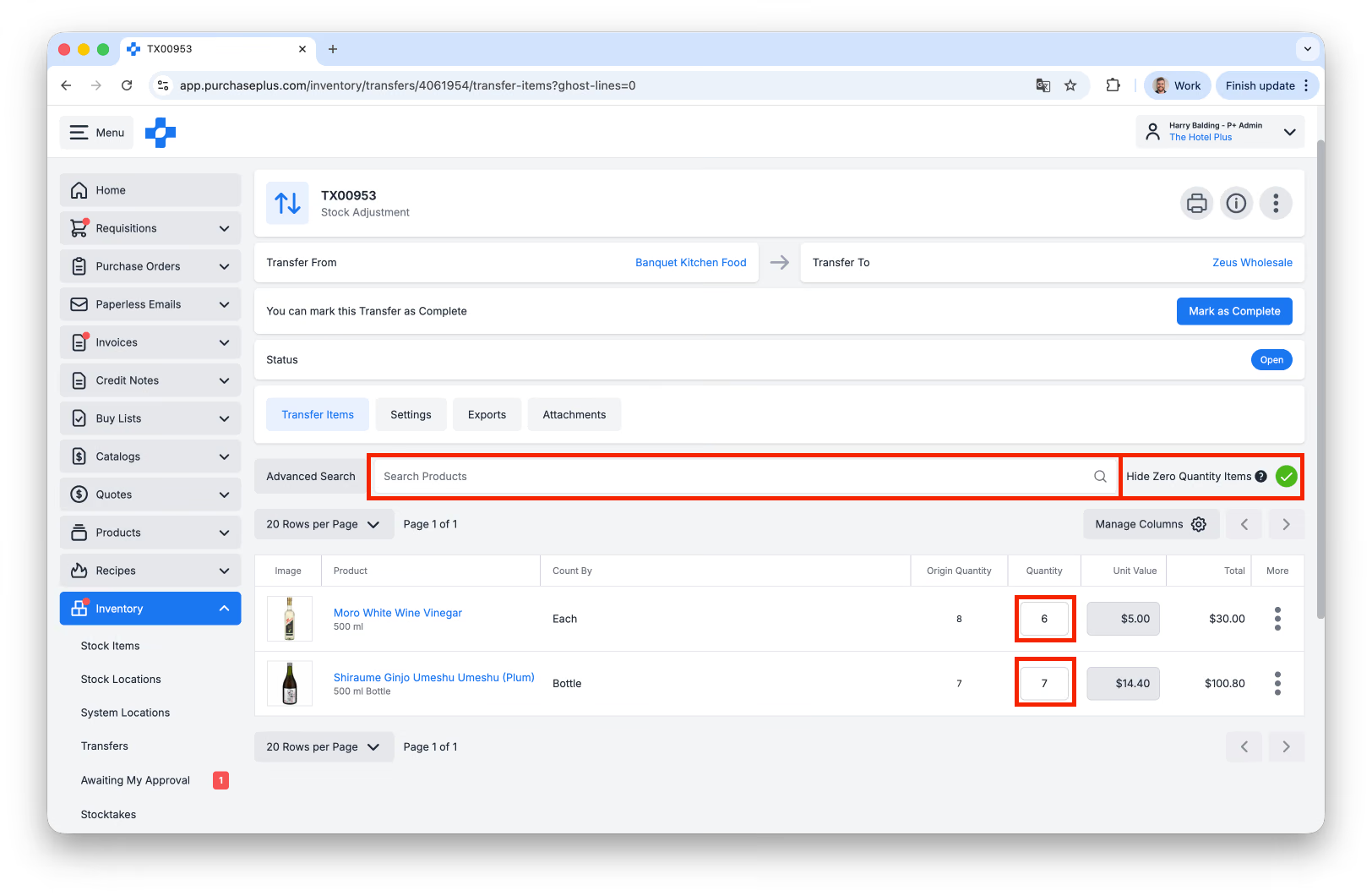
在調撥單中新增所有庫存品項與數量後,您可以提交調撥以供審批,或點擊 [標記為完成](取決於您的使用者權限):
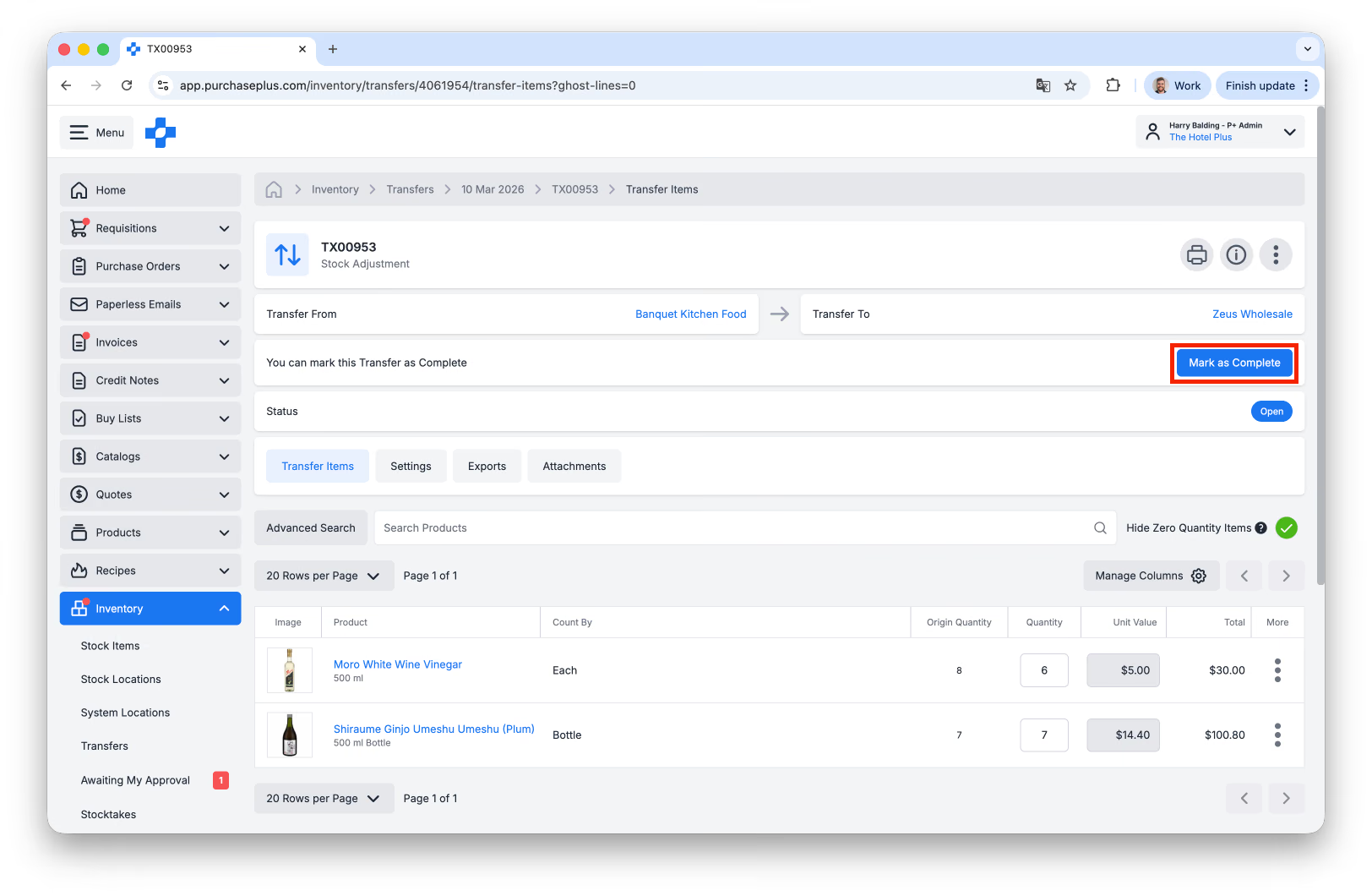
一旦調撥被標記為完成,PurchasePlus 中的庫存水平就會正確調整。但是,與供應商和貨運物流公司的溝通(若需要)必須在平台外進行。