

配對採購訂單
配對採購訂單
當透過無紙化發票方式建立發票時,如果 PurchasePlus 找到符合邏輯的配對,系統將會自動將採購訂單與發票進行配對。採購訂單與發票只有在兩份文件皆來自同一家供應商時才能進行配對。
您可能需要手動將採購訂單與發票進行配對,原因是供應商透過 PurchasePlus 將發票傳送給您時,未在發票上填寫採購訂單編號。如果發票是手動建立的,則採購訂單也必須手動進行配對。
將採購訂單與發票進行配對有兩種方式,我們將在下文中逐一說明。
首先,請務必注意在 PurchasePlus 中,使用者只能將一張採購訂單配對至一張發票(但使用者可以將多張發票配對至同一張採購訂單)。此系統設計使我們能夠提供其他在傳統方式下不可能(或極其困難)實現的優勢,例如採購訂單、發票與收貨單之間的三方自動配對。
從發票配對 {#from-the-invoice}
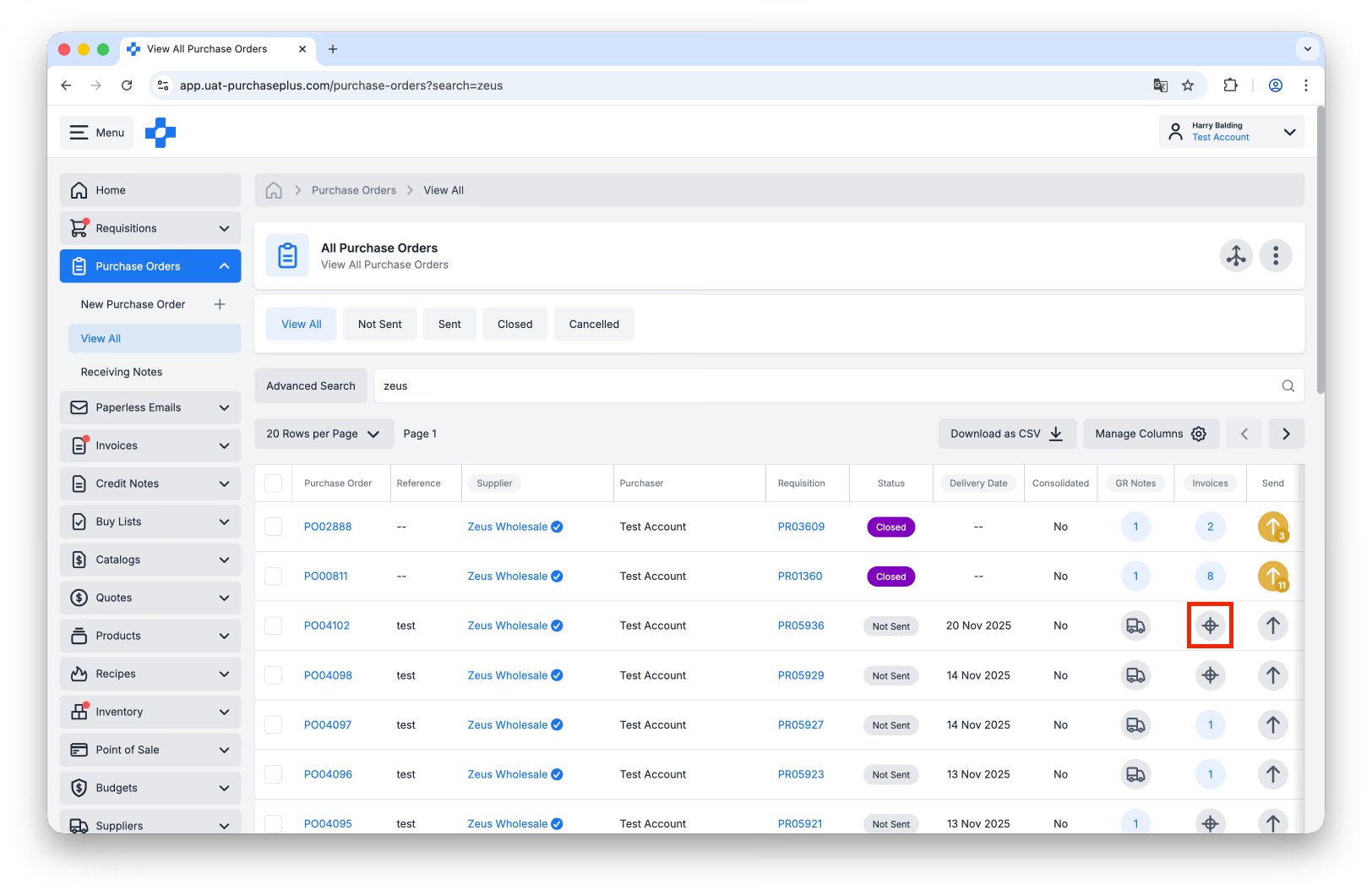
步驟 1:選取 [採購訂單] → [檢視全部],並找到您想要與發票進行配對的採購訂單。
步驟 2:選取「發票」欄位中的 [配對] 按鈕。如果您看到的不是「配對」圖示而是數字,則表示已有發票與該採購訂單配對。您可以將多張發票配對至同一張採購訂單:
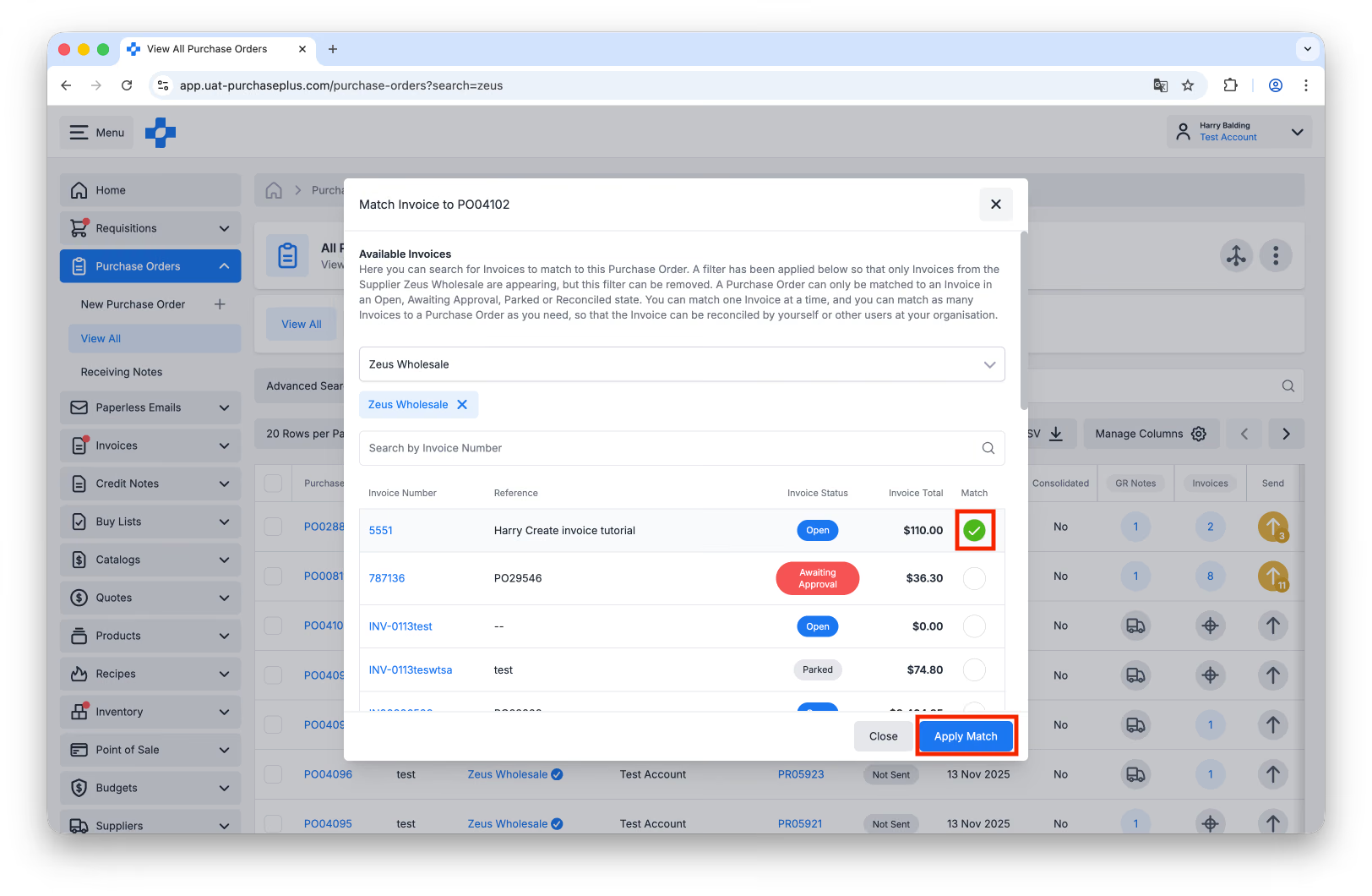
步驟 3:系統將開啟一個視窗,列出所有可與該採購訂單配對的發票。此清單已依採購訂單供應商預先篩選,但您可以視需要移除此供應商篩選條件。勾選您欲配對之發票旁的 [配對] 核取方塊,然後按一下 [套用配對]:
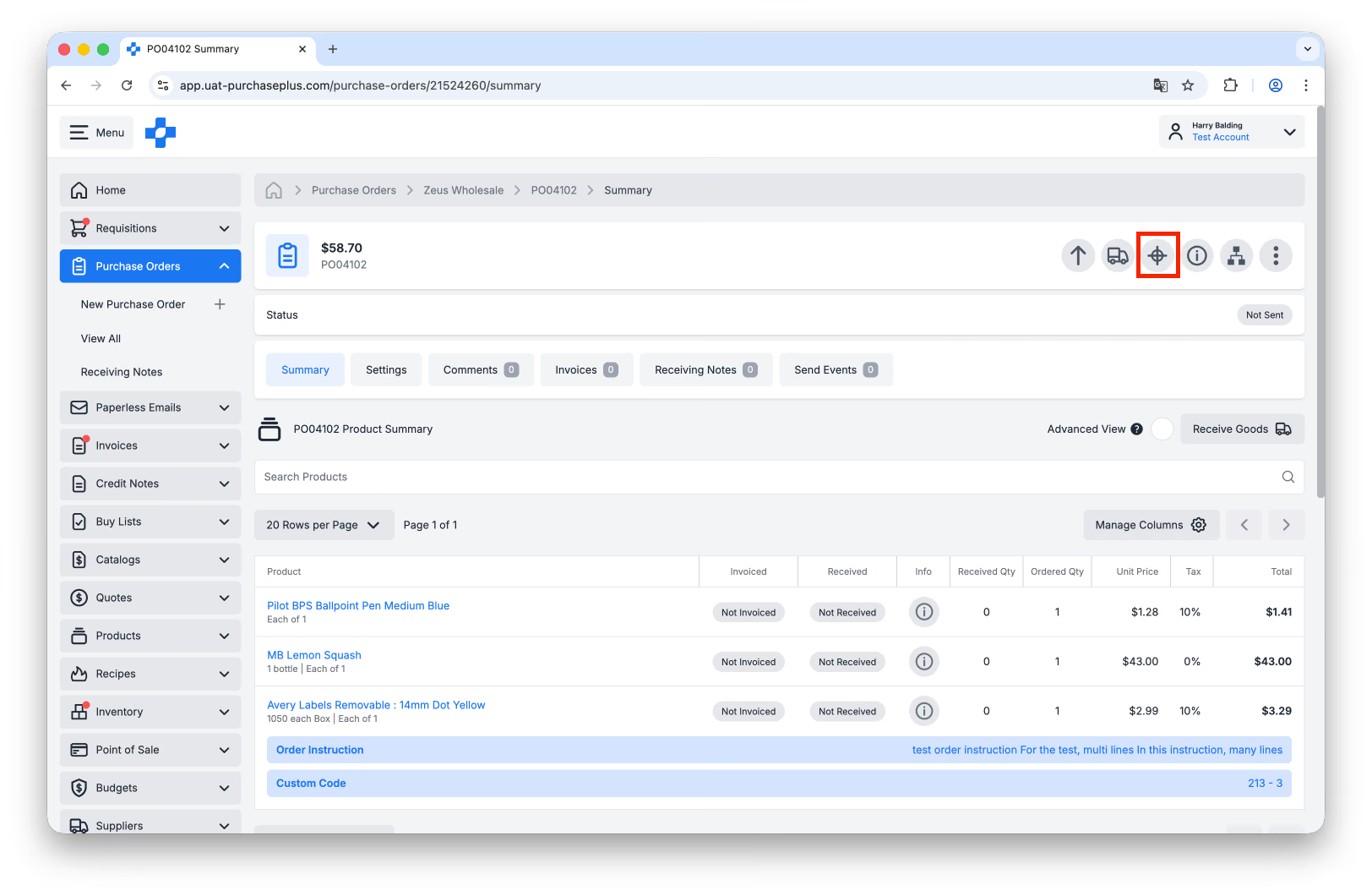
步驟 4:或者,您也可以在採購訂單內執行上述步驟。按一下發票標頭中的 [配對] 按鈕,或按一下快速動作列中的 [配對發票] 按鈕:
從採購訂單配對 {#from-the-purchase-order}
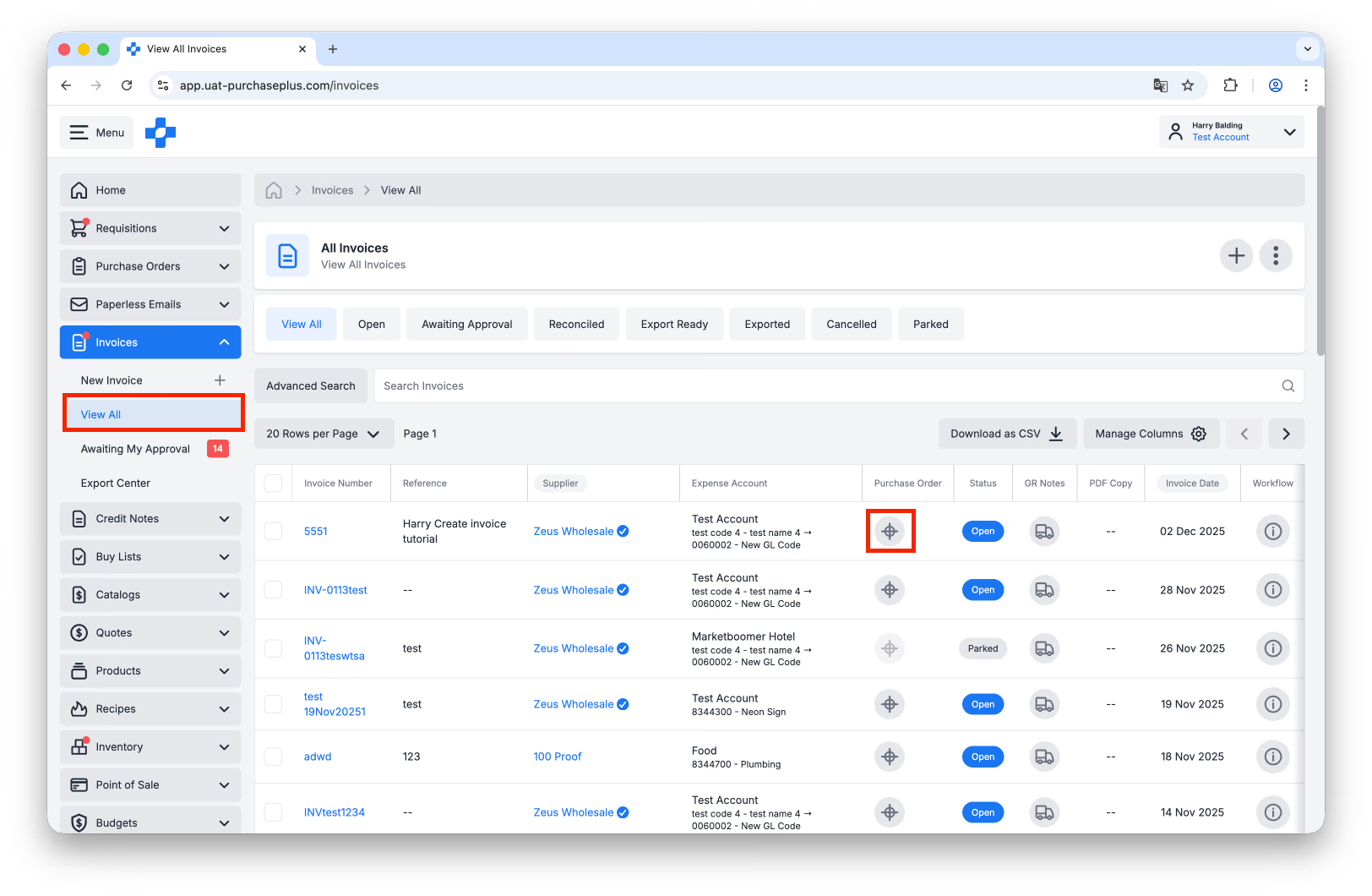
步驟 1:選取 [發票] → [檢視全部],並找到您想要與採購訂單進行配對的發票。
步驟 2:選取「採購訂單」欄位中的 [配對] 按鈕。如果該欄位中已經顯示採購訂單編號,則表示已有採購訂單與該發票配對。您只能將單一張採購訂單配對至發票:
步驟 3:系統將開啟一個視窗,列出所有可與該發票配對的採購訂單,以及一個顯示已配對至該採購訂單之發票數量的欄位: 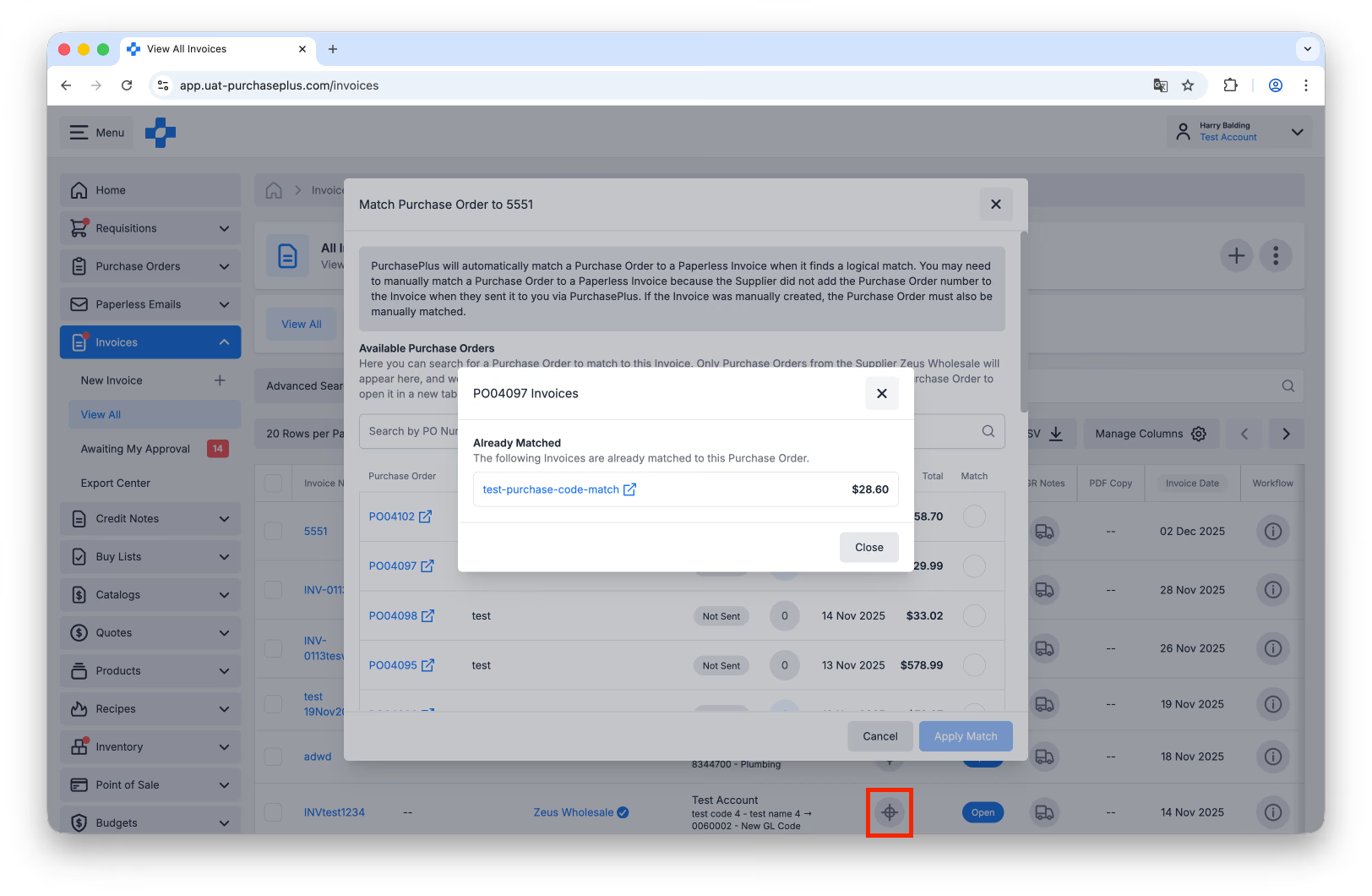 勾選您想要配對的採購訂單旁的 [配對] 核取方塊,然後按一下 [套用配對]。
步驟 4:或者,您也可以在發票內執行上述步驟。按一下快速動作列中的 [尋找並配對] 按鈕: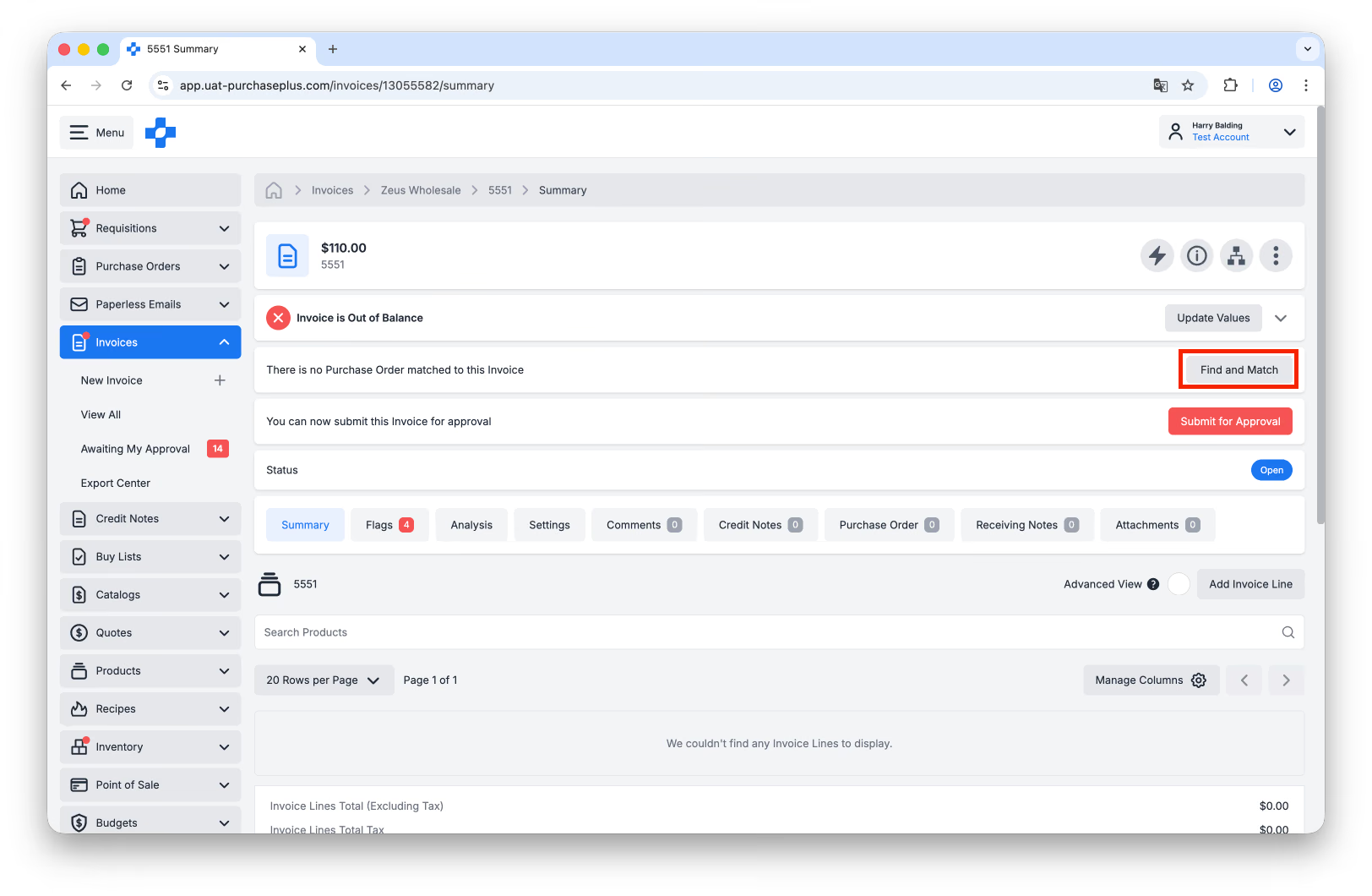
取消採購訂單與發票的配對 {#UnmatchPOfromInvoice}
如果您發現採購訂單與發票配對錯誤,可以將採購訂單從發票中移除。我們稱之為「取消配對」。
請閱讀此文章以了解有關取消採購訂單與發票配對的更多詳細資訊。
配對來自不同供應商的採購訂單 {#match-a-po-from-a-different-supplier}
採購訂單與發票只有在來自相同供應商時才能進行配對(以其在 PurchasePlus 中顯示的名稱為準)。
這有時可能會讓人感到困惑——特別是當兩份文件看似來自幾乎相同的供應商,且描述的是同一筆交易時——因為在此情況下將無法進行配對。
若要修正此問題,請依照下列步驟操作:
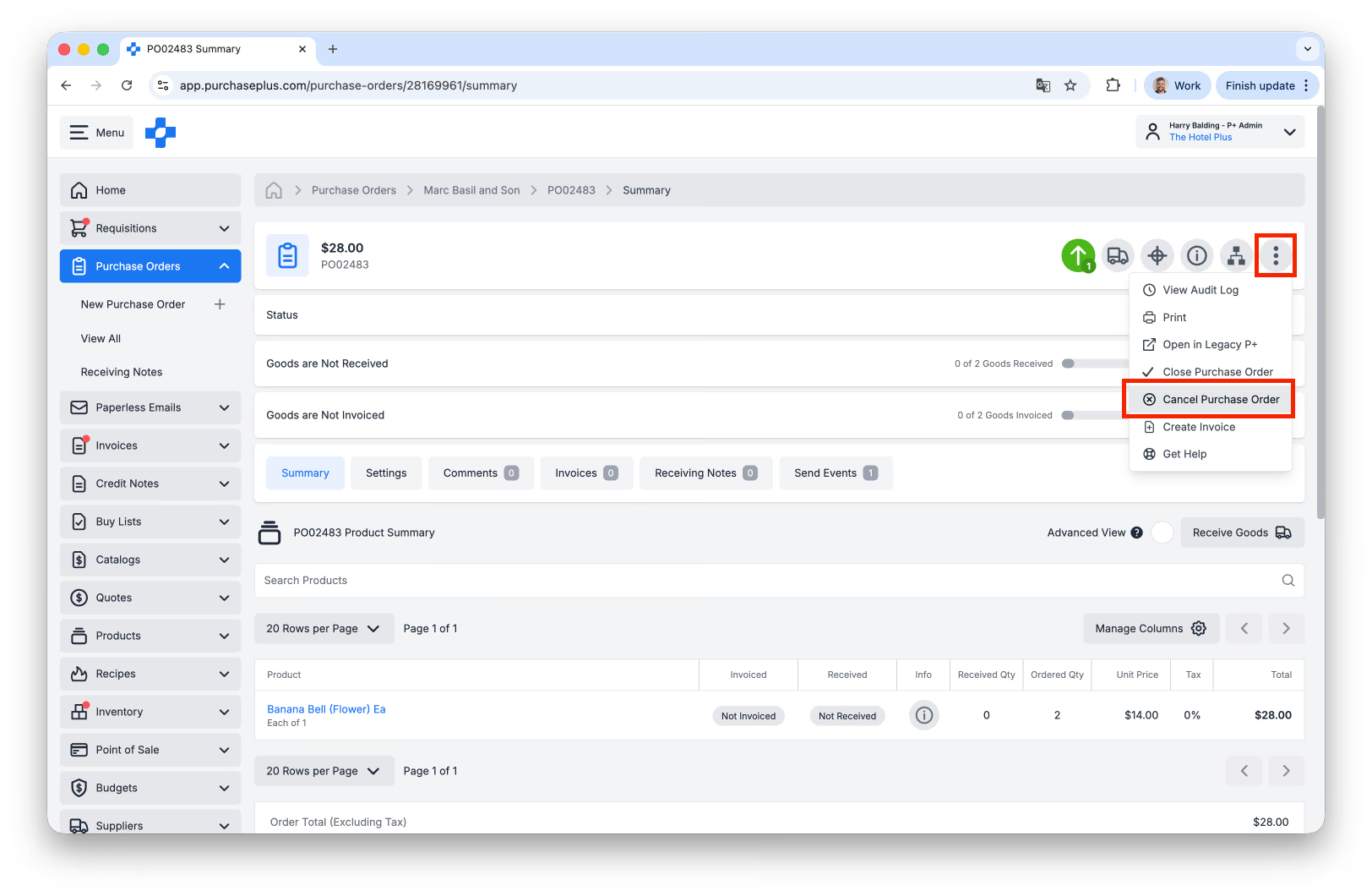
1:[取消] 該採購訂單:
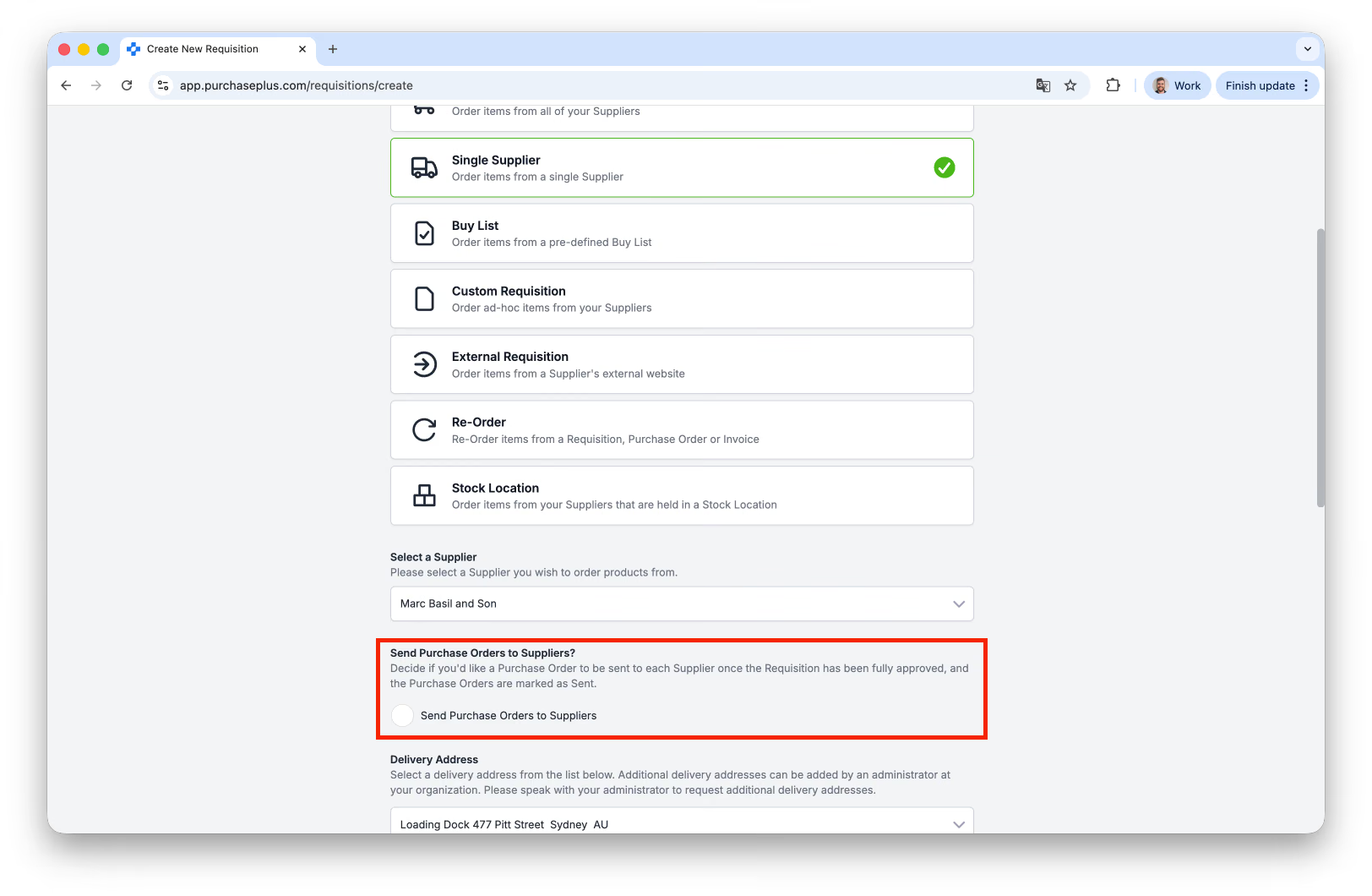
2:建立新的「單一供應商」請購單,確保您是向與發票相同的供應商帳戶進行訂購。請確認取消勾選 [傳送給供應商] 選項:
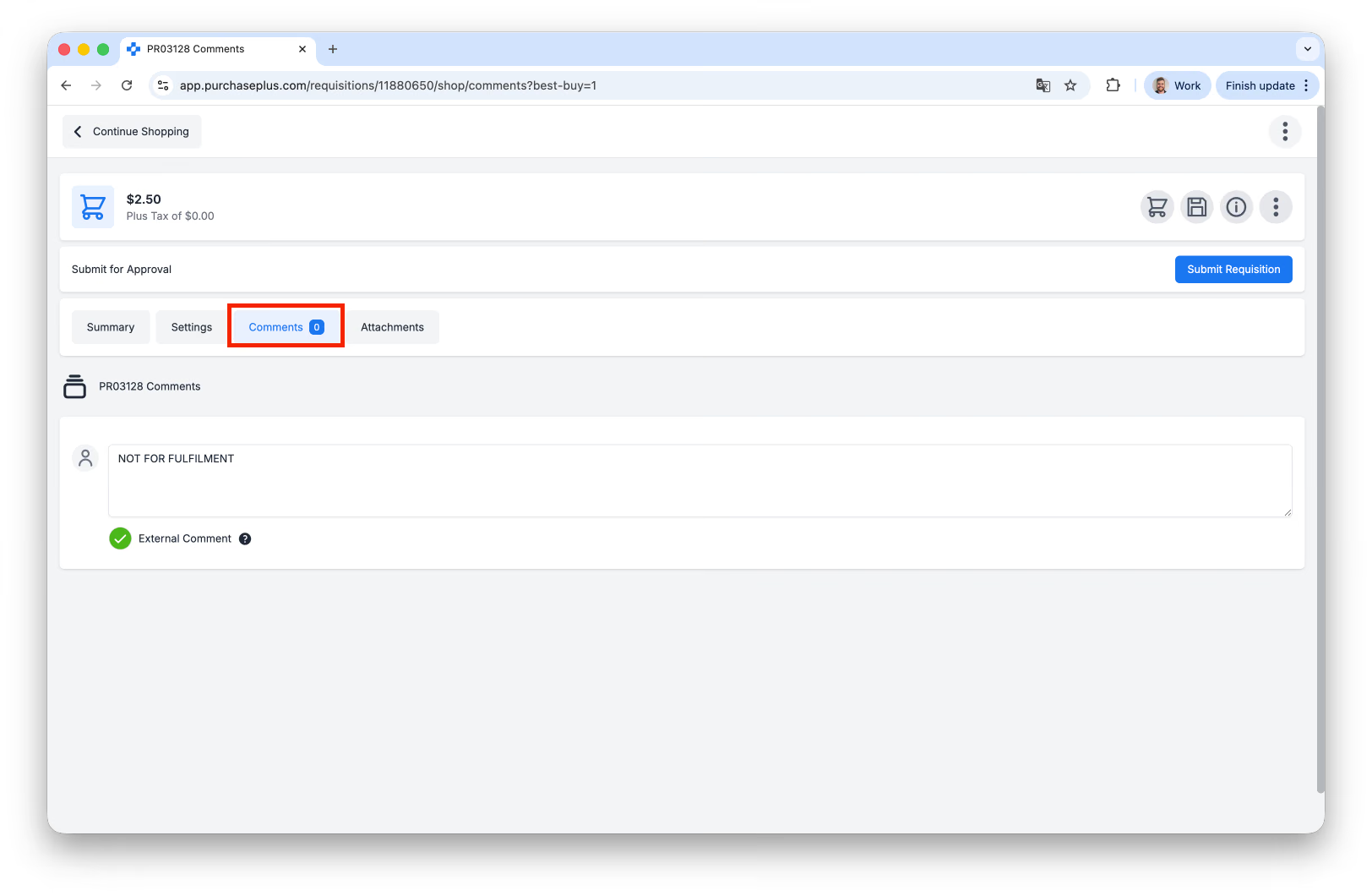
3. 在備註區填寫備註,例如「請勿履行此訂單」:
4. 一旦請購單核准(並轉換為採購訂單)後,您便可以將該採購訂單與發票進行配對。您也可以選擇在兩份文件上留下備註,註明它們互相關聯。