

基本購物
基本購物
基本購物
採購任何請購單類型時,您可以選擇啟用或不啟用進階購物模式:
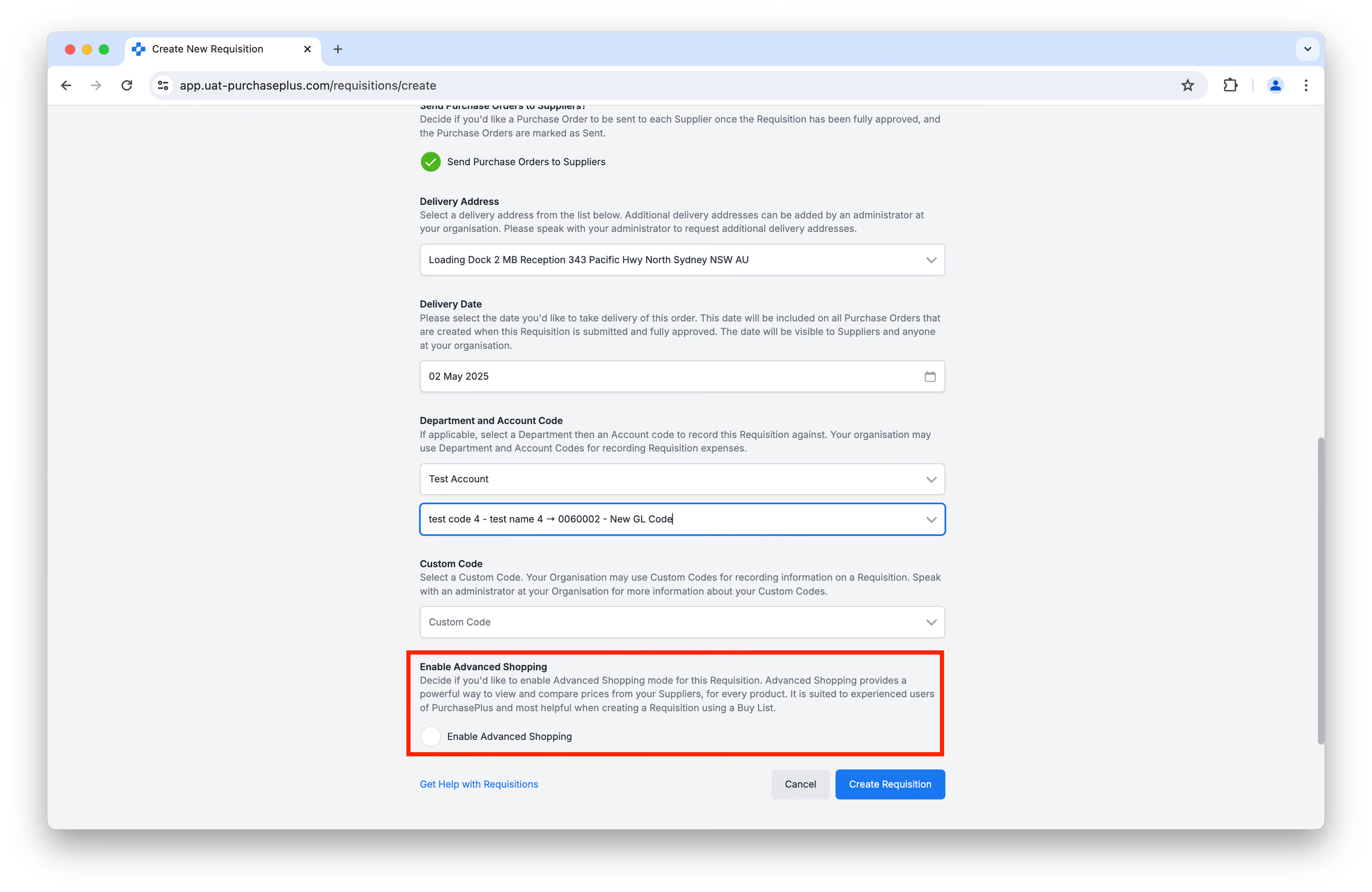
若選擇啟用進階購物,您將能在單一表格中檢視並比較來自各供應商的所有可用產品價格,功能非常強大。此模式適合 PurchasePlus 的資深使用者,並在透過採購清單建立請購單時最為實用。其設計旨在跳過一些初學者覺得實用的確認步驟。
若您未啟用進階購物,則會進入基本購物模式。您將可在熟悉的線上購物體驗中向您的供應商訂購產品,並可在結帳前檢視購物車:
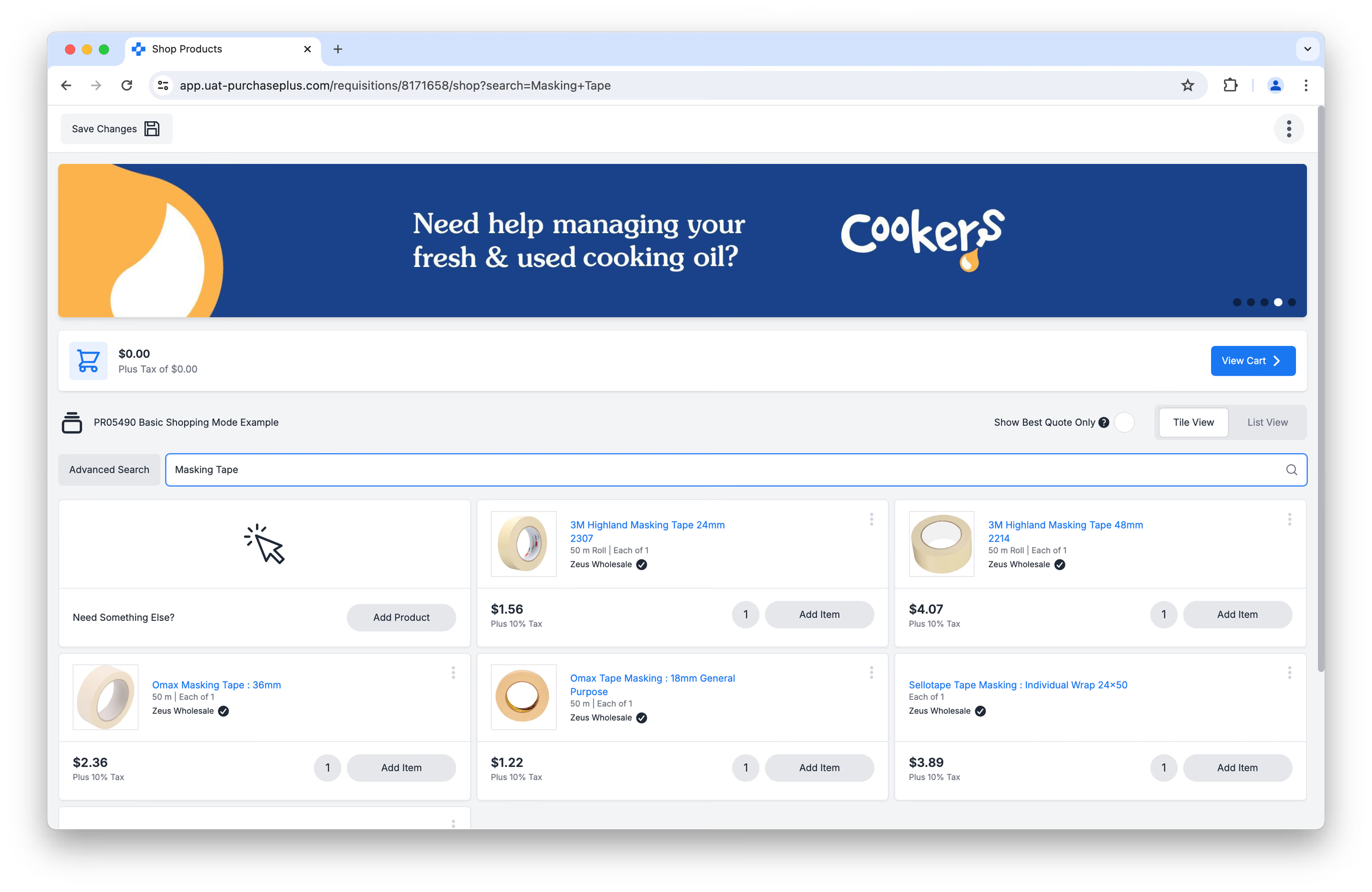
請繼續閱讀以了解在基本購物模式中可使用的各項功能。
磚塊檢視與清單檢視
您可以按一下右側的 [磚塊檢視] 或 [清單檢視] 切換器,以磚塊檢視或清單檢視瀏覽產品。
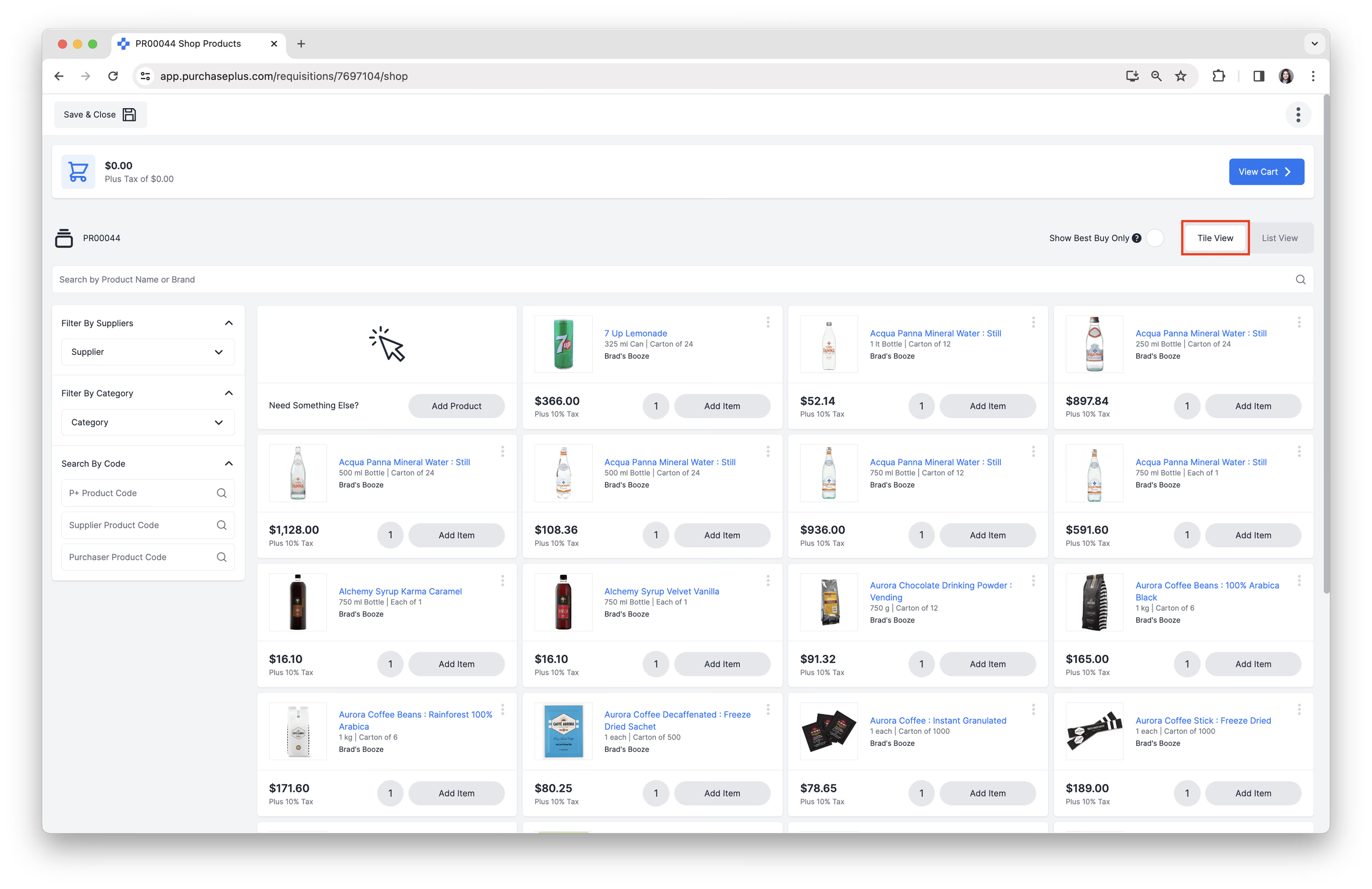
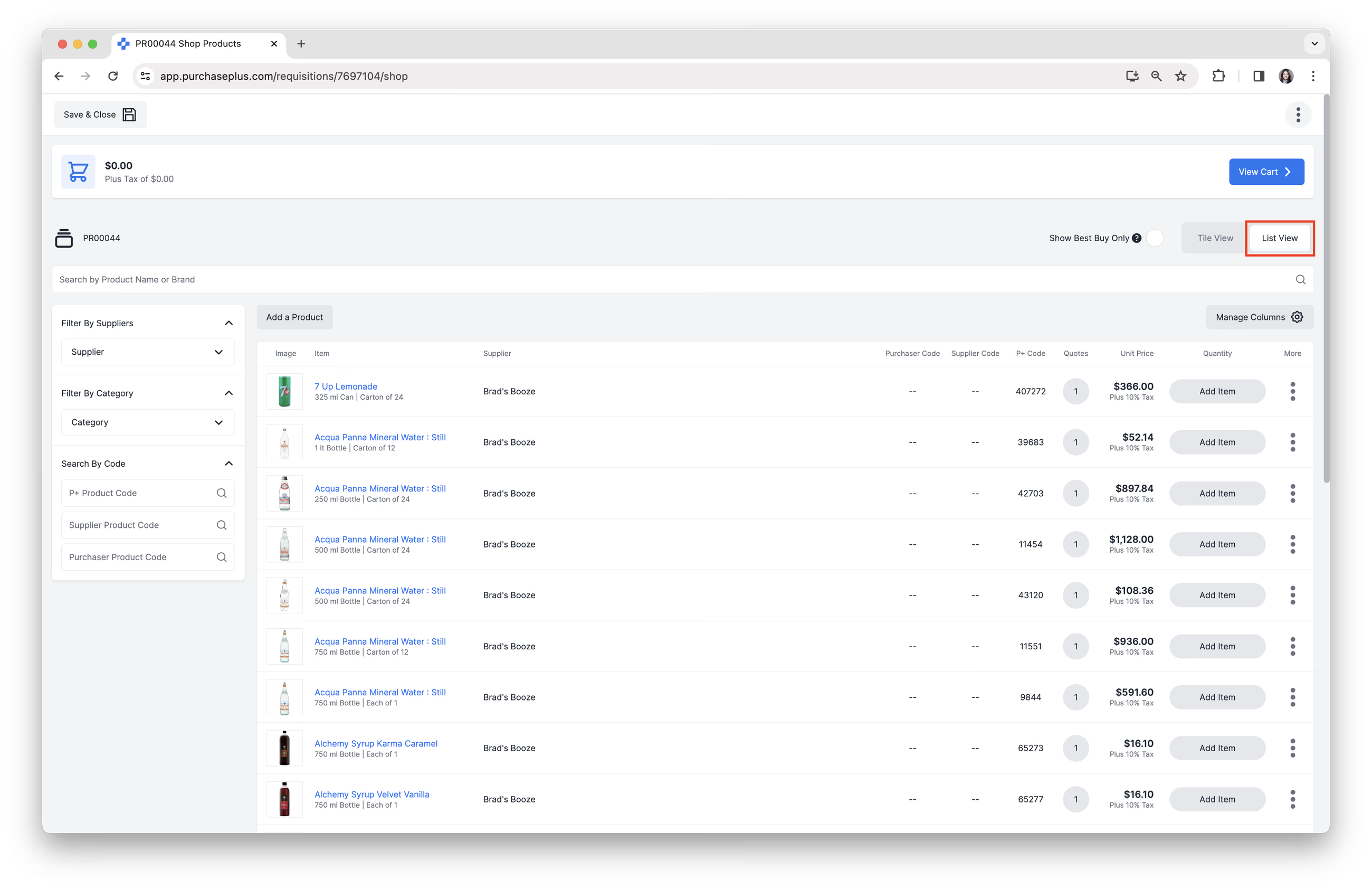
磚塊檢視是預設模式,具備高度視覺化且熟悉的線上購物體驗;而清單檢視則可讓使用者檢視每個可供採購之報價產品的更多詳細資料——不過少了進階購物模式中的部分強大功能。
「僅最佳報價」模式
您可以勾選或取消勾選頁面右上方的核取方塊,以決定是否啟用 [僅最佳報價模式]:
![在基本購物中啟用 [僅最佳報價模式]](/images/docs/for-purchasers/basic-shopping-5.avif)
若啟用,PurchasePlus 將僅顯示某項產品價格最低的報價,同產品的其他(較高價格)報價將不會顯示。若停用最佳報價,您將能檢視(並選擇)完全相同項目的多個報價。
瀏覽基本購物介面
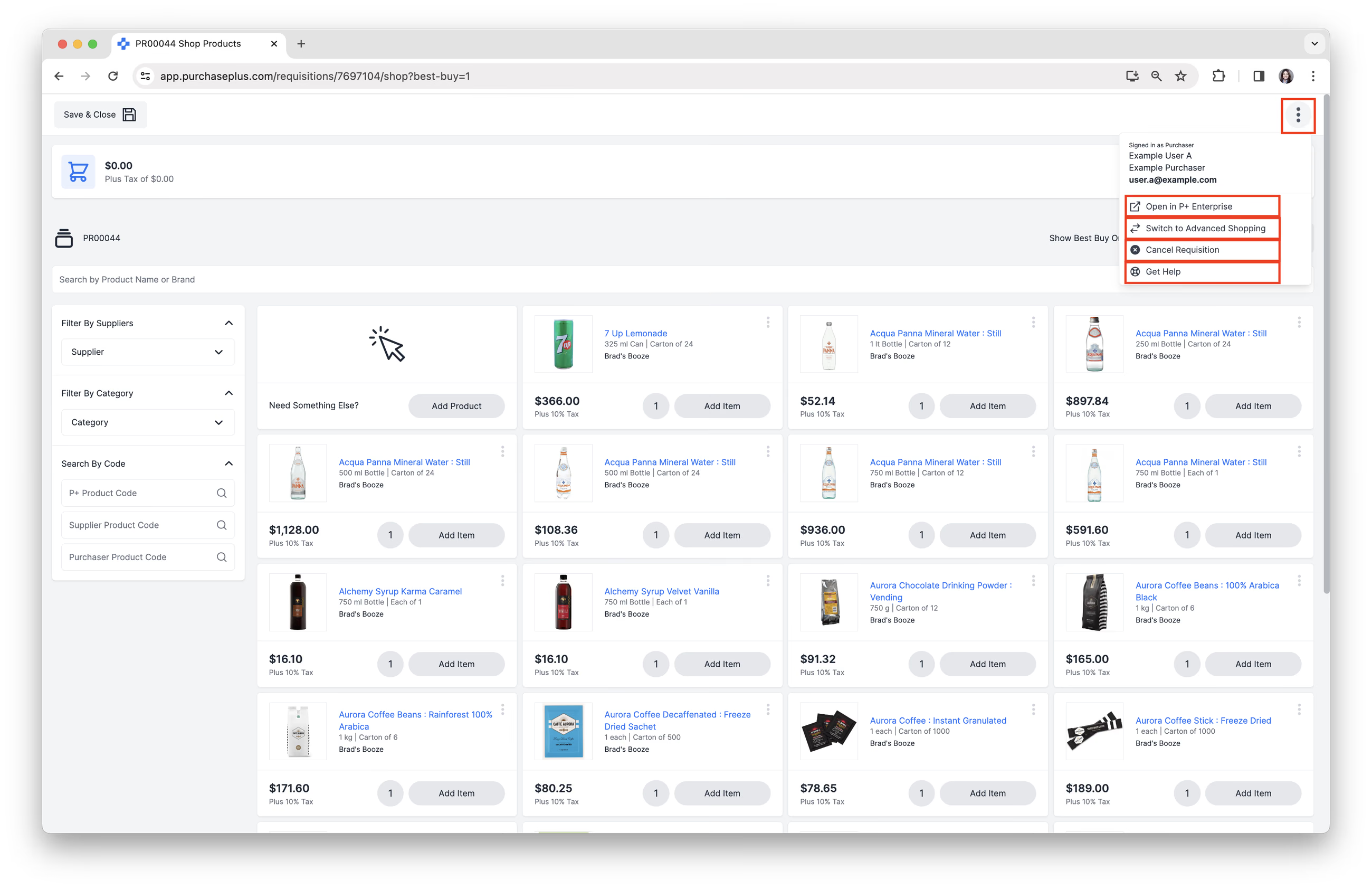
更多選單
按一下畫面右上方的 [更多選單],以完成以下任一工作:
- [在 Legacy PurchasePlus 中開啟請購單]。
- [切換至進階購物]。
- [取消請購單]。
- [取得協助] 前往說明中心。
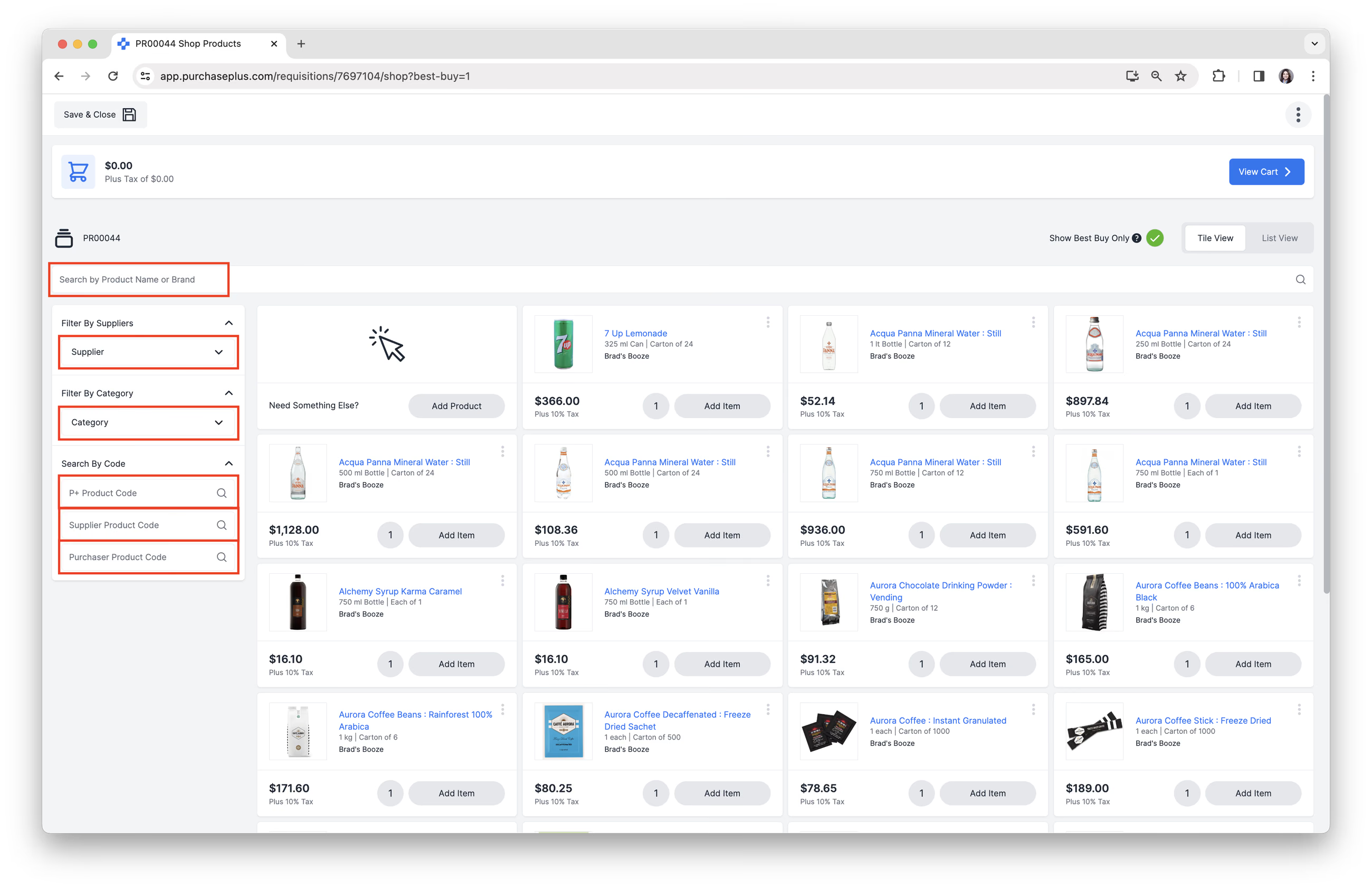
搜尋產品
提供以下搜尋選項:
- 使用搜尋列依產品名稱或品牌搜尋。
- 依供應商篩選:在篩選條件中尋找並新增或移除供應商。
- 依類別篩選:在篩選條件中尋找並新增或移除類別與子類別。
- 依 P+ 產品代碼搜尋。
- 依供應商產品代碼搜尋。
- 依採購方產品代碼搜尋。

請參閱我們的進階產品搜尋文章以深入了解搜尋功能。
 注意:在行動裝置上,進階搜尋篩選條件位於搜尋列旁。
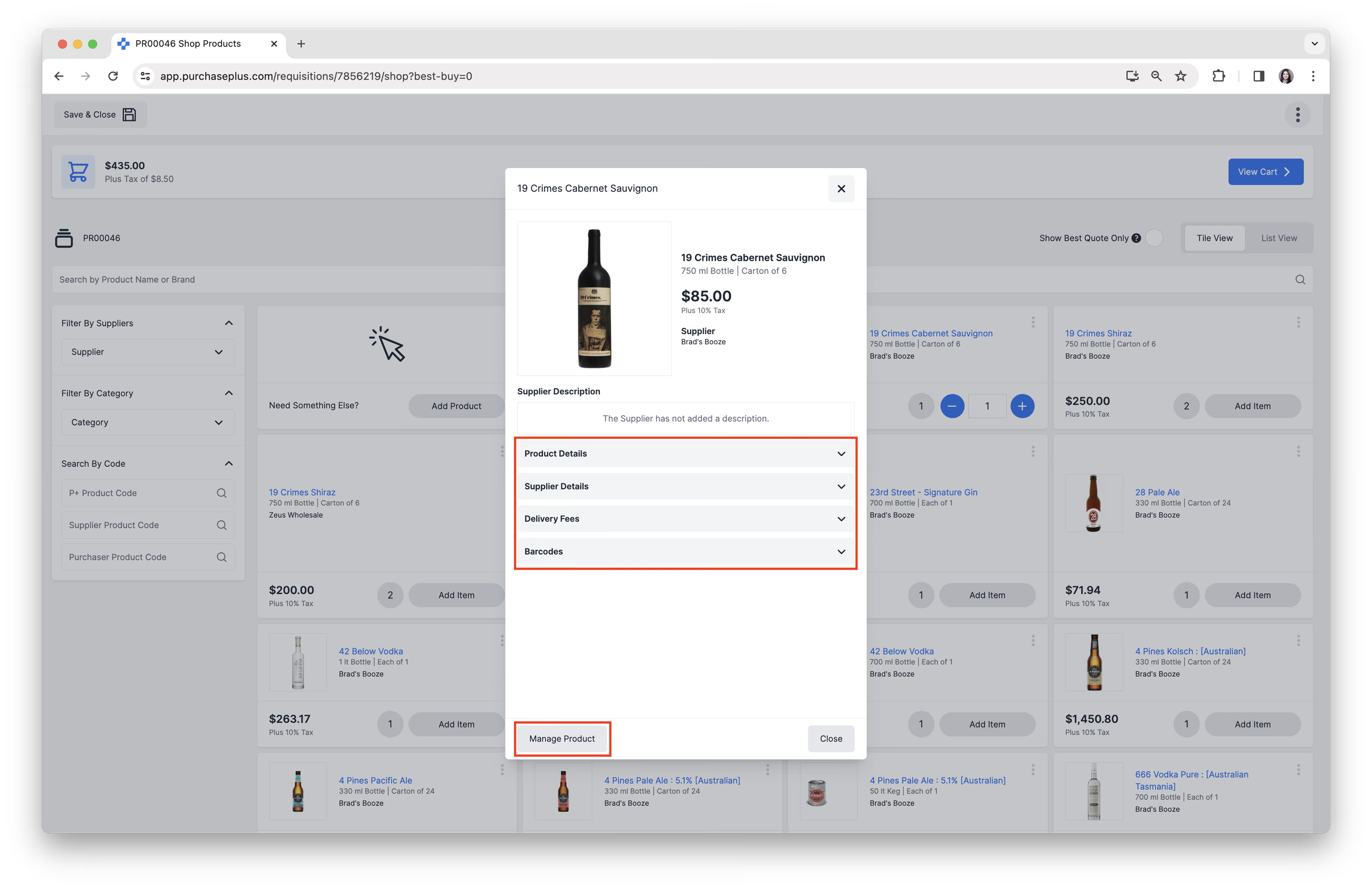
檢視產品詳細資訊
1. 按一下 [產品說明] 或 [產品圖片] 以檢視:
- [產品詳細資料]。
- [供應商詳細資料]。
- [運費]。
- [條碼]。
2. 按一下 [管理產品] 以存取產品的一般詳細資料與條碼設定。
我們正積極收集並更新所有供應商的產品圖片。若您發現有供應商產品缺少圖片,請聯絡我們親切的客戶支援團隊。
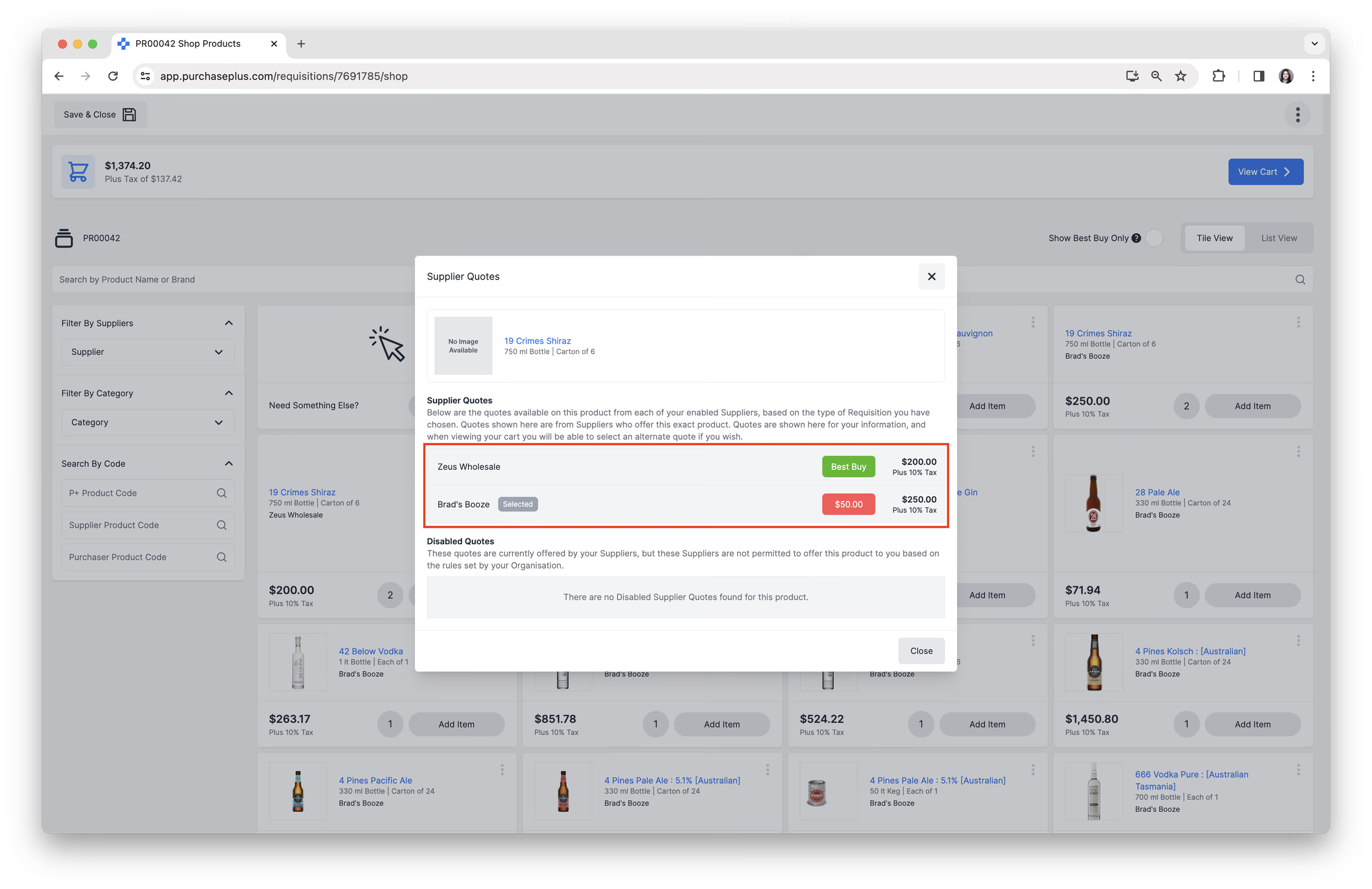
3. 按一下 [新增項目] 按鈕旁的 [報價數量],即可檢視此請購單中該產品的可用報價。在基本購物模式中,您只能在檢視購物車時選擇替代報價。
將產品新增至採購清單
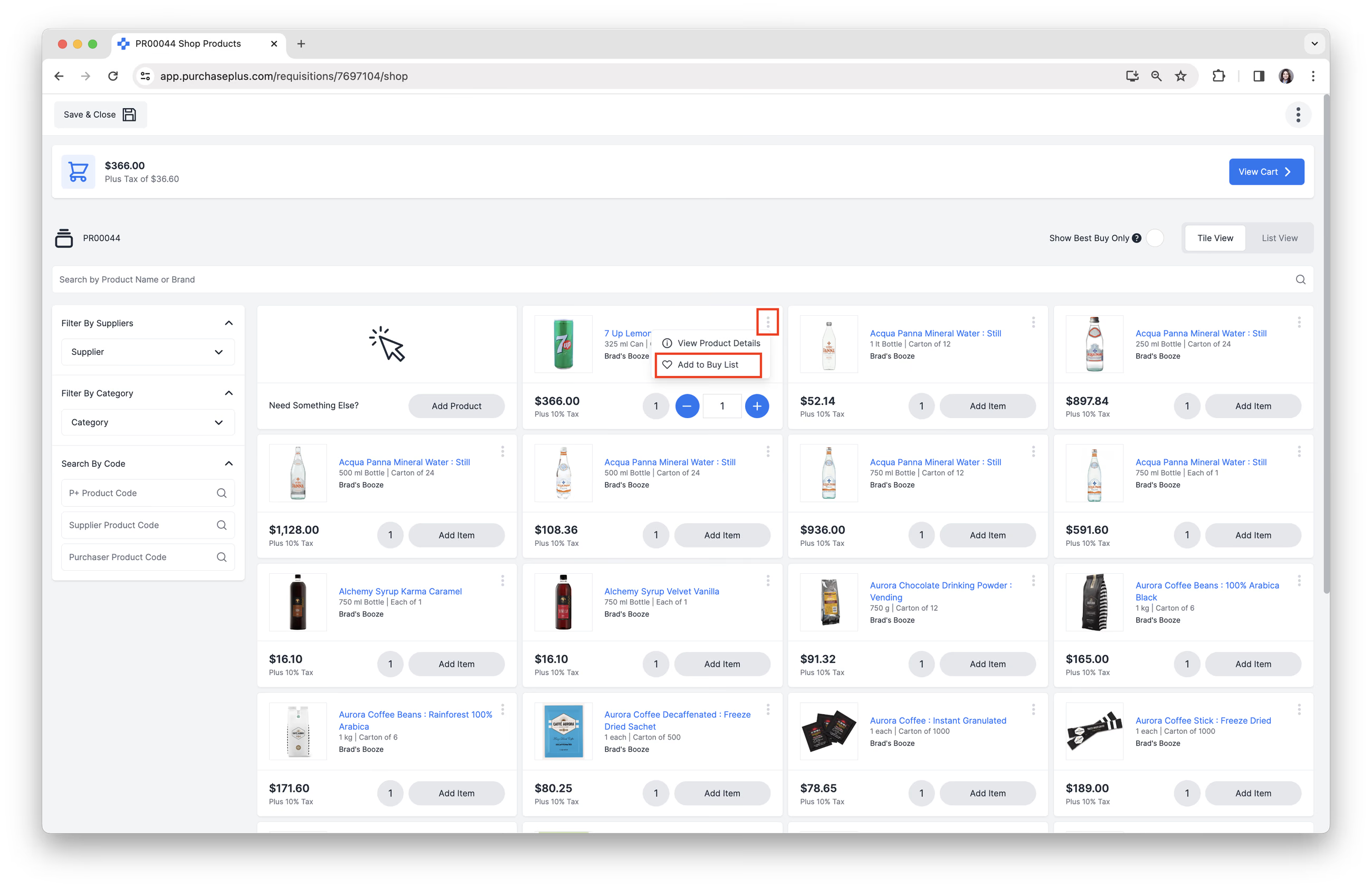
1. 按一下特定產品上的 [更多選項] 按鈕,然後按一下 [新增至採購清單]。
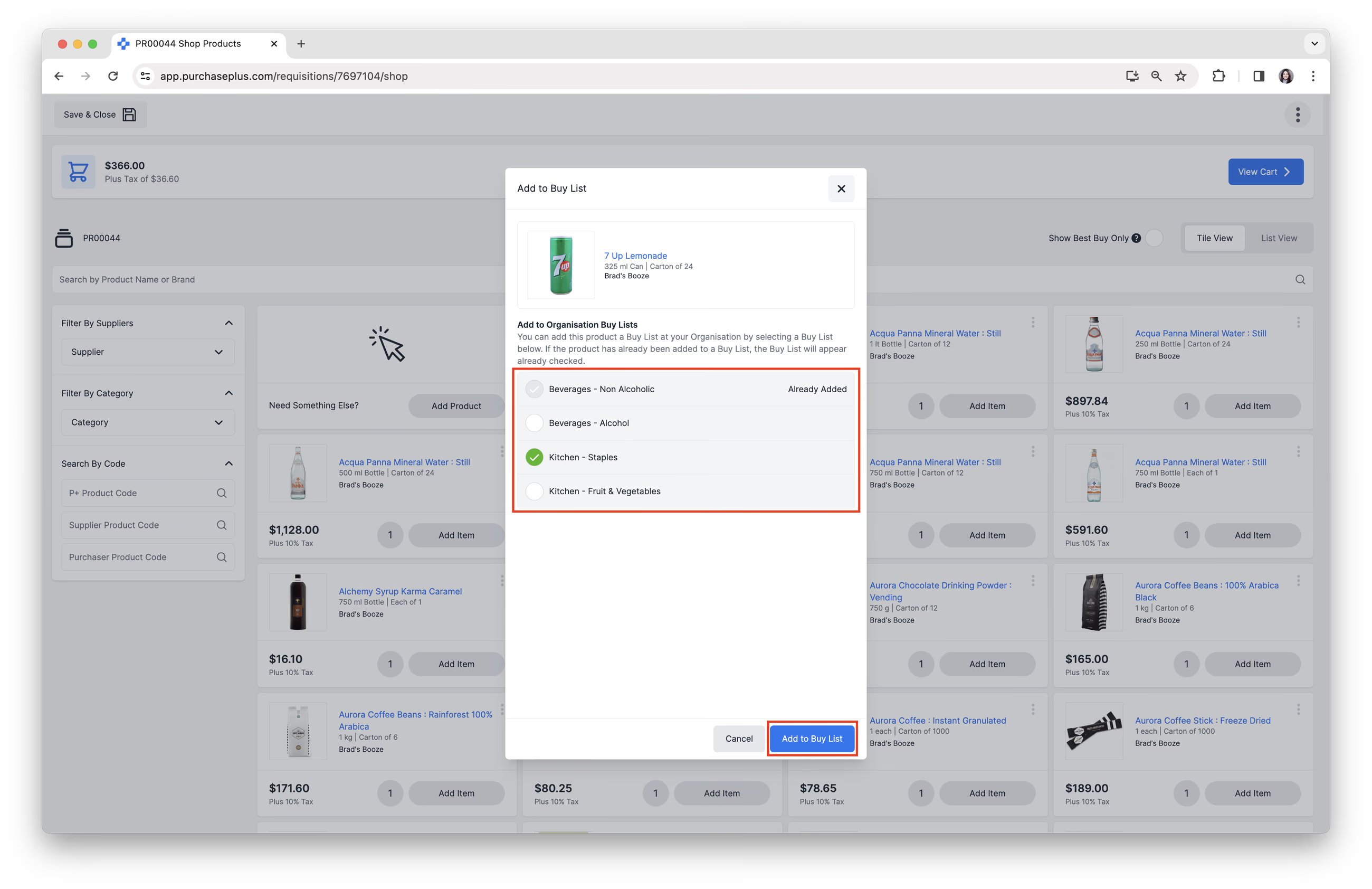
2. 選擇產品要新增至的採購清單。若要確認,請按一下 [新增至採購清單]。請參閱我們的建立新採購清單文章與將產品新增至採購清單文章以深入了解採購清單。
完成請購單
建立基本購物模式請購單後,需要三個步驟才能「完成」請購單:
- 將品項新增至購物車
- 審查您的購物車
- 提交請購單以供核准
1. 將品項新增至購物車
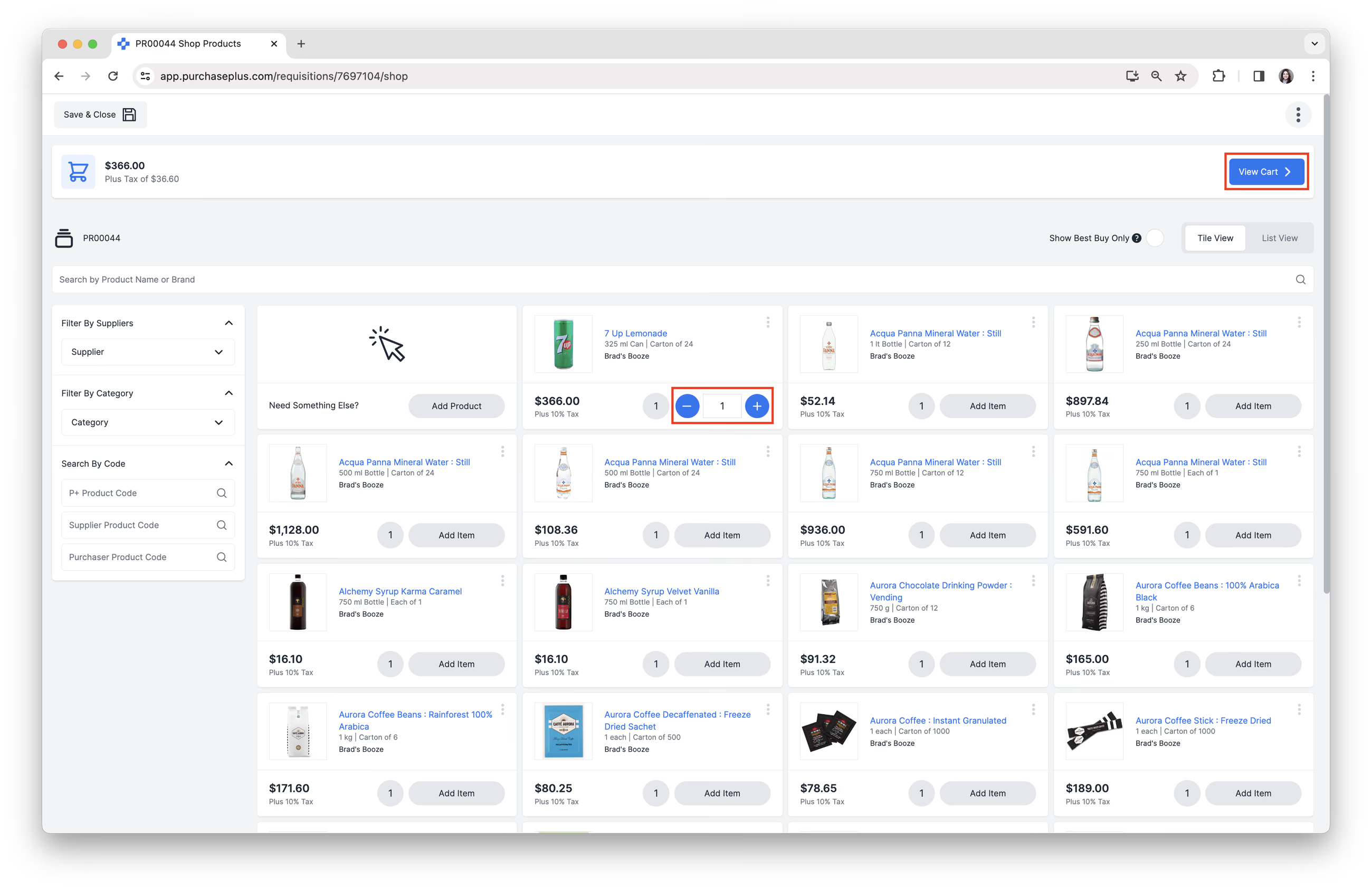
按一下 [新增項目] 將產品新增至您的購物車。您可以使用 [\-] 或 [+] 按鈕調整訂購數量,也可以在 [數量] 欄位中直接輸入數量。您也可以使用小數點輸入整數的分數,例如 3.75。
視需要繼續將品項新增至購物車。完成後,您可以按一下 [檢視購物車] 來檢視已選產品的摘要。
2. 審查您的購物車
快速動作
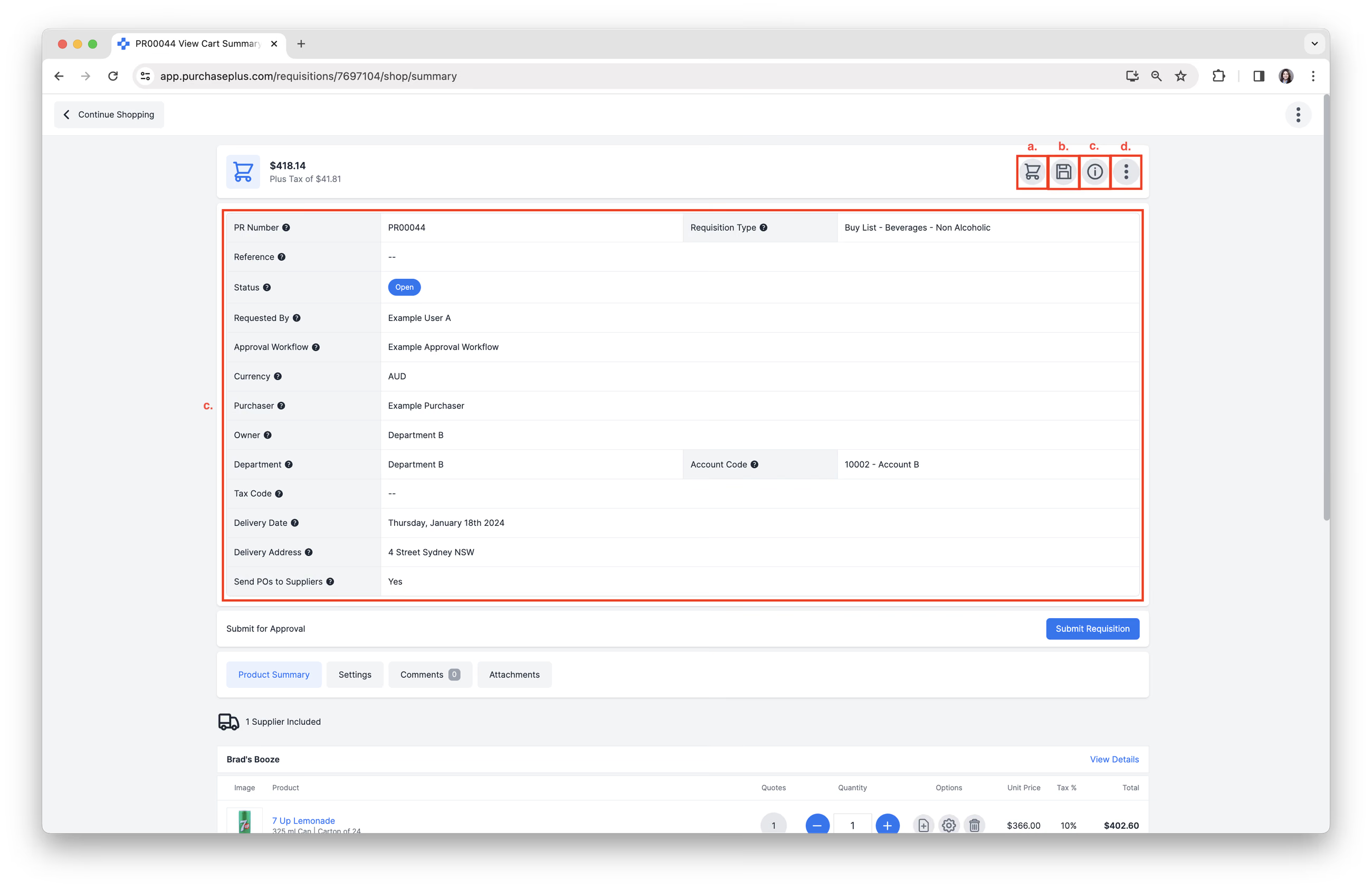
視需要可從右上角使用以下快速動作:
- [繼續購物]。這將帶您返回產品總覽頁面,若需要將更多產品新增至購物車,您可以繼續購物。
- [儲存並關閉]。這會將請購單儲存為草稿狀態,以便日後繼續處理。
- [顯示或隱藏詳細資訊]。這會顯示請購單的詳細資訊,如下方螢幕截圖所示。
- [更多] → [管理資料欄] 或 [取得協助]。
審查產品摘要
然而,審查購物車的主要目的通常是檢視 [產品摘要]: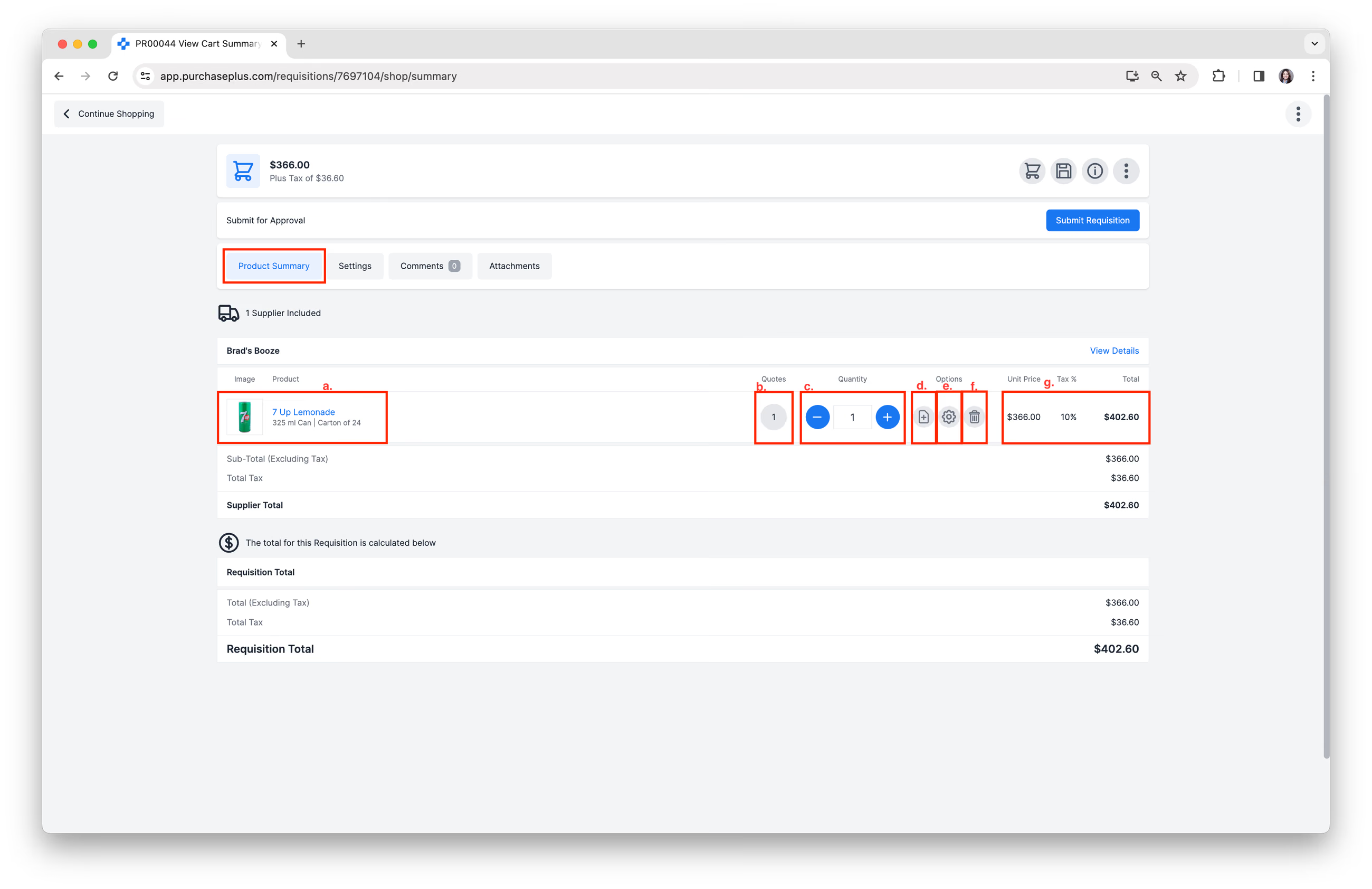
在此檢視中,您可以:
- 審查擬採購的產品,依供應商分組。
- 審查報價。若有多個報價可用,您可以在此選擇來自其他供應商的替代報價,購物車將會更新以反映您的選擇。若選擇的報價不是最佳報價,系統將顯示溢價提醒,以提醒可能可以節省的成本。
- 調整擬採購產品的數量。
- 為特定產品新增訂單指示。
- 為特定產品指派部門與會計科目代碼。您的機構可能會使用此功能來記錄費用。
- 從請購單中移除產品。
- 審查價格與總計。
審查請購單設定
您還可以按一下 [設定],在提交核准之前審查或變更以下請購單屬性: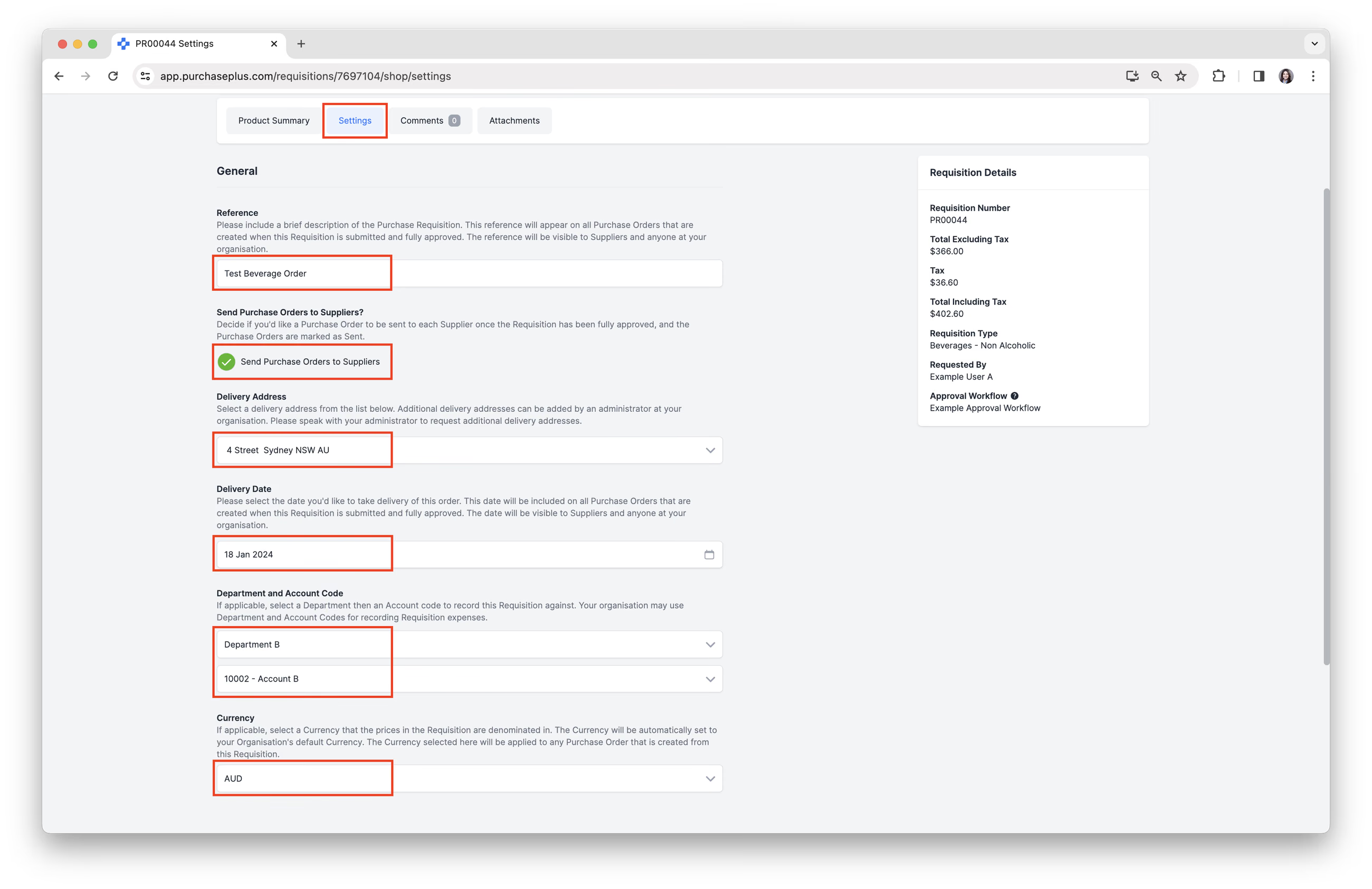
- 請購單參考編號。
- 決定是否要向供應商發送採購單。
- 送貨地址。
- 送貨日期。
- 部門與會計科目代碼。
- 設定幣別(如適用)。
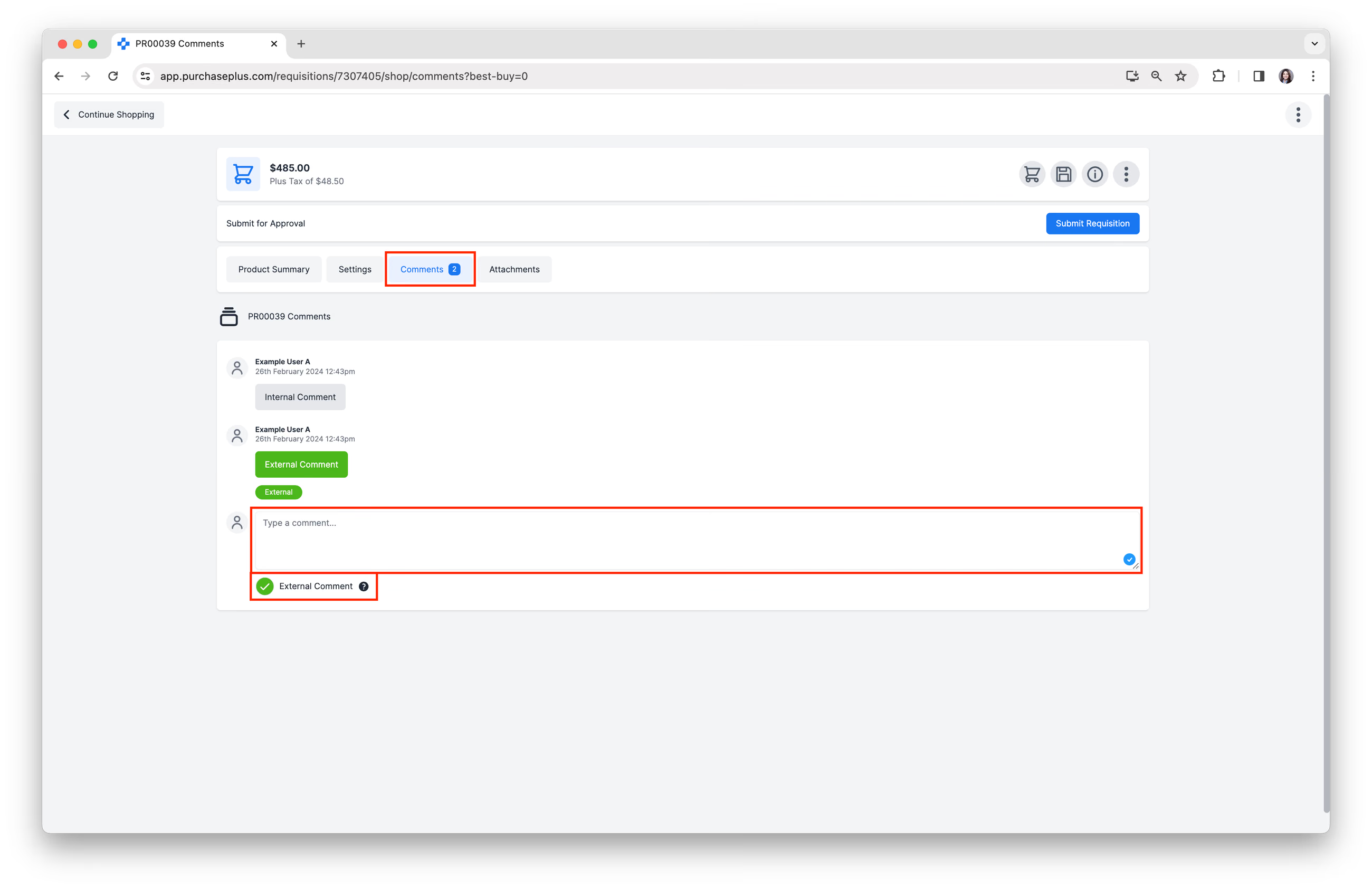
留下備註
按一下 [備註] 以:
- 新增選填備註,供同事在審查及/或核准請購單時查看。
- 您也可以勾選 [外部備註],新增將顯示在產生之採購單上供供應商查看的備註。
新增附件
按一下 [附件] 可選擇性附加與此請購單相關的檔案。
提交請購單以供核准
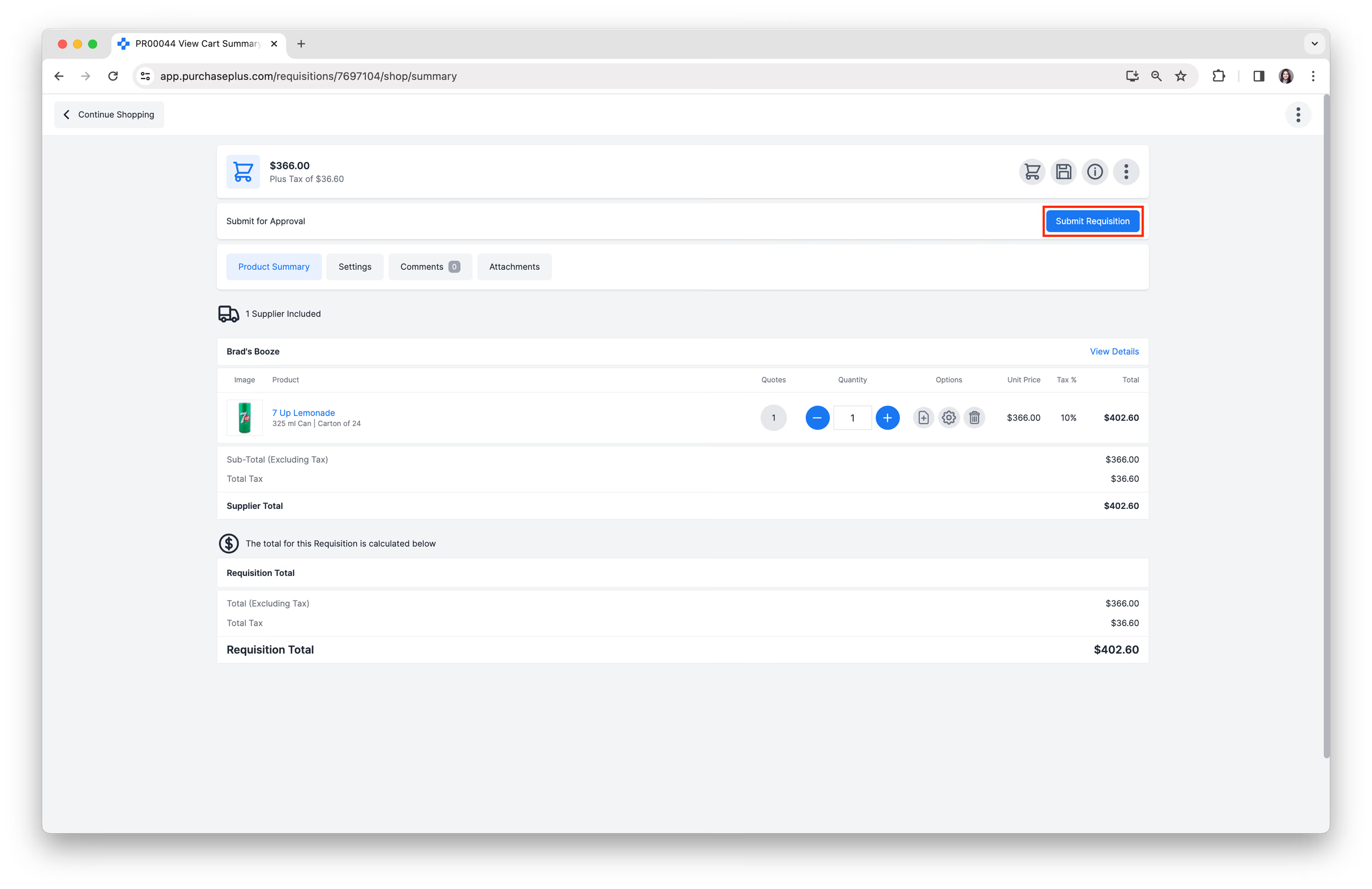
1. 當您確認請購單及其設定無誤後,按一下 [提交請購單] 將請購單送出以供核准:
2. 審查請購單詳細資訊,並按一下頁面底部的 [提交以供核准] 來確認提交。注意:若您已在使用者偏好設定中啟用專家模式,將會略過此步驟。
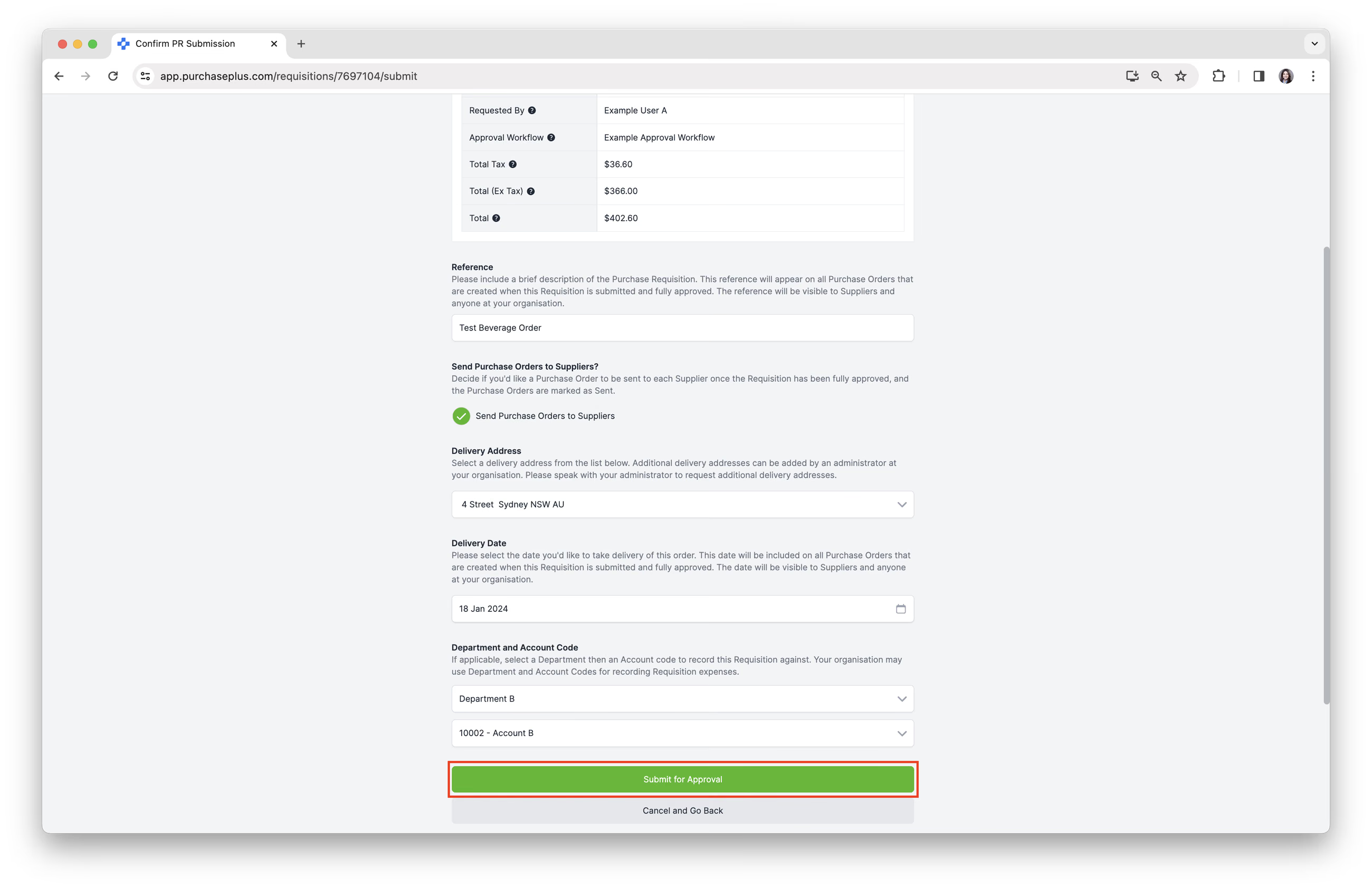
3. 請購單將會提交以供核准,並推進至「等待核准」狀態。請購單將進入適用於該請購單的核准工作流程,工作流程中第一層級的核准人員將會收到電子郵件通知,告知他們該請購單可進行核准或退回。