進階模式
進階模式
在 PurchasePlus 中,可以在進階模式下檢視發票明細列,以顯示各發票明細列的所有額外資訊。發票明細列可以包含一個或多個子明細列。子明細列通常用於在需要時將發票明細列分攤到多個不同的部門與會計科目代碼。
啟用進階檢視
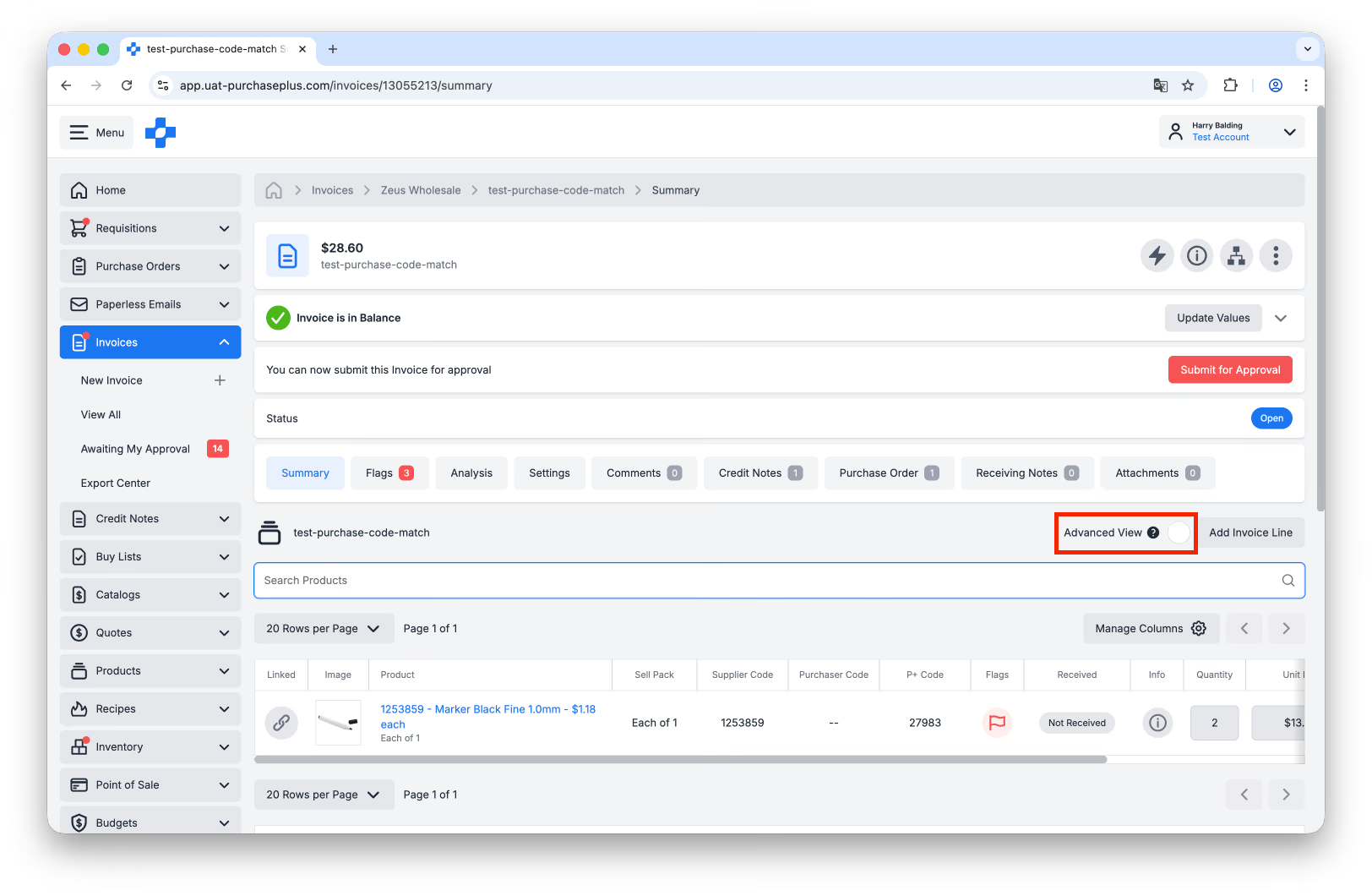
1. 開啟相關發票後,選取 [進階檢視] 以顯示各發票明細列的額外資訊。每個發票明細列必須至少所屬一個子明細列,並且可以建立額外的子明細列,以便根據需求分攤成本。
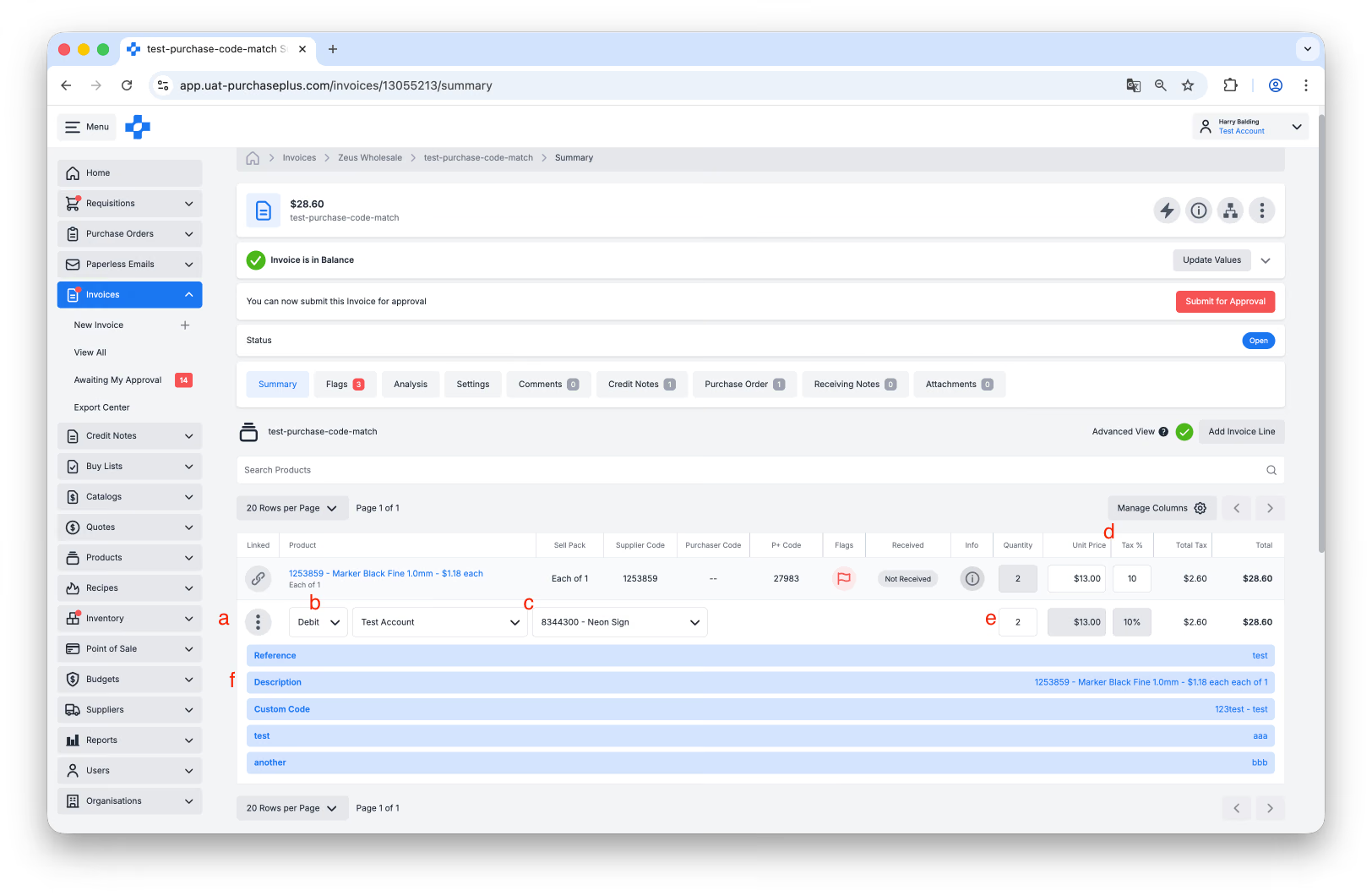
2. 如果發票處於「開啟」或「待核准」狀態,且您具備相應的權限,您將可以執行以下操作:
- 點選子明細列上的 [更多] 選單以 [建立新子明細列]、[更新子明細列]、[拆分子明細列] 或 [刪除子明細列]。如果需要將發票明細列分攤到多個部門與會計科目代碼,可以使用這些操作來管理分攤方式。如果您的發票明細列只有一個子明細列,而您希望將其分攤到多個部門與會計科目代碼,請使用拆分子明細列功能。
- 點選 [借方] 可將明細列更新為借方或貸方。設為「借方」的發票子明細列將為正數總額,表示該金額應付給供應商。設為「貸方」的發票子明細列將為負數總額,表示該金額為供應商計入您的貸記款項。
- 點選 [部門] 與 [會計科目代碼] 將子明細列分攤至相應的部門與會計科目代碼。請注意,如果發票明細列與採購訂單明細列比對配對,發票明細列的子明細列應會自動更新,以符合關聯採購訂單明細列所設定的部門與會計科目代碼。
- 更新 [單價] 與 [稅率 %]。單價與稅率百分比是在發票明細列上設定的,並會自動套用至該發票明細列的所有子明細列。
- 更新 [數量]。數量是在每個子明細列上分別定義的。發票明細列的數量是根據該發票明細列所屬的每個子明細列數量總和自動計算得出。
- 點選 [描述] 可更新發票明細列的描述。如果適用,您也可以使用子明細列的「更多」選單為每個子明細列新增參照編號。
拆分子明細列以分攤費用
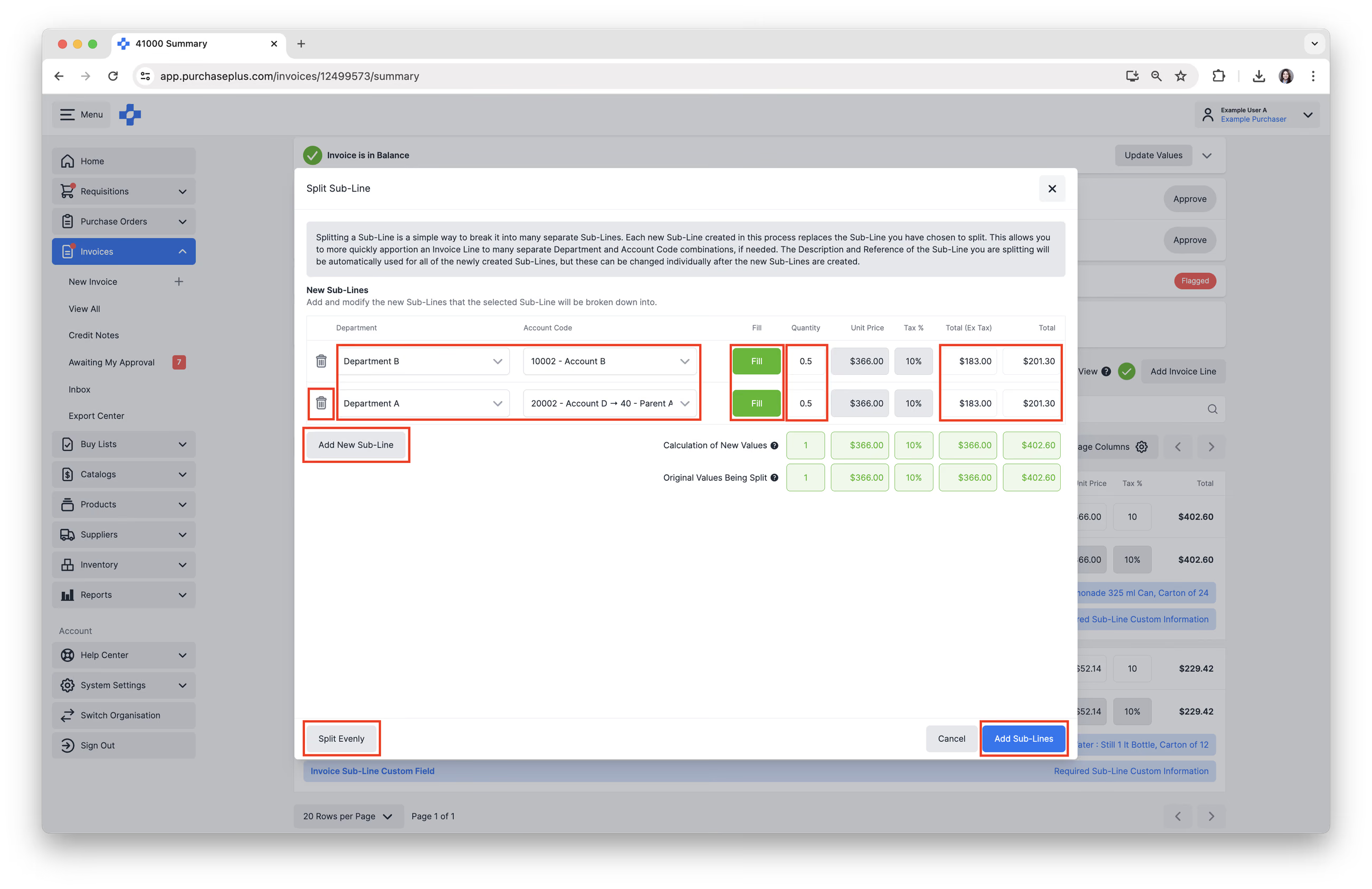
拆分子明細列是將其分割成多個獨立子明細列的簡便方法。在此過程中建立的每個新子明細列將取代您選擇拆分的子明細列。這讓您可以在需要時更快地將發票明細列分攤到多個獨立的部門與會計科目代碼組合。您拆分的子明細列之描述與參照編號將自動套用於所有新建立的子明細列,但在新子明細列建立完成後,這些內容均可個別修改。
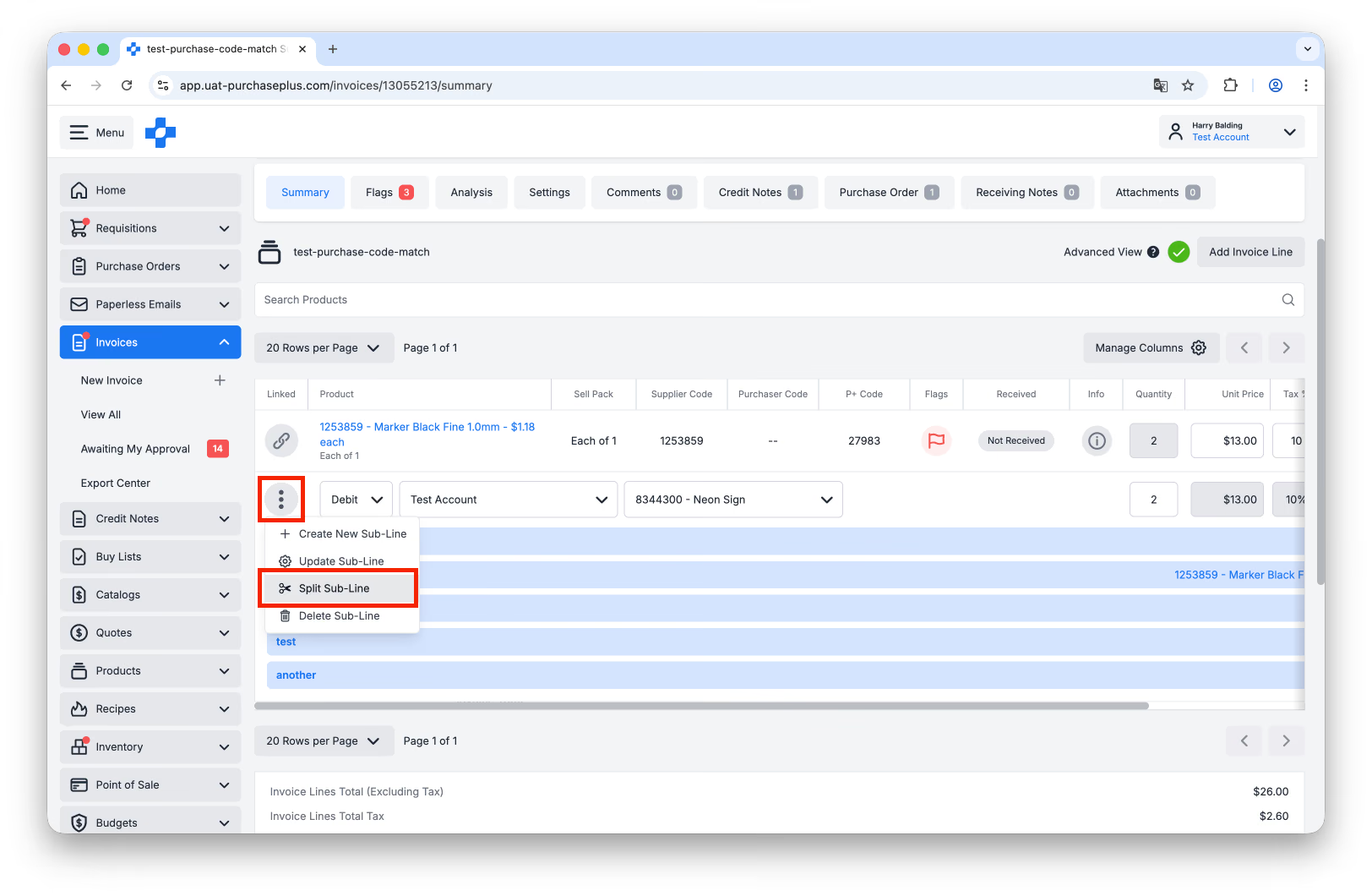
1. 在您要拆分的發票子明細列上點選 [更多] → [拆分子明細列]。
 2. 您可以執行以下操作:
- 選取您要指派的 [部門] 與 [會計科目代碼]。
- 輸入 [數量] 以按數量拆分。
- 輸入 [總計 (未稅)] 或 [總計] 以按金額拆分。
- 點選 [填入] 以自動計算剩餘的數量與金額。
- 點選 [平均拆分] 以自動計算並平均分攤到所有子明細列。
- [新增子明細列] 以新增另一個子明細列。
- 點選垃圾桶圖示以 [移除子明細列]。
- 點選 [新增子明細列] 執行拆分操作,並以拆分出的新子明細列取代原有的子明細列。
新增子明細列以分攤費用
除了上述的拆分子明細列功能外,您還可以選擇直接在發票明細列中新增子明細列,以便在需要時將發票明細列的一部分分攤到不同的部門與會計科目代碼。
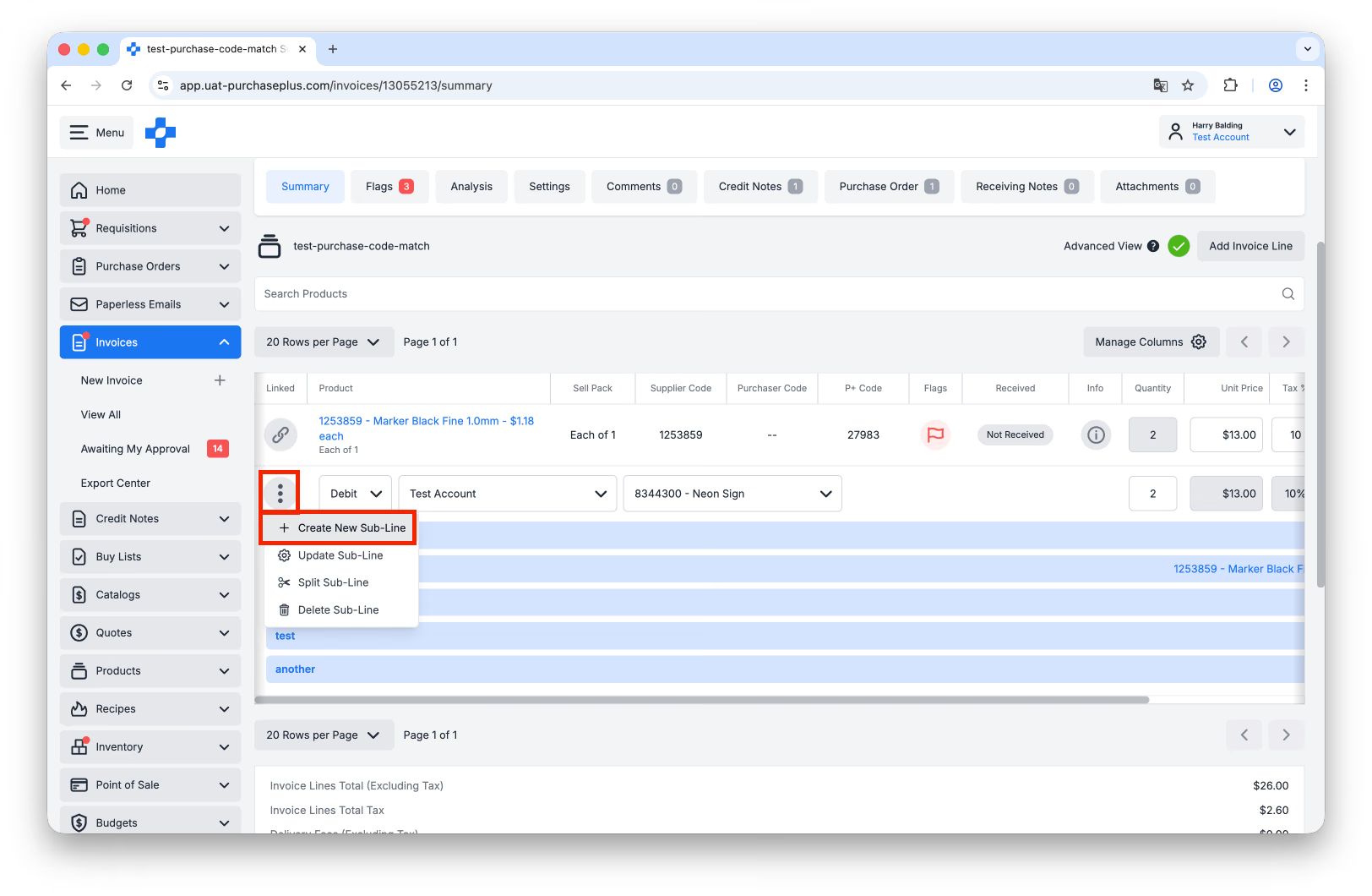
1. 點選 [更多] → [建立新子明細列]。
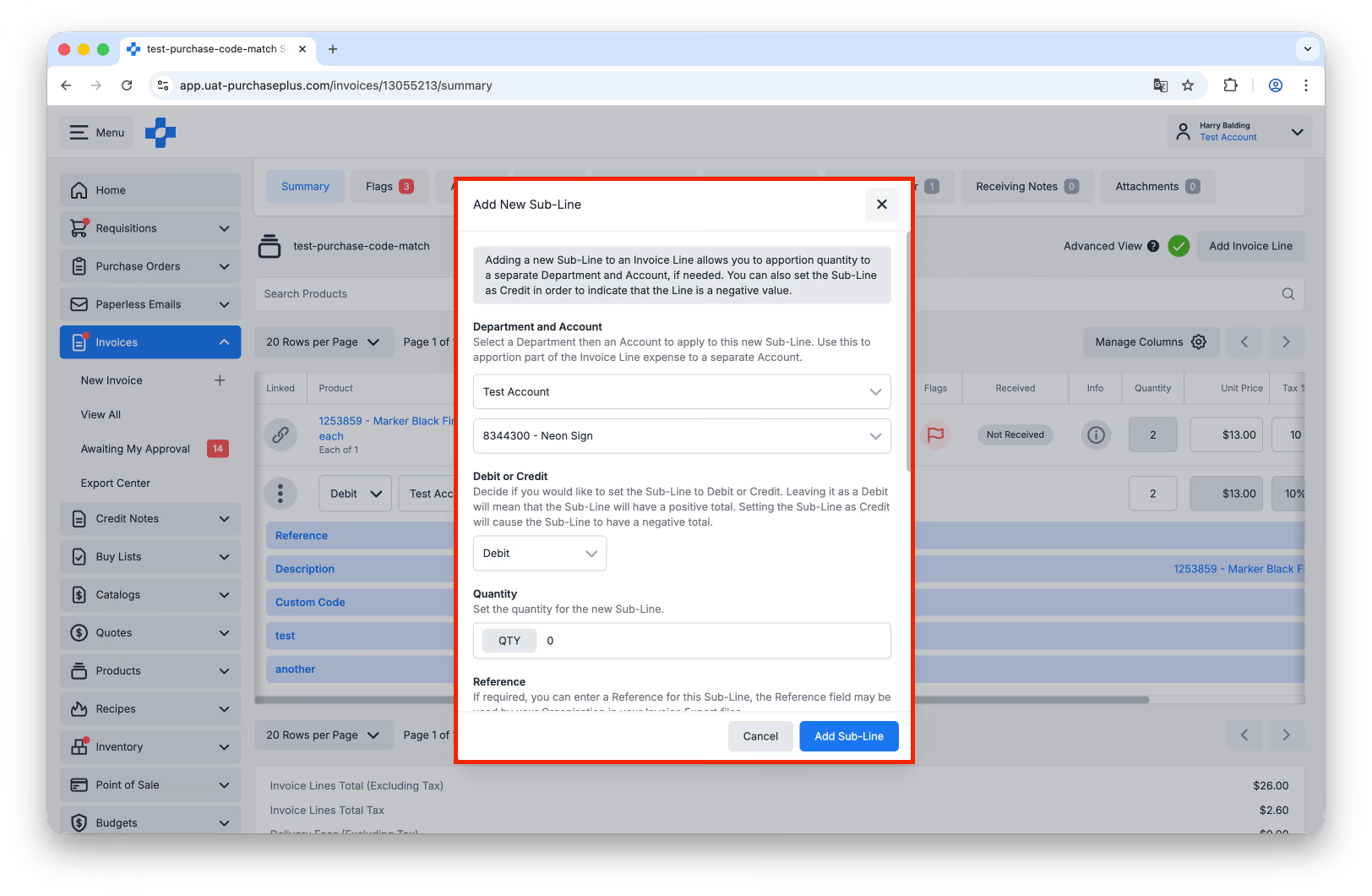
 2. 依需求填寫欄位,然後點選 [新增子明細列]。
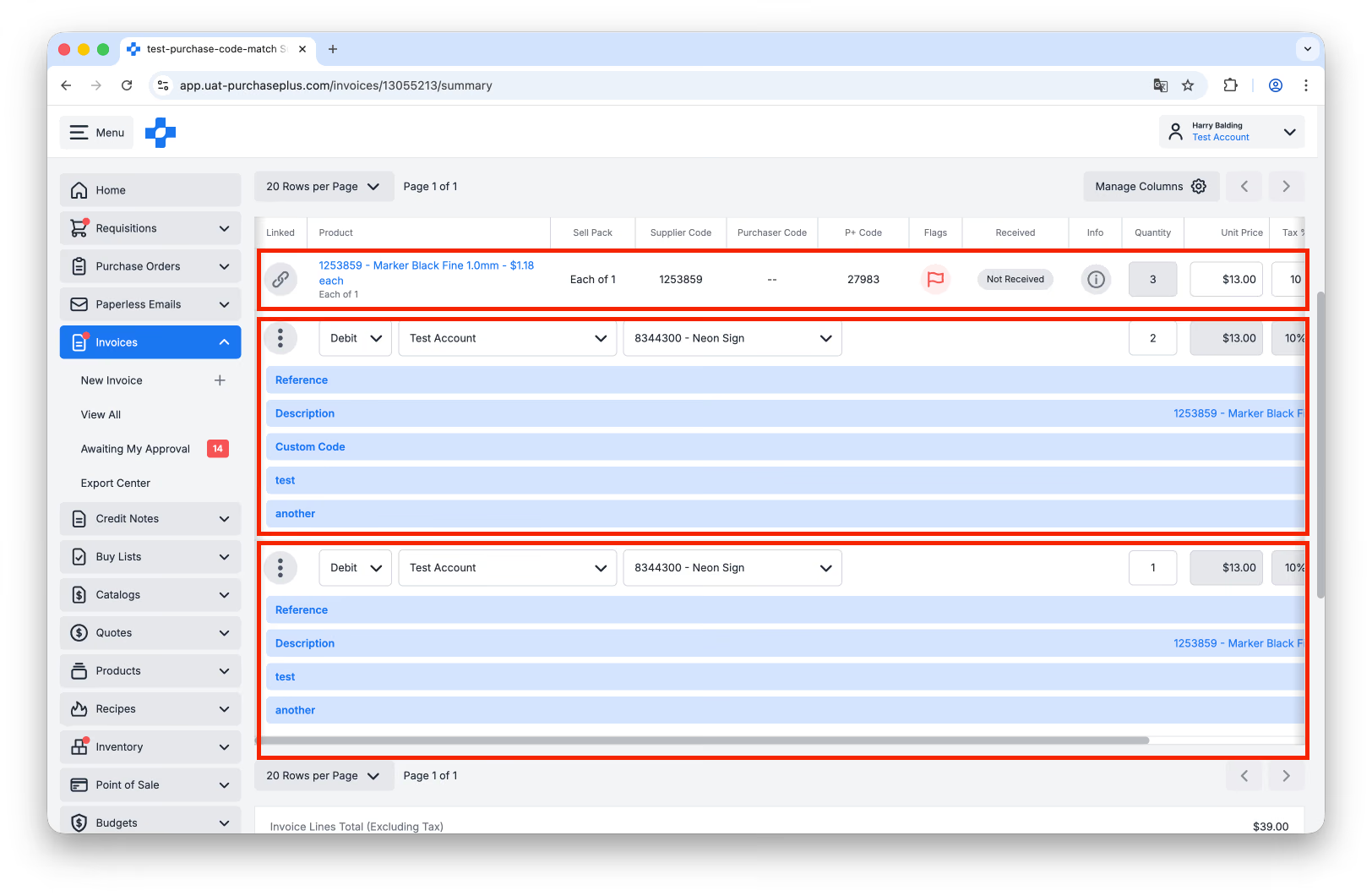
 3. 新增的子明細列數量將會累加到發票明細列的整體 [數量] 中,此時可以進行修正,將發票明細列恢復為新增子明細列前的原始數量。因此,使用 [拆分子明細列] 功能是將單一子明細列拆分成多個獨立部分的更直覺便捷方式。
填寫子明細列自訂欄位
貴機構可能會根據外部會計平台的要求,使用子明細列自訂欄位來新增有關每個子明細列的額外資訊。請與貴機構的管理員聯絡以瞭解特定的子明細列自訂欄位需求,或聯絡我們親切的客戶支援團隊尋求協助。
如果貴機構有啟用此功能,發票或折讓單中的每個子明細列都會顯示子明細列自訂欄位,並允許使用者在各個自訂欄位中輸入資料。
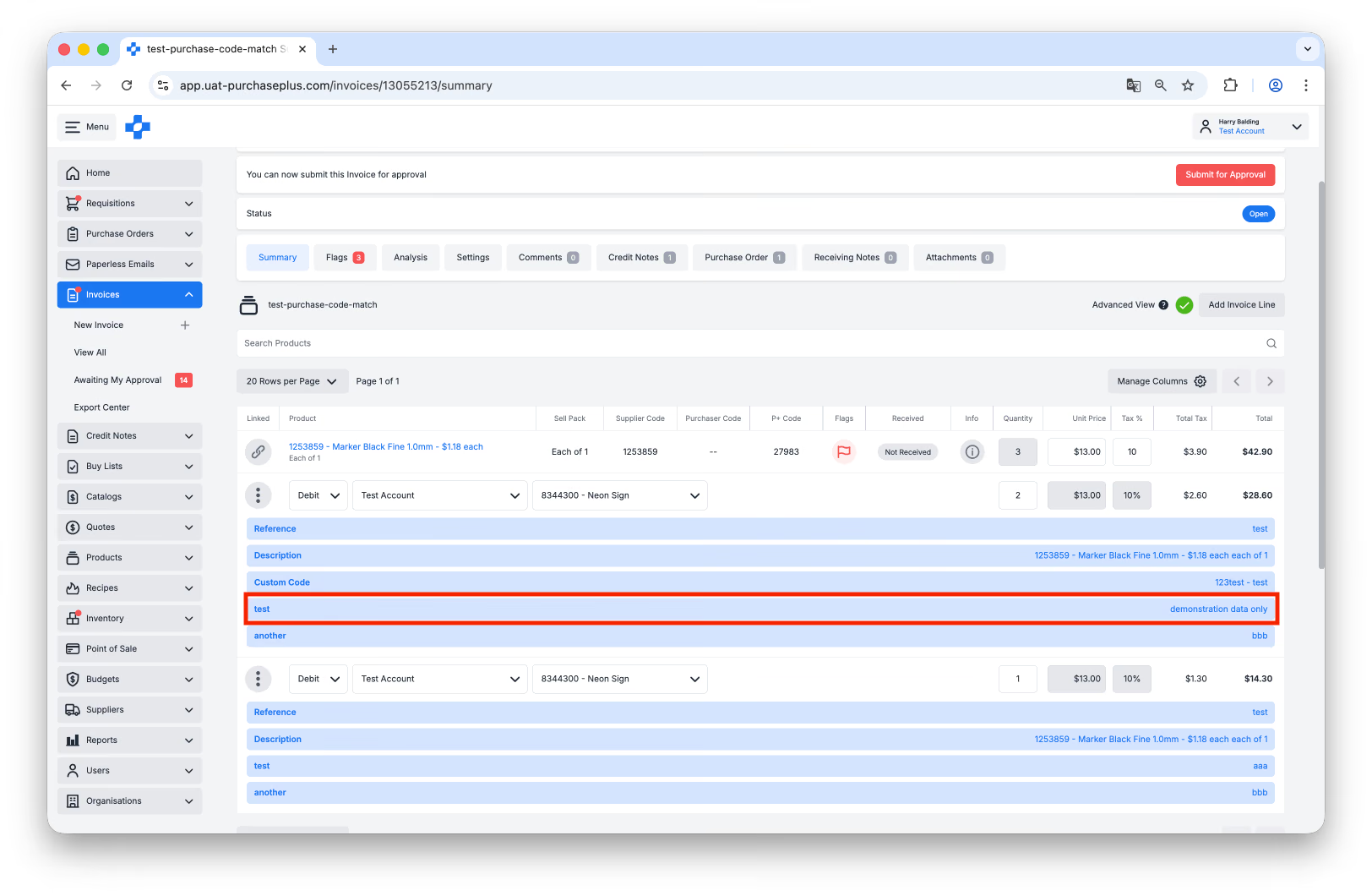
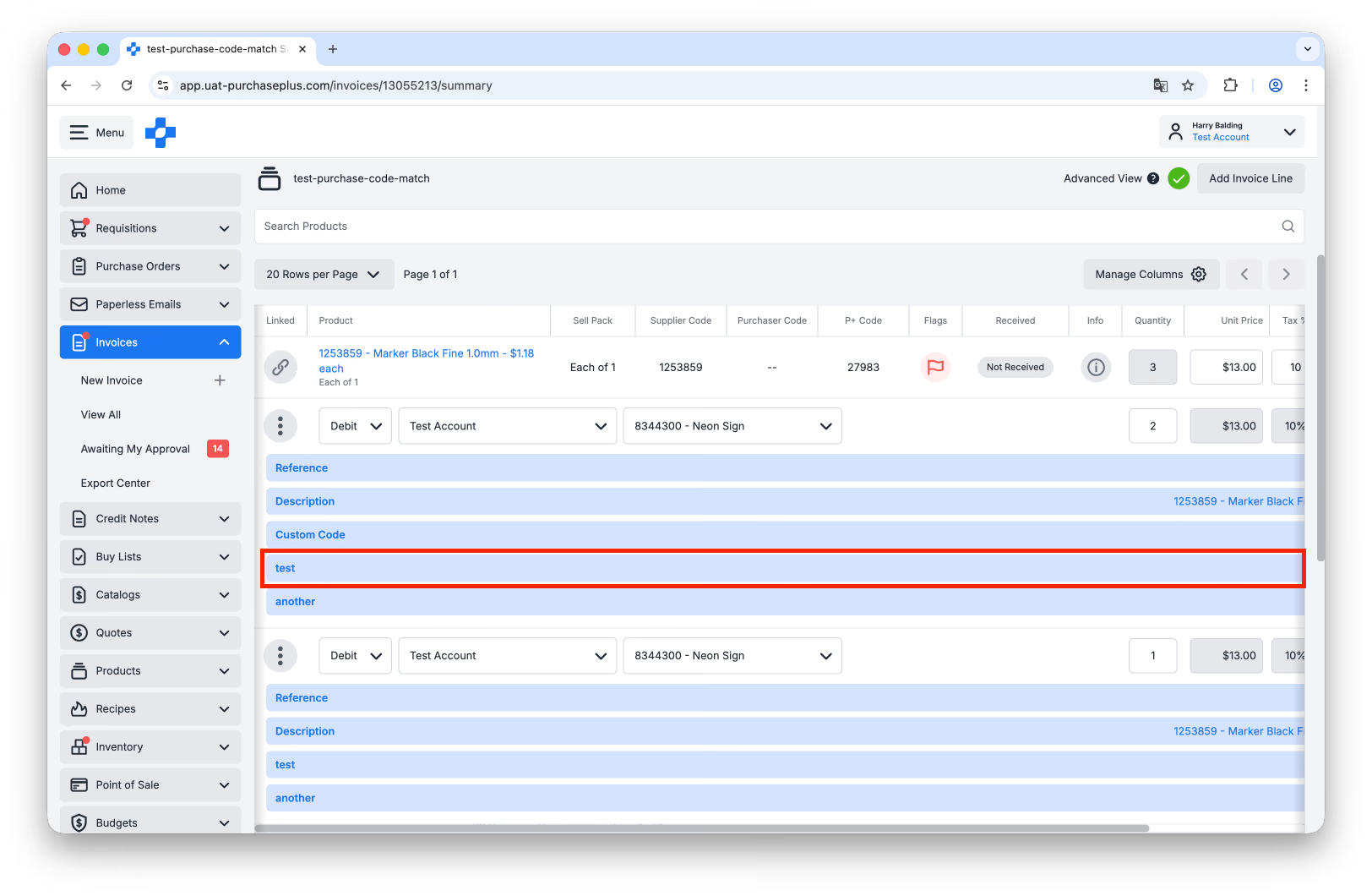
在以下範例中,我們有一個名為 [test] 的子明細列自訂欄位。
1. 選取 [進階檢視] 以檢視發票子明細列。
2. 點選 [test] 自訂欄位進行更新。
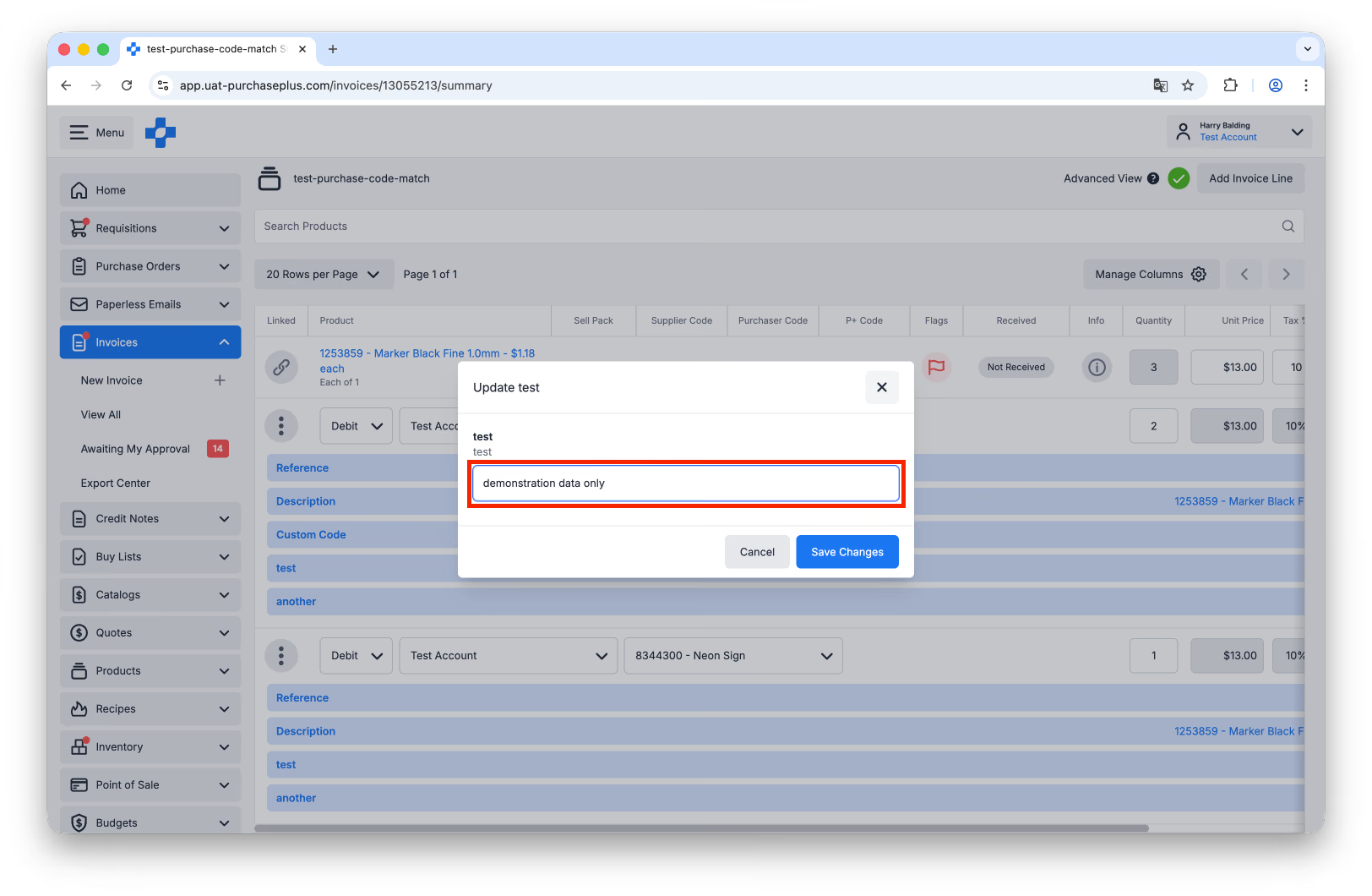
 3. 輸入所需資訊,然後點選 [儲存變更]。
4. 子明細列自訂欄位現已成功更新。