

表格欄位
表格欄位
在 PurchasePlus 的大多數表格檢視中,您都會找到 [管理欄位] 按鈕,您可以在其中管理目前檢視表格的欄位偏好設定。這些偏好設定將儲存至您的帳戶中,並在您每次造訪該表格檢視時套用。您可以決定要顯示或隱藏哪些欄位,也可以設定您的排序偏好。
管理欄位
1. 按一下 [管理欄位],以開啟欄位偏好設定選單。
彈出的視窗將允許您設定排序偏好,並決定此表格中顯示的欄位。請注意,某些欄位是無法隱藏的。
設定排序偏好
1. 滾動並選取您的「排序偏好」,然後按一下 [儲存變更]。
2. 如果您希望還原此表格的預設欄位與排序偏好,請按一下 [還原預設值]。
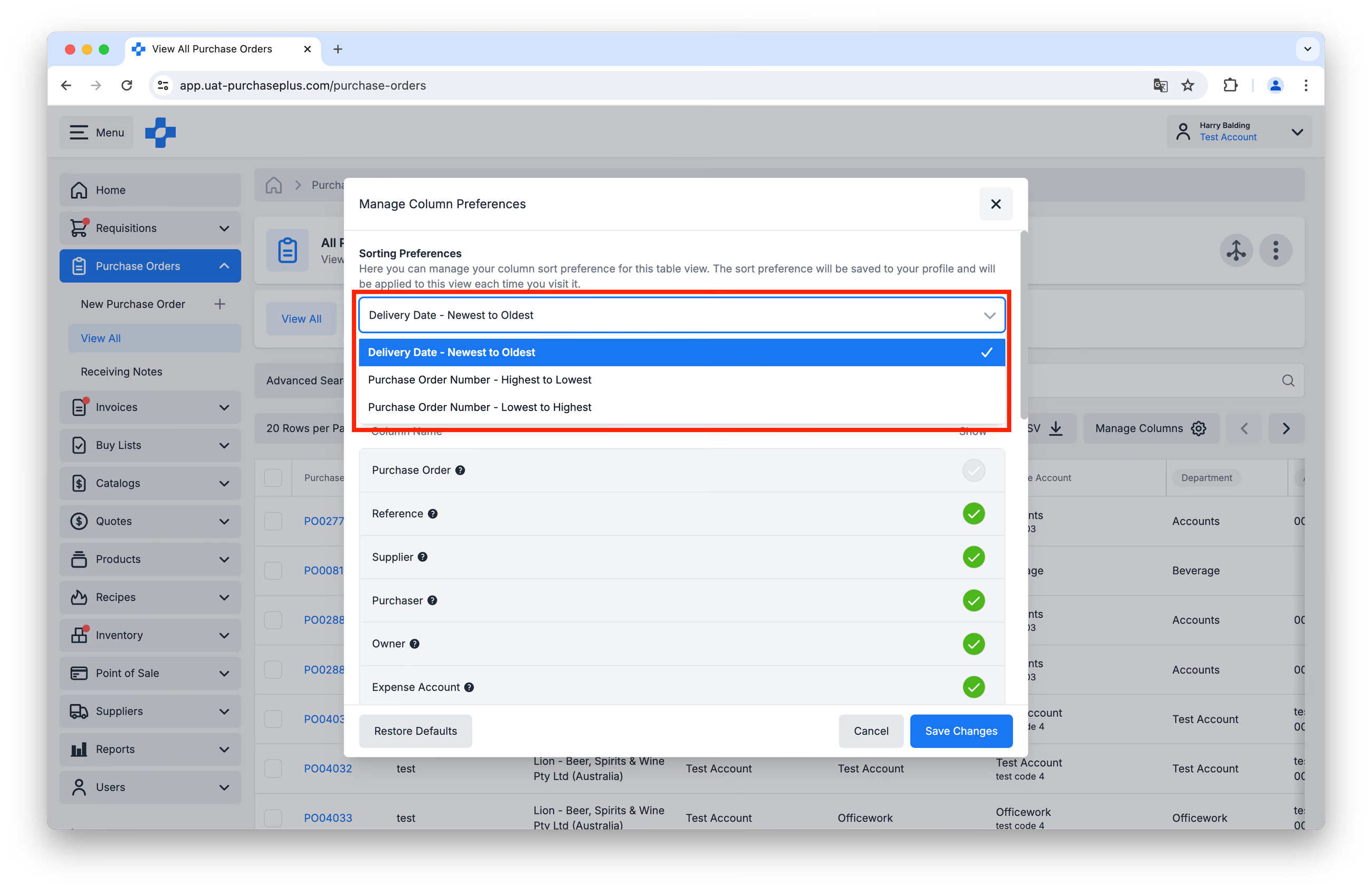
設定欄位偏好
1. 滾動並勾選或取消勾選您要顯示的欄位,然後按一下 [儲存變更]。
2. 如果您希望還原此表格的預設欄位與排序偏好,請按一下 [還原預設值]。
調整欄位寬度
1. 在任何允許您 [管理欄位] 的表格上,您都可以透過向左或向右拖曳欄位寬度邊界來調整欄位大小。
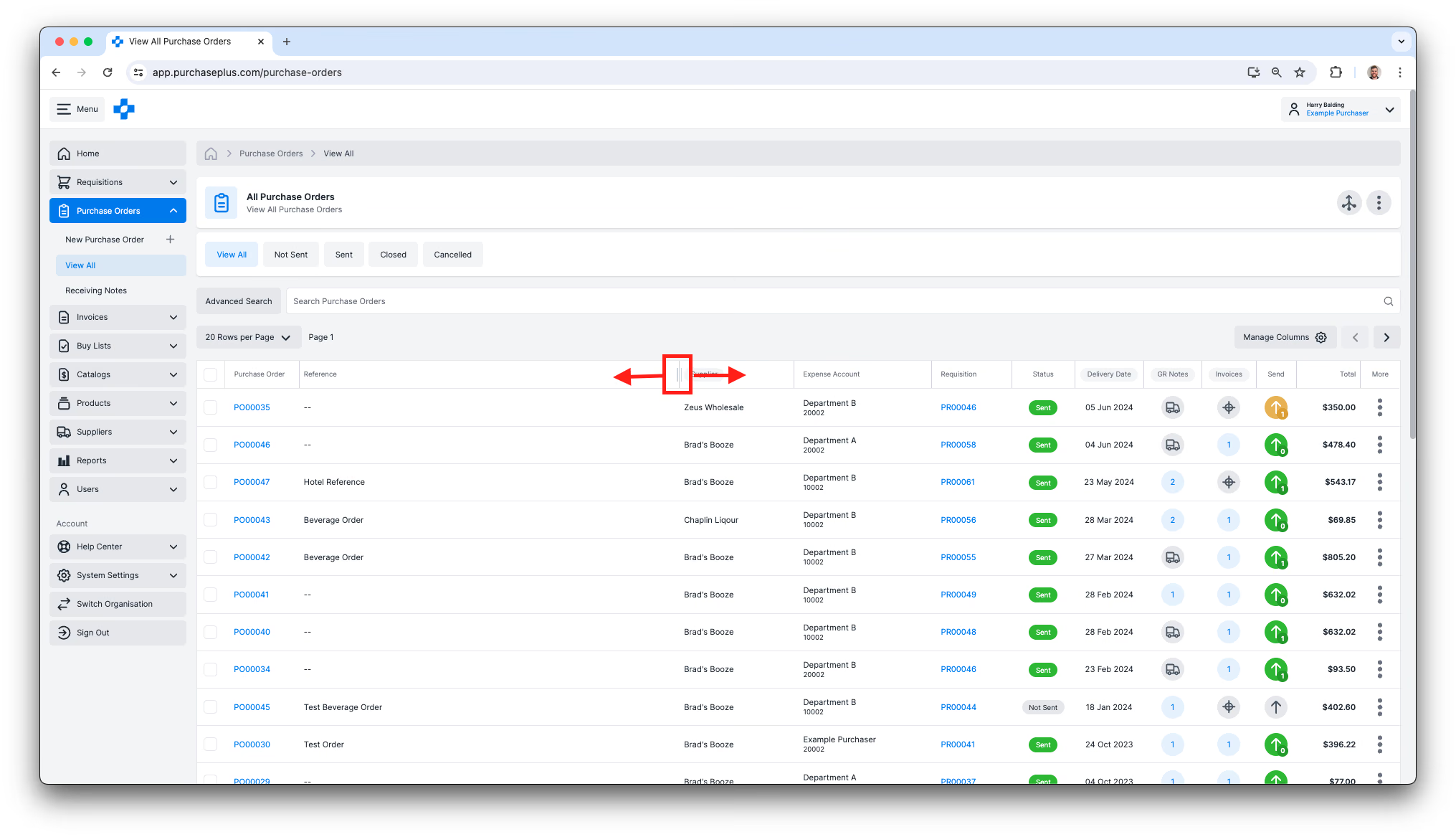
2. 欄位寬度也會作為偏好設定儲存至您的帳戶中,按一下 [管理欄位] 然後按一下 [還原預設值] 即可將其還原為預設值。