

登入 PurchasePlus
登入 PurchasePlus
登入 PurchasePlus
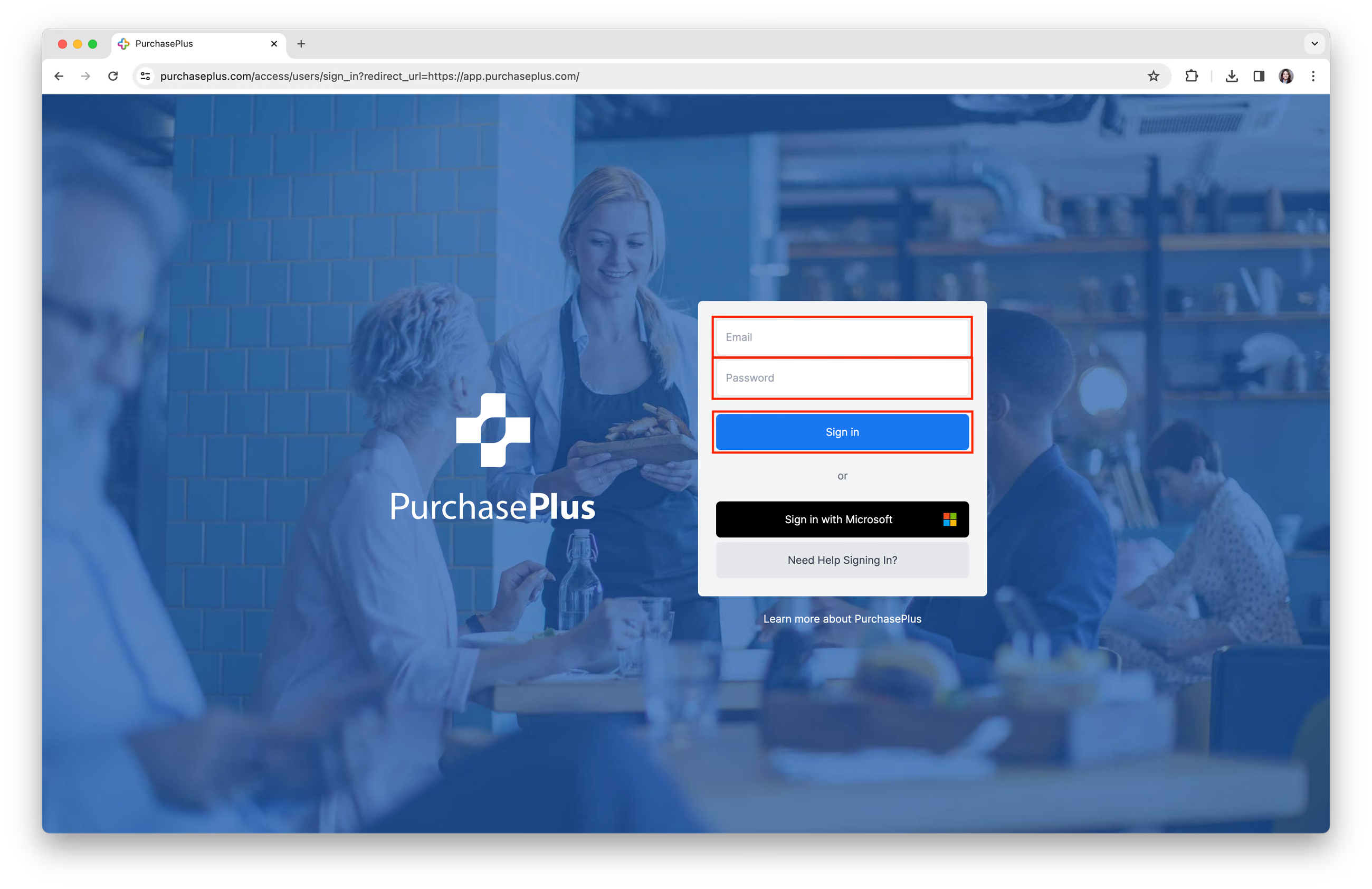
1. 若要前往 PurchasePlus 登入頁面,請造訪 https://app.purchaseplus.com。(我們建議使用的瀏覽器為 Google Chrome)。
2. 輸入您的「電子郵件地址」與「密碼」,然後按一下 [登入] 按鈕。
使用 Microsoft 登入
請注意:如果您的電子郵件地址屬於 Microsoft 帳戶,且該電子郵件地址也是您在 PurchasePlus 上的使用者帳戶,您可以使用 [使用 Microsoft 登入] 選項登入。
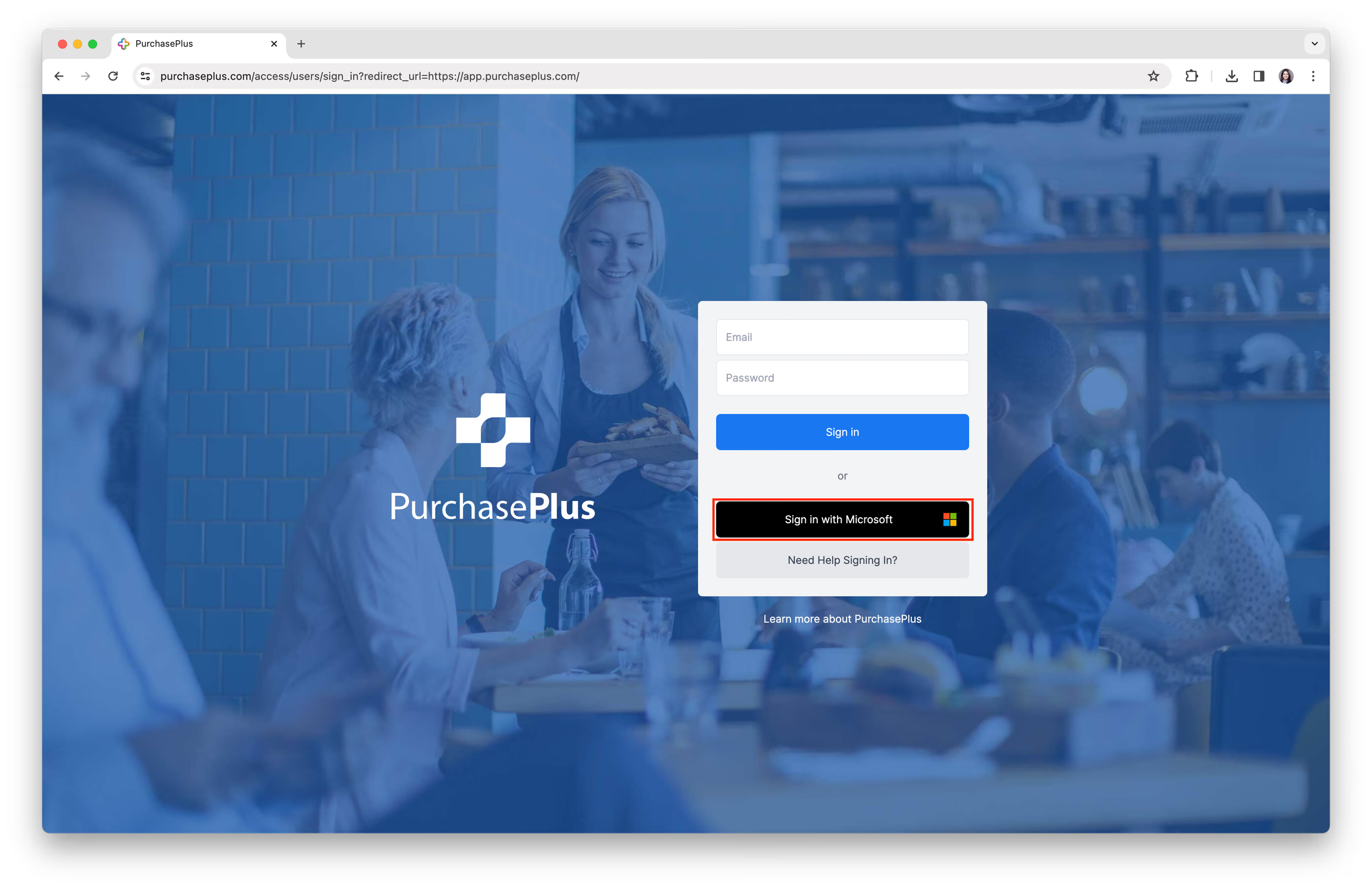
步驟 1: 按一下 [使用 Microsoft 登入],系統會將您重新導向至 Microsoft 登入頁面。
步驟 2: 輸入屬於 Microsoft 帳戶的「電子郵件地址」與「密碼」。
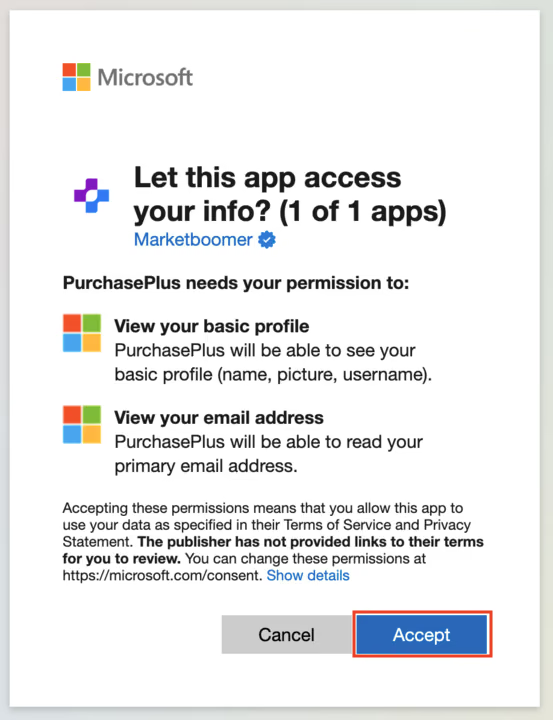
步驟 3: 系統可能會顯示以下提示,請按一下 [接受]。
步驟 4: 系統會將您轉回 PurchasePlus 並登入您的帳戶。
請注意: 如果在 PurchasePlus 中找不到與您所使用的 Microsoft 電子郵件地址相符的使用者,您將會返回登入頁面並看到「登入失敗」的提示。
首次登入
首次登入帳戶之前,您需要先確認帳戶並設定密碼。
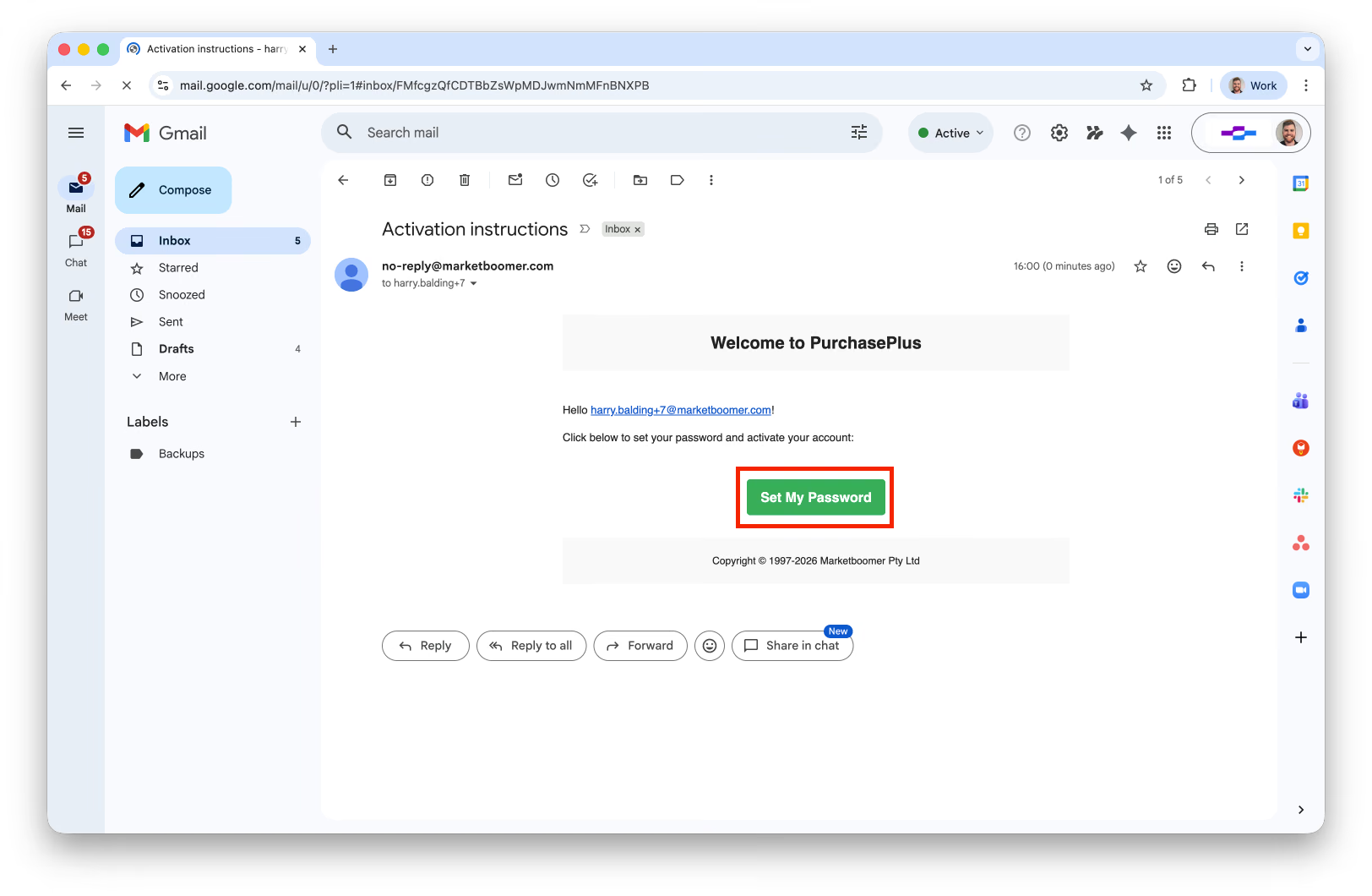
步驟 1: 前往管理員邀請加入 PurchasePlus 的電子郵件信箱,然後按一下「設定我的密碼」:
步驟 2: 輸入新密碼並確認。這將是您日後用於存取 PurchasePlus 的密碼。
疑難排解:我沒有收到帳戶啟用電子郵件
如果您沒有收到帳戶確認電子郵件(或郵件已被刪除),請按照以下步驟操作:
步驟 1: 按一下 [需要協助登入嗎?]:
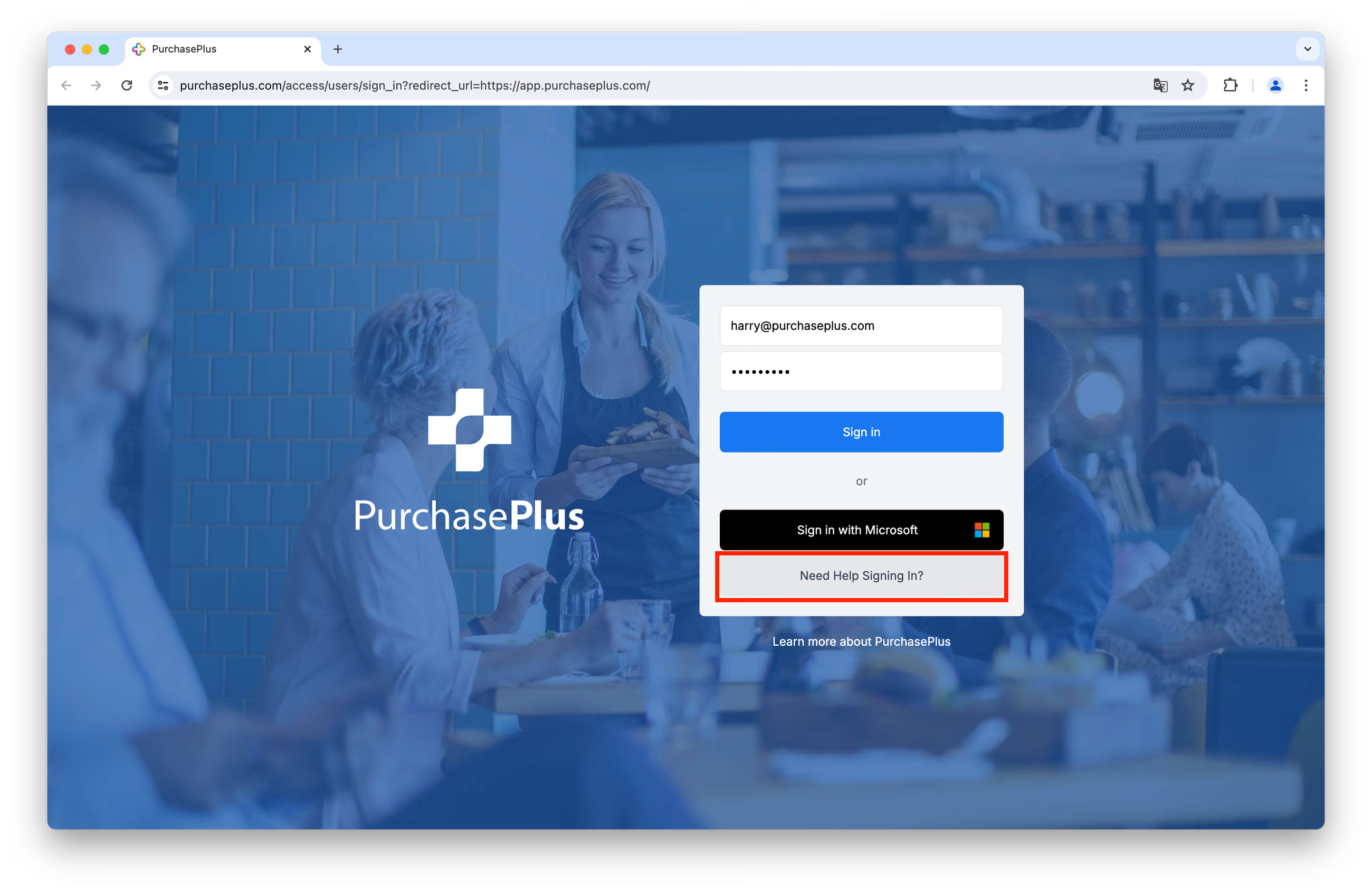
步驟 2: 按一下 [重新傳送我的歡迎電子郵件]。
步驟 3: 輸入您的註冊電子郵件地址,然後按一下 [重新傳送歡迎電子郵件]。
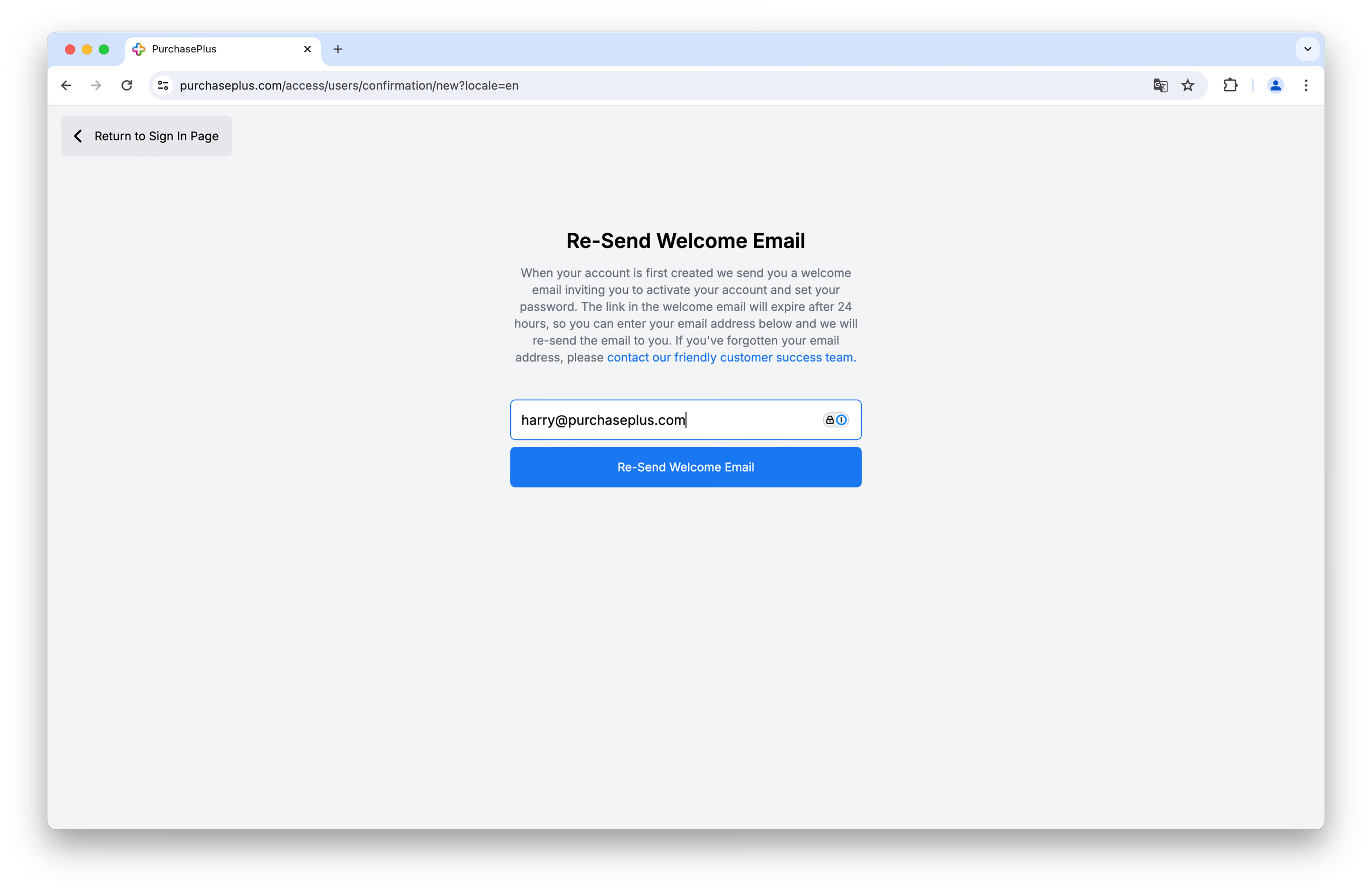
您很快就會收到另一封歡迎電子郵件,接著請按照信中指示啟用您的帳戶。
重設您的密碼
如果您忘記密碼,可以按照以下步驟重設密碼並登入:
步驟 1: 按一下 [需要協助登入嗎?]:
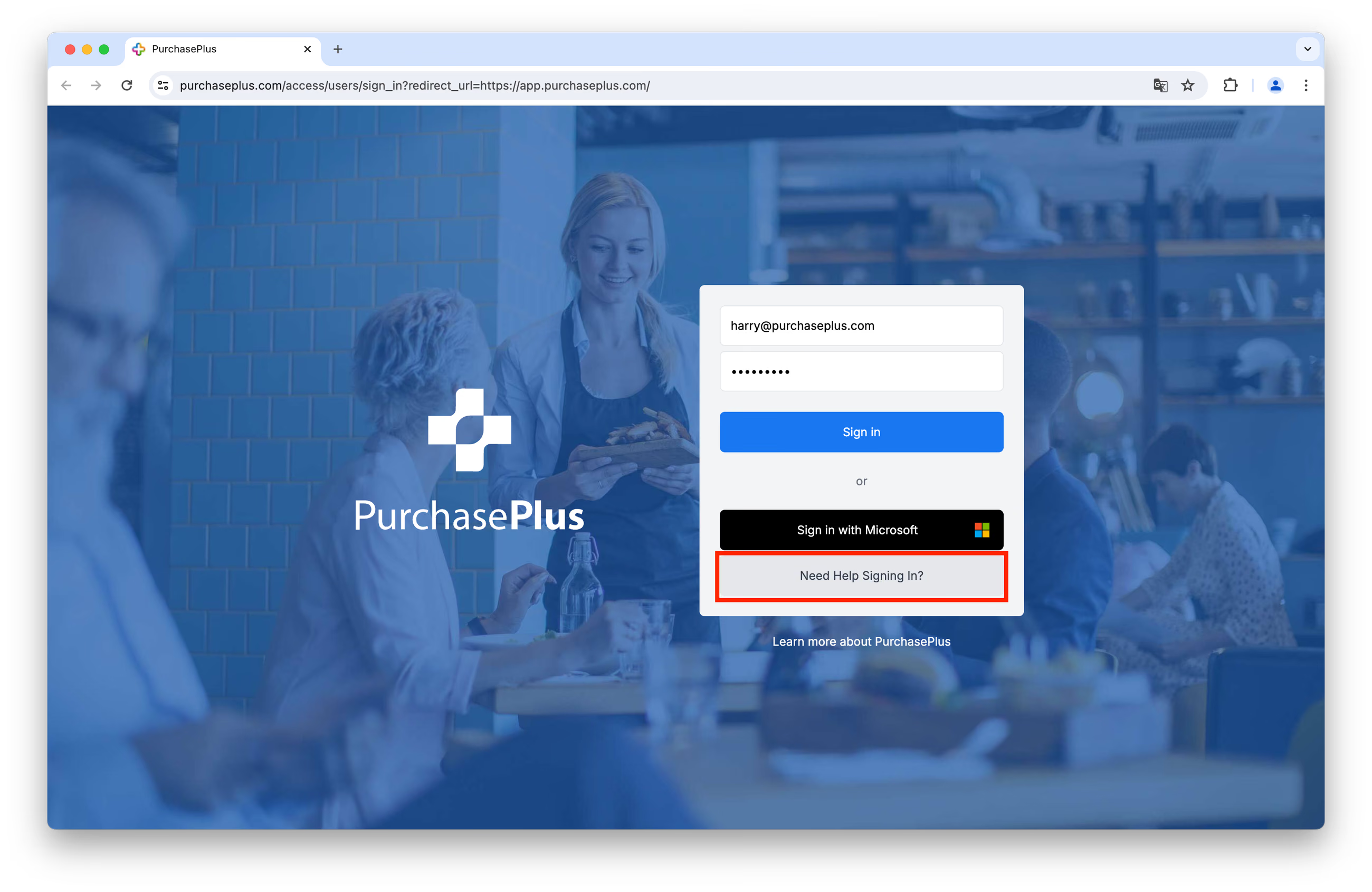
步驟 2: 按一下 [重設我的密碼]。
步驟 3: 輸入您的註冊電子郵件地址,然後按一下 [傳送重設密碼指示]:
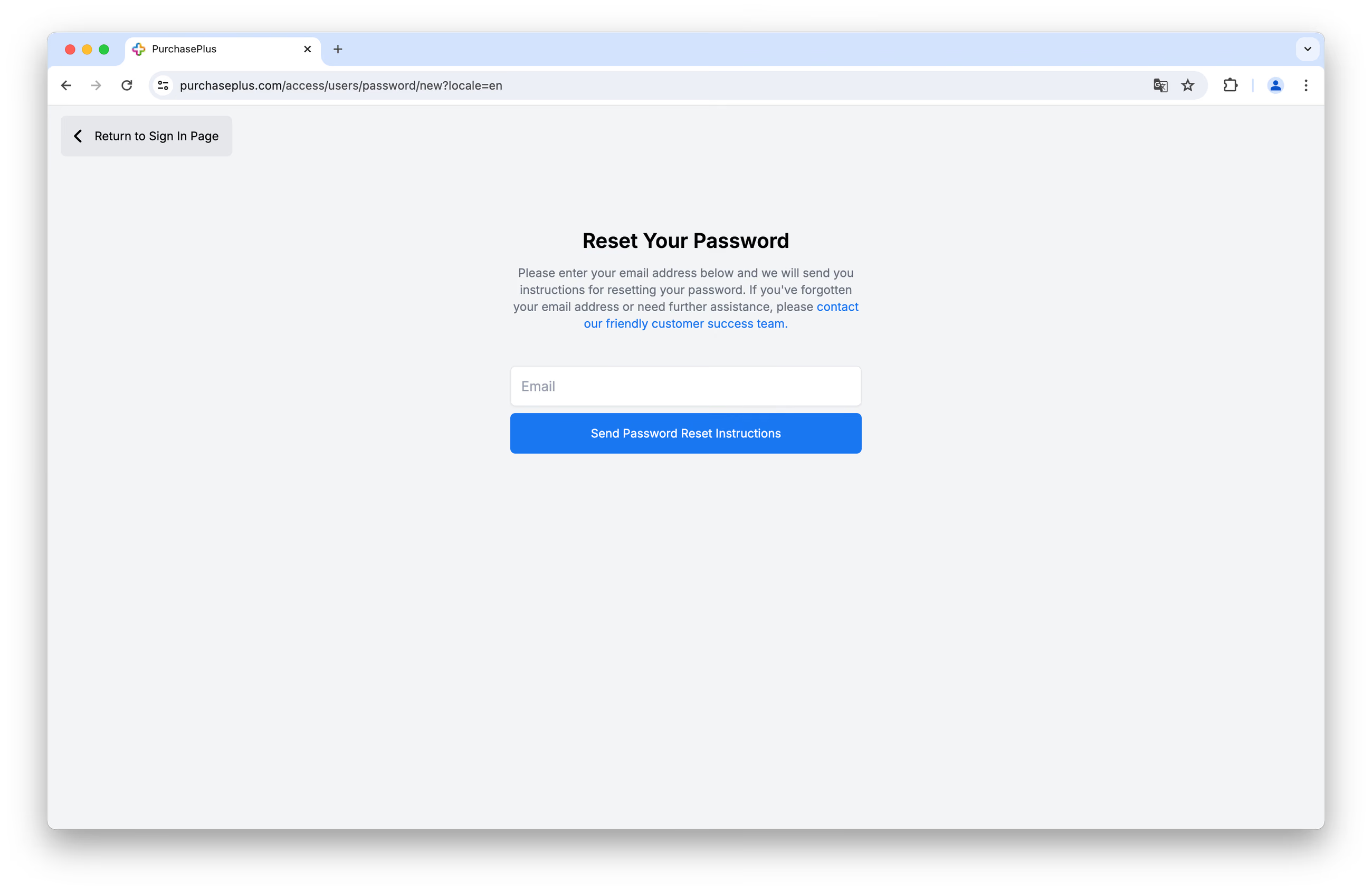
您很快就會收到我們的電子郵件,接著請按照信中指示重設您的密碼。
密碼(長度需介於 12 到 128 個字元之間,且必須至少包含一個數字、一個小寫字母與一個大寫字母)
理想的密碼範例:*mub!qzr0ADF_rzj0duh*#
如果您在登入 PurchasePlus 時需要任何進一步協助,請聯絡我們親切的客戶支援團隊。