產品圖片
產品圖片
產品圖片
供應商可以透過其產品目錄將產品圖片上傳至 PurchasePlus,讓在我們平台上建立採購訂單的採購方更容易辨識其產品,並提升吸引力。
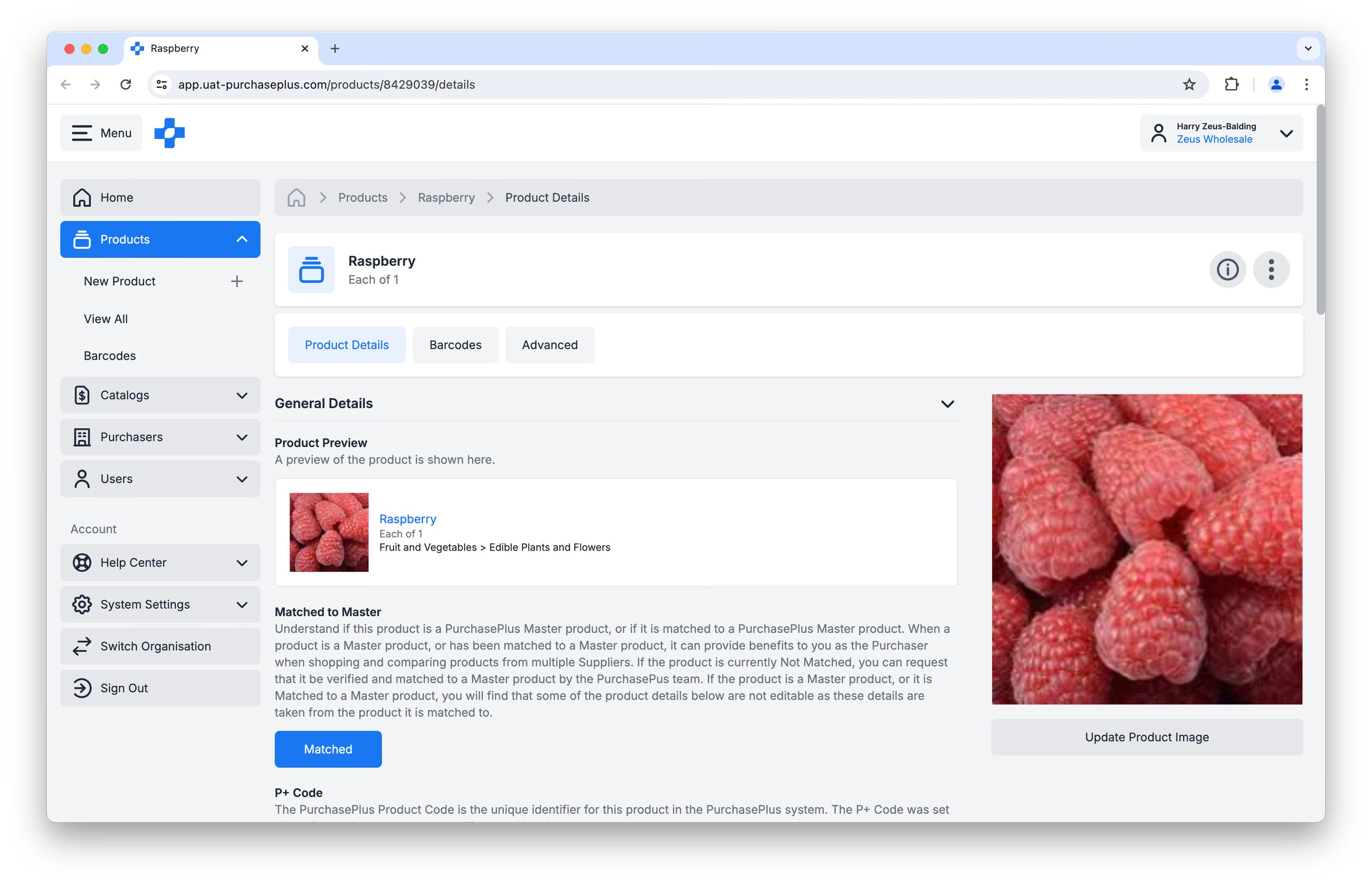
圖片格式要求
- 圖片必須為 PNG、JPG 或 GIF 格式,且寬度至少 800px、高度至少 800px。
- 我們建議使用白色背景的高畫質圖片,以便為所有客戶以最佳效果展示您的產品。
- 圖片檔案名稱必須與您在 PurchasePlus 目錄中使用的產品代碼相同,例如「123456」。
上傳圖片
步驟 1:在此登入您的帳戶。
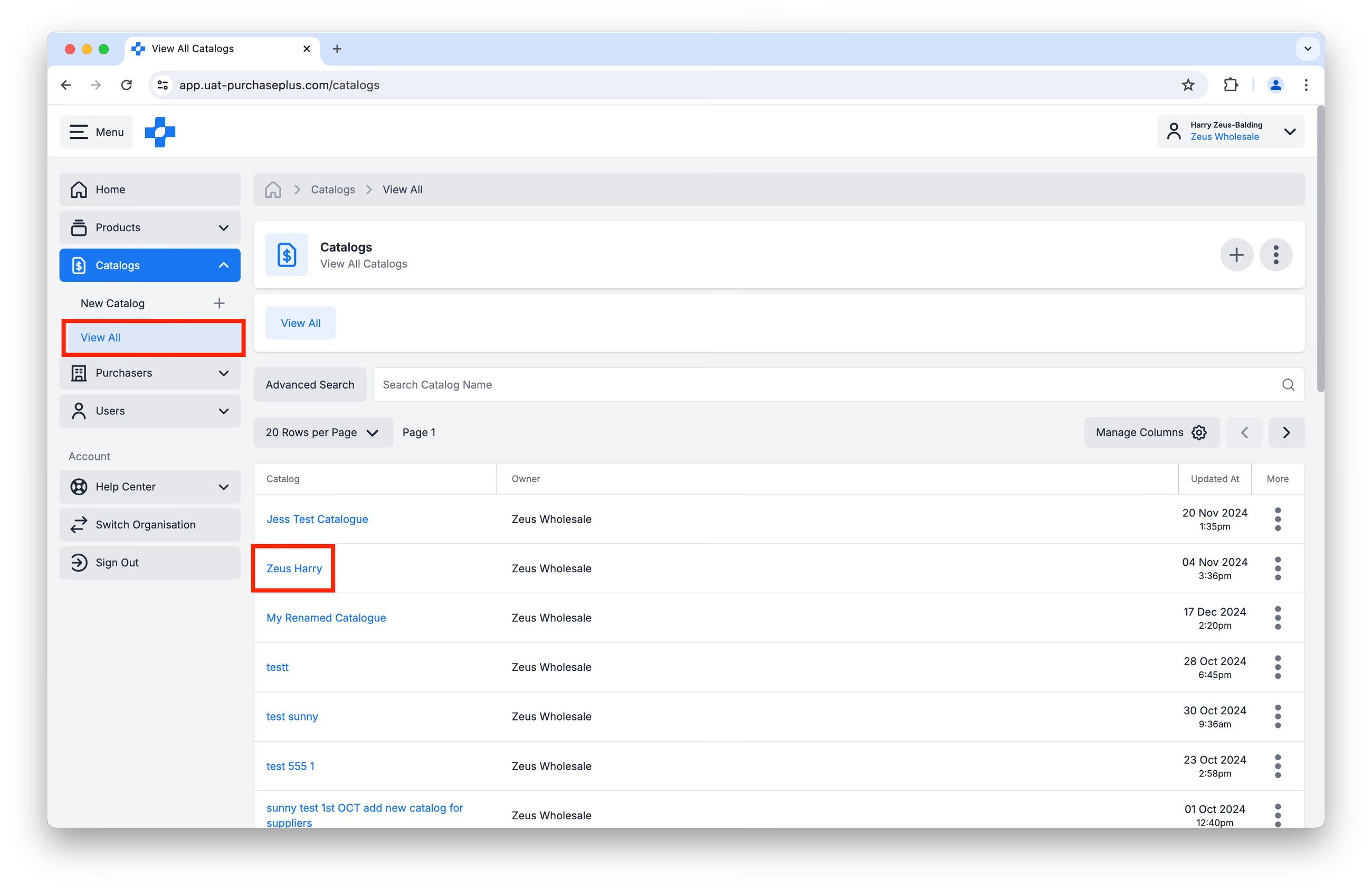
步驟 2:點擊 [目錄] → [檢視全部],然後點擊包含您想要上傳圖片之產品的目錄名稱:
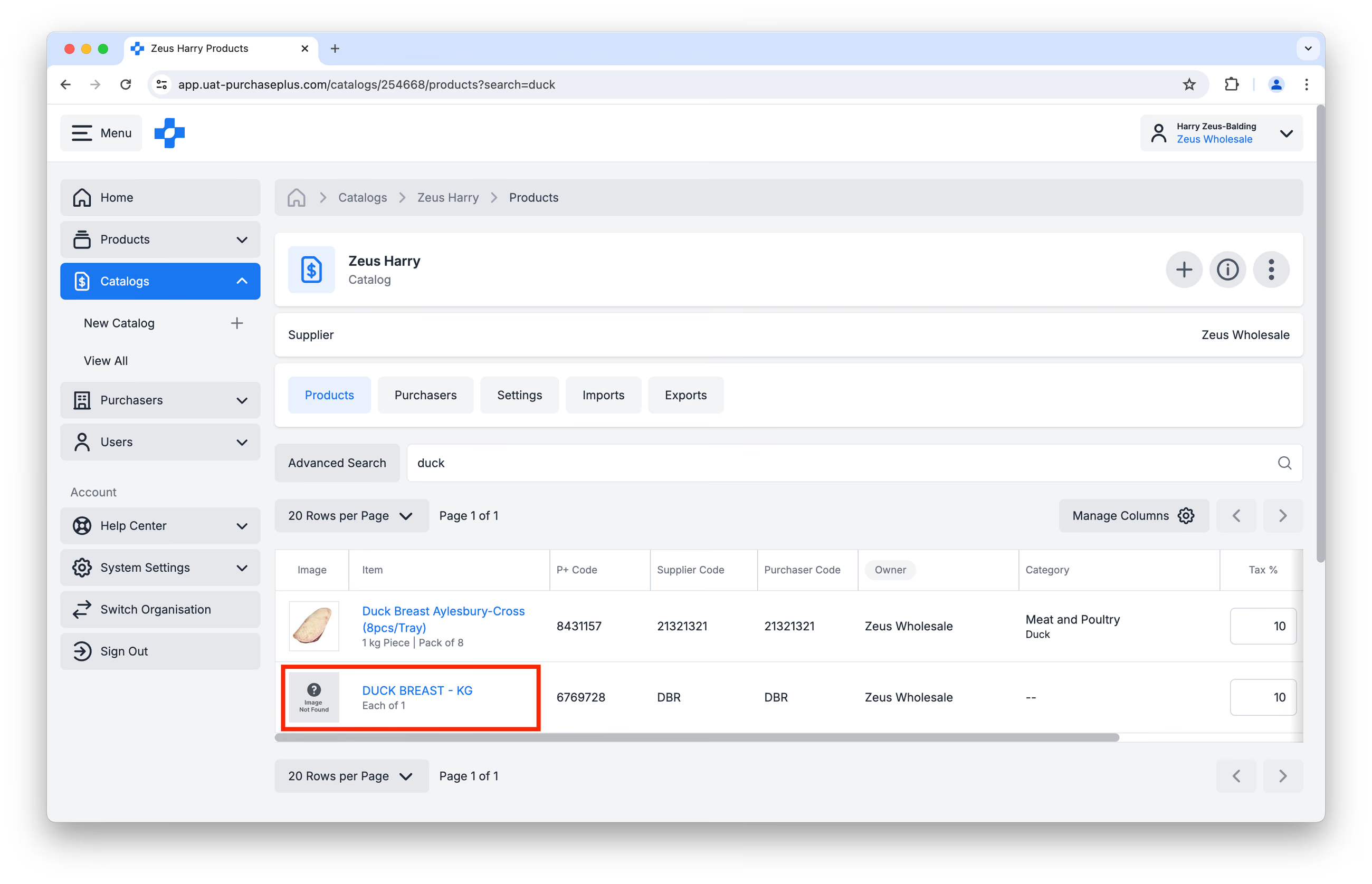
步驟 3:在「搜尋產品」欄位中搜尋產品,然後點擊藍色名稱:
步驟 4:在產品資訊視窗中點擊 [管理產品]:
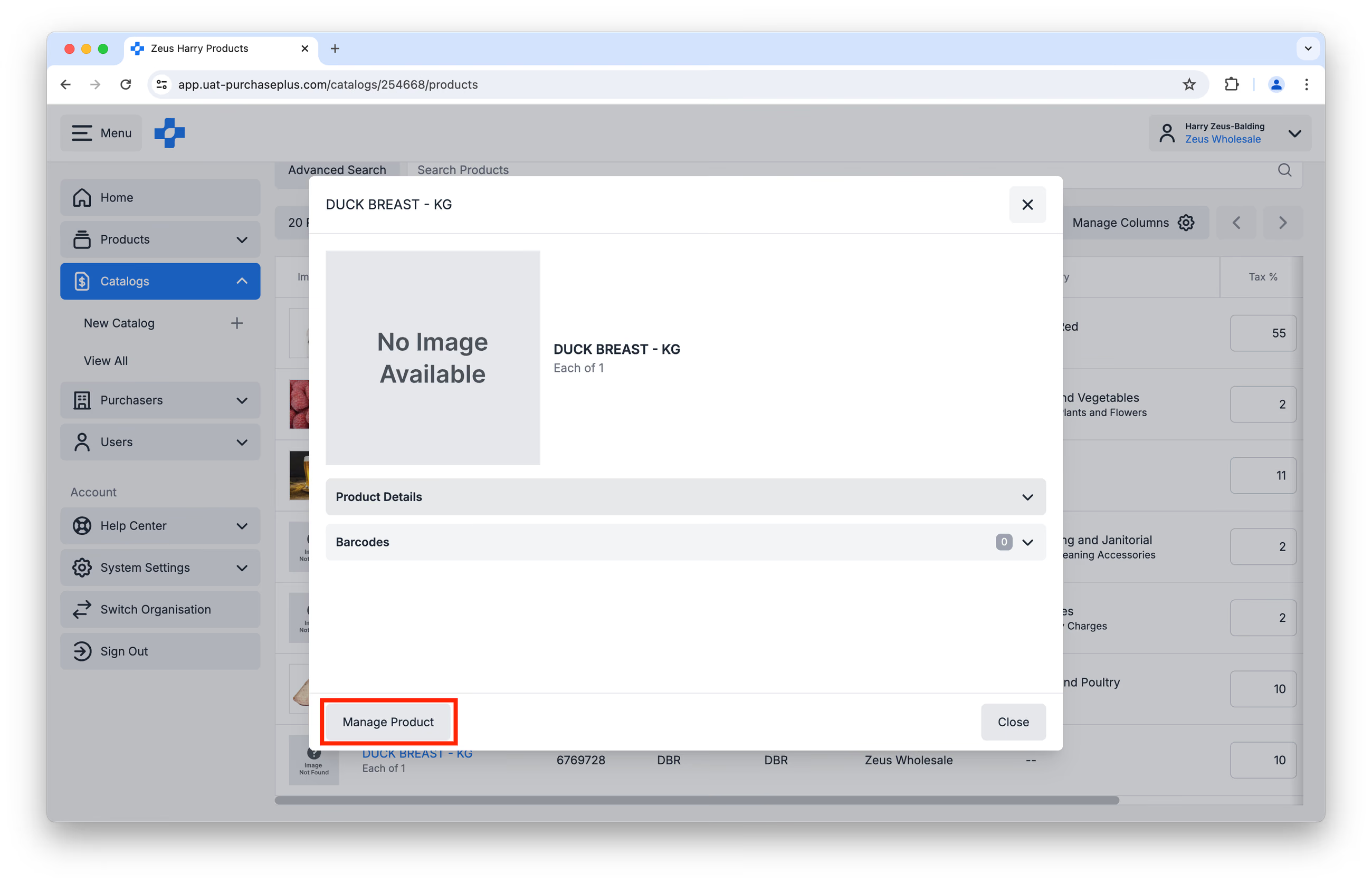
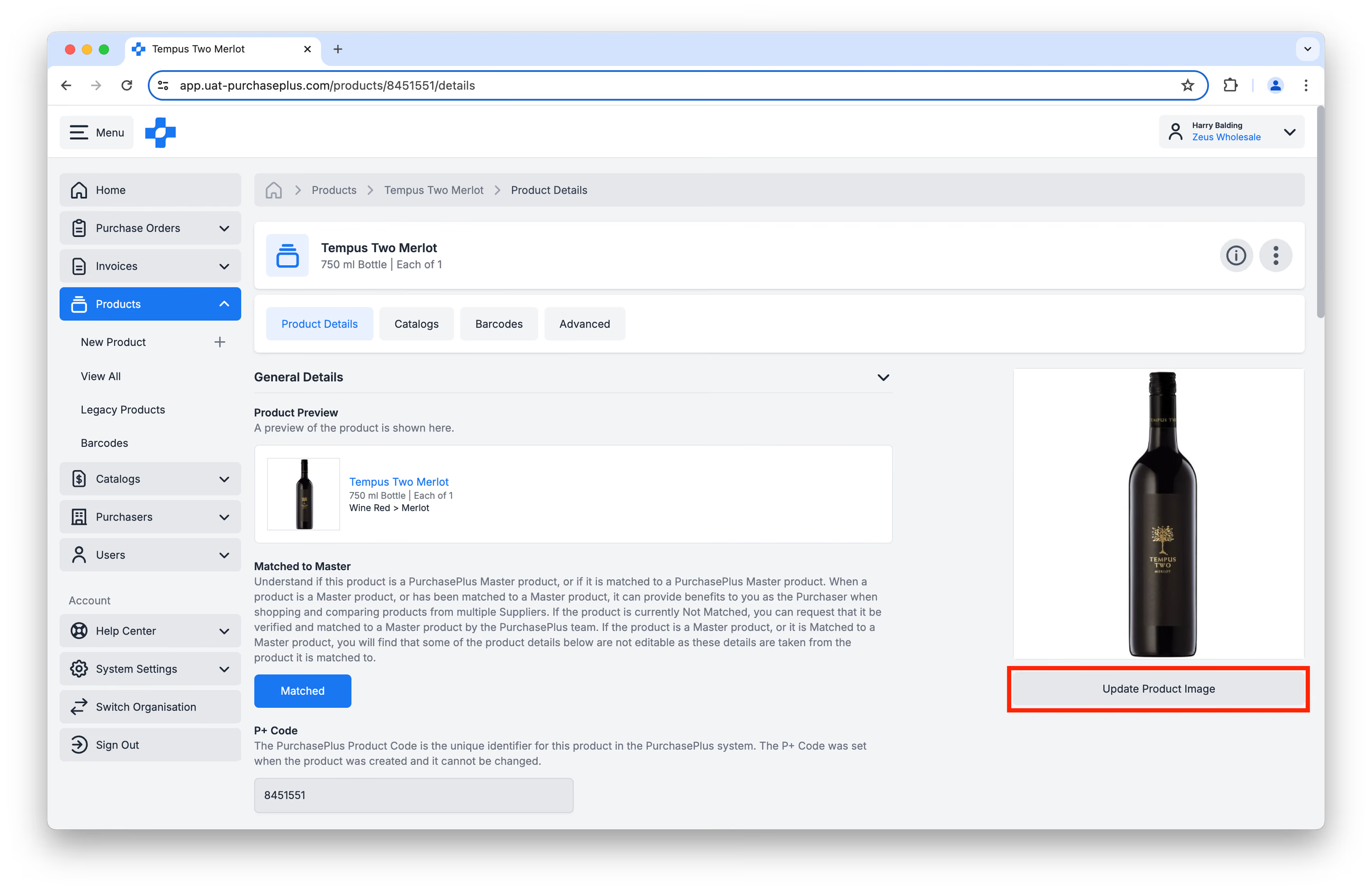
步驟 5:點擊 [更新產品圖片]:
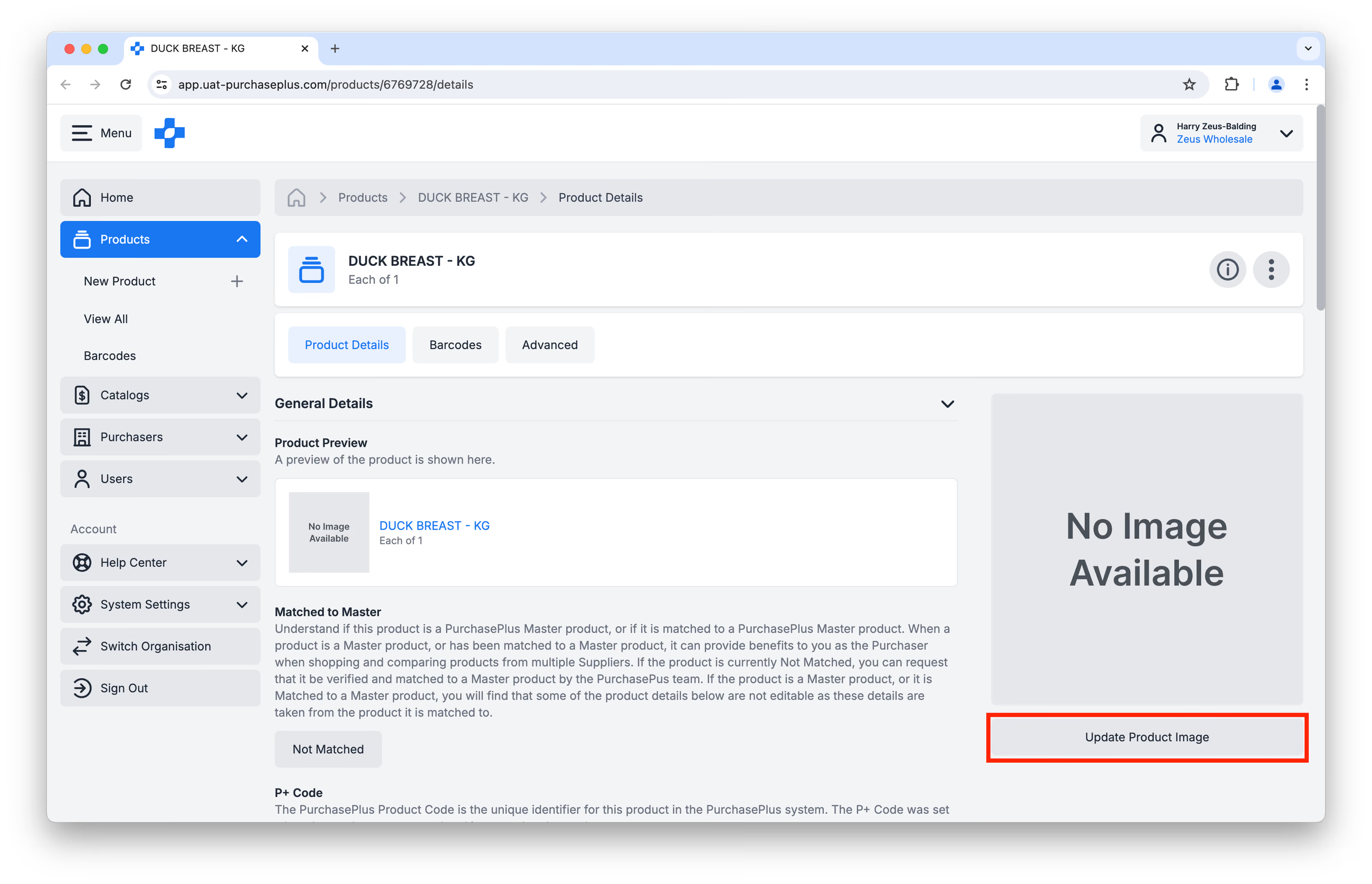
步驟 6:拖放您的圖片(請確保符合圖片格式要求),或從您的裝置上傳檔案。您可以使用可拖曳的 [裁切] 功能(疊加在您提供的圖片上方)來調整尺寸,以確保焦點集中在您的產品上,同時符合我們的格式要求。準備就緒後點擊 [儲存變更]。
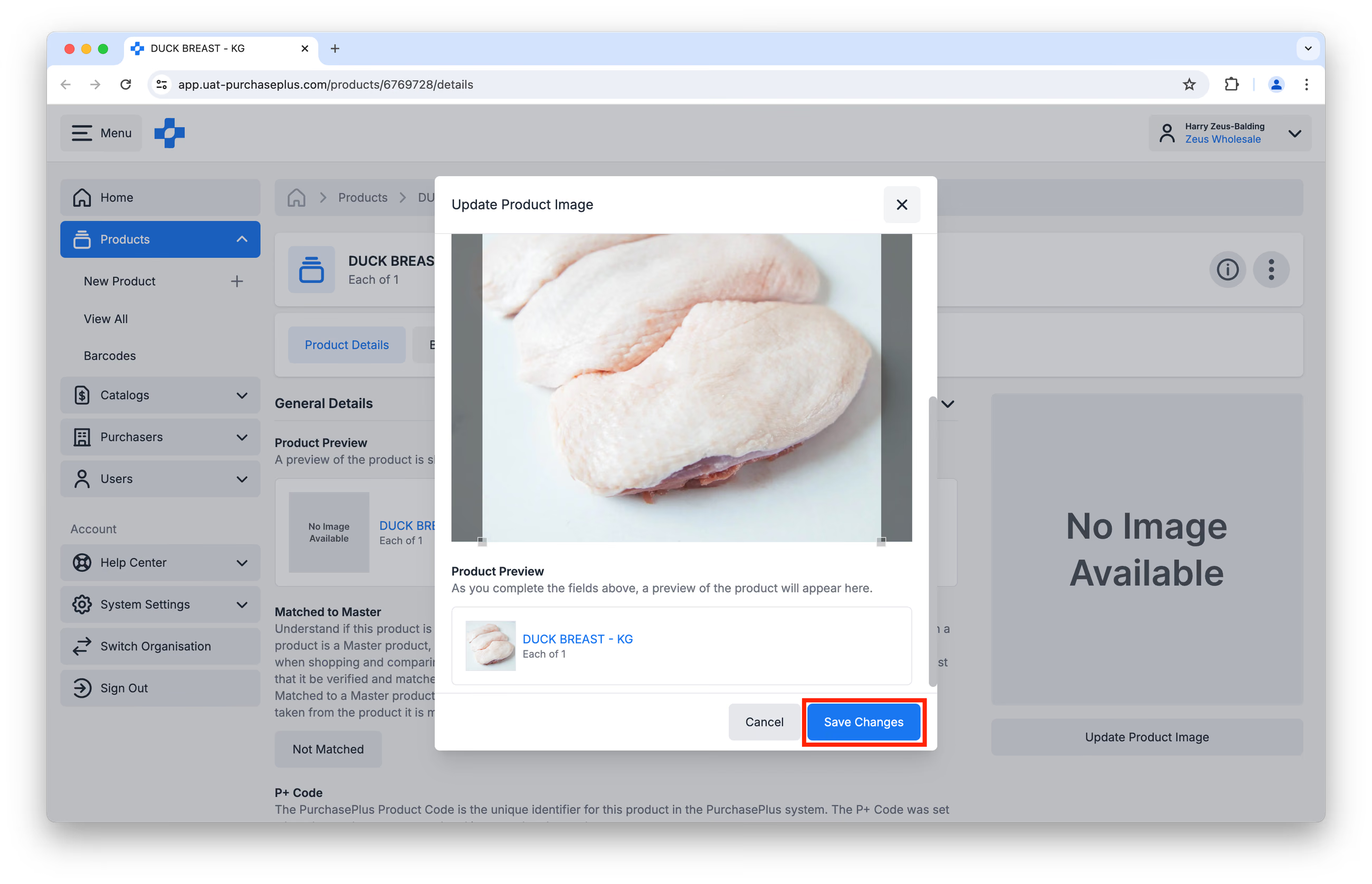
您的產品圖片現在將在整個 PurchasePlus 平台上可見。
多個檔案協助
如果您想要上傳大量產品圖片,我們的供應商關係團隊很樂意提供協助。
首先,建立一個包含您所有產品圖片的共用資料夾。常見的方法包括:
- 建立包含圖片的 .zip 壓縮檔並傳送給我們,
- 從圖片庫(例如 GS1)或您的公開網站下載圖片檔案,
- 在試算表或電子郵件中分享圖片網址,
- 將圖片檔案儲存在 Google Drive/OneDrive/Dropbox 資料夾並與我們分享。
您可以透過以下方式聯繫我們的供應商關係團隊:help.suppliers@purchaseplus.com。
透過 API 上傳
注意:此選項僅適用於現已與 PurchasePlus 建立 API 整合的供應商。如果您想以供應商身分設定 API 整合,請與我們聯絡。
如果您使用的是供應商自訂產品——通常透過 API 整合建立,或由我們的團隊手動上傳——您可以直接透過我們的 供應商 API 新增產品圖片。
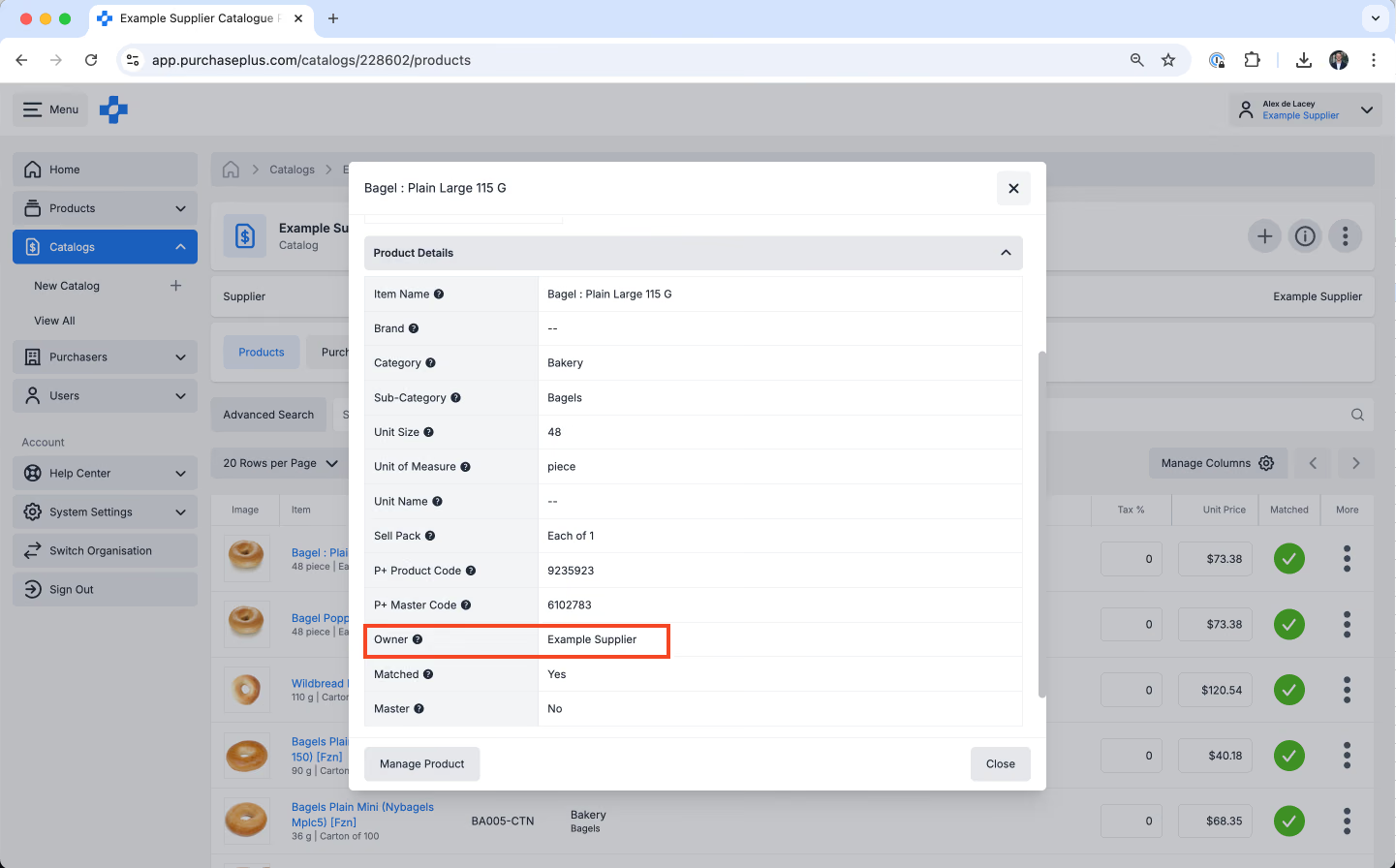
您可以透過查看目錄、點擊產品並檢查擁有者欄位,來確認您是否正在使用供應商自訂產品。如果此欄位與您的帳戶名稱相符,則代表該產品為供應商自訂產品。
上傳圖片:
- 在 {base_url}/supply/api/products/{product_id} 向產品端點發送 PATCH 請求。使用包含 jpg 或 png 格式圖片檔案的 form-data 請求。
- 完成後,圖片將出現在相應產品的 [產品] 分頁中。
移除圖片
如果您的機構是產品的擁有者,您可以透過以下步驟移除產品圖片:
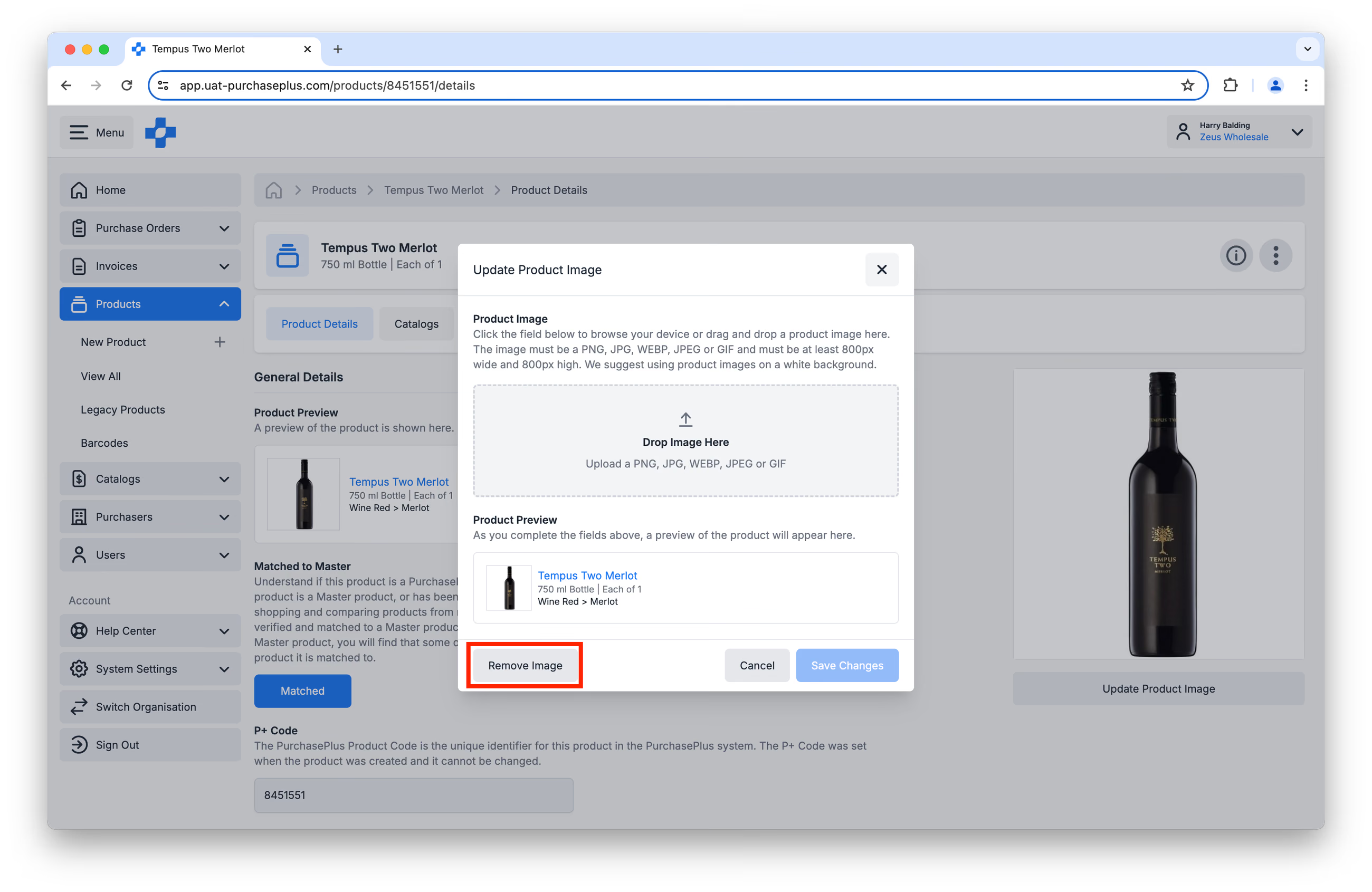
步驟 1:前往「產品詳細資料」頁面,然後點擊 [更新圖片]:
步驟 2:在彈出的視窗中點擊 [移除圖片]: