

建立折讓單
建立折讓單
折讓單是表示向採購方退還款項的文件。通常是在取消採購單、發票錯誤,或貨物遺失或損壞後,由供應商開立。折讓單可用於全額或部分退款交易。
建立折讓單
若要在 PurchasePlus 中建立折讓單,使用者必須擁有「管理發票與折讓單」權限。
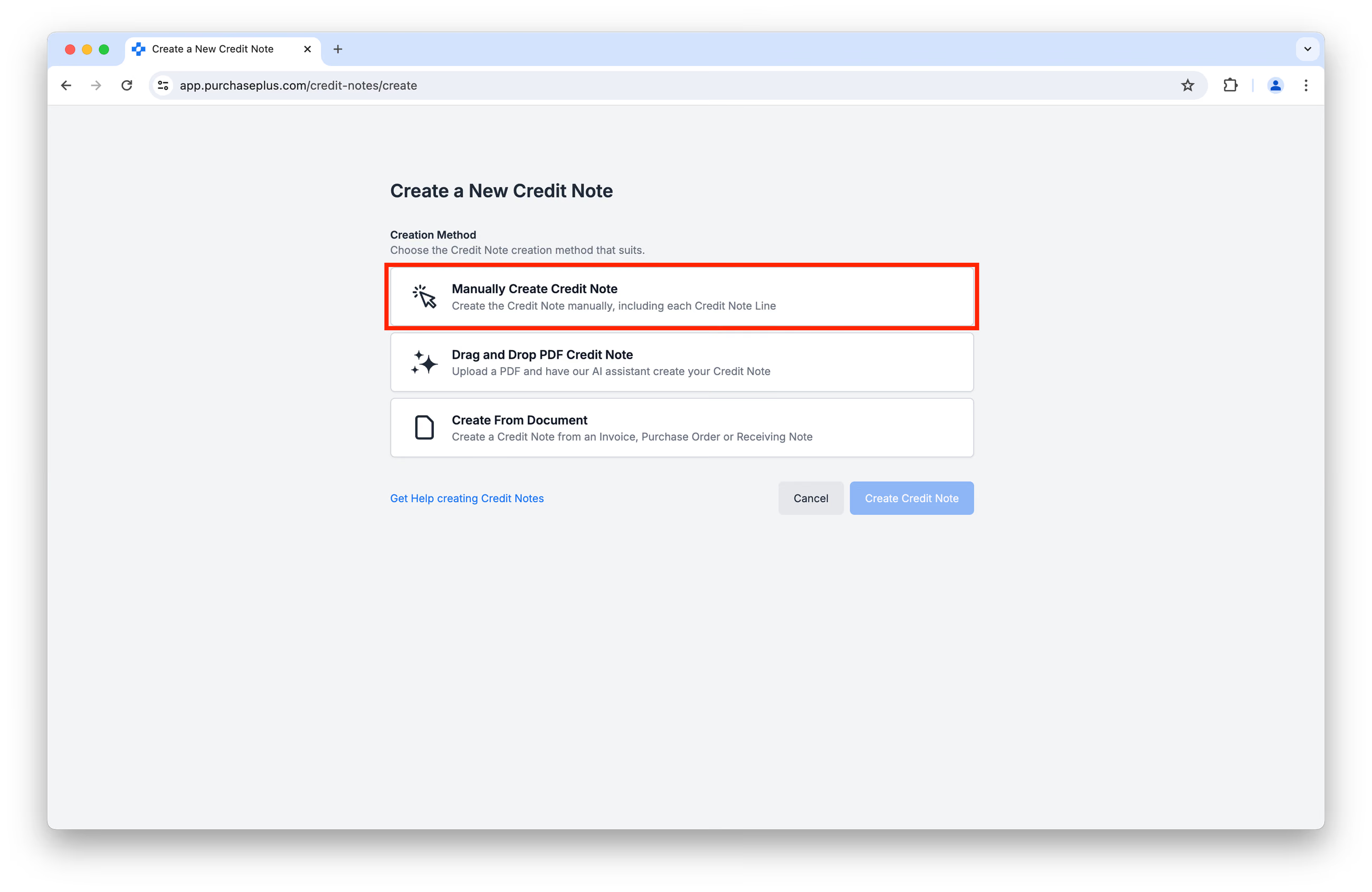
具備權限的使用者可以使用三種方法在 PurchasePlus 中建立折讓單。建議所有建立折讓單的使用者在利用強大且專注於自動化的第二種和第三種方法之前,先熟悉第一種方法。
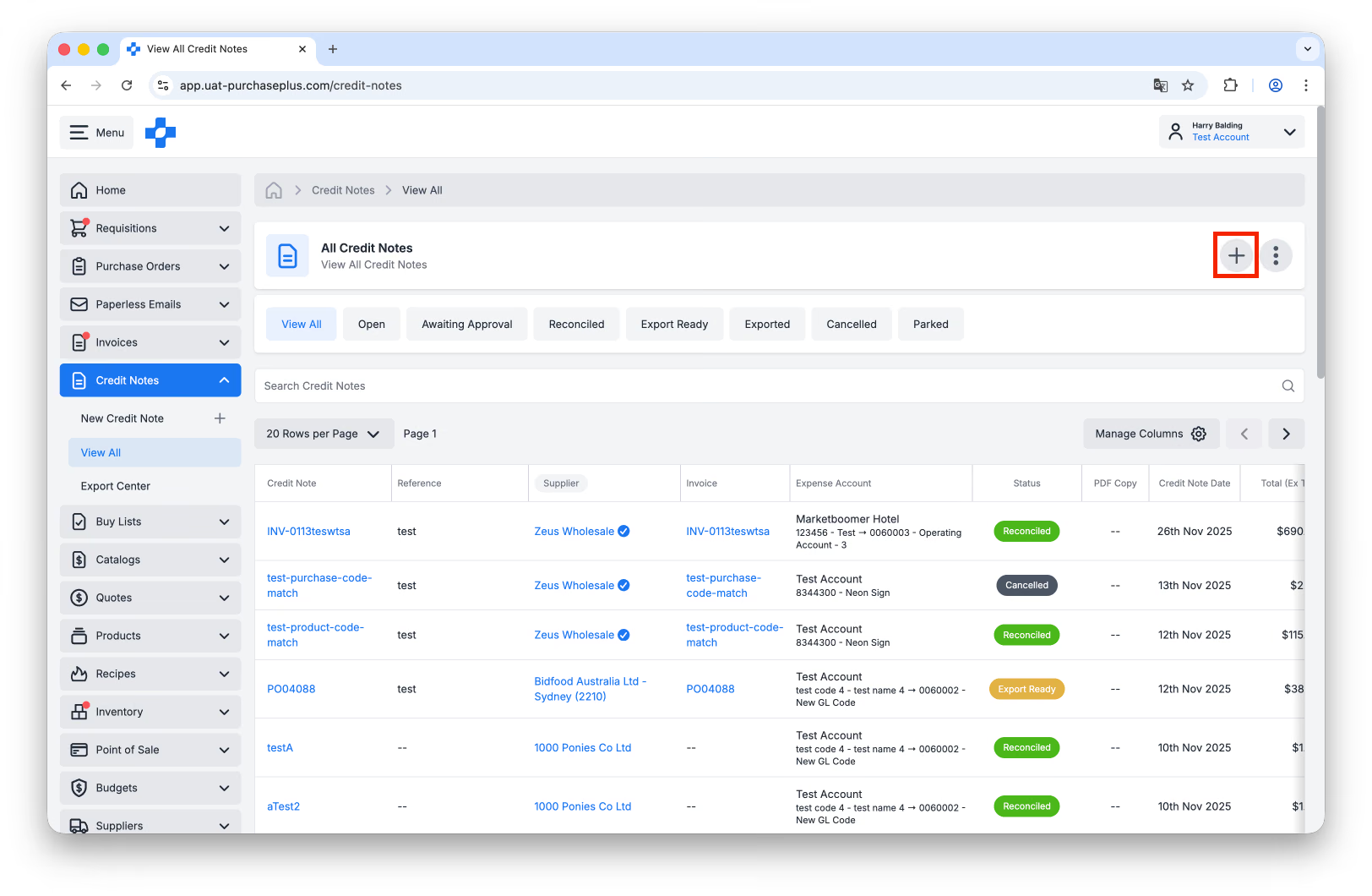
這三種方法都可以從側邊導覽列中的 [折讓單] → [檢視全部] 區域開始,然後按一下 [建立新折讓單] 按鈕:
方法 1:手動建立折讓單
在產生的 [建立折讓單] 畫面中,選取 [手動建立折讓單]:
這將提示您提供有關折讓單的一些詳細資訊,例如參考編號、會計科目代碼等:
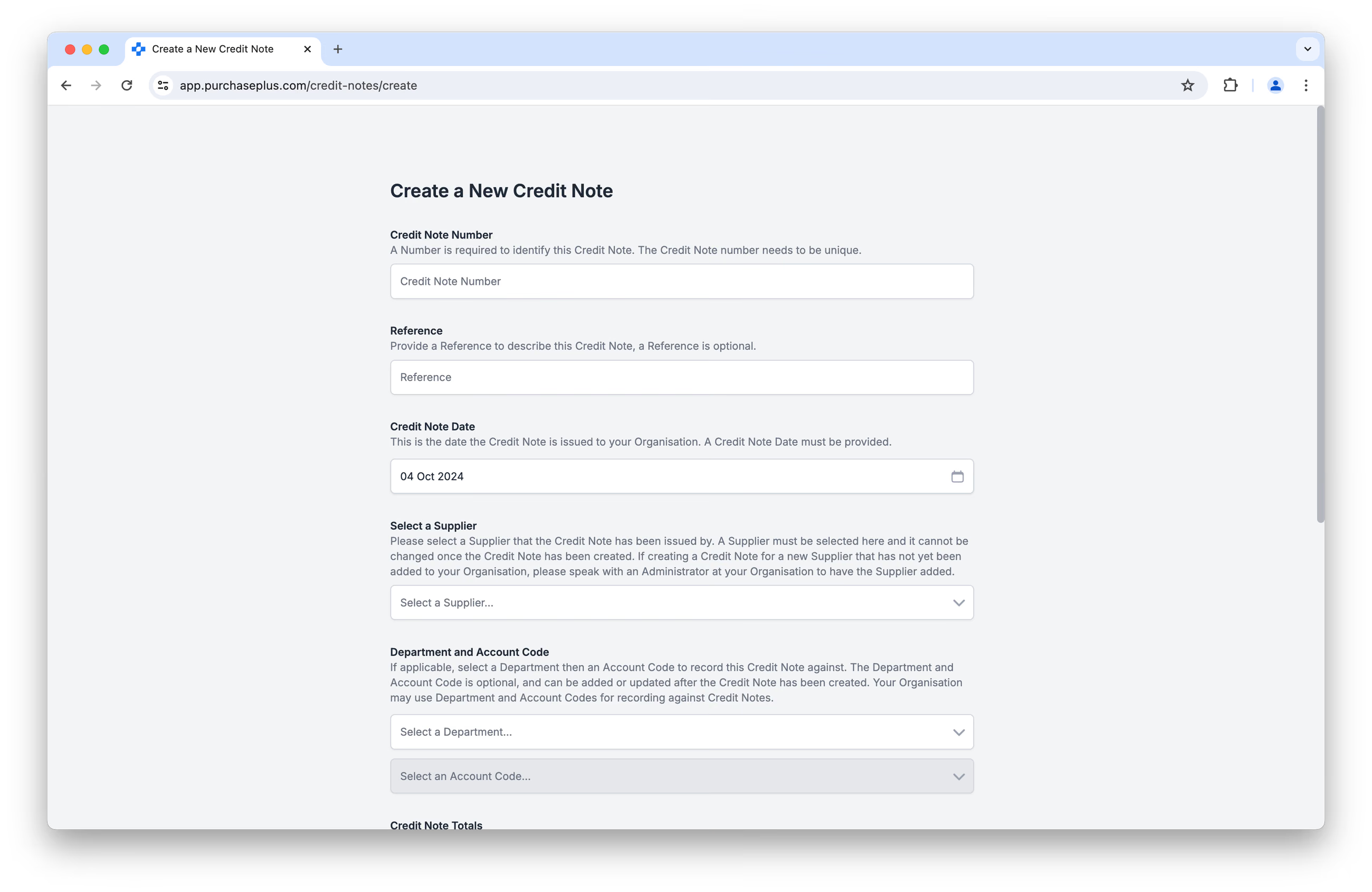
您還必須在此初始建立畫面(上方)提供總計(不含稅)和稅額總計數值,但您稍後可以更新這些詳細資訊。
提供這些詳細資訊後,按一下畫面底部的 [建立折讓單]。
為折讓單新增明細行
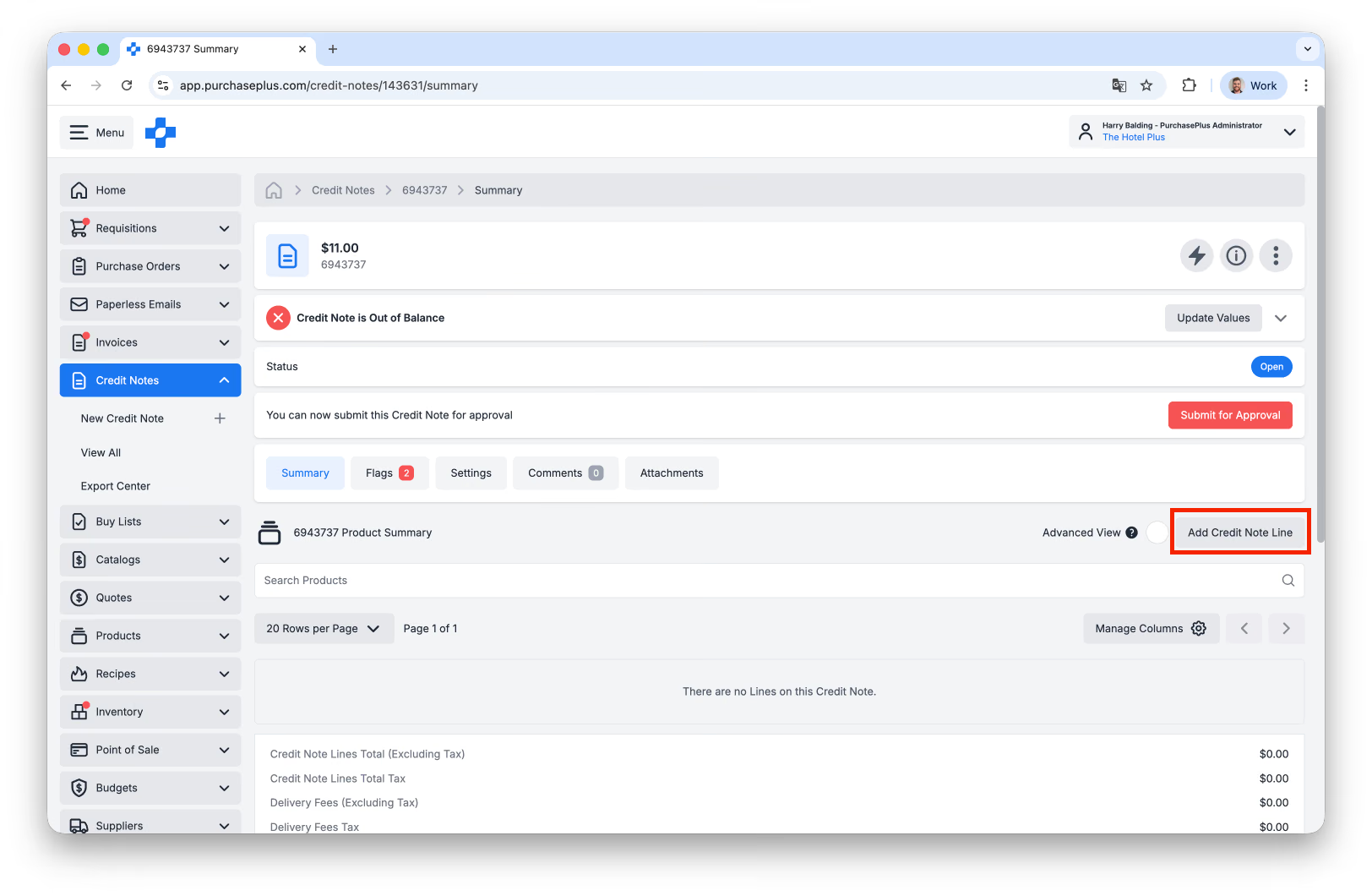
折讓單建立後,您會發現其最初包含零條明細行。按一下 [新增折讓單明細行] 以向您的折讓單新增一條或多條明細行:
 建立折讓單明細行時,您可以:
- [依名稱或品牌搜尋]、
- 使用 [進階產品搜尋],或
- 視需要 [建立新產品]:
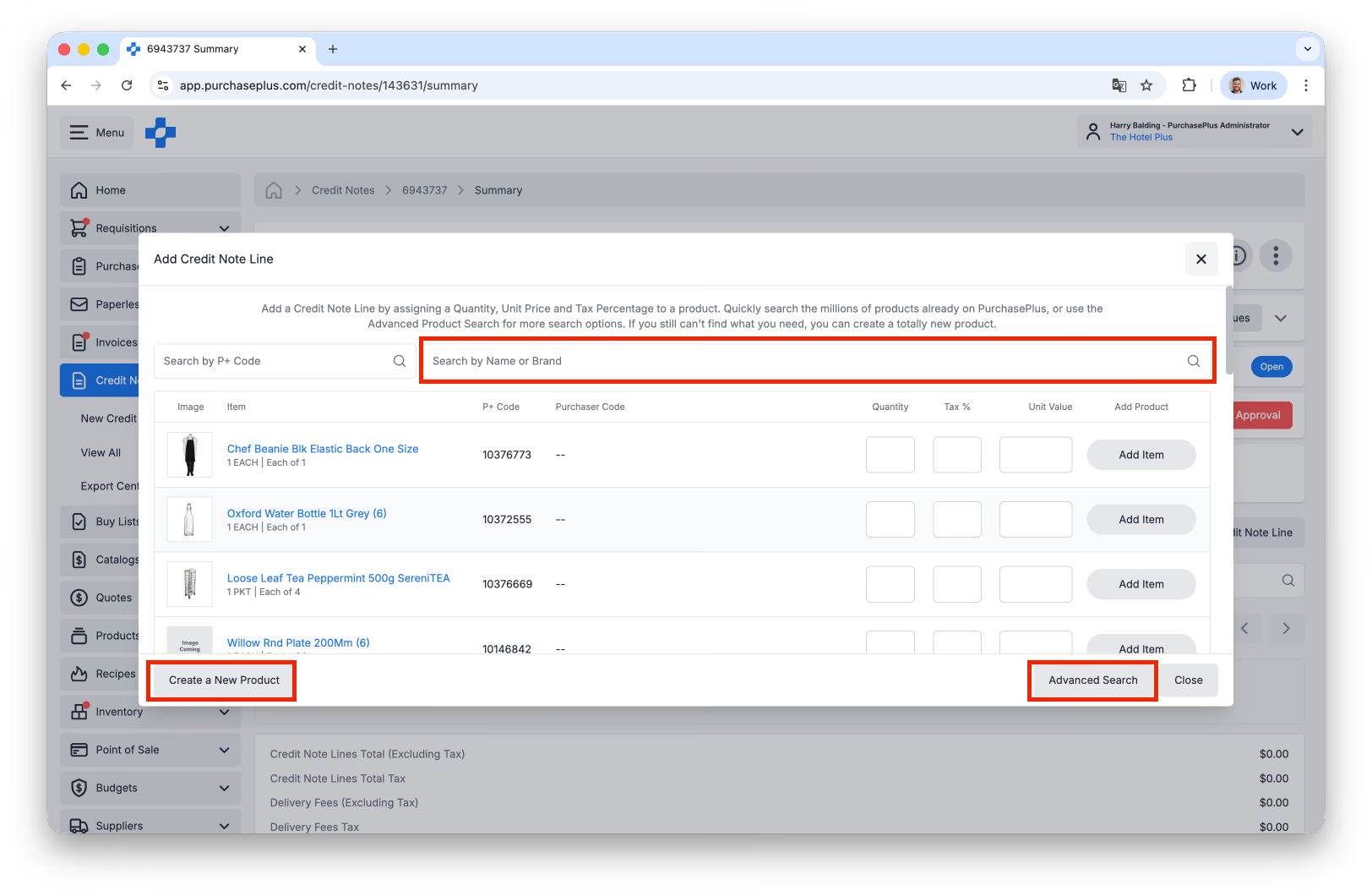
找到(或建立)正確的產品後,您必須指定要新增至折讓單明細行的數量、稅率 % 和單價:
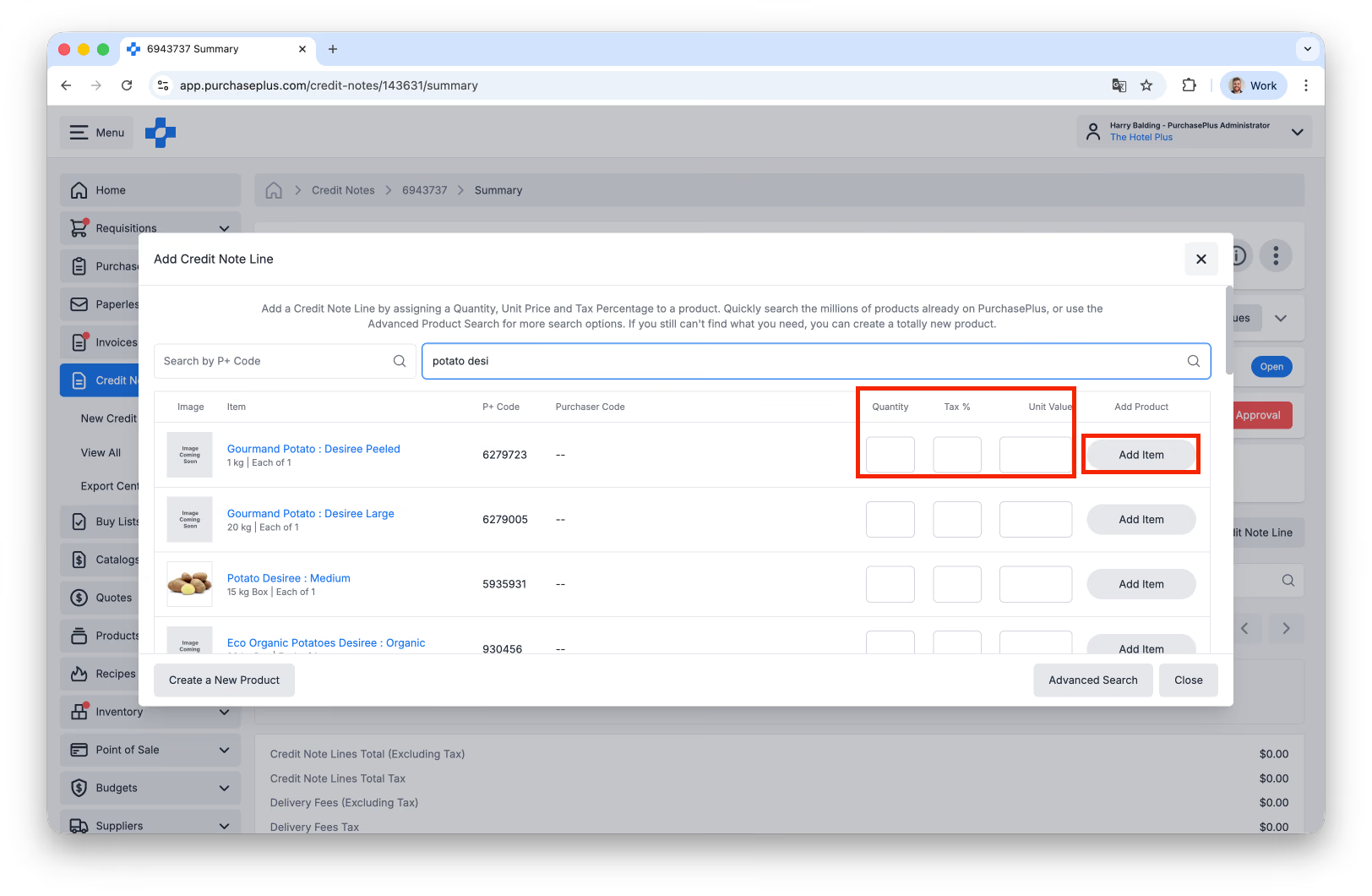 按一下 [新增品項] 將明細行新增至折讓單。您可以視需要多次重複此動作,每條明細行都會新增至折讓單中。
(進階)為折讓單明細行新增子明細行
任何折讓單明細行都可以有子明細行,這是一種為折讓單明細行補充額外資訊的方式,這些資訊會在您的應付帳款匯出中伴隨該明細行的資料。例如,您的機構可能要求折讓單上的每條明細行都具有唯一的參考編號,或自訂代碼,以使財務團隊的會計處理更準確。
您也可以使用子明細行來分攤明細行,並將費用歸屬於多個部門或會計科目代碼、將明細行識別為貸方或借方等等。
若要檢視和管理子明細行,必須啟用 [進階檢視]:
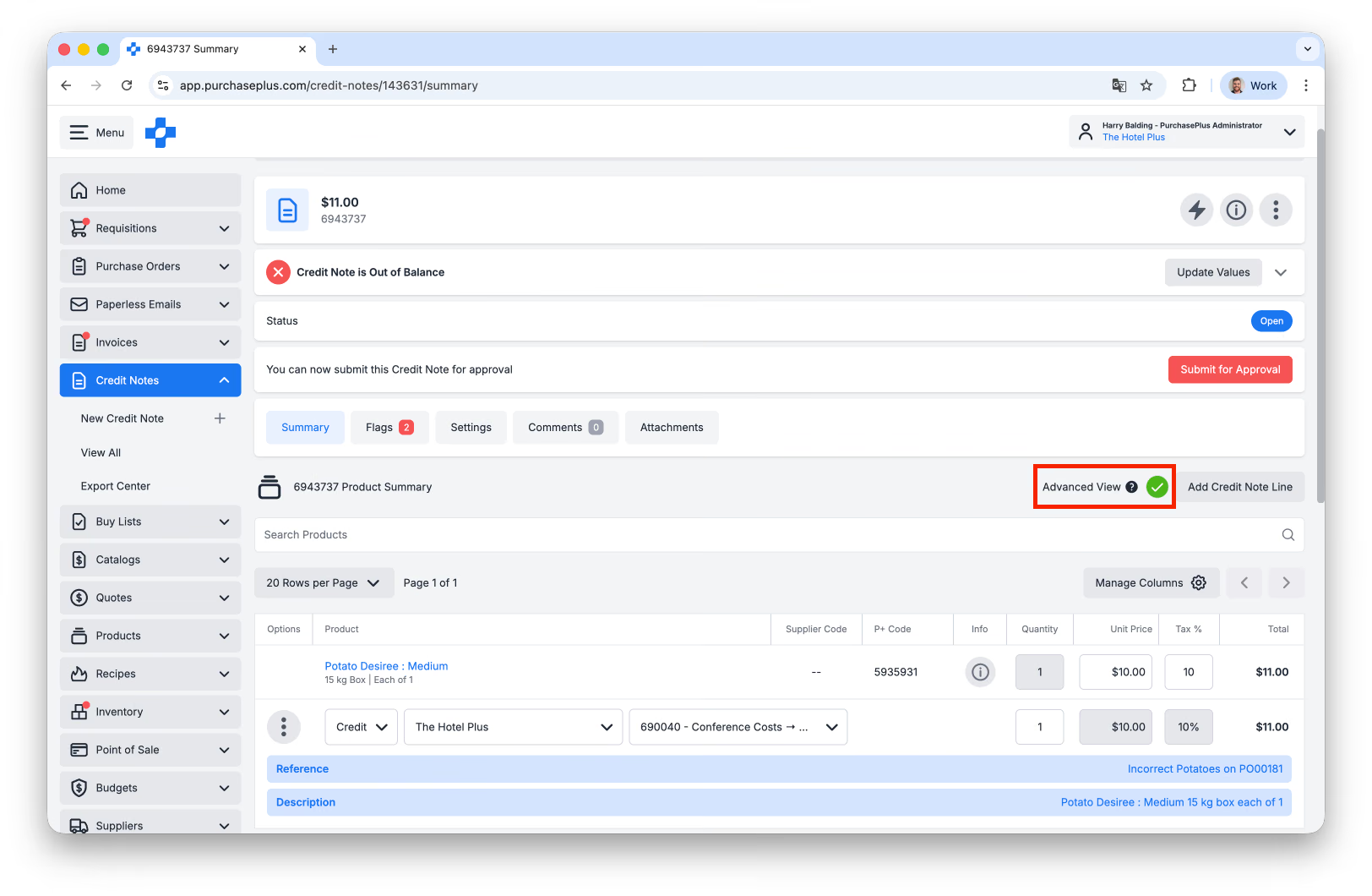 啟用進階檢視後,按一下任何子明細行選單即可顯示可對該子明細行執行的操作:
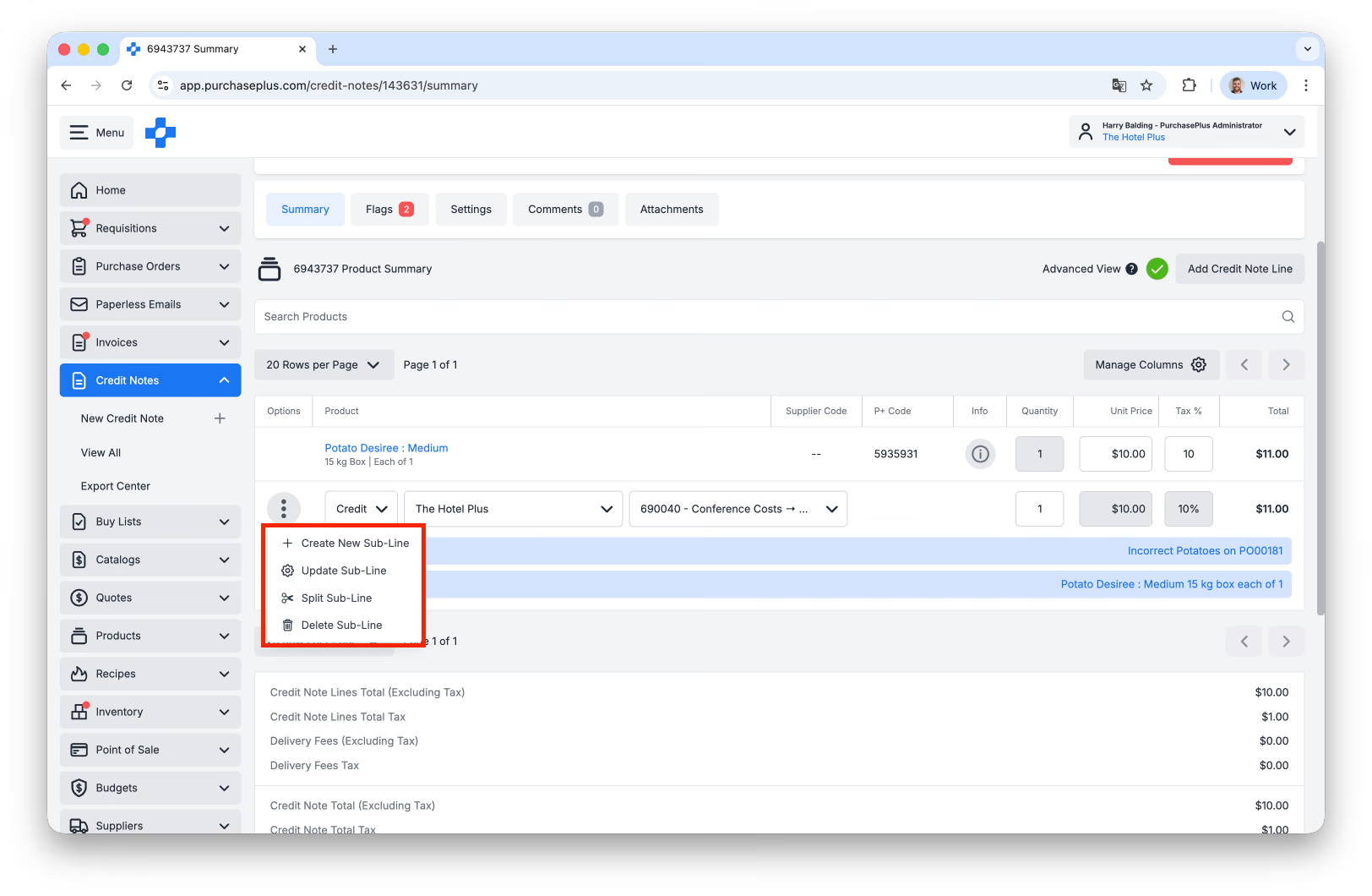
折讓單子明細行的運作方式與發票子明細行相同。如需更多資訊,請參閱我們的文章使用進階模式更新發票明細行。
平衡折讓單及其明細行
為了進一步協助折讓單的建立與驗證,折讓單的頁首部分設有 [不平衡] 面板(包括 [更新數值] 按鈕,就像發票一樣):
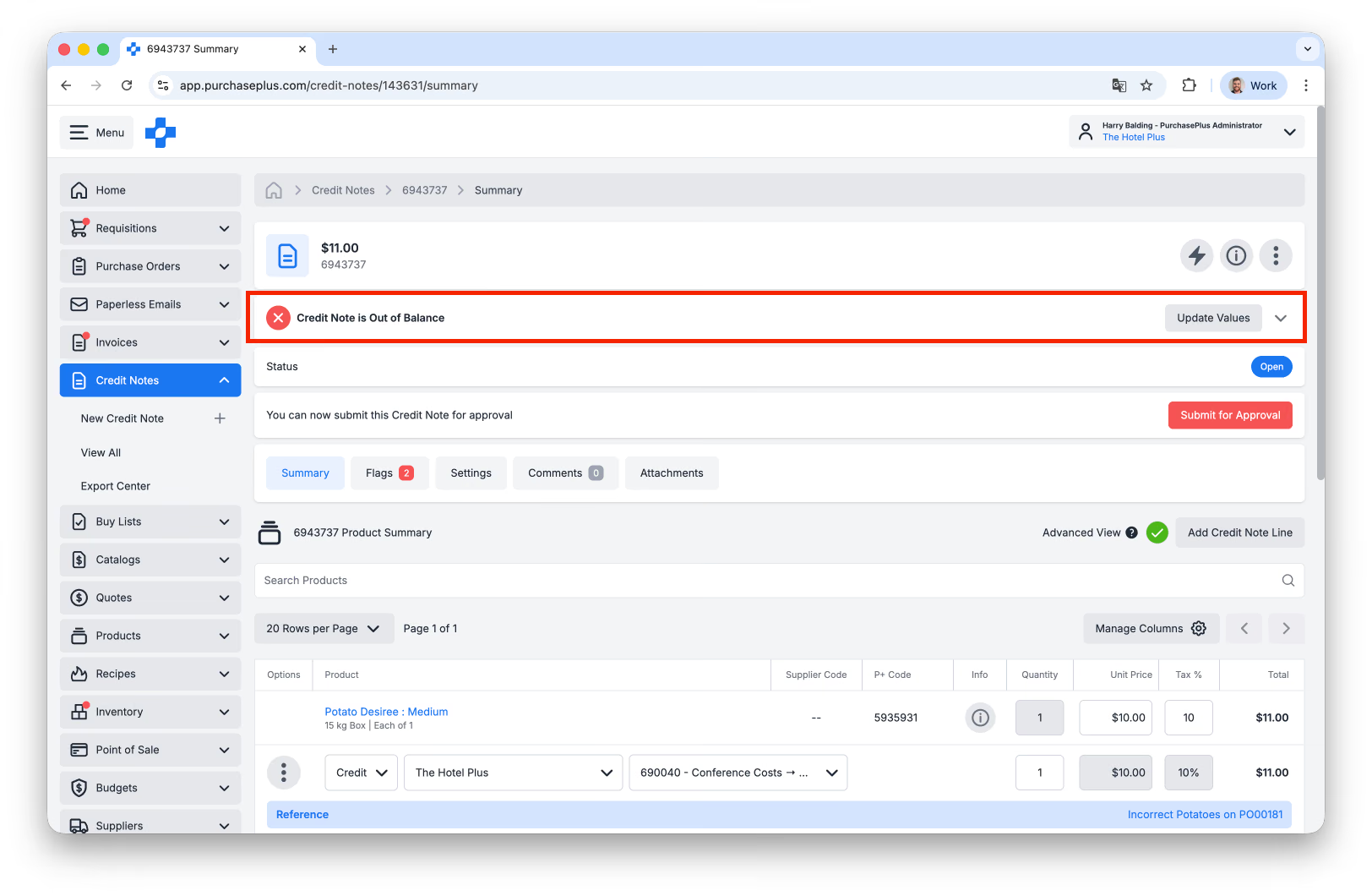
如果折讓單的總金額(在建立折讓單時指定)與各明細行的總和(在建立折讓單後新增)不完全相符,此面板會很有幫助。
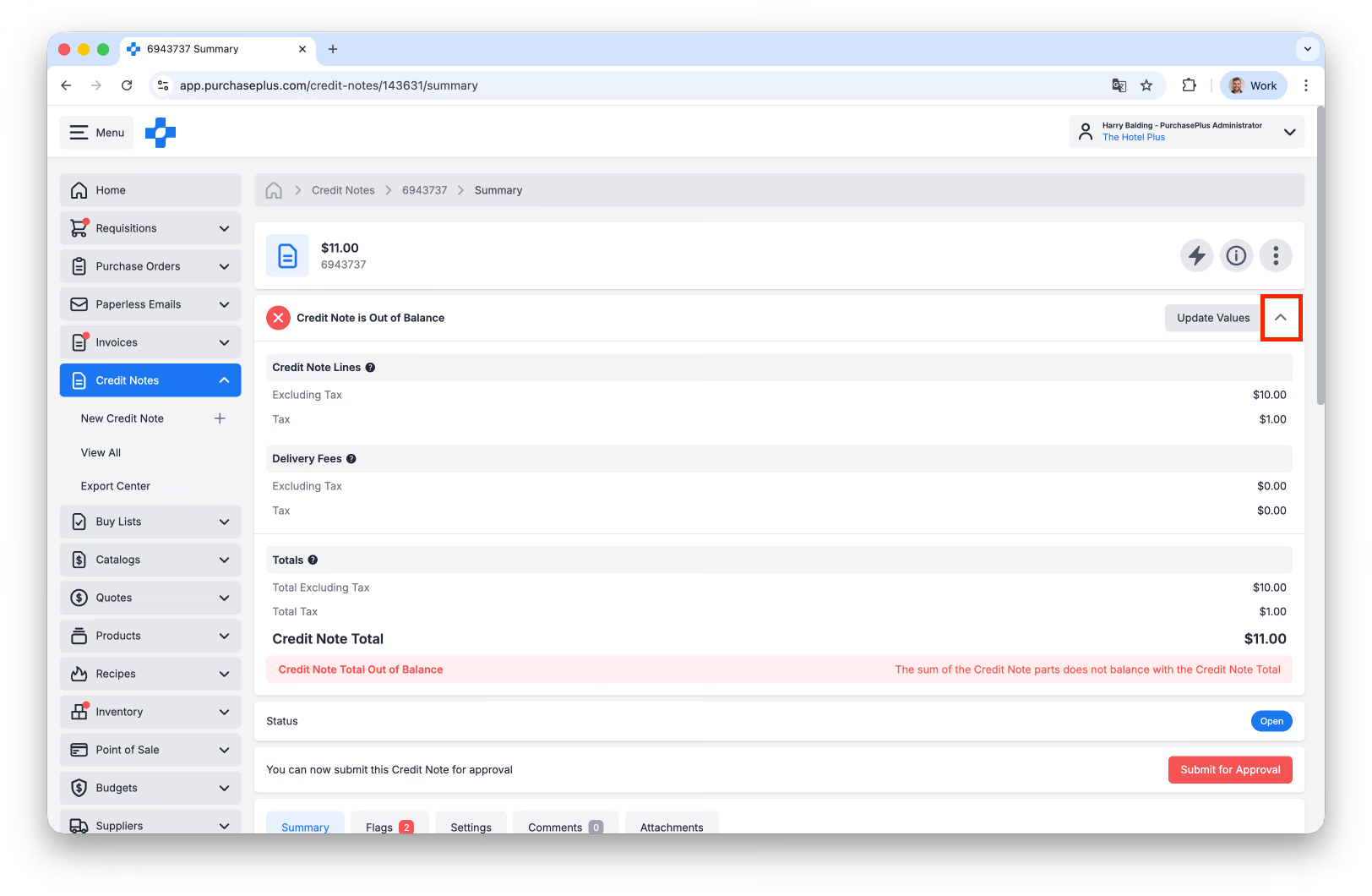
您可以按一下 [不平衡] 面板中的箭頭將其展開以取得更多詳細資訊(再次按一下可隱藏額外詳細資訊):
如果需要,您可以按一下 [更新數值],透過新增運費或調整金額來調整並平衡折讓單:
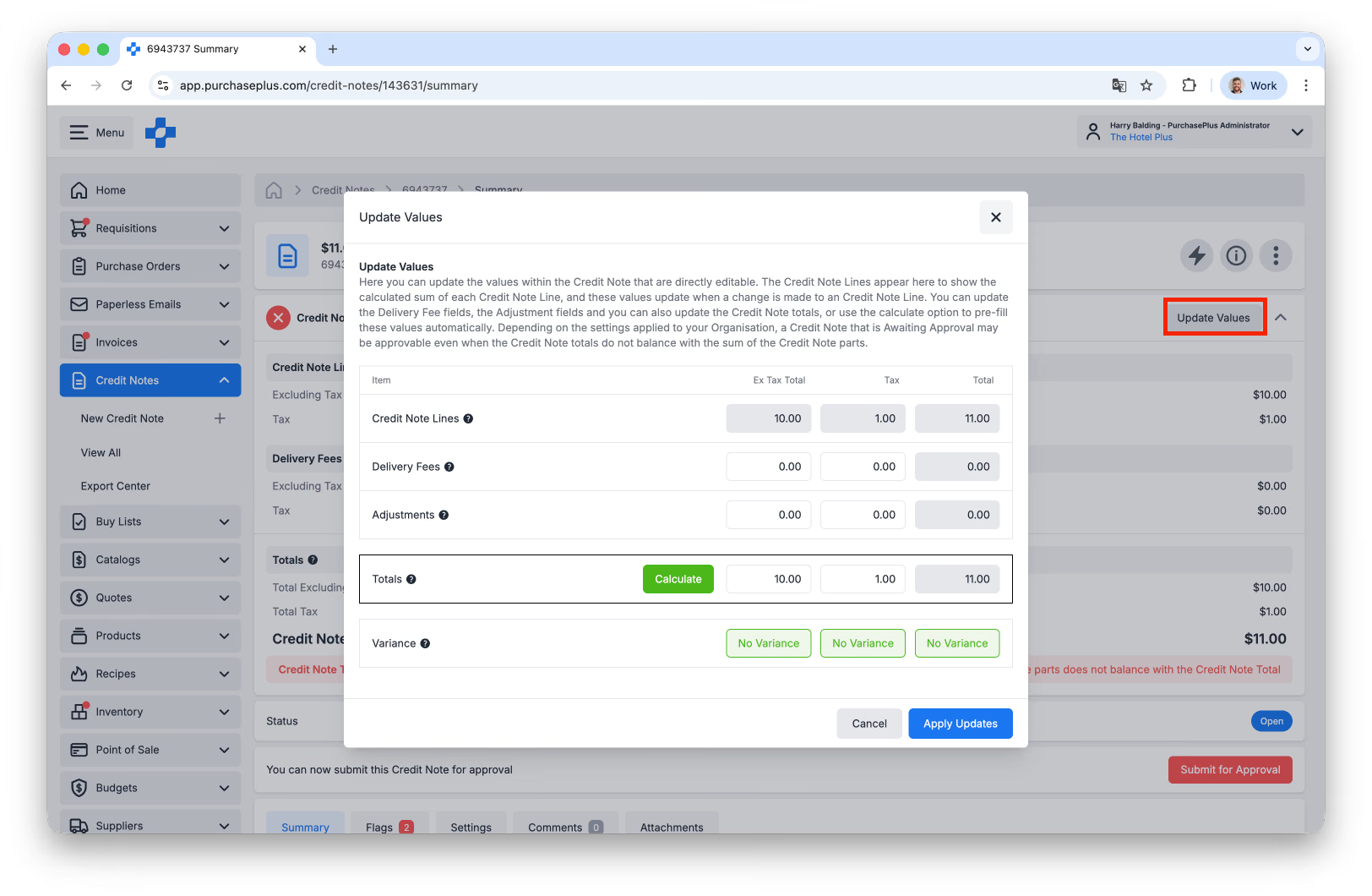
您可以在此更新折讓單內可直接編輯的數值。折讓單明細行會顯示在此處,以顯示每條折讓單明細行的計算總和,並且當折讓單明細行發生變更時,這些數值會更新。
您可以更新運費欄位、調整欄位,也可以更新折讓單總計(或使用計算選項自動預先填入這些數值)。
根據套用至您機構的設定,即使折讓單總計與折讓單各部分總和不平衡,已標記旗標的折讓單也可能是可核准的。
方法 2:上傳 PDF 至我們的 AI 掃描工具
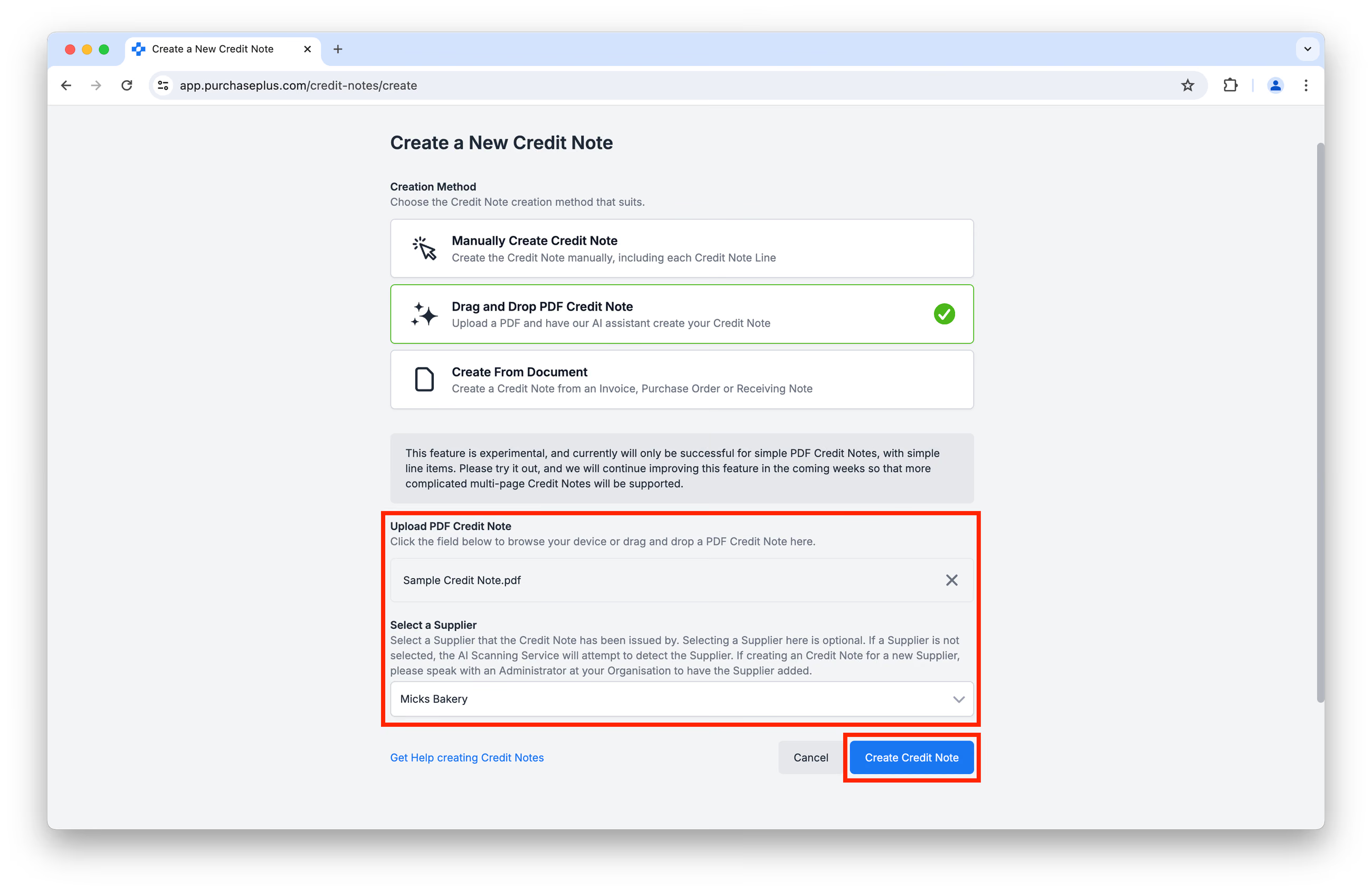
在 [建立折讓單] 畫面中,選取 [拖放 PDF 折讓單]:
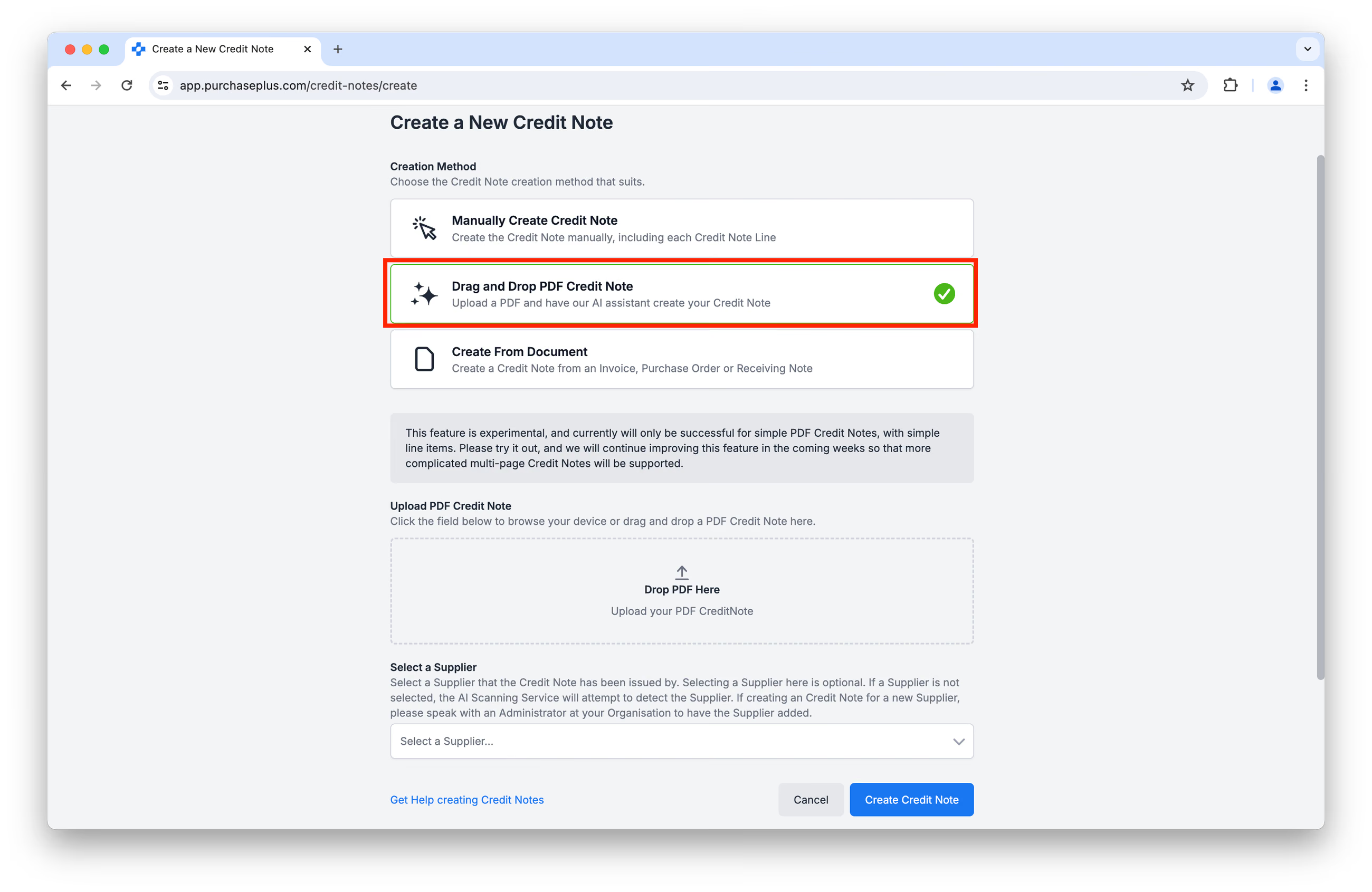 只需將折讓單 PDF 拖放至上傳區域,並(可選)選取供應商,然後按一下 [建立折讓單]:
我們的 AI 隨後會讀取提供的檔案,並根據可用的表頭和明細行資訊建立折讓單。在按一下 [建立折讓單] 之前,您將有機會根據原始檔案(右側)檢查並更新折讓單詳細資訊(左側):
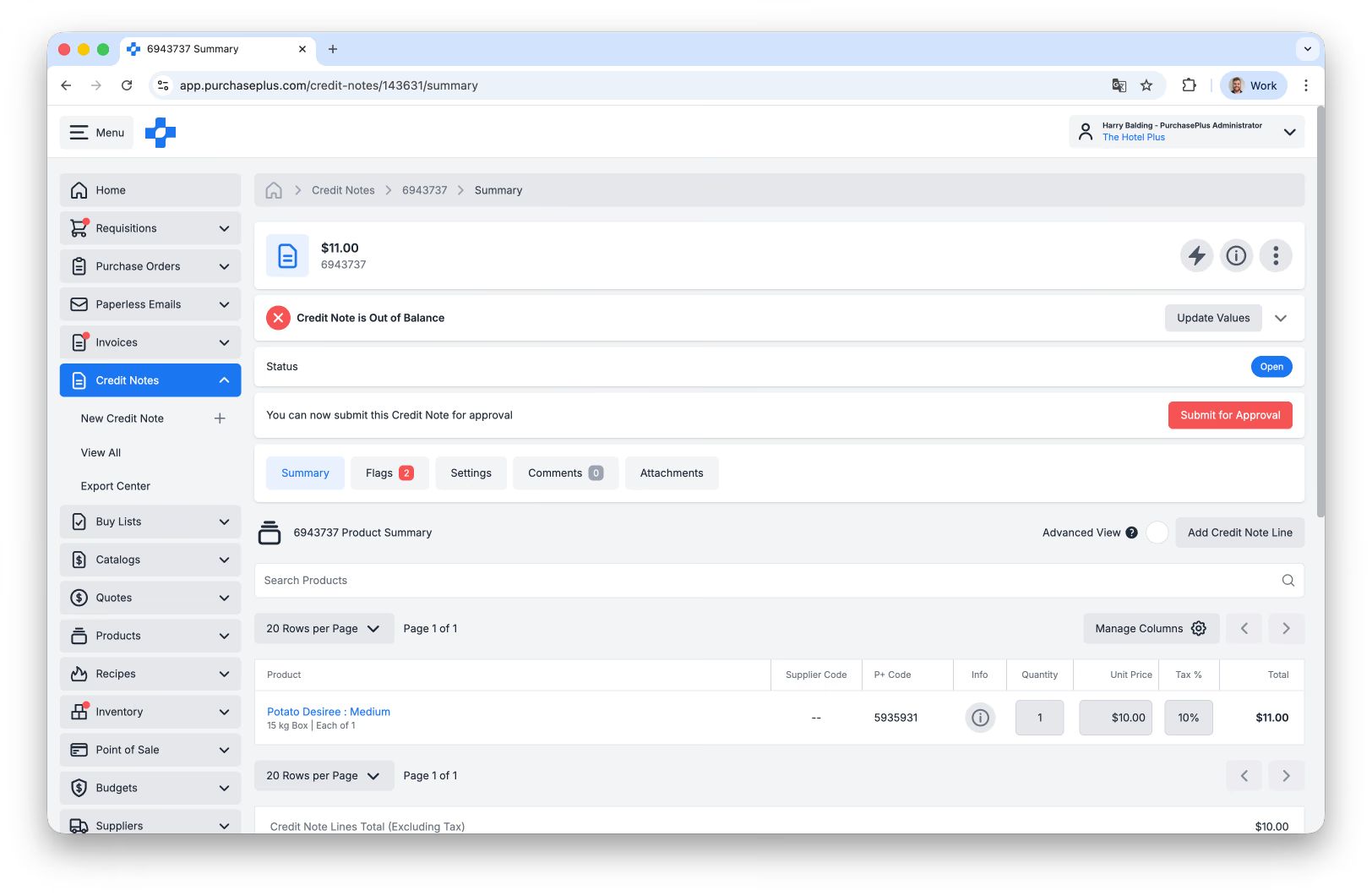
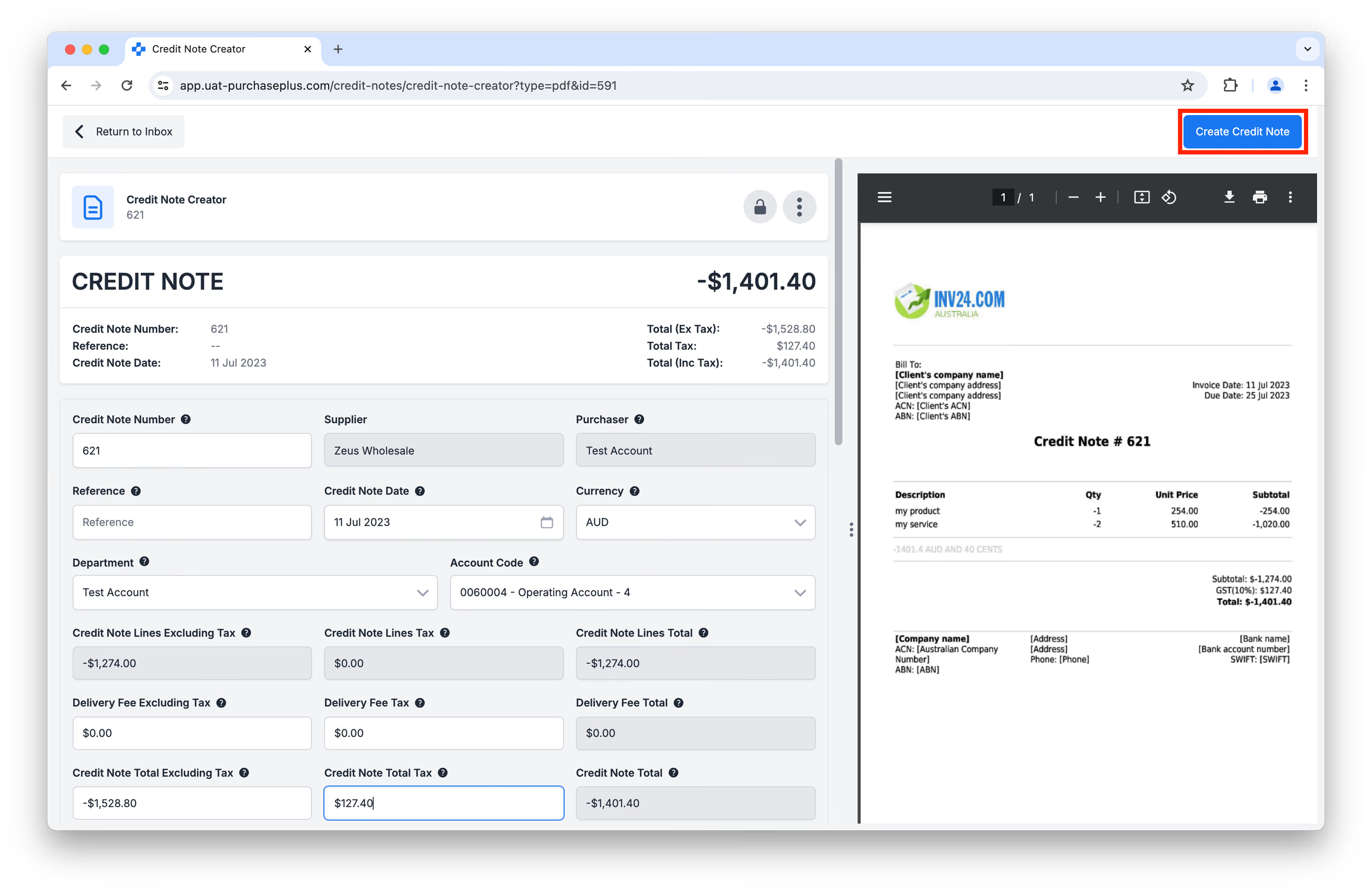 根據您機構的設定,按一下上圖中的 [建立折讓單] 可能會根據您的旗標設定與閾值自動處理折讓單,使其最初顯示為「待核准」或「已對帳」狀態(而非「開啟」狀態)。
如果未啟用此設定,折讓單將顯示為「開啟」狀態,準備好進行手動審核:
方法 3:選擇發票、採購單或收貨單作為折讓單的依據。
在 [建立折讓單] 畫面中,選取 [從文件建立]:
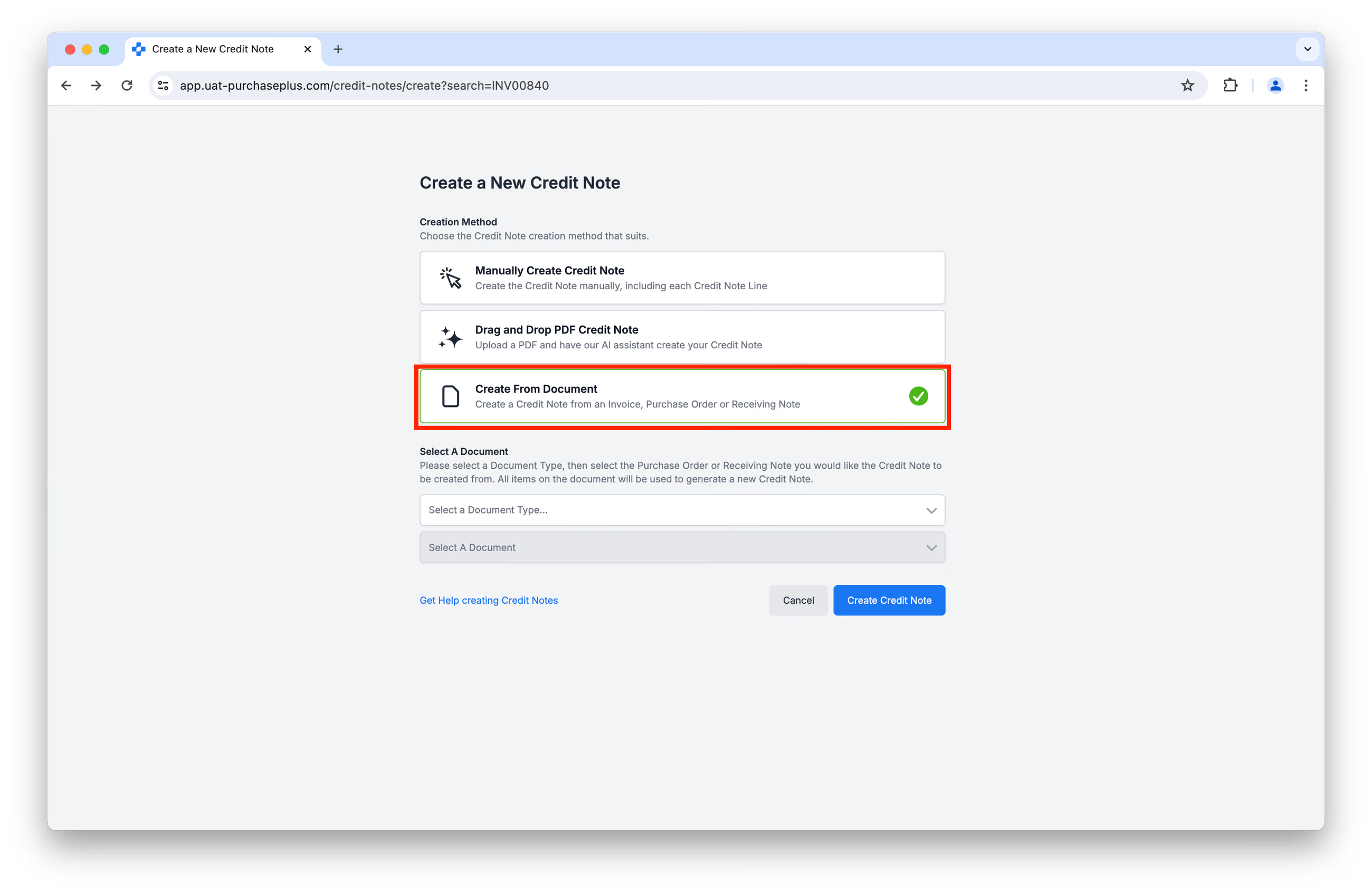
使用下拉式選單選取您要從中產生折讓單的文件,然後按一下 [建立折讓單]:
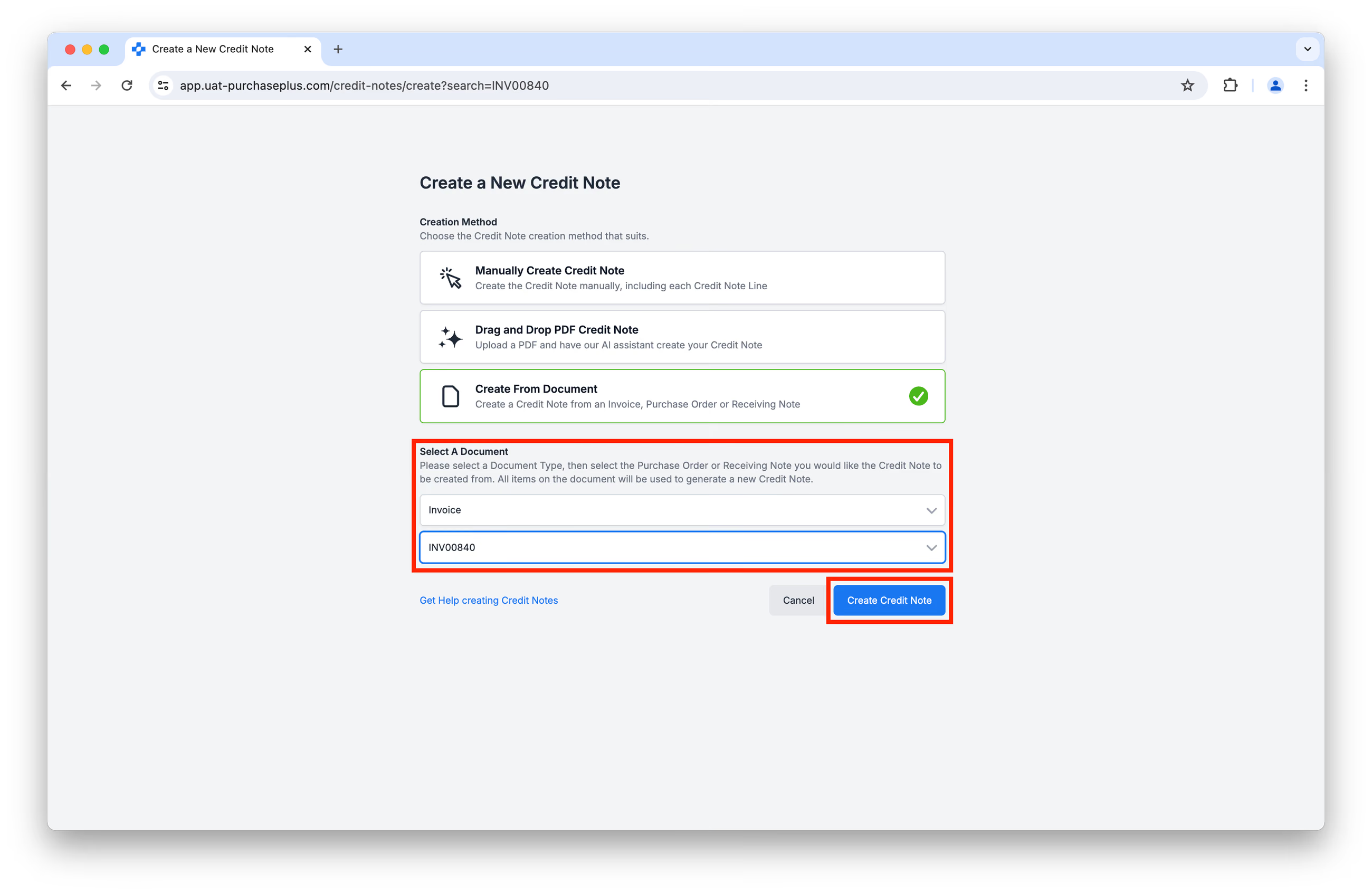
所選文件上的所有品項都將用於在產生的折讓單上建立明細行。在最終按一下 [建立折讓單] 之前,您將有機會檢查折讓單。
**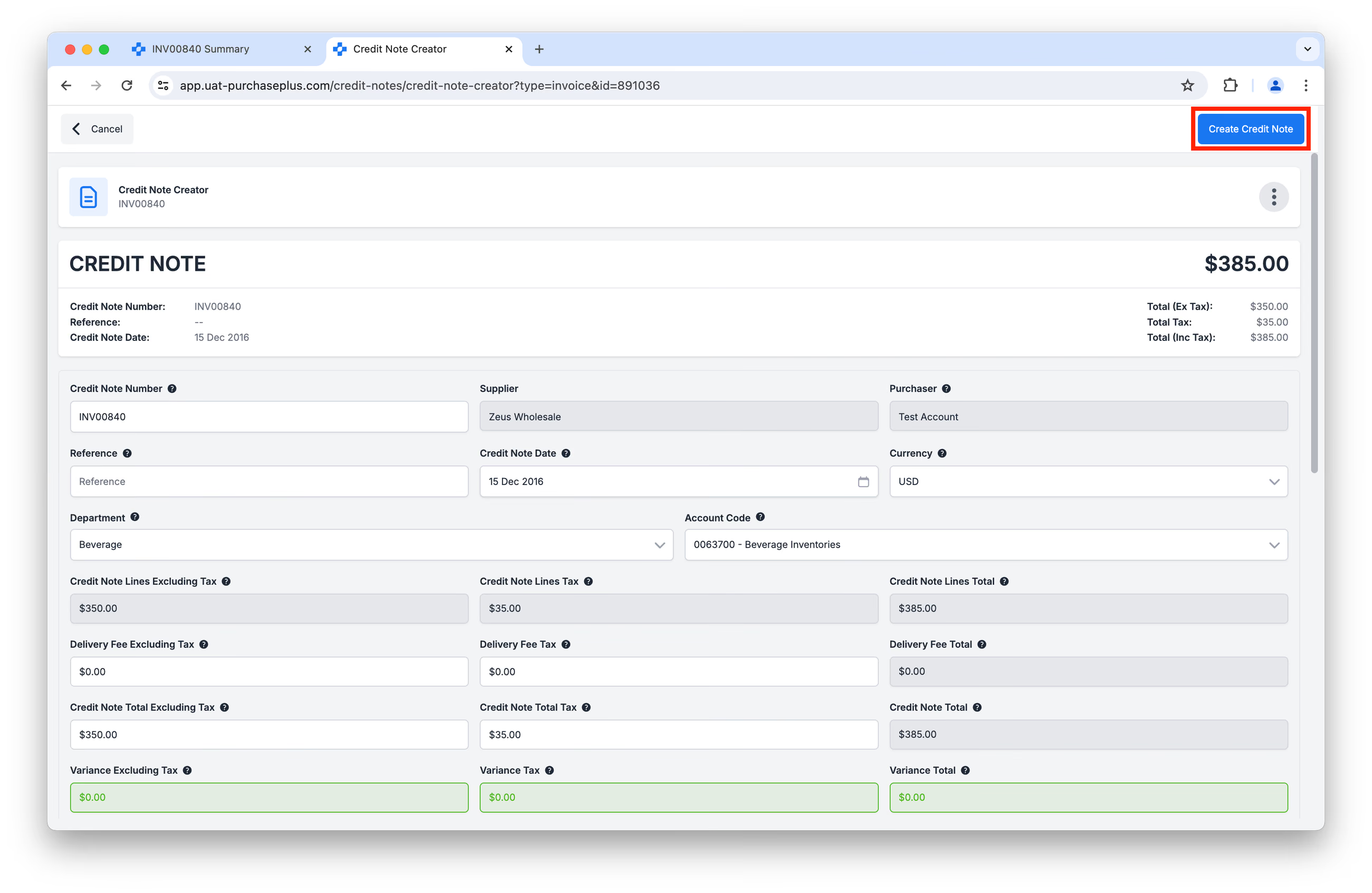 **
**
與方法 2 類似,根據您機構的設定,按一下上圖中的 [建立折讓單] 可能會根據您的旗標設定與閾值自動處理折讓單,使其最初顯示為「待核准」或「已對帳」狀態(而非「開啟」狀態):
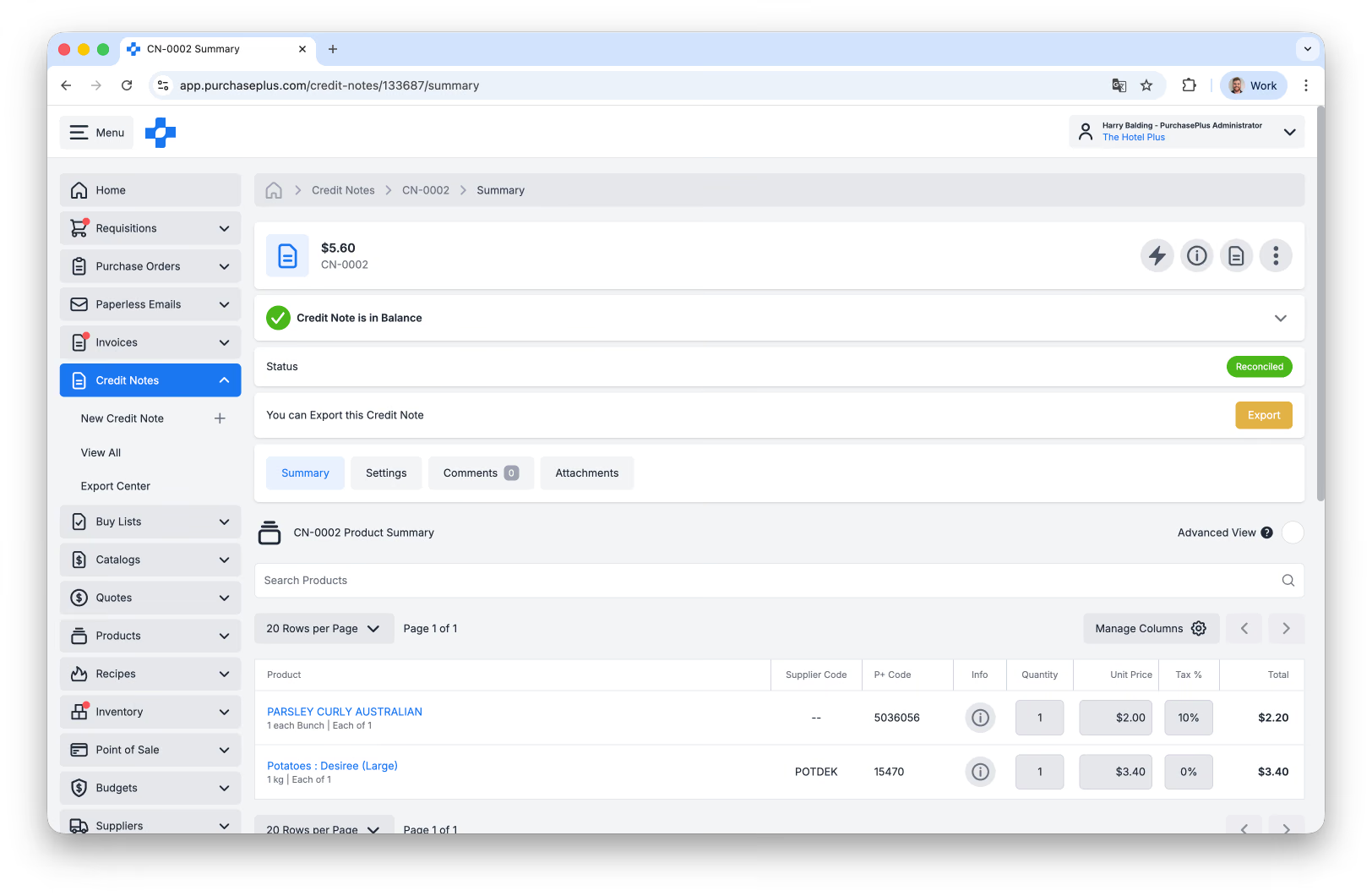
如果未啟用此設定,折讓單將顯示為「開啟」狀態,準備好進行手動審核。