

庫存盤點
庫存盤點
庫存盤點
庫存盤點是一種驗證存放於庫存地點中庫存品項數量的方法。庫存盤點會在特定的庫存地點進行,並具有明確定義的「期間」(即日曆年份與月份)。庫存盤點允許貴組織的使用者清點該地點中庫存品項的實際數量,以便將該計數與該地點的預期數量進行比對。在結束庫存盤點之前,實際與預期計數之間的差額必須透過差異調撥進行核銷。
由於庫存盤點在優良的庫存管理中極具重要性,因此管理庫存盤點和結束庫存盤點的功能由各自獨立的使用者權限控制。擁有管理庫存盤點權限的使用者還可以刪除進行中的庫存盤點。
檢視庫存盤點
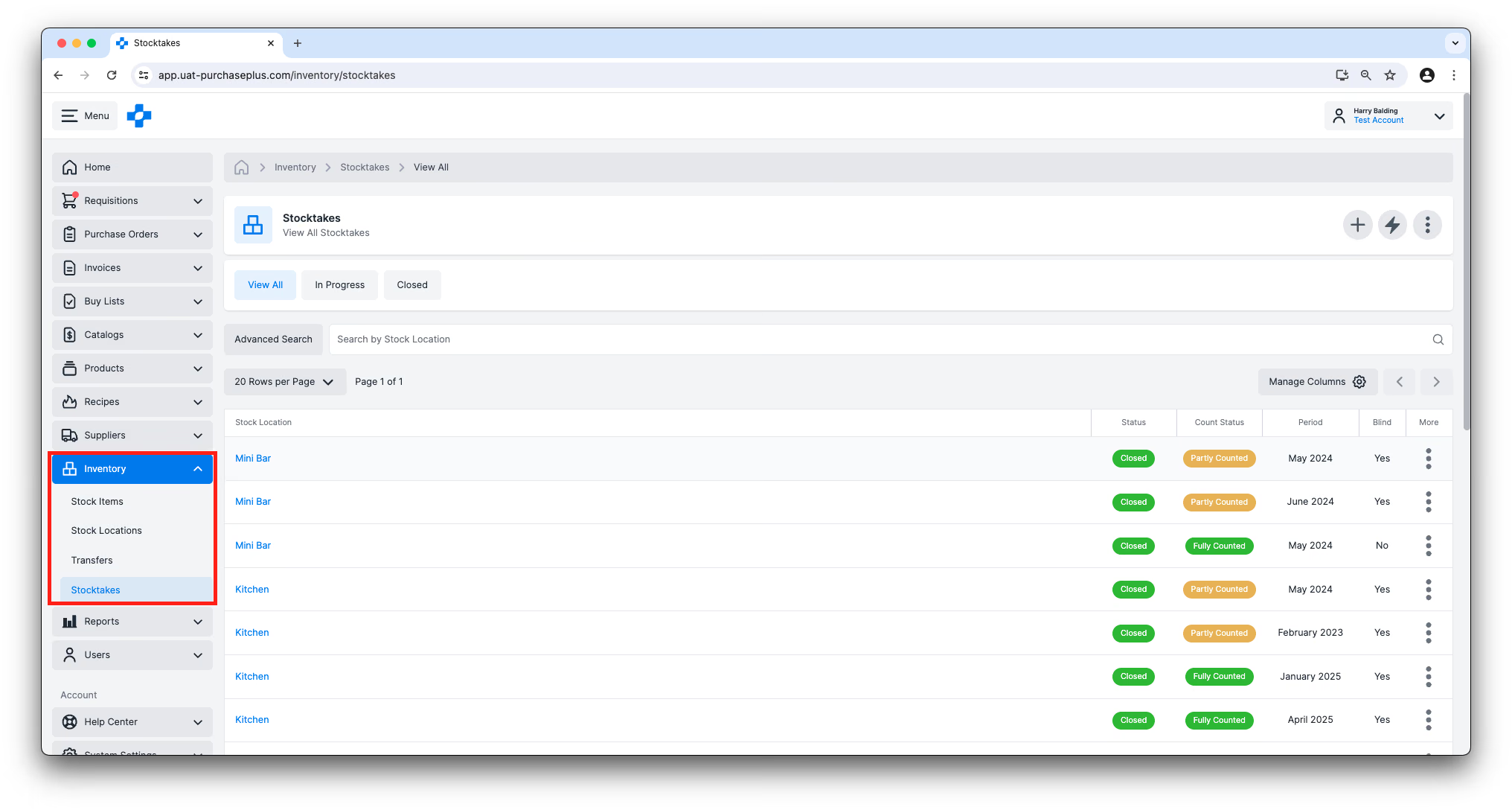
使用者可透過側邊導覽列前往 [庫存] → [庫存盤點],檢視貴組織的庫存盤點。
按一下表格最左側的庫存地點名稱,即可檢視表格中任何單一庫存盤點的詳細資訊。
庫存盤點狀態
庫存盤點可能處於以下兩種狀態之一:
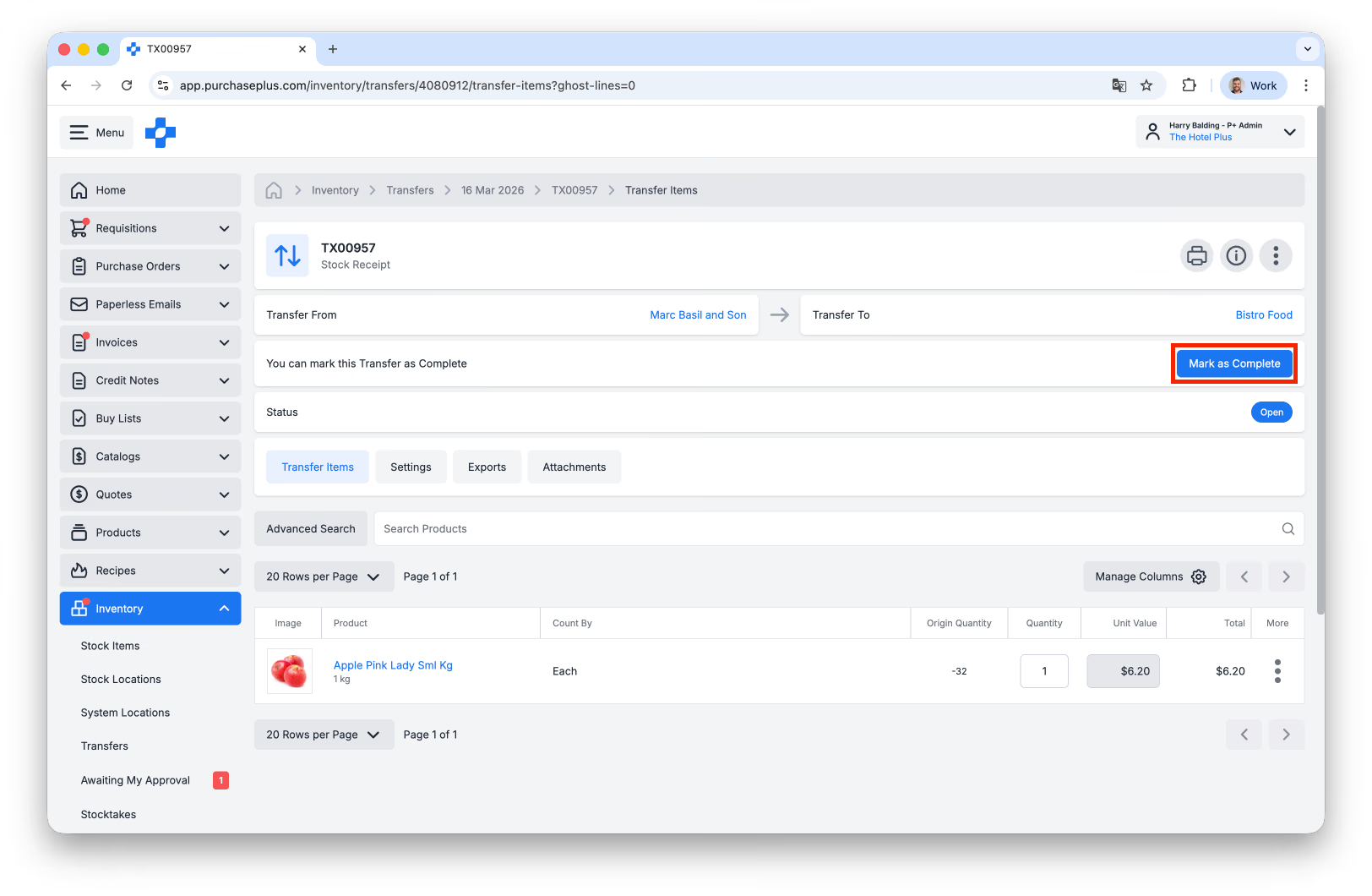
- 進行中: 庫存盤點已開始且正在進行。當某個庫存地點有進行中的庫存盤點時,入庫驗收將不會自動進行。使用者必須找到入庫驗收調撥,並在準備好時手動 [標記為完成]。庫存盤點完成後,入庫驗收將再次恢復自動進行。
- 已關閉: 庫存盤點已標記為完成,且所有差異均已核銷。
計數狀態
庫存盤點還具有計數狀態,這與庫存盤點狀態不同。不同的計數狀態包括:
- 未計數: 該庫存地點中尚未有任何庫存品項記錄計數。
- 部分計數: 該庫存地點中僅有部分庫存品項記錄了計數,並未全部完成。
- 完整計數: 該庫存地點中的所有庫存品項均已記錄計數。
開始新庫存盤點
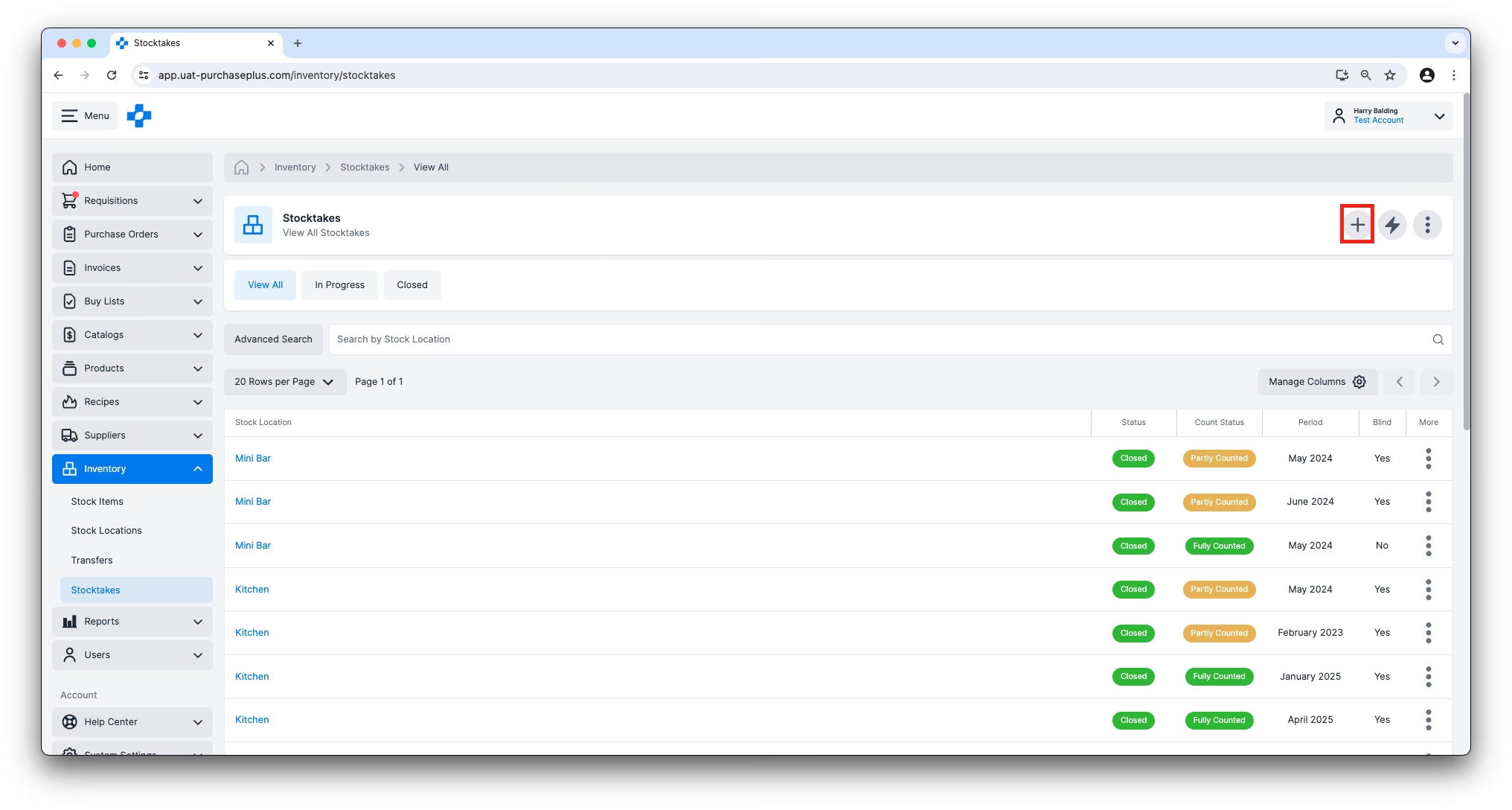
具備「管理庫存盤點」權限的使用者可以在 [庫存] → [庫存盤點] 頁面上按一下 [開始新庫存盤點] 按鈕。
使用者可以選擇在單一地點或所有地點開始庫存盤點:
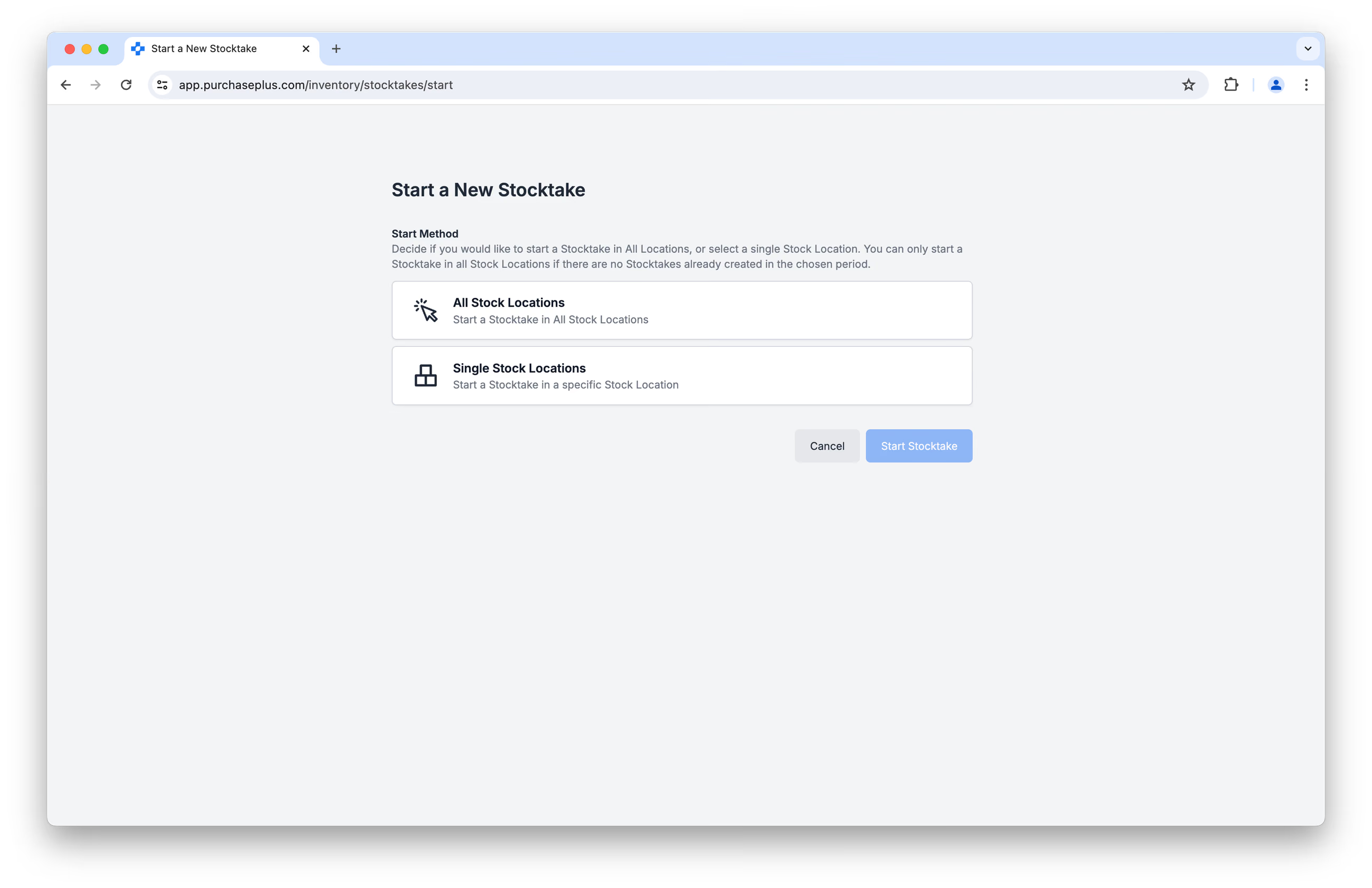
在單一庫存地點開始庫存盤點
選擇「單一庫存地點」將在指定的庫存地點開啟一個新庫存盤點,其狀態為「進行中」,計數狀態為「未計數」。
在所有庫存地點開始庫存盤點
選擇「所有庫存地點」將在貴組織當前的每個庫存地點開啟一個新庫存盤點,狀態均為「進行中」,計數狀態為「未計數」。請注意:如果在所選的庫存盤點期間內已經建立了任何庫存盤點,則無法在所有地點開始庫存盤點。
庫存盤點期間
每個庫存盤點都必須有一個「庫存盤點期間」,通常是進行盤點的日曆月份和年份。您可以在已有已關閉庫存盤點的盤點期間內建立新庫存盤點。
盲盤
建立(或更新)庫存盤點時,使用者可以將盤點設定為「盲盤」,這表示進行盤點的使用者將無法看到該地點預期應有的庫存品項數量。這是一種確保人員仔細盤點庫存品項的有效方式。在盲盤模式下,只有具備「結束庫存盤點」權限的使用者才能檢視庫存品項的預期數量。
進行庫存盤點(計數)
任何使用者都可以在庫存盤點中新增庫存品項的計數,即使他們沒有「管理庫存盤點」權限也是如此。
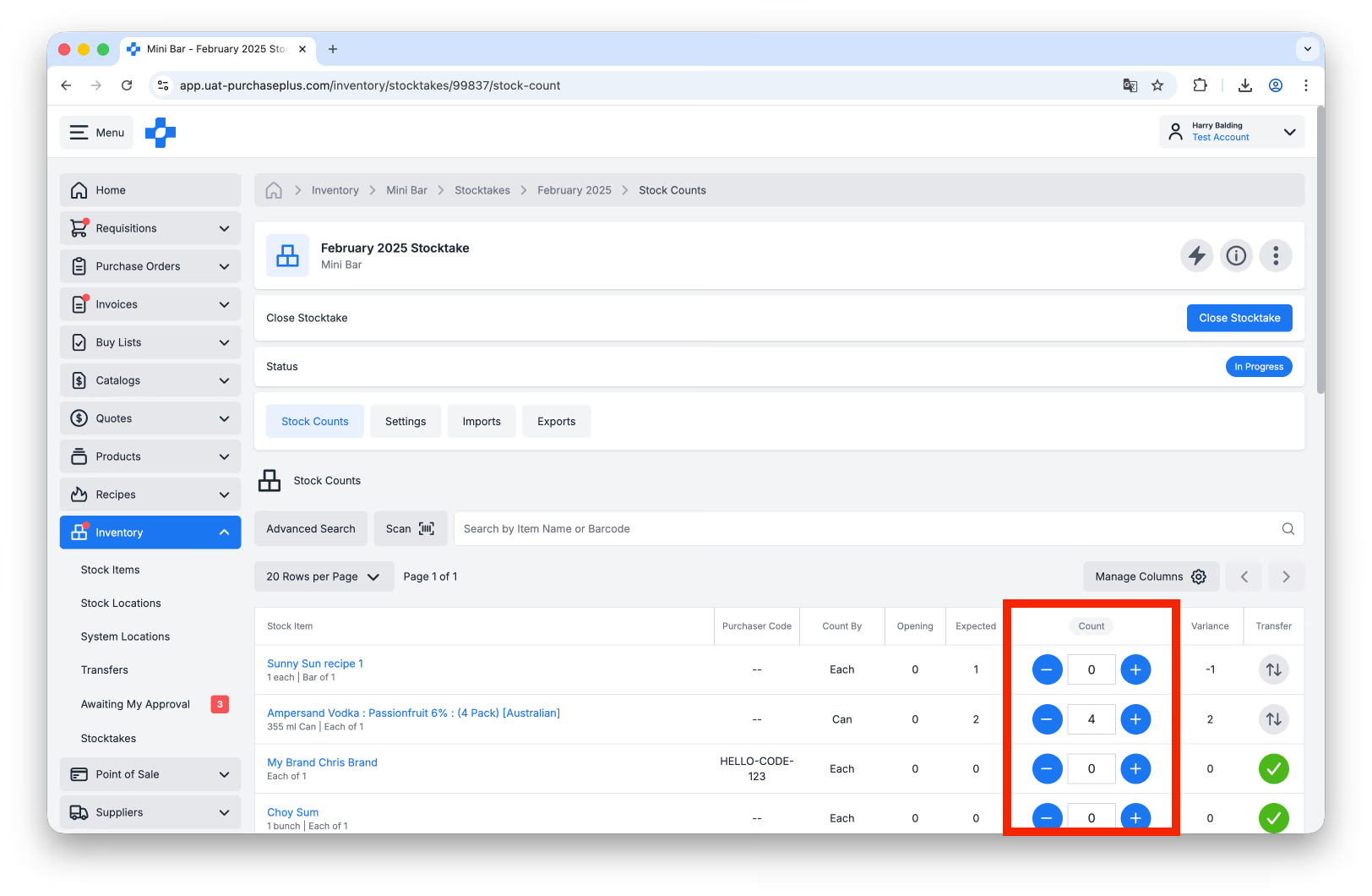
使用者可以直接在 [計數] 欄位中輸入產品數量,及/或使用輸入欄位兩側的遞增或遞減按鈕:
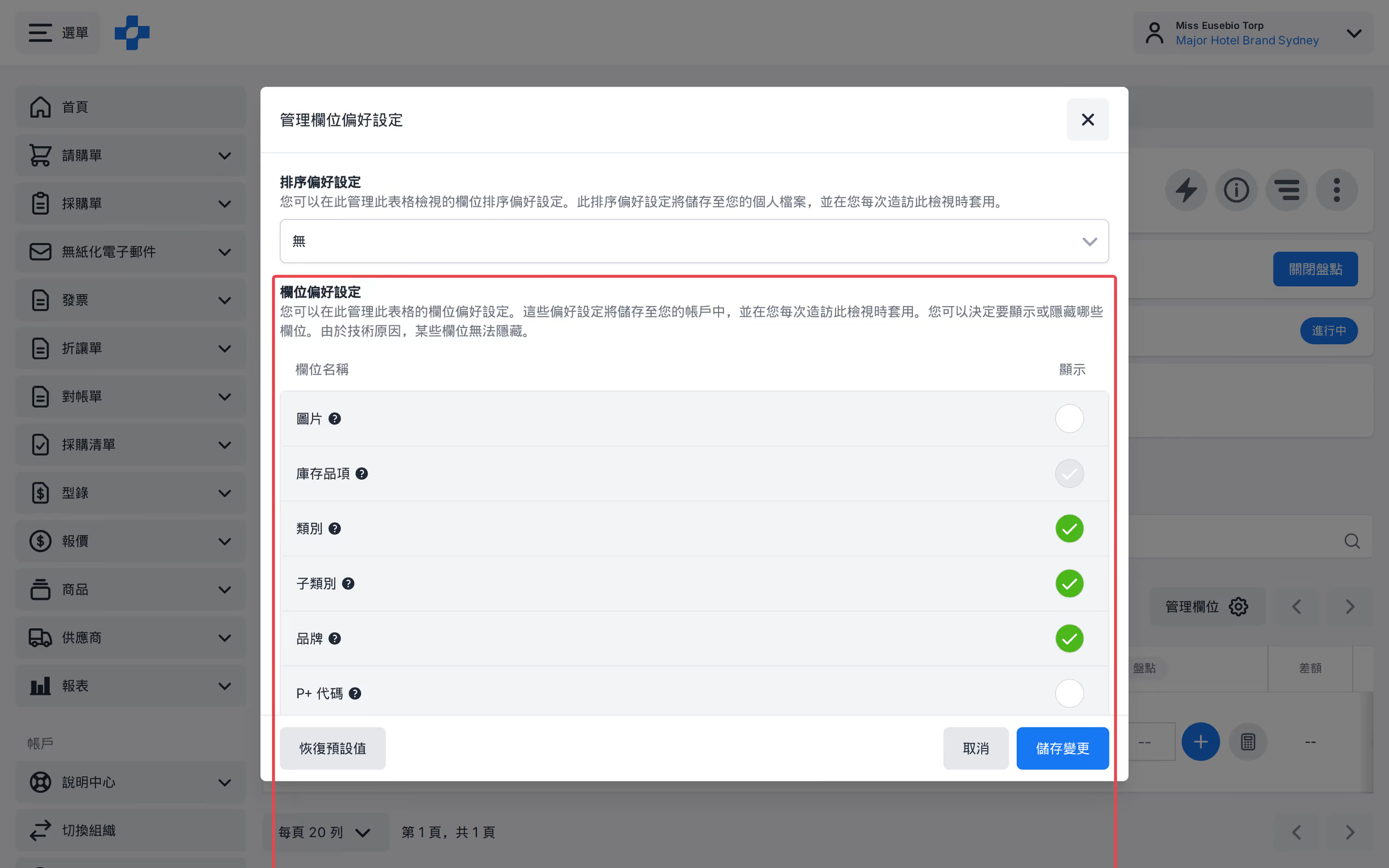
使用 [管理欄位] 可在盤點表上顯示類別、子類別和品牌。您可以依類別、子類別、品牌、庫存品項或採購方代碼對清單進行排序。使用 [管理排序] 可將庫存品項拖曳為該庫存地點的巡檢盤點順序。欄位排序與自訂巡檢順序一次僅能使用一種;在排序偏好設定中選取 [無] 即可恢復已儲存的自訂順序。
當所有庫存品項均已在盤點中新增數量後,該庫存盤點的計數狀態將更新為「完整計數」。
透過條碼掃描
使用者可以透過已新增至 PurchasePlus 庫存品項的任何條碼進行搜尋,以加快盤點流程,無需在庫存地點中(可能很長的)品項清單中逐一捲動瀏覽。
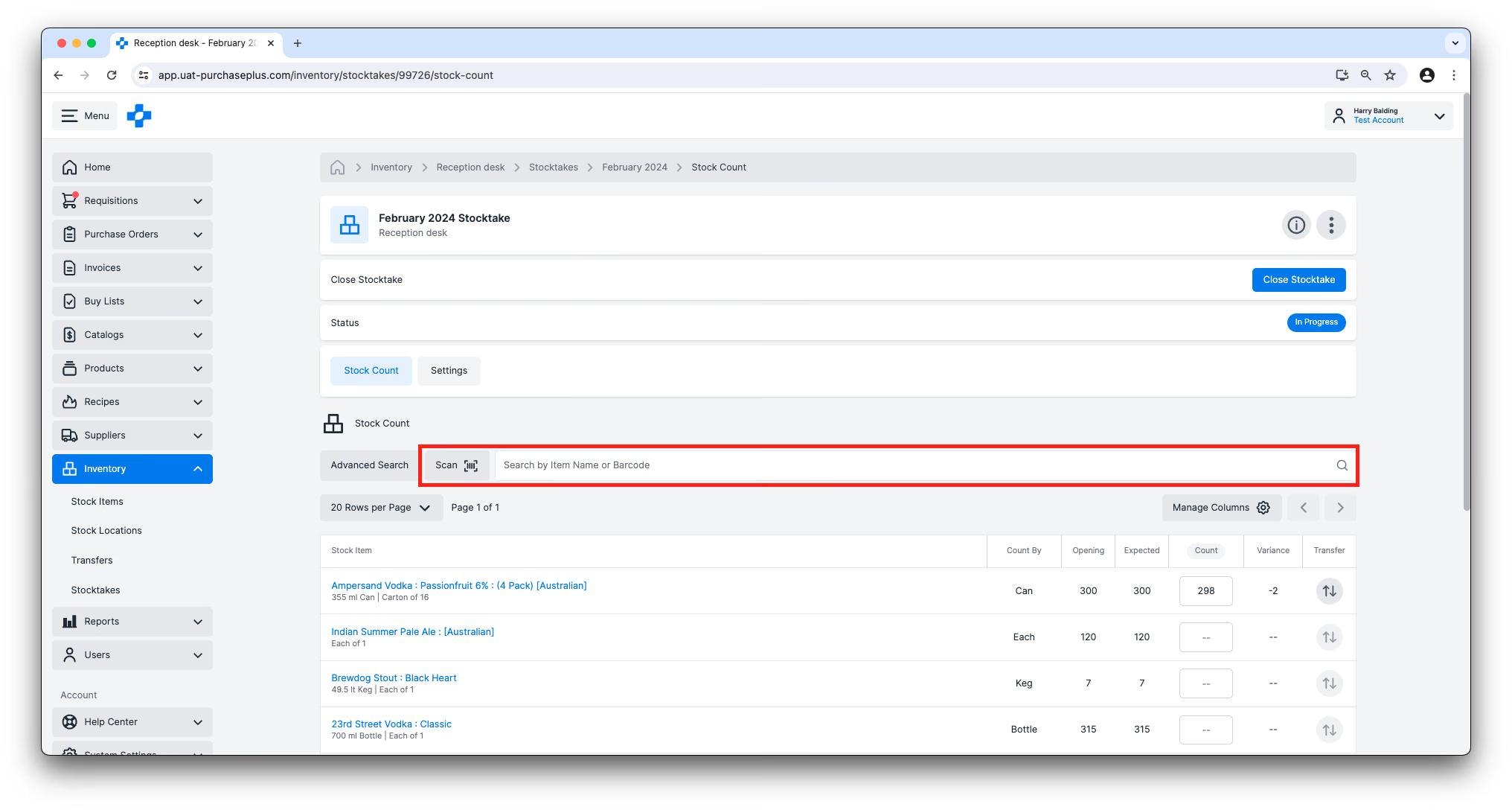
詳情請參閱我們的條碼掃描器使用者指南。
盤點差異
具有「差異」(即預期數量與實際數量不符)的庫存盤點在結束前必須先進行調整。
差異可以逐行檢視:
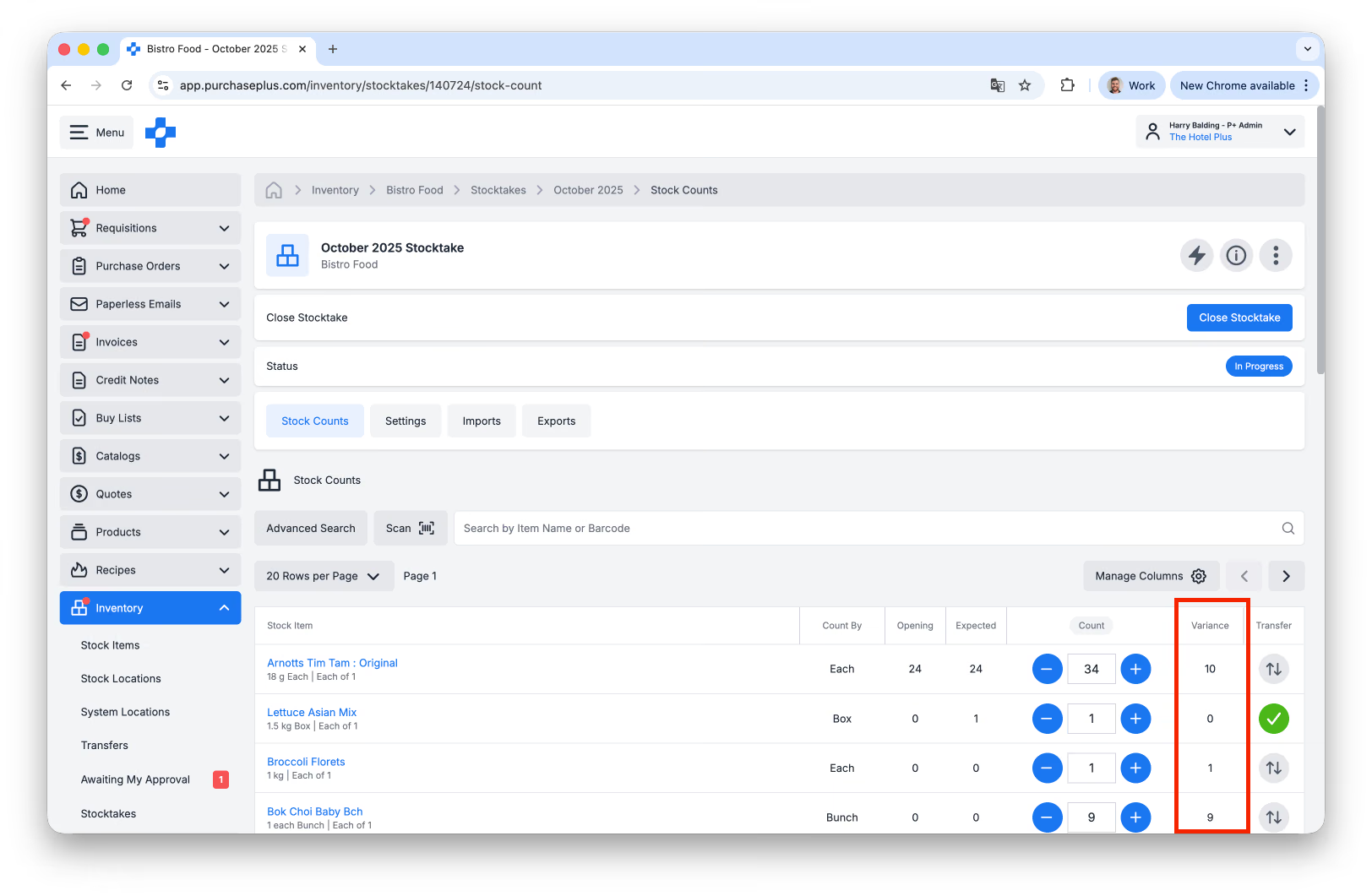
...進行中庫存盤點的總差異金額可以在盤點頂端的資訊面板中檢視:
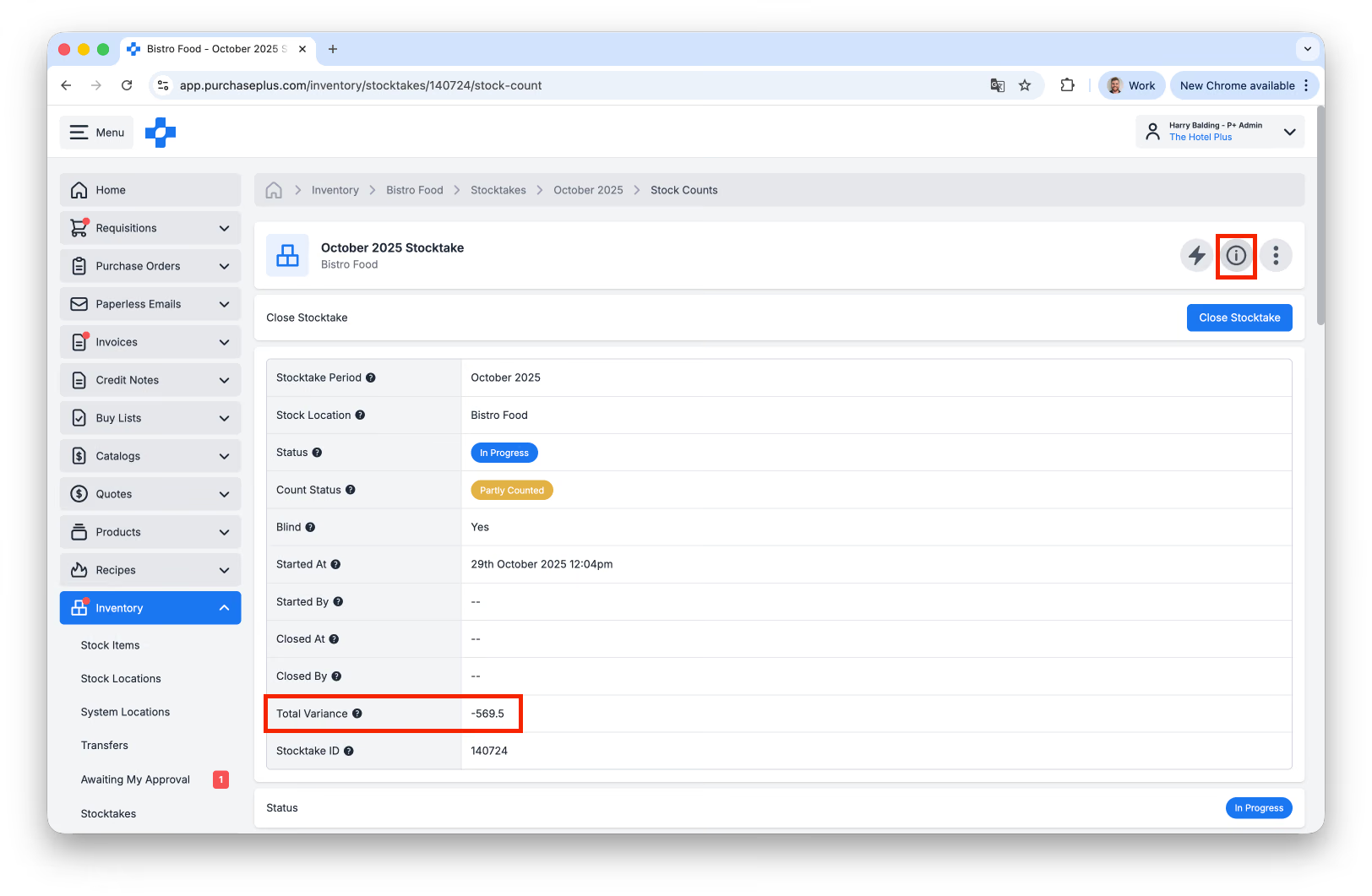
差異必須透過完成庫存差異調撥來處理,將品項從該庫存地點調撥至費用地點(如果您知道品項被移至何處,也可以調撥至另一個庫存地點)。這主要是為了更新原庫存地點中的庫存品項數量,以反映實際盤點數。
差異可以逐行調撥(原稱為 [快速調撥]):
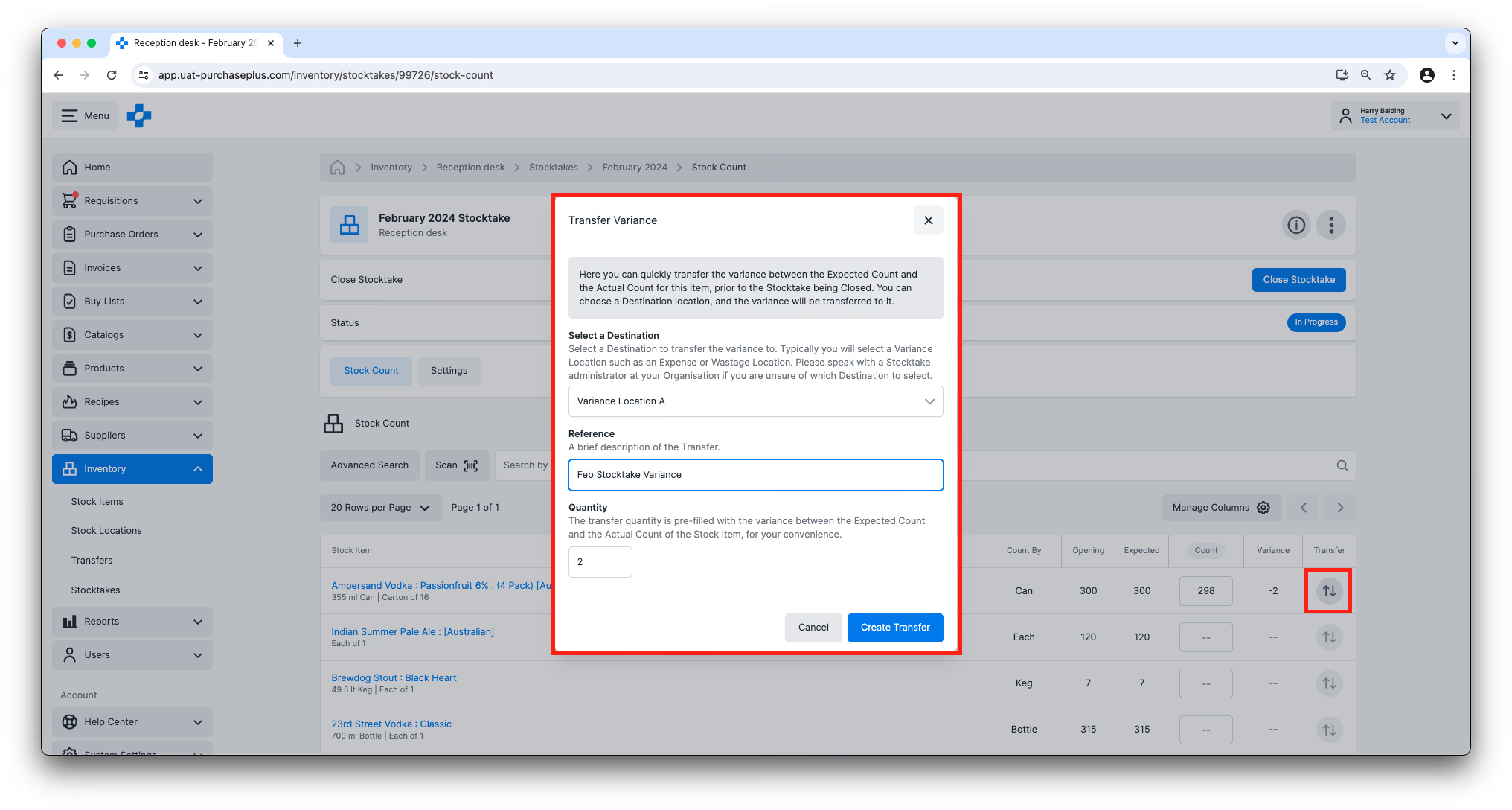
..或者可以使用庫存盤點頂部的 [調撥所有差異] 按鈕進行批次調撥:
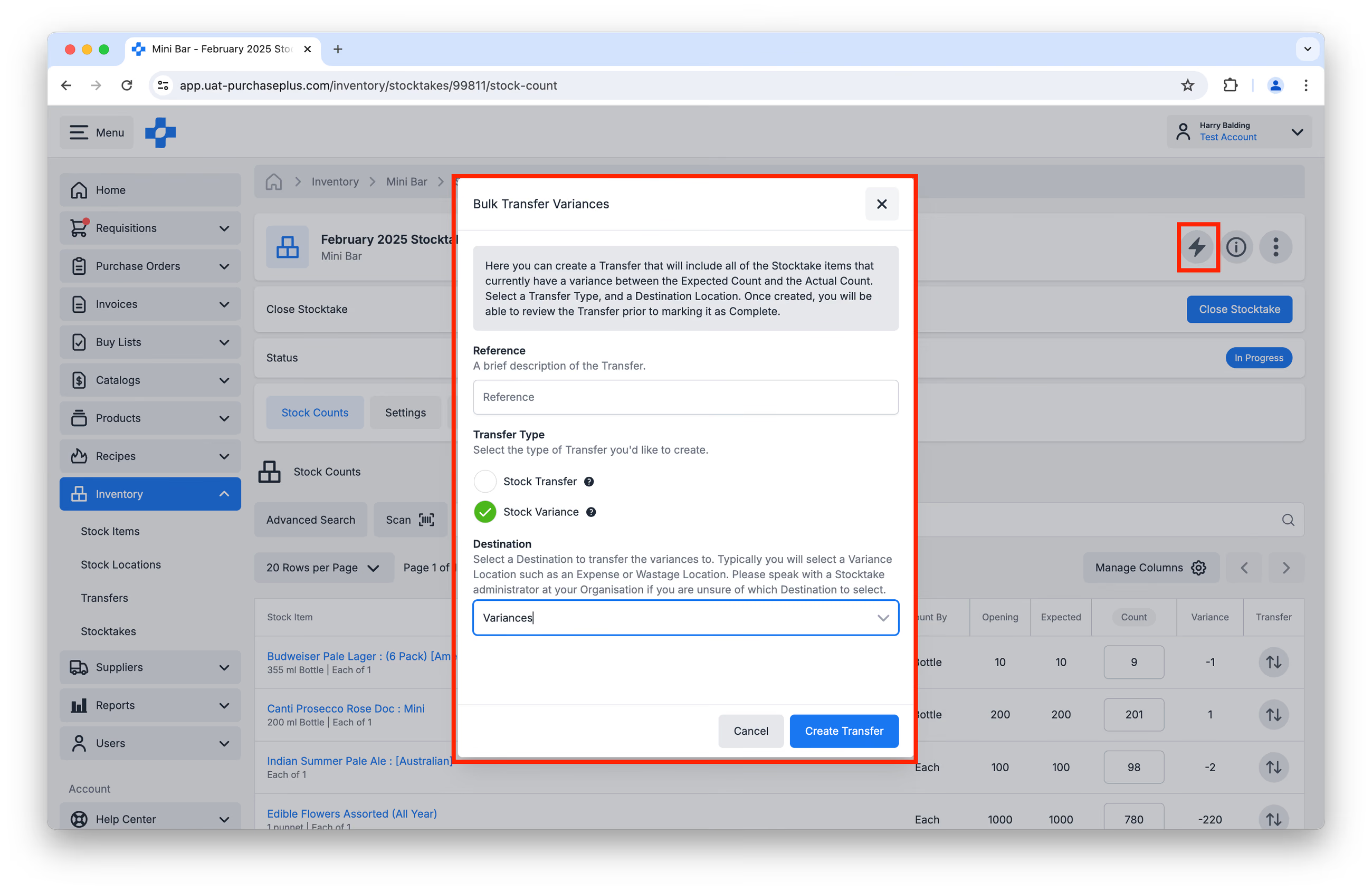
若要透過調撥處理庫存盤點差異,使用者必須具備「管理調撥」權限。
匯入或匯出盤點計數
具備「結束庫存盤點」權限的使用者可以在庫存盤點狀態為進行中時,使用盤點 [匯入] 標籤頁上的 [建立新匯入] 按鈕來匯入盤點計數:
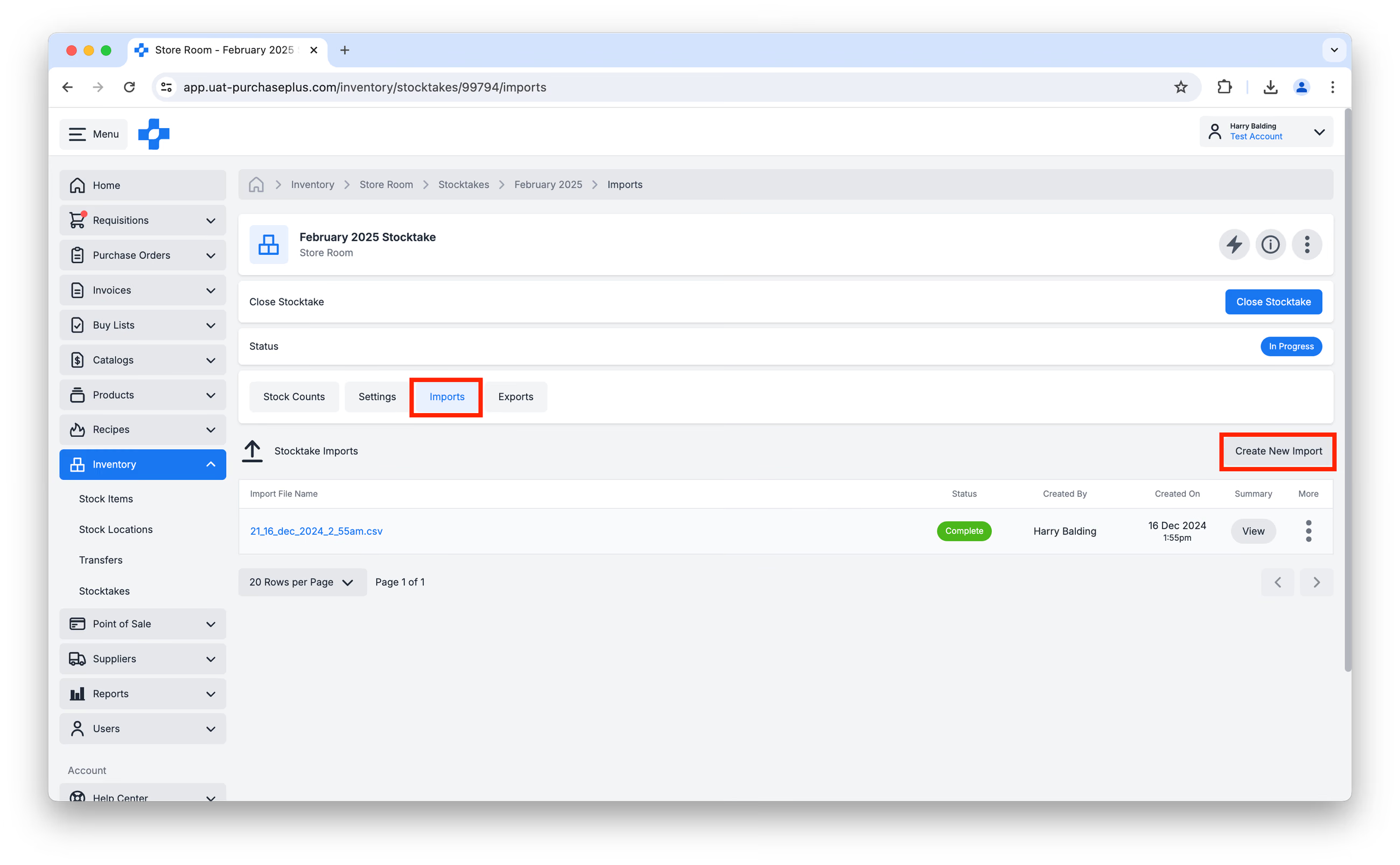
匯入 CSV 檔案僅需包含三個欄位:
- stocktakeid
- stockcountid
- quantity
強烈建議如果您打算使用匯入功能,請先使用匯出功能,這樣您才能取得正確的庫存盤點 ID(該值與產品 ID 不同)。
若要匯出庫存盤點,請前往該庫存盤點的 [匯出] 標籤頁,然後按一下 [建立新匯出] 並下載產生的檔案。接著,您可以在試算表中填入計數(即數量),然後再匯入該檔案。
如有需要,您可以從試算表中刪除特定資料行。匯入檔案時,該庫存品項在 PurchasePlus 中的數量將保持匯入前的狀態。其數量不會更新為 0,也不會從庫存地點中移除。此外,您無法透過試算表匯入向庫存地點新增任何庫存品項。
離線模式
在網路連線品質不佳的情況下,可以在「離線模式」下進行庫存盤點。
離線模式允許使用者在裝置失去網際網路連線時仍可繼續進行庫存盤點。當使用者準備結束離線模式時,需要重新連線至網際網路,以便同步所有庫存盤點資訊。
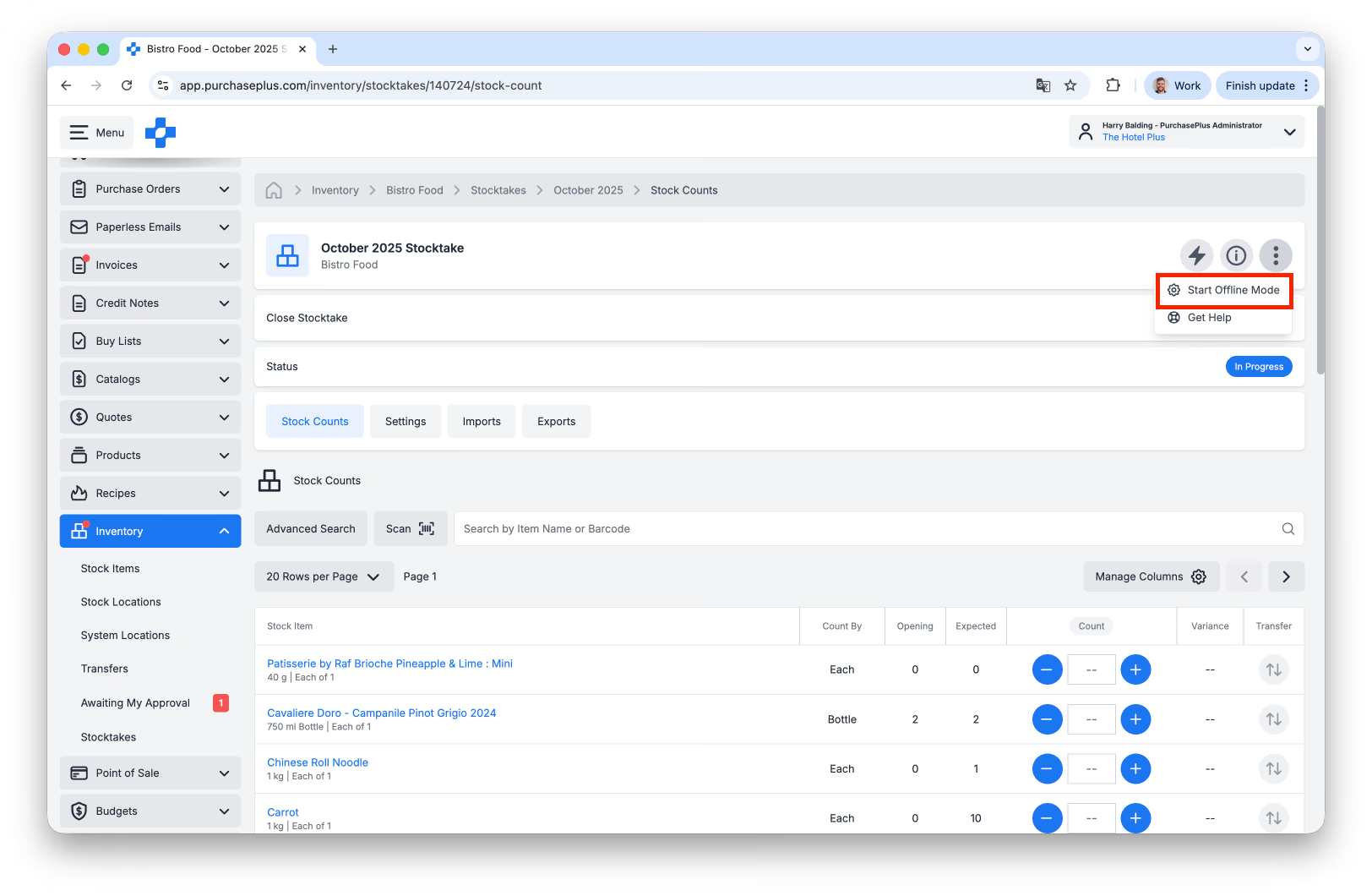
若要開始在庫存盤點中使用離線模式,請按一下該庫存盤點頂部的 [更多選項] → [啟動離線模式]:
結束庫存盤點
符合以下條件時,庫存盤點即可結束:
- 處於進行中狀態。
- [建議] 所有庫存品項均已記錄盤點數量。結束部分計數的庫存盤點也是可行的。在計數狀態為「未計數」或「部分計數」時按一下 [結束庫存盤點],系統將使用當前預期數量自動預先填入所有未盤點的庫存品項。
- 該庫存盤點中包含的所有庫存品項在預期數量與實際數量之間均無未核銷的差異。
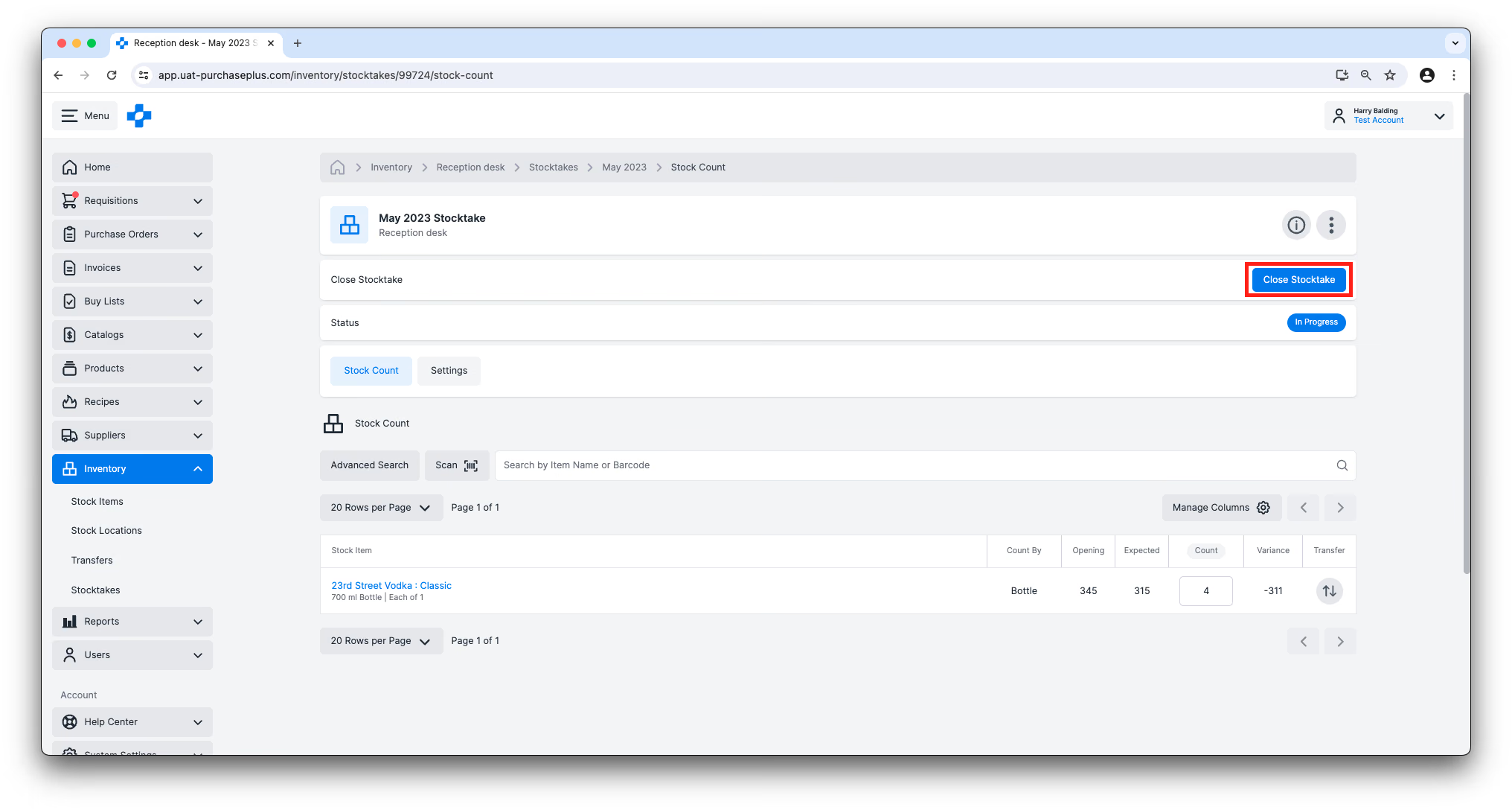
若要結束庫存盤點,請按一下庫存盤點頂部的 [結束庫存盤點] 按鈕。此功能受「結束庫存盤點」權限控制。
結束所有庫存盤點
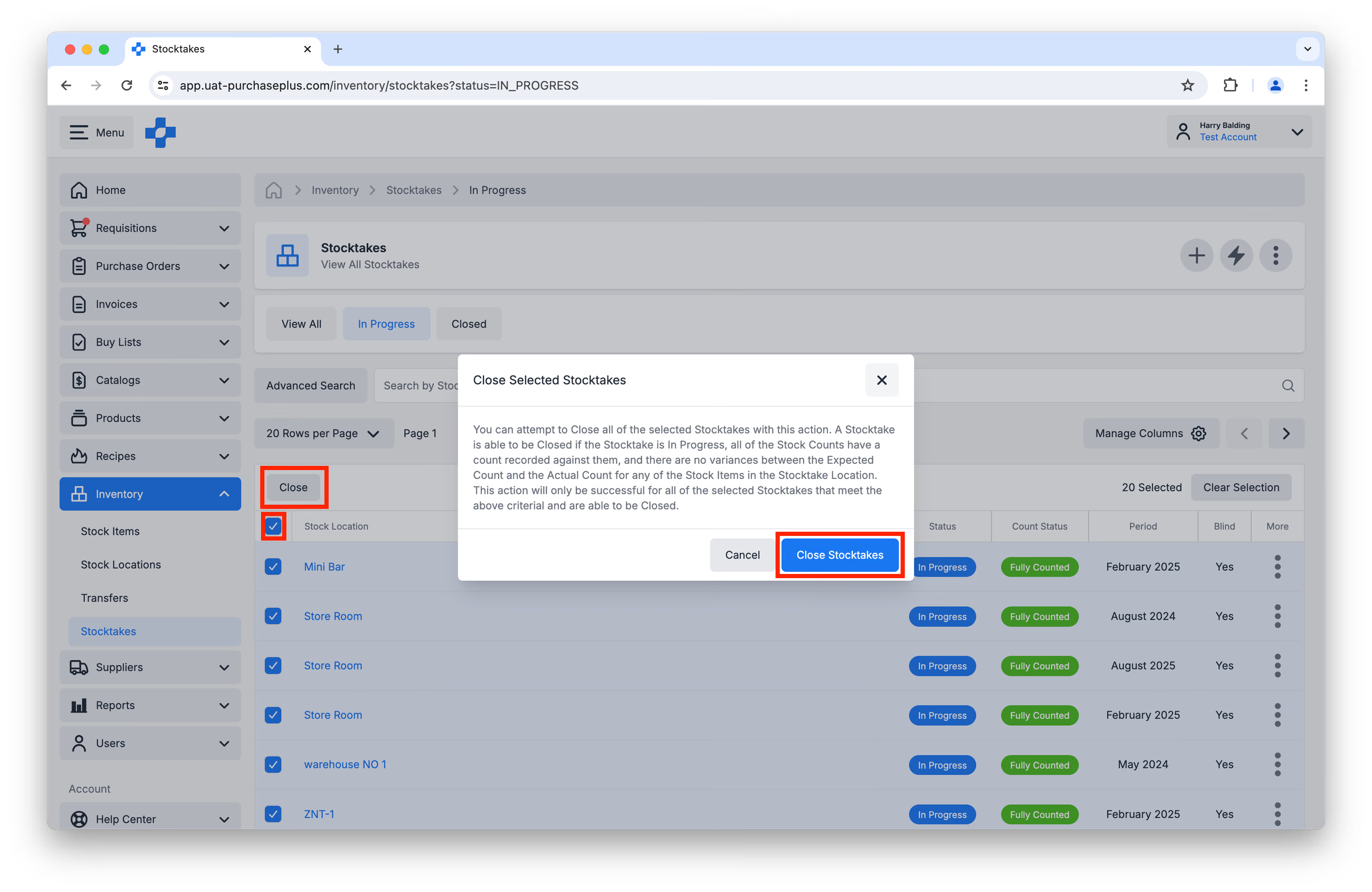
此外,您可以在「所有庫存盤點」表格檢視中使用多選欄位來同時結束多個庫存盤點。請注意:此操作僅對符合上述結束條件的選定庫存盤點有效。
刪除進行中的庫存盤點
擁有管理庫存盤點權限的使用者可以從庫存盤點清單、磚塊檢視或盤點詳細資料頁面中刪除進行中的庫存盤點及其計數。
- 前往 [庫存] → [庫存盤點]。
- 開啟進行中的庫存盤點,或開啟該列上的 [更多選項]。
- 按一下 [刪除庫存盤點]。
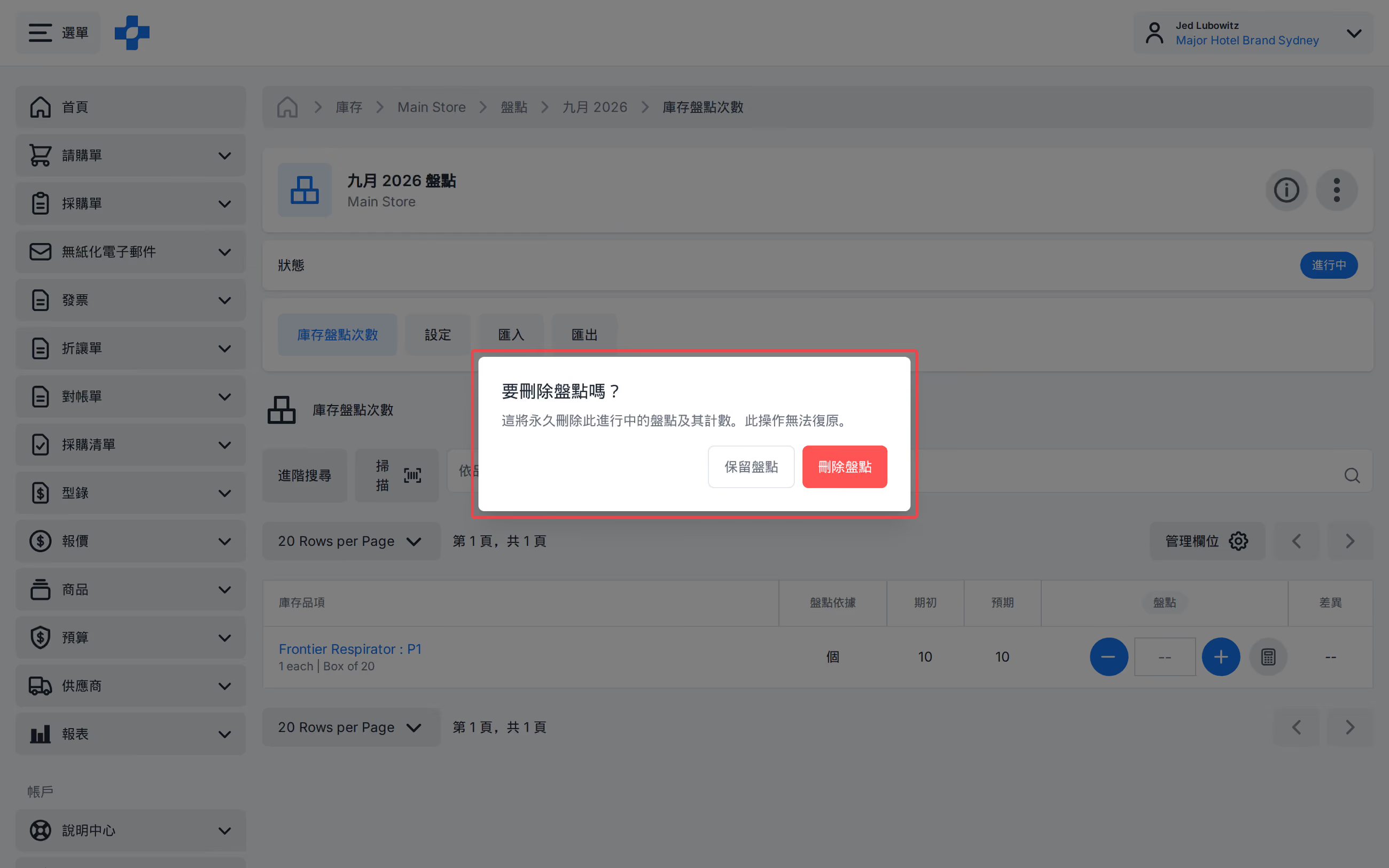
- 在確認提示中按一下 [刪除庫存盤點]。
注意 - 已關閉的庫存盤點無法刪除。
清空費用地點
[清空費用地點] 操作會將所有費用地點中所有庫存品項的數量歸零。此操作將自動為每個費用地點建立一筆會計調撥,並將庫存品項的結餘從費用地點調撥至期末耗用銷貨成本系統地點。通常,費用地點的清空操作會在特定期間內結束所有庫存盤點之前進行。
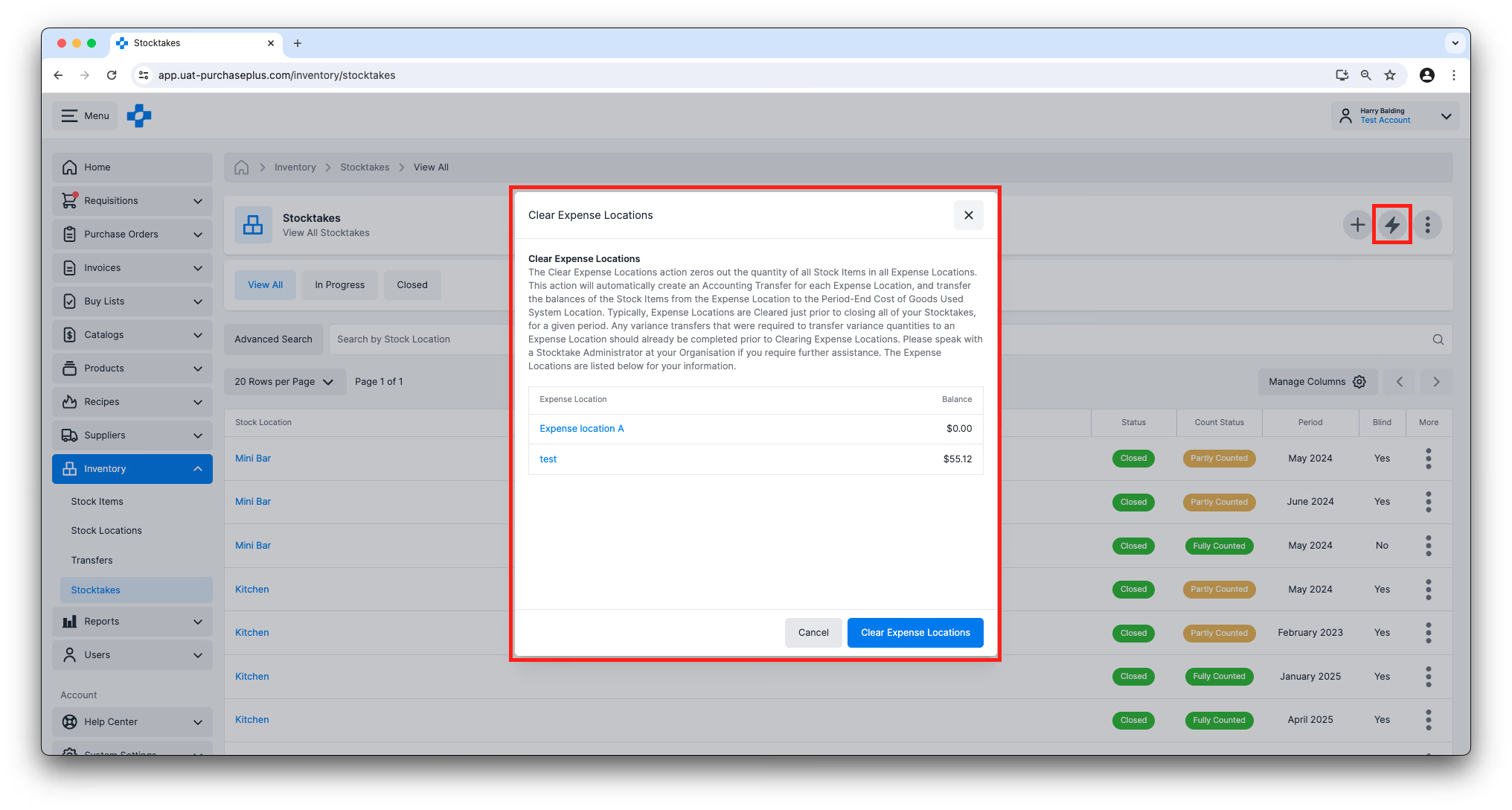
在清空費用地點之前,應先完成所有將差異數量調撥至費用地點所需的差異調撥。
下一步:月底庫存盤點
上述資訊旨在讓您對庫存盤點及其在 PurchasePlus 中的運作方式有基本了解。
如需使用我們平台完成月底庫存盤點的逐步指南(包含本文未列出的額外功能使用說明),請造訪:
/docs/for-purchasers/end-of-month-stocktake-process
這是我們庫存簡介系列的第 5 部分。
我該如何開始使用庫存模組?
如果貴組織想要開始使用 PurchasePlus 庫存模組,請聯絡您的客戶經理或我們親切的客戶成功團隊以協助啟用該模組,並為您的使用者安排培訓。
使用 Legacy PurchasePlus 的採購方注意事項
PurchasePlus 中的庫存模組經過重新設計,與 Legacy PurchasePlus 庫存模組有顯著不同。從 Legacy PurchasePlus 遷移至 PurchasePlus 的組織將獲得額外的遷移支援。