

產生報表
產生報表
產生報表
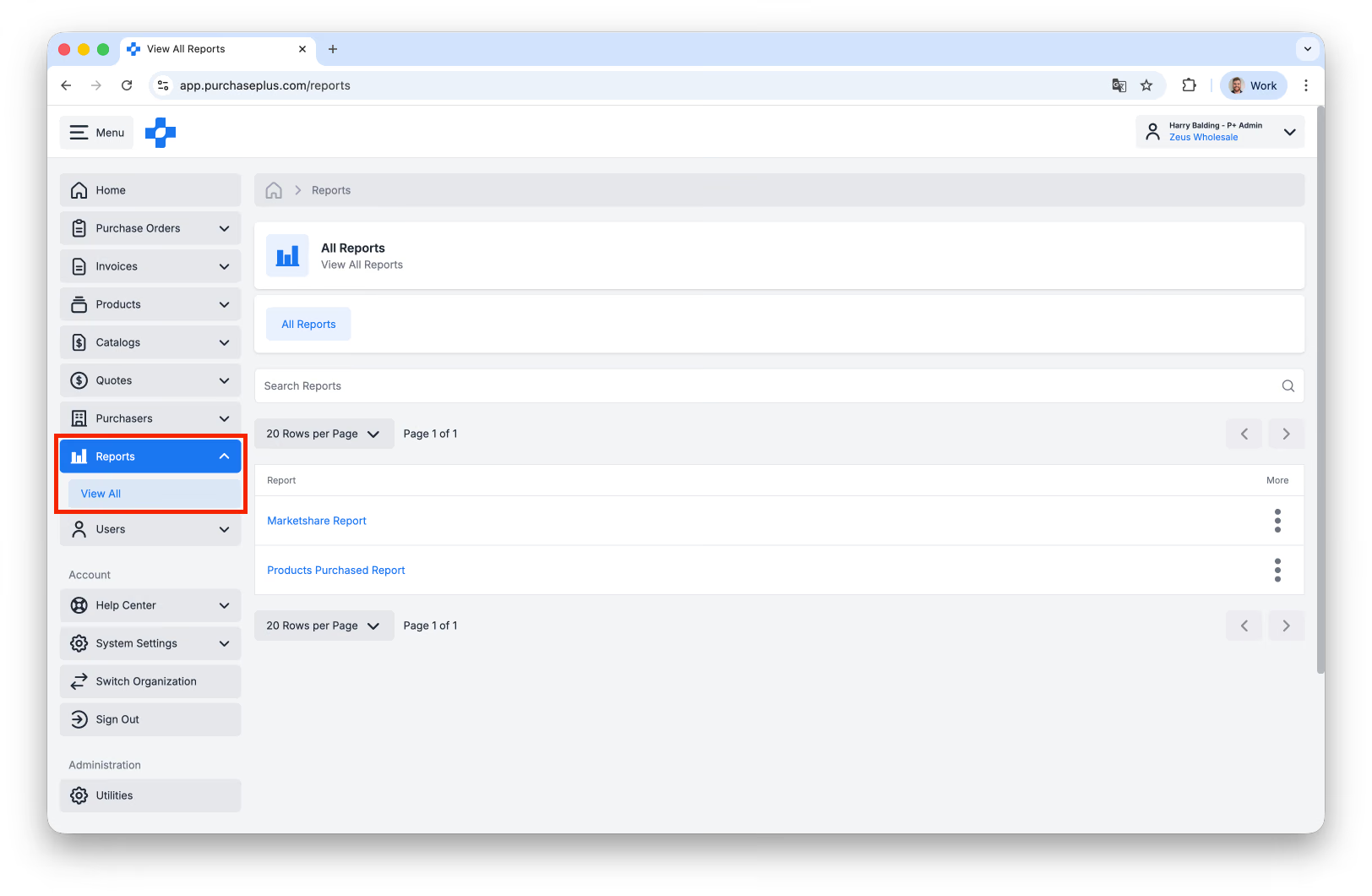
1. 從側邊導覽列點擊 [報表] → [查看全部]。
2. 選擇您想要產生的 [報表]:
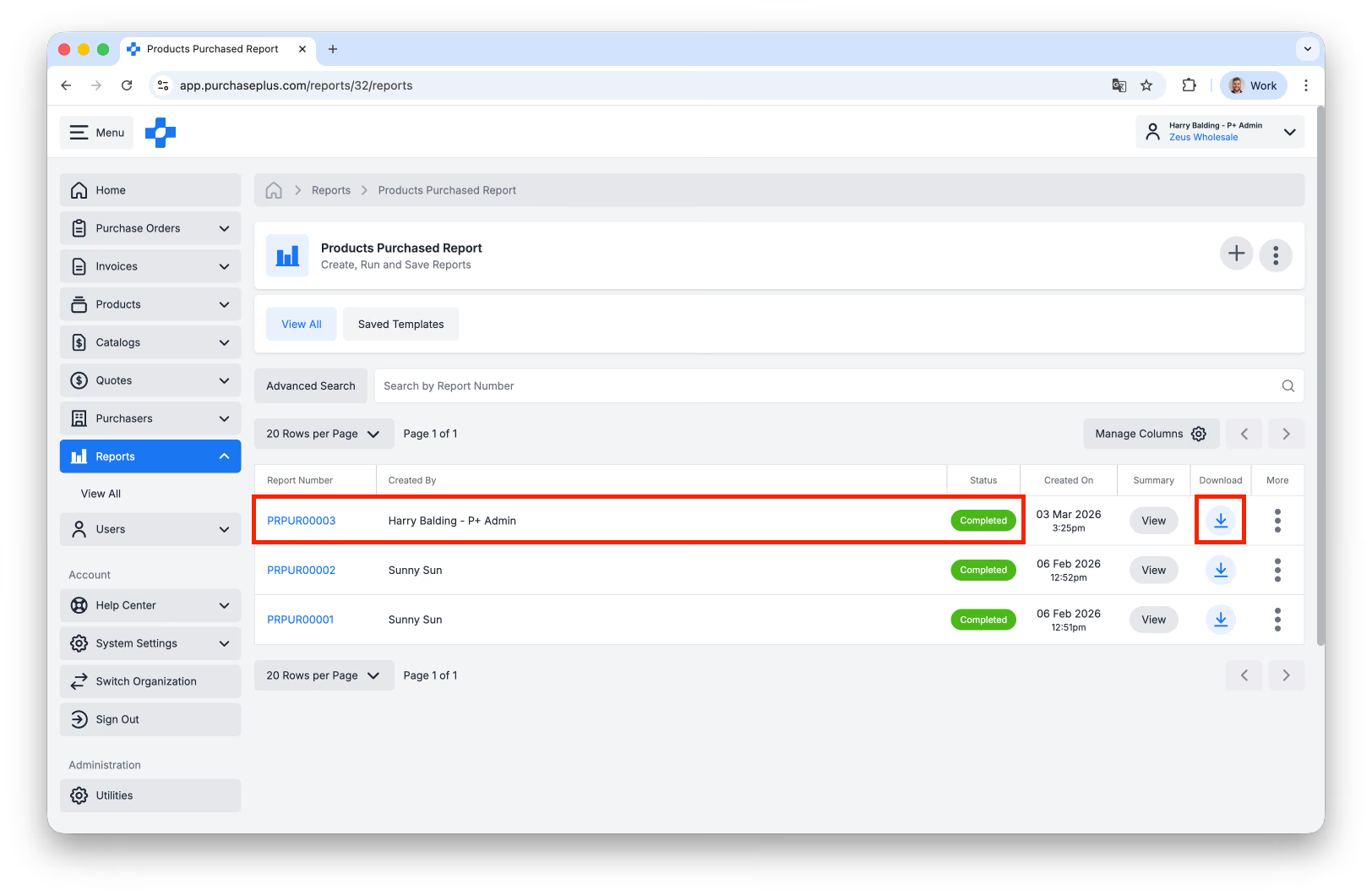
3. 您可以查看該報表先前的執行紀錄、狀態、建立時間戳記、產生的使用者以及下載連結。
4. 點擊右上角的 [建立新報表]。如果已有儲存的範本,您也可以選擇從 [已儲存範本] 建立報表(詳情請參閱步驟 5a-d)。
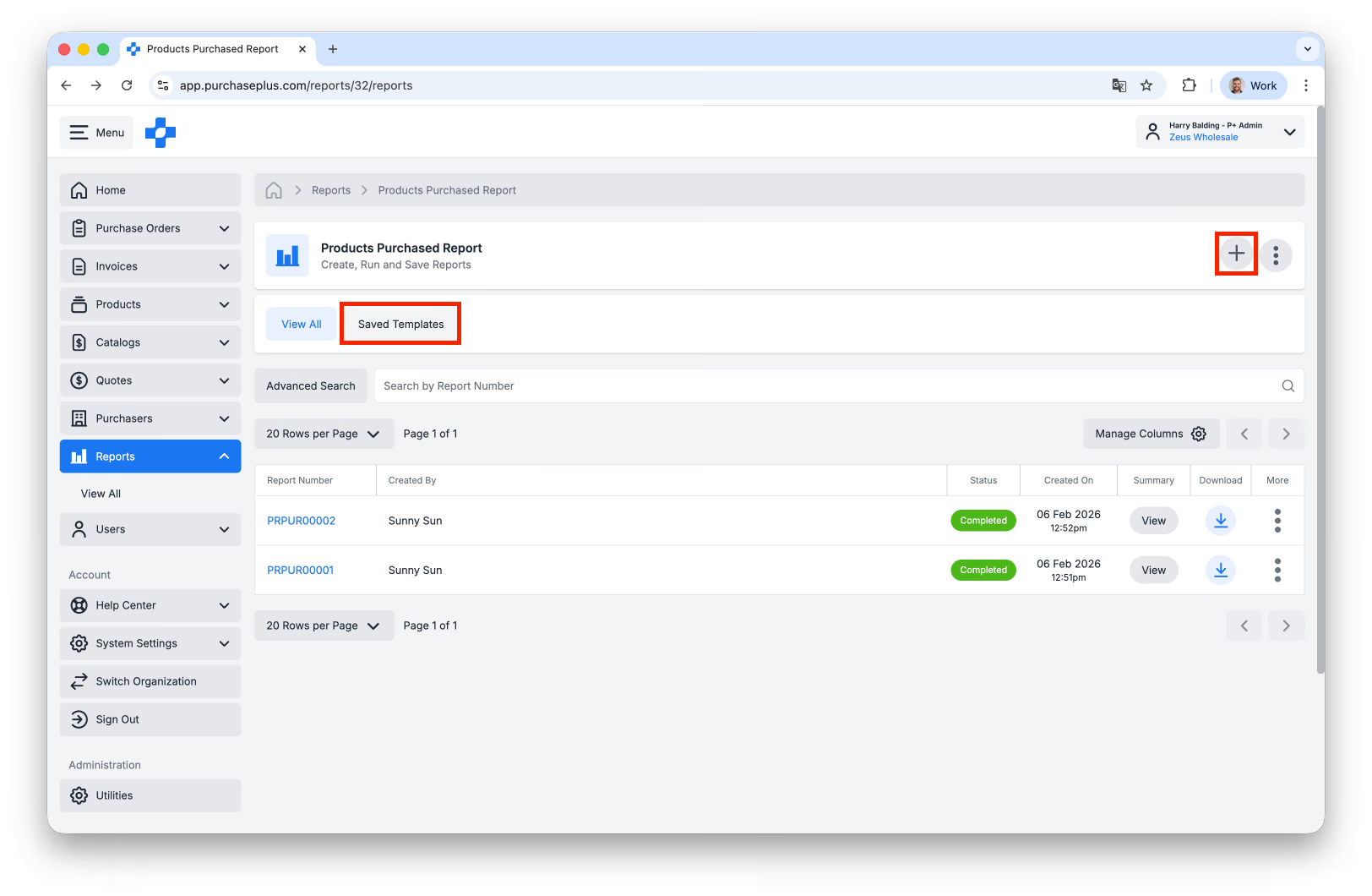
5. 填寫新報表表單,指定您要在報表中包含的資訊。每份報表會有不同的選項可供選擇。例如,「已購買產品報表」產生器表單包含以下選項:
- a. 選擇報表格式。
- b. 選擇要包含的欄位。您可以 [新增或移除欄位]。
- c. 若有需要,可選擇 [透過電子郵件將完成的報表作為附件傳送] → [新增電子郵件地址]。
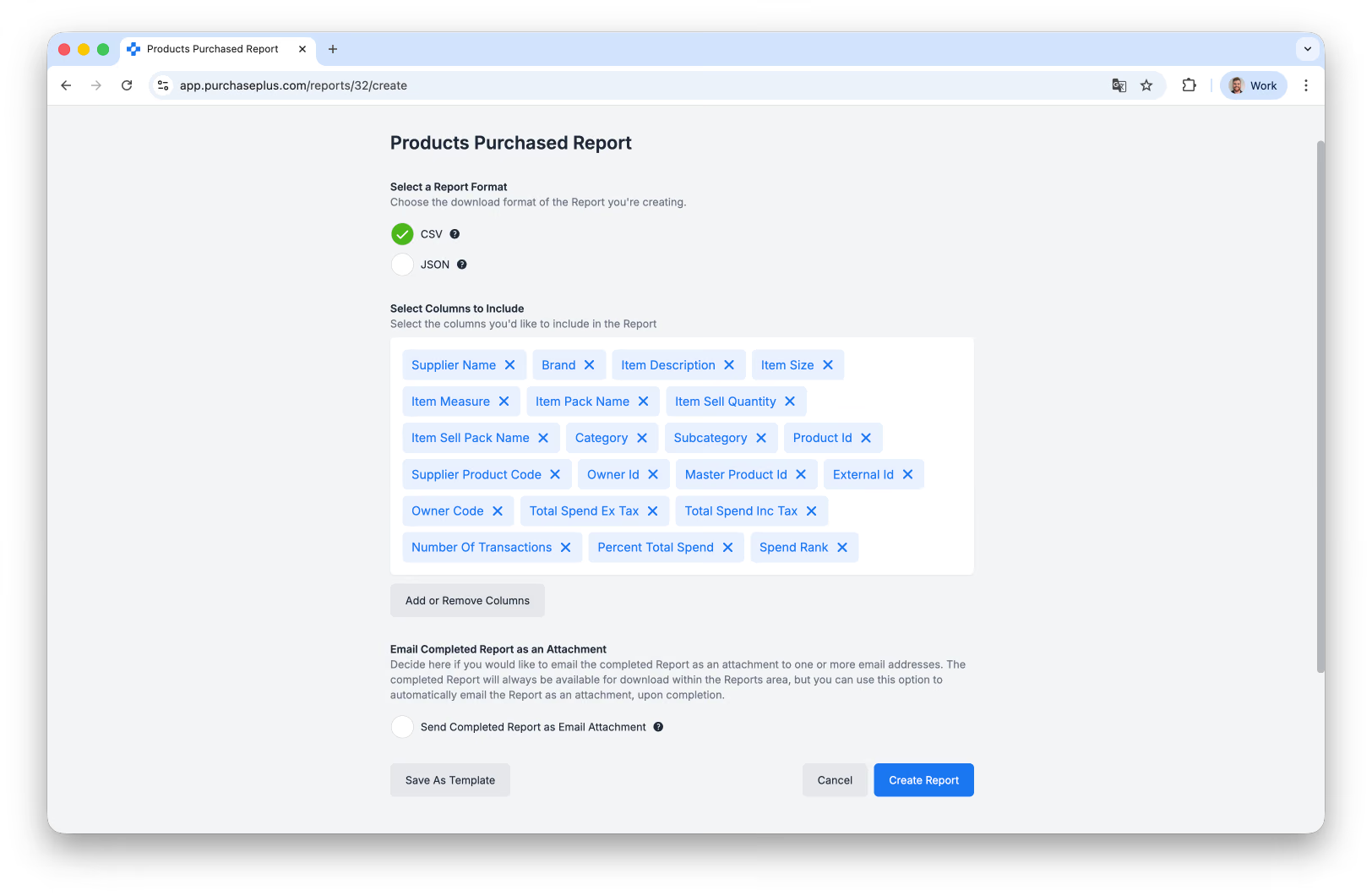
- d. 如果您經常產生此報表,可以選擇是否要 [另存為範本]。輸入「範本名稱」並點擊 [儲存範本]:
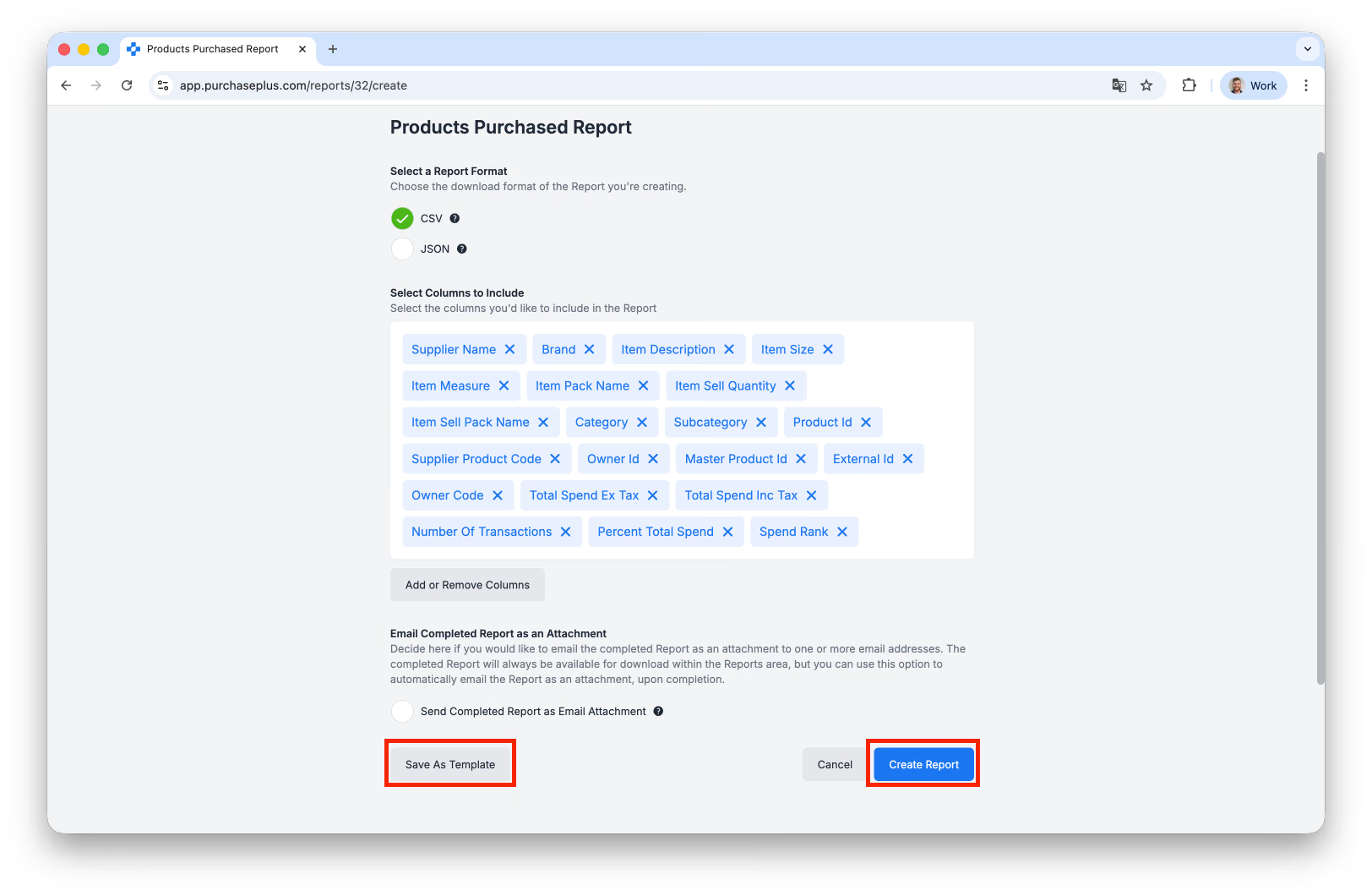
6. 準備就緒後,點擊 [建立報表]。當報表可供查看時,報表狀態將從「處理中」變更為「已完成」。
7. 點擊 [報表編號] 即可在 PurchasePlus 上查看報表。
下載報表為 CSV 或 PDF
報表處理完成後,您可以選擇 [下載],將檔案以 CSV 格式儲存到您的裝置中。
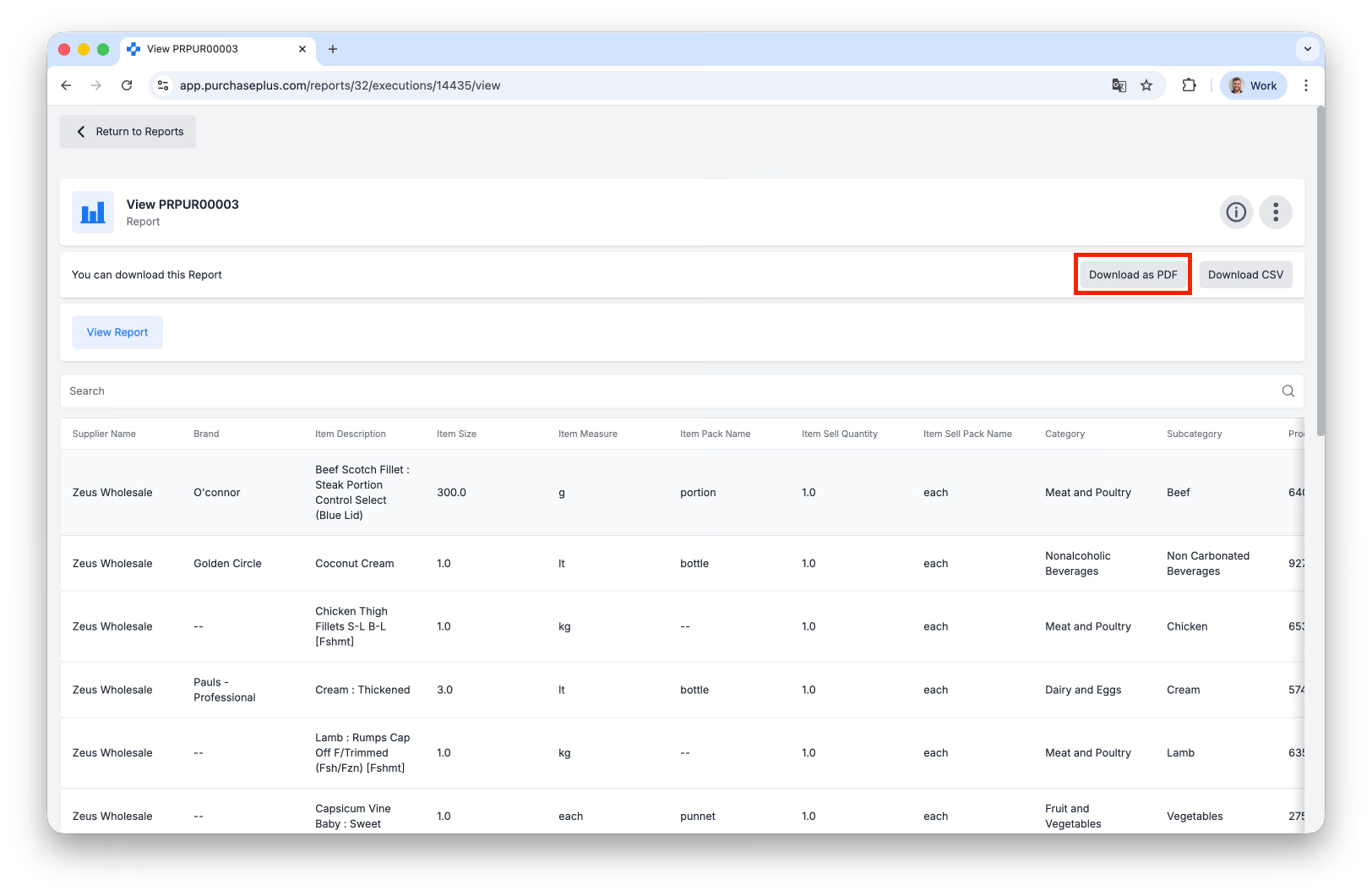
如果您偏好下載 PDF 格式,可以從表格中點擊報表編號,然後點擊 [下載為 PDF]:
可用報表
- 發票與折讓單報表
- 市佔率報表
- 已購買產品報表
其他支援
如需更多支援,歡迎聯絡我們的供應商關係團隊:help.suppliers@purchaseplus.com