

新增產品
新增產品
目錄是包含價格的產品集合,供應商透過將目錄「指派」給採購方,讓採購方可以使用該目錄。這些目錄中的產品隨後可供指派的採購方納入其請購單和採購訂單中。
本文將說明供應商使用者如何手動將產品(由您的組織擁有)新增至現有目錄中。
如果您剛開始使用 PurchasePlus,建議您先閱讀我們的目錄管理簡介文章,以了解 PurchasePlus 中目錄、產品和採購方的基本概念。
哪些目錄包含某項產品
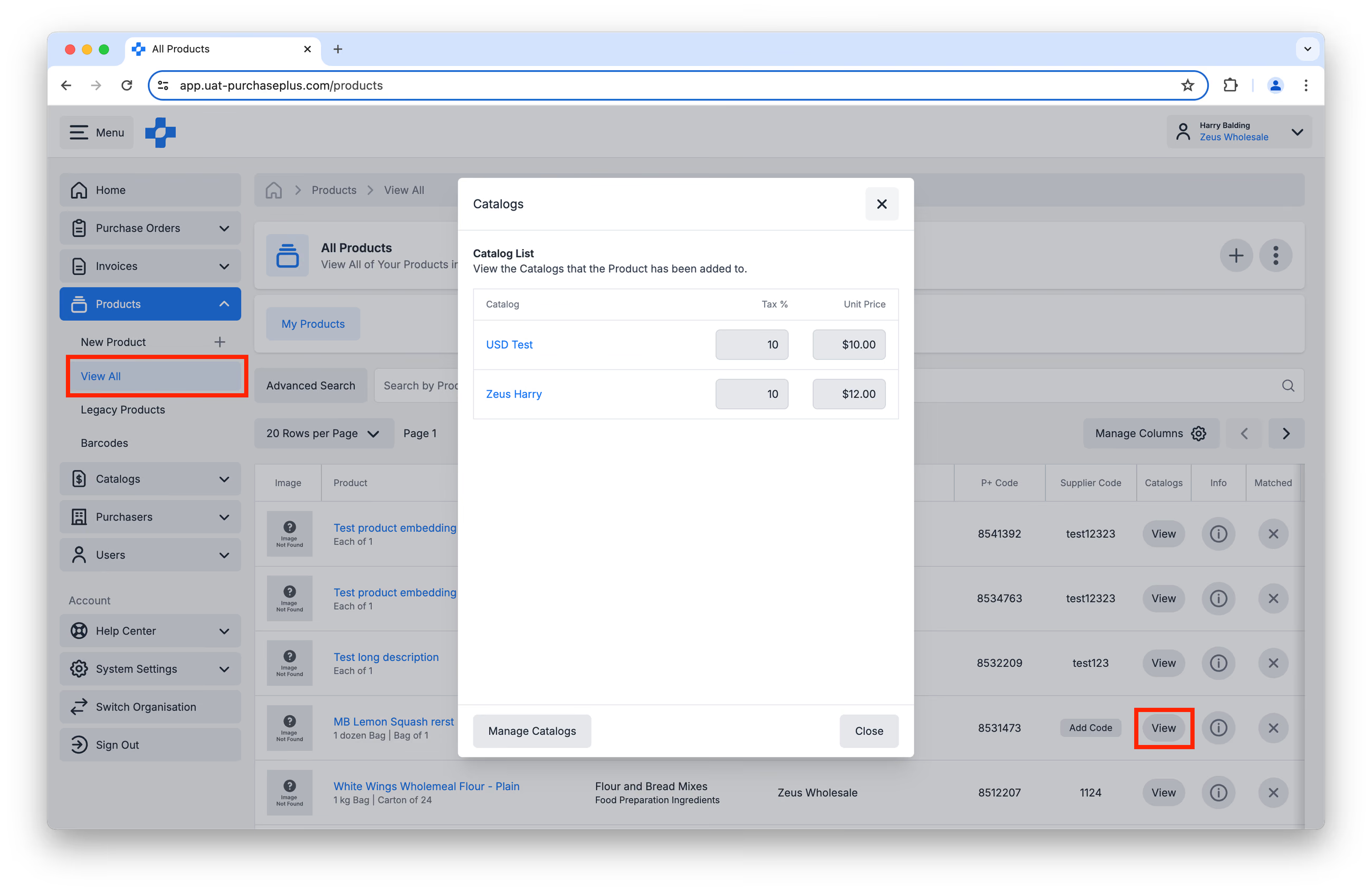
在開始將產品新增至目錄之前,您可以前往 [產品] → [檢視全部],在表格中找到該產品,然後按一下 [目錄] 欄位中的 [檢視] 按鈕,即可查看已包含特定產品的目錄:
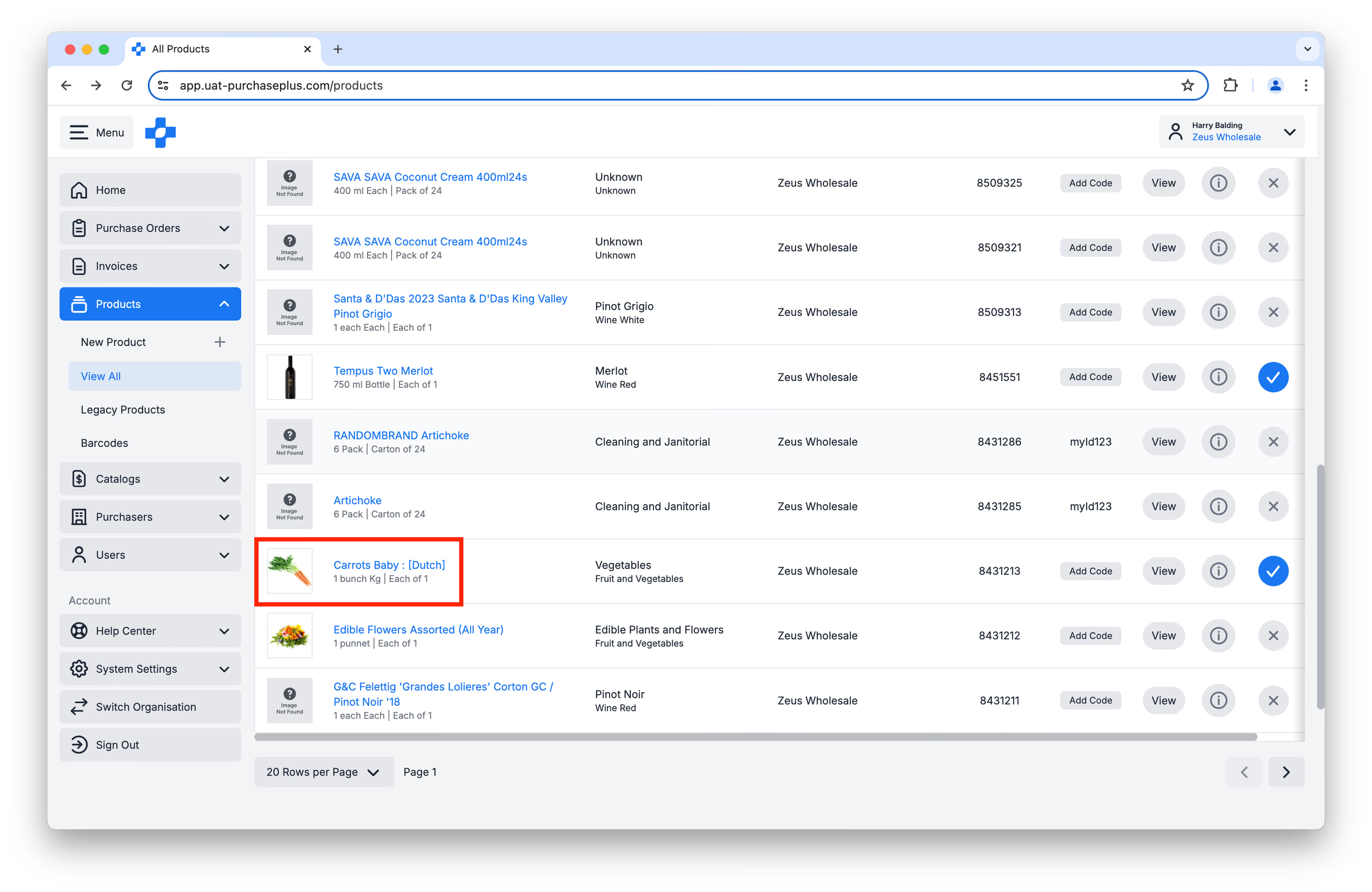
或者,您也可以前往 [產品] → [檢視全部] 頁面,然後選取該產品:
 接著,按一下 [目錄]:
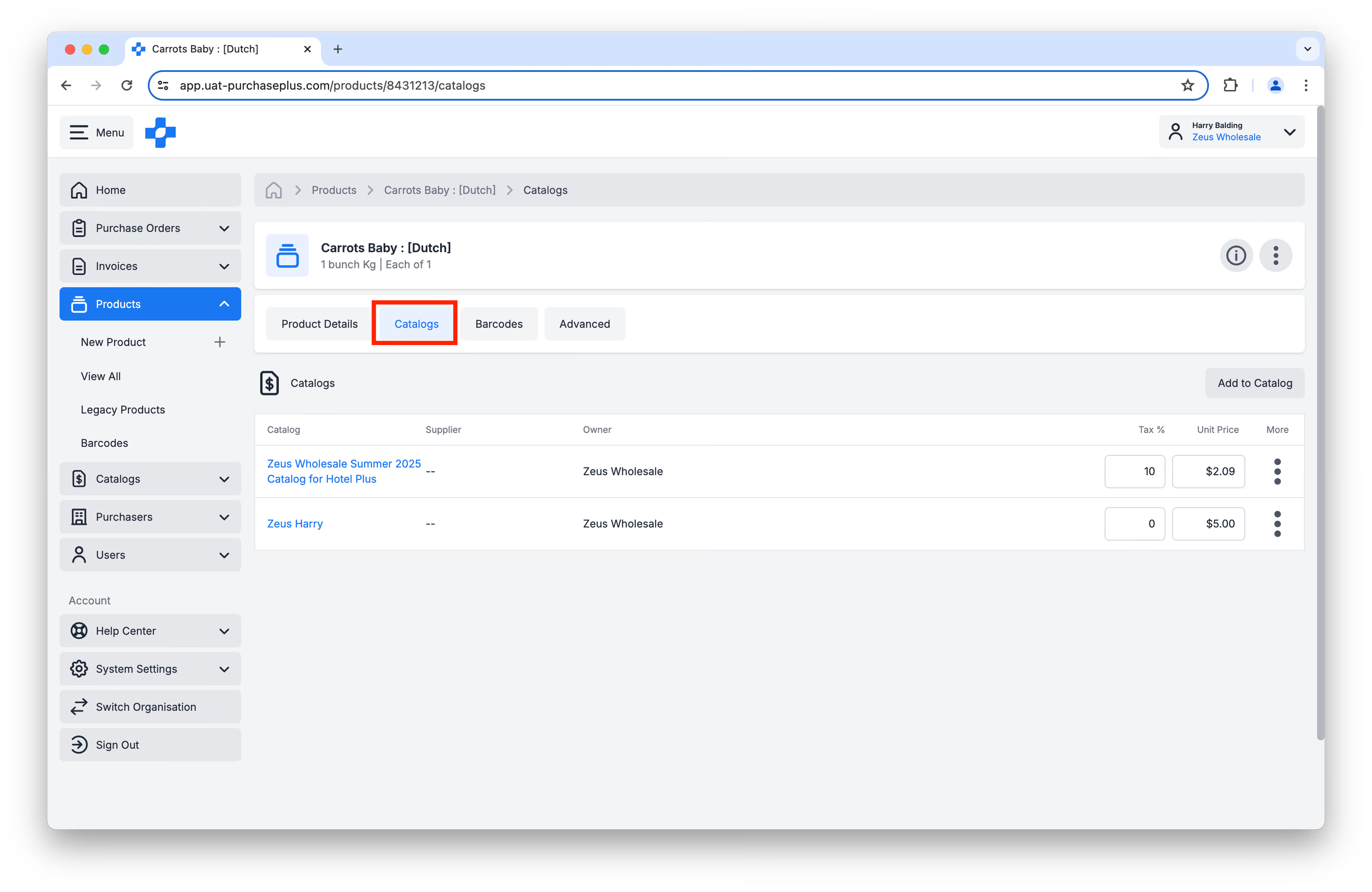 在此處您會看到包含此產品的目錄,並且您可以:
- 在每個目錄中更新該產品的價格、
- 將產品新增至新目錄、
- 從目錄中移除產品(使用 [更多] 選單)。
新增產品
方法 1:將產品新增至目錄
將產品新增至目錄最常見的方式是直接更新 [目錄] 本身。
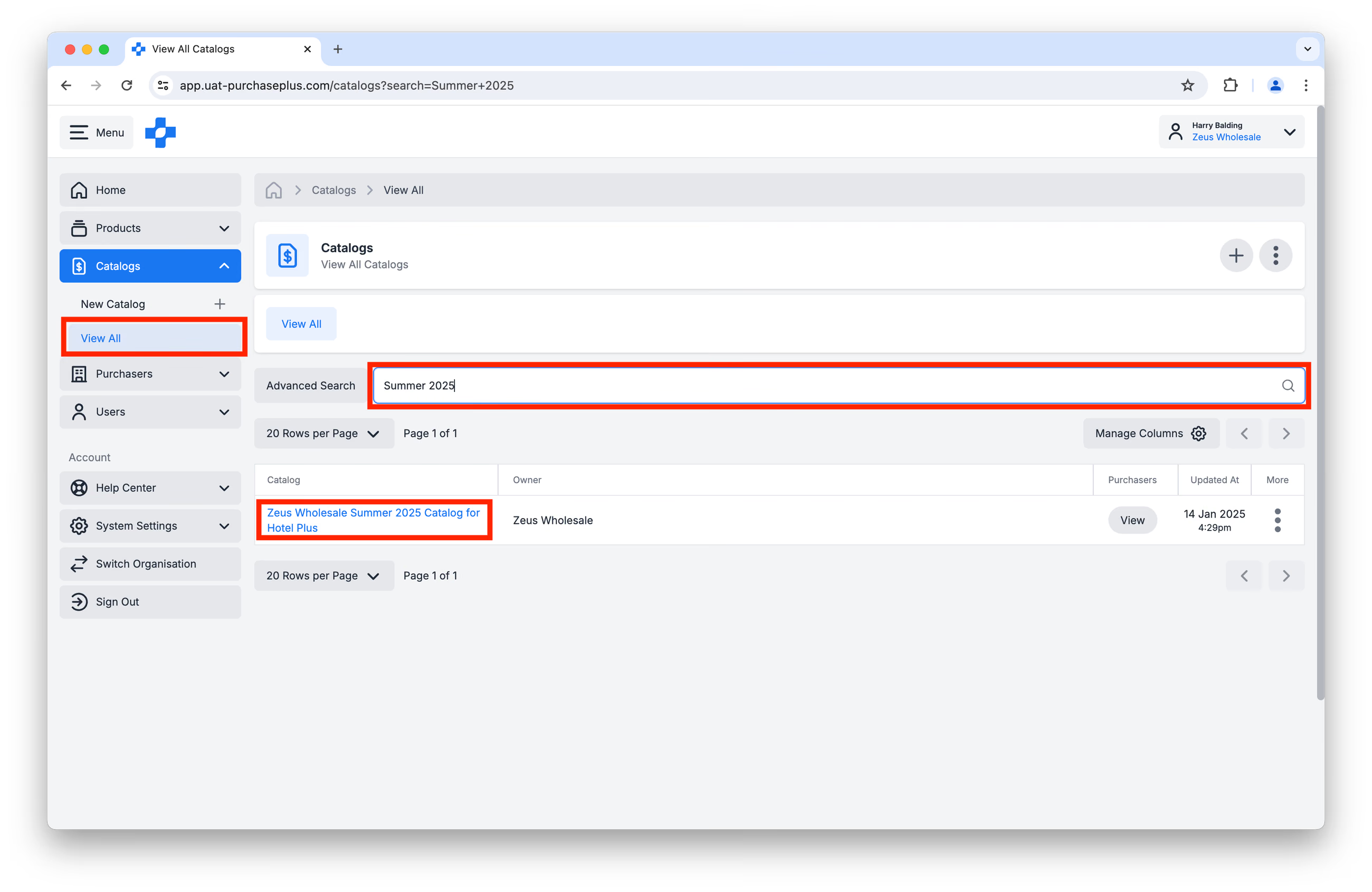
步驟 1:在側邊導覽列中前往 [目錄]→ [檢視全部]。找到您想要更新的目錄,然後按一下其名稱:
步驟 2:按一下 [新增產品] 按鈕:
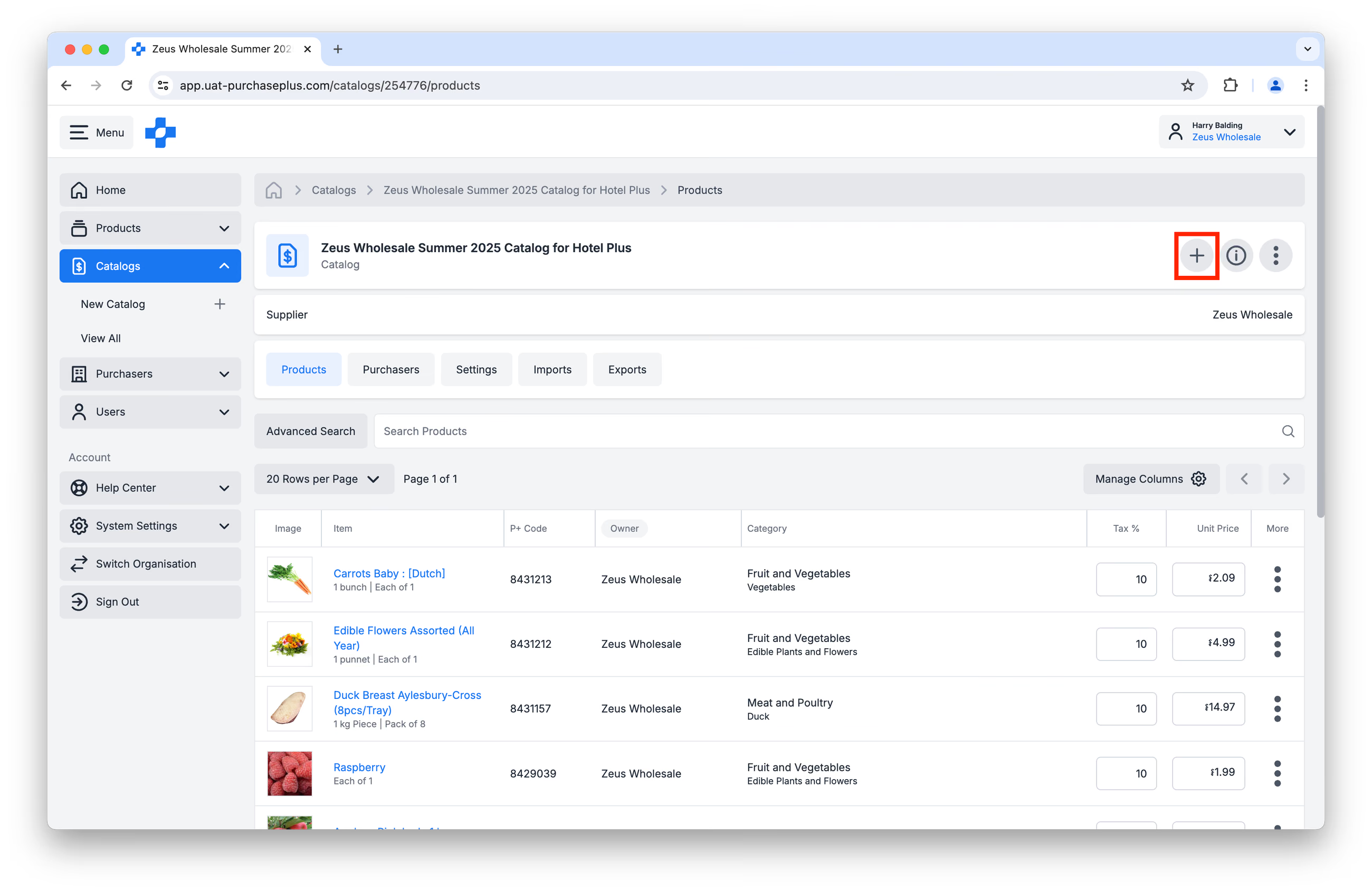
步驟 3:搜尋您想要新增至目錄的產品。輸入稅率 % (GST) 和單價(不含稅)。按一下 [新增項目]:
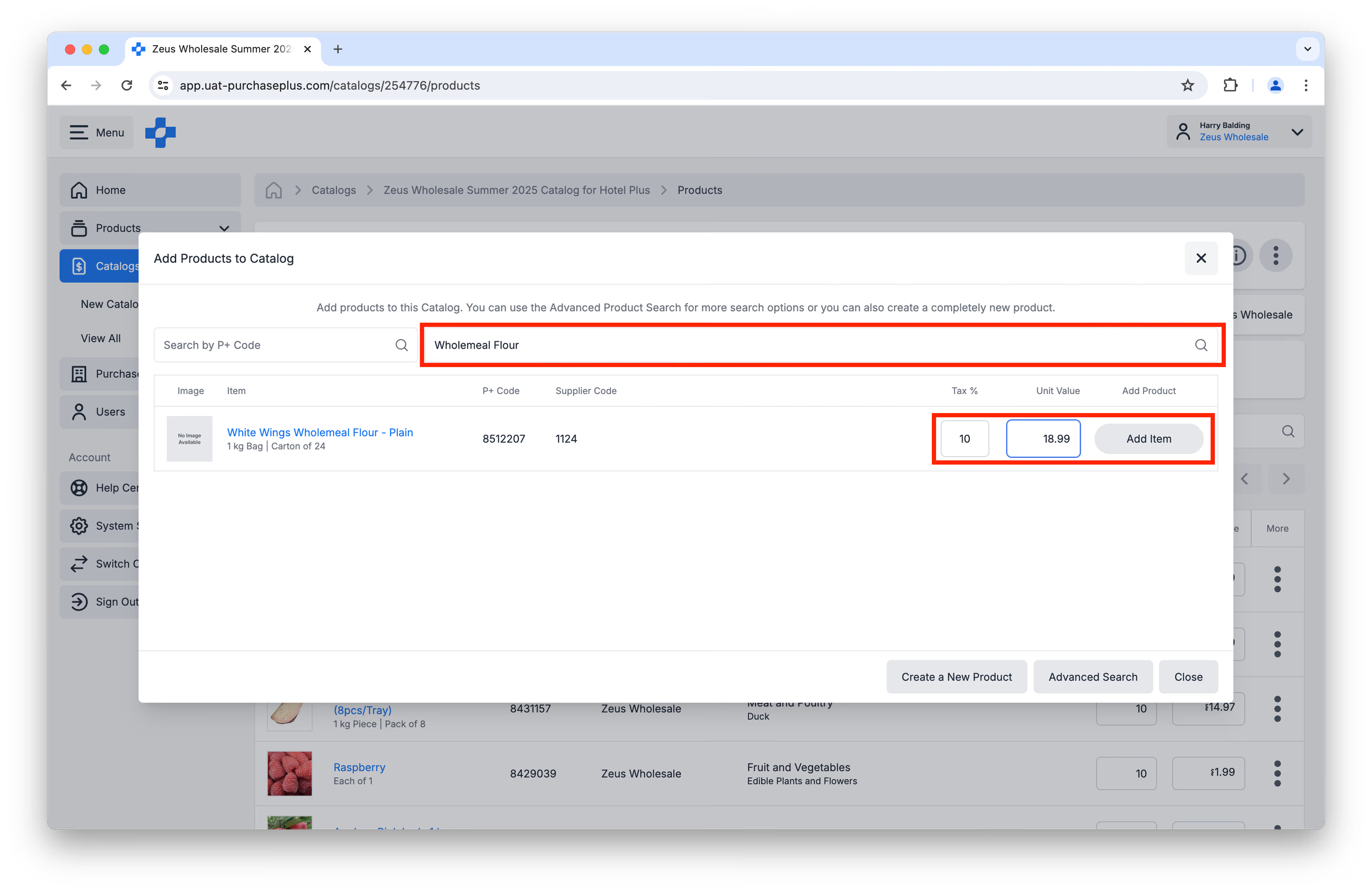
如果您找不到想要新增至目錄的產品,您可能需要先建立新產品。
方法 2:將目錄新增至產品
將產品新增至目錄的另一種方法是前往相關的 [產品],然後新增目錄。
步驟 1:前往 [產品] → [檢視全部]。搜尋該產品,然後按一下其名稱:
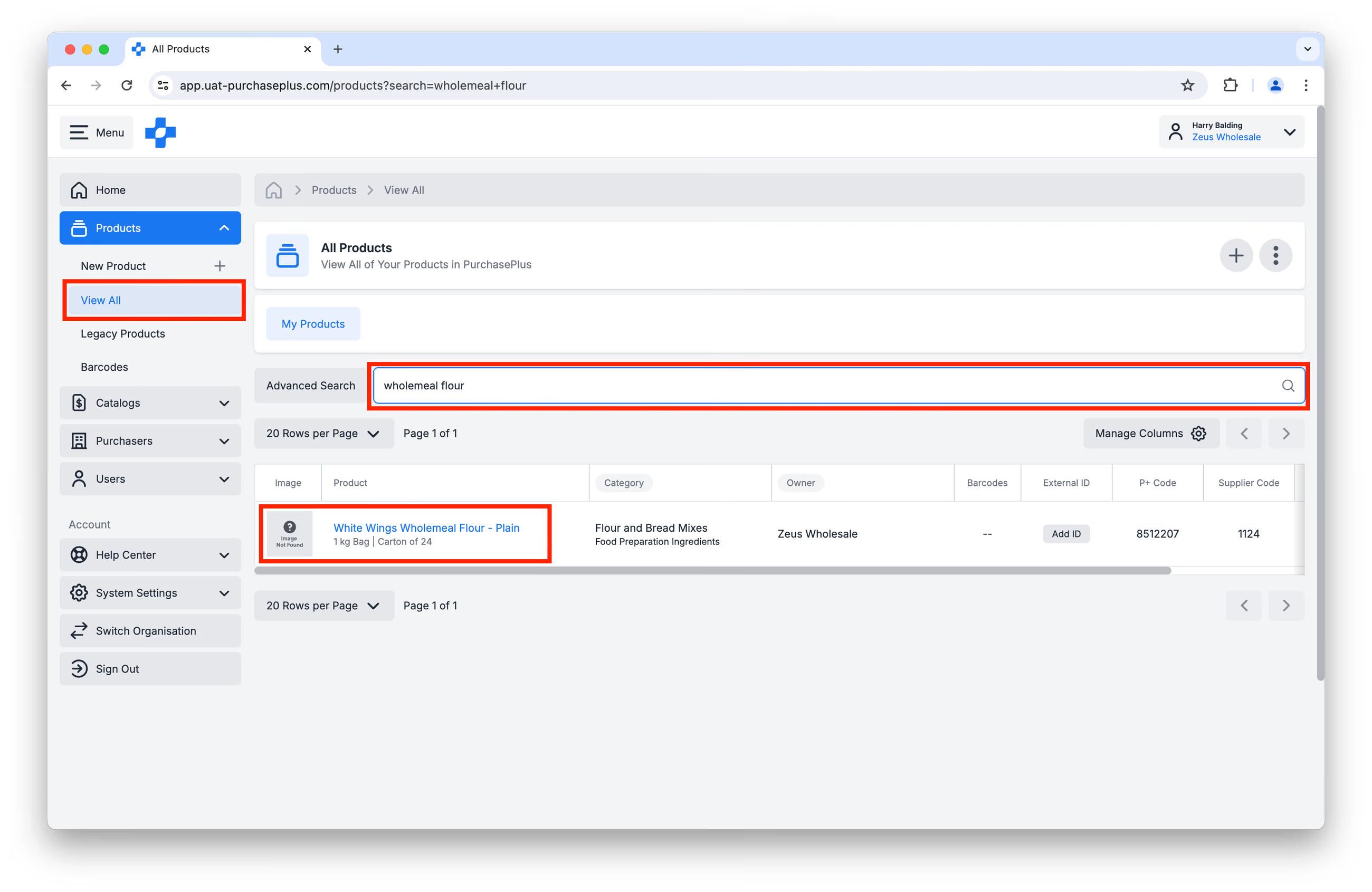
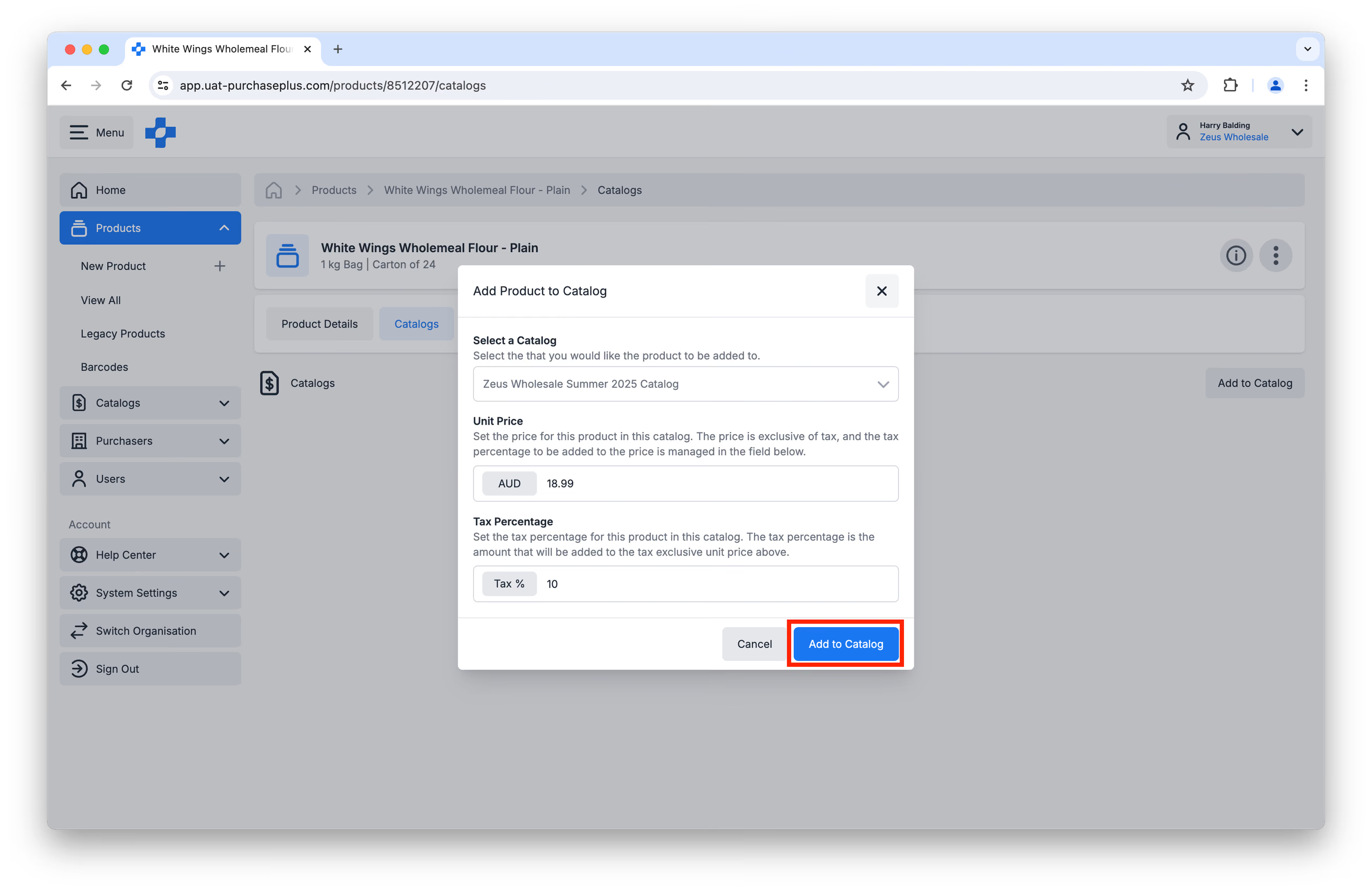
步驟 2:按一下 [目錄] 分頁,然後按一下 [新增至目錄]:
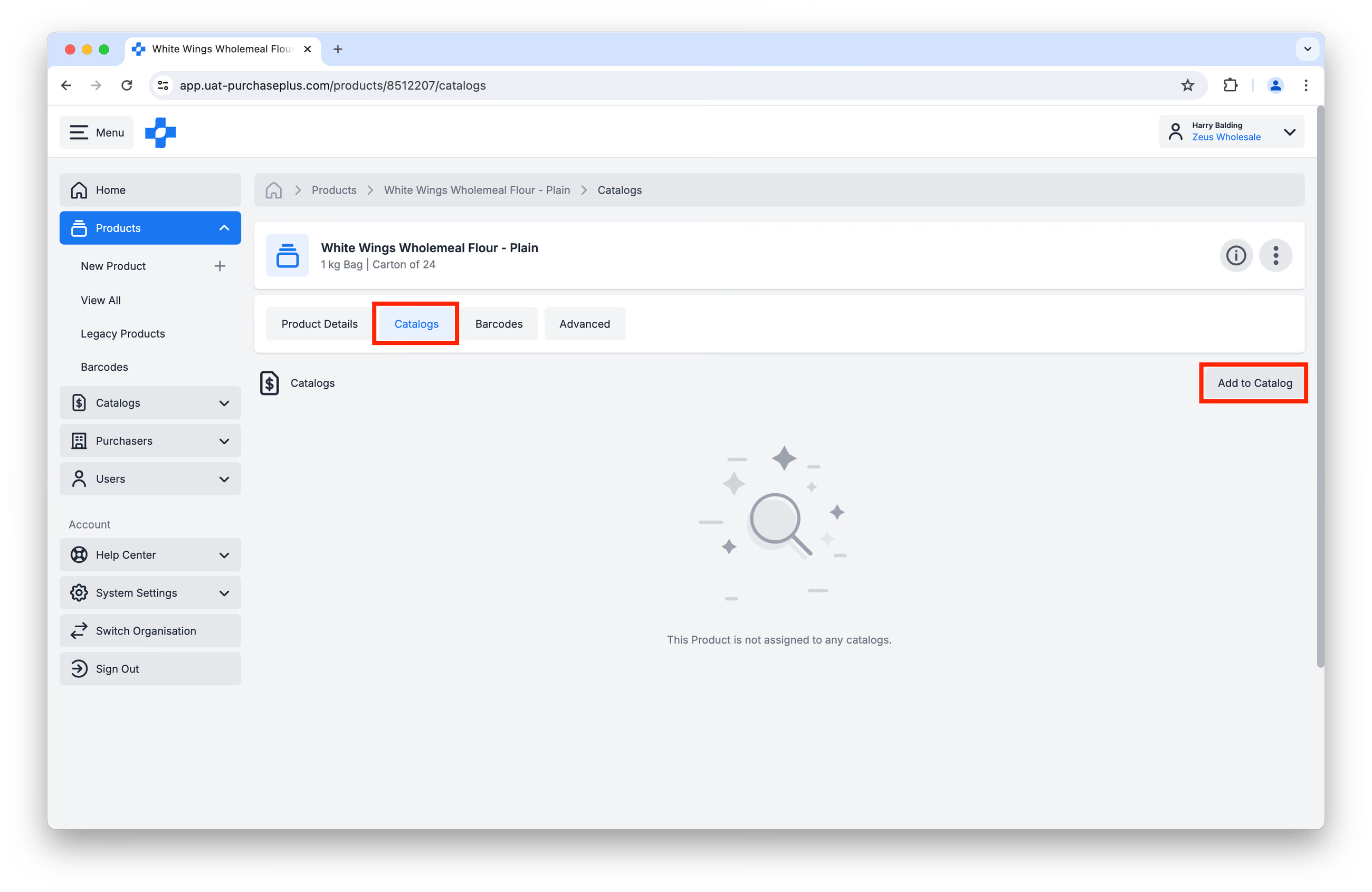
步驟 3:填寫彈出的表單,指定目錄名稱、單價和稅率 %。完成後,按一下 [新增至目錄]:
疑難排解
如有任何其他疑難排解或支援需求,請聯絡 prices@purchaseplus.com,我們將竭誠為您服務。
教學影片
- 將供應商擁有的產品新增至目錄 - 請跳至 3:37。
- 從目錄中移除產品 - 請跳至 16:00。