

建立產品
建立產品
Products in PurchasePlus are representations of the real-world products and services that your Organization buys from your Suppliers and uses across your operations.
產品可由您的供應商、PurchasePlus,或由像您這樣的採購組織使用者建立。您可能會想建立新產品,以便將其指派至自行管理的供應商目錄、新增至採購清單、作為食譜原料,或追蹤庫存品項的數量(如果您正在使用我們的庫存模組)。
身為採購人員,您有多種方式可以在 PurchasePlus 中建立新產品。在為您逐步說明這些建立方法之前,請務必先了解下方的「產品建立基本原則」,我們也建議您閱讀產品簡介文章。
產品建立基本原則
命名慣例
- 為您建立的產品使用一致的命名慣例。我們建議採用以下做法:
- 避免使用縮寫和冗長描述。僅包含將該產品與類似產品區分開來所需之資訊。
- 在英文描述中使用詞首字母大寫(Title Case,即非全大寫或全小寫,而是每個單詞首字母大寫)。
- 範例:
- Chicken Breast - Cooked Sliced
- Beef Rump - Grass Fed 5-Star
- Crab Meat - Cooked [Imported]
- Submersible Water Pump - 350W
產品分類
- 選擇正確的產品類別與子類別,以方便您及組織中的其他使用者將來更容易找到該產品。
- 請閱讀我們關於產品類別與子類別清單的文章,以檢視可用的類別清單。
計量單位與銷售包裝資訊
- 正確設定計量單位與銷售包裝資訊,對於採購與收貨都極為重要(尤其是在使用我們的庫存模組時),因為這將決定產品在入庫至庫存存放地點時如何計數(與計算成本)。
- 計量單位資訊描述了銷售包裝內所包含之最小產品個體。當產品沒有特定的計量單位資訊時(例如辦公椅),可使用下方的「1 個 (1 Each)」範例。在辦公椅範例中,您也可以將「單件包裝名稱 (Item Pack Name)」留空。
| 單位大小 | 計量單位 | 單件包裝名稱 |
|---|---|---|
| 1 | 各 (Each) | |
| 375 | 毫升 (ml) | 罐 (Can) |
| 750 | 毫升 (ml) | 瓶 (Bottle) |
| 1 | 公斤 (kg) | 袋 (Bag) |
- 銷售包裝與銷售包裝數量是指請購單每新增「1」個數量時將訂購的包裝。當沒有適用的特定銷售包裝時(例如辦公椅),可使用下方的「每個 1 件 (Each of 1)」範例。
| 銷售包裝名稱 | 銷售包裝數量 |
|---|---|
| 各 (Each) | 1 |
| 箱 (Carton) | 24 |
| 盒 (Box) | 1000 |
| 袋 (Bag) | 10 |
良好產品定義範例
範例 1:Coca-Cola 易開罐
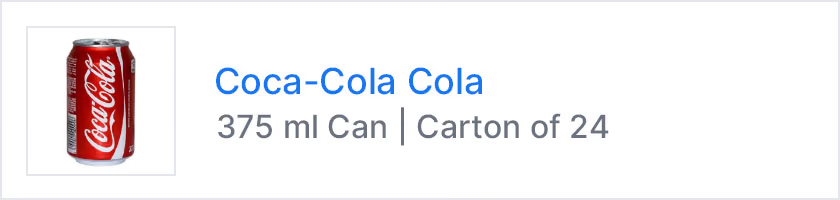
在此我們將建立一個「一箱 24 罐裝 x 375 毫升 Coca-Cola 易開罐」產品。我們希望將該產品定義為單個箱裝(Carton),內含 24 個獨立單位,因為我們希望以「箱」為單位進行採購,並在庫存中個別驗收並計數這 24 個單位。
在 PurchasePlus 中,品牌會插入至產品標題中,位於產品名稱之前,因此我們將使用以下詳細資訊建立產品:
品牌: Coca-Cola 產品名稱: Cola 單位大小: 375 計量單位: ml 單件包裝名稱: Can 銷售包裝名稱: Carton 銷售包裝數量: 24
建立完成後,該產品將在 PurchasePlus 中顯示如下。現在可以透過請購單向您的任何供應商訂購該產品、將其新增至採購清單,或新增至自行管理的目錄並代表供應商指定價格和稅率。
範例 2:1000 張紙盒裝
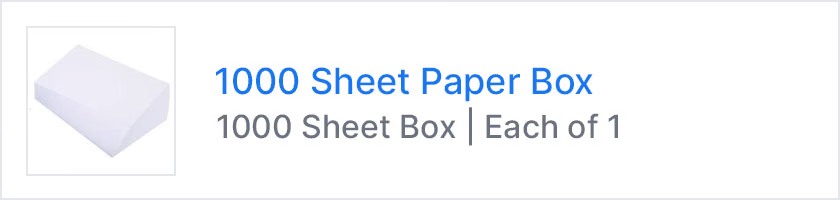
在此我們將建立一個「1000 張紙」產品。我們希望將產品定義為單一盒裝,以便我們可以作為單一盒裝進行採購與驗收(我們不想在庫存中逐張驗收並清點 1000 張紙)。因此,我們建立產品時將單位大小設為 1000、銷售包裝數量設為 1,而不是銷售包裝數量 1000 且單位大小為 1。
在 PurchasePlus 中,品牌會插入至產品標題中,位於產品名稱之前,但在此情況下我們不希望定義品牌,因此將此欄位留空。我們將使用以下詳細資訊建立產品:
品牌: \--(留空) 產品名稱: 1000 Sheet Paper Box 單位大小: 1000 計量單位: Sheets 單件包裝名稱: Box 銷售包裝名稱: Each 銷售包裝數量: 1
建立完成後,該產品將在 PurchasePlus 中顯示如下。現在可以透過請購單向您的任何供應商訂購該產品、將其新增至採購清單,或新增至自行管理的目錄並代表供應商指定價格和稅率。
範例 3:以公斤計價的牛排
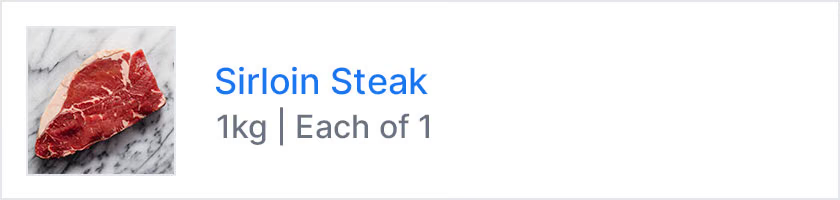
在此我們將建立一個「生鮮牛排」產品。我們希望將該產品定義為單位大小與計量均為 1 公斤,以便我們能以該單位大小的倍數或小數進行採購與驗收。
在 PurchasePlus 中,品牌會插入至產品標題中,位於產品名稱之前,但在此情況下我們不希望定義品牌,因此將此欄位留空。在此情況下,我們也不需要定義單件包裝名稱,因為這不適用於此品項。我們將使用以下詳細資訊建立產品:
品牌: \--(留空) 產品名稱: Sirloin Steak 單位大小: 1 計量單位: kg 單件包裝名稱: --(留空) 銷售包裝名稱: Each 銷售包裝數量: 1
建立完成後,該產品將在 PurchasePlus 中顯示如下。現在可以透過請購單向您的任何供應商訂購該產品、將其新增至採購清單,或新增至自行管理的目錄並代表供應商指定價格和稅率。在將此產品新增至請購單時,可使用小數位數指定整數的小數部分,例如 0.375 代表 375 公克,或 4.750 代表 4.75 公斤。
範例 4:辦公椅
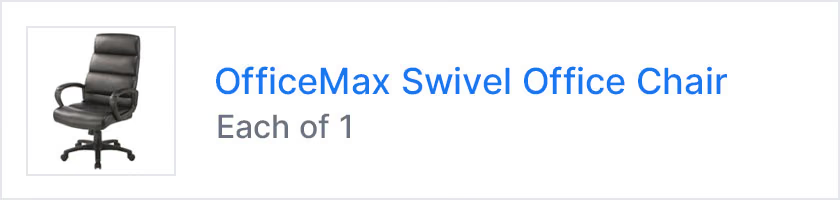
在此我們將建立單張「辦公椅」產品。我們希望將產品定義為單一品項,以便我們能以單一品項進行採購與驗收。
在 PurchasePlus 中,品牌會插入至產品標題中,位於產品名稱之前,但在此情況下我們不希望定義品牌,因此將此欄位留空。在此情況下,我們不需要定義單件包裝名稱,因為這不適用於此品項。我們將使用以下詳細資訊建立產品:
品牌: Office Max 產品名稱: Swivel Office Chair 單位大小: 1 計量單位: Each 單件包裝名稱: --(留空) 銷售包裝名稱: Each 銷售包裝數量: 1
當產品是具有「1 各 (1 Each)」和「每個 1 件 (Each of 1)」定義的簡單單一品項時,PurchasePlus 會簡化清單顯示,建立完成後將如下所示:
建立新產品
採購人員使用者有多種方式可以在 PurchasePlus 中建立新產品。每種方法都需要使用者具備已啟用的「管理產品」權限。
方法 1:從「所有產品」檢視建立新產品
1. 從側邊導覽列中,選取 [產品],然後選取 [檢視全部]。產品表格右上方有一個「新增」按鈕。您也可以從側邊導覽列中選取 [新增產品]。 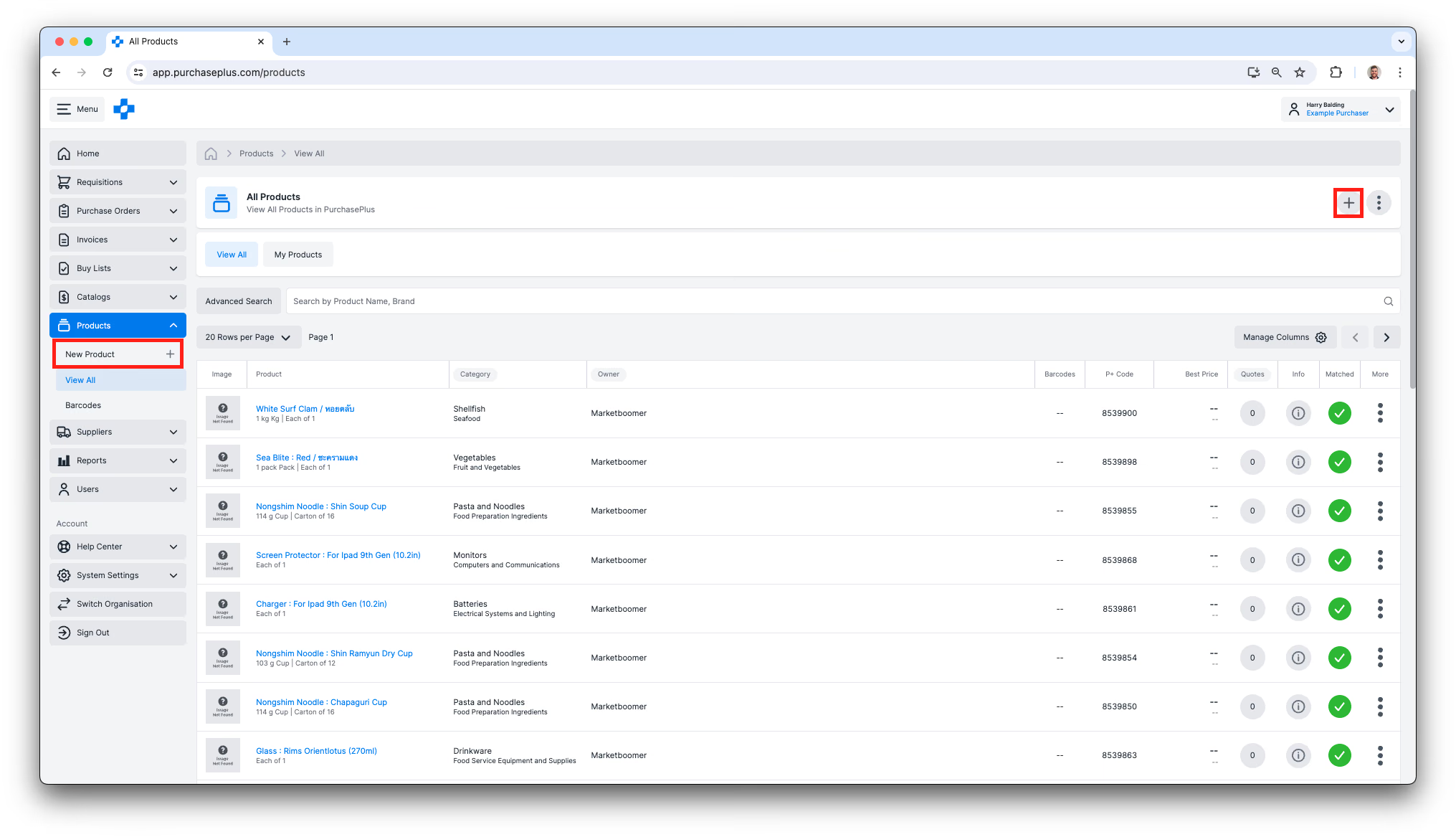
2. 選取任一選項都會向您顯示「新增產品」強制回應視窗: 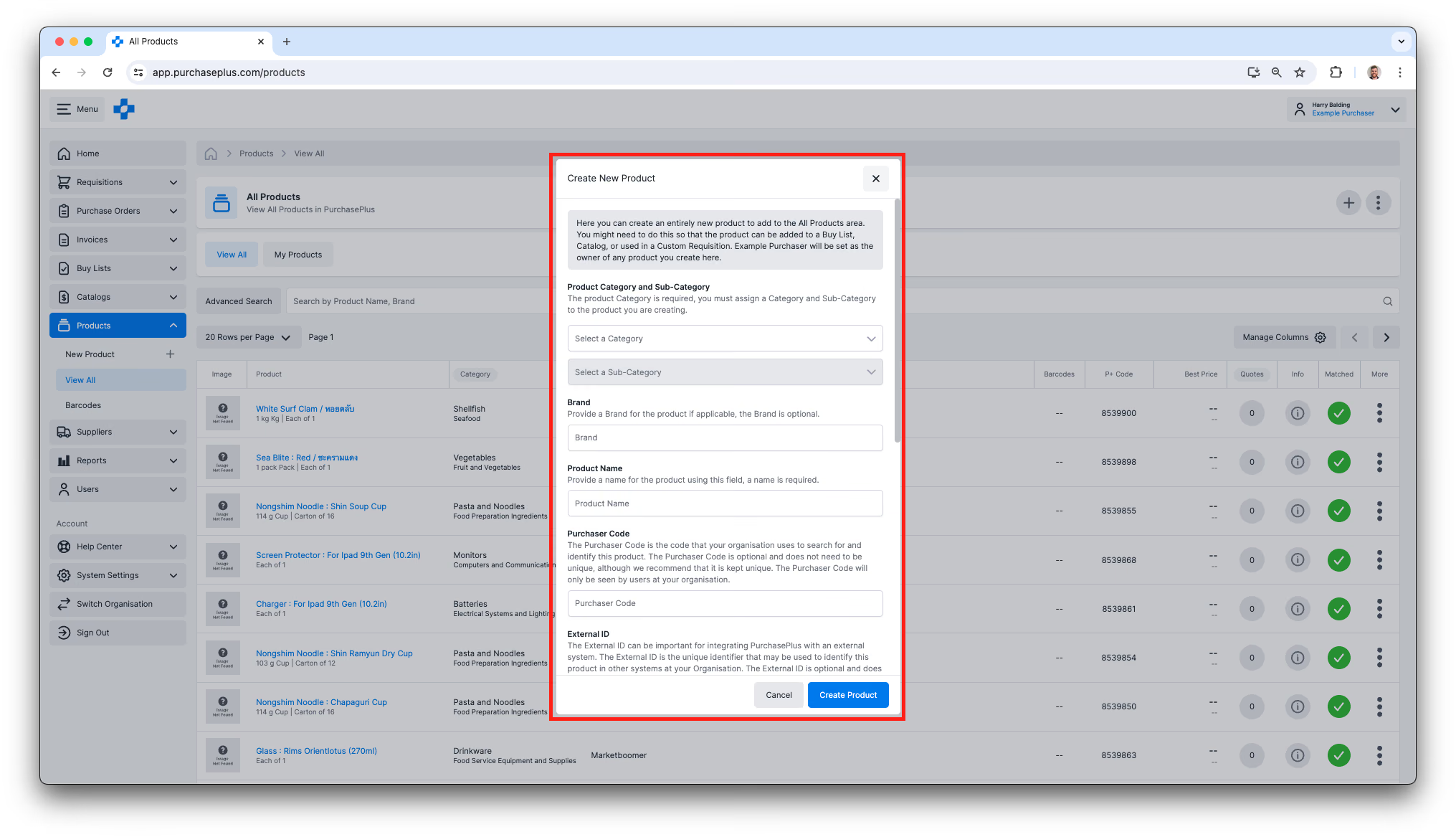
3. 填寫所有必填欄位,然後按一下 [建立產品]。如果已有相關數值,填寫選填欄位(例如品牌、採購人員代碼)是良好的習慣。
方法 2:在選購請購單時建立新產品
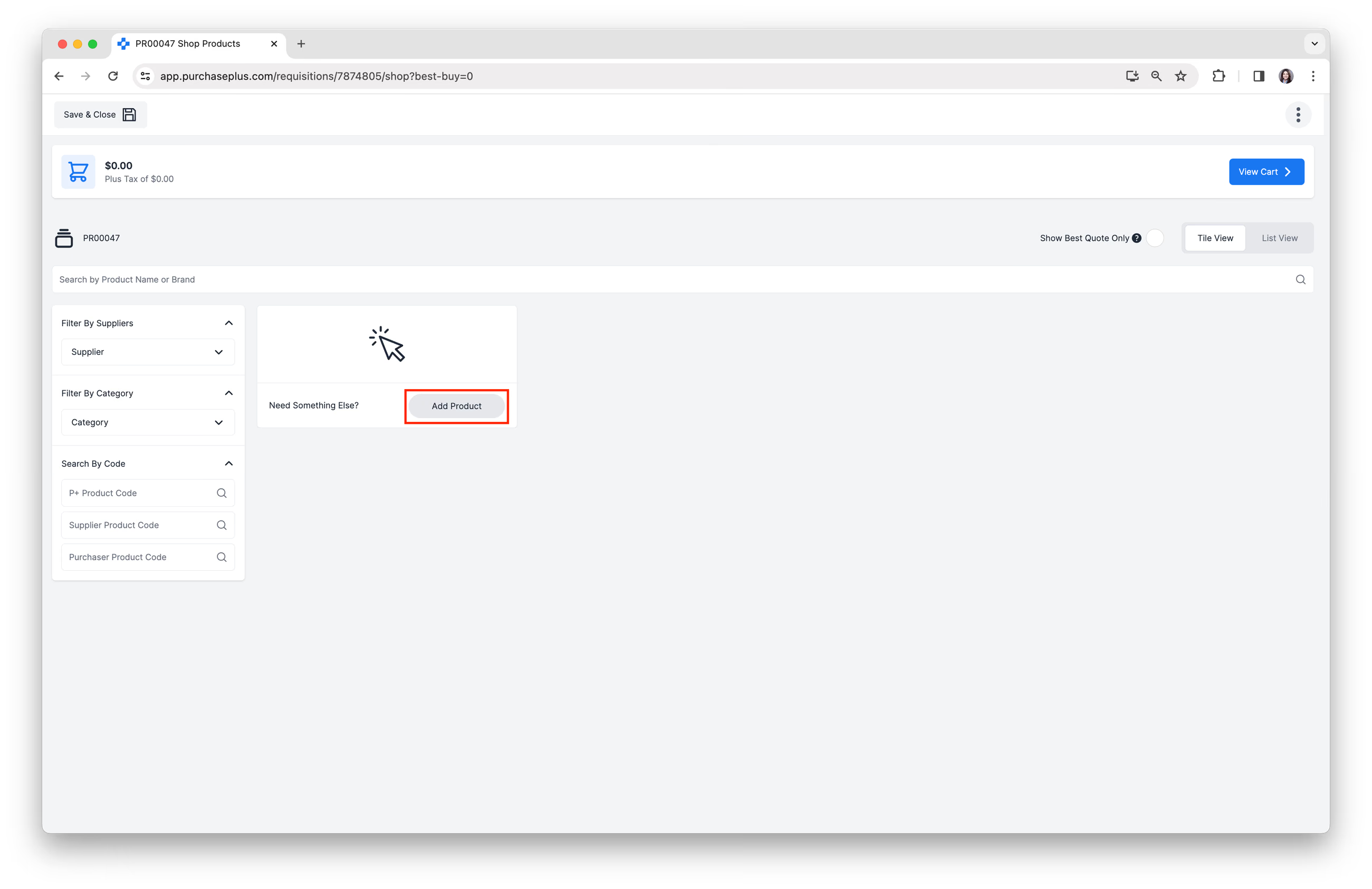
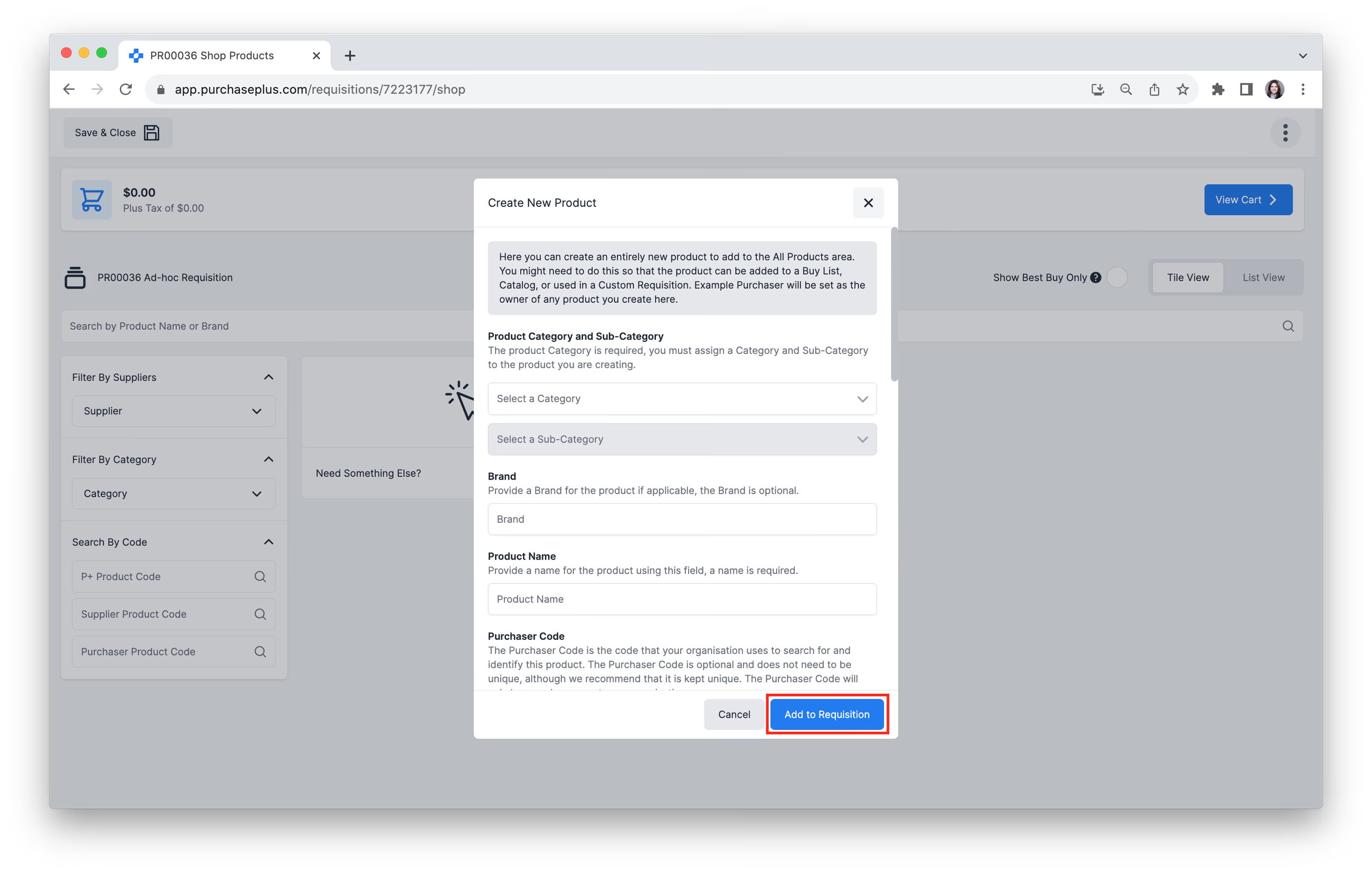
1. 在基本購物模式下,按一下「還需要其他品項嗎?」卡片中的 [新增產品] 按鈕。請參閱我們的基本購物或進階購物文章以深入了解購物功能。
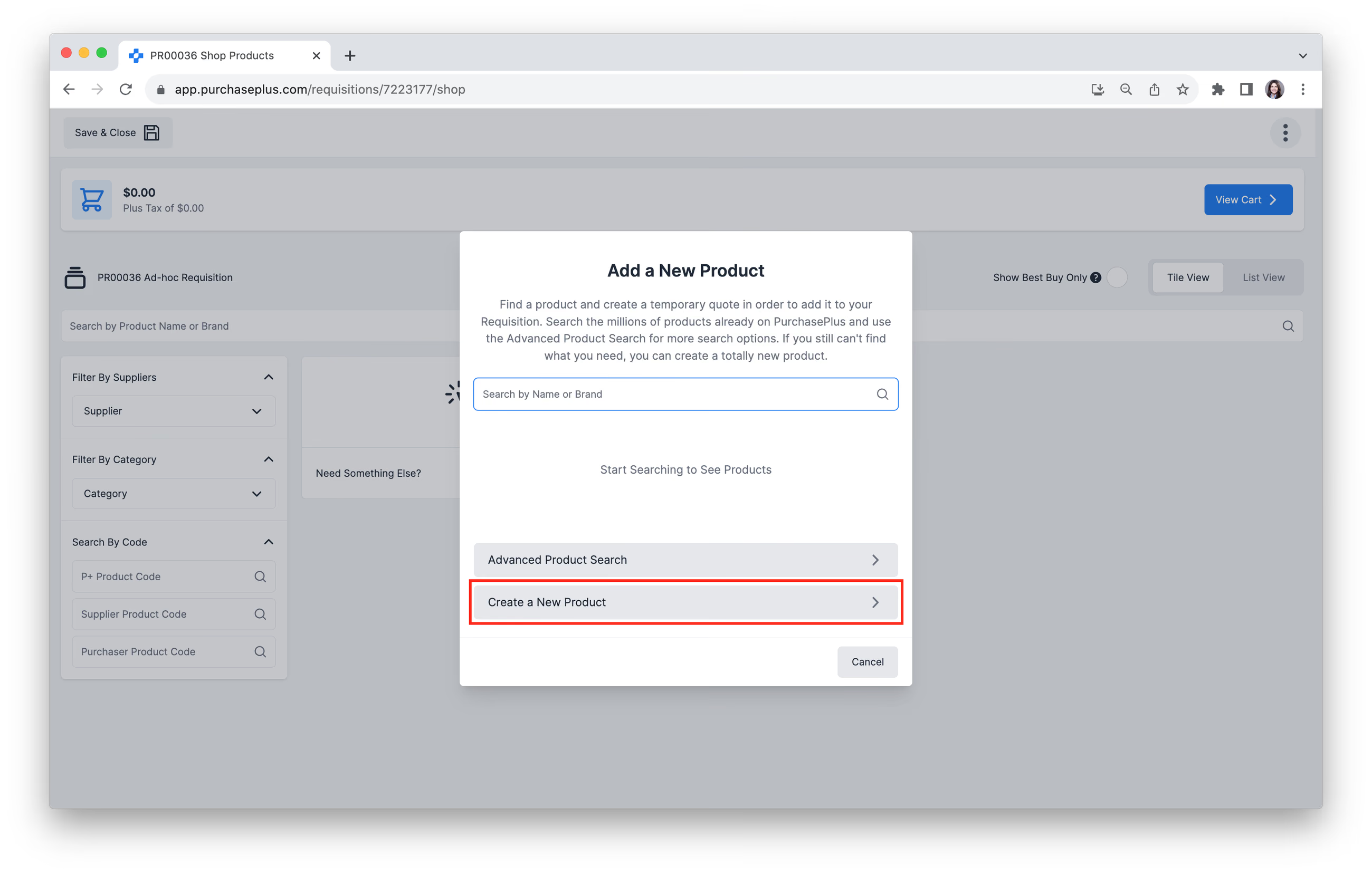
2. 選取 [建立新產品]。
3. 視需要填寫所有欄位,然後按一下 [新增至請購單]。
方法 3:複製現有產品
身為採購人員使用者,您可能希望複製供應商(或 PurchasePlus)所擁有的產品,以便貴組織能擁有該產品的完全複本,用作庫存品項、食譜原料等。有關產品所有權的更多資訊,請閱讀我們的產品簡介文章。
若要複製產品:
1. 在 [產品] → [檢視全部] 區域中尋找數百萬個產品中非貴組織擁有的任何產品。您可以使用「進階搜尋」功能來執行此操作。 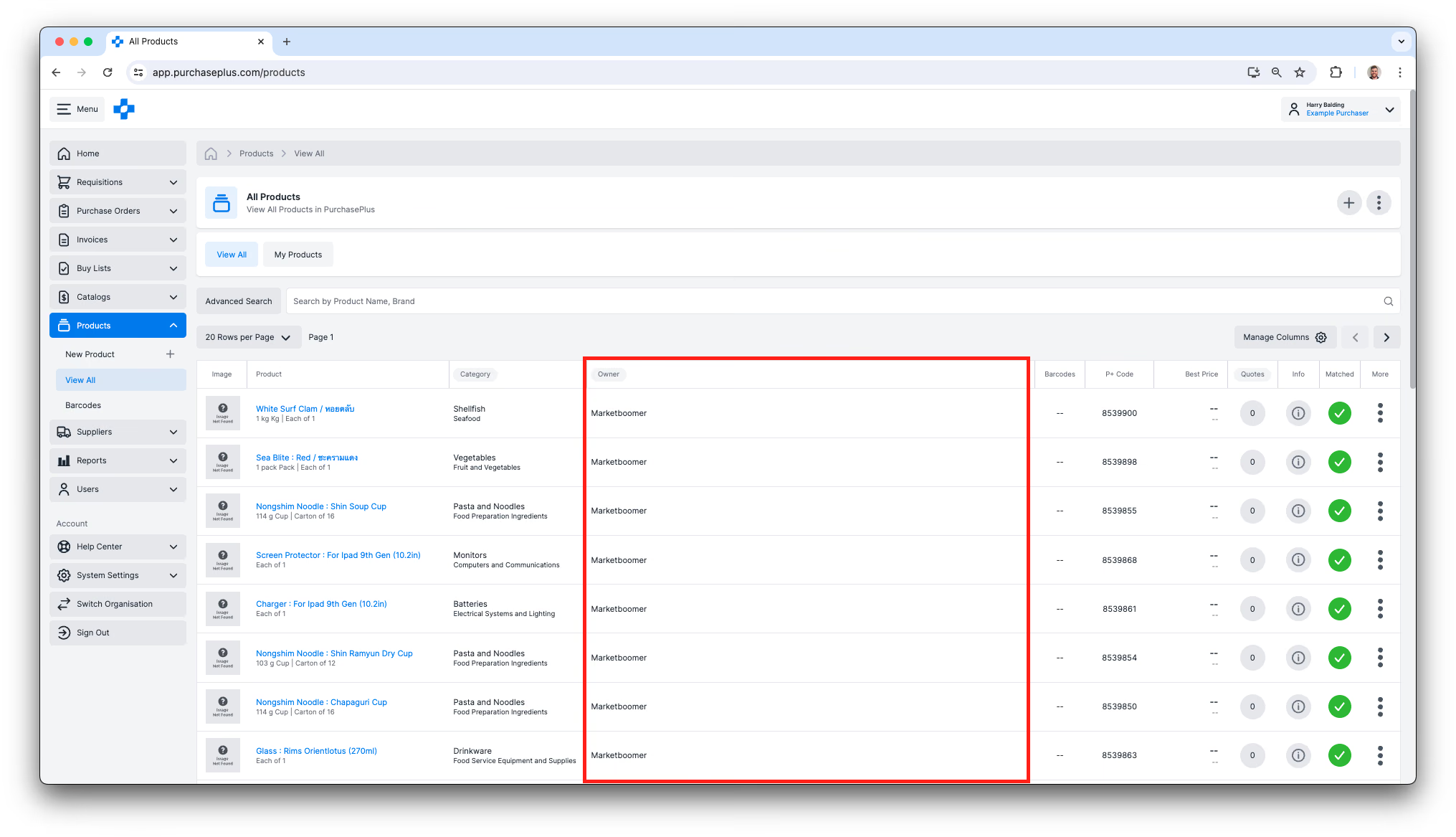
2. 按一下 [更多] 選單,然後選取 [複製產品],製作一份由貴組織所有的複本。 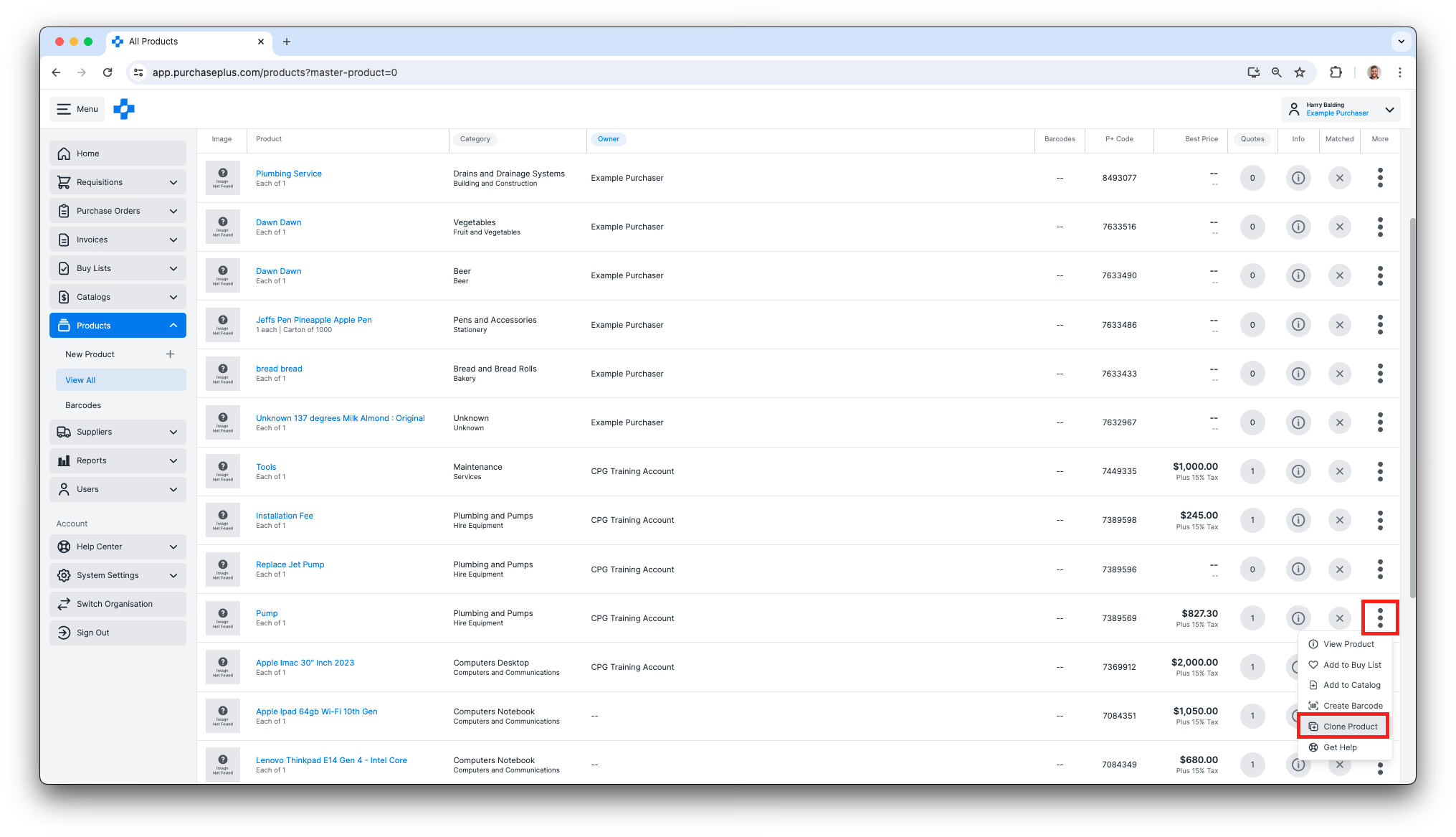
3. 您可以選擇編輯複製產品的多個不同欄位,但某些欄位將無法編輯。
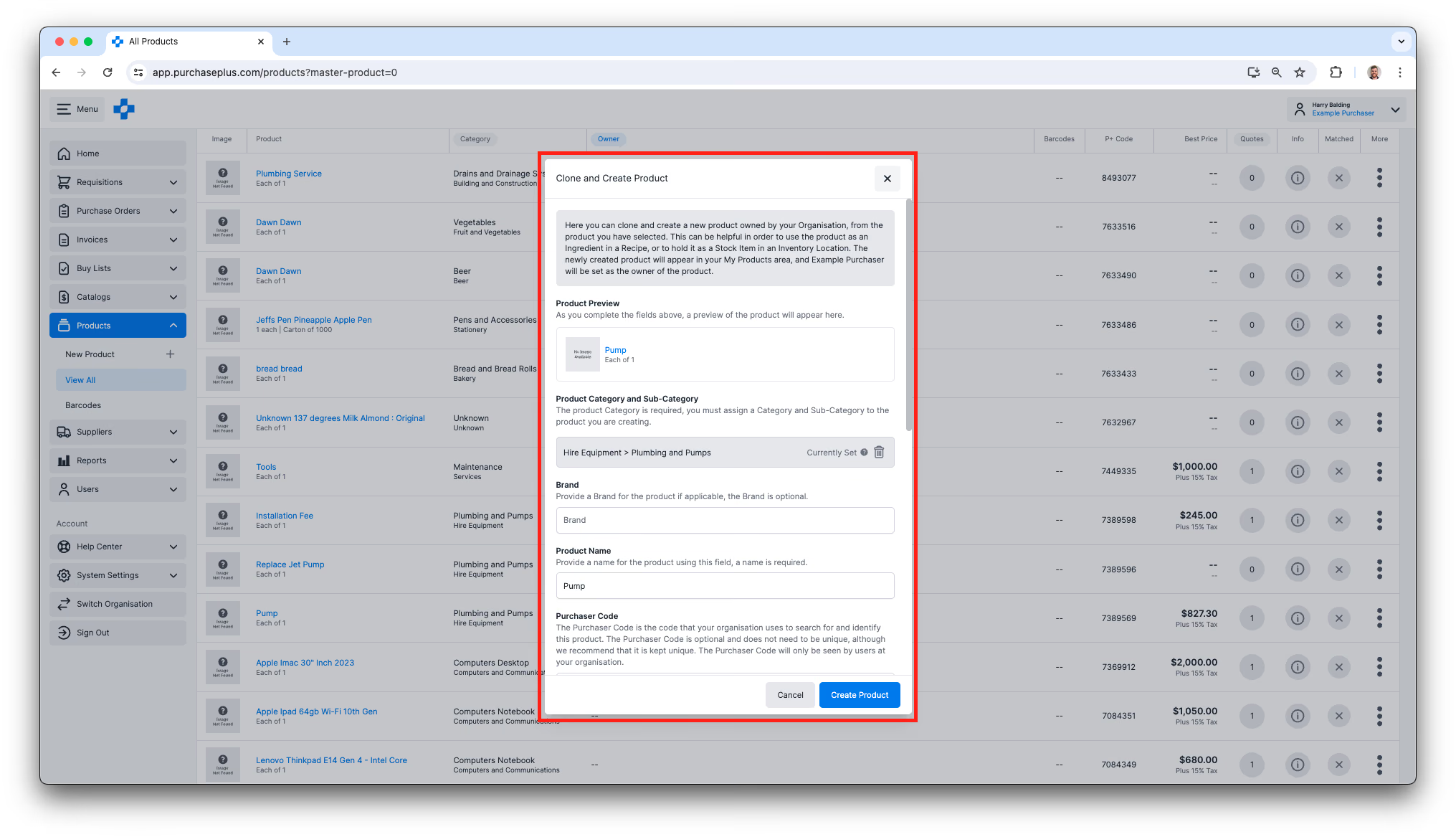
4. 按一下 [建立產品] 將新產品新增至 PurchasePlus 資料庫。新產品將由貴組織「擁有」,並完全獨立於被複製的原始產品而存在。