

來自單一供應商
來自單一供應商
「單一供應商」請購單類型會為您提供所選單一供應商目前提供給您組織的所有報價清單。
1. 您可以從 PurchasePlus 中的多個位置建立請購單。
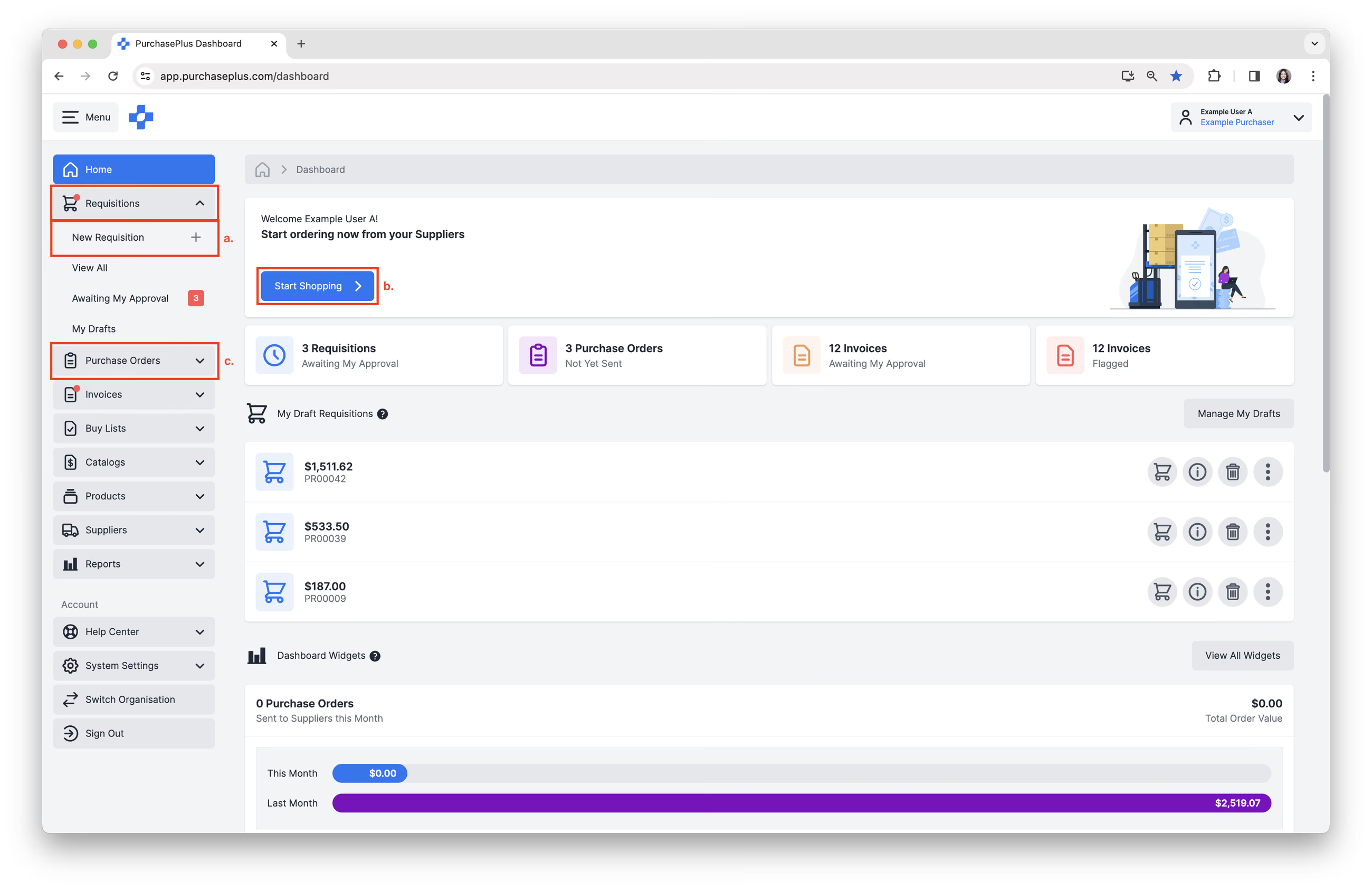
- 從側邊導覽列點擊 [請購單] → [新增請購單]。
- 從首頁儀表板點擊 [開始購物]。
- 從側邊導覽列點擊 [採購訂單] → [新增採購訂單]。這將會把您重新導向至新的請購單。
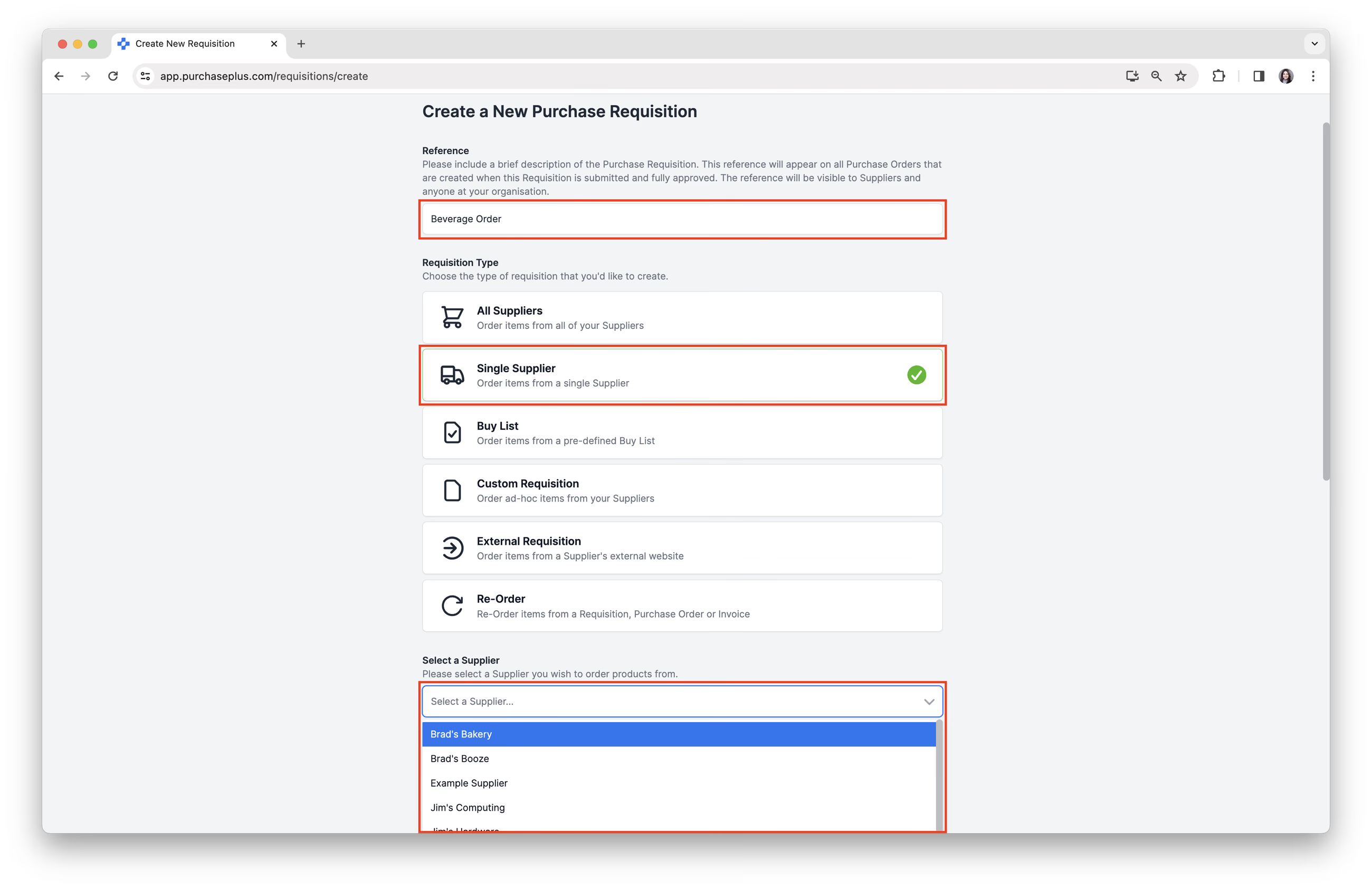
 2. 您將進入「建立新採購請購單」表單。
 - 輸入 [參考編號] 以簡要描述該請購單。
- 在請購單類型區段中選取 [單一供應商],這將會顯示更多選項。
- 從供應商下拉式選單中選取您選擇的供應商。
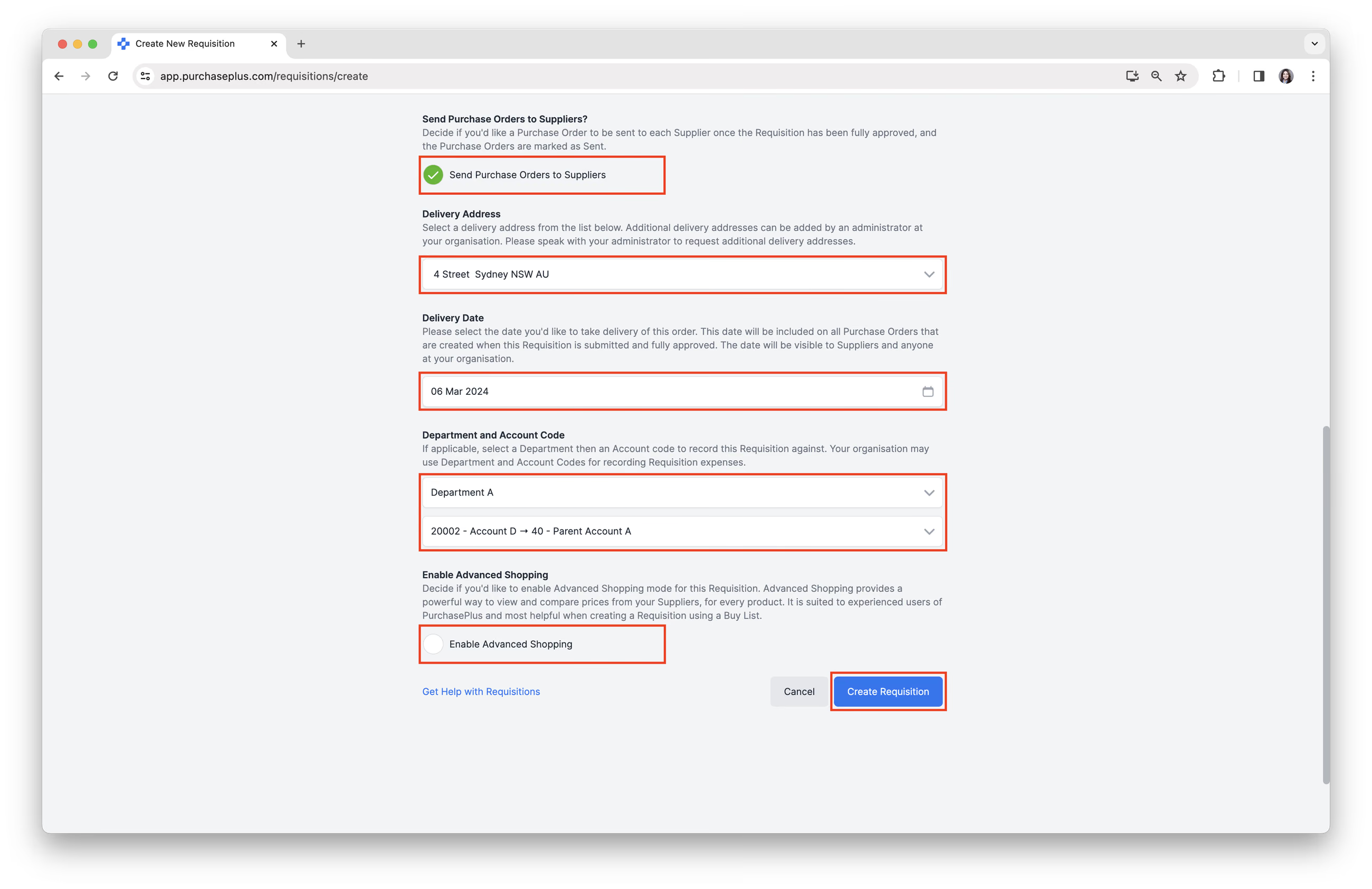
- 依需求填寫建立請購單表單中的所有其他欄位。
- 點擊 [建立請購單]。
 3. 以「基本購物」模式或「進階購物」模式完成您的請購單。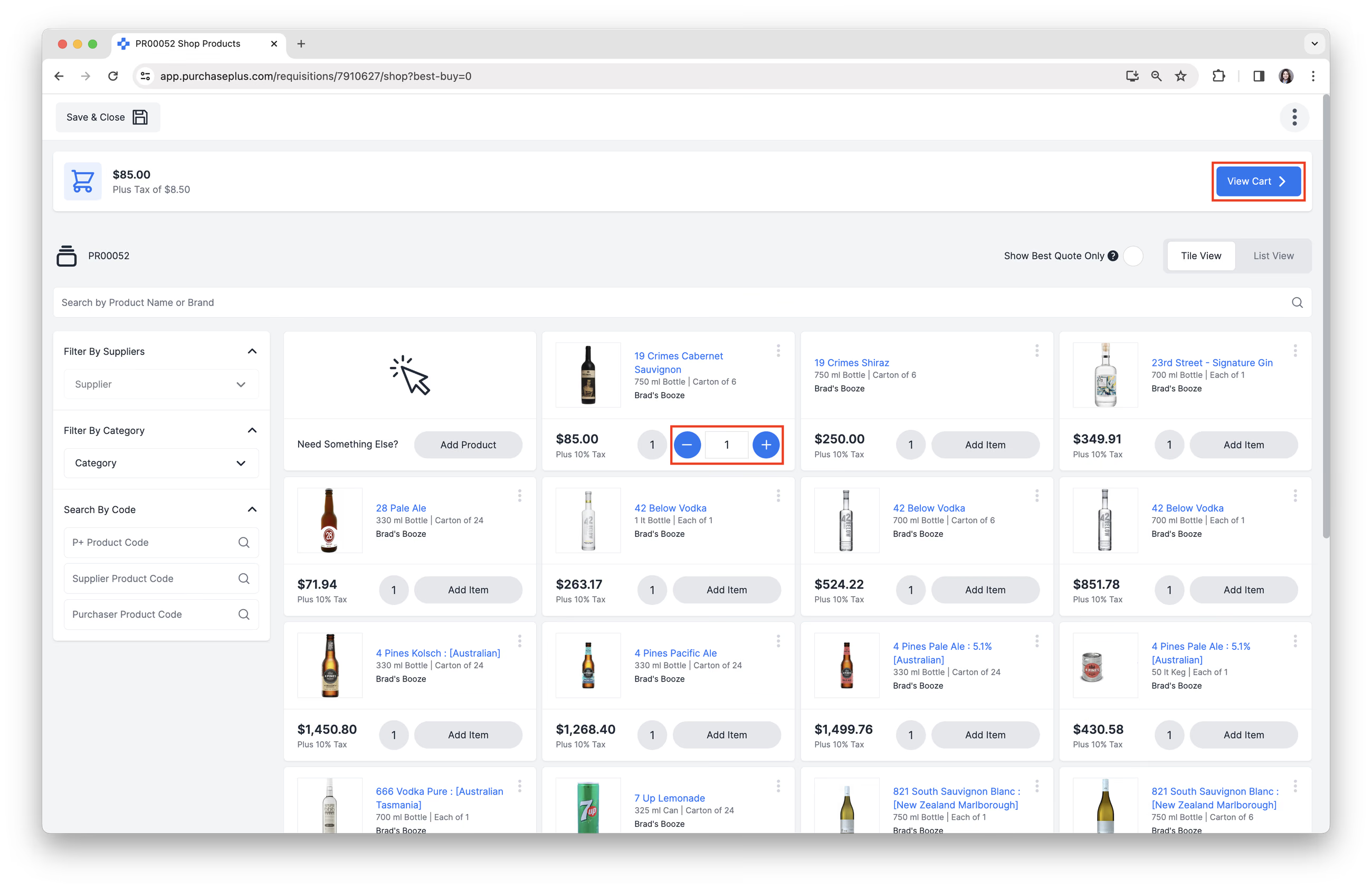
- 基本購物為使用者提供熟悉的線上購物體驗。您可以在圖磚或清單檢視中檢視和選取產品,每個供應商報價都會顯示為個別項目。在提交請購單之前,請先在購物車中檢閱您選取的產品。請參閱我們的基本購物文章以了解更多資訊。
- 進階購物提供強大的方式來檢視和比較來自供應商的價格,並快速選取供應商報價。它適合 PurchasePlus 的有經驗使用者。請參閱我們的進階購物文章以了解更多資訊。
4. 如果您選擇基本購物模式,請在完成請購單時點擊 [檢視購物車]。您將能夠檢視和編輯請購單中的所有產品和數量。確認請購單無誤後,點擊購物車頁面右上角的 [提交請購單]。 如果您是在進階購物模式下建立請購單,[檢視購物車] 按鈕將會被替換為 [提交請購單] 按鈕,您將跳過此步驟。
5. 您將被帶到確認頁面,在點擊頁面底部的 [提交以供核准] 之前,您有機會檢閱請購單設定並視需要進行變更。
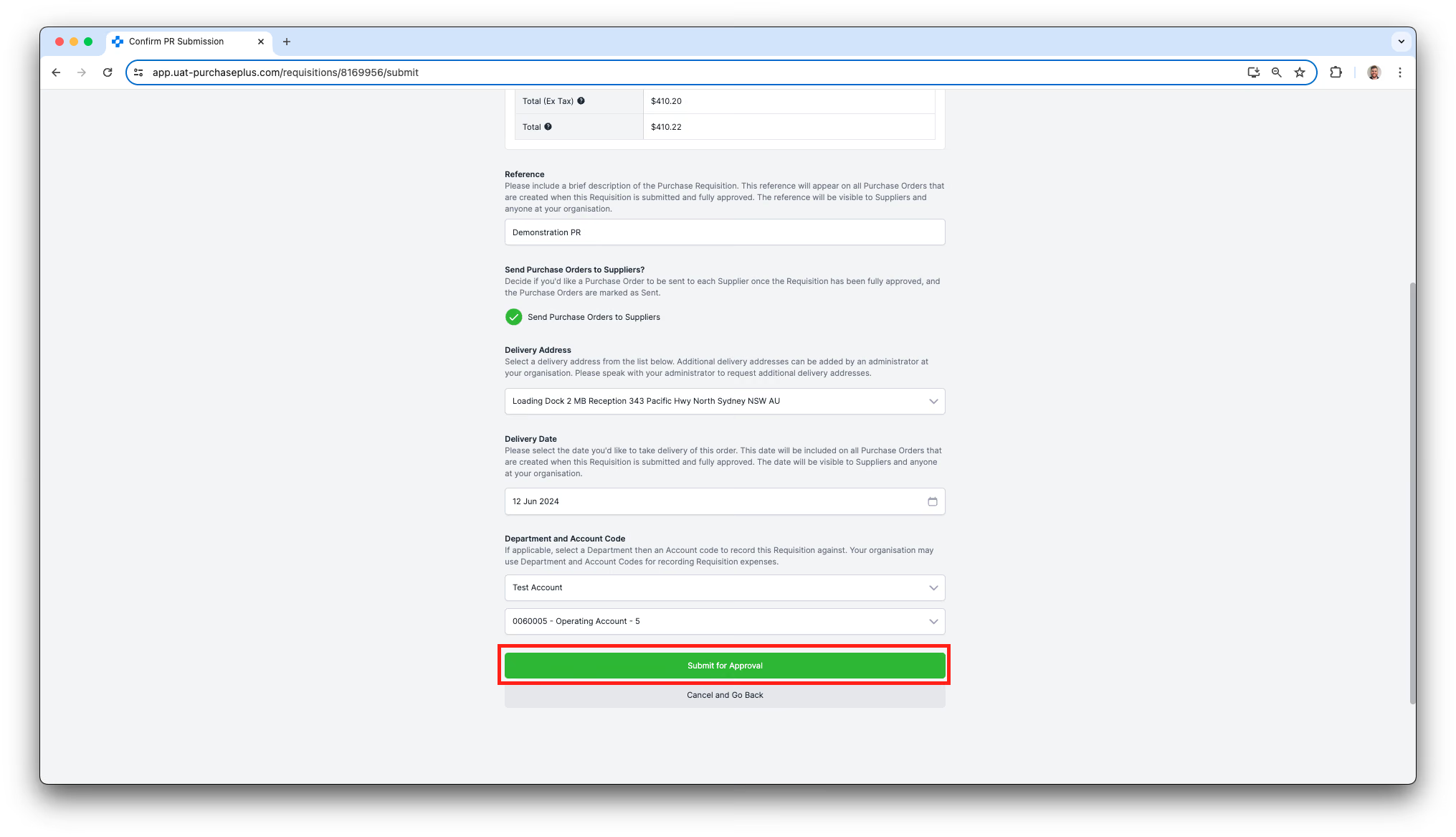 這將會進入為您的部門設定的請購單核准工作流程。請購單將保持在「等待核准」階段,直到核准人登入並核准請購單。