

重設密碼
重設密碼
安全性更新:強化您的 PurchasePlus 密碼政策
在 PurchasePlus,我們致力於保護您的採購資料安全。為了符合現代網路安全的「最佳實務」——即傾向使用更長、更複雜的密碼,而非頻繁強制更換密碼——我們正在推出密碼政策的更新:
這些變更旨在讓您的帳戶更能抵禦現代「暴力破解」攻擊,同時減少頻繁重設密碼帶來的不便。
詳細規則:新要求
為了確保您的帳戶維持高規格的防護,新密碼現在必須符合以下條件:
- 長度: 介於 12 到 128 個字元 之間。
- 複雜度: 必須包含至少 一個數字、一個小寫字母 和 一個大寫字母。
- 歷程紀錄: 系統將會記錄您過去的 5 組密碼。設定新密碼時不得重複使用這些密碼。
如果我被鎖定該怎麼辦?
為了防範未授權的存取,我們已將鎖定門檻從 20 次失敗縮緊至 5 次失敗嘗試。如果您發現帳戶被鎖定:
- 自動重設: 帳戶將會在 1 小時 後自動解除鎖定。
- 手動解除鎖定: 您可以使用標準的「解除鎖定指示」流程(透過 Devise 電子郵件連結)立即重新取得存取權限。
> 為什麼要做這項變更? 安全專家(如 NIST)現在認識到,強制使用者每 90 天更改一次密碼通常會導致「密碼疲勞」,使使用者選擇更脆弱、容易預測的密碼模式。透過將長度下限改為 12 個字元並取消強制過期機制,我們更加注重強度而非頻率。
如果您忘記了與 PurchasePlus 帳戶關聯的電子郵件地址,您需要聯絡我們親切的客戶支援團隊以取得協助。
重設您的密碼
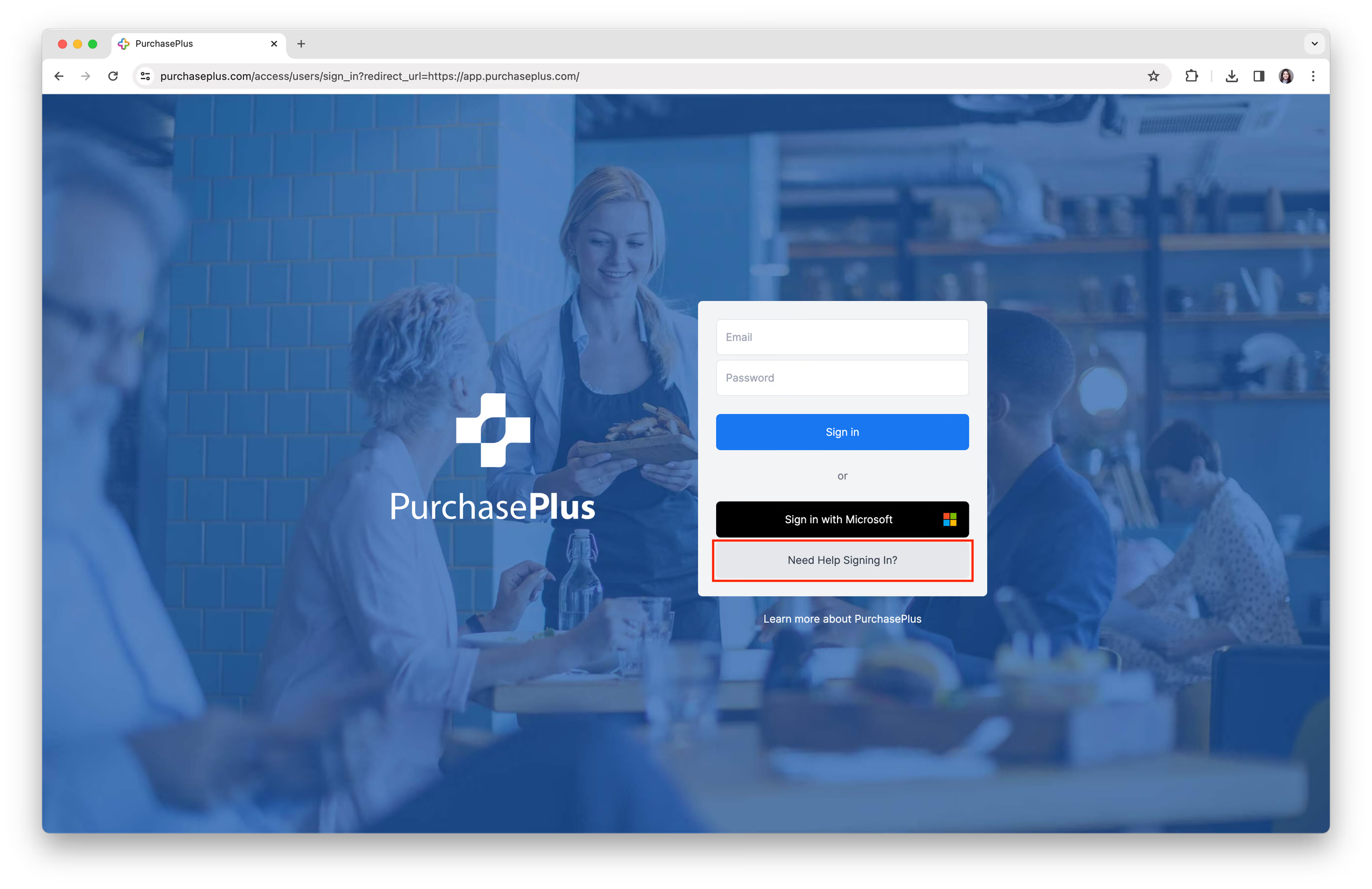
1. 前往 PurchasePlus 登入頁面 https://purchaseplus.com 並點擊 [需要登入協助?]。
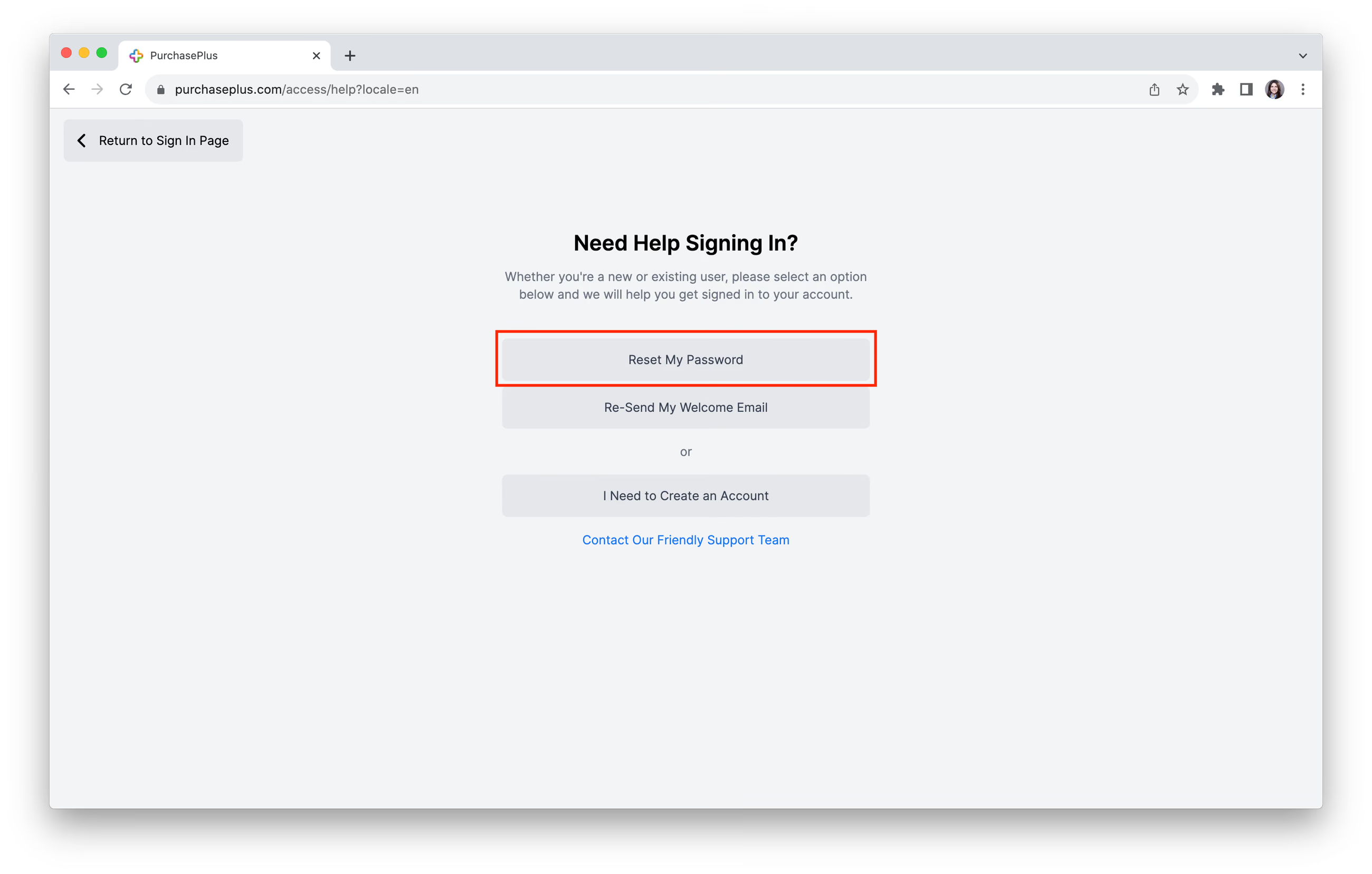
 2. 選擇 [重設我的密碼]。
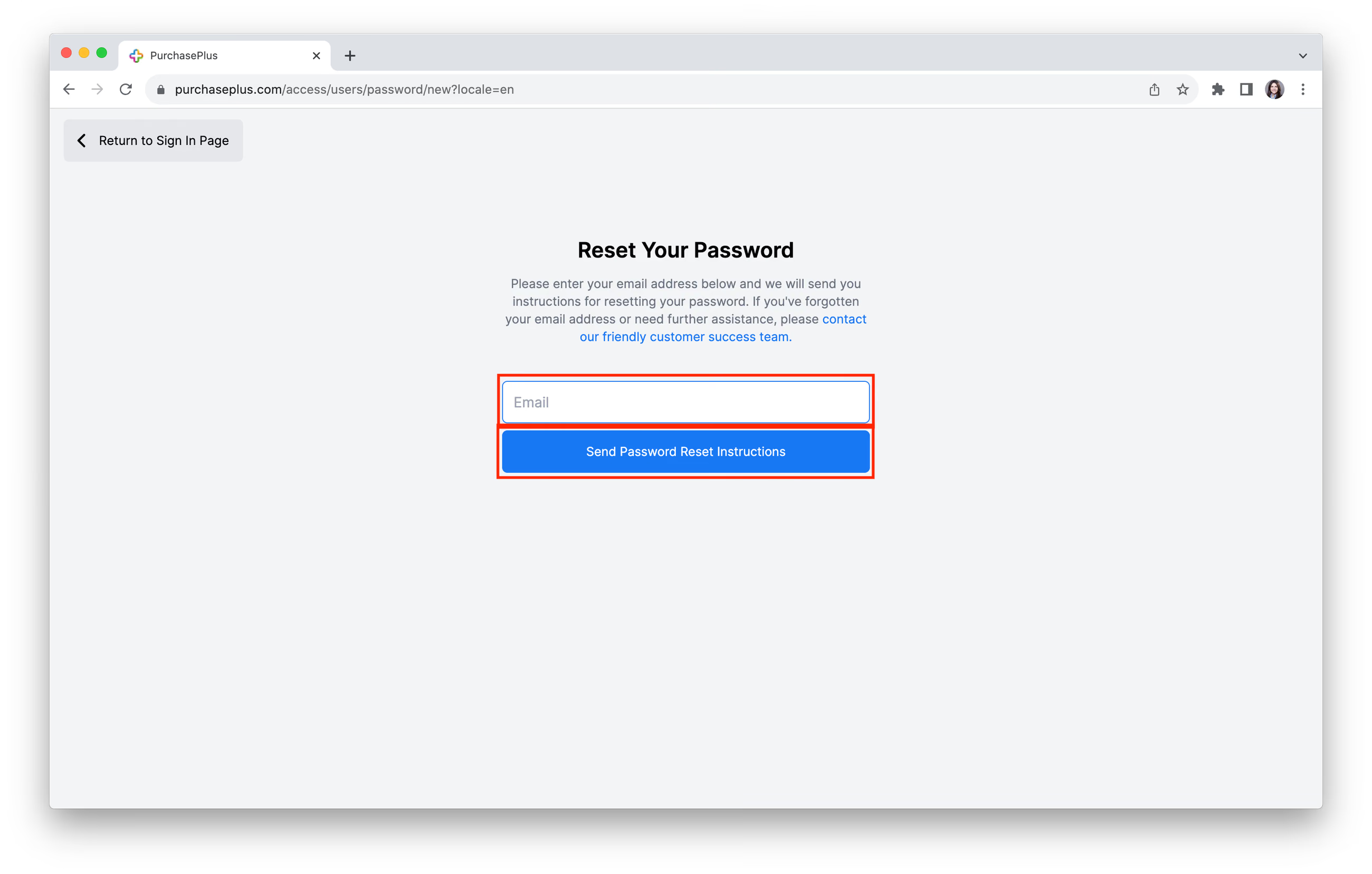
3. 輸入您的「電子郵件地址」並點擊 [傳送密碼重設指示]。系統將會傳送一封包含重設密碼連結的電子郵件至該電子郵件地址。
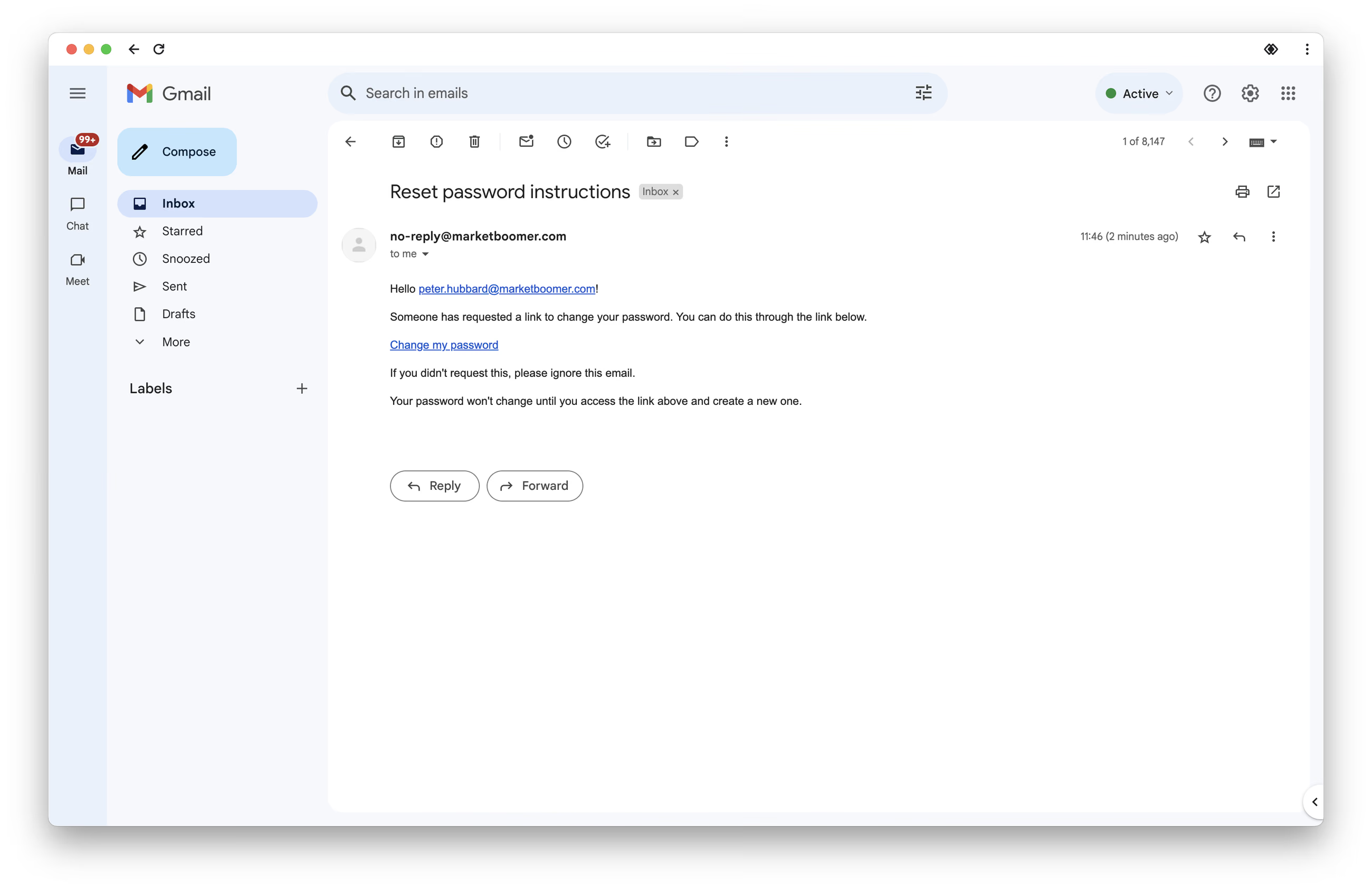
4. 如果您輸入的電子郵件地址屬於 PurchasePlus 中的使用者帳戶,系統將會向該電子郵件地址發送一封包含重設密碼連結的郵件。如果您沒有收到電子郵件,請檢查您的垃圾郵件匣。
 5. 點擊電子郵件中的連結後,您將會到達「設定新密碼」頁面。請輸入長度至少為 8 個字元,且包含至少 1 個大寫字母和 1 個數字的新密碼。
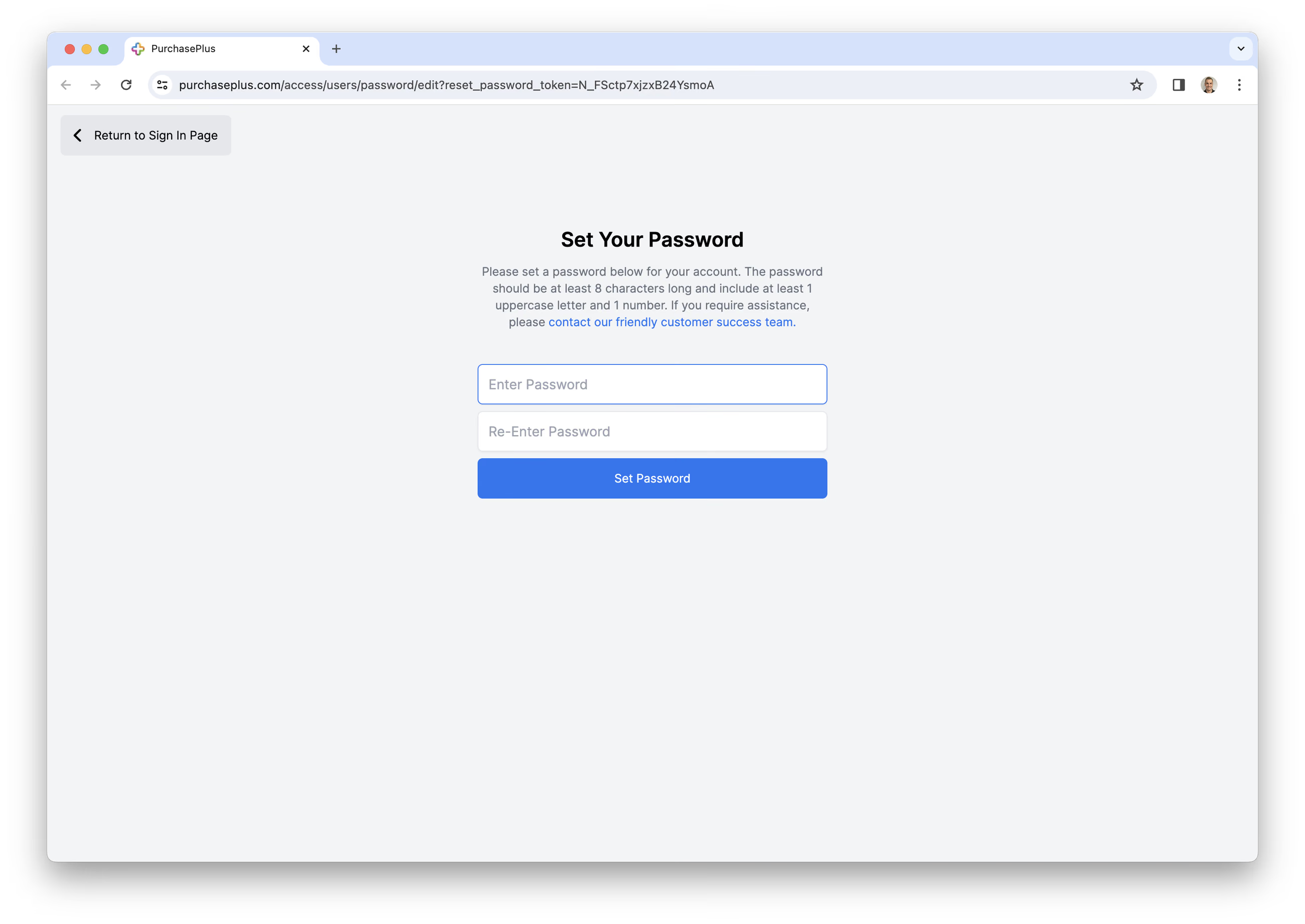
點擊 [設定密碼] 將會更新您的密碼,您將無法再使用舊密碼登入。