

概觀
概觀
產品
PurchasePlus 中的產品代表貴組織向供應商採購並在整個營運中使用的實體產品(與服務)。
產品是請購單、採購訂單、發票、折讓單、調撥單上每個品項的基礎……本質上,產品是 PurchasePlus 提供幾乎所有核心功能的對象!
誰擁有產品?
產品可由採購方、供應商或 Marketboomer(PurchasePlus 背後的公司)擁有。我們將 Marketboomer 擁有的產品稱為「主產品」。
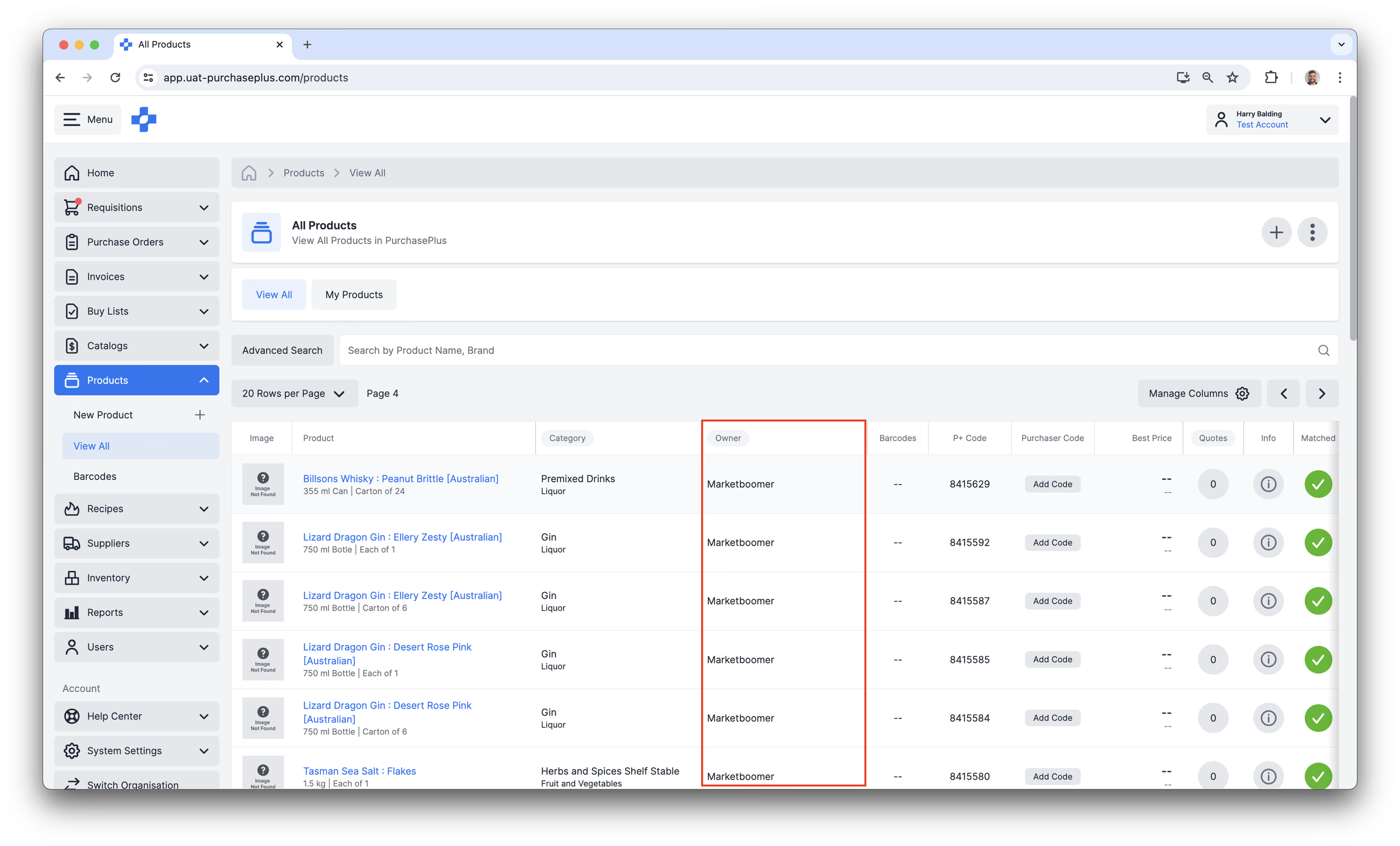
這種架構使採購方能夠選購「主產品」,並查看由我們團隊配對至主產品的所有供應商擁有(及採購方擁有)產品的報價。
這是 PurchasePlus 一項非常強大的功能,因為它允許採購方:
- 在建立請購單時,針對同一個項目獲取來自所有供應商的最低報價,
- 建立高效率的採購清單,便於貴組織的使用者使用,以及
- 享受流暢高效、不受複雜資料庫結構負擔的採購到付款(Procure-to-Pay)系統。
PurchasePlus 中產品的擁有者決定了在系統中與該產品互動的多種方式。
採購方擁有的產品
採購方擁有的產品是由採購方組織所建立,且其 ownerID 與採購方的 organizationID 相符。這可以在任何產品的資訊面板中檢視,並顯示在整個 PurchasePlus 應用程式的多個產品表格中。
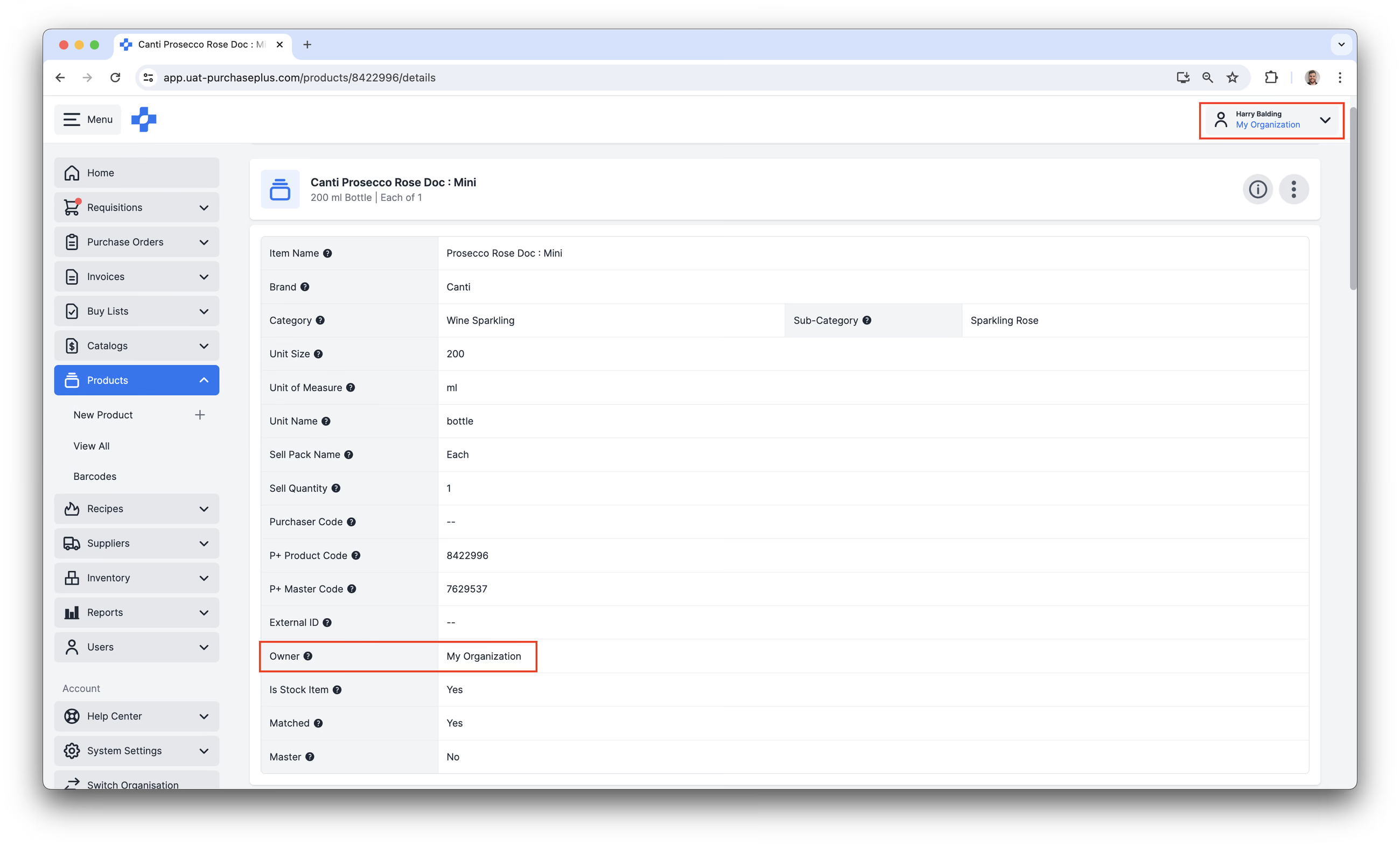
如果採購方組織擁有某項產品,具備所需權限的採購方使用者可以:
哪些額外功能需要產品由貴組織擁有?
重要提示:如果貴組織使用以下任何 PurchasePlus 功能,則涉及的產品必須由貴組織擁有,而不能是供應商擁有的產品:
- 食譜原料。我們的理由是:如果您的供應商有權更新或刪除作為原料的產品,則食譜(以及相關菜單)可能會受到超出貴組織控制範圍的影響。
- 食譜項目。我們的理由是,食譜項目是透過「烹飪」食譜所建立的產品。食譜項目只能由採購方擁有,因為供應商無法「烹飪」食譜。
- 庫存品項。我們的理由是:如果您的供應商有權更新或刪除作為庫存品項的產品,可能會對您的庫存管理能力產生負面影響,並影響您的盤點、收貨單等。
供應商擁有的產品
供應商擁有的產品是由註冊供應商所建立,且其 ownerID 與該註冊供應商的 organizationID 相符:
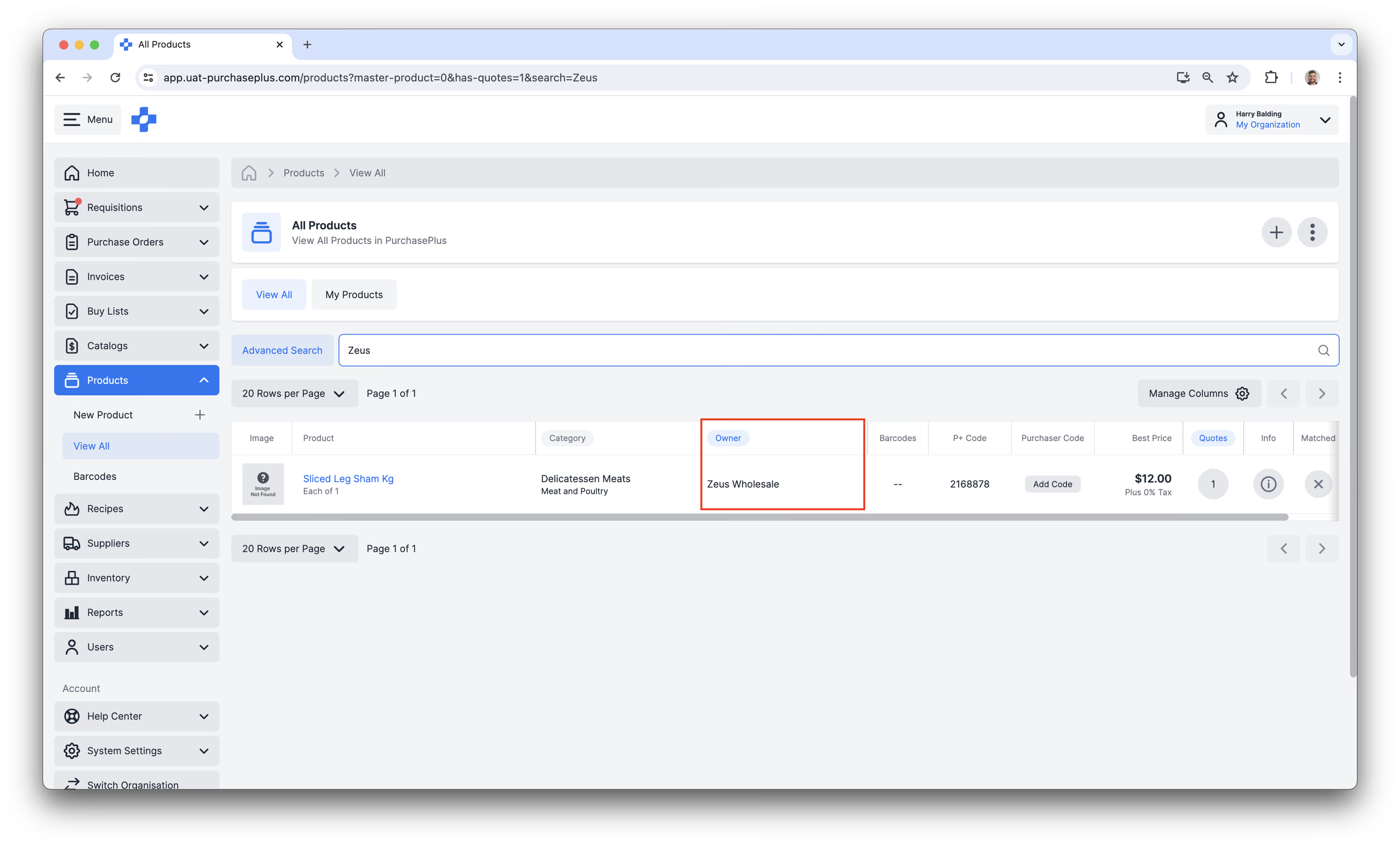
如果註冊供應商擁有某項產品,他們可以登入 PurchasePlus 並:
作為採購方,雖然您無法直接管理供應商擁有產品的許多詳細資訊,但您可以在對採購到付款生命週期至關重要的其他方面加以利用。例如:
- 將供應商擁有的產品新增至您的採購清單,
- 將供應商擁有的產品納入您的請購單,
- 複製產品,以便建立完全由貴組織擁有的產品複本(隨後可視為庫存品項、食譜原料等)。
- 當複本和供應商擁有的產品配對至同一個主產品時,這項功能特別強大,因為您將能夠針對庫存品項和原料查看該產品的報價。
主產品
PurchasePlus 的資料庫中收錄了數百萬種產品。為了給採購方和供應商提供最佳的使用者體驗,PurchasePlus 在內部策劃了豐富的主產品清單,供我們網路中的所有組織使用。
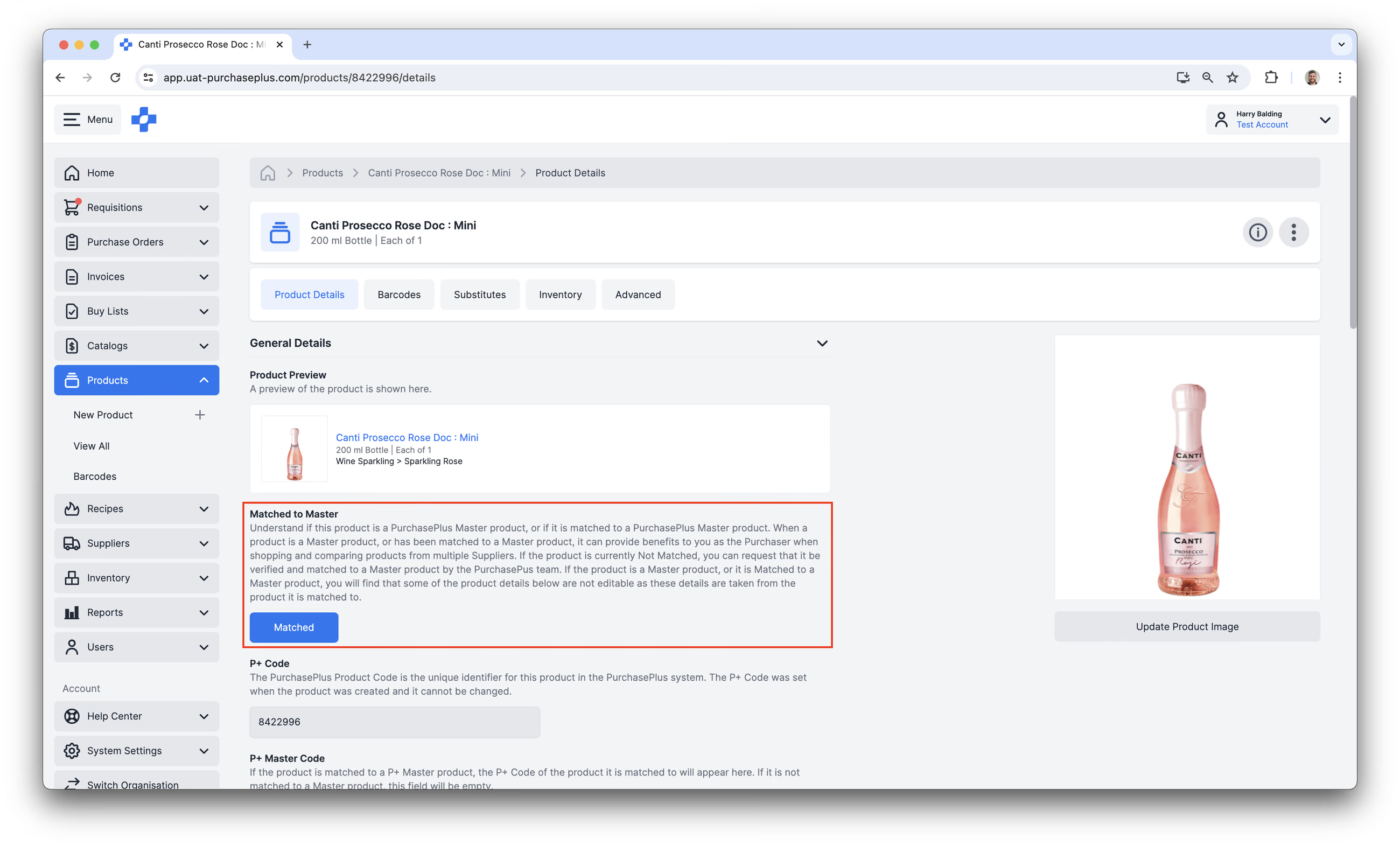
主產品無法由採購方或供應商建立,他們也無法自行將採購方或供應商擁有的產品配對至主產品。如果某項產品目前「未配對至主產品」,採購方和供應商可以要求 PurchasePlus 團隊進行驗證並配對至主產品。
如果產品是主產品,或已配對至主產品,使用者會發現 UI 中顯示的某些產品詳細資訊無法編輯。
建立新產品
擁有「管理產品」權限的採購方可以在 PurchasePlus 中建立新產品(由其組織擁有)。請閱讀我們關於建立新產品的文章以獲取更多資訊。
管理現有產品
擁有「可管理產品」權限的使用者可以隨時更新貴組織擁有的非主產品。
以下步驟概述了該流程:
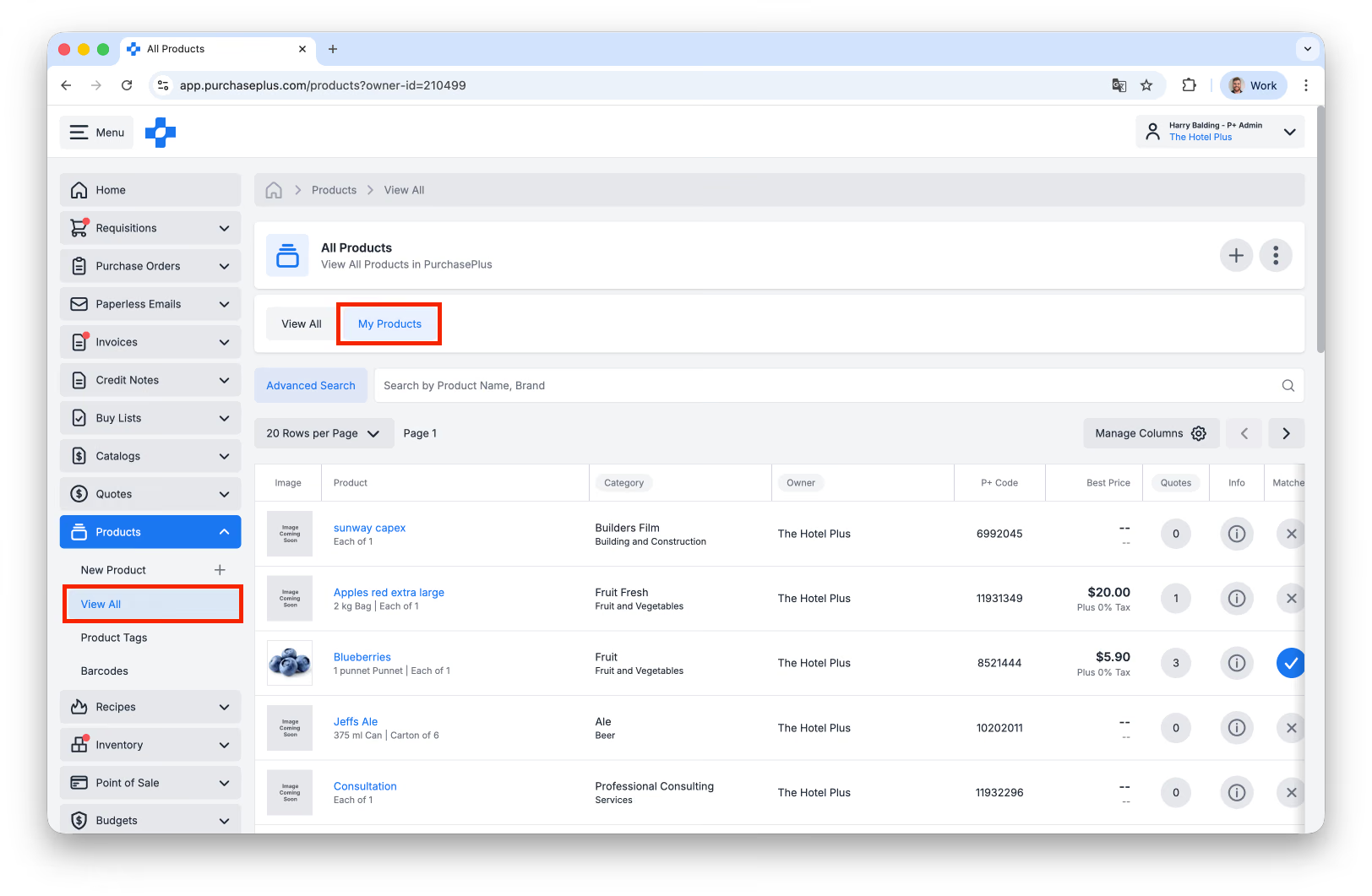
- 在側邊導覽列中,前往 [產品] → [檢視全部],然後選取 **[我的產品]:
**
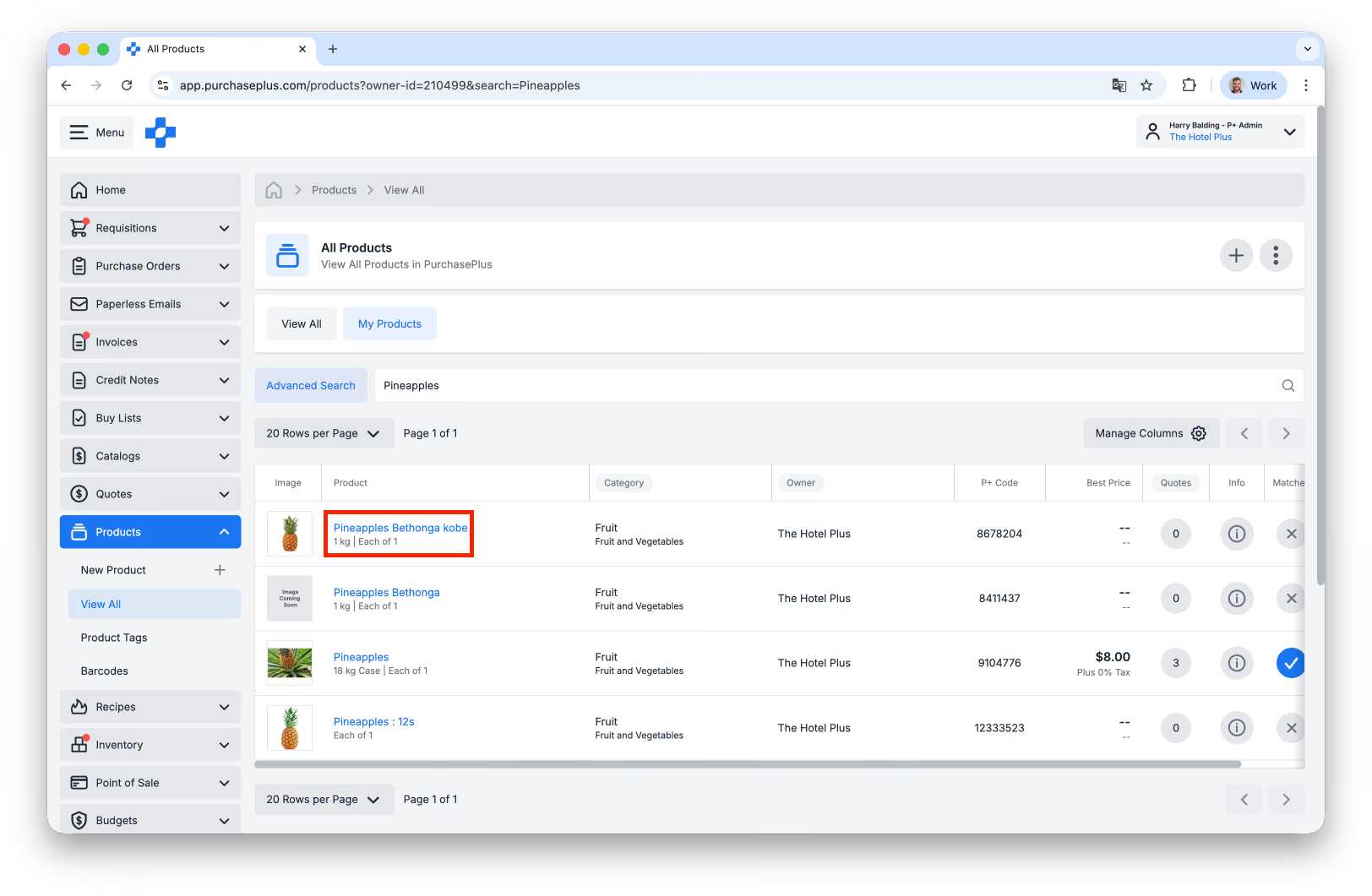
- 搜尋您要更新的產品。
- 如果您知道 P+ 代碼,請使用 [進階搜尋]。我們建議透過您的自管目錄尋找 P+ 代碼,以確保您更新的是正確的產品。
- 在表格中點擊該 [產品]:
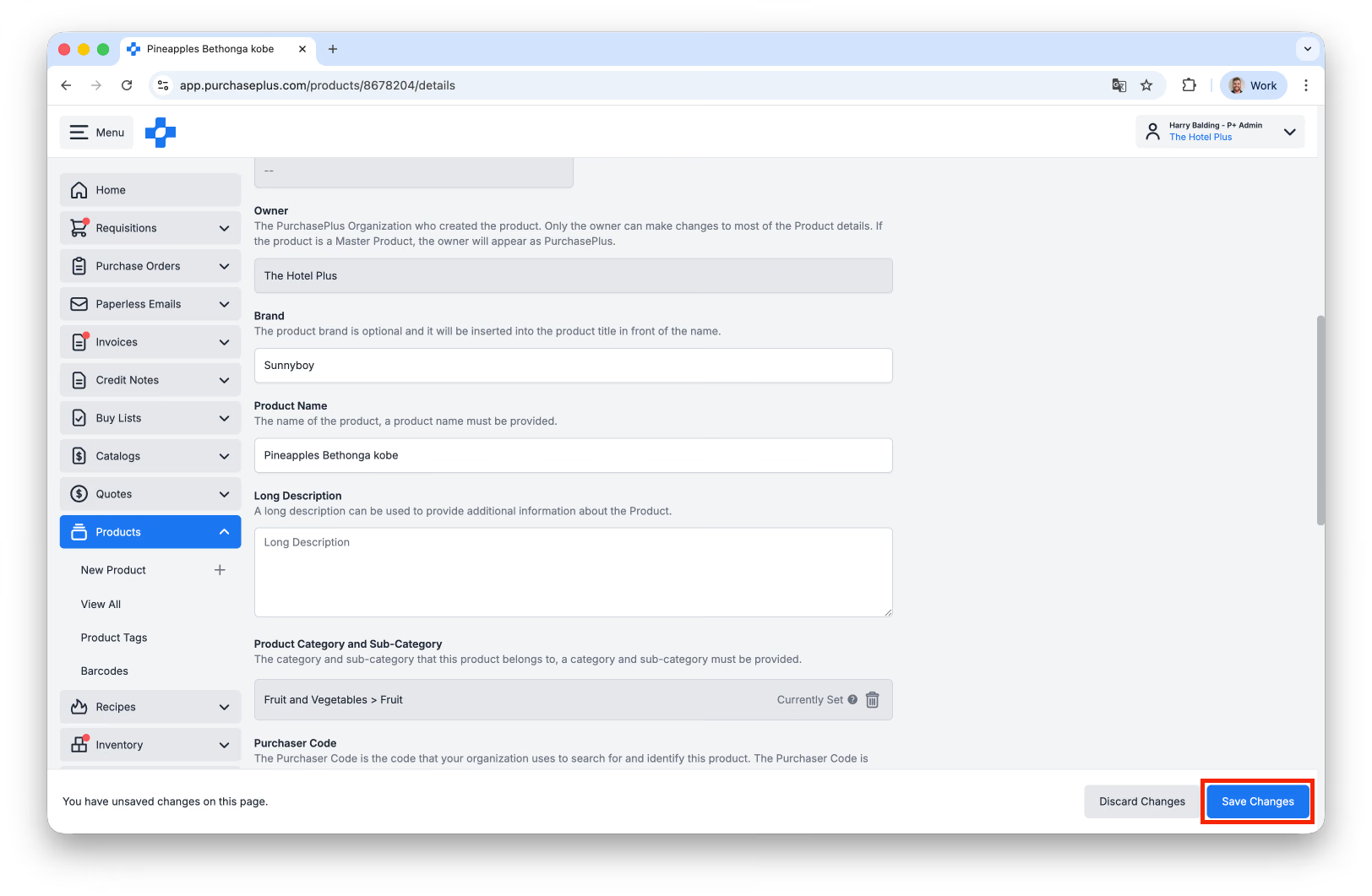
- 在產品詳細資訊頁面上,捲動至您要更新的欄位。您可以更新以下欄位:
- 品牌,
- 說明,
- 類別與子類別,
- 單位大小與單位名稱,
- 包裝大小,
- 圖片,
- 如果貴組織使用我們的庫存模組,您也可以在 [庫存] 分頁上將此產品設定為庫存品項。
- 完成更新後,點擊 [儲存變更] 套用更新:
進階
條碼
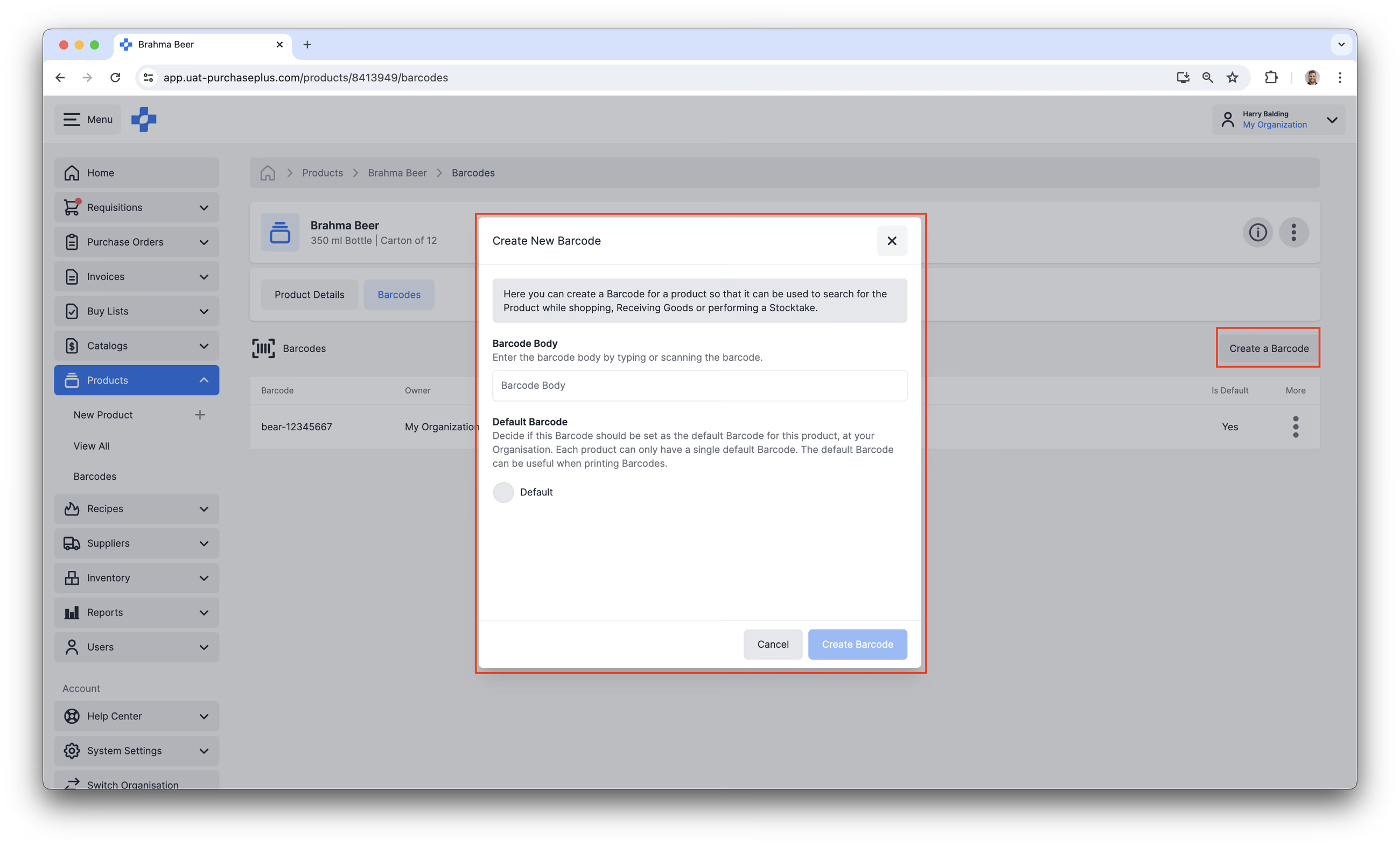
採購方組織可以為其在 PurchasePlus 中可檢視的任何產品建立條碼。您可以為單一產品新增一個或多個條碼。在搜尋產品、選購請購單、針對採購訂單收貨或進行盤點時,條碼非常實用。
若要建立新條碼,您必須在 [產品] → [檢視全部] 區域中搜尋產品,選取該產品,然後選取 [條碼] 分頁。
如果您擁有正確的權限,您也可以在側邊導覽列的 [產品] → [條碼] 區域中更新和刪除條碼。
產品標籤
產品標籤是產品擁有者根據一個或多個共通點對其產品進行視覺化分類的一種方式。
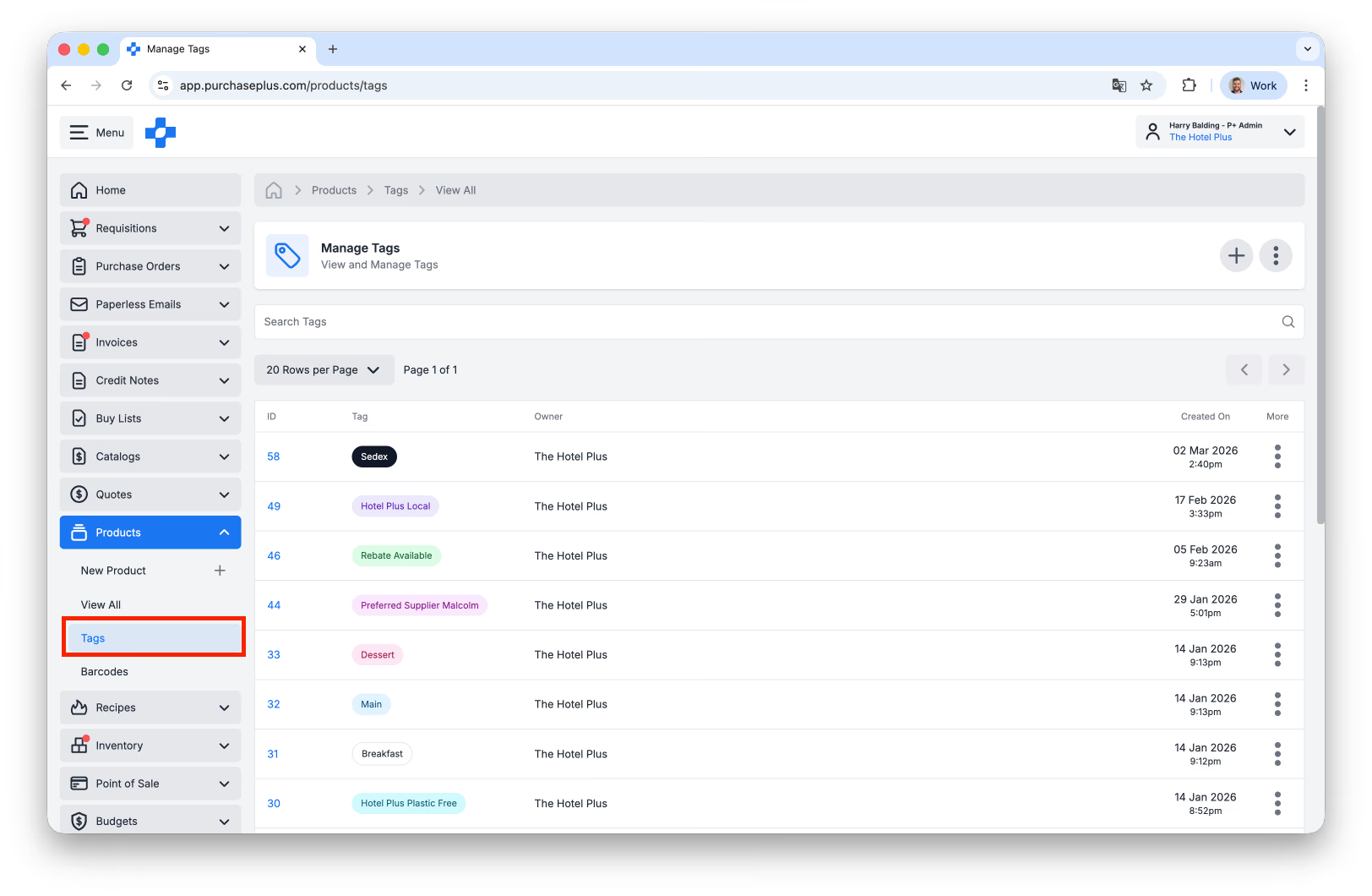
在 [產品] 側邊導覽列中有一個 [標籤] 區域,供採購方建立和管理產品標籤:
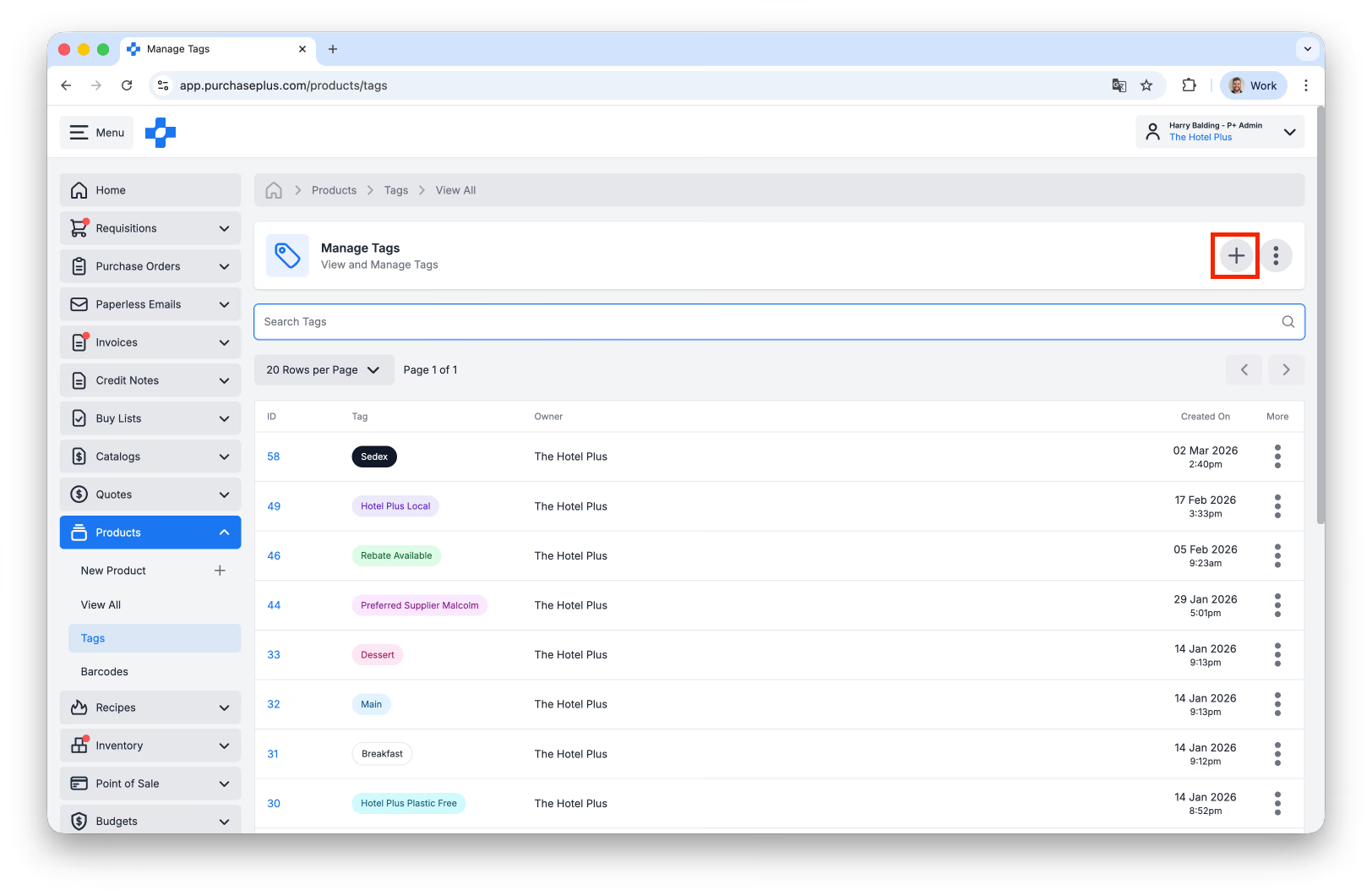
採購方可以點擊螢幕右上角的 [建立新標籤] 來建立標籤(若擁有管理產品權限):
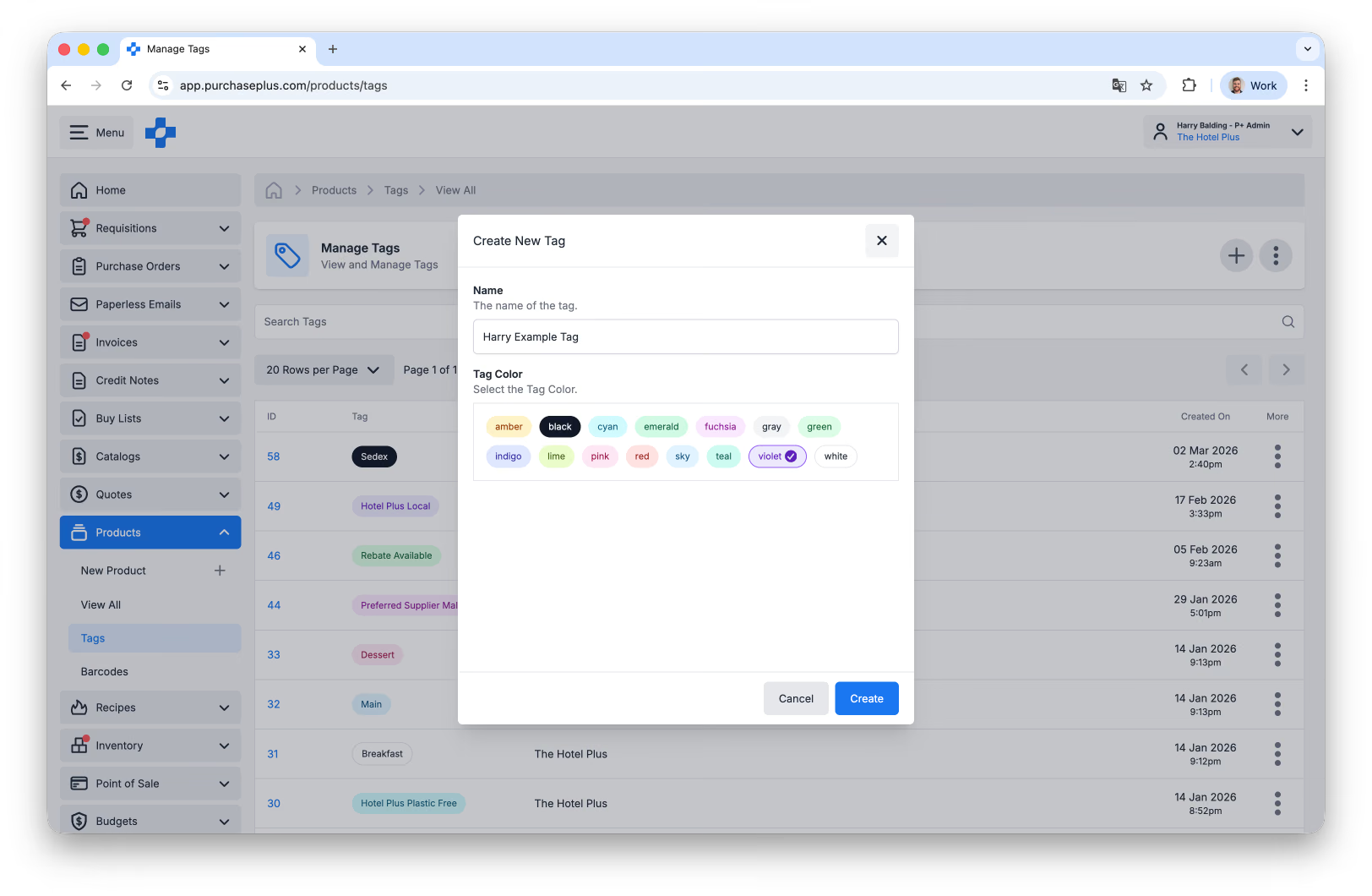
命名標籤並選擇標籤顏色後,點擊 [建立]:
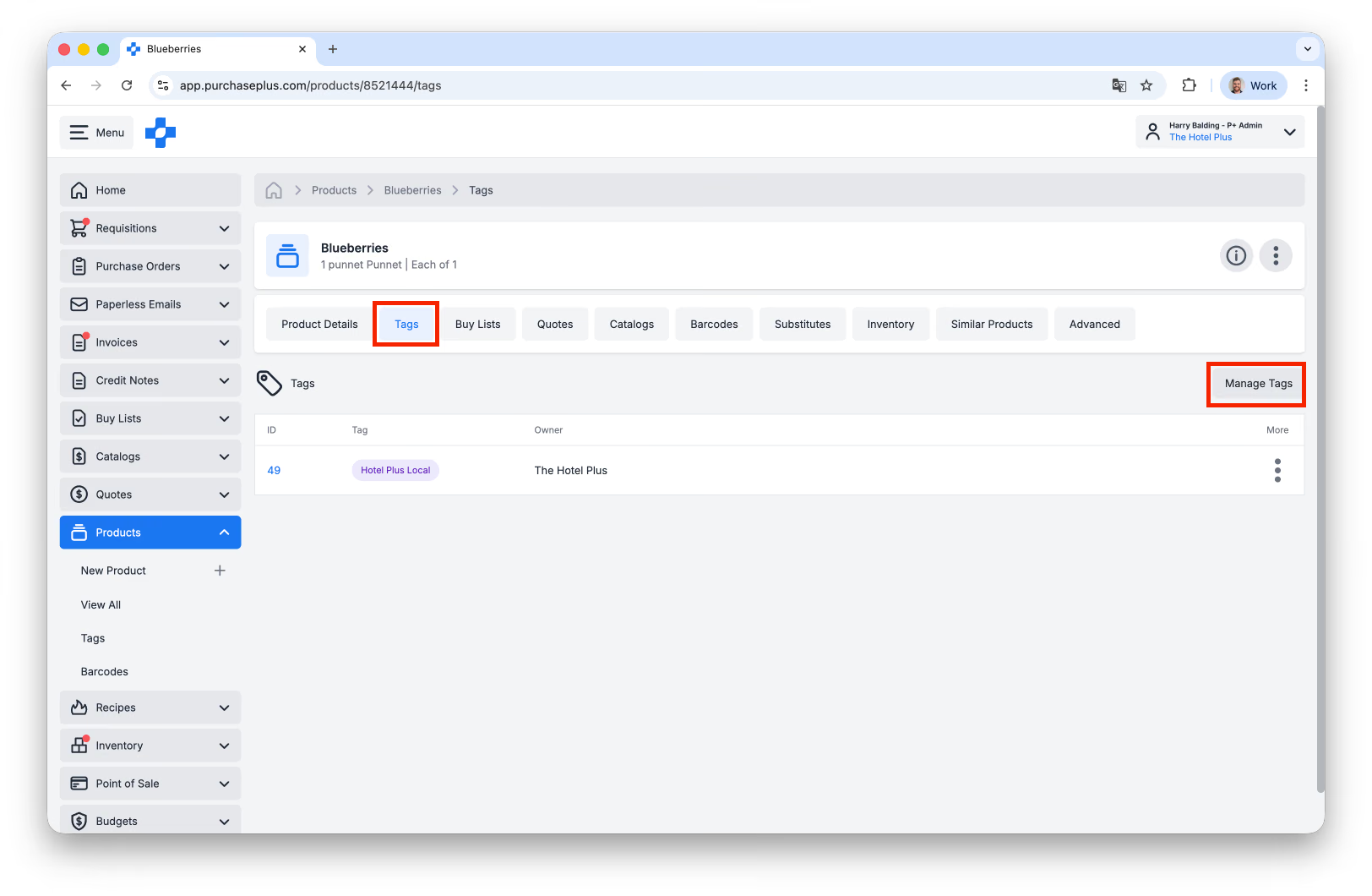
您可以前往產品的 [標籤] 分頁,然後選取 [管理標籤],將標籤套用至任何產品:
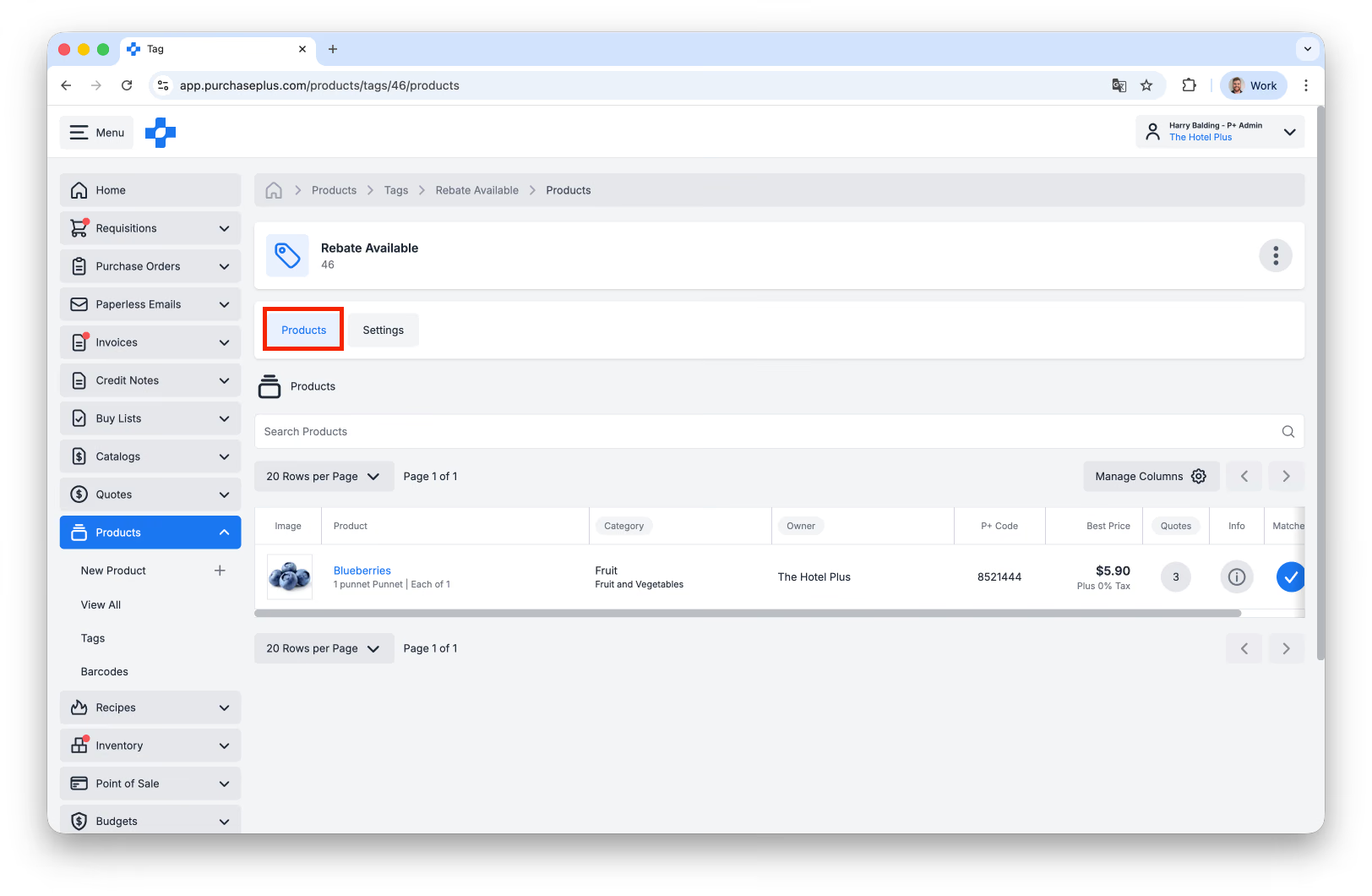
此外,您可以在該標籤的 [產品] 分頁中檢視已套用特定標籤的所有產品:
更多「依標籤搜尋」功能即將推出。