

食材
食材
食材
食材是新增至食譜中的產品。根據食譜是庫存還是非庫存食譜,「食材」的定義會有所不同。
食材還可以擁有一種或多種替代品,這些替代品可以是您註冊供應商所擁有的產品。此功能可讓您追蹤訂購作為食譜食材使用的供應商產品。
食材在食譜中是以「份量(Portions)」包含的。例如,一項食材可能是「低筋麵粉」,其單位大小為「1kg」,銷售包裝為「Each of 1」,並且可以作為「0.5kg」、「2kg」或「200kg」的份量數值包含在食譜中。
食材權限
使用者管理食材(即建立、更新、刪除)的能力受以下權限控制:「管理食譜(Manage Recipes)。」如果您希望為您的使用者設定檔啟用此權限,請聯絡您組織中的 PurchasePlus 管理員。
檢視與管理您的食材
您可以在側邊導覽列中依序按一下 [食譜] → [食材],找到貴組織可用的食材清單。您可以透過「管理欄位」按鈕自訂食材表格,或拖曳欄位寬度邊界以符合您的偏好。
請務必記住,表格中顯示的食材均為 (a) 貴組織擁有的產品,且 (b) 銷售包裝皆為「Each of 1」。
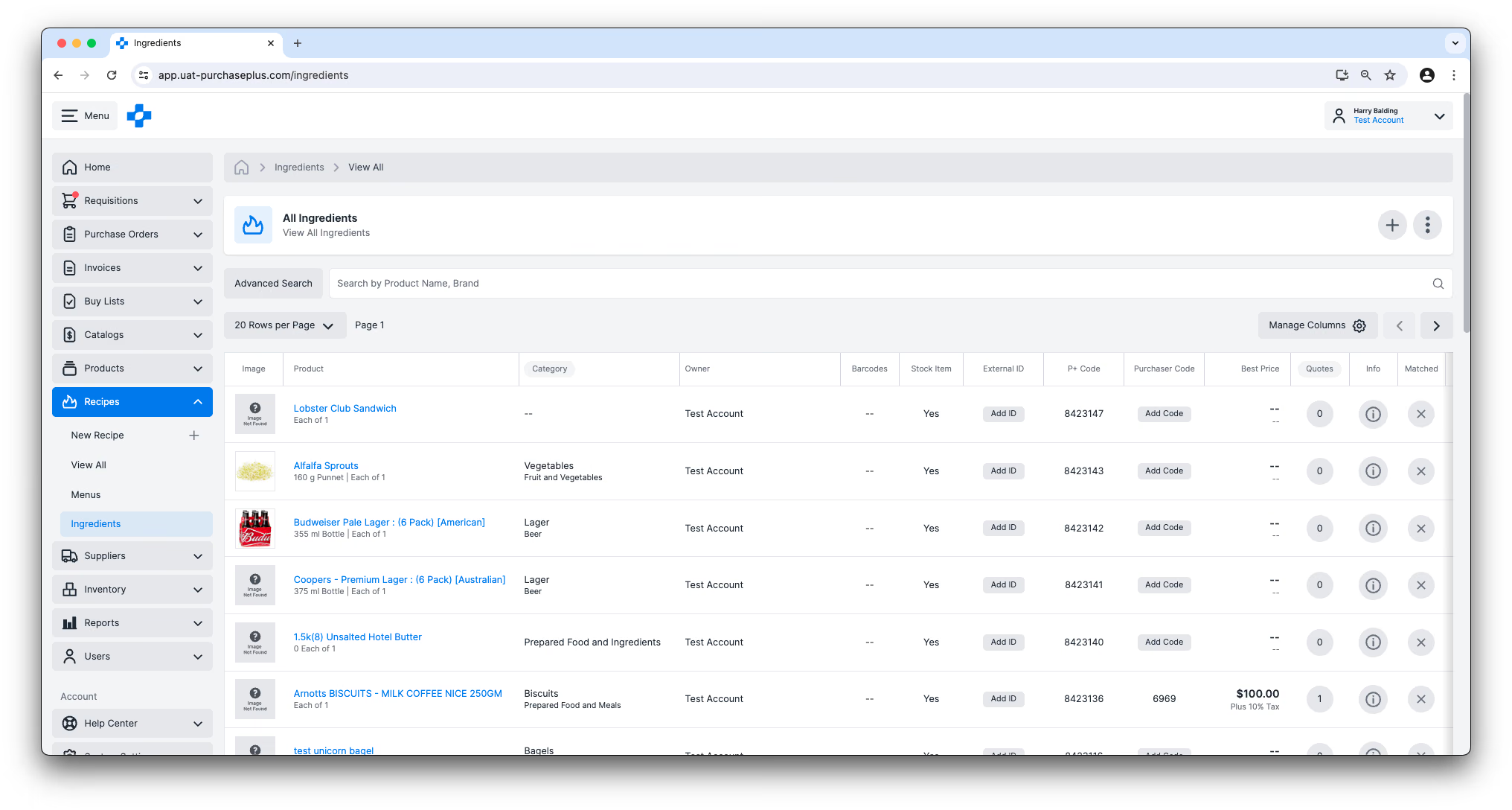
在此表格檢視中,您還可以使用表格右側的 [更多] 功能表執行多項操作:
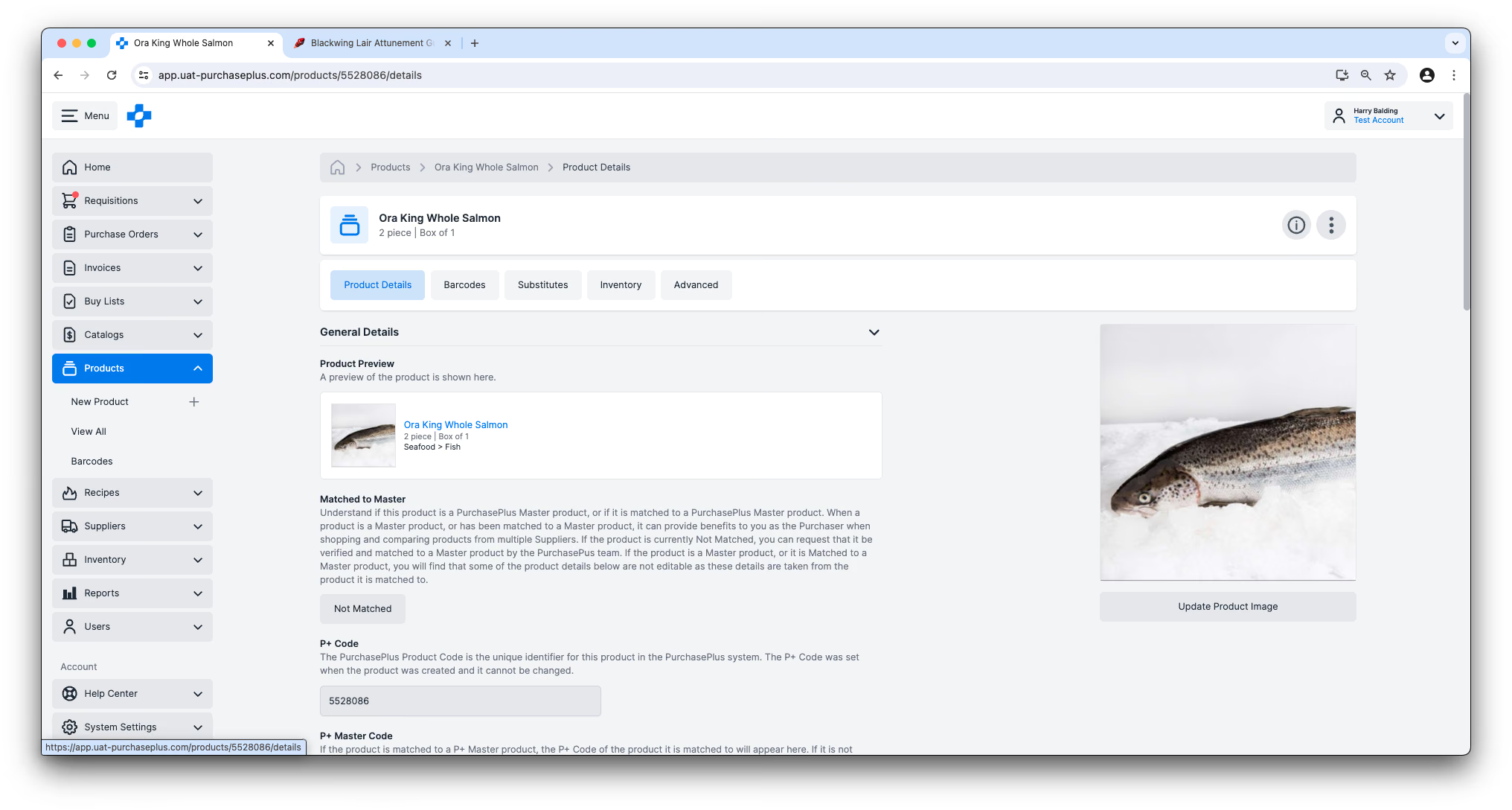
按一下食材名稱將帶您前往該產品的頁面,您可以在該處進行相應的管理——例如新增條碼、新增替代品,或變更其他各項產品設定。
建立新食材
您可以按一下 [食材] 頁面上的 [建立食材] 按鈕來建立全新食材:
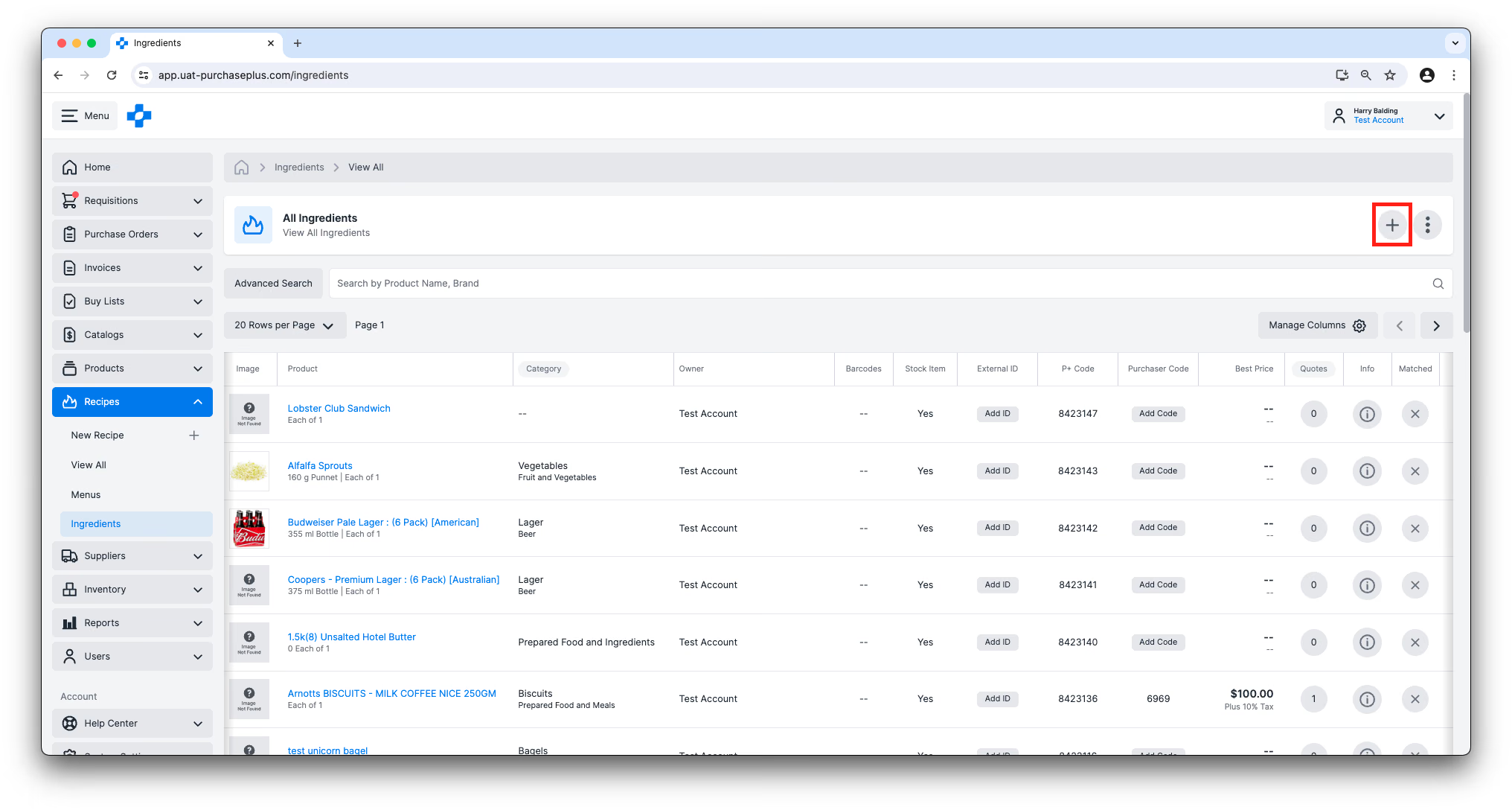
這樣做將會建立一個由貴組織擁有的新產品,其銷售數量為「Each of 1」。該食材也將作為產品出現在「所有產品」區域中,且貴組織將被設定為該產品的擁有者。如果貴組織使用庫存模組,新食材預設也會成為庫存品項。
複製供應商擁有的產品
如果您的某個已註冊供應商擁有一項您希望用作食材的產品(但為了控制產品資料而不直接使用其產品),您可以複製該產品(前提是其銷售包裝為「Each of 1」),之後貴組織便可將其作為食材使用。
如果您希望密切關注原始產品的價格變動,可以將原始的供應商擁有產品新增至您的新食材中,作為已複製產品的替代品。
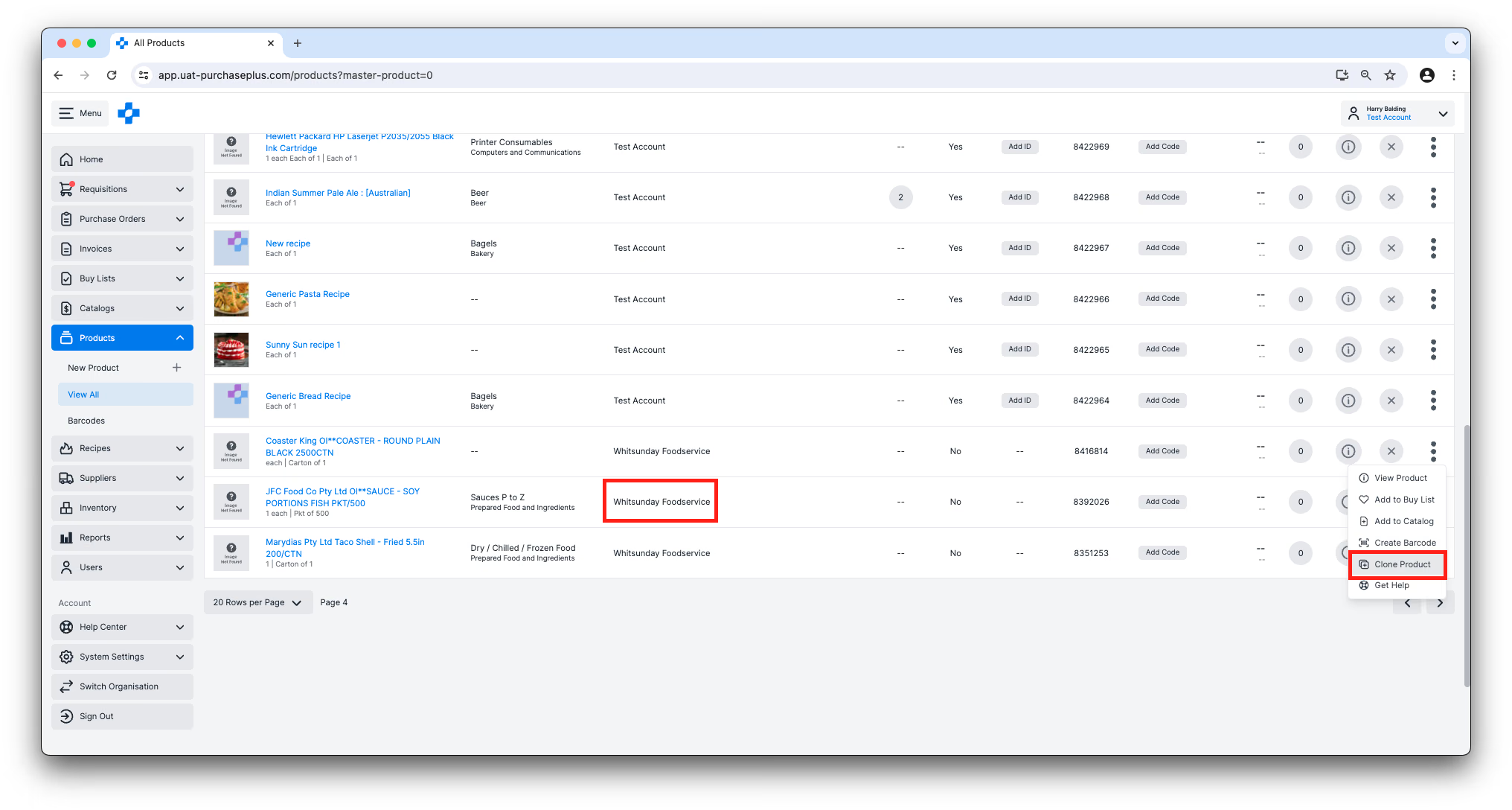
若要複製供應商擁有的產品,請在 [產品] → [檢視全部] 表格清單中找到該產品,然後從 [更多] 功能表中選取 [複製產品]:
食材成本
食材的成本非常重要,因為它會向上彙總並讓使用者了解其食譜和菜單的成本(與獲利能力)。在這種情況下,食材的「成本」取決於以下兩者之一:
- 庫存品項平均單位價值(適用於庫存食譜),或
- 來自供應商的食材最低可用報價(適用於非庫存食譜):
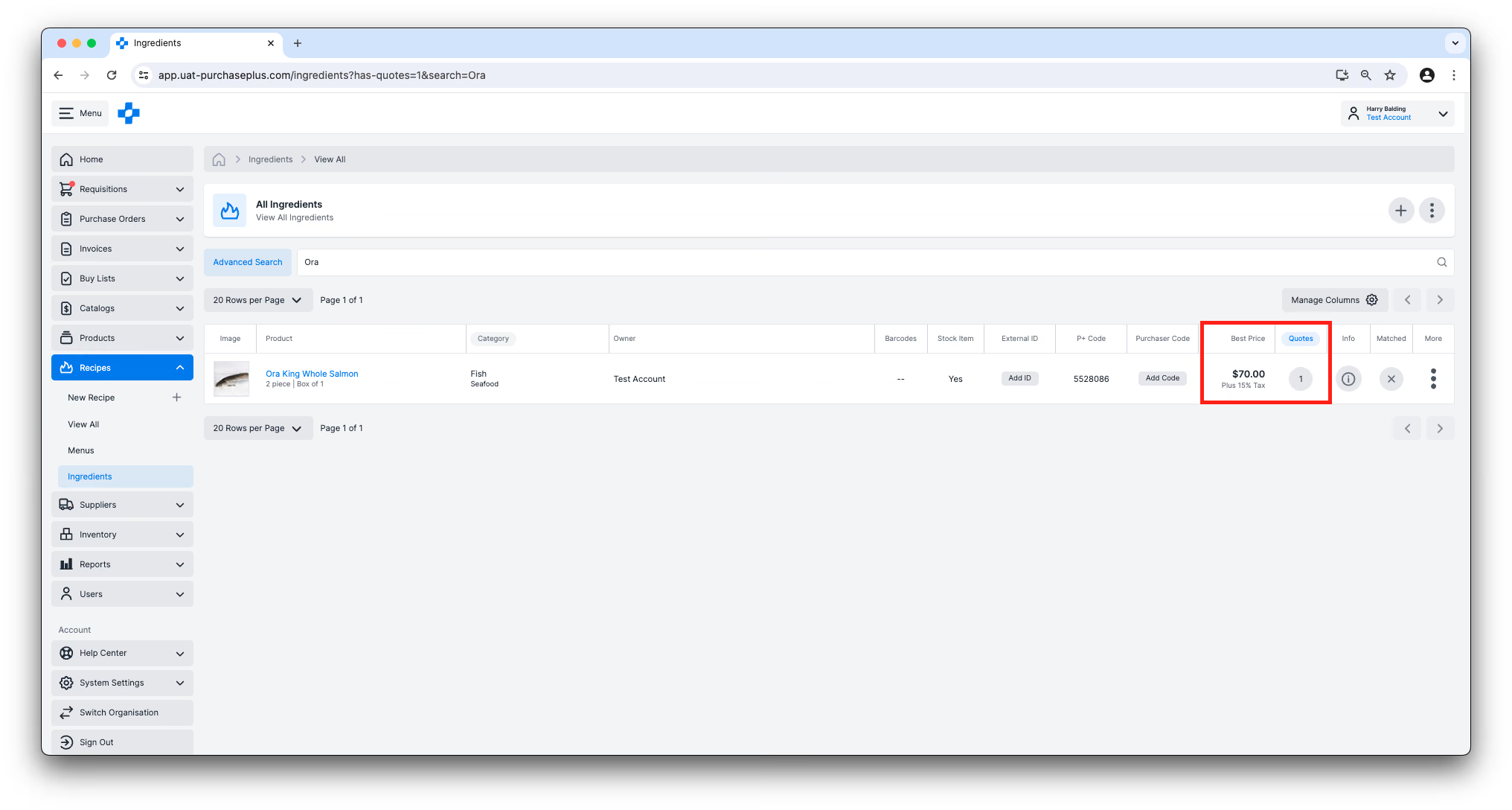
如果您的食材沒有成本數值,請遵循以下步驟:
- 如果貴組織使用庫存食譜,您需要確保底層的庫存品項具有單位價值。
- 如果貴組織不使用庫存食譜(因此依賴供應商報價來計算食材成本),您可以採取以下操作之一:
- 對於自管型產品:將食材新增至指派給您其中一家供應商的自管型目錄,並確保已指定單價和稅率 %。您也可以請我們的目錄團隊將自管型產品與主產品進行配對,然後從供應商處取得該主產品的報價。與我們的目錄團隊取得聯絡。
- 對於供應商管理產品,請確認您嘗試新增至食譜的產品已包含在供應商目錄中。
食材過敏原
食材可以包含一種或多種在我們系統中可迅速識別的「過敏原」。事實上,我們的 AI 甚至可以針對每項食材和每份食譜偵測並建議某些過敏原,以節省團隊成員評估食譜中食材的時間。
這是我們食譜簡介系列的第 3 部分。
開始使用食譜
如果貴組織希望開始使用 PurchasePlus 食譜模組,請聯絡您的客戶經理或我們親切的客戶成功團隊以協助啟用該模組,並為您的使用者安排培訓(如果需要)。
使用 Legacy PurchasePlus 的採購方注意事項
PurchasePlus 中的食譜模組經過了重新設計與架構重塑,與 Legacy PurchasePlus 食譜模組有顯著不同。從 Legacy PurchasePlus 遷移至 PurchasePlus 的採購方將需要額外的遷移支援才能開始使用食譜,因為 Legacy PurchasePlus 中的食譜、菜單和食材資料不會自動在 PurchasePlus 中提供。