

檢視與管理供應商
檢視與管理供應商
如果以採購者身分使用 PurchasePlus,您可以檢視並管理與您建立關聯的供應商。
檢視我的供應商
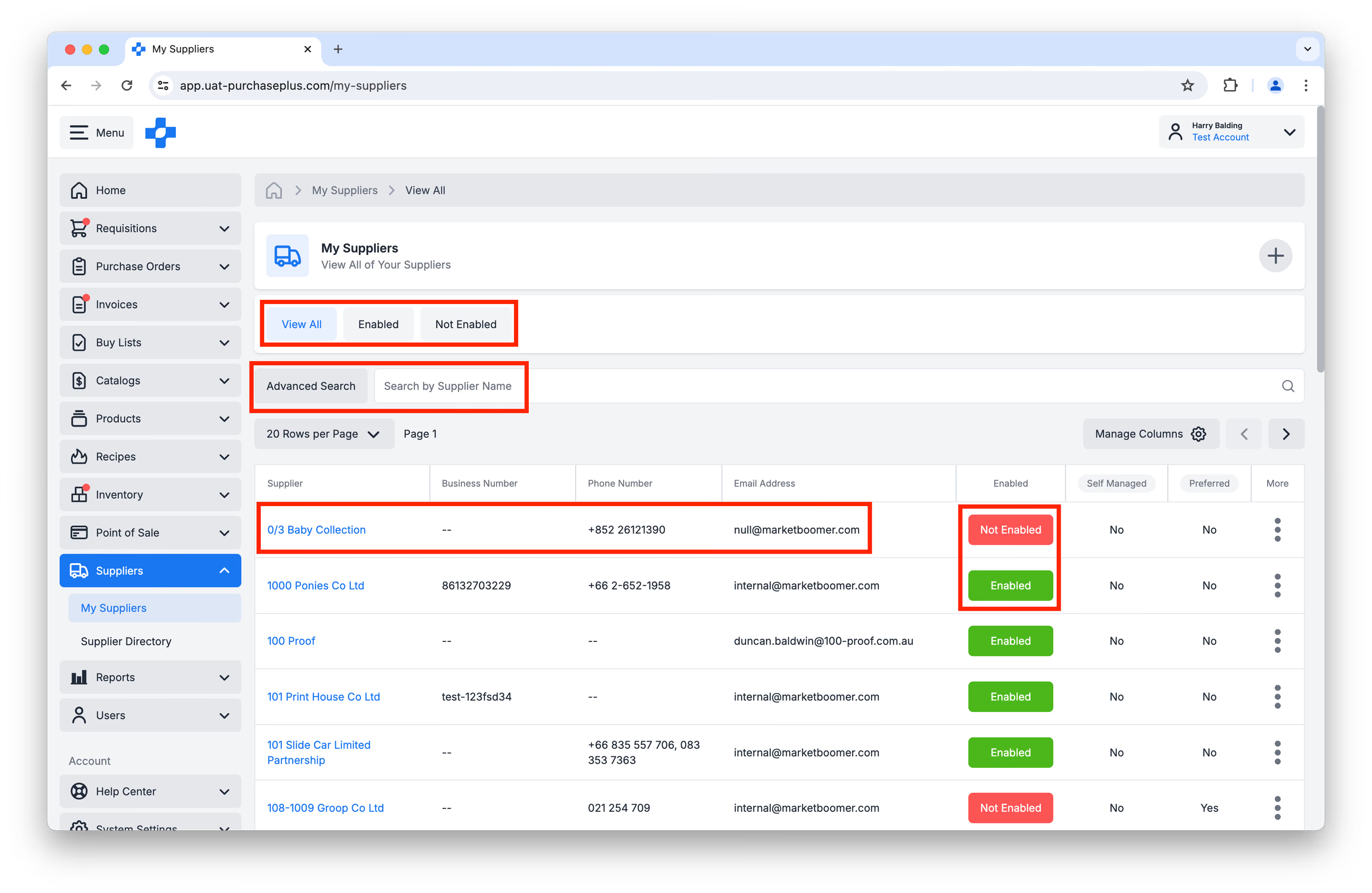
1. 從側邊導覽列選取 [供應商] → [我的供應商]。
2. 在此頁面中,您可以視需要執行以下操作:
- 依 [檢視全部]、[已啟用] 或 [未啟用] 篩選供應商。
- 使用 [進階搜尋] 或 [依供應商名稱或編號搜尋]。
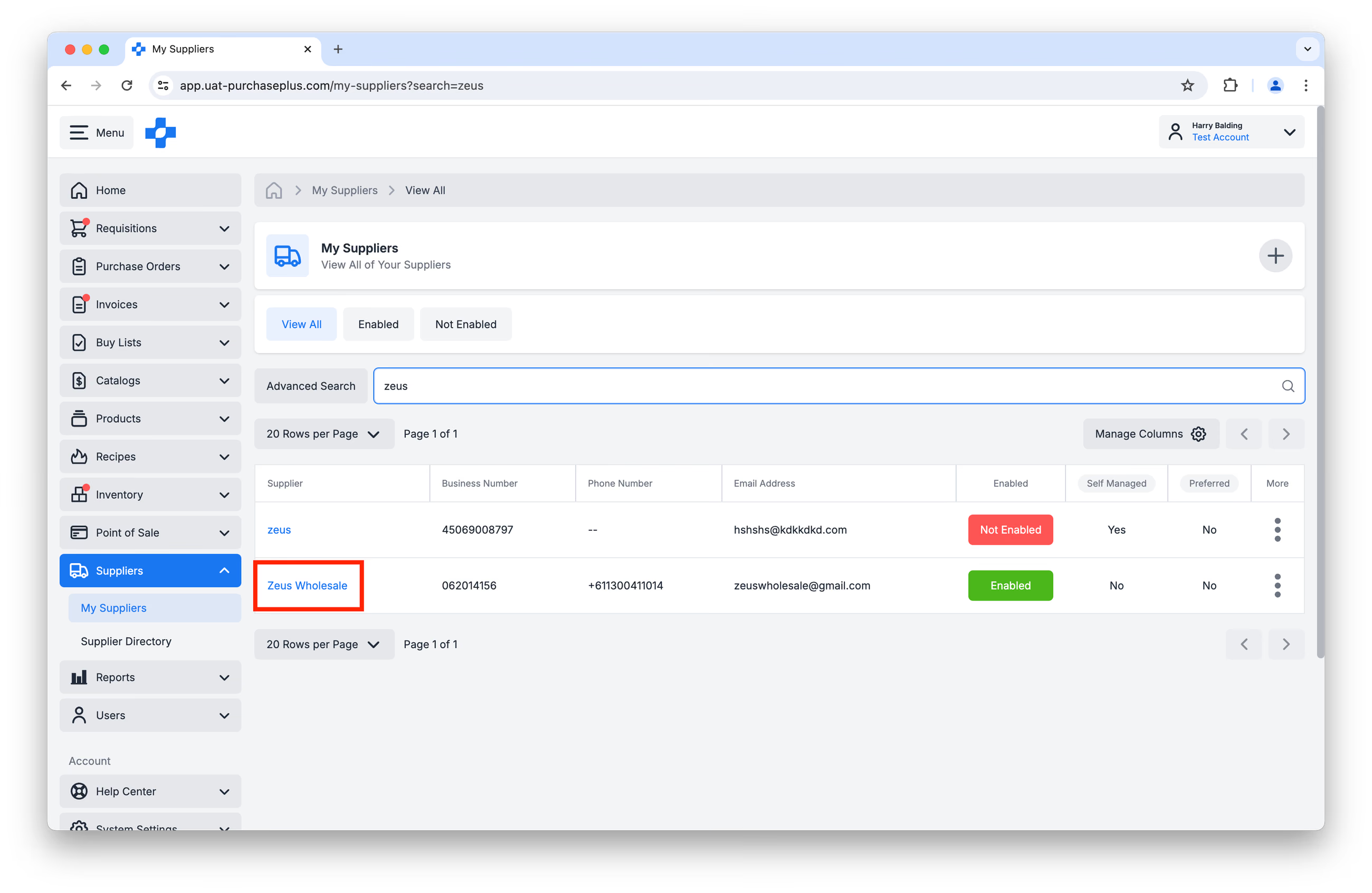
- 點擊供應商名稱以檢視該供應商的個人資料。
- [啟用] 或 [停用] 您與各供應商的合作關係。請參閱我們的文章啟用或停用供應商以了解更多資訊。
編輯供應商設定
1. 在 [供應商] → [我的供應商] 頁面中,點擊 [供應商名稱] 以開啟該供應商的個人資料:
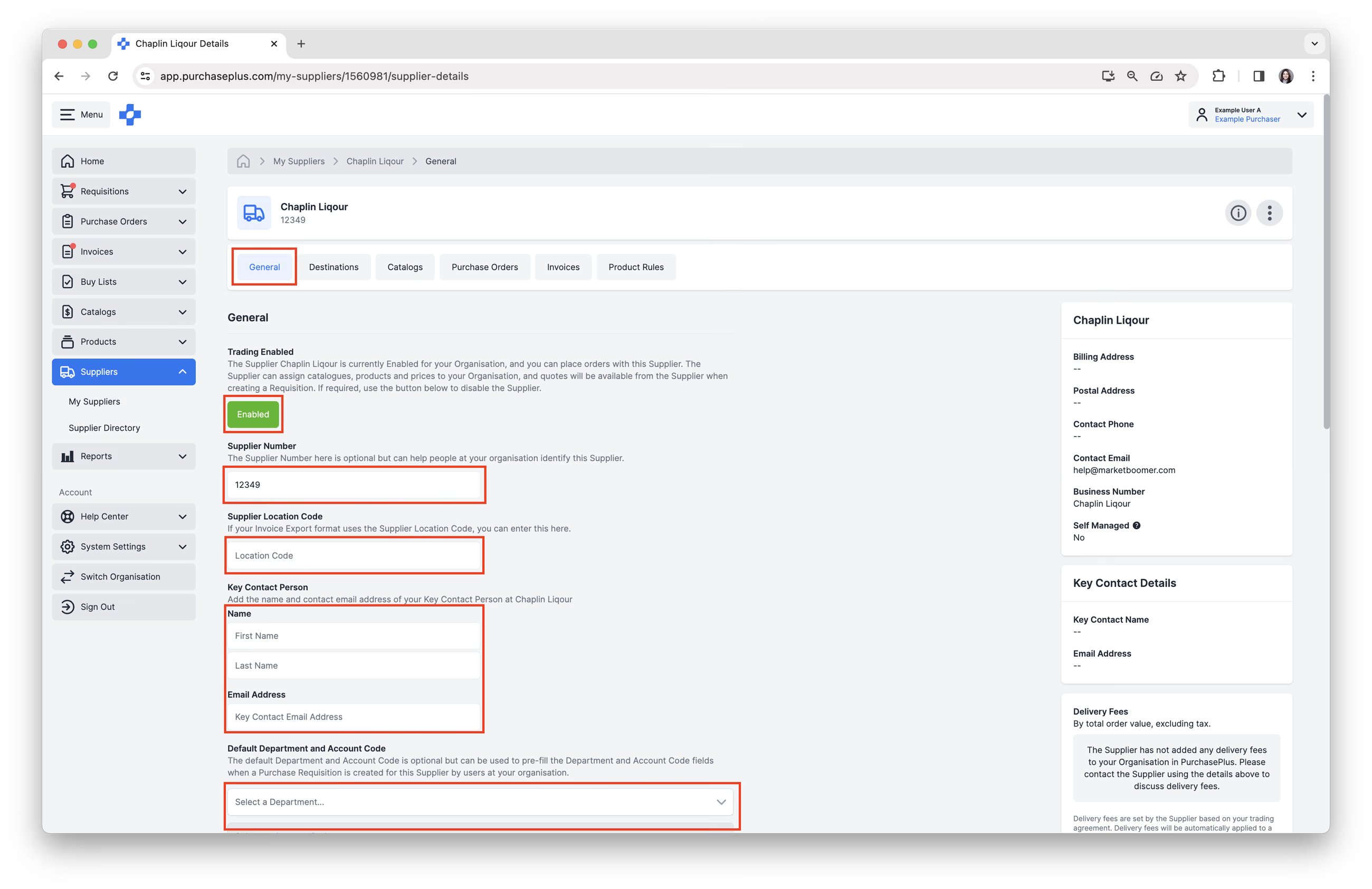
 2. 在 [一般] 分頁下,您可以編輯以下設定:
- [啟用/停用] 您與該供應商的合作關係。您只能與處於已啟用關係的供應商進行交易。
- 如有需要,可編輯 [供應商編號]。
- 如有需要,可編輯 [供應商地點代碼]。
- 編輯 [主要聯絡人] 資訊。請注意:編輯此欄位需要該供應商是由您的機構所擁有的自行管理的供應商。
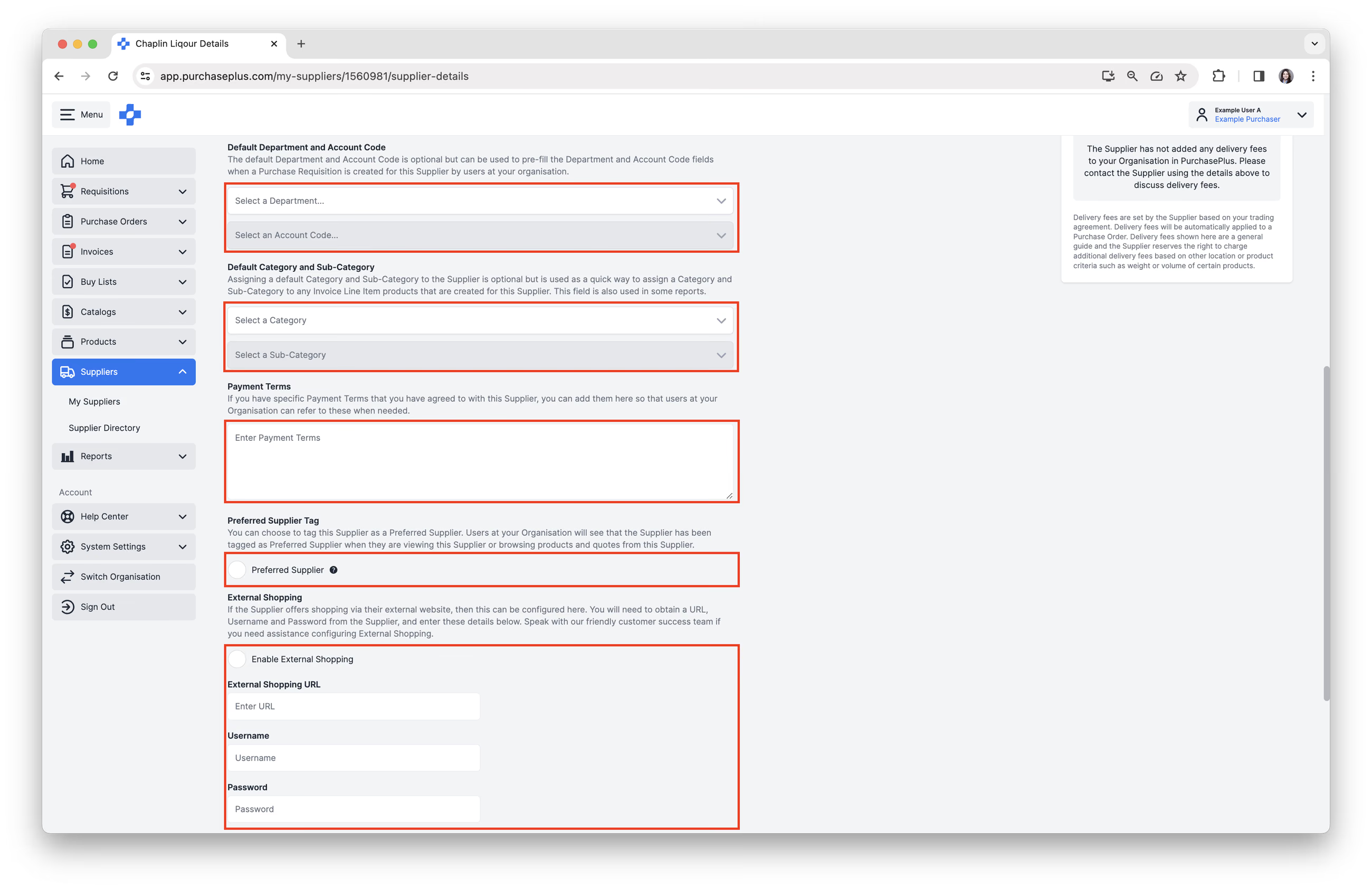
- 新增 [預設部門與帳戶代碼]。在為此供應商建立單一供應商採購申請時,系統將自動預先填入部門與帳戶代碼組合。
- 新增 [預設類別與子類別]。這可用於快速為此供應商建立的任何發票品項產品指派類別與子類別。此欄位亦用於某些報表中。
- 輸入 [付款條件]。付款條件是您希望在此儲存的任何與此供應商協議相關的備註。此欄位僅供記錄用途。
- 選取 [偏好供應商標籤],您機構的使用者在檢視此供應商,或在建立採購申請瀏覽該供應商的產品和報價時,將會看到該供應商已被標記為偏好供應商。
- 啟用 [外部購物]。某些供應商提供透過造訪其電子商務網站並使用該網站將內容填入 PurchasePlus 採購申請的功能。在採購領域中,這有時被稱為「Punchout」。如果您在設定外部購物方面需要協助,請與我們親切的客戶支援團隊聯絡。
3. 如果該供應商 (a) 是自行管理的供應商,且 (b) 您已登入擁有該自行管理供應商的機構,您可以在 [設定] 分頁上執行多項額外操作。此分頁僅在同時符合上述兩個條件時才會顯示:
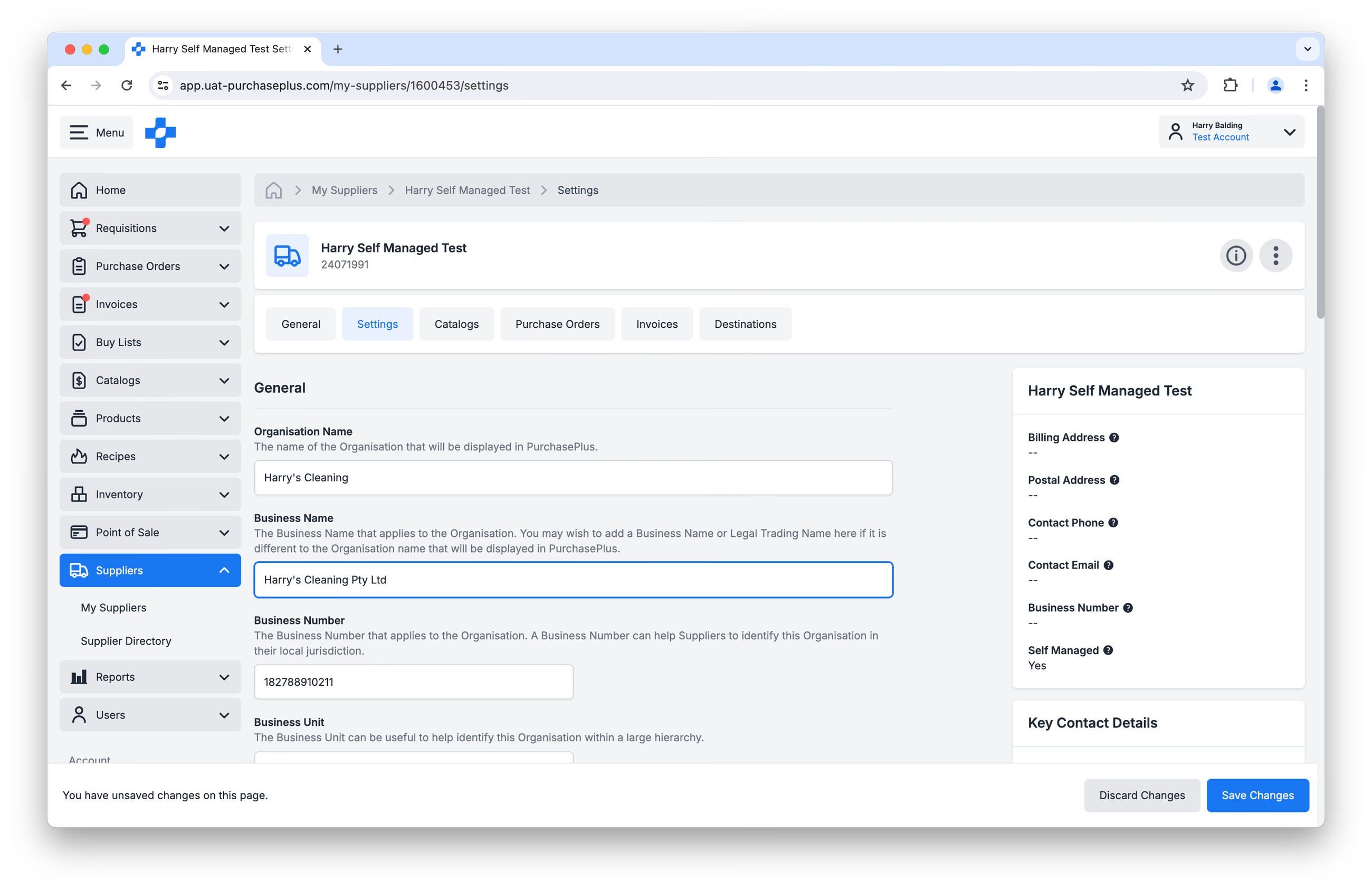 在此分頁上,您可以:
- 變更機構名稱、
- 變更營業名稱、
- 變更統一編號/營業登記編號、
- 指派業務單位、
- 變更供應商的電子郵件地址、
- 變更供應商的聯絡電話、
- 變更供應商的成本中心代碼、
- 為供應商指派企業代碼、
- 為供應商指派品牌(如適用)、
- 為供應商新增郵寄或帳單地址。
請注意:如果該供應商不是自行管理的供應商,身為採購者的您將無法使用這些選項。
供應商「傳遞目的地」
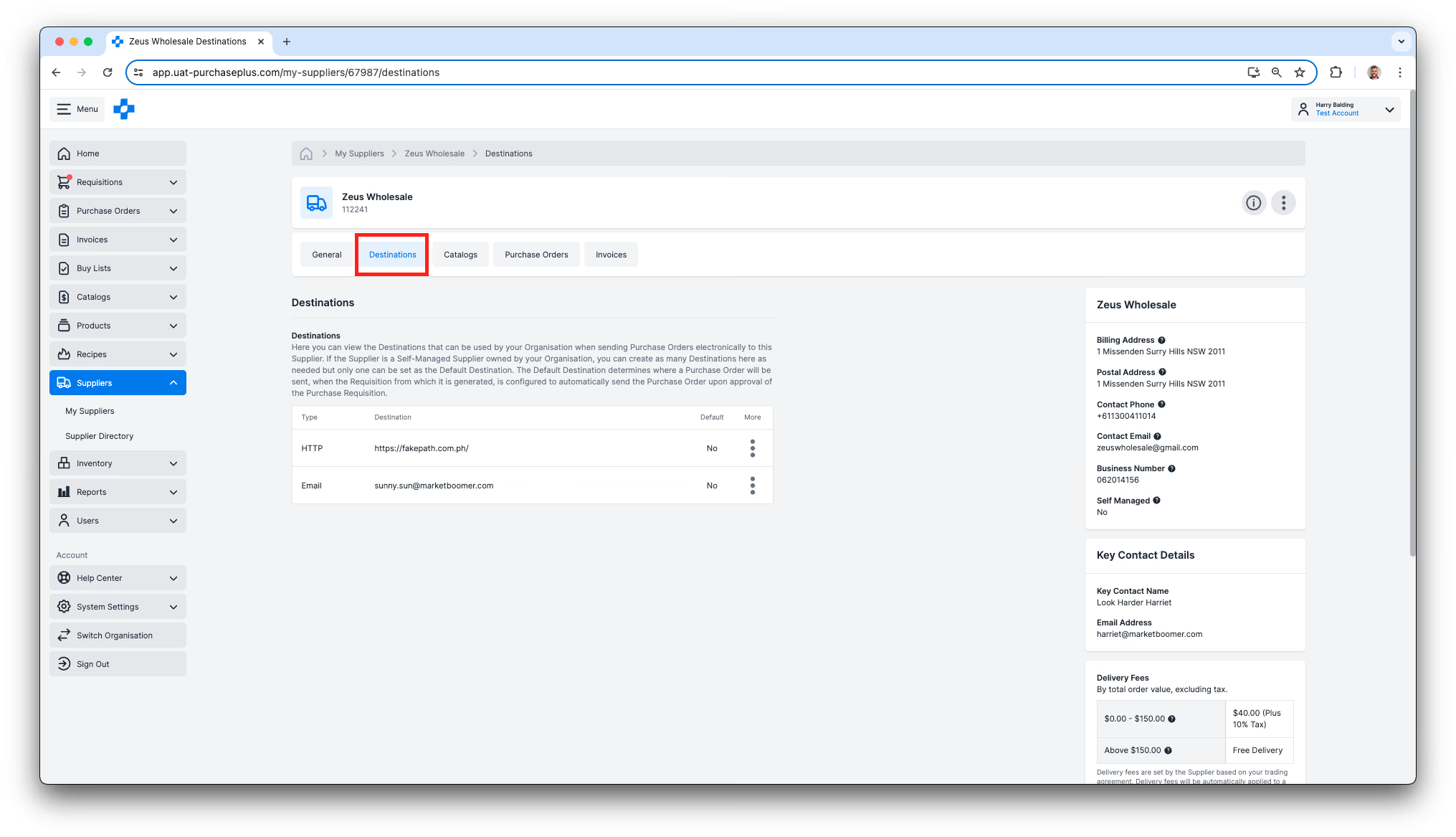
傳遞目的地是指您的機構以電子方式傳送採購訂單的電子郵件收件匣、HTTP、FTP 或其他位置。此外還有一個「預設」傳遞目的地,用於在採購申請核准後自動將採購訂單傳送給供應商(如果已啟用此設定)。
若要檢視供應商的傳遞目的地:
1. 在 [供應商] → [我的供應商] 頁面中,點擊 [供應商名稱] 以開啟該供應商的個人資料。
2. 選取 [傳遞目的地] 分頁:
建立新的供應商傳遞目的地
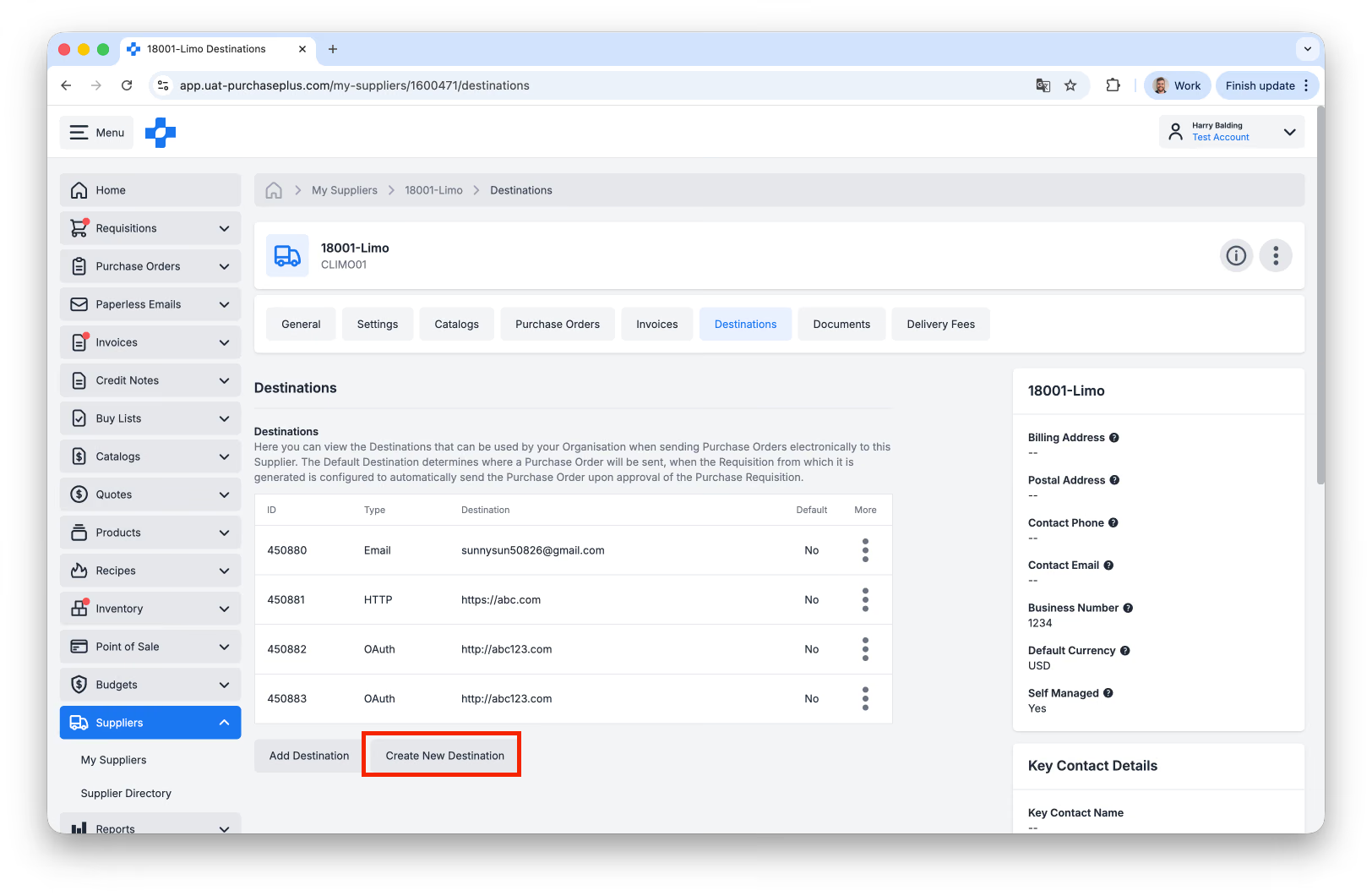
如果該供應商是由您的機構擁有的自行管理供應商,您可以在此依需求建立多個傳遞目的地,但只能將其中一個設為預設傳遞目的地。如果該供應商不是自行管理的供應商,您將無法為該供應商新增傳遞目的地。
若要建立新的傳遞目的地,請點擊 [建立新目的地]:
系統將顯示一份簡短表單供您填寫:
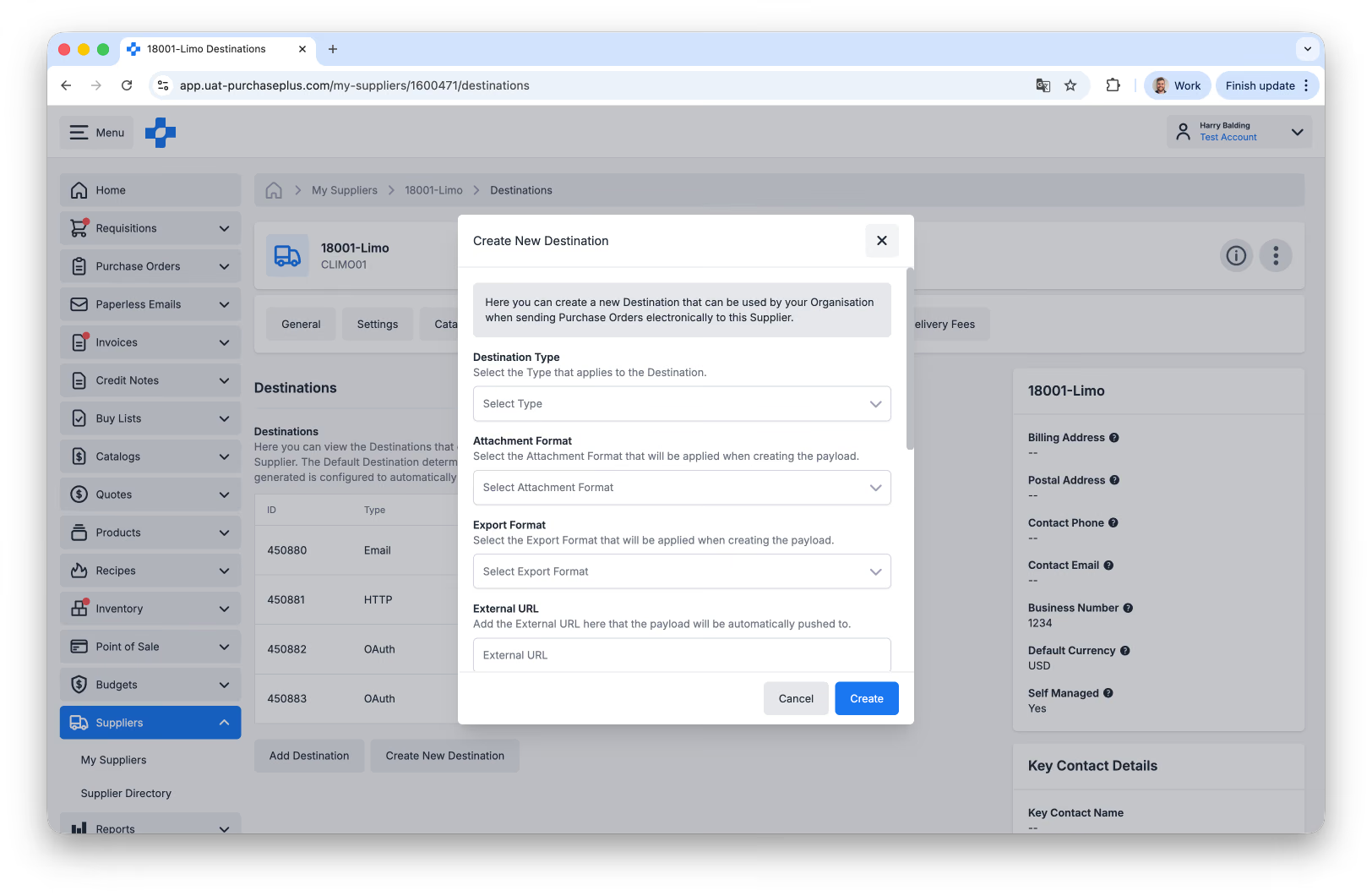
請依照以下步驟建立採購訂單的新電子郵件傳遞目的地:
- 目的地類型 通常為 EMAIL。
- 附件格式 - 對於電子郵件採購訂單,請選取 Trade_PurchaseOrder_PDFFormat。
- 匯出格式 - 對於電子郵件採購訂單,請選取 Trade_PurchaseOrder_HtmlFormat。
- 外部 URL - 這是採購訂單將傳送至的電子郵件地址。
- 預設目的地 應保持停用狀態。
如需其他支援(或非電子郵件目的地的相關支援),請聯絡我們的支援團隊。
供應商配送費
如果該供應商是由您的機構擁有的自行管理供應商,您可以依需求檢視並建立多組最低訂單配送費。如果該供應商不是自行管理的供應商,您將無法檢視或建立該供應商的任何配送費。
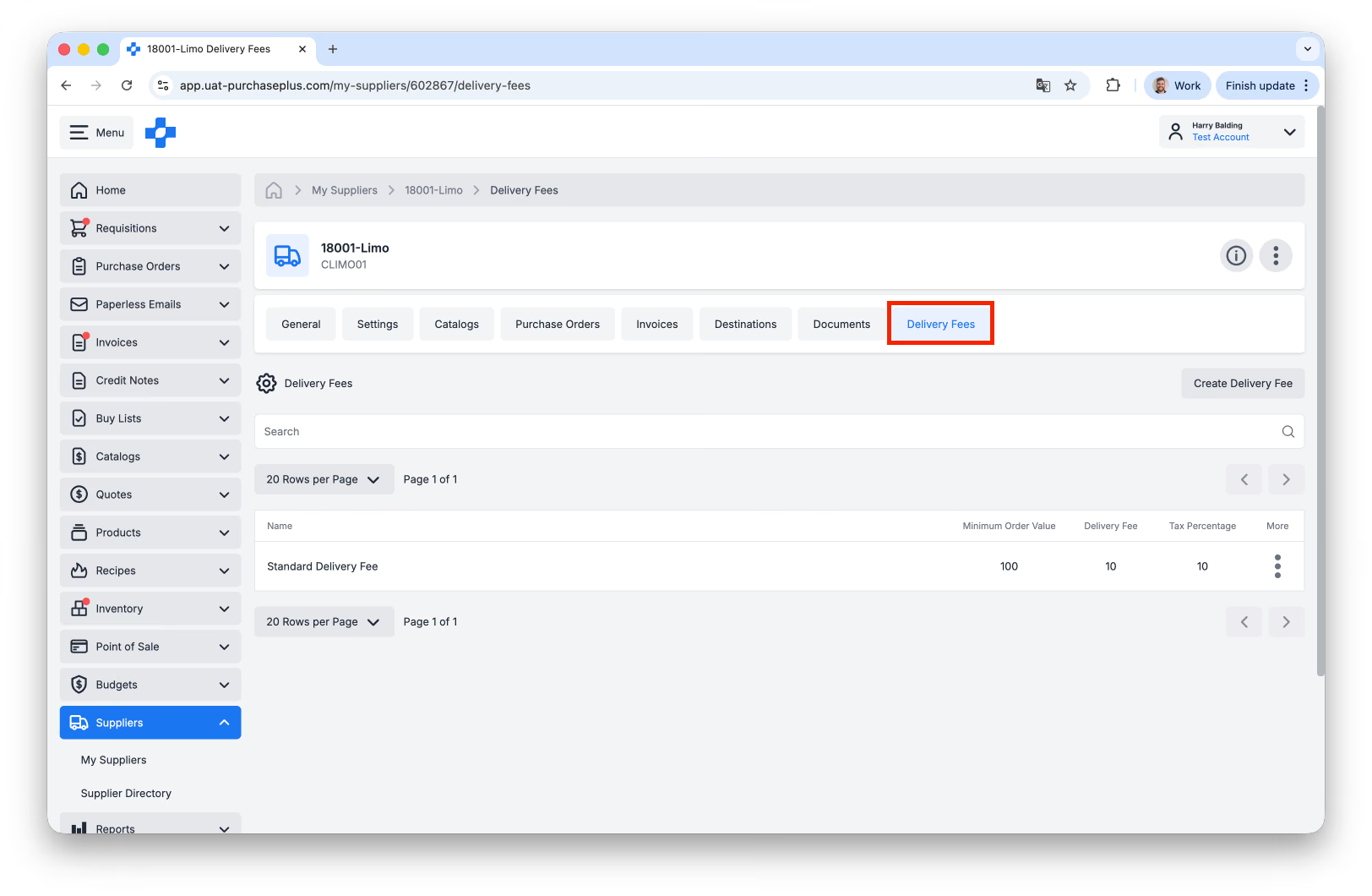
PurchasePlus 中的配送費包含:
- 名稱、
- 最低訂單金額、
- 配送費、
- 配送費稅率百分比。
如果您的採購訂單未超過該配送費的最低訂單金額,配送費(加上配送費稅額)將自動新增至您的採購訂單中。
若要檢視自行管理供應商現有的配送費,請前往該供應商的個人資料,並點擊 [配送費]:
啟用配送費
若要「啟用」配送費,請前往該供應商的 [一般] 分頁,並從下拉式選單中選取相應的配送費:
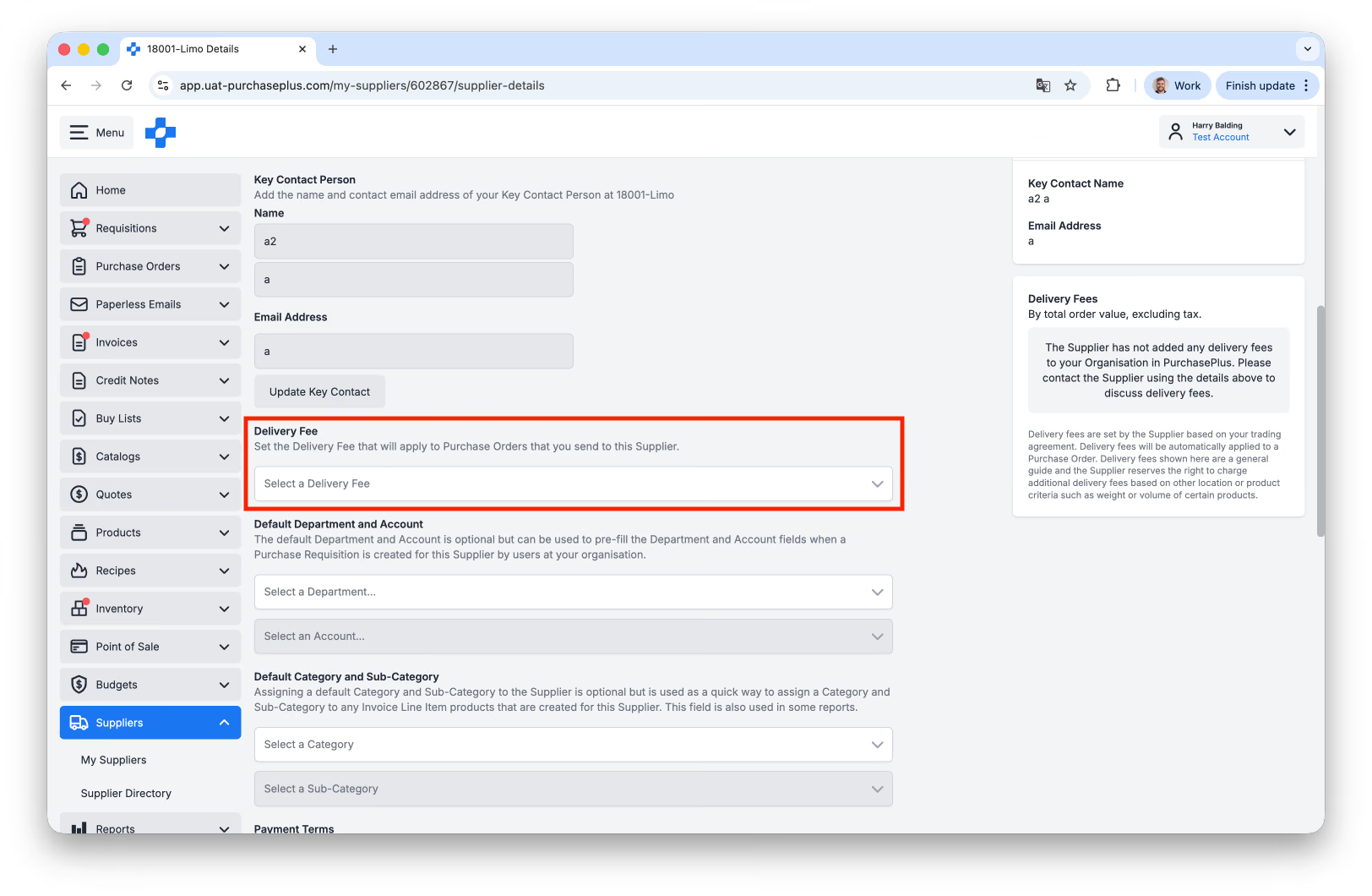
之後,如果此供應商的採購訂單總額未超過所選配送費的最低訂單金額,該配送費(包含配送費稅額)將會自動新增至您的採購訂單中。
建立新的供應商配送費
若要為您的其中一個自行管理供應商建立新的供應商配送費,請先前往該供應商的個人資料,並點擊 [配送費] 分頁: 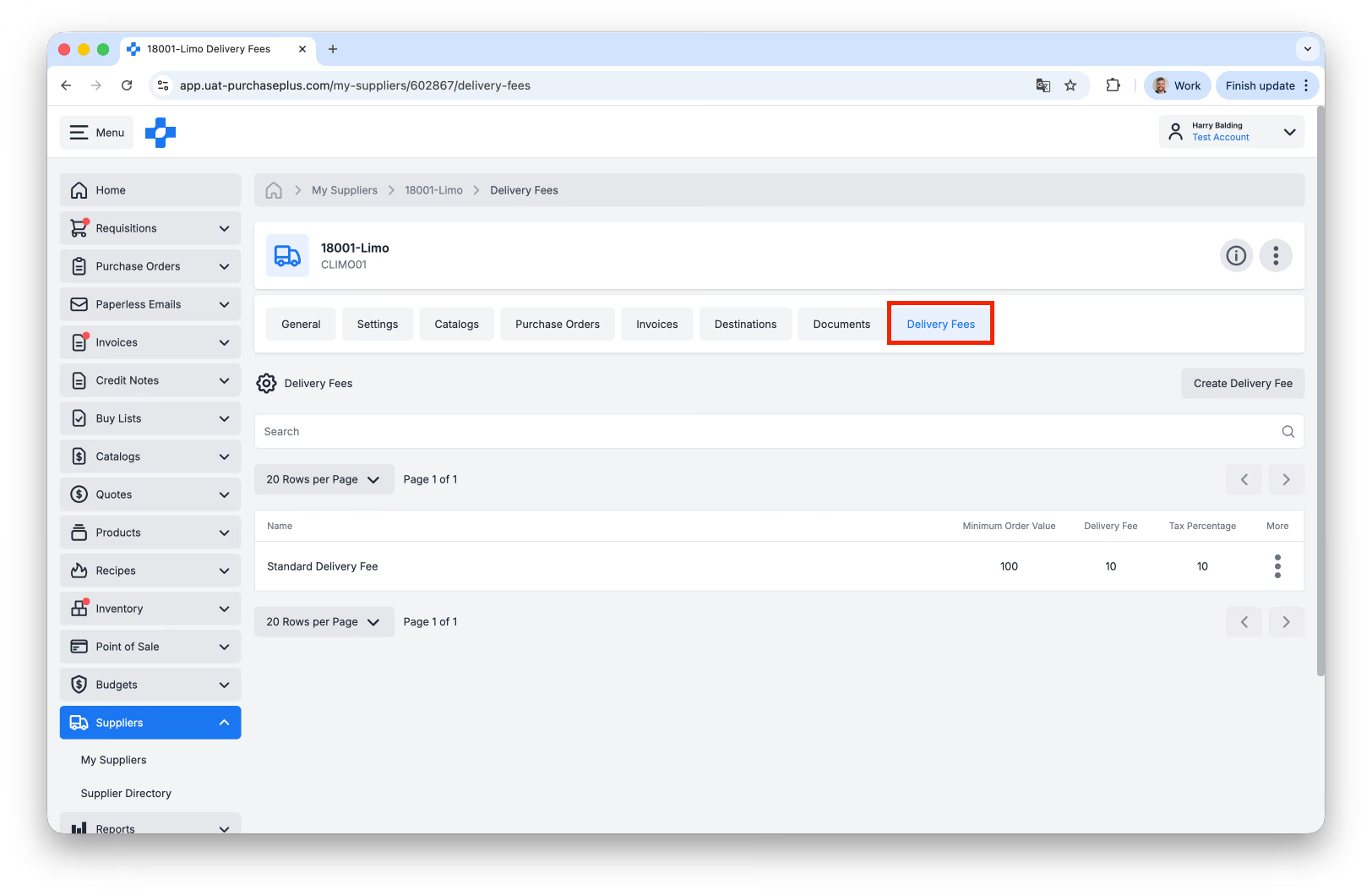
接著,點擊 [建立配送費]:
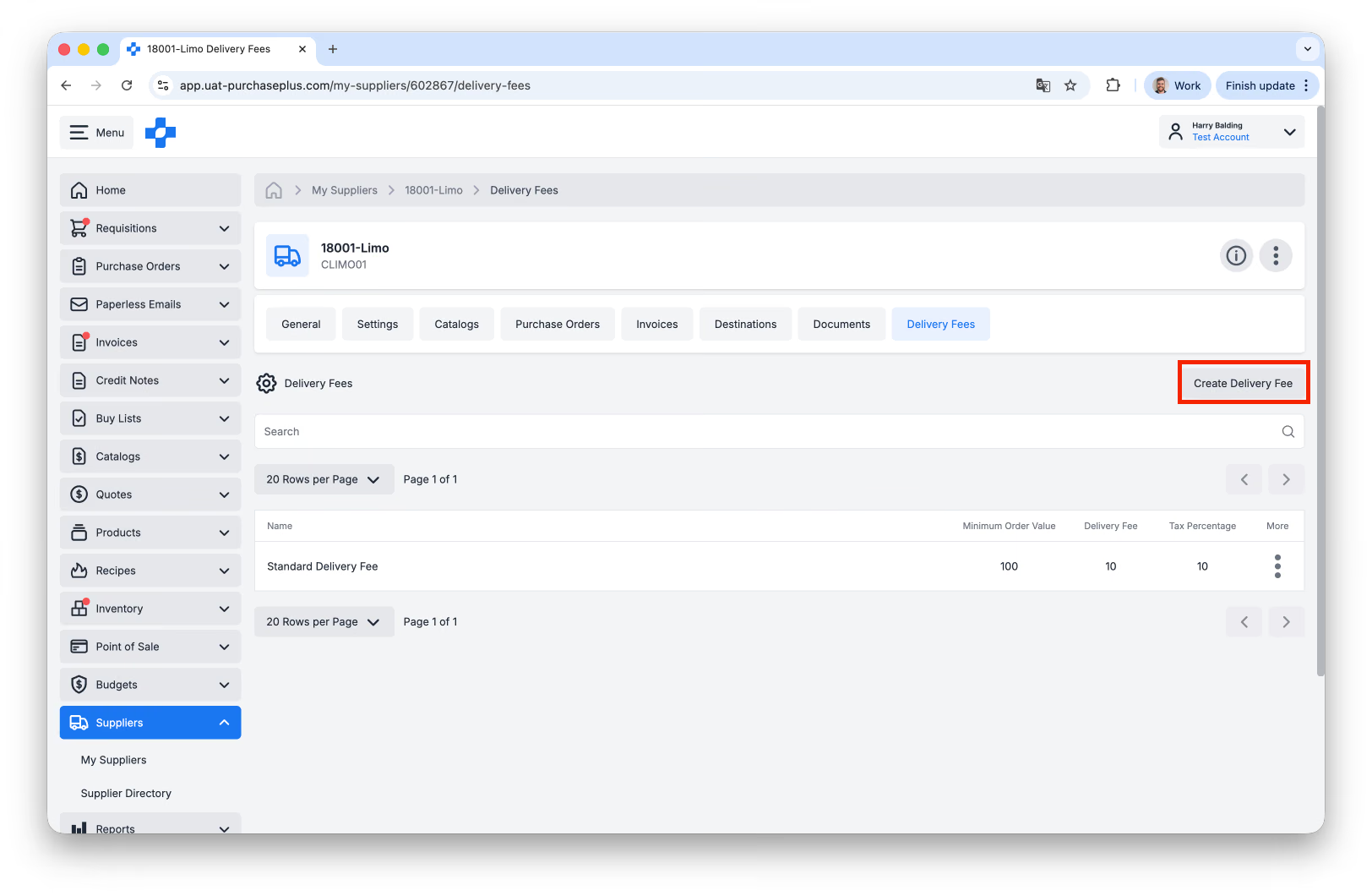
第三步,填寫出現的表單,然後點擊表單底部的 [建立配送費]:
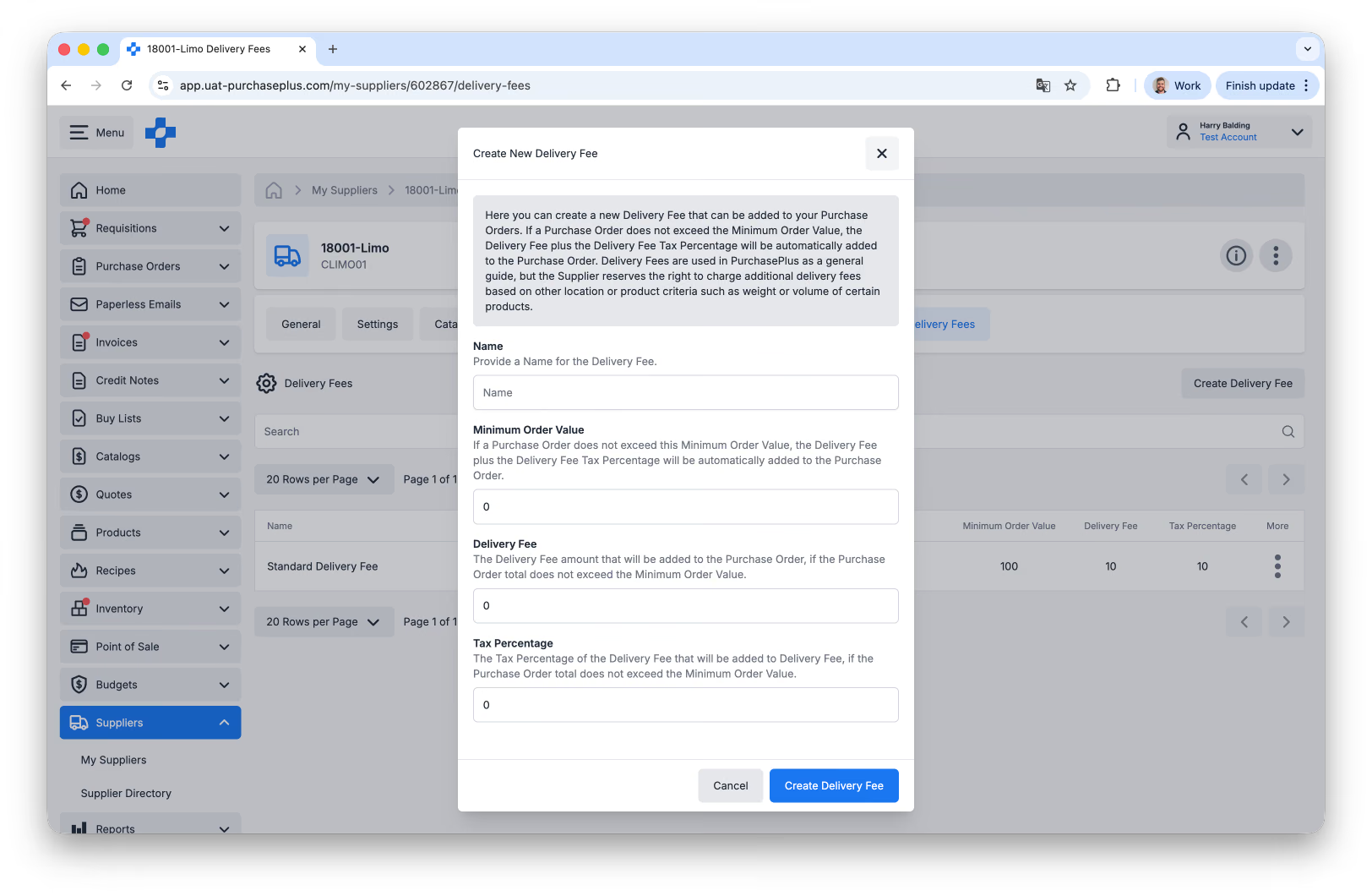
配送費現已建立完成。如果今後要將此配送費新增至該供應商的採購訂單中,請記得啟用配送費。
檢視供應商目錄
1. 檢視供應商個人資料時,選取 [目錄] 分頁。目錄分頁會顯示適用於您與此供應商合作關係的所有目錄。
2. 點擊 [目錄] 以檢視目錄內的產品與價格。
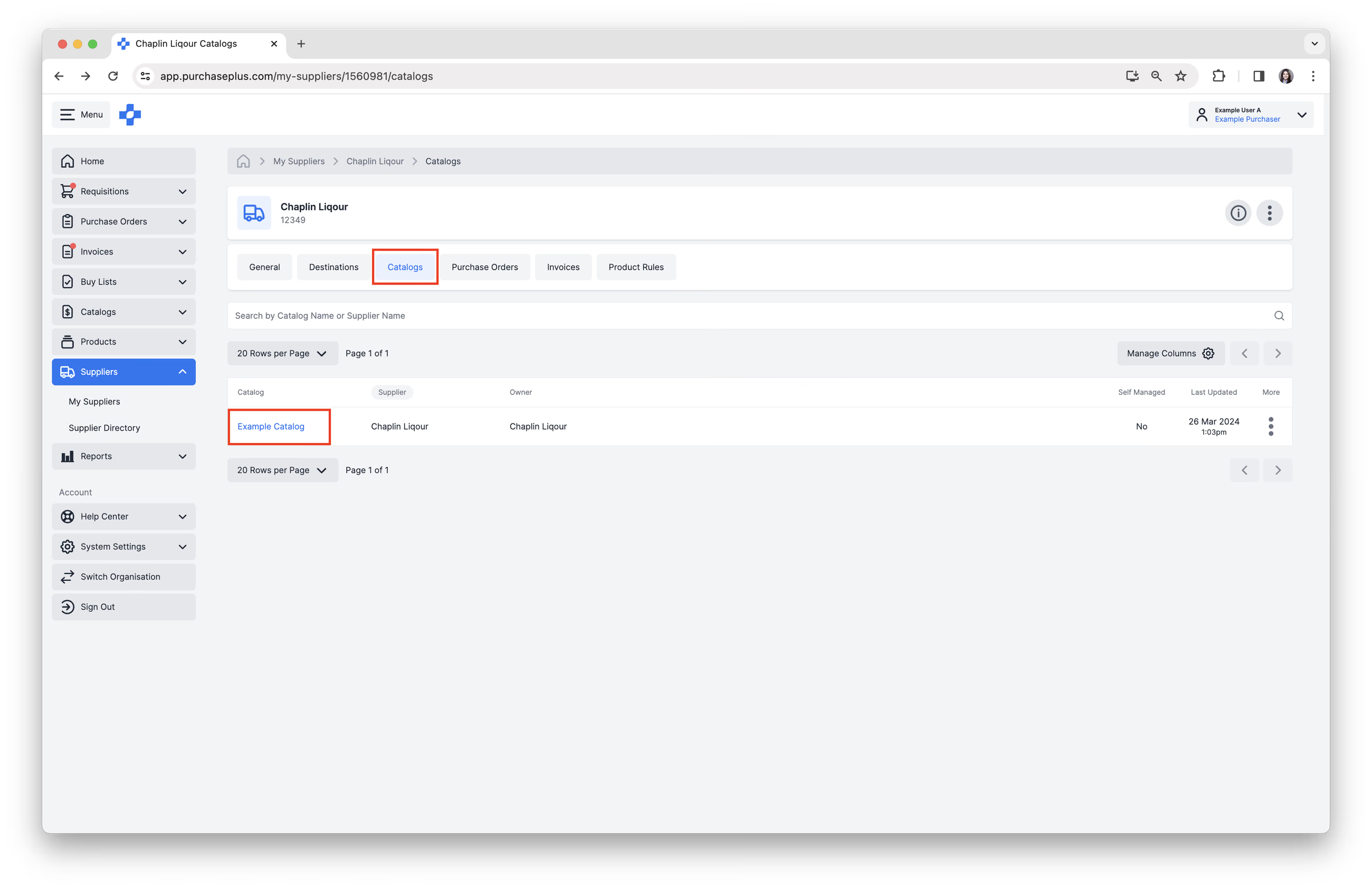
請參閱我們的說明文章檢視供應商目錄以了解更多資訊。
此外,採購者可以建立並指派自行管理的目錄給其供應商。
檢視供應商採購訂單
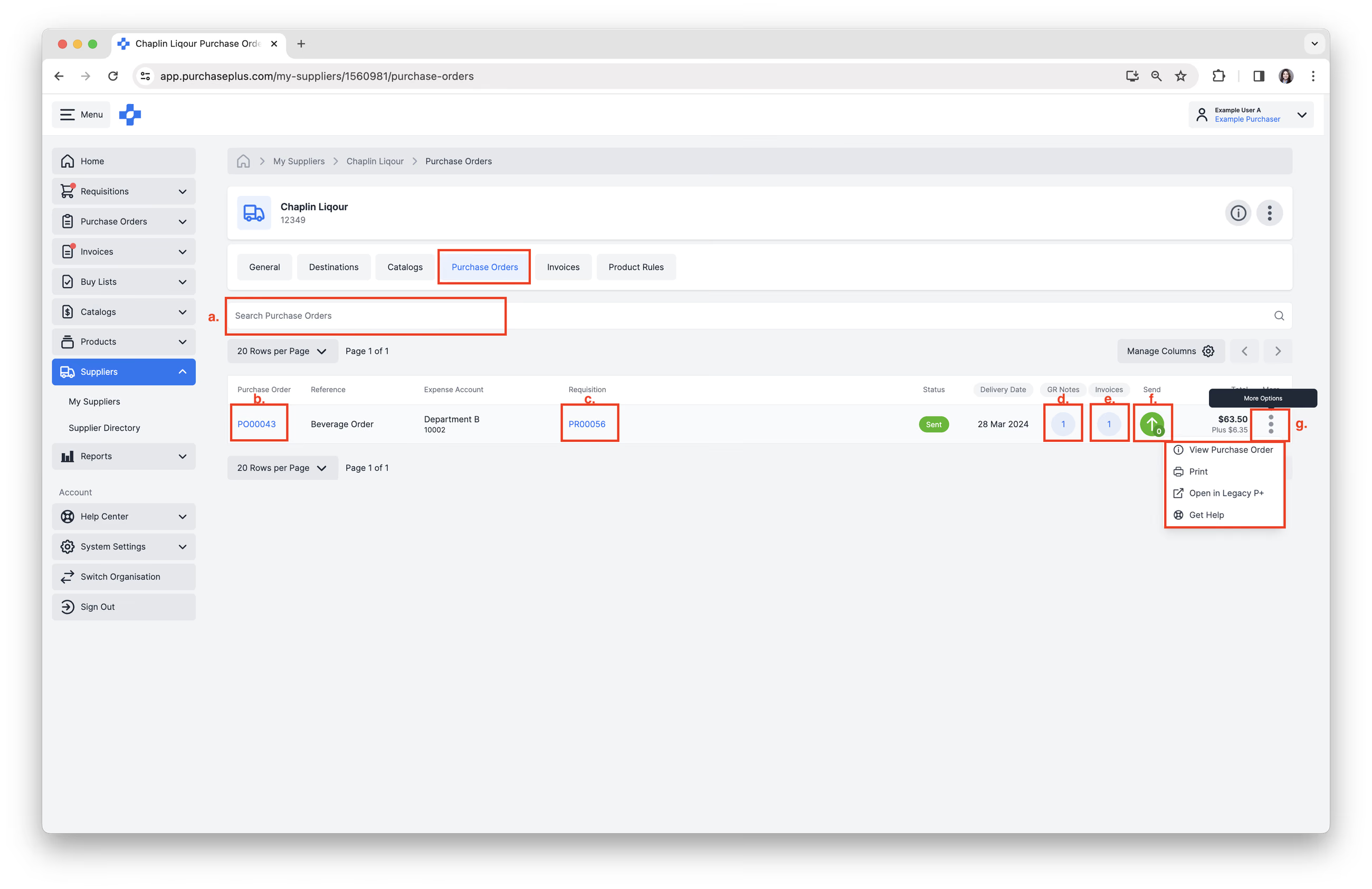
1. 檢視供應商個人資料時,選取 [採購訂單] 分頁。
2. 視需要完成以下操作:
- [搜尋採購訂單]。
- 點擊 [採購訂單] 進行檢視。
- 點擊 [採購申請] 以檢視相關的採購申請。
- 點擊 [收貨單] 以檢視收貨單,或建立另一張收貨單。
- 點擊 [發票] 以檢視相關發票,或比對另一張發票。
- 點擊 [傳送] 以檢視傳送詳情,或將採購訂單傳送給供應商。
- 點擊 [更多選項] → [檢視採購訂單] → [列印] → [在 Legacy P+ 中開啟] → [取得協助]。
檢視供應商發票
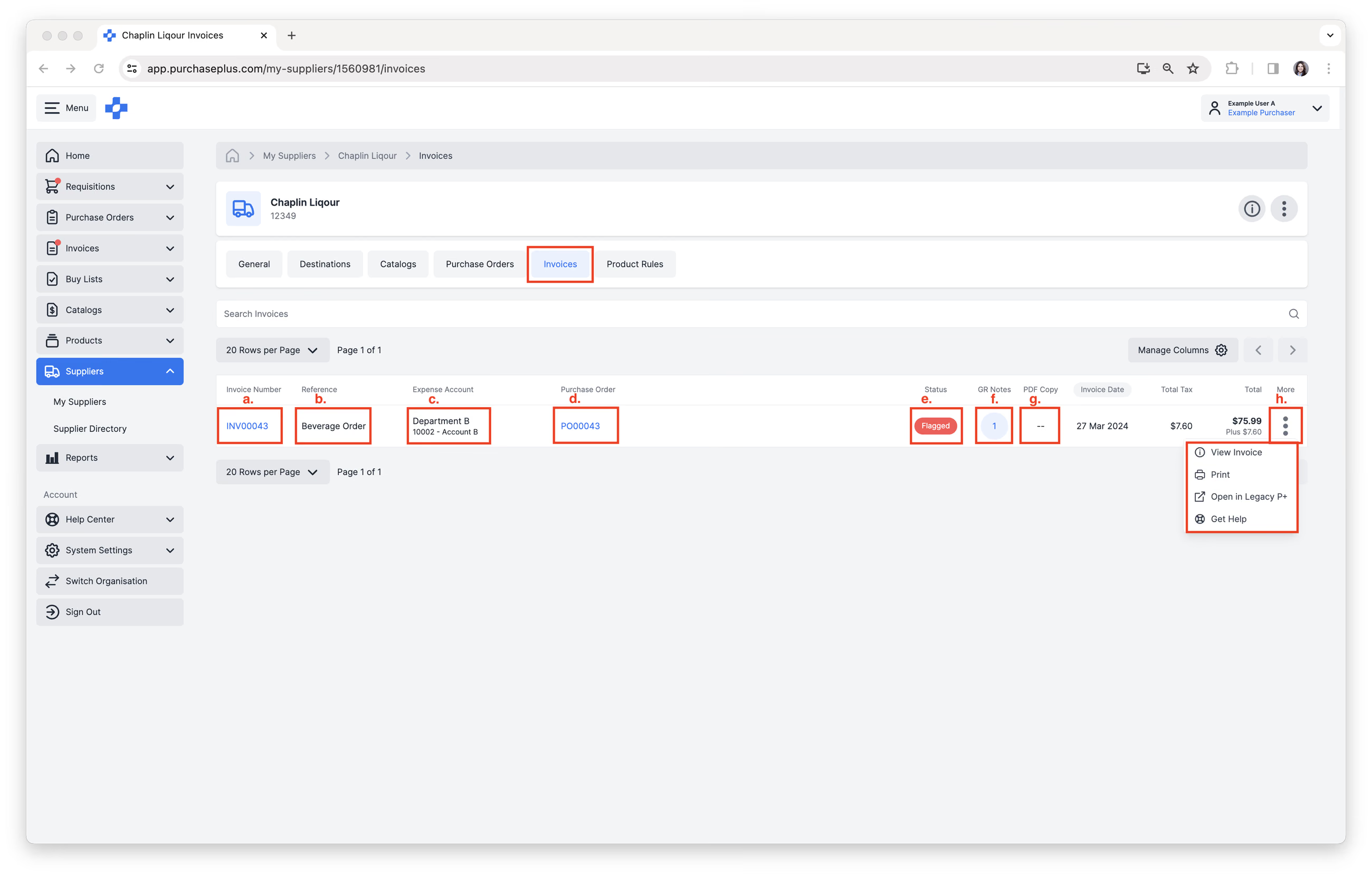
1. 選取 [發票] 分頁。
2. 視需要完成以下操作:
- [搜尋發票]。
- 點擊 [發票號碼] 進行檢視。
- 點擊 [參照] 或 [費用帳戶] 以編輯資訊。
- 點擊 [採購訂單] 進行檢視。
- 點擊 [狀態] 以檢視發票狀態與核准人。
- 點擊 [收貨單] 以檢視收貨單,或建立另一張收貨單。
- 點擊 [PDF 複本] 以檢視發票的 PDF(若有)。
- 點擊 [更多選項] → [檢視發票] → [列印] → [在 Legacy P+ 中開啟] → [取得協助]。
檢視供應商折讓單
- 選取 [折讓單] 分頁。
- 搜尋表格,或滾動磚格。滾動時會載入更多磚格。
- 點擊折讓單以開啟它。
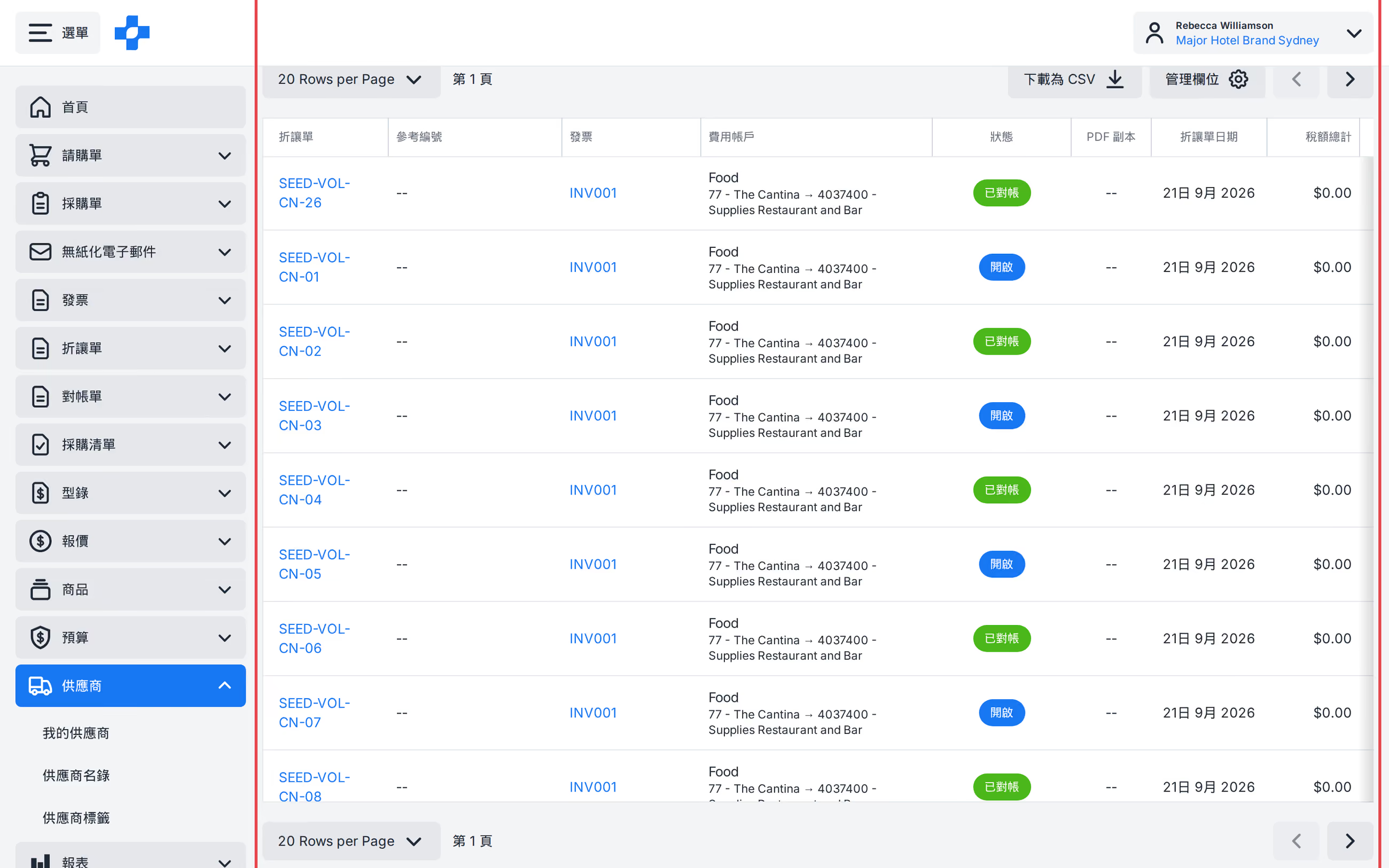
請參閱我們的「折讓單」文章以了解更多資訊。