

條碼掃描器
條碼掃描器
概覽
PurchasePlus DS6510B-M9 是一款手持式條碼掃描器,專為快速且可靠地掃描一維和二維條碼而設計。它可以直接連接到您的電腦,並支援在 PurchasePlus 庫存模組中進行盤點掃描。
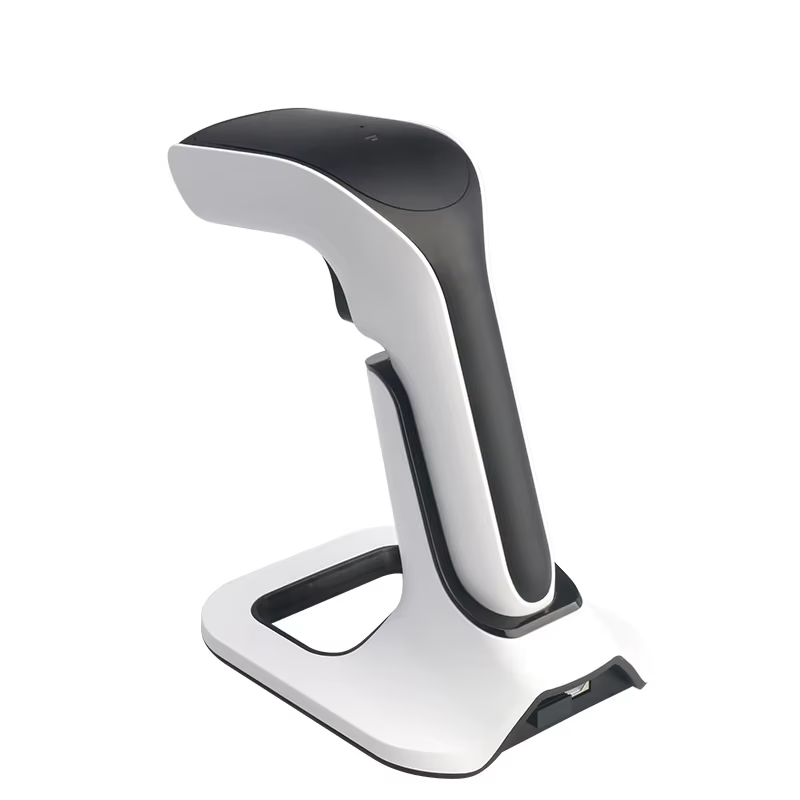
包裝內容
- DS6510B-M9 條碼掃描器、
- USB 連接線或接收器(依型號不同可能為內建或獨立配件)。
入門指南
- 將 USB 接收器插入您的電腦或 POS 終端機。
- 掃描器將自動開機。插入接收器後按一下板機以啟用掃描器。
- 掃描器預設運作於 USB 模式。若需要切換至 藍牙模式,包裝內附有條碼配置說明頁。
- 發出逼聲或閃爍指示燈即表示掃描器已準備就緒,可開始使用。
標準使用情況下無需安裝任何軟體。
使用條碼掃描器掃描
- 將游標置於您希望顯示資料的欄位中、
- 將掃描器保持在距離條碼 10–30 公分處、
- 扣下板機並將掃描光線對準覆蓋整個條碼、
- 發出逼聲或指示燈亮起即表示掃描成功、
- 條碼數值將自動顯示在螢幕上。
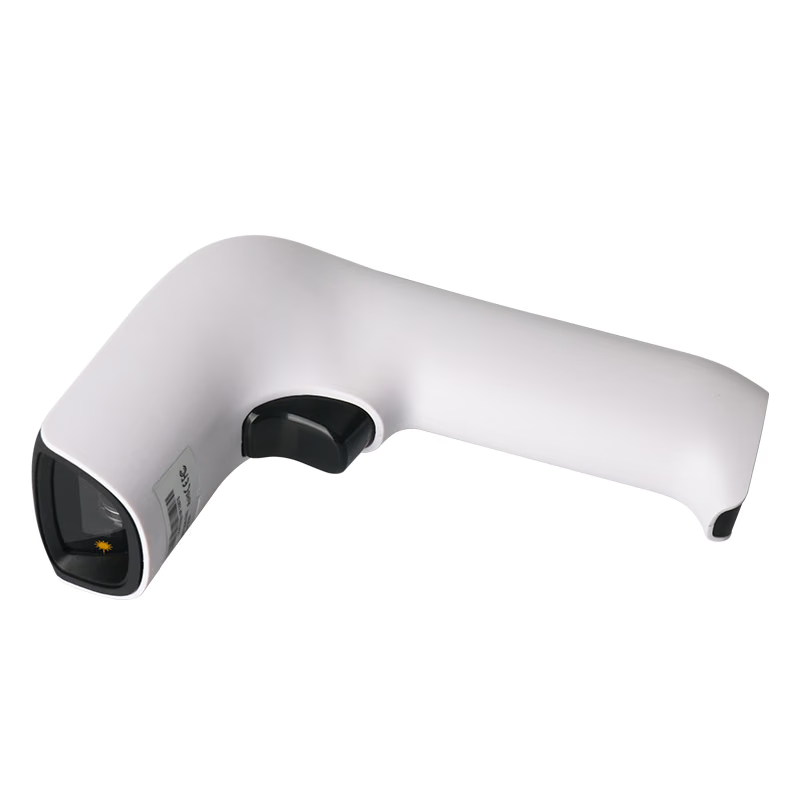
支援的條碼類型
- 一維 (1D): EAN、UPC、Code 128、Code 39、ITF、
- 二維 (2D): QR Code、Data Matrix、PDF417。
保養與維護
- 使用柔軟、乾燥或微濕的布擦拭、
- 請勿使用刺激性化學藥品、
- 避免摔落或暴露在極端高溫或潮濕環境中。
常見問題
掃描器可以在掃描後自動按下 Enter 或 Tab 鍵嗎? 可以。這是可透過設定條碼進行配置的設定。如果需要此功能,請聯絡您的 IT 團隊。
為什麼掃描出的條碼前後會出現多餘的字元? 這是因為設定了前綴或後綴(例如 Enter、Tab、空格)。這些設定可以透過掃描配置條碼來調整。
為什麼掃描器輸出的大小寫字母不正確? 掃描器遵循您電腦的鍵盤配置。請檢查:
- Caps Lock(大寫鎖定)已關閉
- 鍵盤語言與您的系統設定相符
我可以在條碼掃描器上直接輸入盤點數量嗎? 不行。掃描器僅用於掃描條碼,藉此在盤點中找到相應的產品,接著您需要在電腦、iPad 或其他裝置上手動輸入數量。
這款掃描器可以跨不同系統或應用程式使用嗎? 可以。任何接受鍵盤輸入的應用程式都可以在無需額外設定的情況下運作。
掃描器可以與平板電腦或行動裝置一起使用嗎? 僅在裝置支援 USB 輸入或掃描器型號支援藍牙時才可使用。大多數型號專為 PC 和 POS 終端機設計。
掃描器可以在不同工作站之間共用嗎? 可以。只需拔下並重新連接即可。通常不需要重新配置。
疑難排解
掃描器重複掃描同一個條碼兩次。該如何避免?
- 每次掃描之間請完全放開板機、
- 掃描成功後,將掃描器移離條碼、
- 避免持續按住板機。
如何將掃描器重設為原廠預設值? 這需要掃描原廠配置指南中的原廠重設條碼。在執行此操作之前,建議先尋求 IT 人員的協助。
誰應該配置或變更掃描器設定? 您的內部 IT 團隊或系統管理員。變更配置需要掃描特殊的設定條碼。
原廠配置指南
請點擊此連結查看原廠配置指南。