

檢視發票
檢視發票
PurchasePlus 為我們網路中的採購方提供 發票處理 技術,其中包括接收、解讀、標記或核對供應商發送給他們的發票(以及折讓單)的功能。
此模組的主要優勢在於我們的軟體能即時比對 a) 開立的發票內容、b) 訂購的內容,以及 c) 收到的內容,以便由人工審核差異,或者軟體會自動「核對」(reconcile)符合規定的發票以加快付款速度。
將發票資料保留在 PurchasePlus 中,意味著您身為供應商可以檢視與發票狀態相關的資訊(例如:是因為發票上有一或多個標記而處於「待審核」(Awaiting Approval),還是已經「已核對」(Reconciled)並準備在下一輪付款批次中付款),並可視需要為您的採購方留言。
所有發票
任何已符合下列條件的發票:
a) 已輸入至 PurchasePlus,且
b) 歸屬於您的供應商組織(作為「供應商」),
..均可在 [發票] → [檢視全部] 區域中檢視:
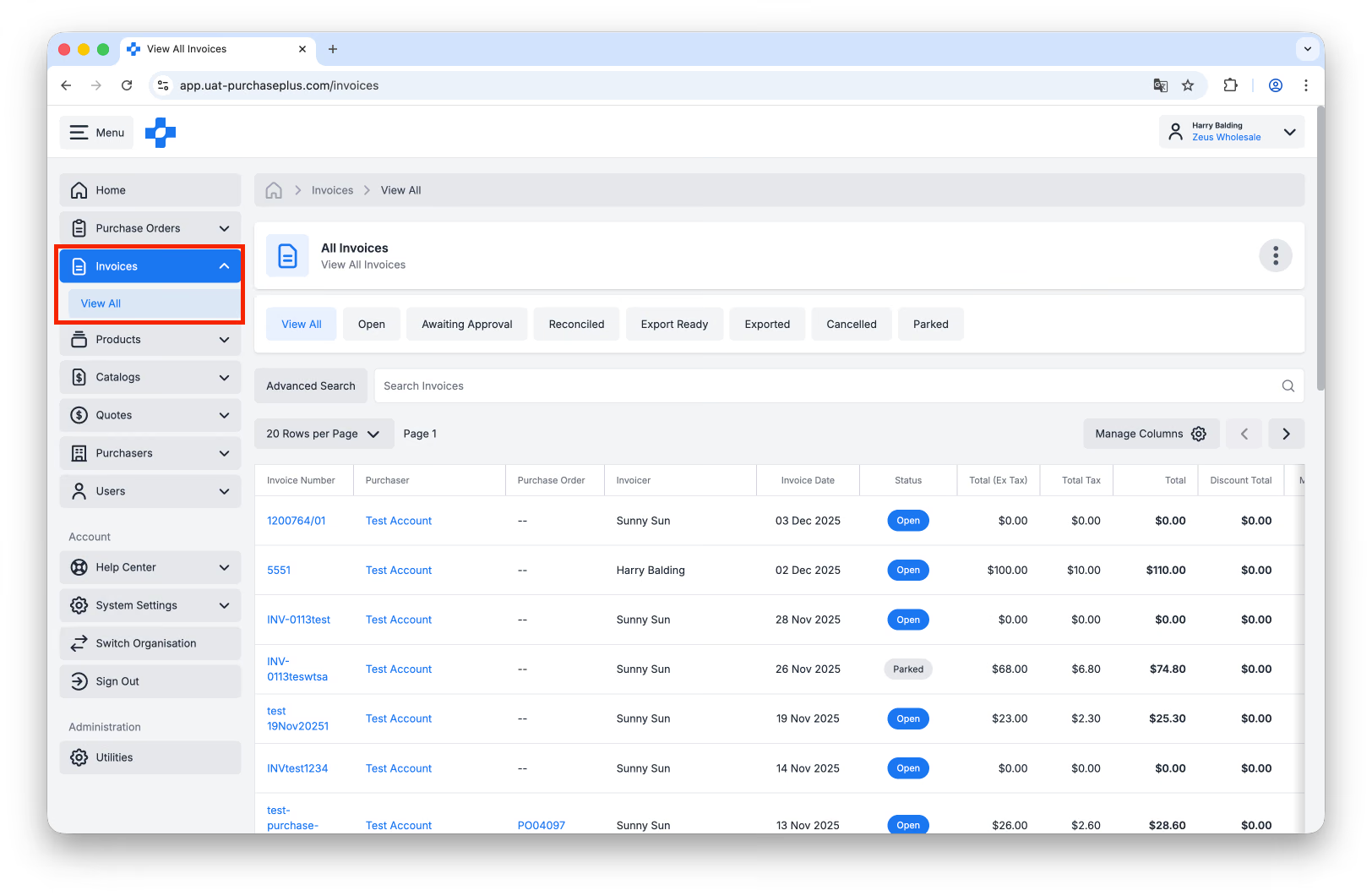
雖然 PurchasePlus 中的發票號碼可能與您的發票號碼不符,但點擊表格中任何發票的 [發票號碼] 即可顯示該發票的詳細資訊。
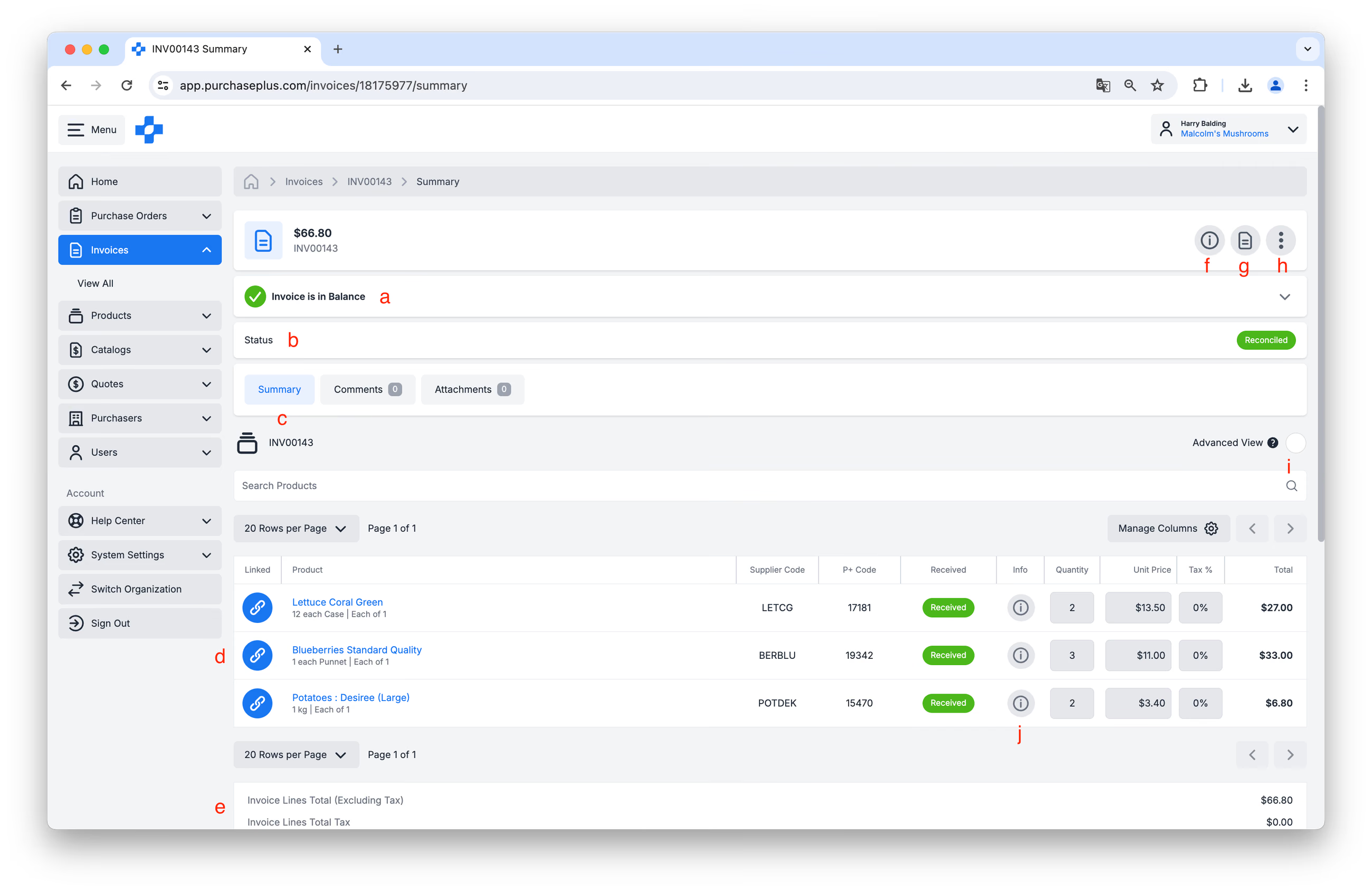
- 發票差額面板。此區塊會顯示發票總計與發票行項目的總和是否一致。
- 狀態面板。 此區塊會顯示該發票目前處於何種狀態。
- 發票分頁檢視。 這些分頁標籤可讓您在摘要檢視(如上圖所示)、發票上的任何留言、發票上的任何附件之間切換;如果發票處於待審核狀態,您還可以檢視「標記」分頁以查看發票標記。
- 發票明細行。 每一行都會顯示開立發票的產品、數量、單價和總計等基本資訊,此外還包含一些額外資訊,例如該發票行項目是否已由 PurchasePlus(或採購方組織的使用者)「比對」到採購單上的明細行、是否已標記為已接收等。
- 總計。 在發票行項目表格的底部是總計區塊,您可以在此查看發票總計(不含稅)、總稅額以及發票中包含的任何運費等資訊。
- 資訊面板。 點擊 [i] 將顯示更多關於 PurchasePlus 上下文中的發票資料,例如該發票編碼歸屬的部門、比對的採購單等。
- 發票 PDF。 點擊此按鈕可檢視 PurchasePlus 收到的 PDF,該文件即為您在螢幕上看到的發票的基礎。
- 更多選項。 在此您可以選擇「列印」發票、檢視稽核日誌(Audit Log)等。
- 進階檢視。 在此您可以查看有關發票上每行明細編碼、拆分方式等更多資訊。
- 發票明細行資訊。 在此您可以瀏覽與此發票明細行相關的詳細資訊。這有助於了解該明細行的關聯和接收狀態,並了解發票價格與採購單價格之間的任何差異。
發票狀態
PurchasePlus 中的所有發票都處於以下狀態之一:
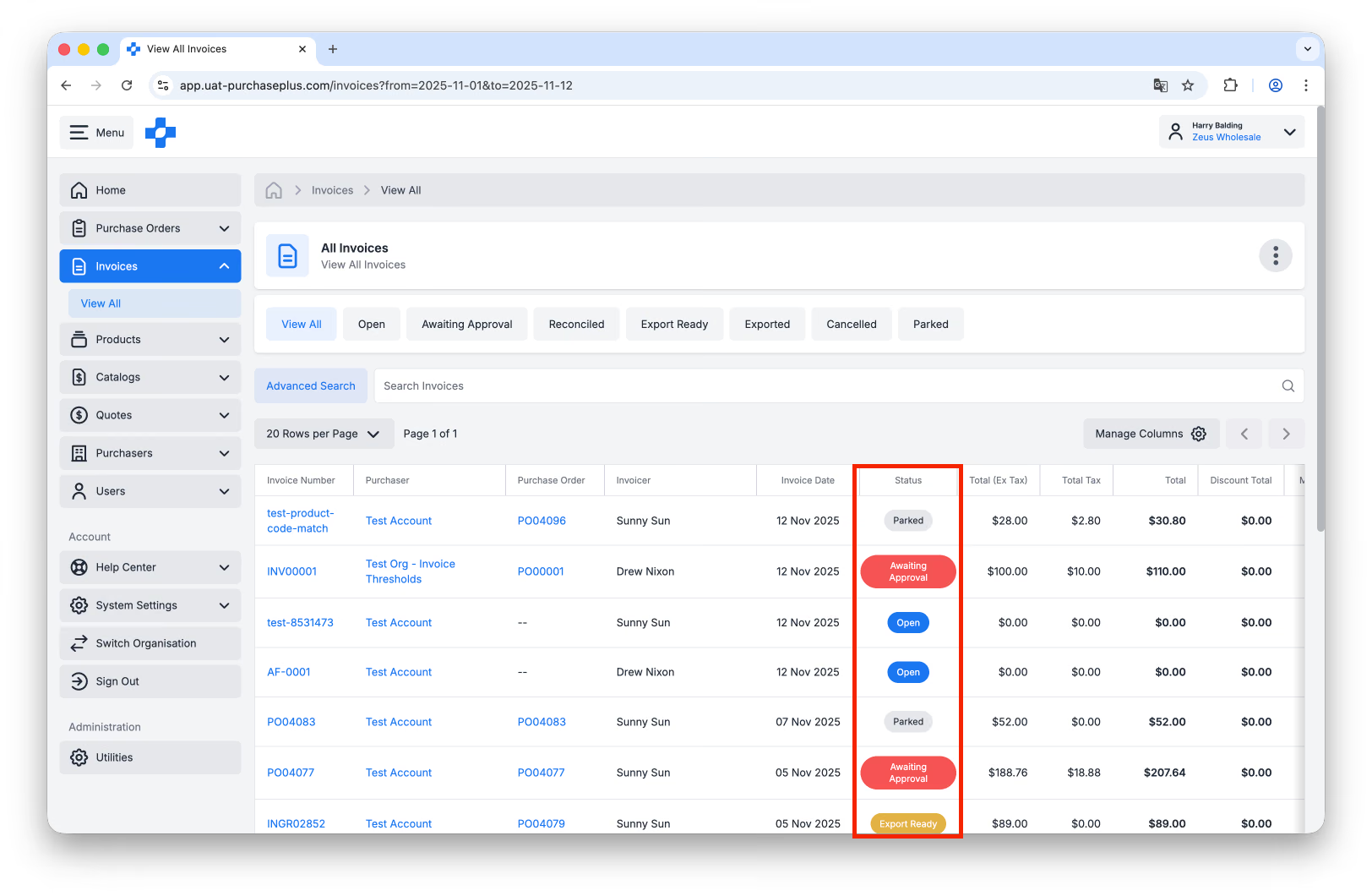
- 未結(Open):未結發票已建立,但尚未進行核對(Reconciled)。視採購方的偏好設定而定,未結發票可能需要比對至採購單,或者針對比對的採購單建立收貨單。採購方可以繼續處理處於未結狀態的發票,且發票審批人員可以解決任何引發的標記(Flag)。如果發票上沒有引發任何標記,他們可以手動將其標記為已核對(Reconciled),或者由我們的軟體自動為其完成。
- 待審核(Awaiting Approval):該發票已引發一或多個發票標記,目前需要其組織指定的審批人員進行核准。核准通過後,發票將轉為已核對(Reconciled)狀態。
- 已核對(Reconciled):已核對發票已通過採購方要求的所有檢查,現在可匯出至其組織的外部會計平台。
- 已擱置(Parked):已擱置發票由採購方組織的使用者擱置,因為可能需要進一步考慮或討論。
- 已取消(Cancelled):已取消發票由採購方組織的使用者取消,不再使用。
- 可匯出或已匯出(Export Ready or Exported):該發票已被您的採購方標記為已核對,並準備匯出(或已經匯出)至其會計系統以進行付款。
待審核(Awaiting approval)
PurchasePlus 會持續分析所有處於「Open」和「Awaiting Approval」狀態的發票及折讓單,並根據採購方選擇的設定在文件上引發表頭或明細行層級的標記(Flag)。
「標記(Flag)」是指在發票或折讓單上引發的關注警示,旨在提醒注意文件中的任何問題,這些問題在由採購方組織的指定使用者核准之前需要進行審查。標記可確保只有符合其組織特定條件的發票和折讓單才能在無需人工介入的情況下,於 PurchasePlus 中推進至已核對(Reconciled)狀態。
如果發票處於待審核(Awaiting Approval)狀態,則表示該發票被套用了一或多個標記。您可以在處於待審核狀態的發票上檢視 [標記] 分頁,以了解導致該發票處於該狀態的個別標記:
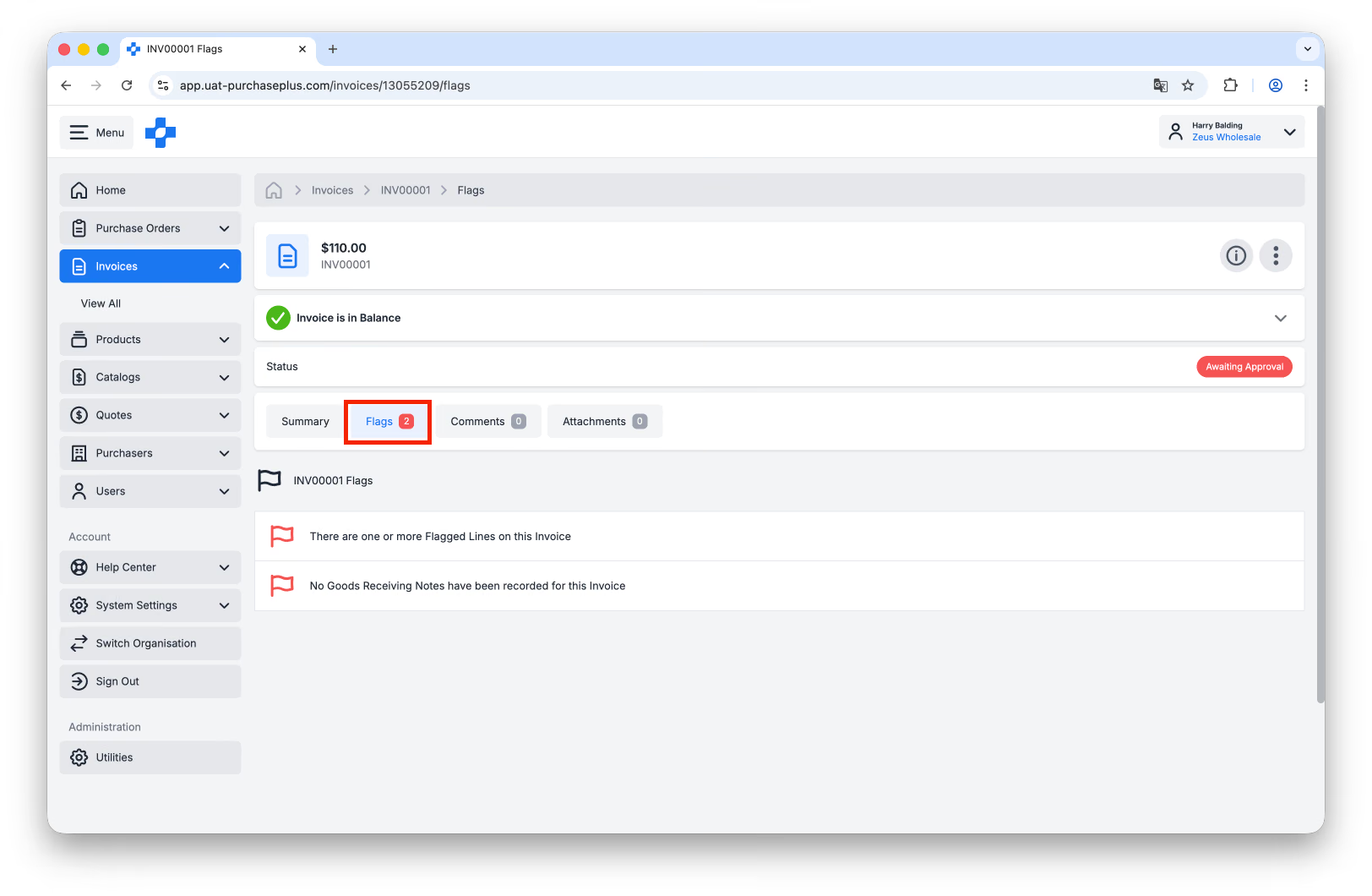
請造訪此連結以獲取有關可套用於發票或折讓單的各個標記的更多資訊,但請注意該文章為採購方文章(即為採購方撰寫)。
最後,身為供應商,您幾乎無法透過自己在 PurchasePlus 中的操作來解決標記。但是,如果您希望在 PurchasePlus 平台上與採購方溝通,並將與發票相關的所有資訊保留在同一處,可以使用發票上的留言功能。
發表留言
步驟 1:導覽至側邊導覽列中的 [發票] → [檢視全部]: 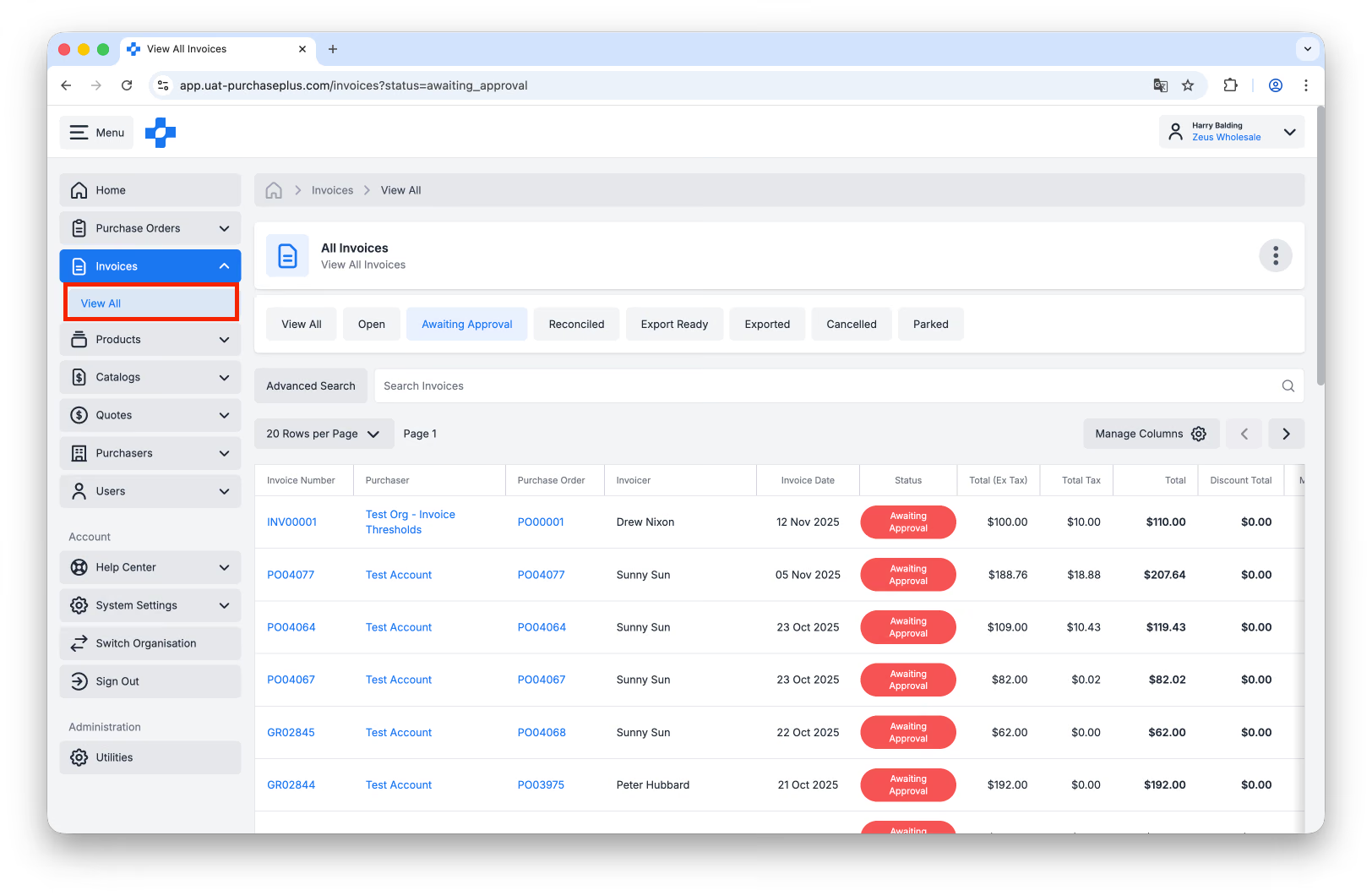
步驟 2:找到您需要的發票,然後點擊表格中的 [發票號碼]: 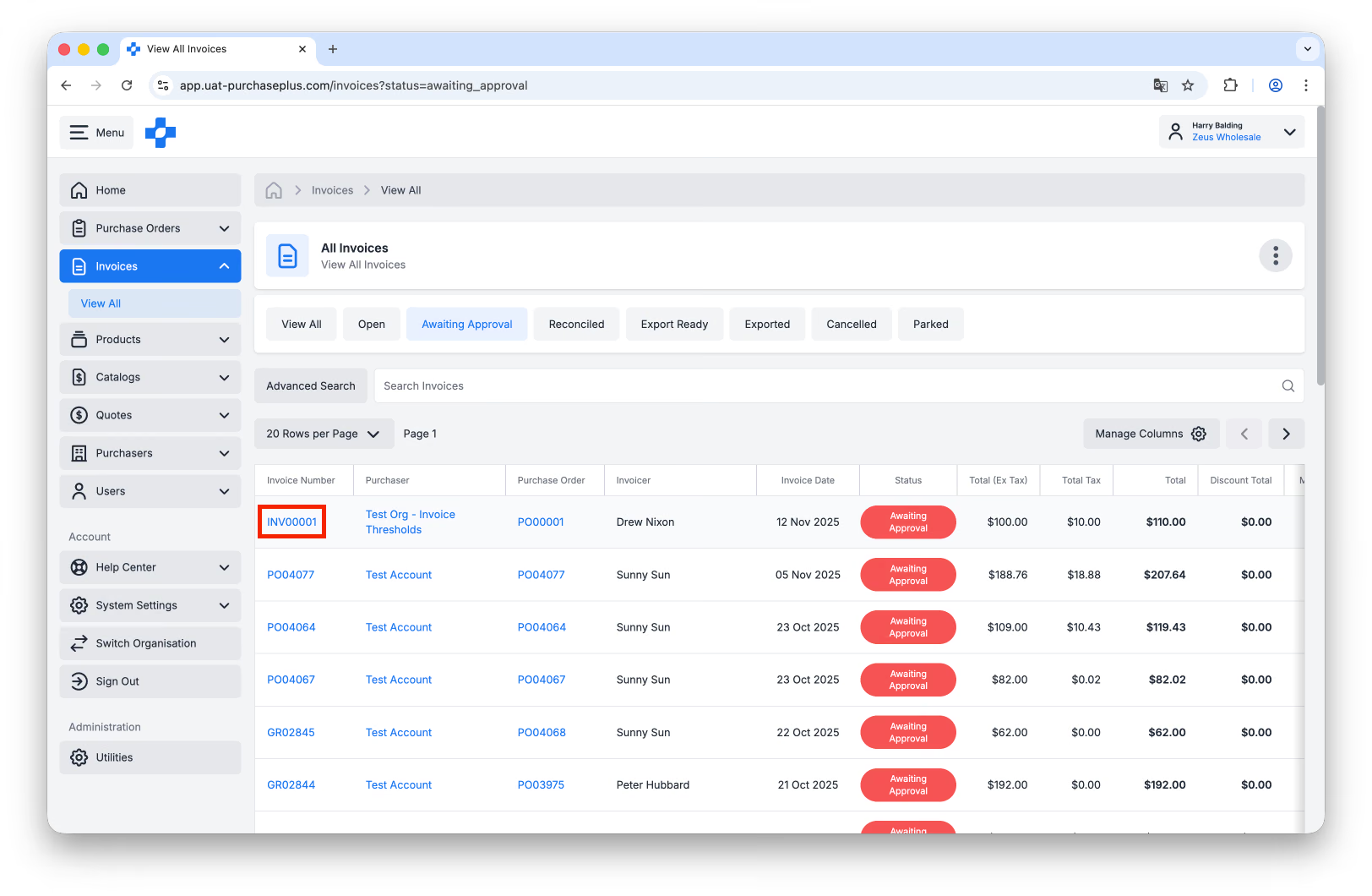
步驟 3:導覽至發票上的 [留言] 分頁:
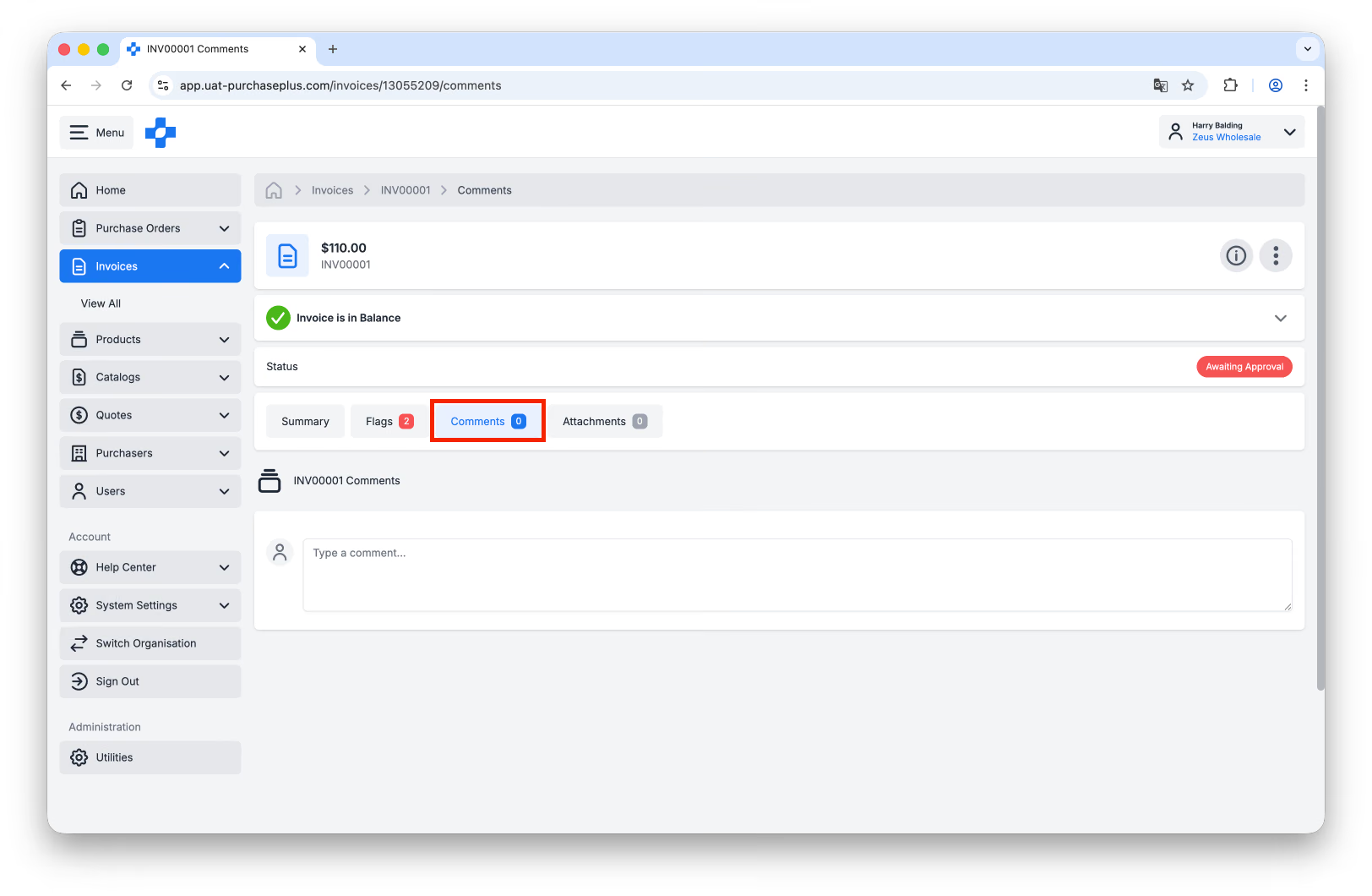
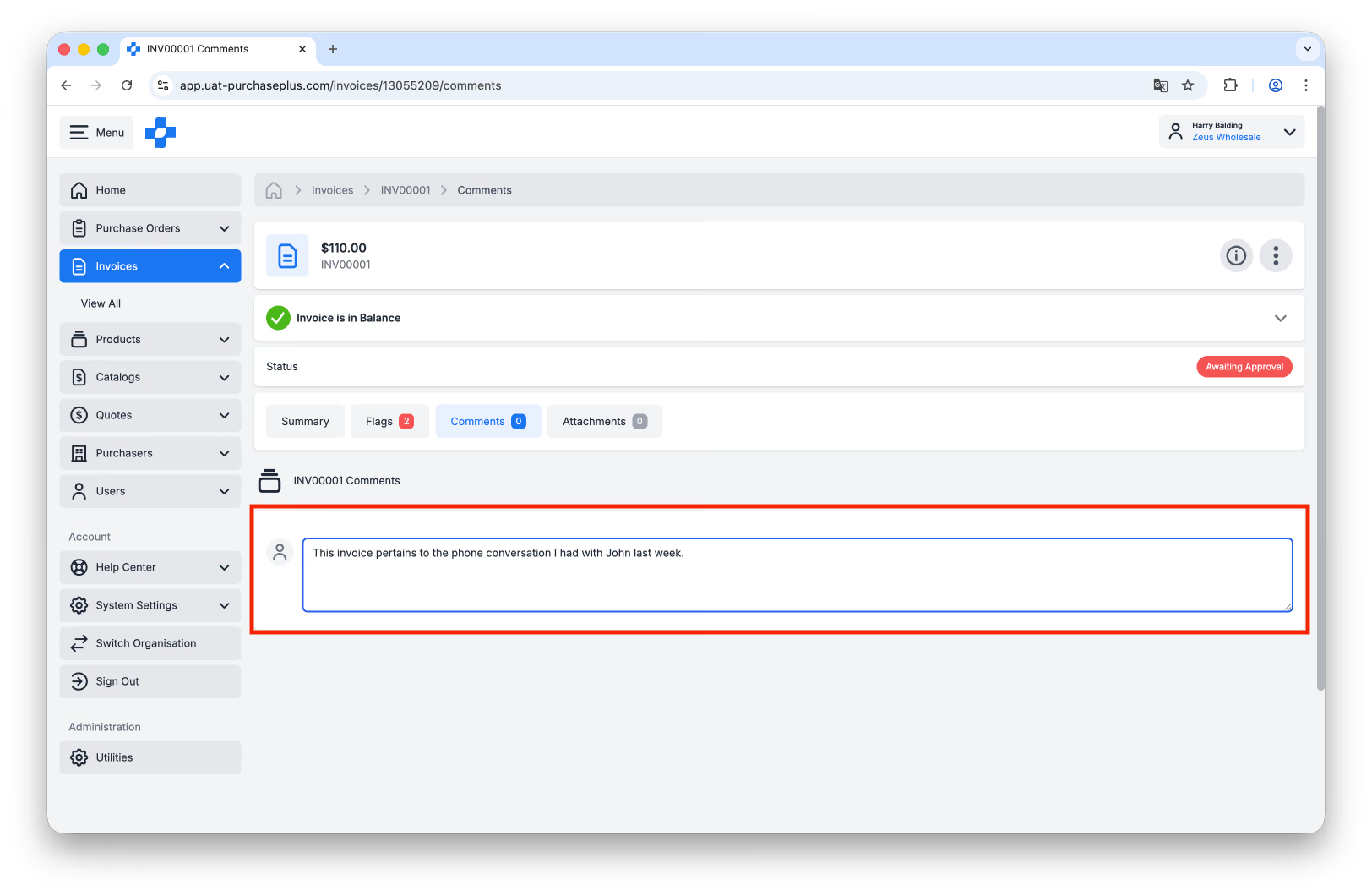
步驟 4:輸入您的留言,務必勾選 [外部留言] 核取方塊,然後按 Enter 鍵發佈留言供採購方檢閱:
***
如有其他疑問或需要支援,請聯絡 invoicing.team@purchaseplus.com