

供應商管理與自行管理
供應商管理與自行管理
供應商管理與自行管理
目錄可以分為:
- 供應商管理:表示由已註冊供應商建立該目錄,並填入產品與價格。接著供應商可以將其指派給您的採購組織,此時內含的產品即可加入請購單中。身為採購人員,您無法編輯供應商管理的目錄。
- 自行管理:表示由您採購組織內的使用者建立該目錄,填入產品與價格,並將其指派給您的其中一家供應商——此時內含的產品即可加入請購單中。
- 自行管理的目錄可以指派給自行管理供應商和已註冊供應商,但只有您的採購組織能夠檢視和管理自行管理的目錄——無論該自行管理的目錄是否指派給已註冊供應商。
識別目錄類型
您可以透過兩種方式存取目錄:
- 透過側邊導覽列中的 [目錄] 區段。
- 透過側邊導覽列中的 [我的供應商] 區段。
選項 1:透過目錄區域
1. 從側邊導覽選單中選取 [目錄] → [檢視全部]。
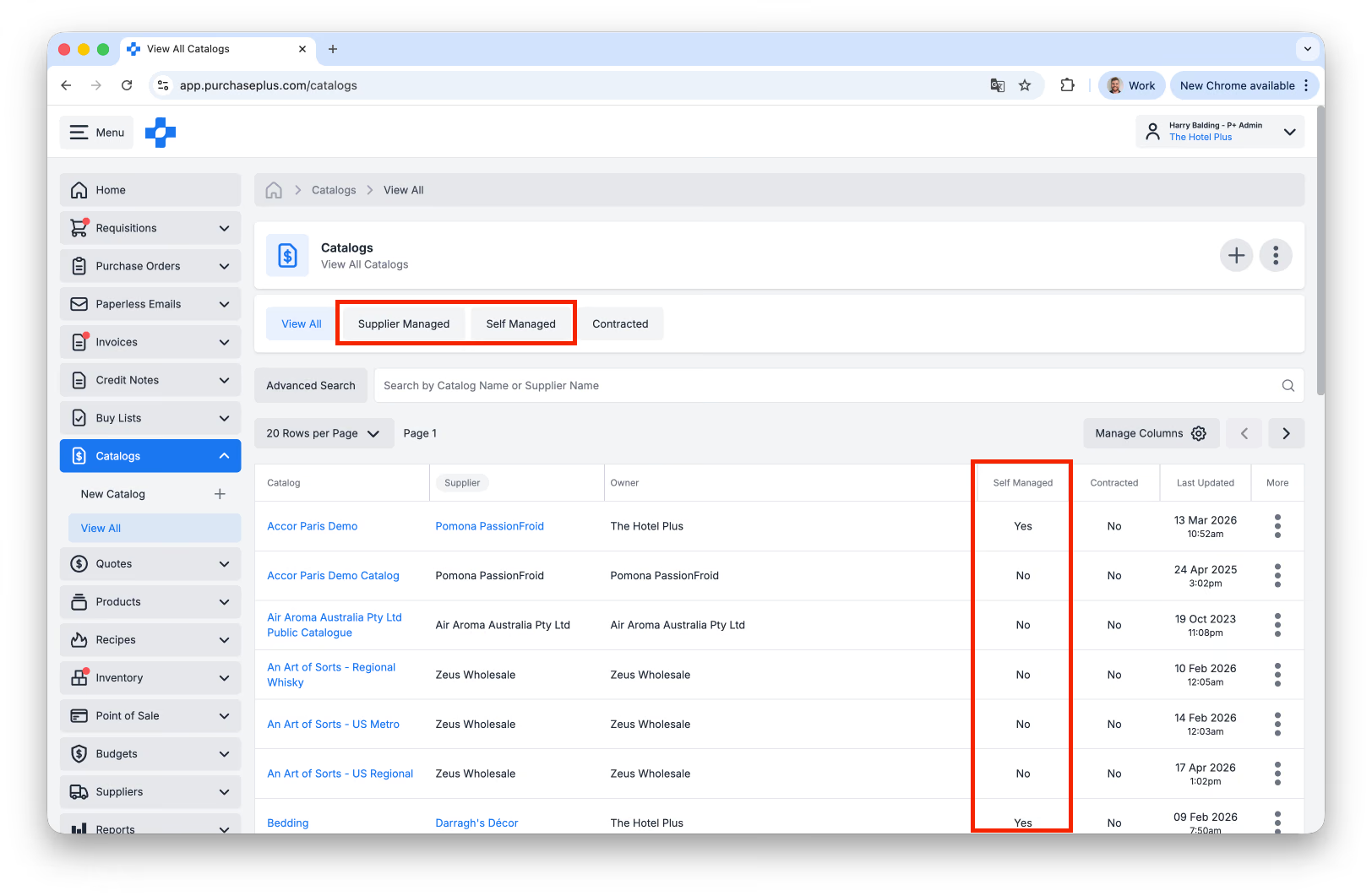
2. 使用目錄名稱下方的分頁標籤,依 [檢視全部]、[供應商管理] 或 [自行管理] 篩選目錄。
您也可以在下圖表格的「自行管理」欄位中,檢視目錄是屬於供應商管理還是自行管理。
3. 使用 [進階搜尋] 或 [依目錄名稱或供應商名稱搜尋]。
4. 按一下 [目錄] 即可檢視目錄內的產品與價格。
選項 2:透過「我的供應商」區段
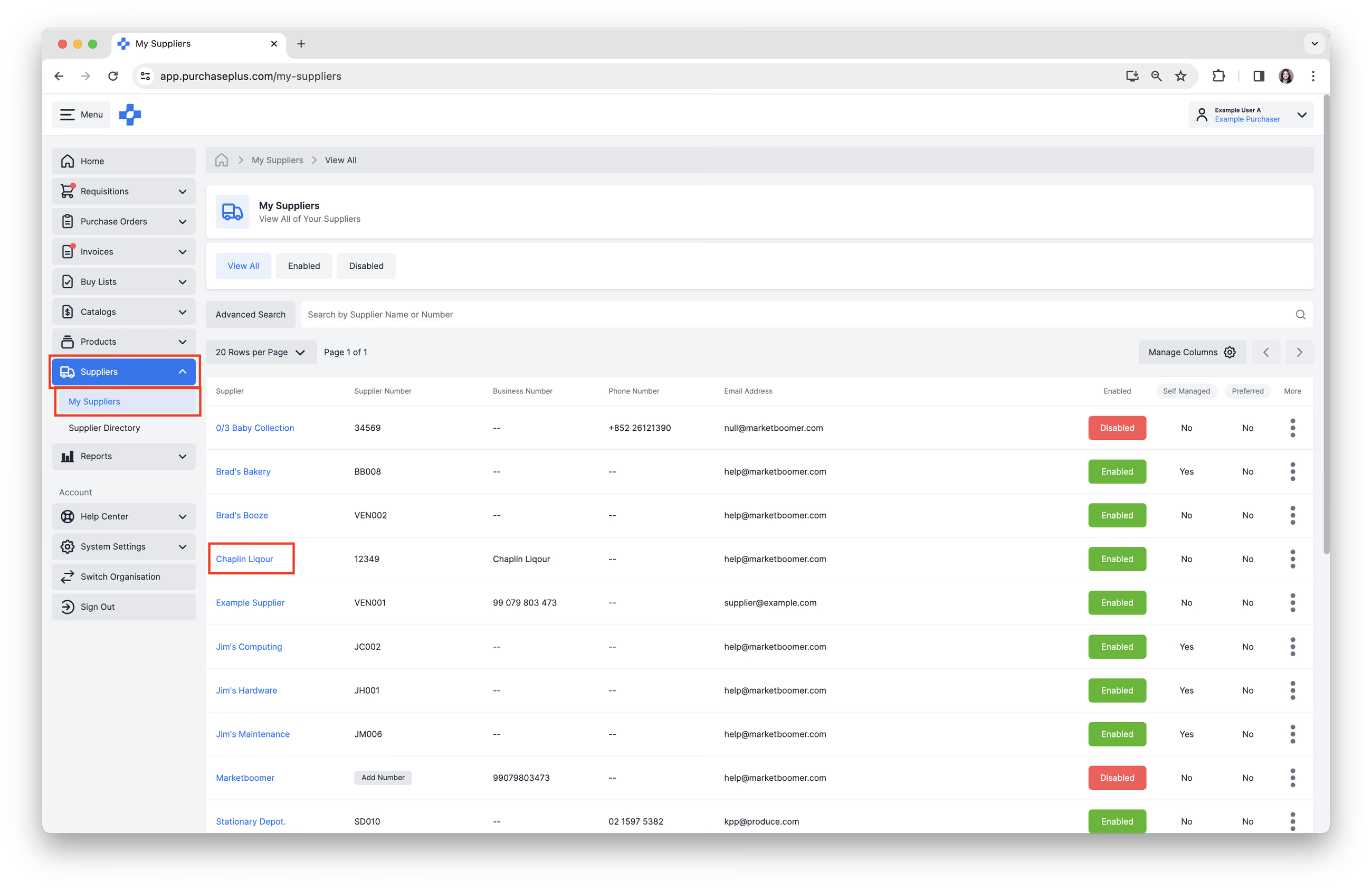
1. 從側邊導覽選單中選取 [供應商] → [我的供應商]。然後選取一家供應商。
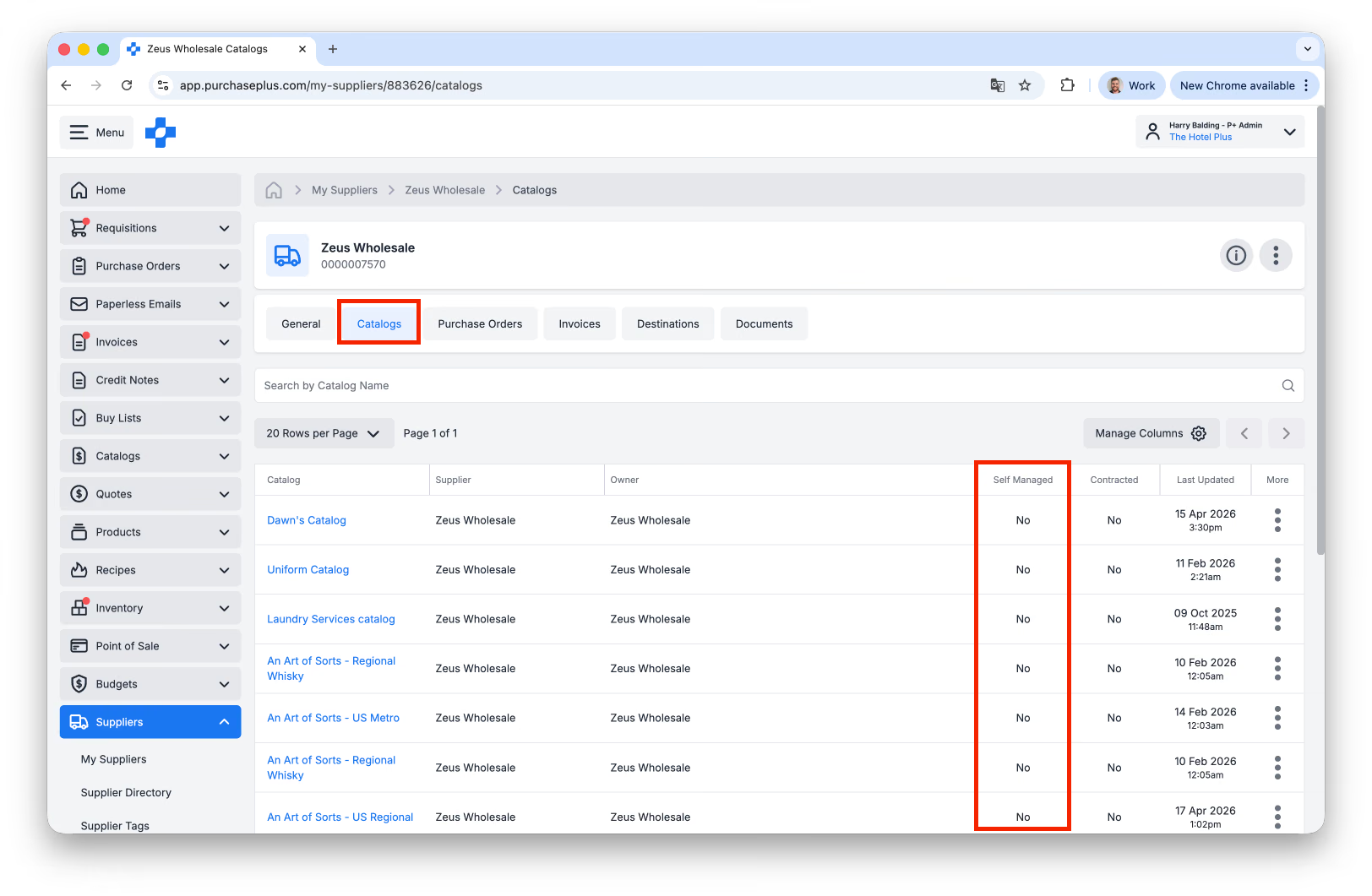
2. 選取 [目錄] 分頁標籤。您可以在表格的「自行管理」欄位中檢視目錄是供應商管理還是自行管理:
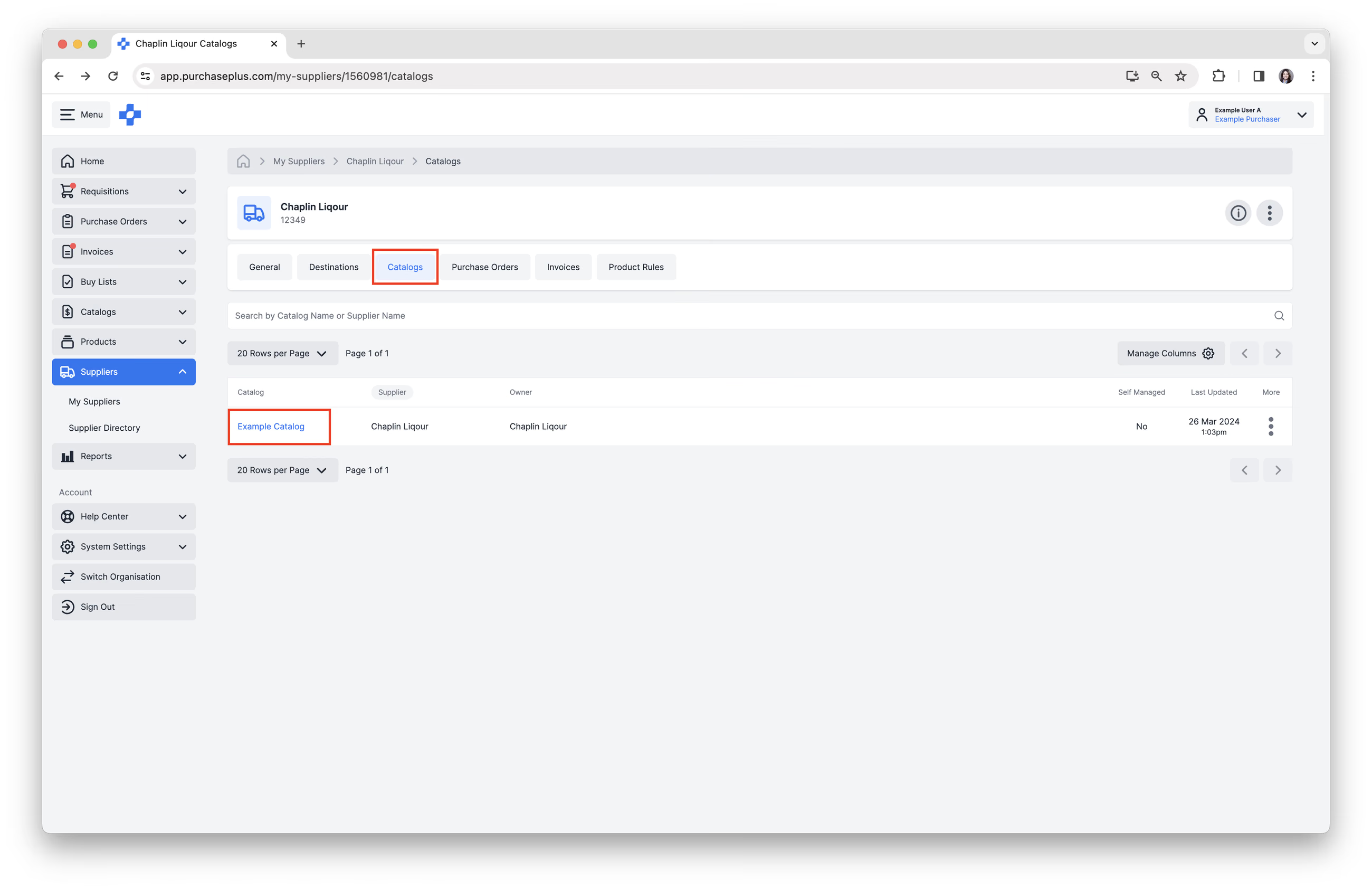
3. 按一下 [目錄] 即可檢視目錄內的產品與價格。
更新目錄
供應商管理的目錄
如果目錄為供應商管理,您可以執行以下步驟。
- 使用 [進階搜尋] 或依名稱 [搜尋產品]。
- 檢視產品資訊。
- 檢視每項產品的單價與稅率百分比。
- 在各個產品上,選取 [更多選項] → [檢視產品]、[新增至採購清單] 或 [新增至目錄]。
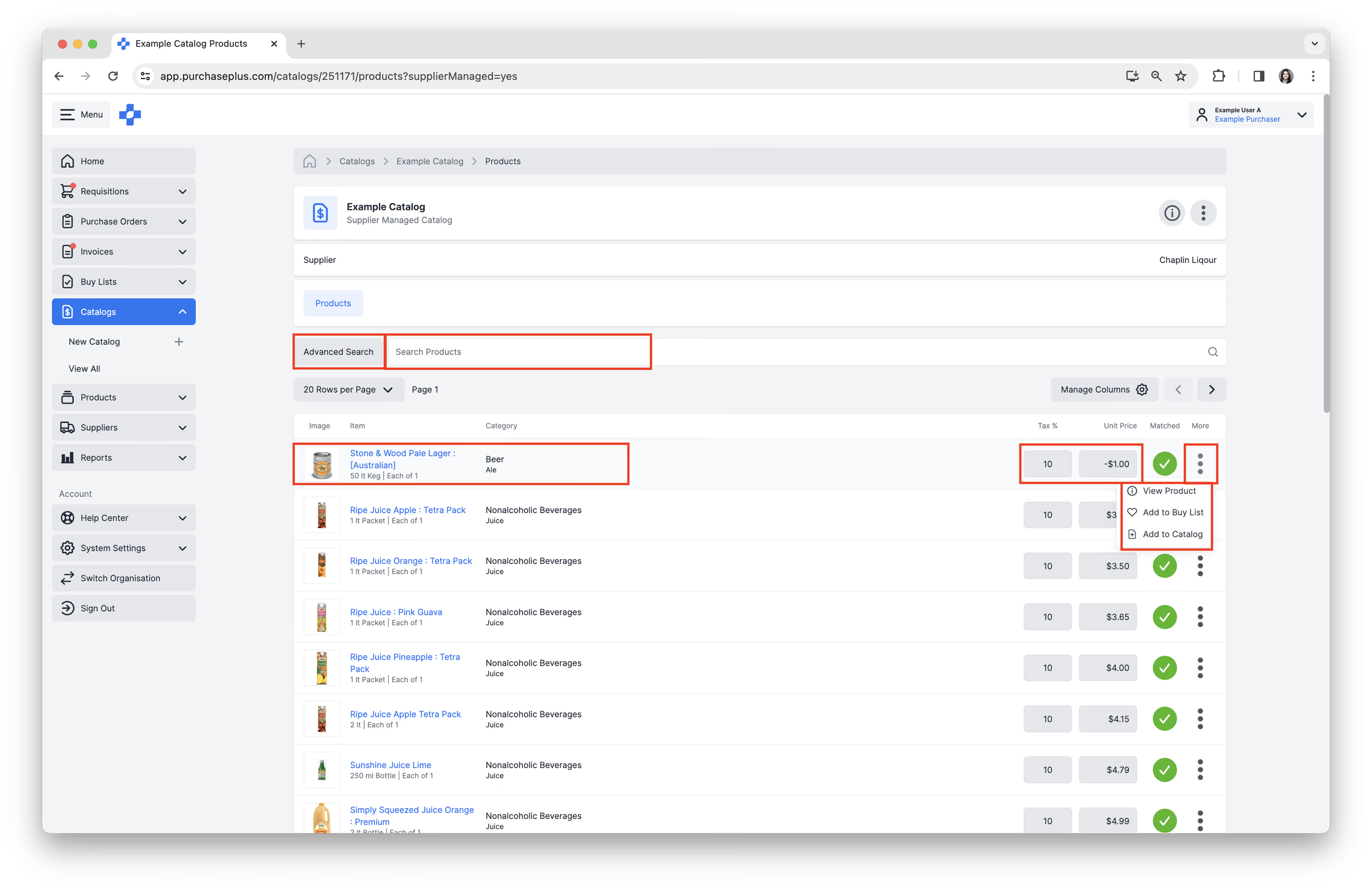
身為採購人員,您無法在供應商管理的目錄中更新產品或價格。請改為執行以下操作:
- 直接聯絡您的供應商
- 告知他們所需的價格更新內容,
- 提供任何相關詳細資訊(例如協定的定價)。
- 供應商在 PurchasePlus 中更新其目錄
- 供應商將在其端進行變更。
- 供應商提交更新
- 如有需要,他們將與供應商關係團隊或目錄團隊協調。
- 系統已更新
- 處理完成後,更新後的價格將反映在您的目錄中。
提示:如果更新非常緊急,請告知您的供應商,以便他們優先處理該請求。
自行管理的目錄
如果目錄為自行管理,您可以執行與供應商管理目錄相同的動作;若您已啟用「管理自行管理目錄」權限,還可以執行多項額外動作。
您可以:
- 依名稱 [搜尋產品] 或使用 [進階搜尋] 功能。
- 檢視產品資訊。
- 檢視或更新 [單價] 與 [稅率 %]。
- 透過 [匯出] 與 [匯入] 分頁標籤檢視或更新目錄。請參閱我們的匯入自行管理目錄文章以了解詳情。
- 在各個產品上,選取 [更多選項] → [檢視產品]、[新增至採購清單]、[新增至目錄] 或 [移除產品]。
- 按一下右上角的 [新增產品] 將新產品新增至目錄中。請參閱我們的建立或更新自行管理目錄文章以了解詳情。
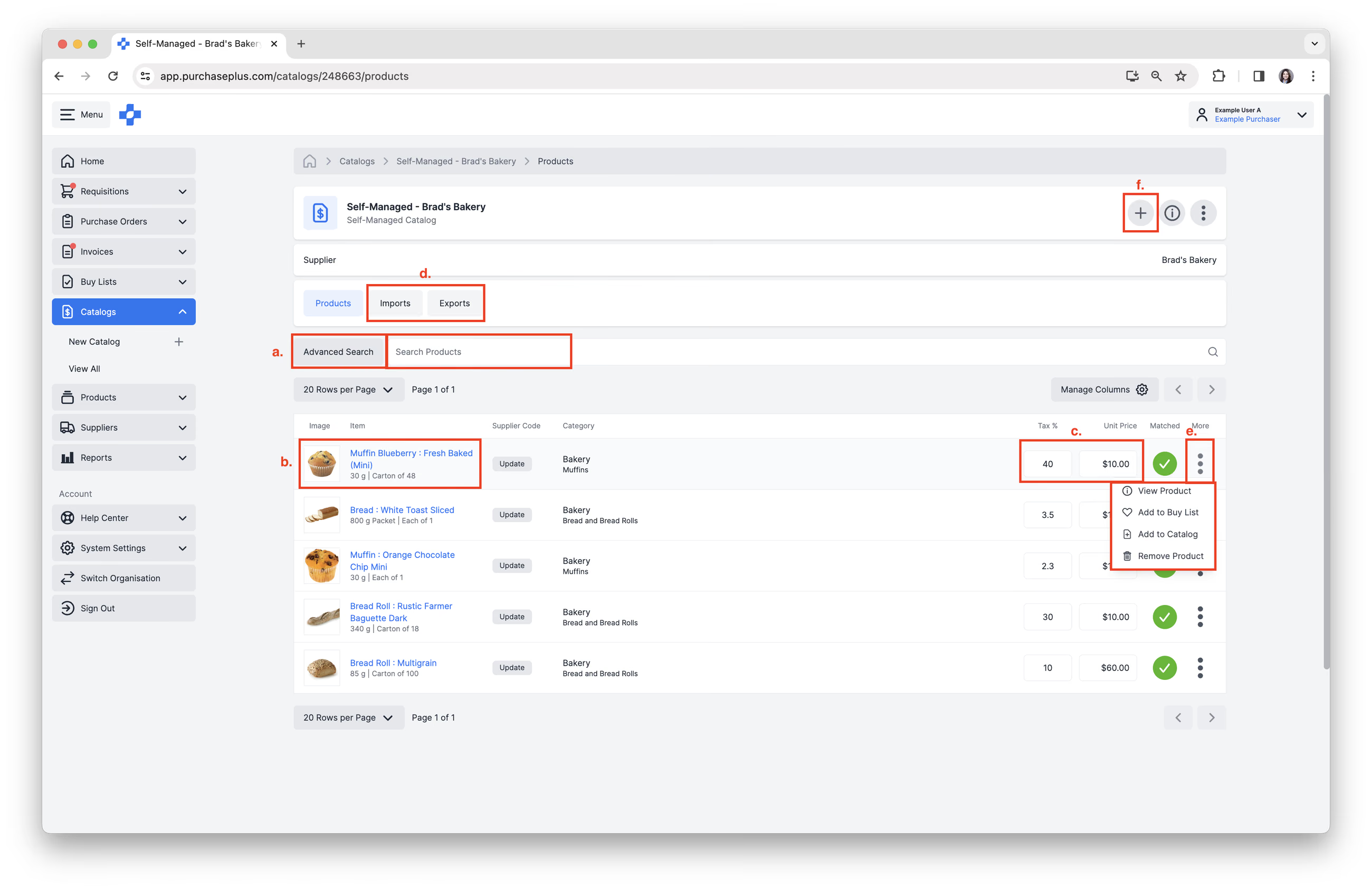
常見問題
為什麼我無法編輯目錄中產品的價格? 如果價格欄位呈現灰色或鎖定狀態,則該目錄很可能是供應商管理。
為什麼會有重複的供應商? 同一家供應商可能同時存在供應商管理與自行管理兩種版本。
價格有問題時我應該聯絡誰?
- 供應商管理 → 聯絡供應商
- 自行管理 → 直接在系統中更新