匯入目錄
匯入目錄
使用匯入功能,您可以更新目錄中現有產品的價格,也可以將額外產品新增至目錄,前提是您擁有想要新增之額外產品的 P+ 產品代碼。
重要提示:您無法透過此匯入流程在 PurchasePlus 中建立全新的產品。如需建立新產品的協助,請參閱我們的建立新產品文章。另外,也請參閱我們的文章建立自管目錄,以進一步瞭解如何首次建立目錄。
1. 開啟目錄
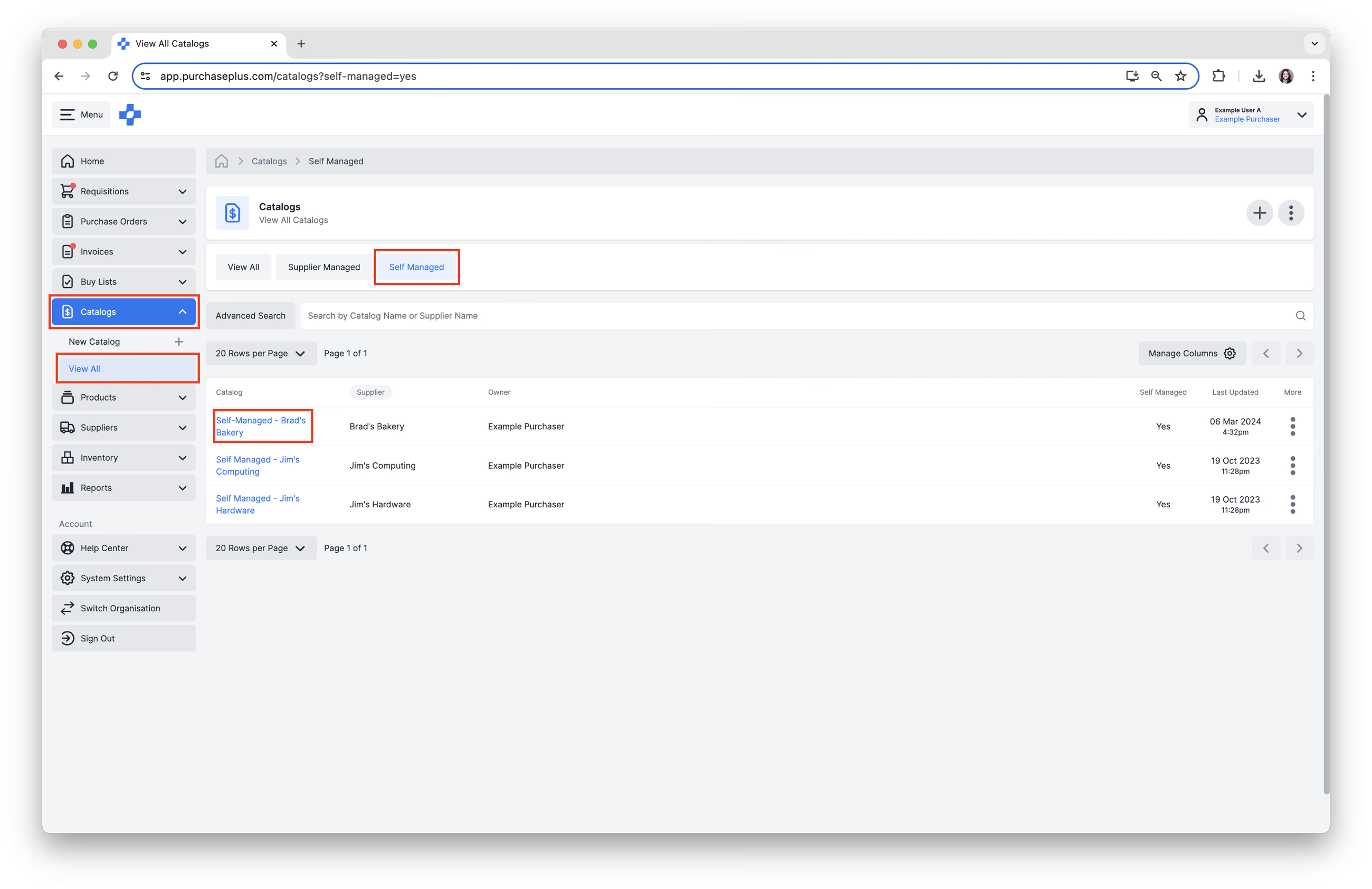
1. 從側邊導覽列中選取 [目錄] → [檢視全部]。
2. 選取 [自管] 索引標籤以僅檢視自管目錄,然後按一下您想要檢視或更新的 [目錄]。
2. 匯出 CSV 範本
使用目錄內的匯出功能,以便將產生的 CSV 檔案作為範本使用。匯出目錄將為您提供一份可下載的目錄 CSV 檔案,其中包含所有現有的產品和價格。若要匯出目錄,請依照以下步驟操作:
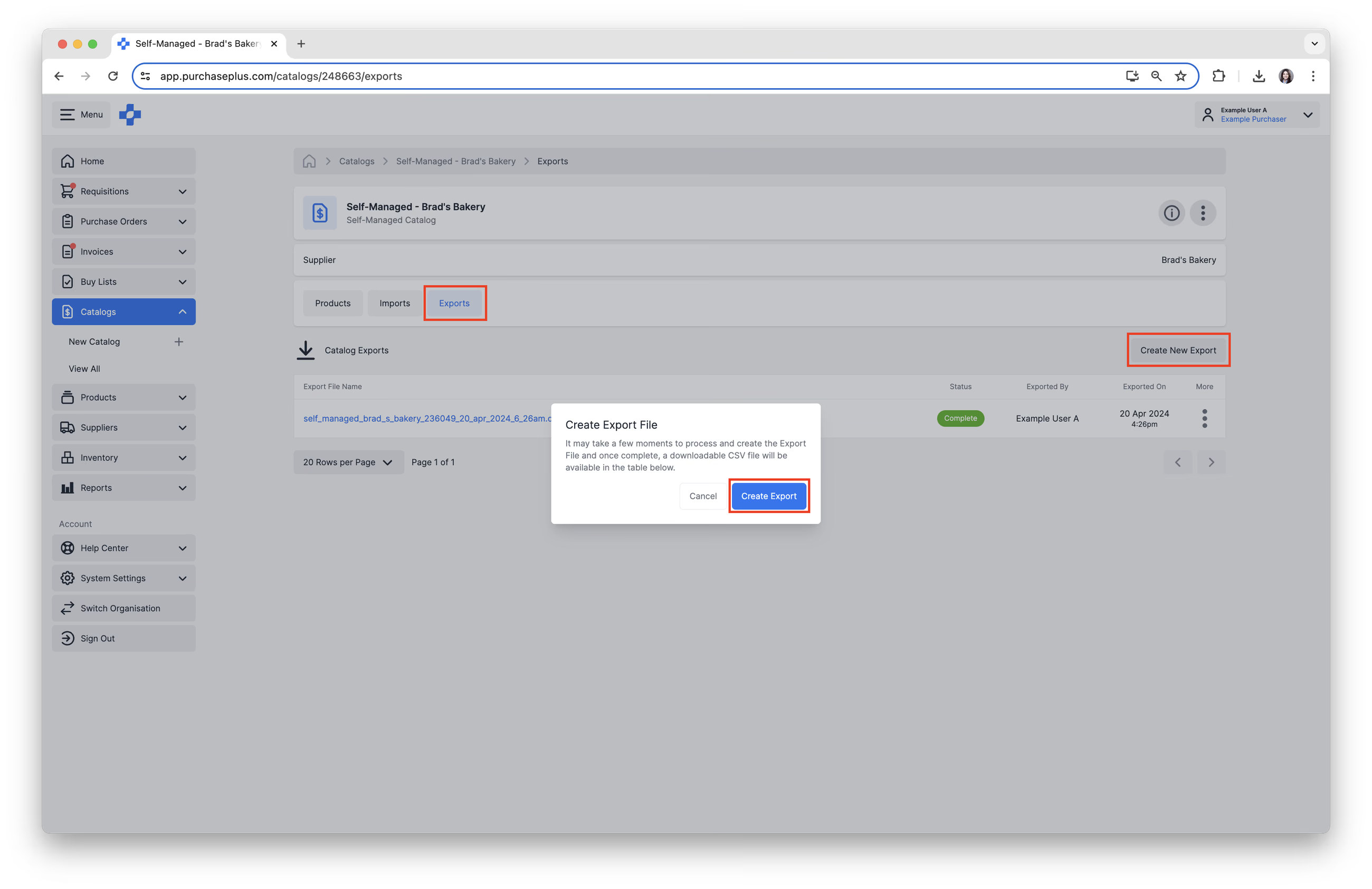
1. 選取自管目錄內的 [匯出] 索引標籤,然後按一下位於右側的 [建立新匯出]。
2. 在快顯視窗中按一下 [建立匯出],以確認並開始匯出。
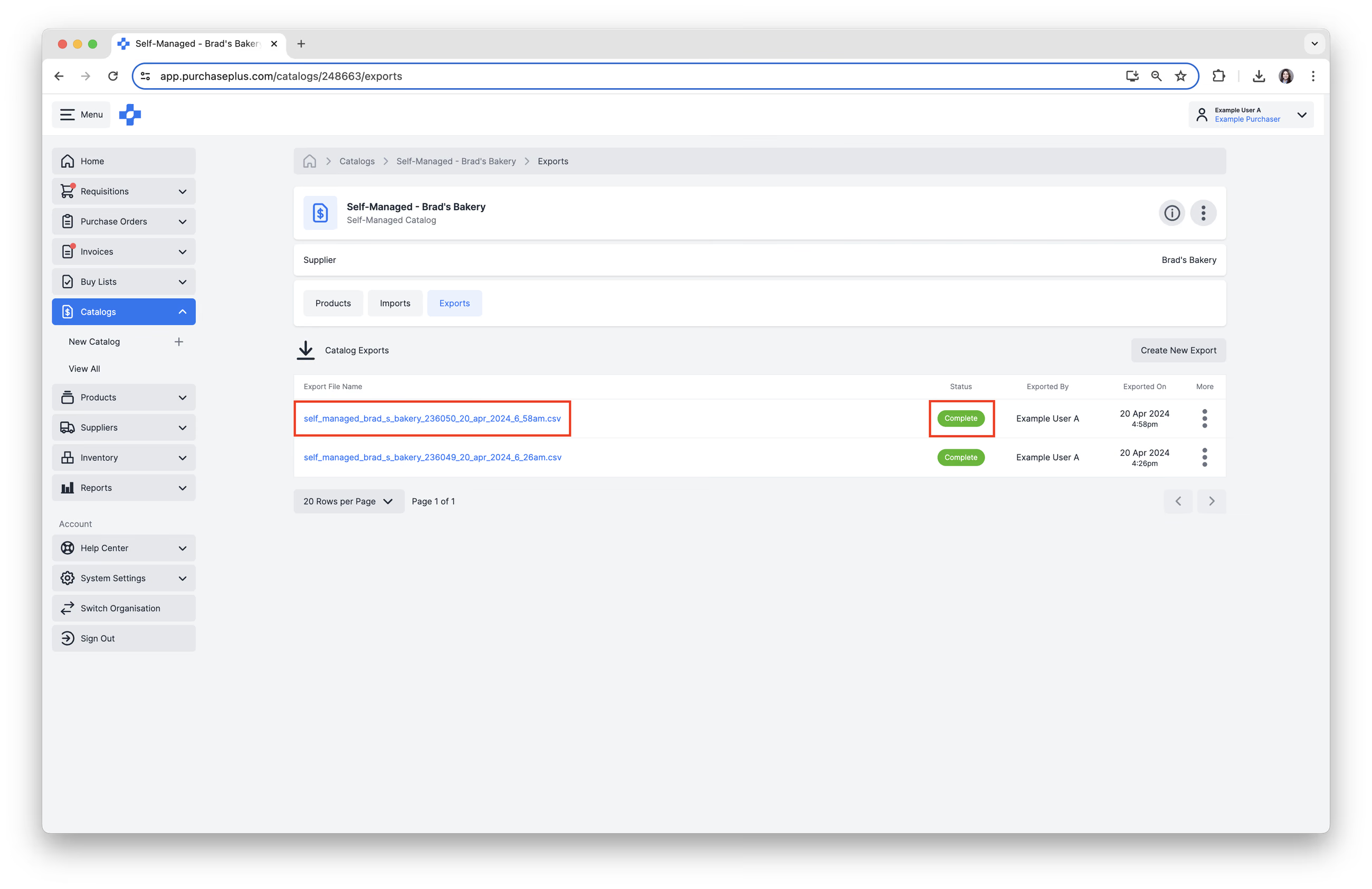
匯出檔案的狀態一開始會呈現「處理中」,接著會推進至「完成」。完成後,您即可下載該 CSV 檔案。
3. 選取 [匯出檔案名稱] 以下載 CSV 檔案。
或者,您也可以下載我們的空白目錄匯入範本 (CSV),並從頭開始建立新目錄。
請記住:您無法透過此匯入流程在 PurchasePlus 中建立全新的產品。請參閱我們的建立新產品文章以取得建立新產品的協助,或參閱我們的文章建立自管目錄以瞭解更多關於建立全新自管目錄的資訊。
3. 更新產品與價格
1. 在 I 欄 [pack_price_ex_tax] 輸入正確的未稅單價。這將是訂購數量為「1」時該項目的價格。
2. 在 J 欄 [tax_percentage] 輸入正確的稅率百分比。稅率百分比是指應計算並加總至 [pack_price_ex_tax] 的稅額。如果稅率百分比應為零,請直接輸入數字「0」。
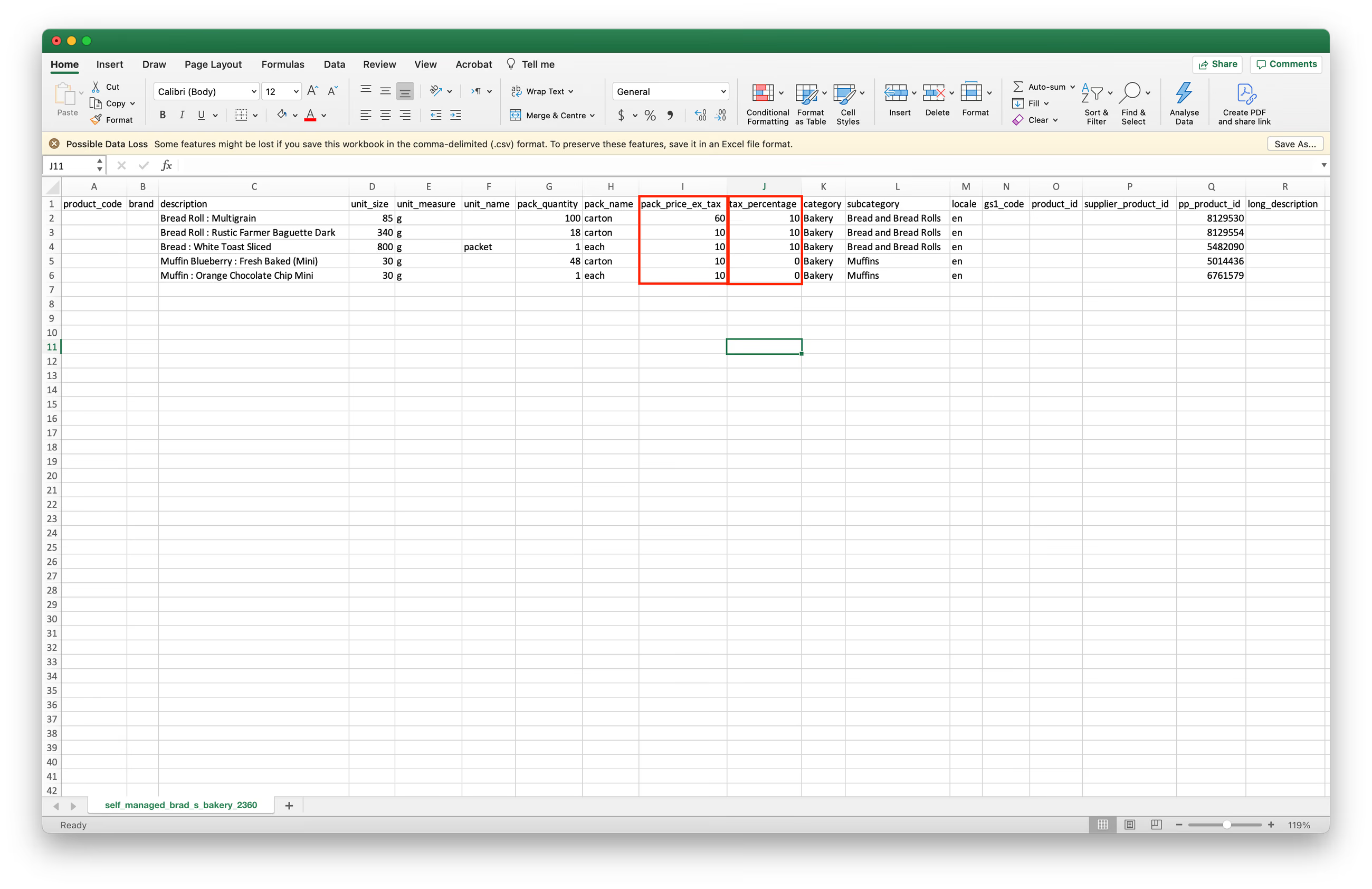
3. 完成所有價格與稅率百分比的變更後,請確保將檔案儲存為 CSV 格式,並繼續進行下列的匯入檔案步驟。
4. 新增額外產品
當您需要將多個產品新增至自管目錄時,透過匯入功能將額外產品新增至目錄會非常實用。您可能希望向目錄新增額外產品,原因是供應商擴增了產品系列,或者您的採購清單中有未定價的產品,而您需要將供應商的報價新增至這些採購清單產品中。
「P+ 產品代碼」或「P+ 代碼」是產品在 PurchasePlus 系統中的專屬識別碼。在 PurchasePlus 中,有許多方法可以找到任何產品的 P+ 產品代碼:
1. 透過在 PurchasePlus 中造訪該產品。
- 前往 PurchasePlus 側邊選單中的所有產品區域,並搜尋該產品。
- 按一下 [產品名稱],然後展開 [產品詳細資料] 區塊。
- 尋找 P+ 產品代碼。這是該產品在 PurchasePlus 中的專屬識別代碼。
- 複製 P+ 產品代碼。
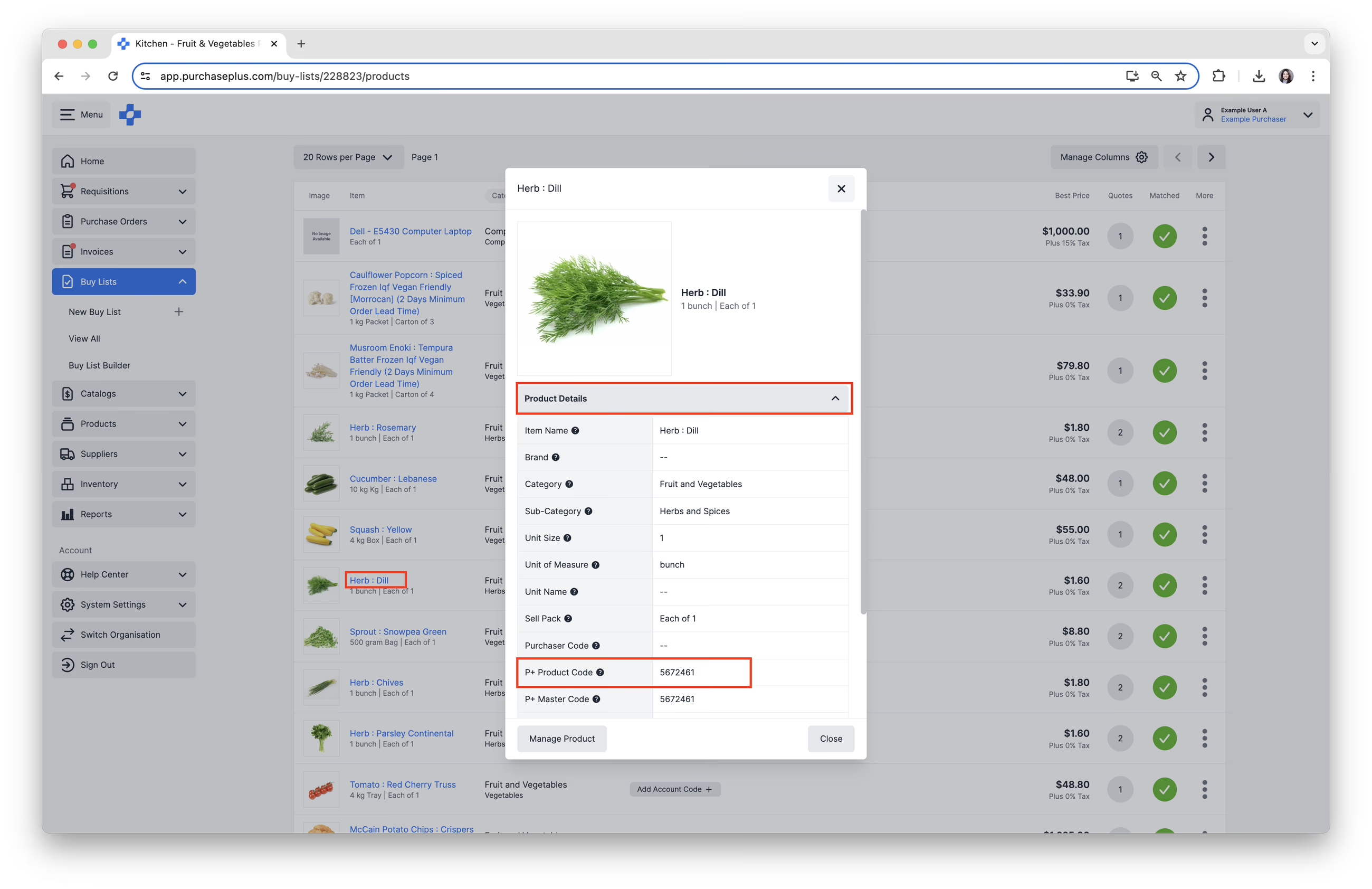
2. 或透過目錄或採購清單匯出檔案:
- 依照上述步驟匯出目錄,或者您也可以依照相同的步驟匯出採購清單。
- 在產生的 CSV 匯出檔案中尋找 [pp_product_id] 欄。這就是 P+ 產品代碼。
- 複製 P+ 產品代碼。
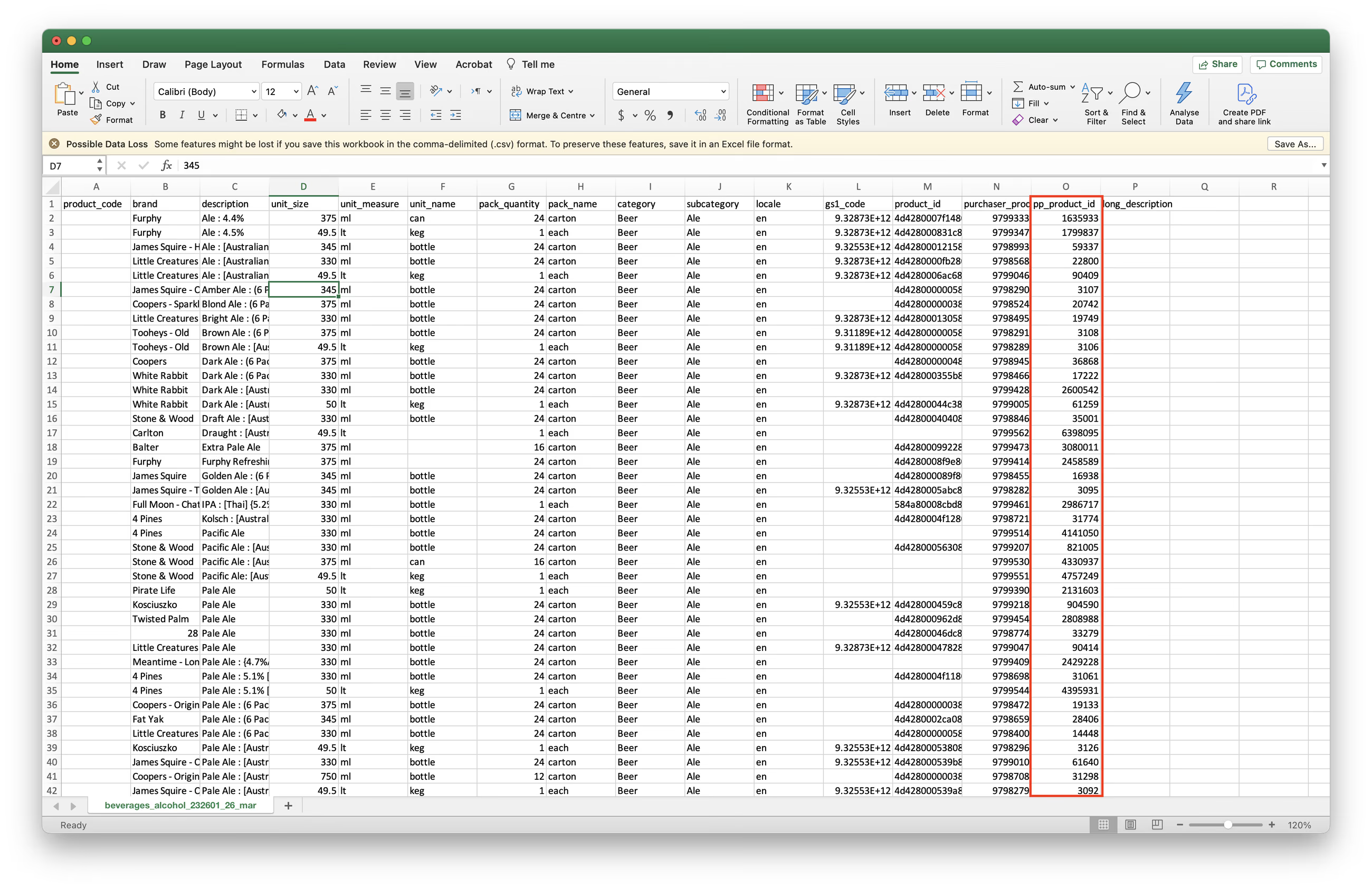
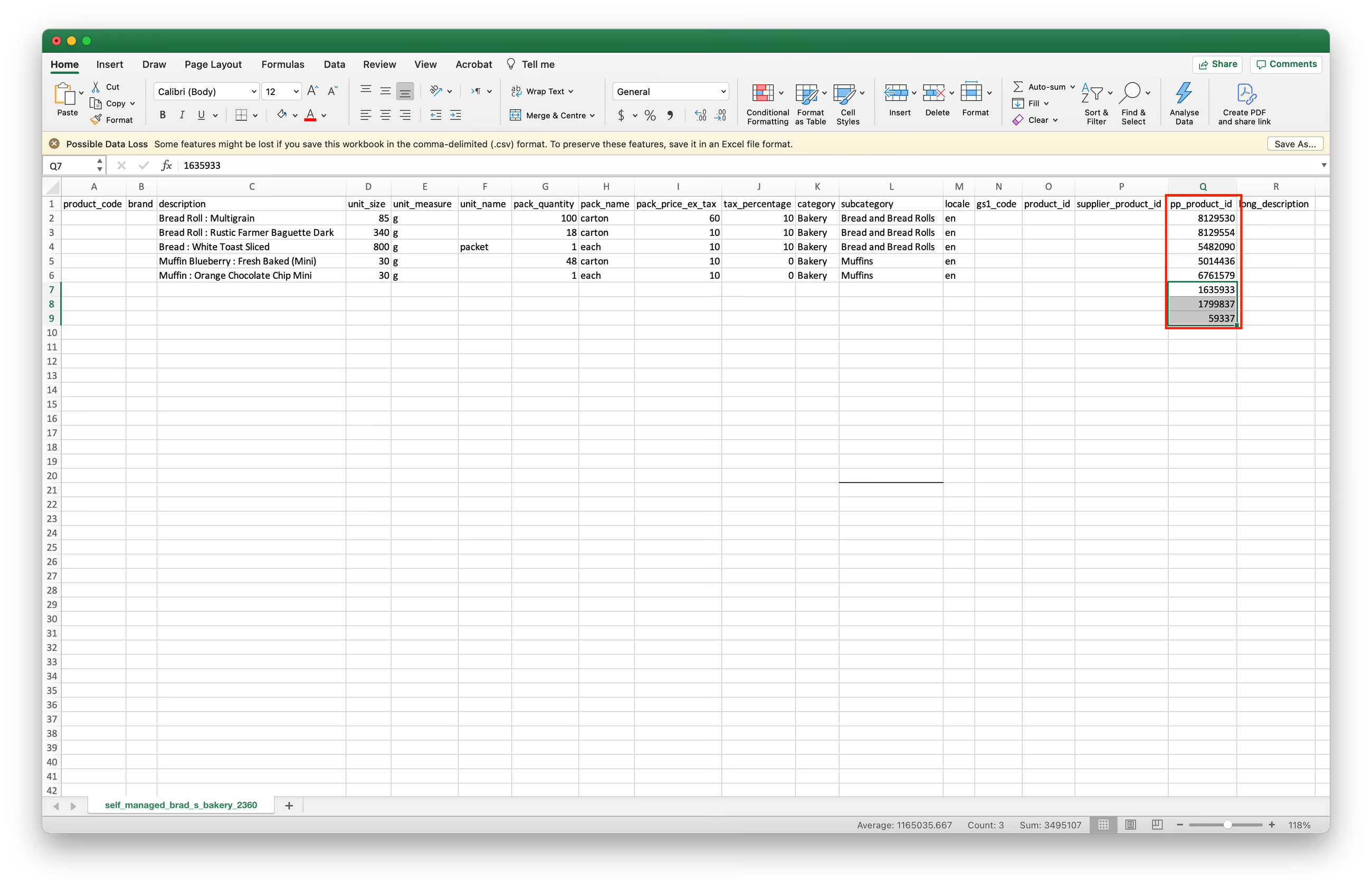
3. 在匯入檔案的新資料列中輸入 P+ 產品代碼,請確保將該號碼輸入至 [pp_product_id] 欄位。
4. 您還需要在 I 欄輸入 [pack_price_ex_tax],並在 J 欄輸入 [tax_percentage]。
重要提示:在此新資料列中,您應將所有其他儲存格保留為空白。您留空的儲存格代表 PurchasePlus 根據您提供的 P+ 產品代碼已經掌握的產品資訊。
5. 匯入 CSV
1. 再次造訪 PurchasePlus 中的自管目錄,並選取 [匯入] 索引標籤。
2. 按一下位於右側的 [建立新匯入] 按鈕。
3. 透過拖放檔案至此處來上傳您的匯入檔案,或按一下上傳欄位瀏覽您的裝置並選取檔案。
4. 決定匯入檔案中的項目應 [與目錄合併],或是應 [取代整個目錄]。
注意:如果選取「合併」,目錄匯入將更新現有項目並新增項目,而已經存在於目錄中但未出現在匯入檔案中的項目將保持不變。如果選取「取代」,目錄匯入將以匯入檔案中的項目取代整個目錄。
5. 如有需要,可排程匯入。按一下 [排程匯入],然後設定 [排程日期] 並設定 [排程時間],以便在未來完成匯入。如果您希望刪除已排程的目錄匯入工作,您也可以選擇刪除。
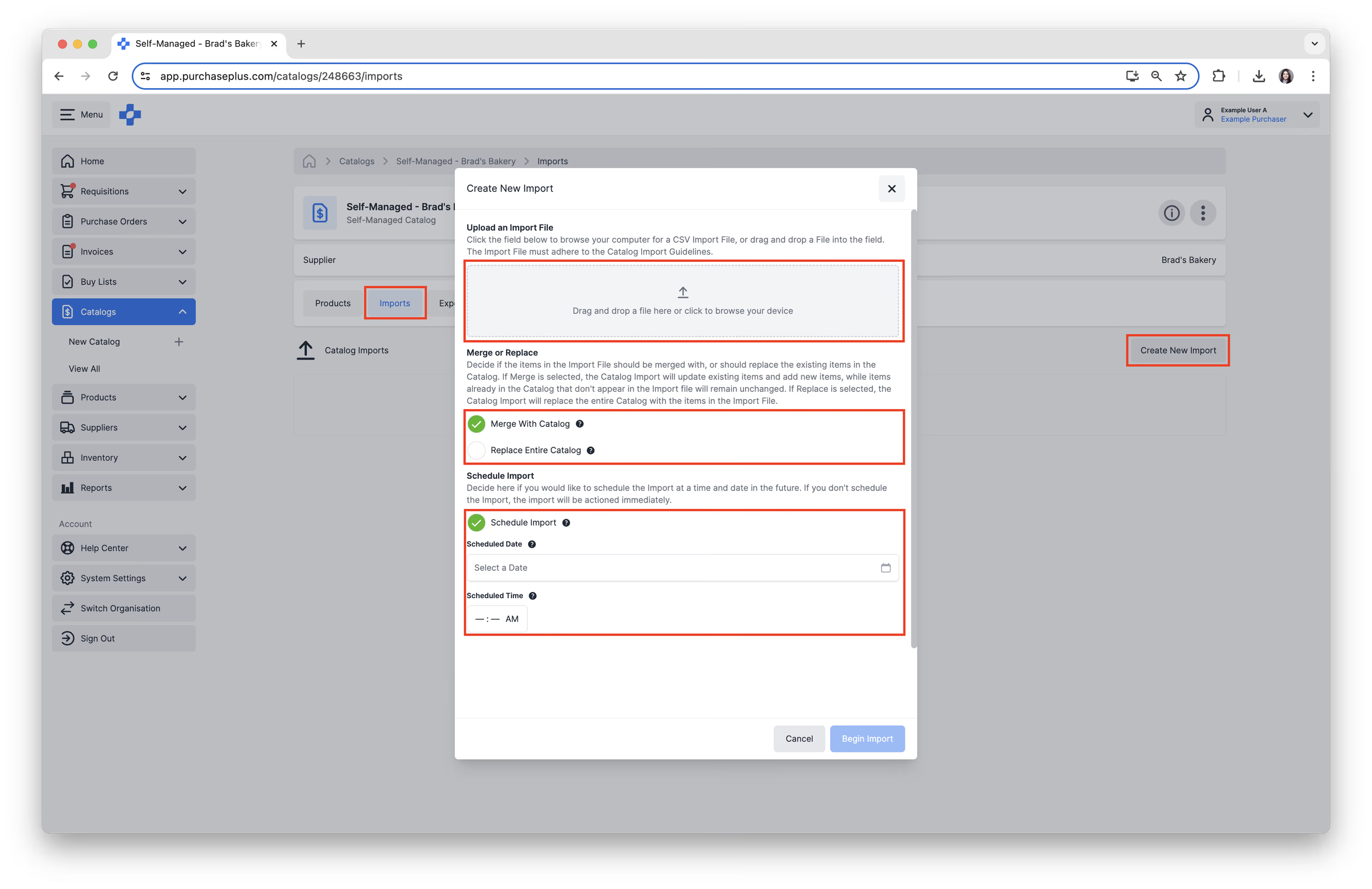
6. 按一下 [開始匯入] 以確認並執行匯入。
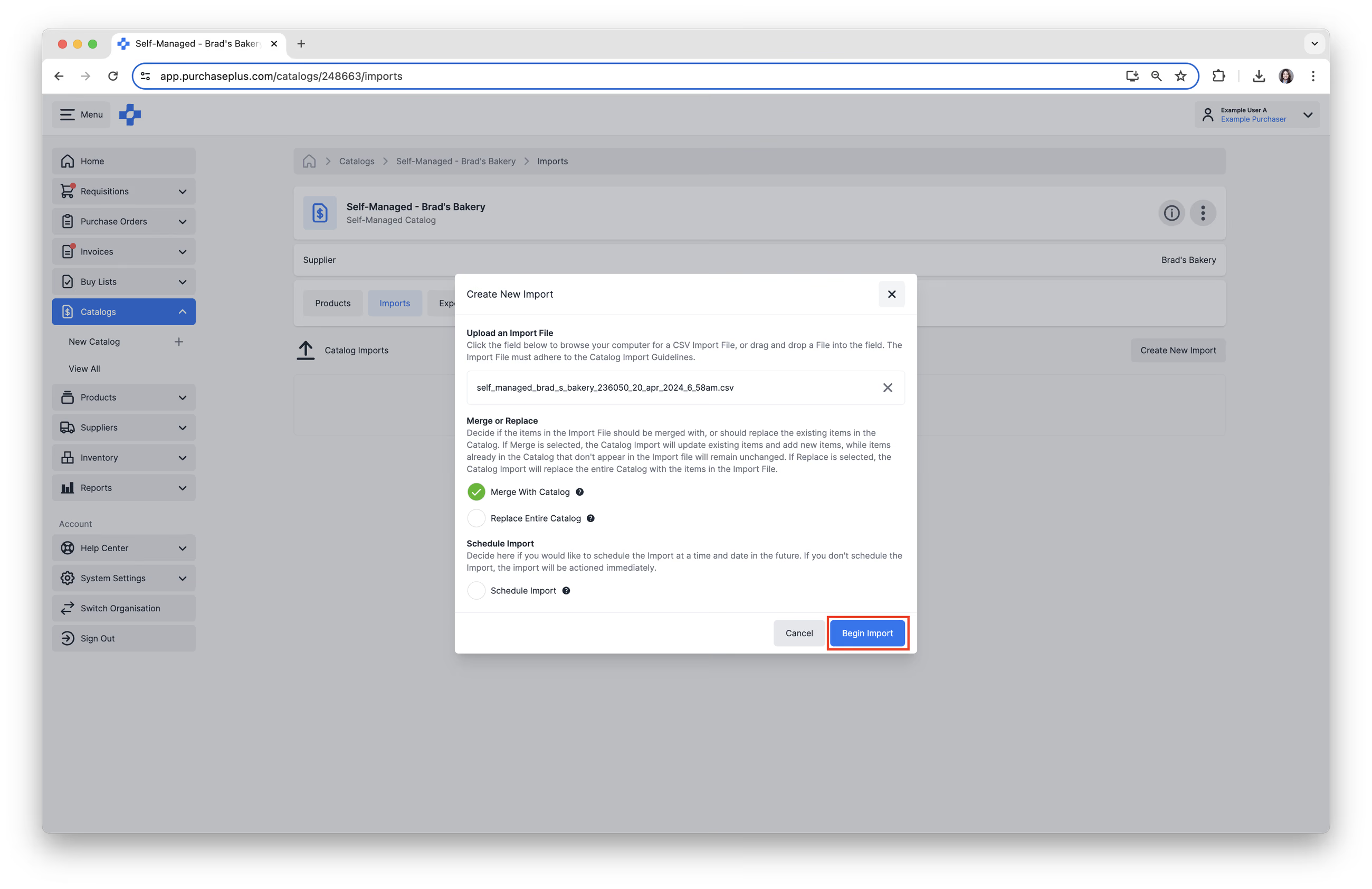
匯入檔案的狀態一開始會呈現「處理中」,接著會推進至下列 3 種狀態之一:
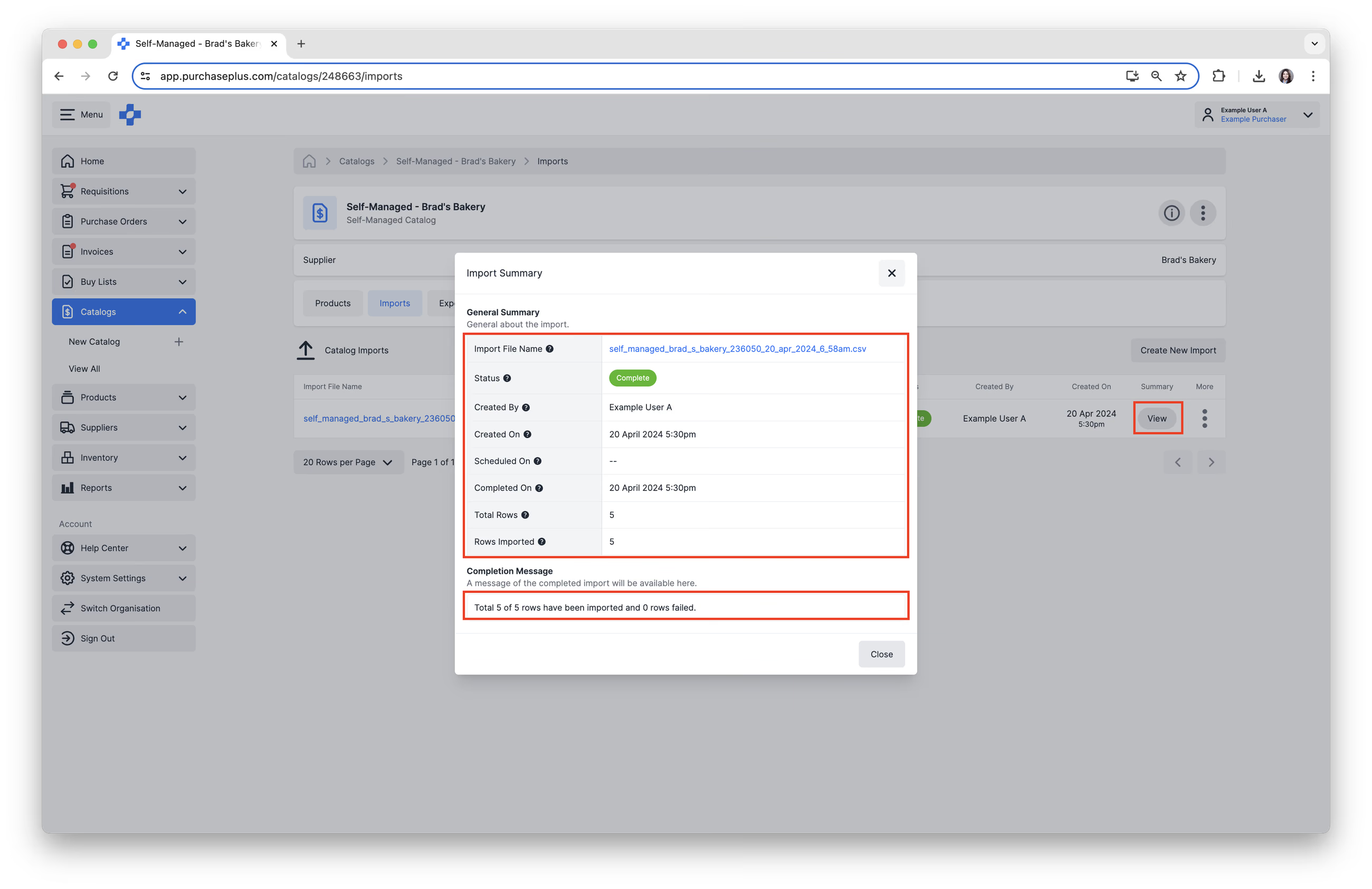
- 綠色「完成」- 所有資料列均已成功匯入。
- 橘色「完成」- 僅部分資料列成功匯入,並非全部。
- 紅色「失敗」- 沒有任何資料列成功匯入。
7. 完成後,按一下摘要欄中的 [檢視],即可在快顯視窗中檢視匯入摘要。摘要將指出匯入是否成功,以及成功匯入了多少列。如果匯入部分失敗或處於「失敗」狀態,總列數與已匯入列數的摘要比較有助於瞭解匯入結果。
匯入成功與失敗的範例
綠色「完成」訊息確認所有資料列均已成功匯入。
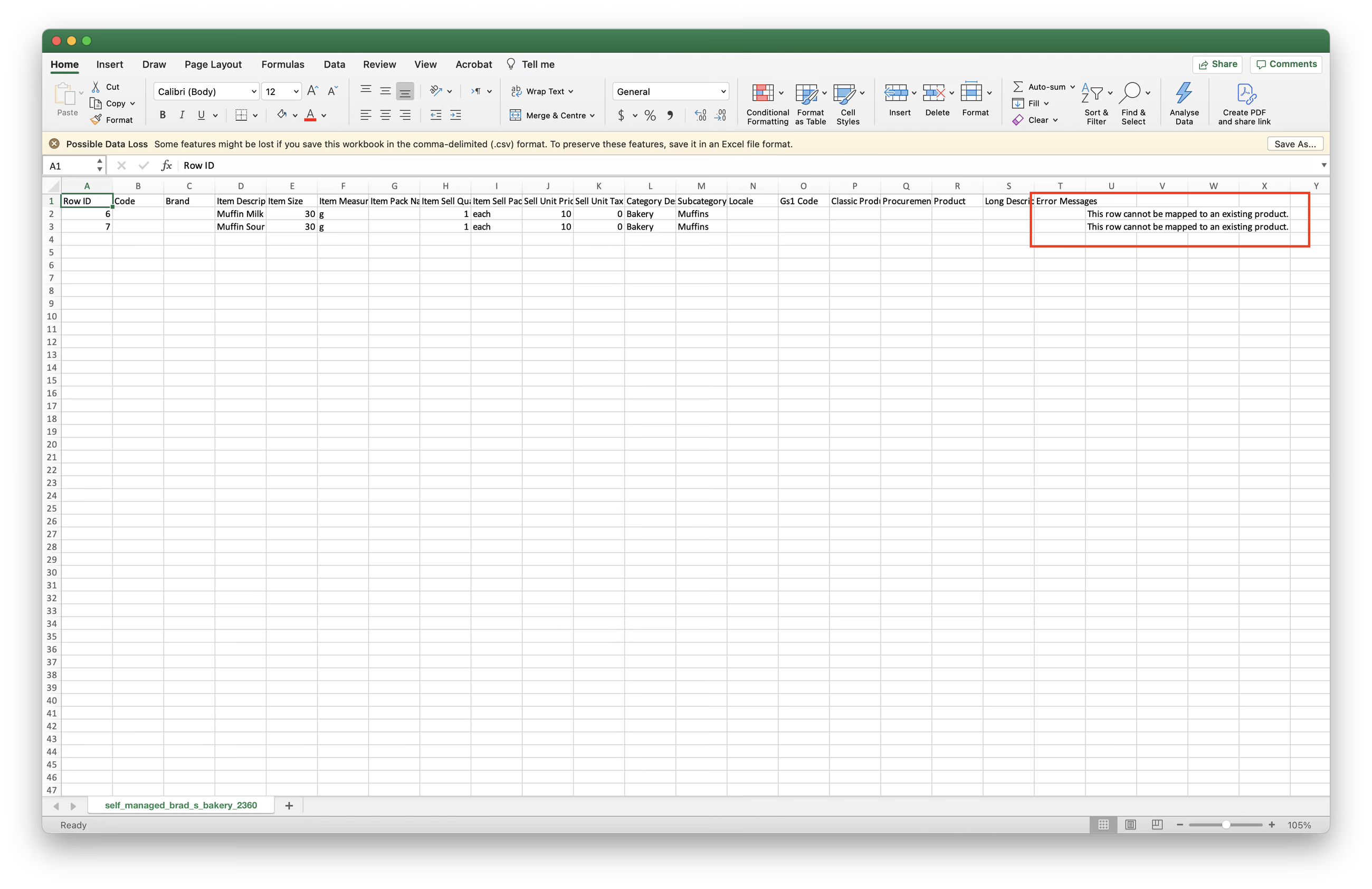
橘色「完成」訊息表示僅有部分資料列已匯入。按一下 [錯誤檔案] 即可下載並檢視失敗的資料列,以及各個失敗資料列上的錯誤訊息。
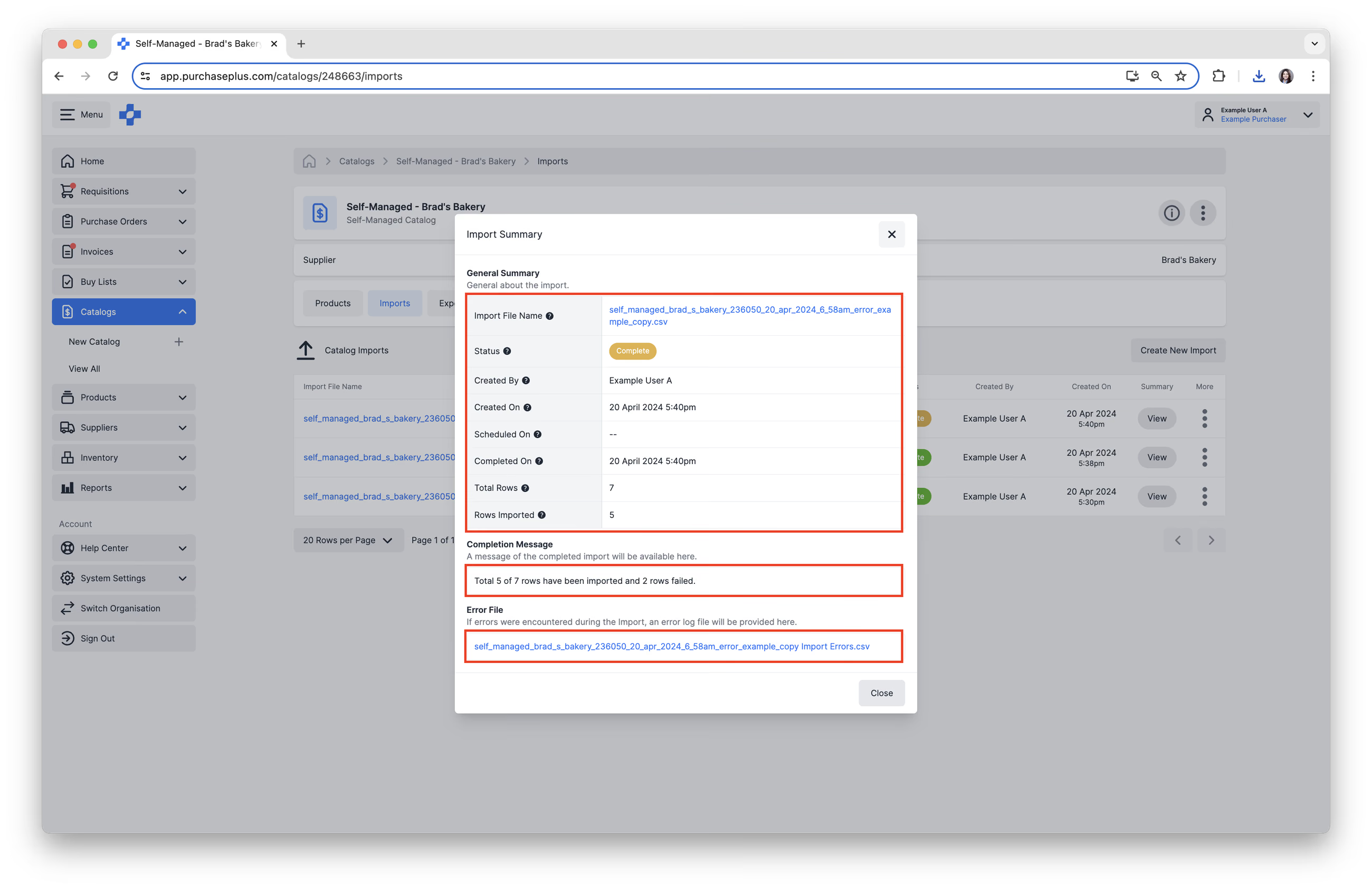
每列的錯誤訊息將顯示在錯誤檔案的最右側。