

建立產品
建立產品
PurchasePlus 擁有全職的供應商專家團隊,其中許多人曾在類似您的供應商企業中工作過。我們深知客戶關係對您有多重要,我們團隊的首要目標就是協助您在我們的平台上取得成功。
當您以供應商身分加入 PurchasePlus 時,首要任務之一就是在您的帳戶中填入您希望在 PurchasePlus 上向客戶提供的所有產品、價格和目錄。
在 PurchasePlus 中建立新產品主要有兩種方式:填寫新產品範本(試算表)並傳送給我們以便批次建立產品,或是自行在使用者介面中逐一建立產品。
批次建立新產品
建立多個產品最有效的方法是使用「新產品範本」試算表,可透過此連結存取並下載。
只需在範本中填入您的產品、價格和目錄資訊,然後傳送給我們。我們親切的目錄團隊會將產品上傳至您的帳戶,並在合適的情況下將它們與我們的主目錄品項進行比對。
若要請求我們的目錄團隊代表您建立新產品並新增至您的帳戶,請依照以下步驟操作:
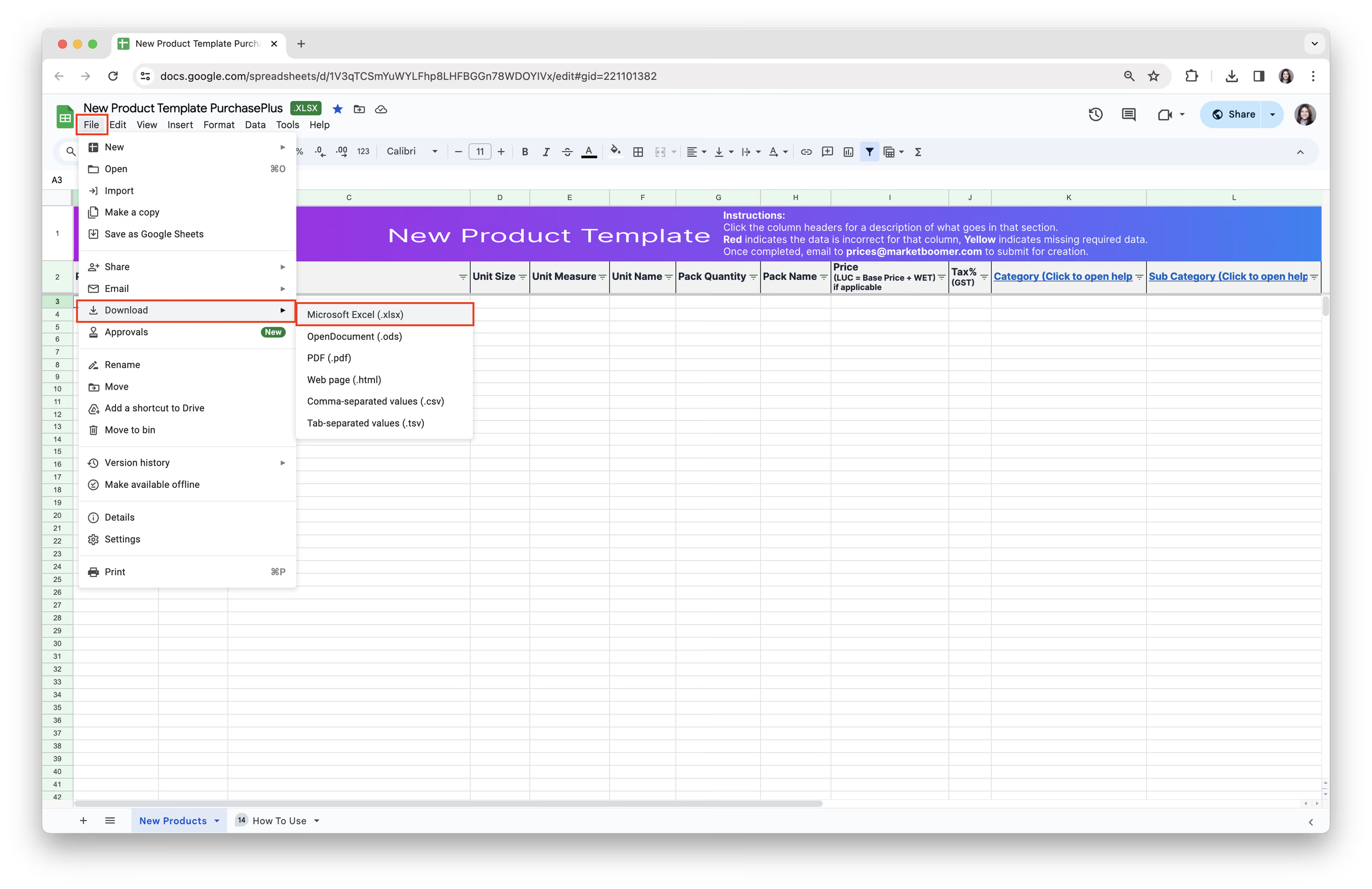
步驟 1. 下載新產品範本。按一下 [檔案] → [下載] → 選擇 [Microsoft Excel (.xlsx)]。
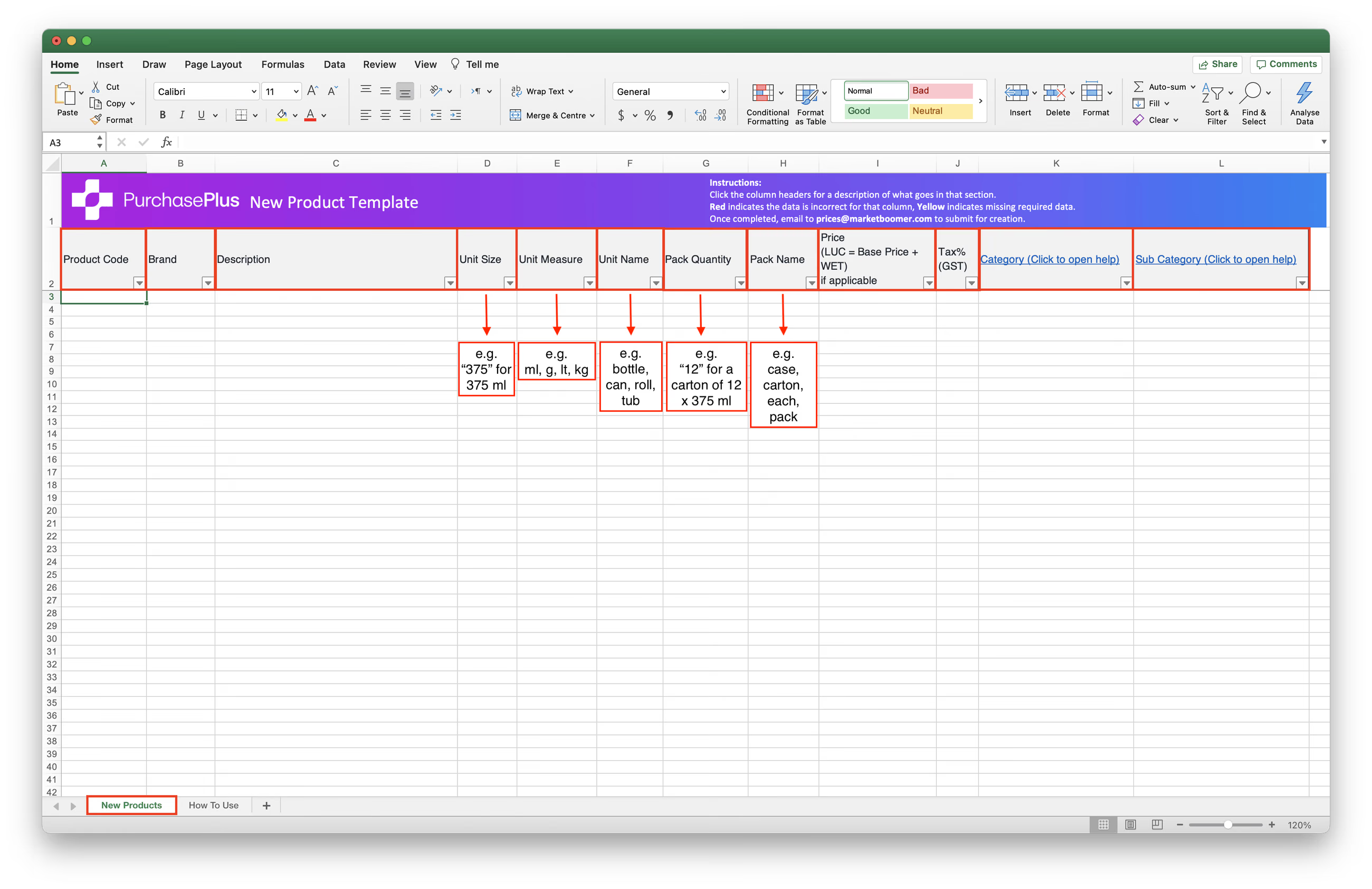
2. 依需求填寫每一欄。
- [Product Code]:您的產品代碼 / SKU 代碼。
- [Brand]:產品品牌。生鮮農產品不可包含品牌。
- [Description]:產品描述/名稱,不包含品牌名稱。除非用於描述產品的實體尺寸,否則此欄位不應包含數量或規格大小資訊。
- [Unit Size]:單一產品重量或容量數值,例如 375ml 罐裝填寫「375」。
- [Unit Measure]:用於單位大小的計量單位,例如 ml、g、lt、kg。
- [Unit Name]:單一品項的單位名稱,例如 bottle、can、roll、tub。此儲存格可留空。
- [Pack Quantity]:每筆訂單的產品數量,例如一箱 12 罐 375ml 飲料填寫「12」。
h: [Pack Name]:包裝該品項的包裝名稱,例如 case、carton、each、pack。
i: [Price (LUC = Base Price + WET) if applicable]:未稅售價。價格為 LUC(到岸單位成本,Landed Unit Cost)= 基本價格 + WET。不需要填寫 $ 符號。
j: [Tax% (GST)]:稅率為 GST。不需要填寫 % 符號。
k&l: [Category] & [Sub Category]:類別與子類別列於此文章中:PurchasePlus 產品類別與子類別清單。 注意 - 如果您的產品不符合任何現有類別,請通知我們,我們將在未來的更新中納入考量。
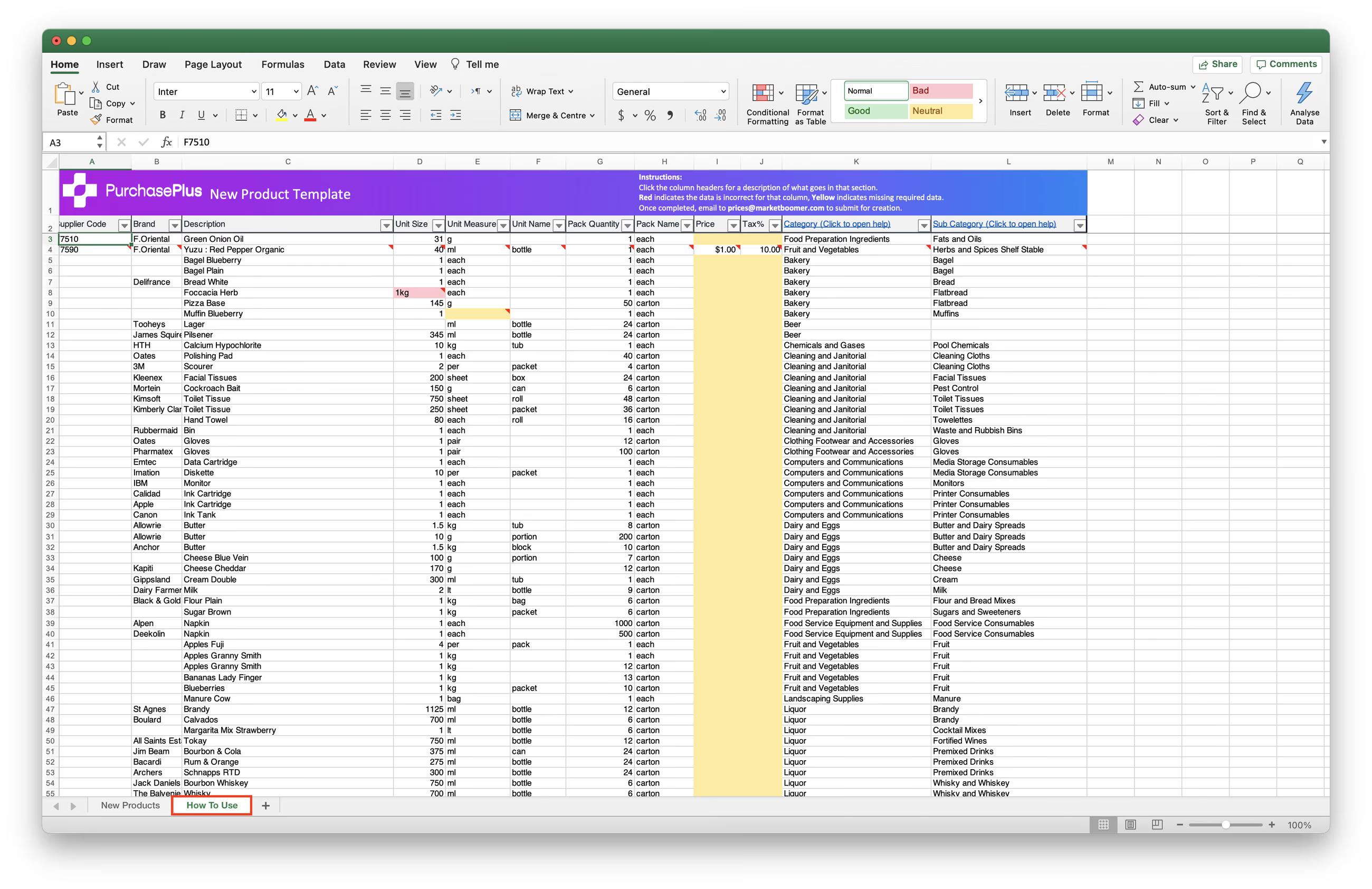
 3. 查看 [How To Use] 分頁以取得範例和指引。
- 紅色儲存格表示資料格式不正確。
- 黃色儲存格表示缺少必填資料。
3. 將填寫好的範本寄送至 prices@purchaseplus.com 提交您的請求。為了協助我們更快處理請求並避免遺漏任何更新,請在單獨的電子郵件中提交每個目錄請求,並明確註明目標目錄。
比對主目錄與自訂產品
通常當我們代表供應商建立新產品時,產品資料庫中的主產品(Master Product)可能存在明顯的「相符項目」。例如,如果您要建立「375mL Can of Coca Cola」並新增至您的目錄,我們會將其與名為「375mL Coca Cola」的現有主產品進行比對。
將您的產品與我們的 PurchasePlus 主產品比對,意味著採購通用主產品(例如 Plain Flour 500g)的客戶(與您具有已啟用貿易關係的採購者)將能夠看到您為此品項提供的報價——即使我們的主產品與您的產品描述略有不同。
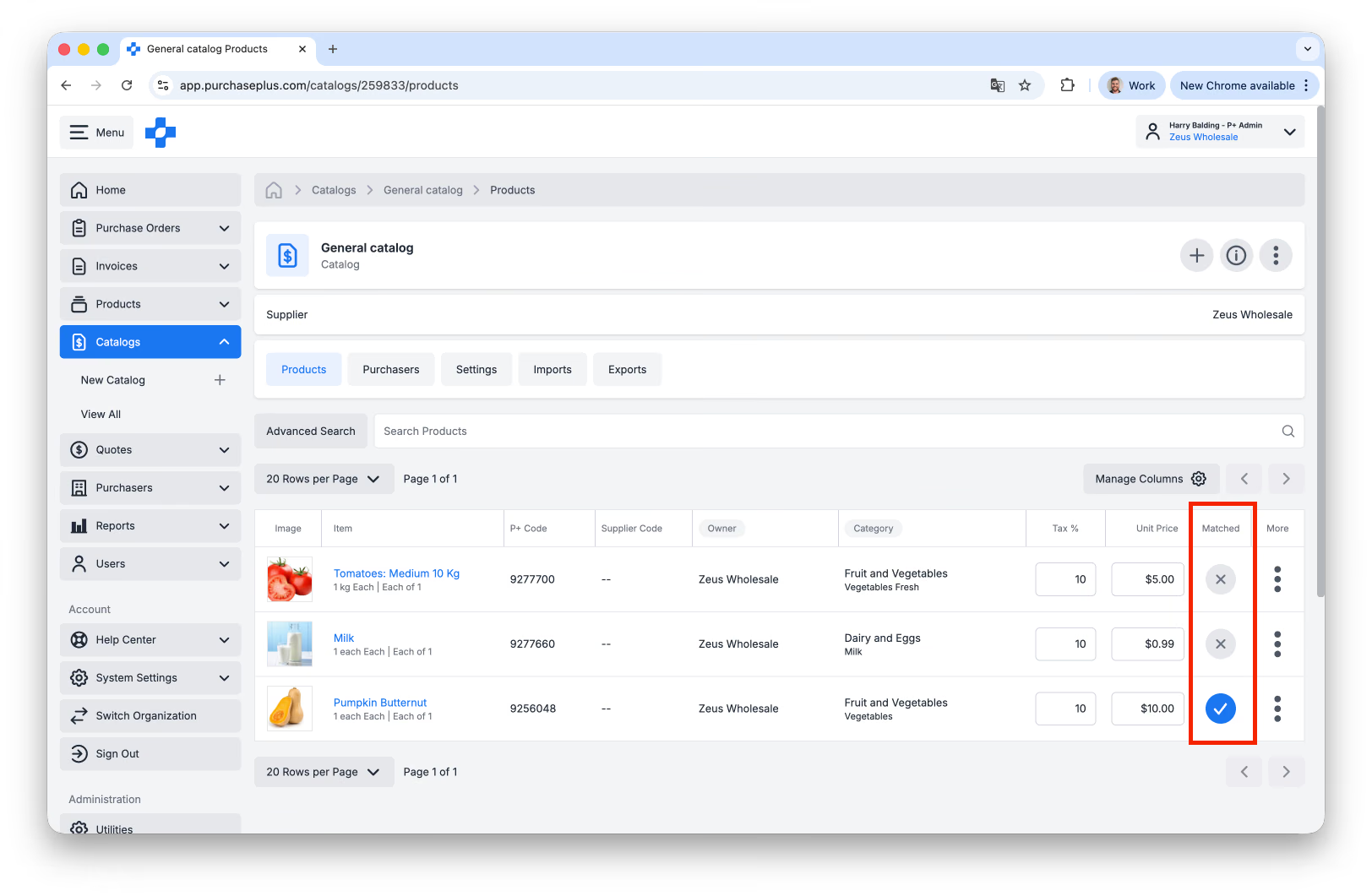
已比對至主產品的品項將顯示在您的 [產品] 和 [目錄] 區域中,且「已比對」欄位會顯示藍色勾號標記:
然而,如果您要建立自訂產品(即您企業特有的產品),且我們的資料庫中沒有現有的主產品,則非常重要的一點是:您必須在新產品範本中為該產品的每一欄填入數值(例如計量單位、包裝名稱等)。如果沒有這些資料,我們將無法建立該產品。
逐一建立
供應商使用者也可以直接在使用者介面中建立新產品,無需聯絡 PurchasePlus。當供應商建立產品時,新產品將由其組織「擁有」,並可依需求隨時編輯*、新增至目錄等。
* = 直到產品比對至主產品為止,屆時則需要目錄團隊的協助。此外,我們建議不要對現有產品進行重大變更,因為所有變更也會影響歷史產品資料。對未比對至主產品的品項進行小幅度變更是可以接受的,且目錄團隊可針對未比對至主產品的重大變更提供協助。
若要在 UI 中建立新產品,供應商使用者必須已由其組織內的管理員或 PurchasePlus 管理員啟用「管理產品」權限。
開始之前:搜尋現有產品
在建立新產品之前,強烈建議您先搜尋現有產品,以免建立重複品項。
只需按一下 [產品] → [檢視全部]。使用搜尋列確認您的新產品是否已存在於 PurchasePlus 中:
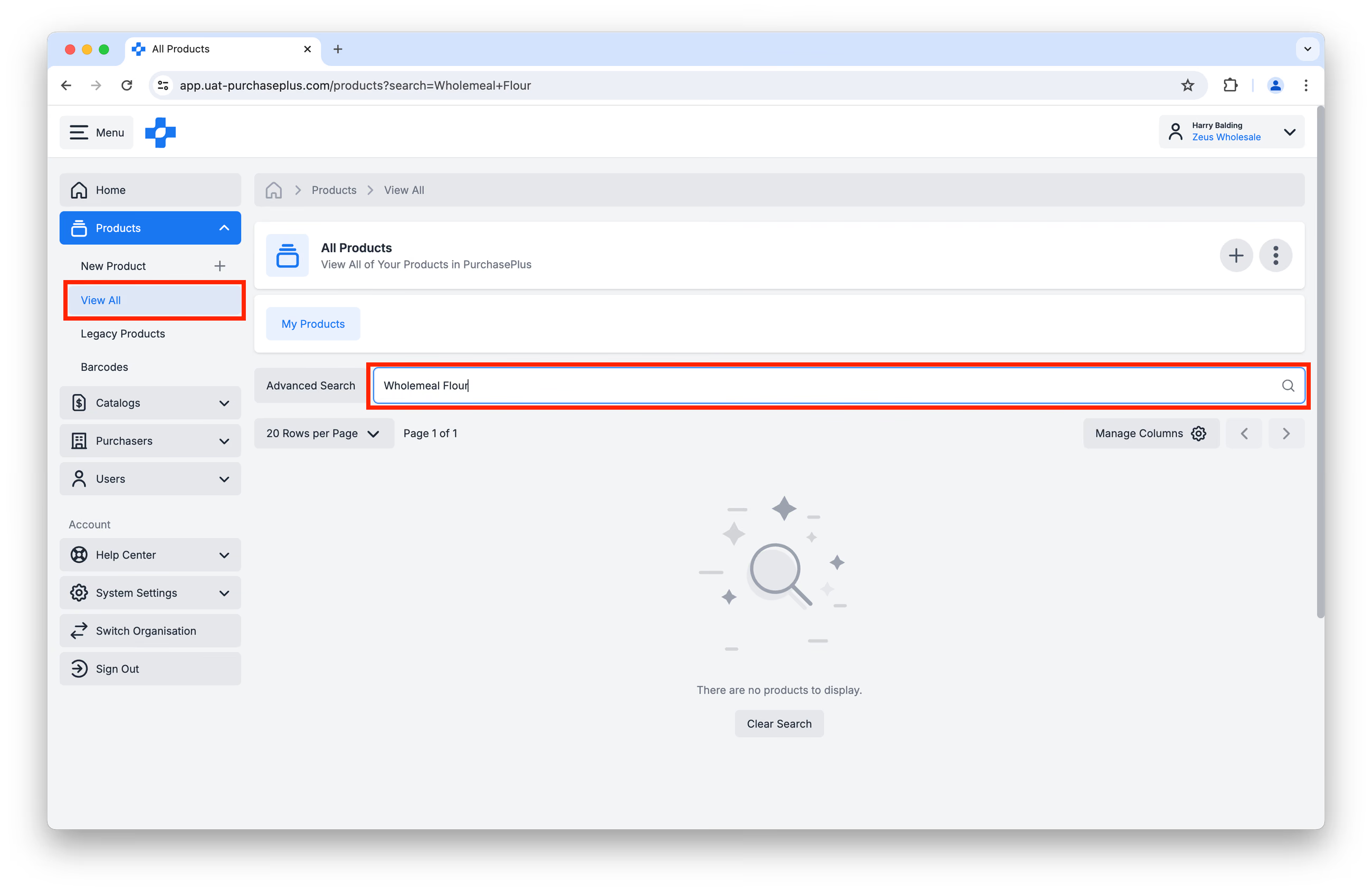
如果您找不到該產品,請繼續建立新產品。
建立新產品
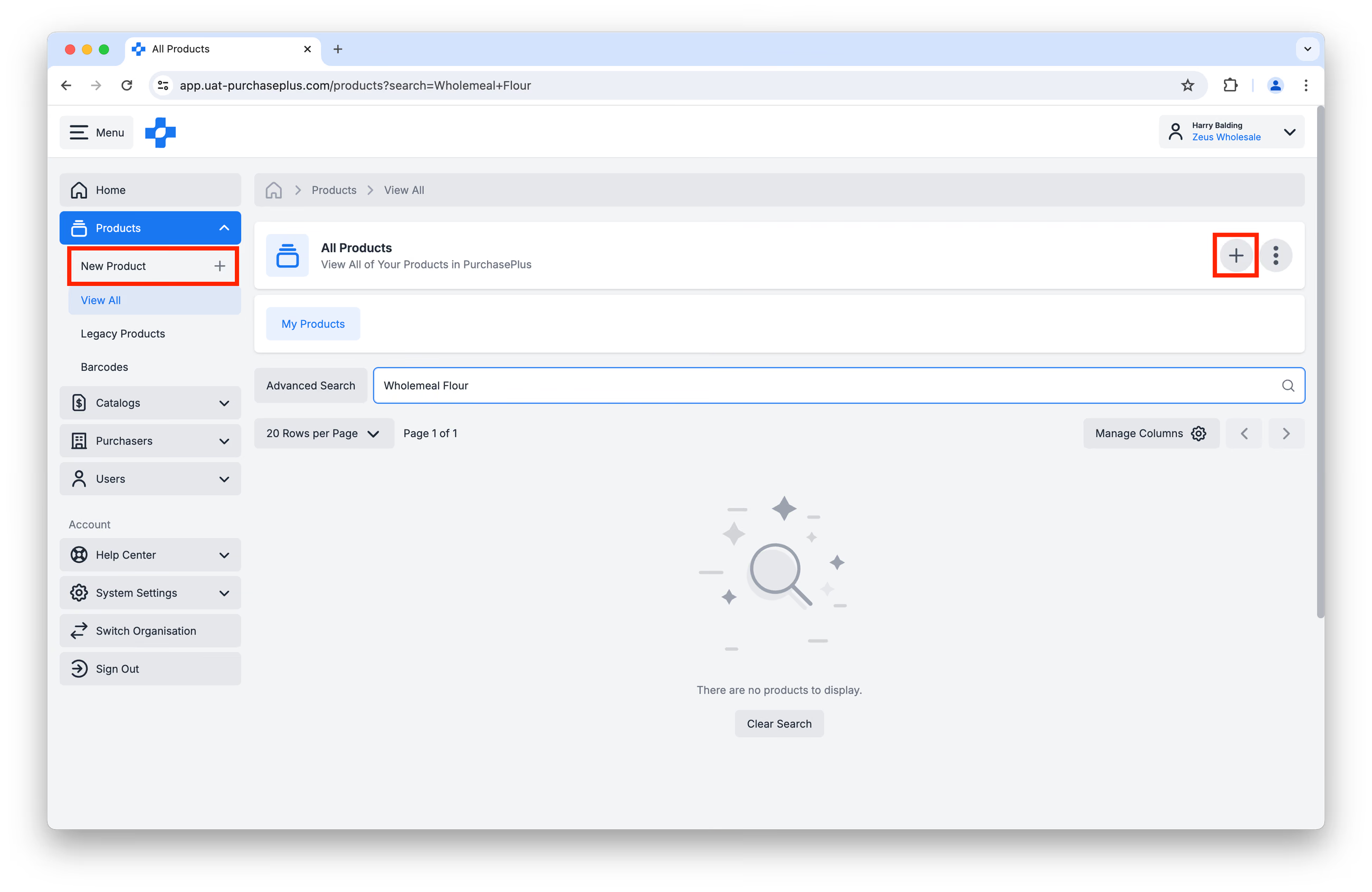
步驟 1:按一下側邊導覽列或頁面標頭中的 [產品] → [新增產品]:
步驟 2:在彈出的視窗中輸入您的產品詳細資訊。請填寫每個必填欄位:
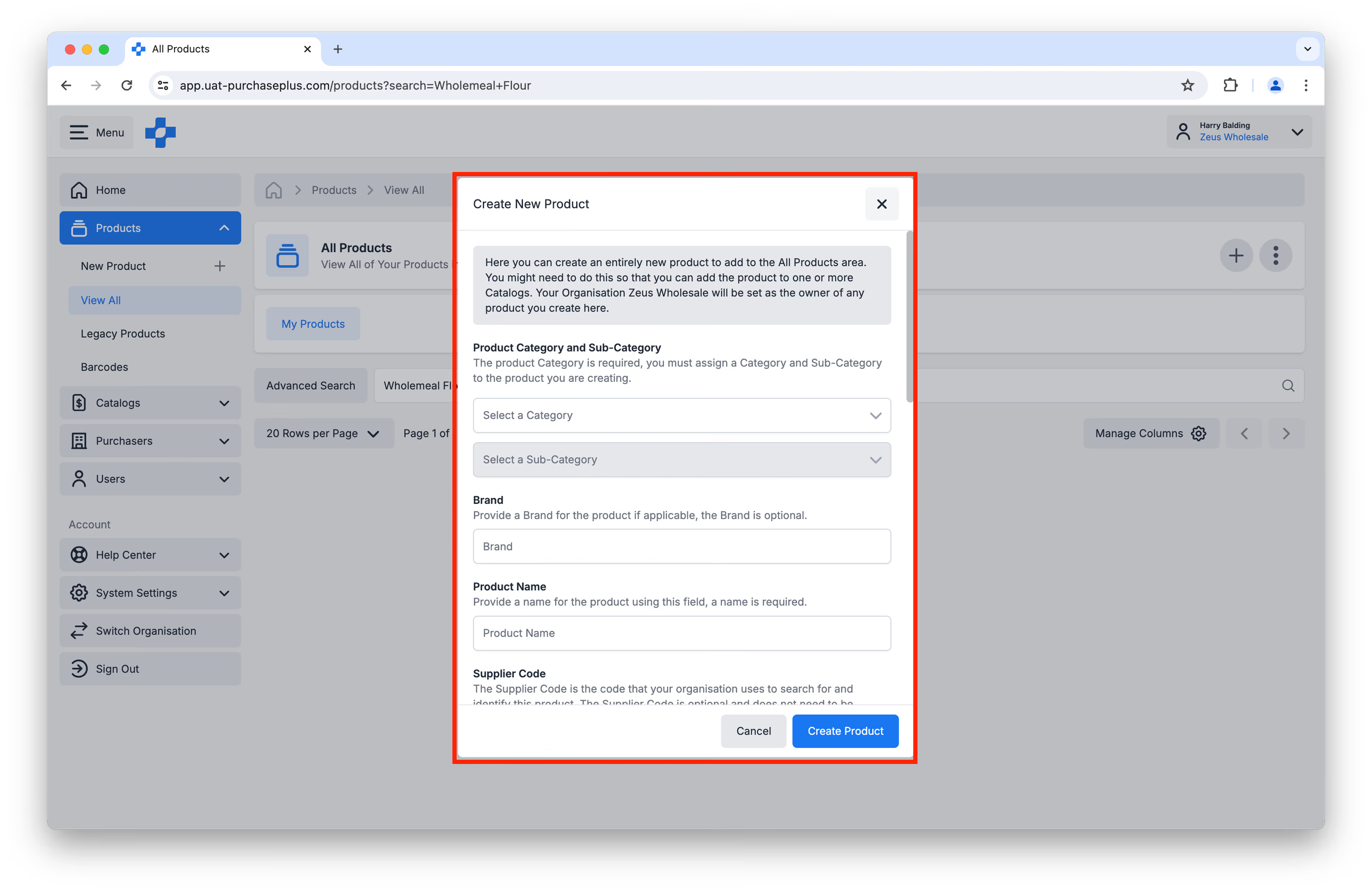
- 必填:類別與子類別。深入了解可用類別與子類別。
- 選填:品牌。
- 必填:產品名稱。請為您建立的產品使用一致的命名慣例。我們建議採取以下做法:
- 避免使用縮寫和冗長的描述。僅包含區分該產品與類似產品所需之資訊。
- 在描述中使用首字母大寫(Title Case,即非全大寫或全小寫,而是每個單字首字母大寫)。
- 範例:
- Chicken Breast - Cooked Sliced
- Beef Rump - Grass Fed 5-Star
- Crab Meat - Cooked [Imported]
- Submersible Water Pump - 350W
- 選填:供應商代碼。這是您在內部用於搜尋和識別此產品的代碼。
- 選填:外部 ID。這是您可能在其他外部系統中用於識別此產品的代碼。除以下字元外,PurchasePlus 不接受此欄位包含特殊字元(包括空格):
- 連字號(-)、
- 底線(_),以及
- 句號(.)。
為確保您的帳戶具備整合就緒能力並防止產生重複產品,最佳做法是為每項產品指派唯一的供應商代碼/外部 ID。這能增強與我們 API 的相容性,並消除未來更新價格或產品時的任何混淆。深入了解與 PurchasePlus 整合以進行產品與目錄管理。
- 必填:單位大小與銷售包裝。
- 正確設定單位與銷售包裝資訊極為重要,因為它決定了採購者的採購數量。
- 單位資訊說明銷售包裝內所包含之產品的最小單位。當產品沒有特定單位資訊時(例如辦公椅),可以使用以下「1 Each」範例。在辦公椅範例中,您也可以將品項包裝名稱留空。
| 單位大小 | 計量單位 | 品項包裝名稱 |
|---|---|---|
| 1 | Each | |
| 375 | ml | Can |
| 750 | ml | Bottle |
| 1 | kg | Bag |
- 銷售包裝與銷售包裝數量是指請購單中每新增數量「1」時所訂購的內容。當沒有適用的特定銷售包裝時(例如辦公椅),可以使用以下「Each of 1」範例。
| 銷售包裝名稱 | 銷售包裝數量 |
|---|---|
| Each | 1 |
| Carton | 24 |
| Box | 1000 |
| Bag | 10 |
- 您可參考單位包裝、計量單位與銷售包裝詞彙表以取得更多資訊。
步驟 3:查看表單底部的產品預覽,準備就緒後按一下 [建立產品]: 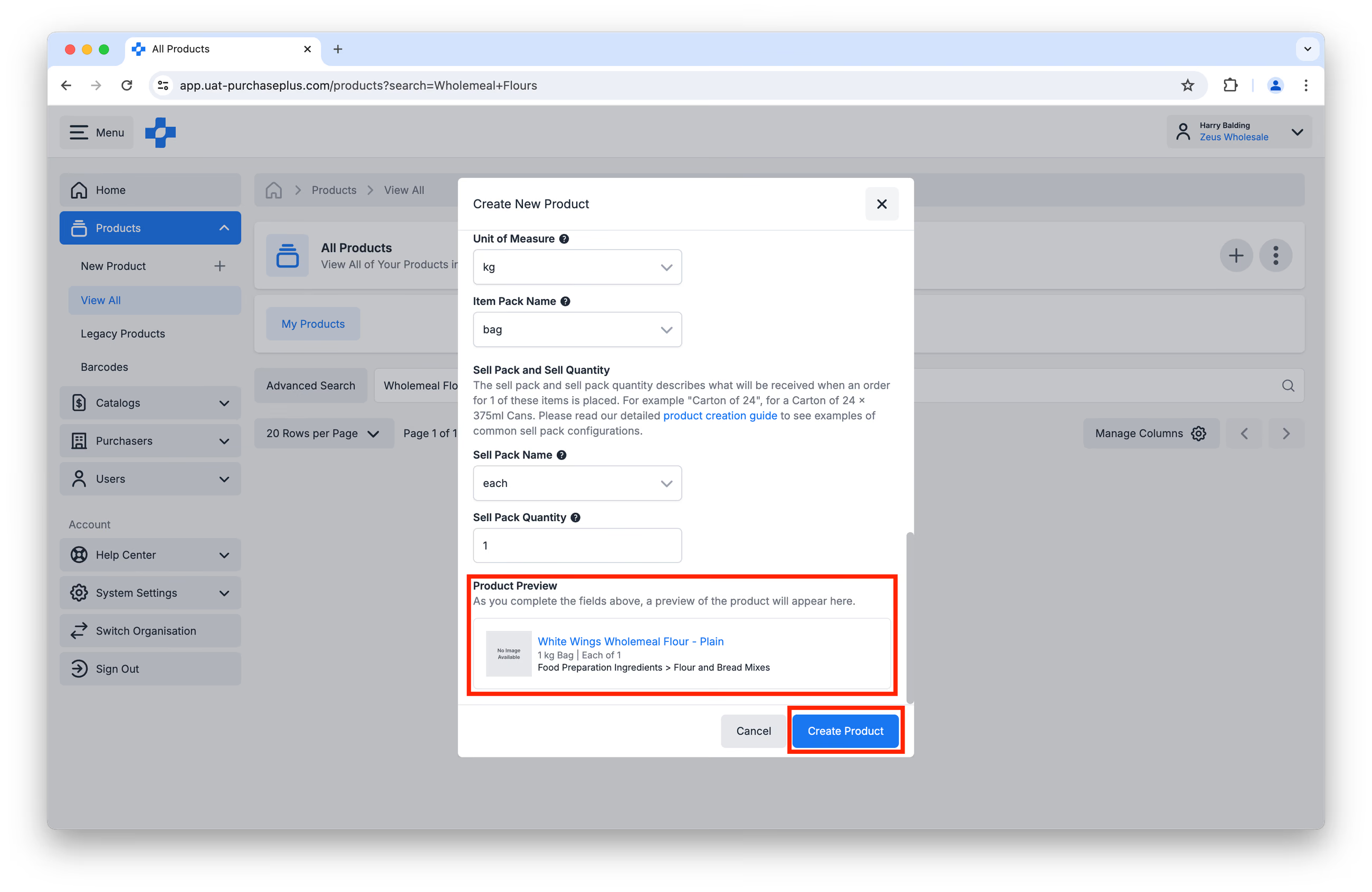
步驟 4:您現在可以按一下 [產品] → [檢視全部] 並搜尋該產品來查看。產品建立完成後,您可能希望執行多項操作,例如:
- 上傳產品圖片、
- 為產品新增詳細描述,該描述可向您的採購者顯示以提供更多資訊。只有當採購者具體點進產品時才能看到詳細描述,因此請務必將此區塊主要用於規格或法規遵循等補充資訊,而非關鍵訂單資訊(例如前置時間)、
- 編輯產品的某些詳細資訊,例如供應商代碼、單位大小等。
將新產品新增至目錄
建立新產品後,如果您具備「管理目錄」權限,便可將其新增至一個或多個目錄中。
步驟 1:前往 [目錄] → [檢視全部],並搜尋您要新增產品的特定目錄。按一下該目錄的名稱:
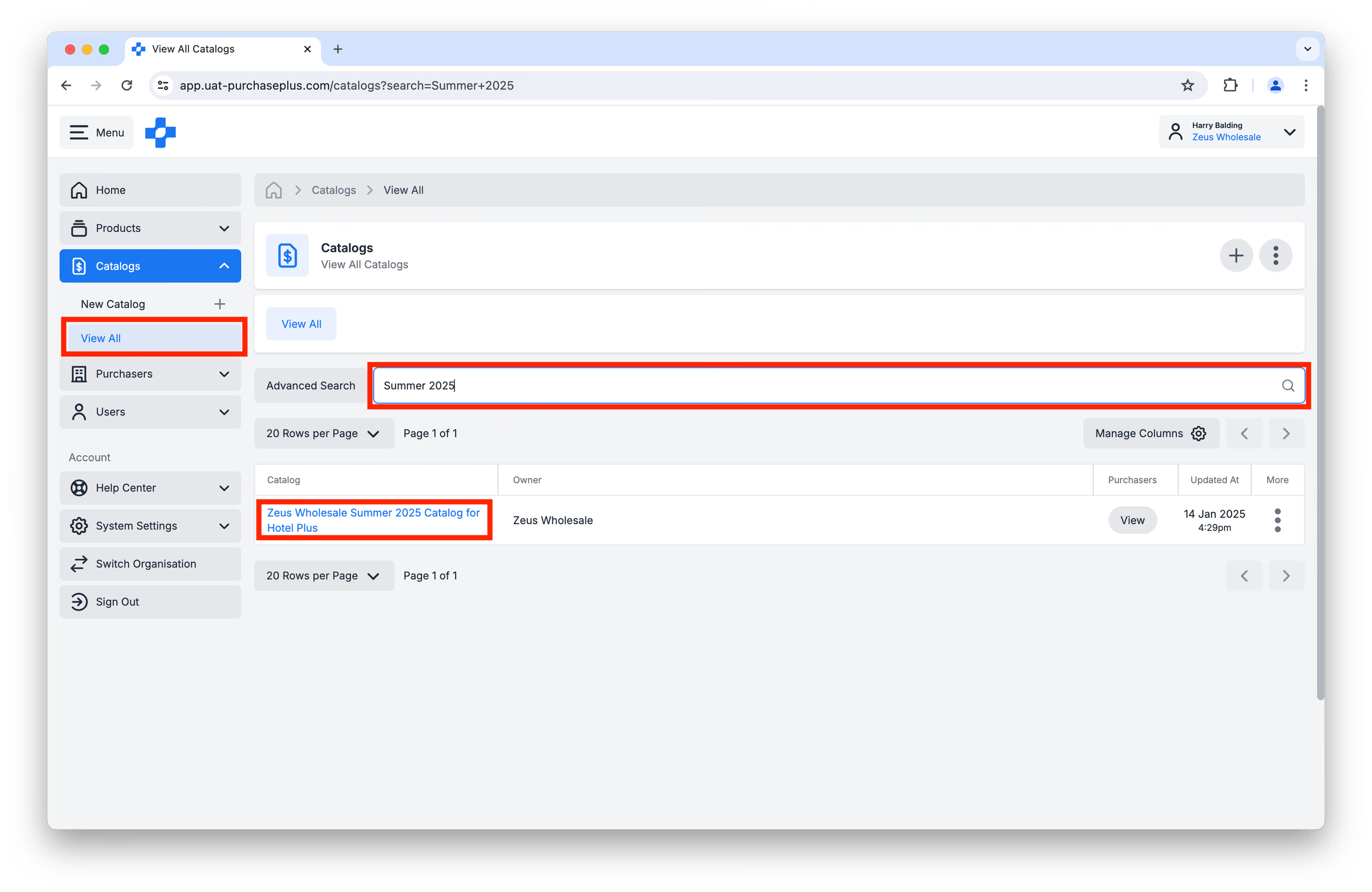
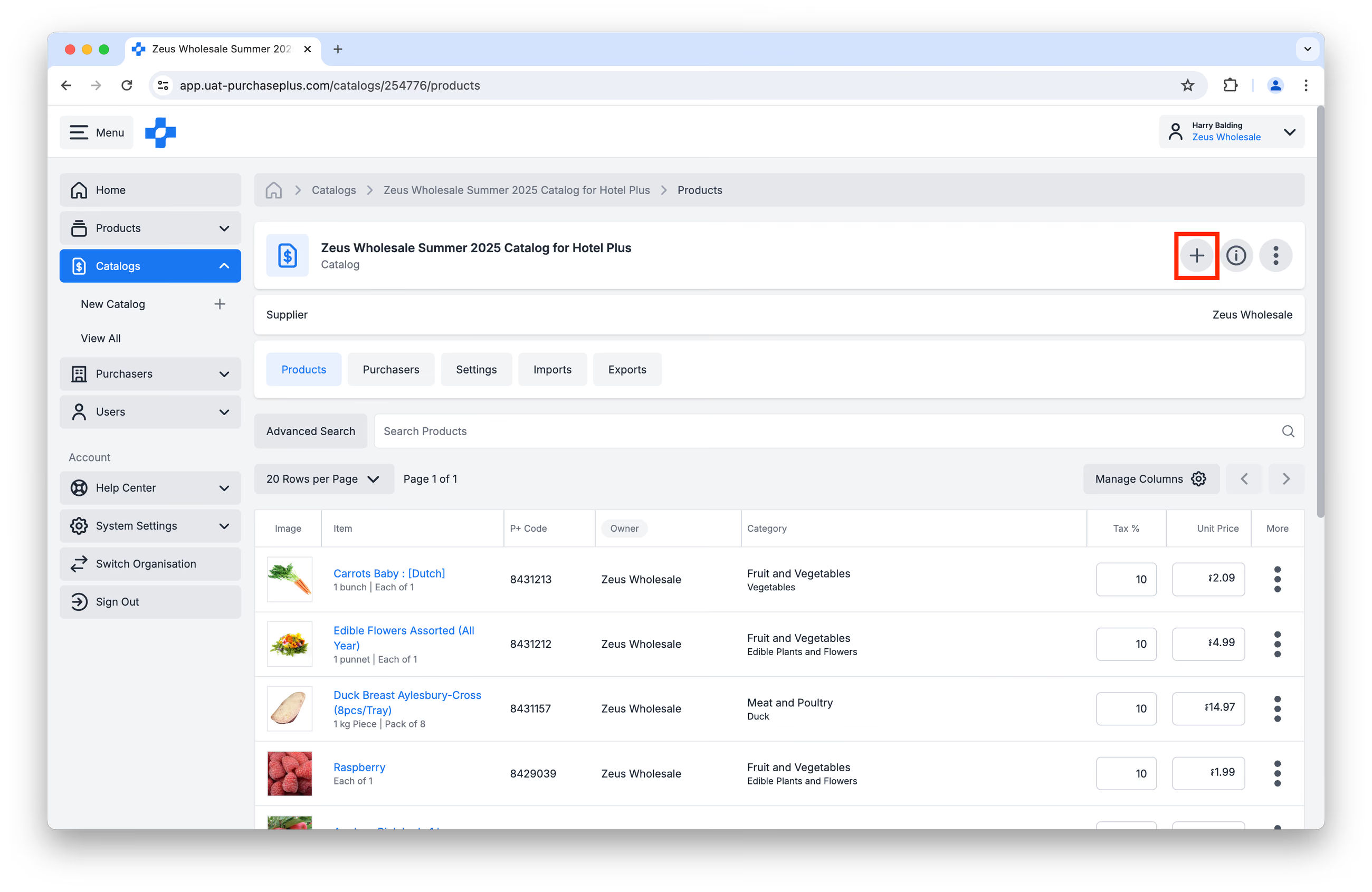
步驟 2:按一下 [新增產品] 按鈕:
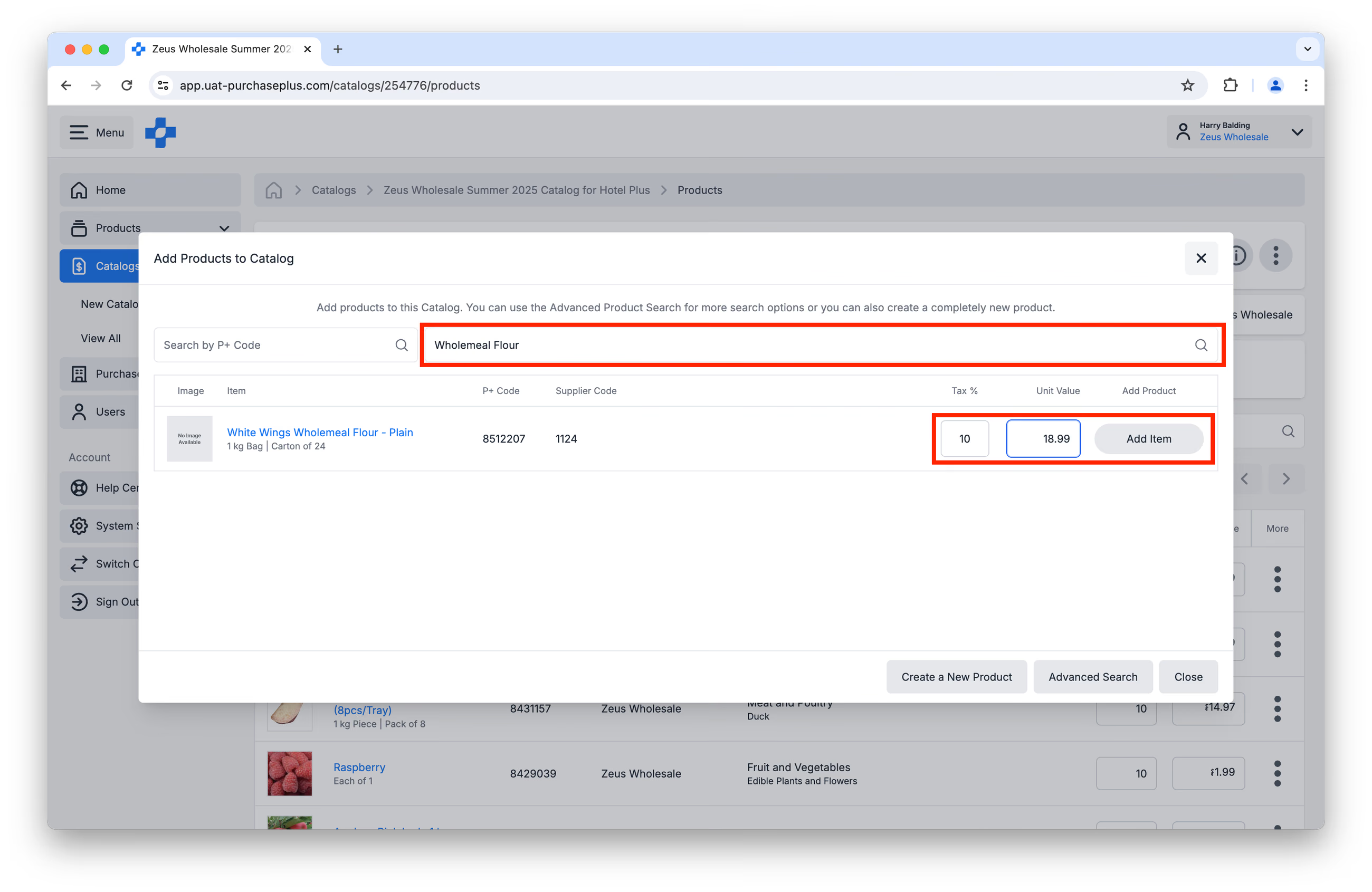
步驟 3:搜尋您要新增至目錄的產品。填入稅率 % (GST) 和單位價值(未稅)。按一下 [新增品項]。
步驟 4:針對您希望新增該產品的每個目錄重複步驟 1 至 3。