

過敏原
過敏原
過敏原
PurchasePlus 包含過敏原功能,供我們食譜模組的使用者更好地管理其食譜與食材中的過敏原。
食譜及其明細品項(即食材)可以被「標記」過敏原,以便快速識別與溝通。雖然與產品標籤類似,但它們的運作方式不同且彼此獨立。
請繼續閱讀以了解更多資訊。
過敏原所有權
過敏原可由以下對象「擁有」:
- PurchasePlus。這些過敏原是現成提供的「標準」過敏原集,也是我們的 AI 在評估食譜中是否存在過敏原時所使用的基準(稍後會詳細說明)。
- 採購組織。採購組織可以建立自己的自訂過敏原(不會在組織外部共用),但請注意:自訂過敏原的名稱不得與 PurchasePlus 或組織階層架構中其他組織所擁有的過敏原相同。
查看過敏原
查看所有過敏原
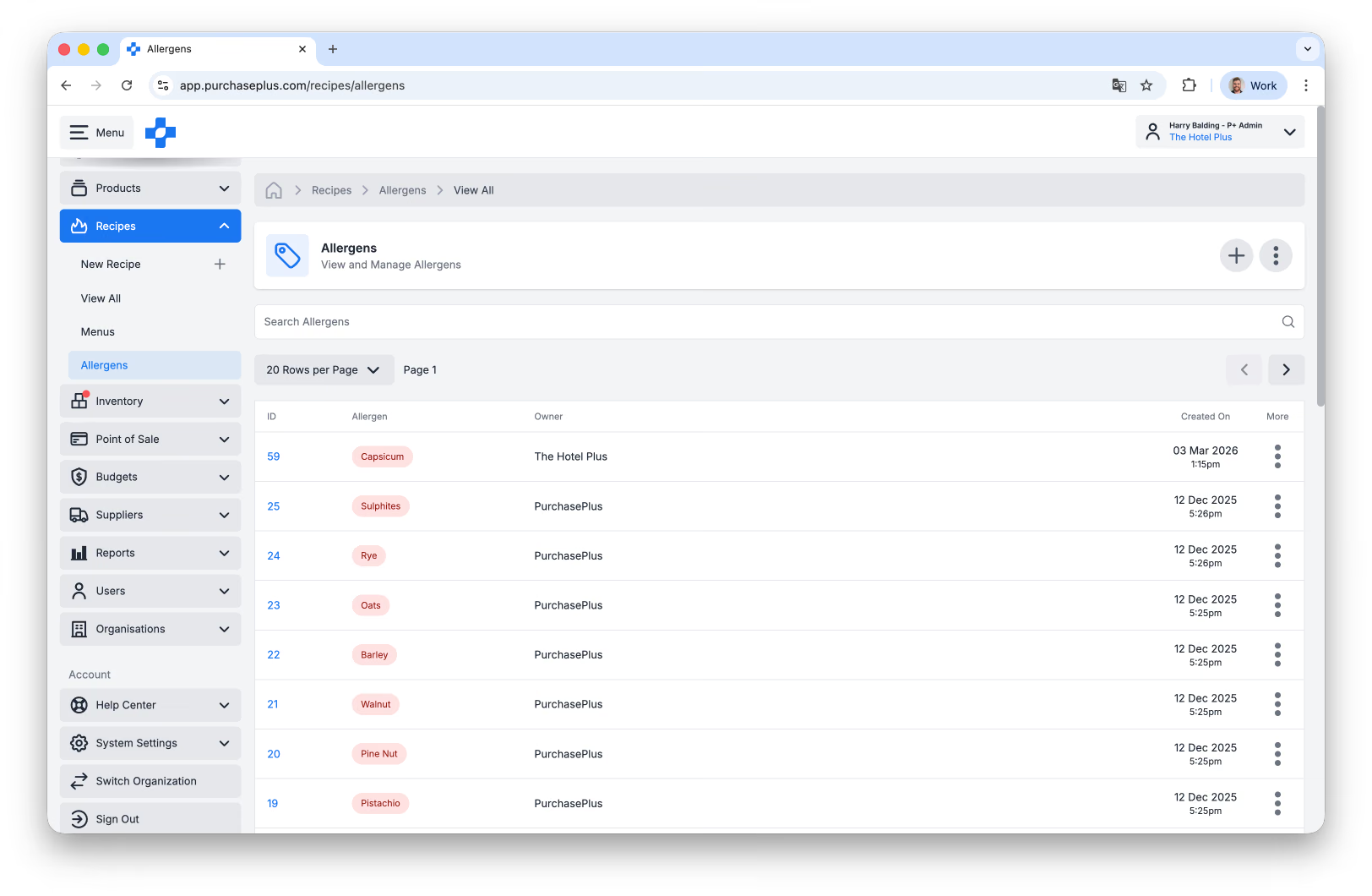
食譜模組的使用者可以在側邊導覽列中按一下 [食譜] → [過敏原],以存取顯示其過敏原的表格:
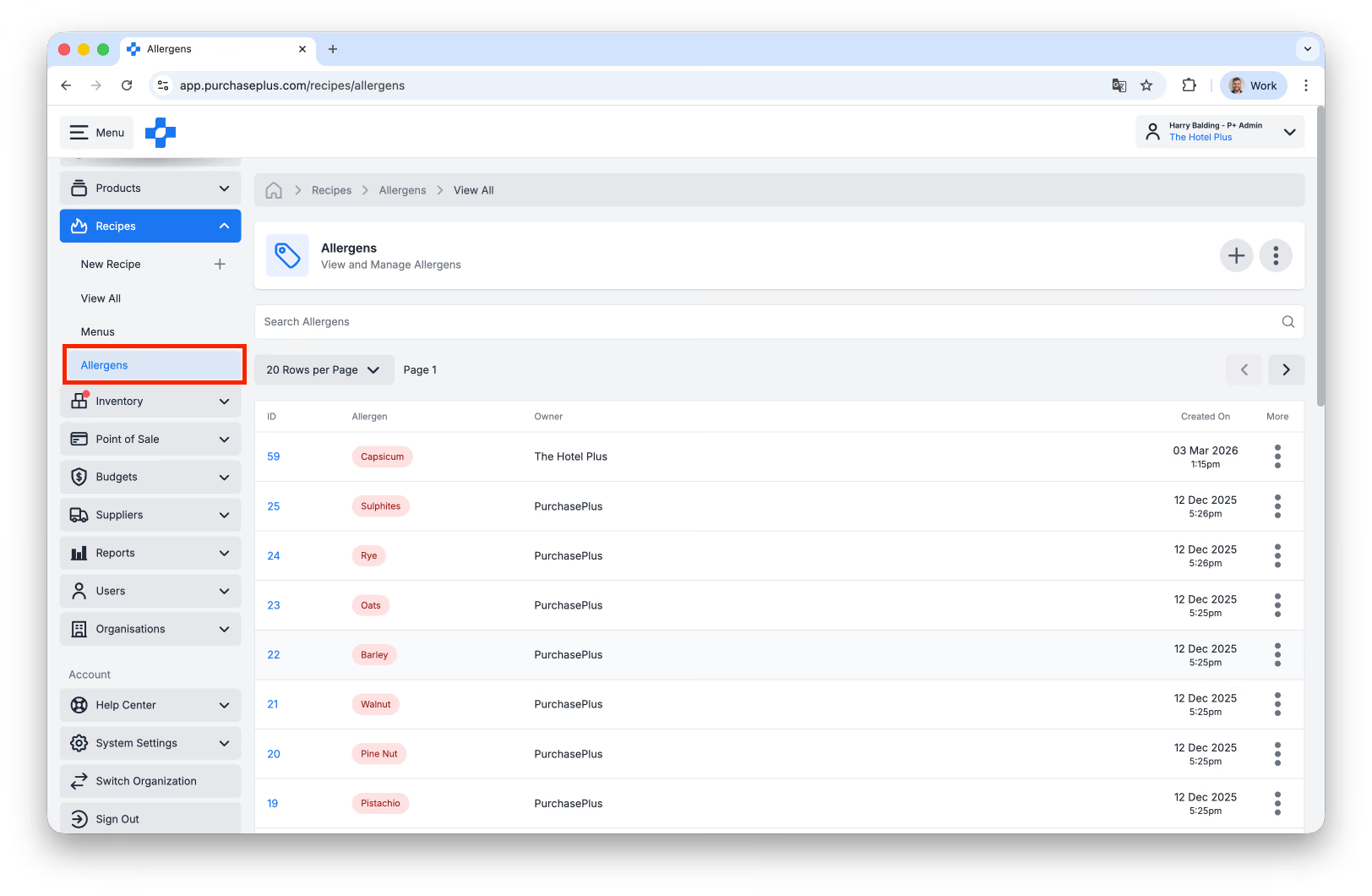
顯示的過敏原清單包含:
- PurchasePlus 所擁有的任何過敏原,
- 由您的組織建立的任何過敏原,以及
- 由階層架構中高於或低於您組織的其他組織所建立的任何過敏原。
按食譜查看過敏原
您可以在食譜表格的「過敏原」欄中查看食譜已標記的過敏原:
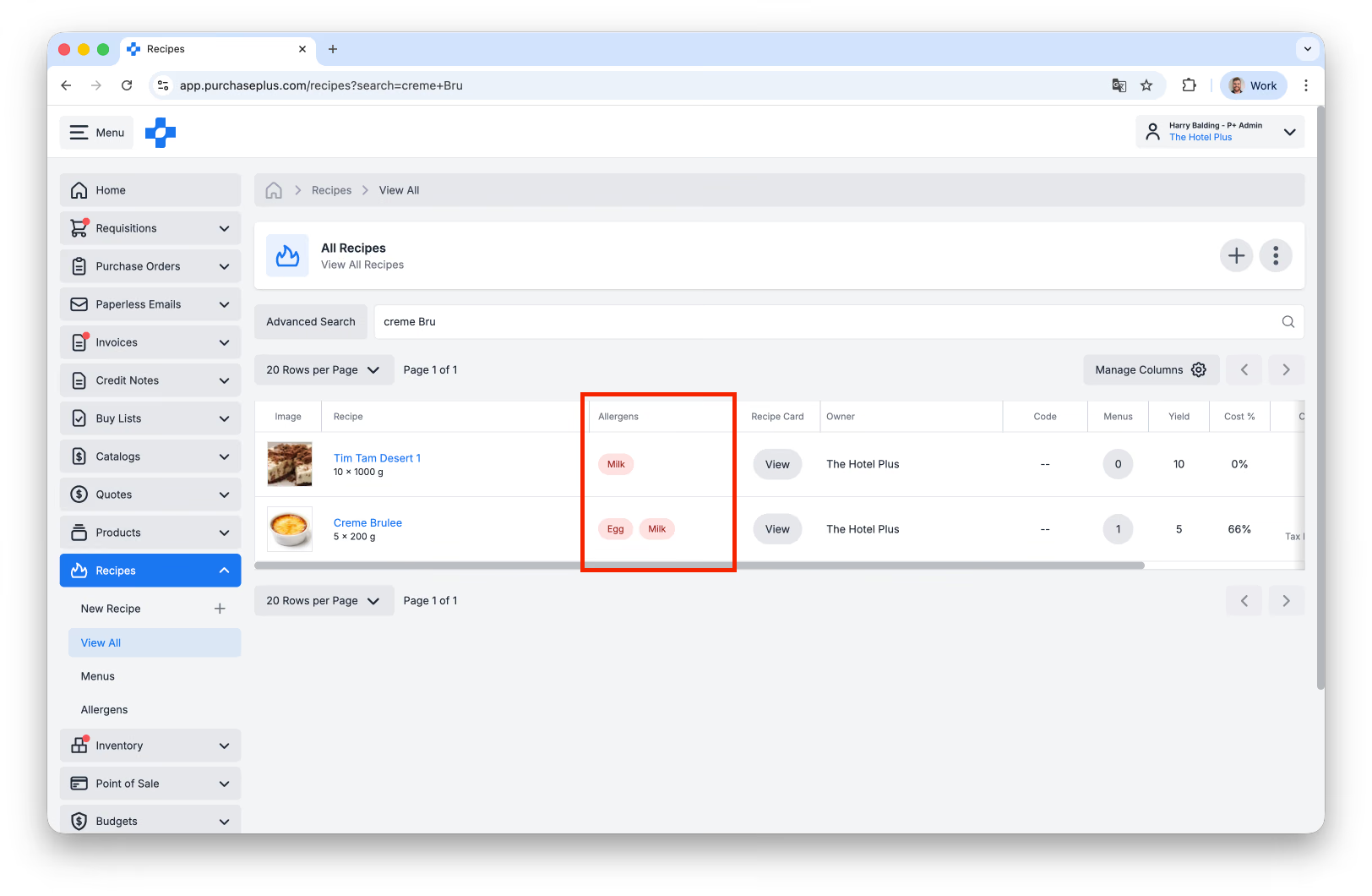
..或直接在食譜本身的「設定」分頁中查看:
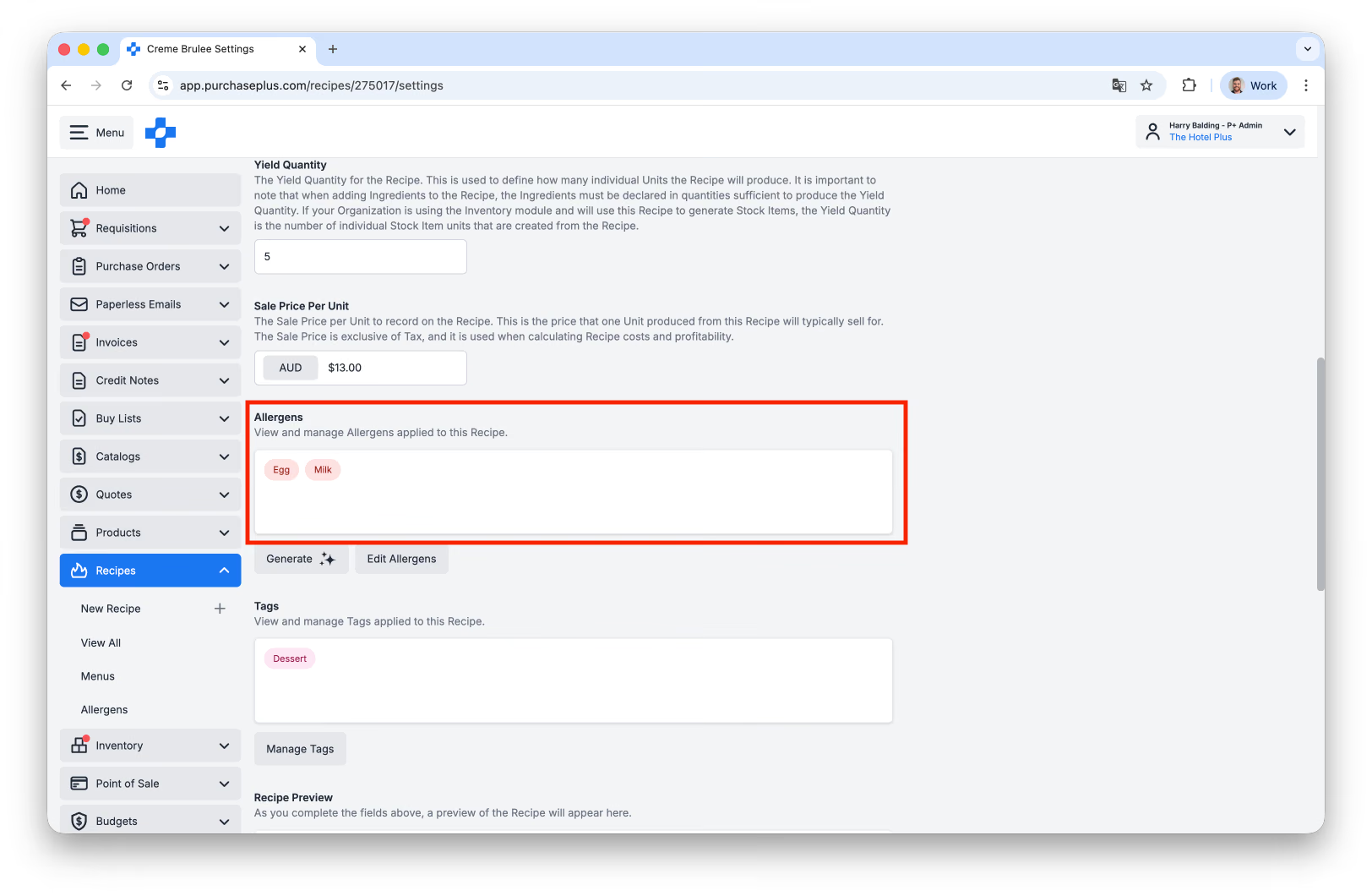
查看食材的過敏原
您可以在食譜主頁面(即 [食材] 分頁)中查看食譜食材的過敏原:
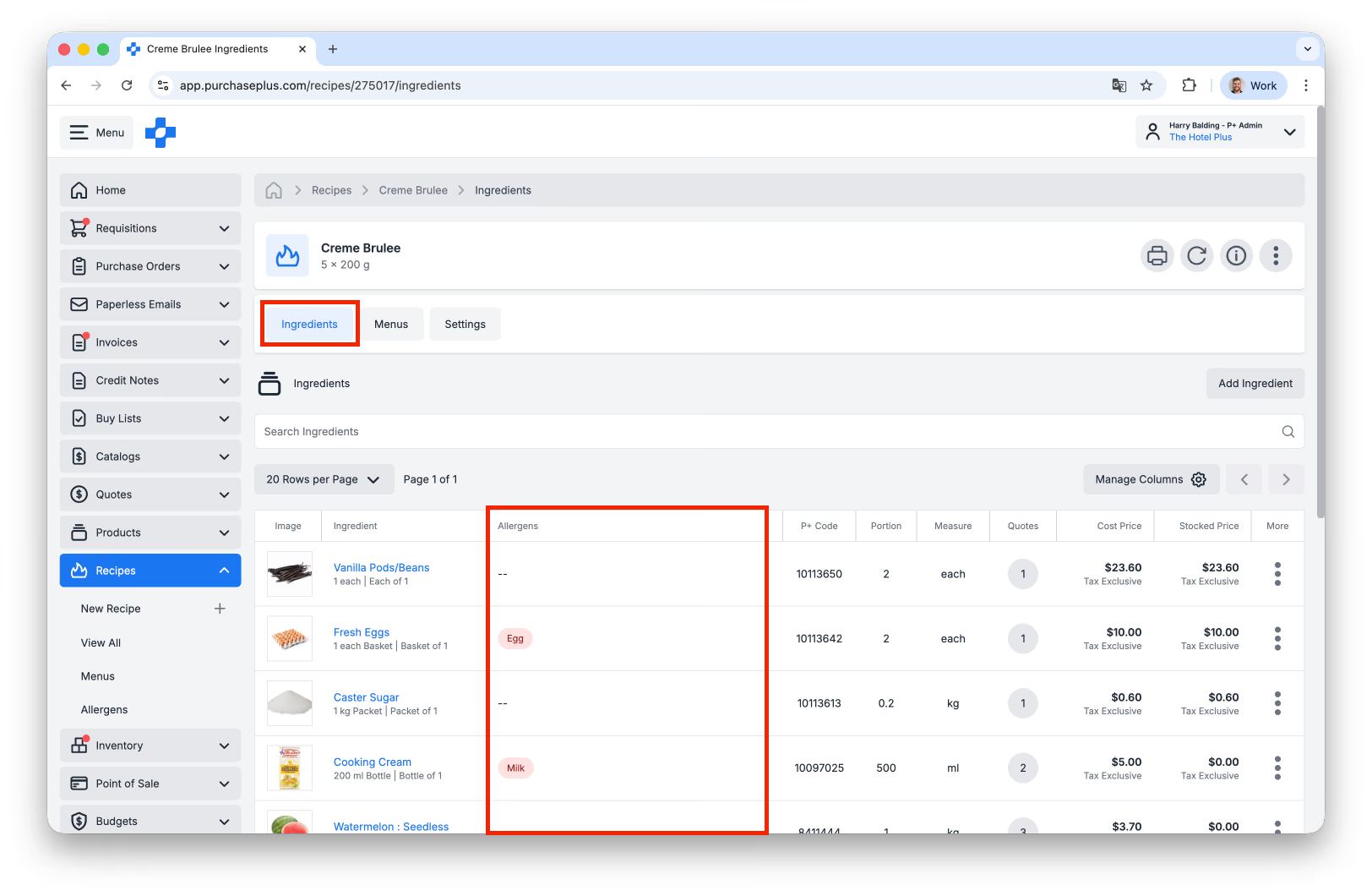
..您也可以透過主表格中 [更多] 功能表存取 [管理食材] 功能來查看食材的過敏原:
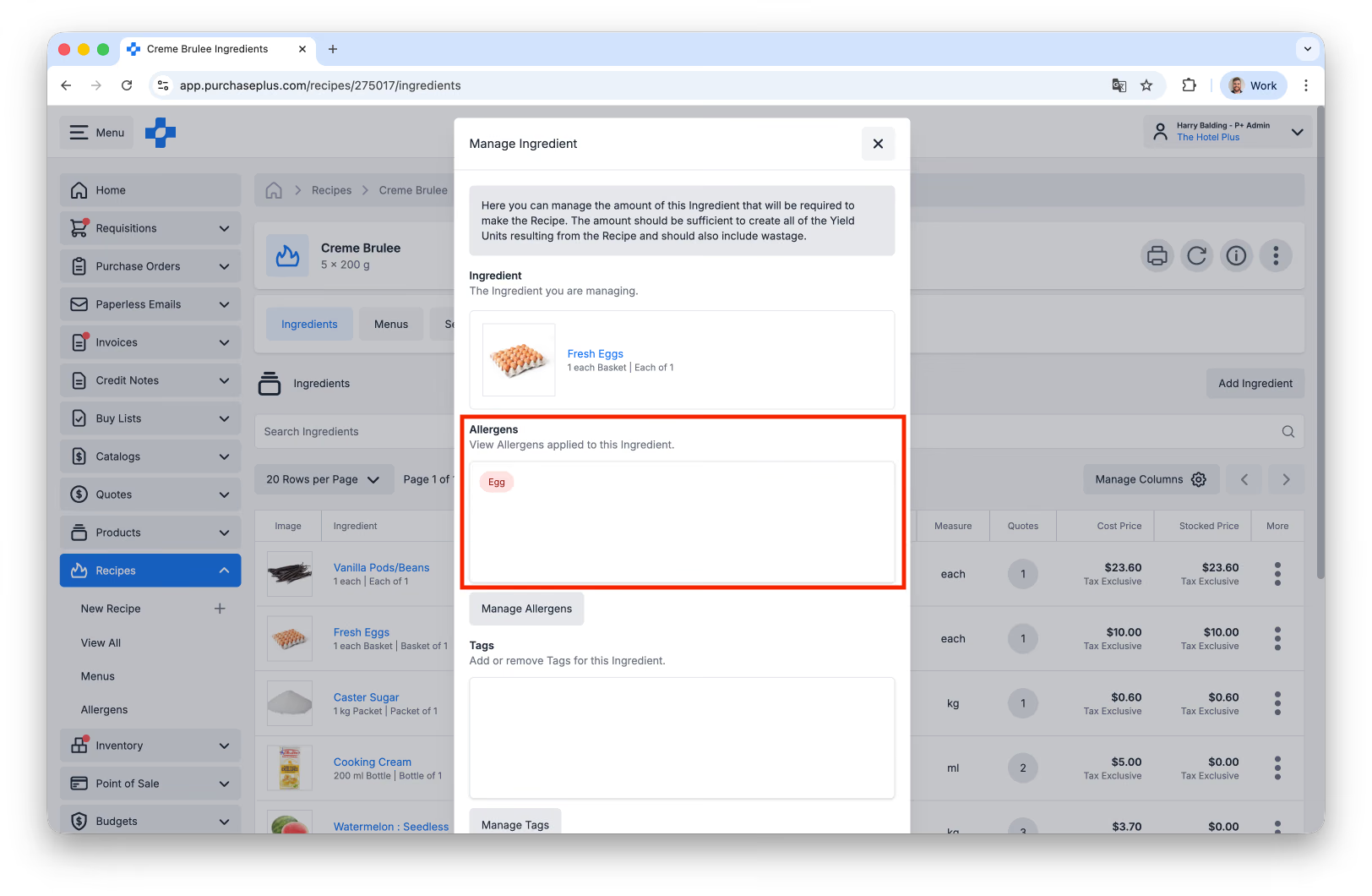
更新過敏原
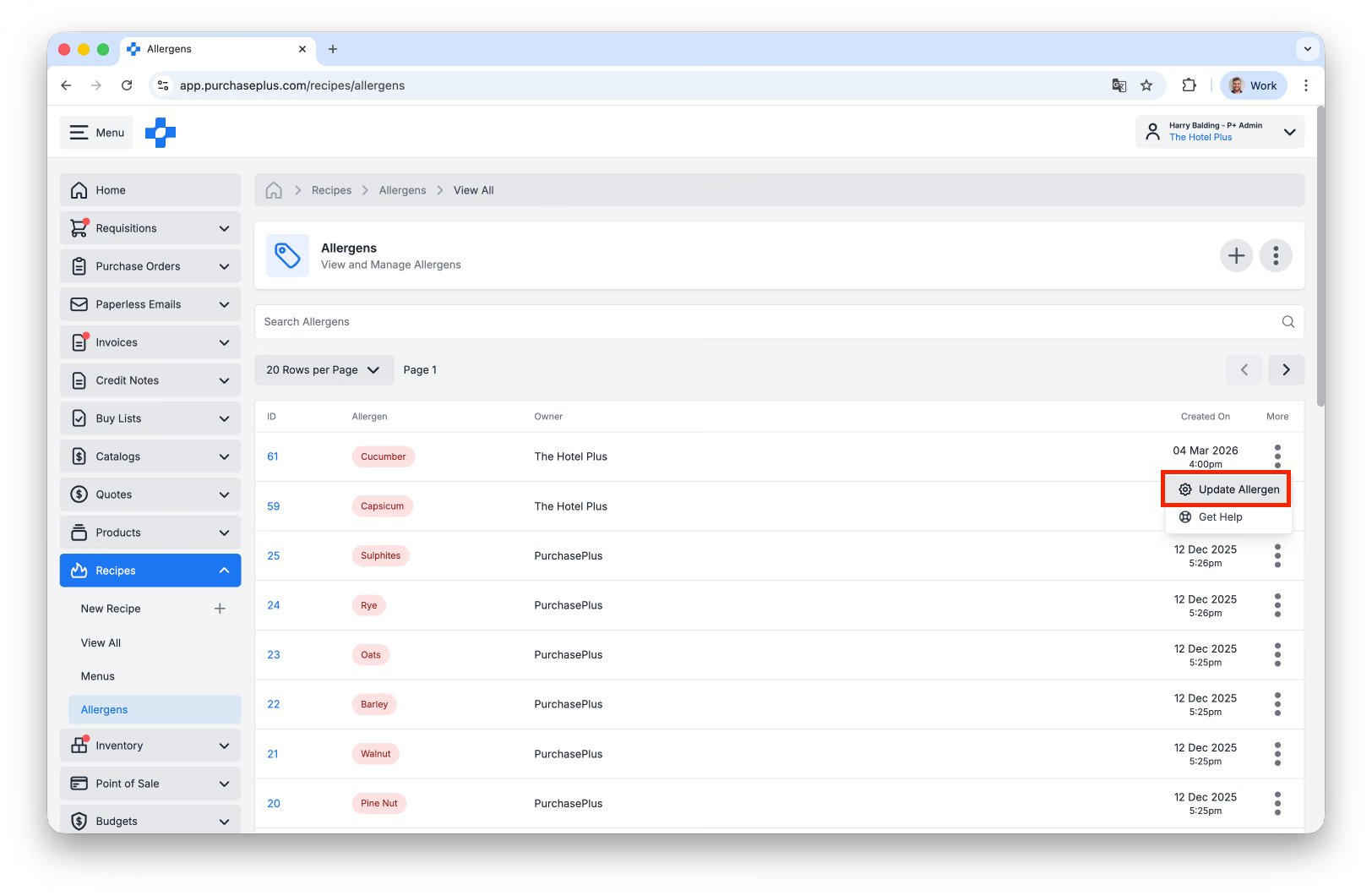
您可以按一下 [食譜] → [過敏原] 表格中的 [更多] 功能表來更新過敏原(例如其名稱):
建立新過敏原
若要建立新過敏原,請前往 [食譜] → [過敏原] 表格,然後按一下 [建立新過敏原]:
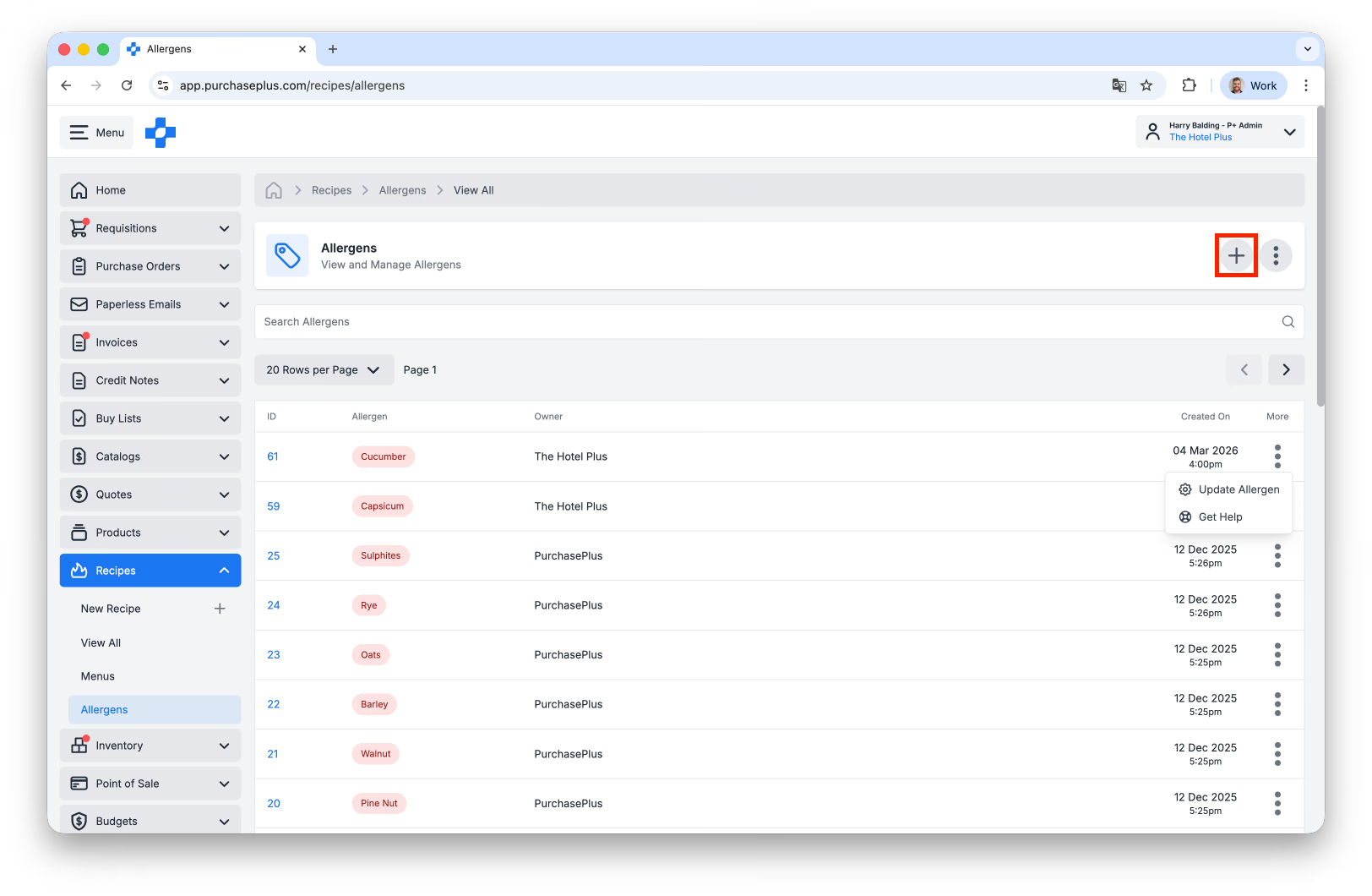
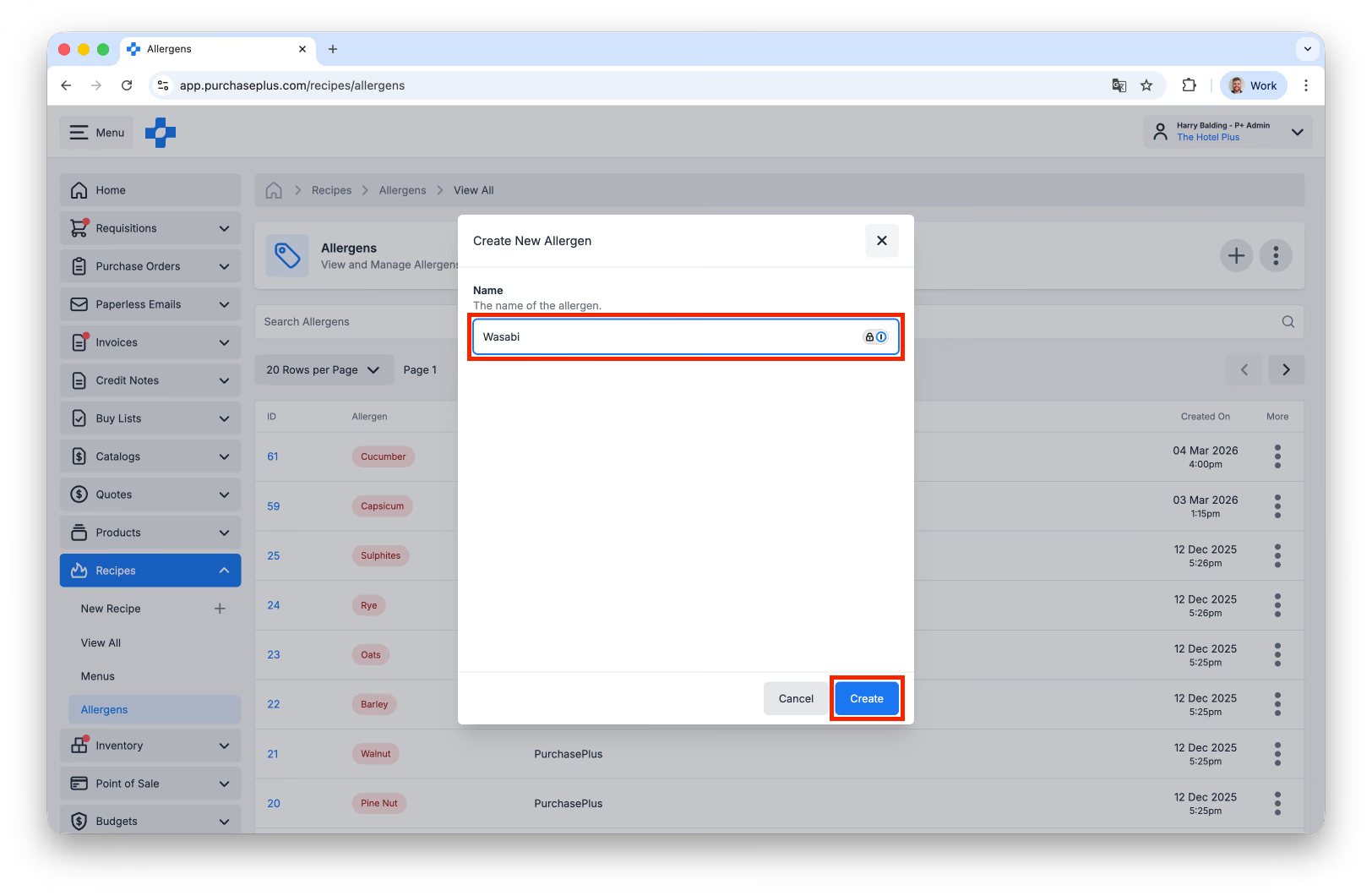
輸入過敏原的名稱,然後按一下 [建立]:
套用標籤
有兩種方法可以將過敏原套用至您的食譜與食材:手動套用,或使用 PurchasePlus 的 AI 助手。
手動套用過敏原
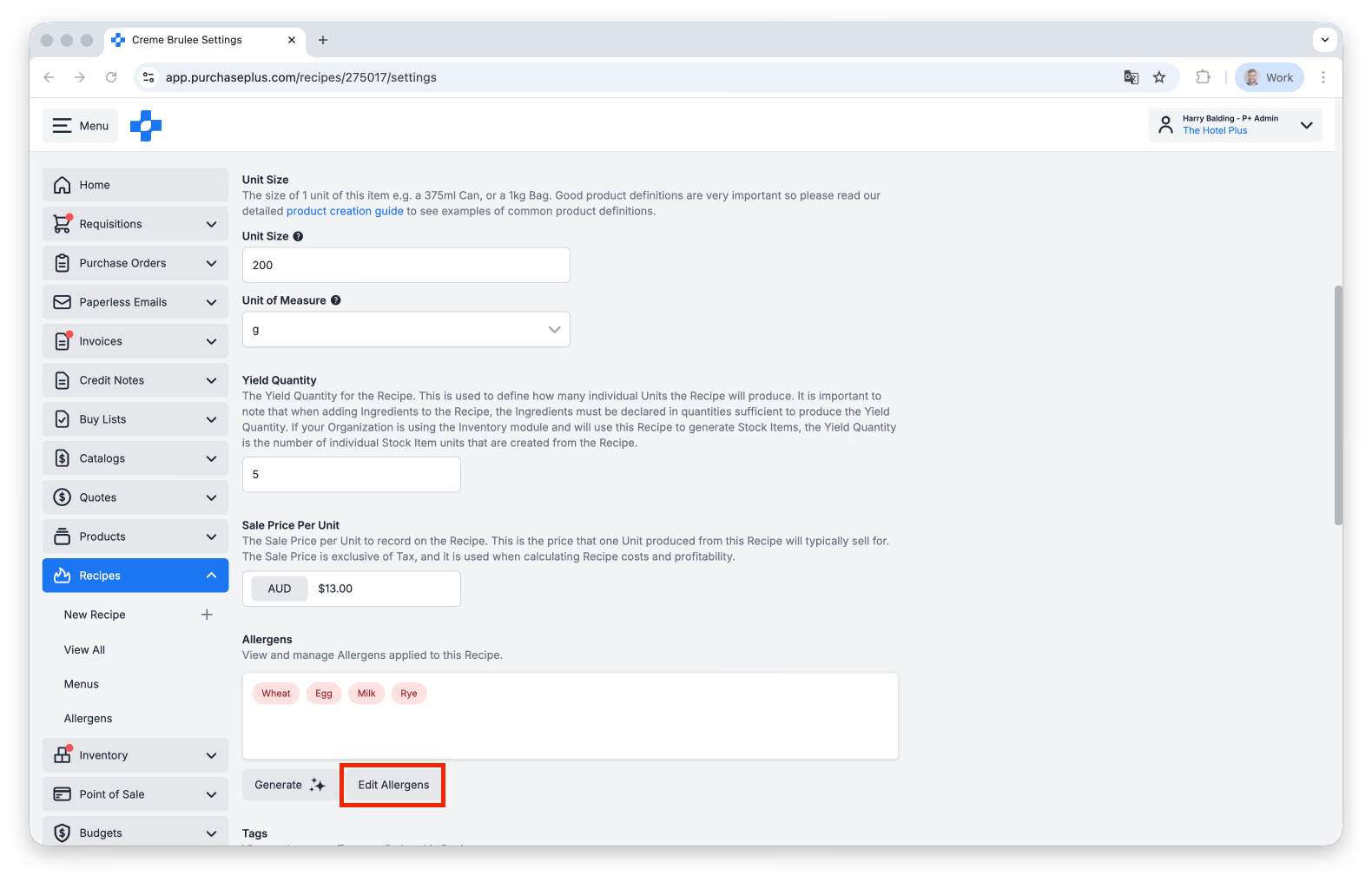
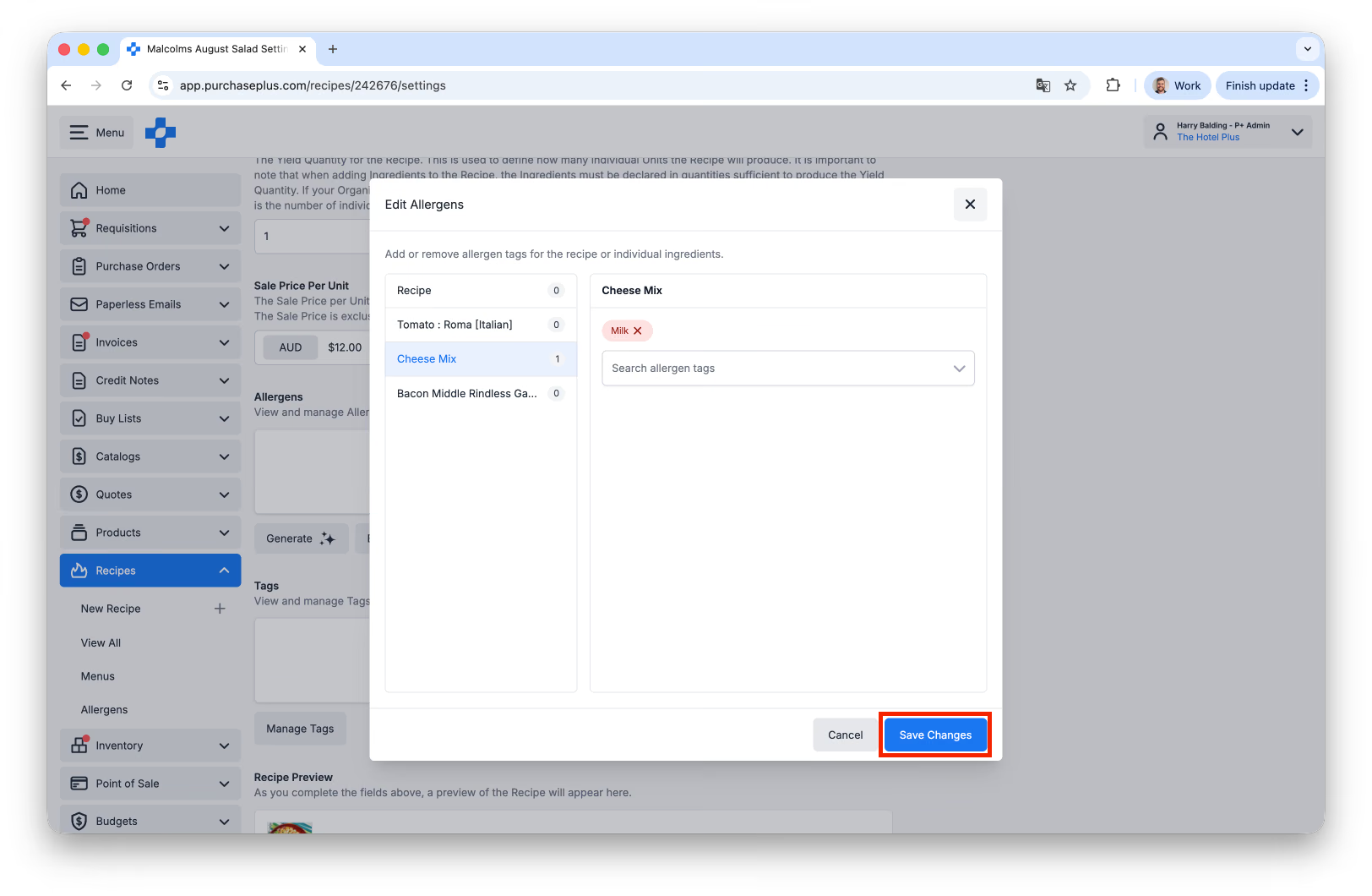
您可以在食譜的 [設定] 分頁中使用 [編輯過敏原] 按鈕,將過敏原套用至食譜:
您將會看到以下視窗:
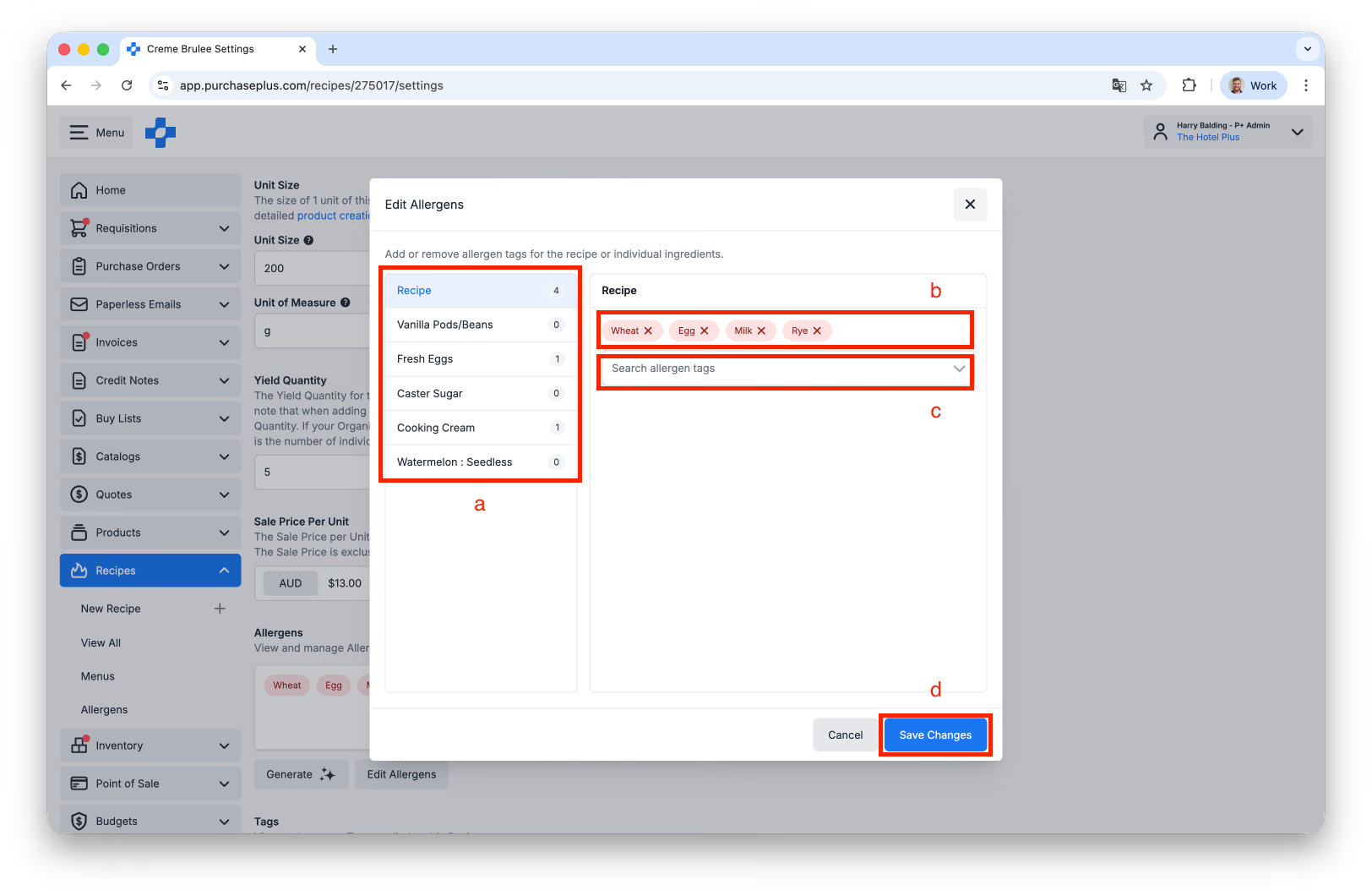
a) 您可以選擇食譜或其任何食材,以套用過敏原。
b) 您可以編輯已套用至該食譜或食材的過敏原清單。
c) 您可以搜尋過敏原清單,並將其他過敏原新增至所選的食譜或食材中。
d) 按一下 [儲存] 將關閉視窗,並更新套用至食譜或食材的過敏原。
使用 AI 套用過敏原
您可以在食譜的 [設定] 分頁中使用 [產生] 按鈕,利用 PurchasePlus 的 AI 將一個或多個過敏原套用至食譜:
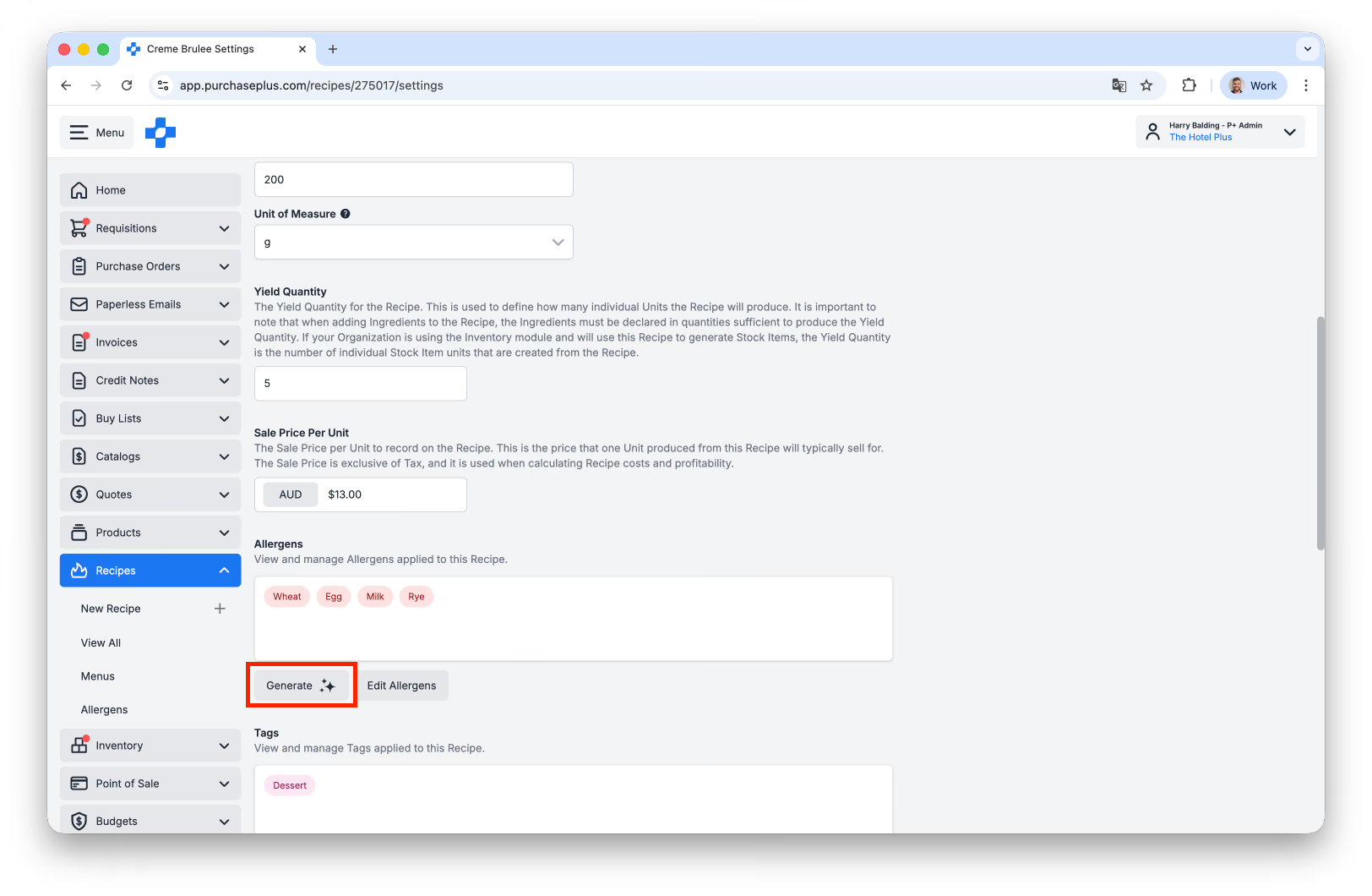
AI 會檢查食譜及其所有食材,從標準過敏原清單中摘要總結出其找到的過敏原。使用者需要審核並接受對過敏原的變更(因為 AI 產生的清單僅供參考建議)。
食譜產品的過敏原標籤會進行更新,以反映所有食材過敏原的總和,加上 AI 認為可能存在於食譜準備說明(若有)中的任何過敏原。如果原本不存在任何過敏原標籤,則會新增標籤;如果已存在某些標籤,則會進行更新。
標準過敏原清單
以下過敏原清單由 PurchasePlus 擁有。這些是我們的 AI 在對食譜進行過敏原分析時所使用的「標準」過敏原集:
| 亞硫酸鹽 |
|---|
| 黑麥 |
| 燕麥 |
| 大麥 |
| 松子 |
| 開心果 |
| 美國山核桃 |
| 夏威夷豆 |
| 榛果 |
| 腰果 |
| 巴西堅果 |
| 杏仁 |
| 芝麻 |
| 大豆 |
| 花生 |
| 羽扇豆 |
| 牛奶 |
| 蛋 |
| 軟體動物 |
| 甲殼類動物 |
| 魚類 |
| 小麥 |