

建立與管理使用者
建立與管理使用者
使用者是指擁有 PurchasePlus 帳戶並在日常工作職責中使用我們軟體的人員。
如果您擁有「管理使用者」權限,您將可以使用許多額外的管理員層級功能。
建立新使用者
1. 從側邊導覽列選取 [使用者] → [新增使用者]。
2. 或者,選取 [使用者] → [檢視全部],然後按一下右上角的 [+] 來建立新使用者。
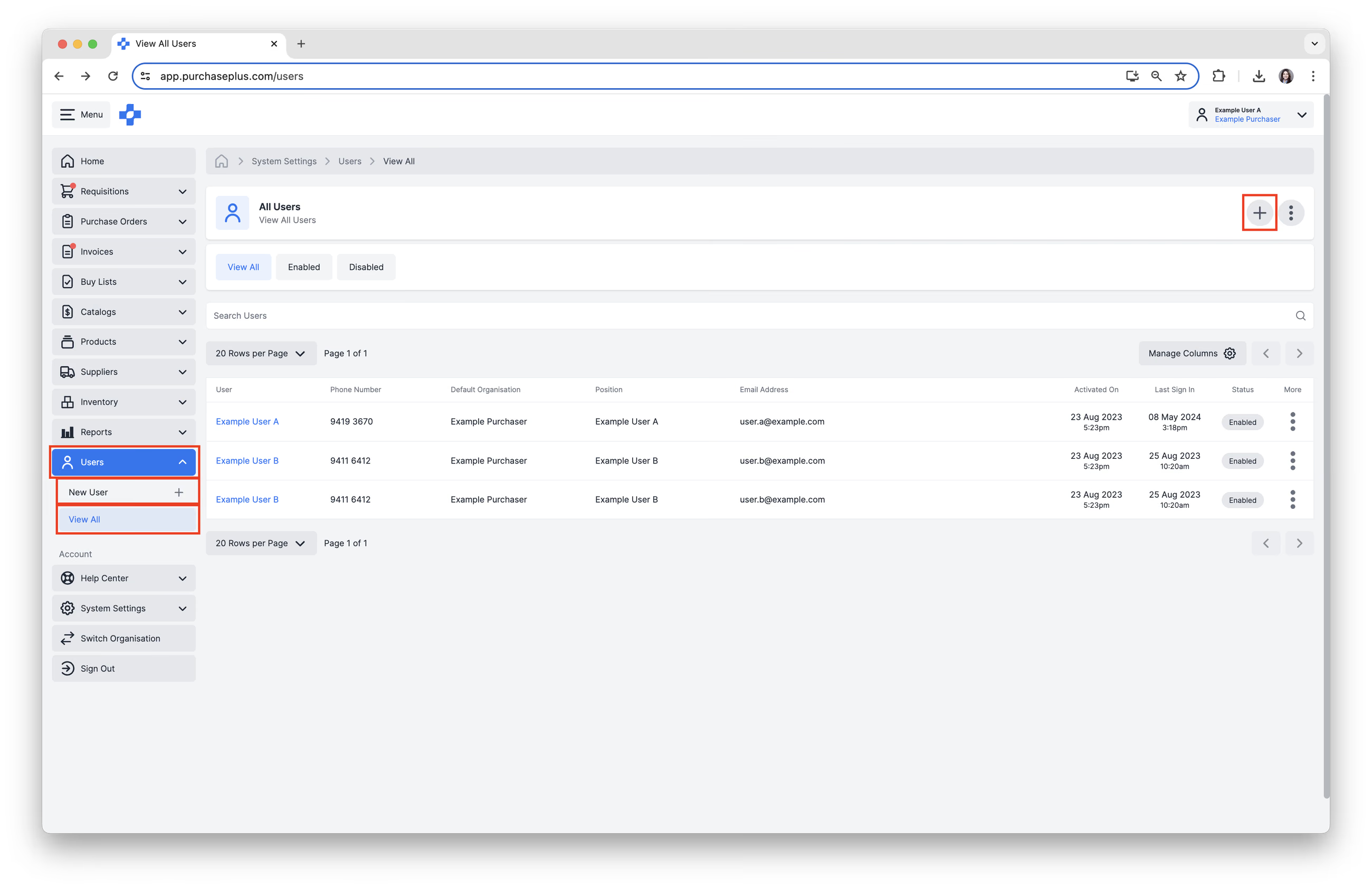
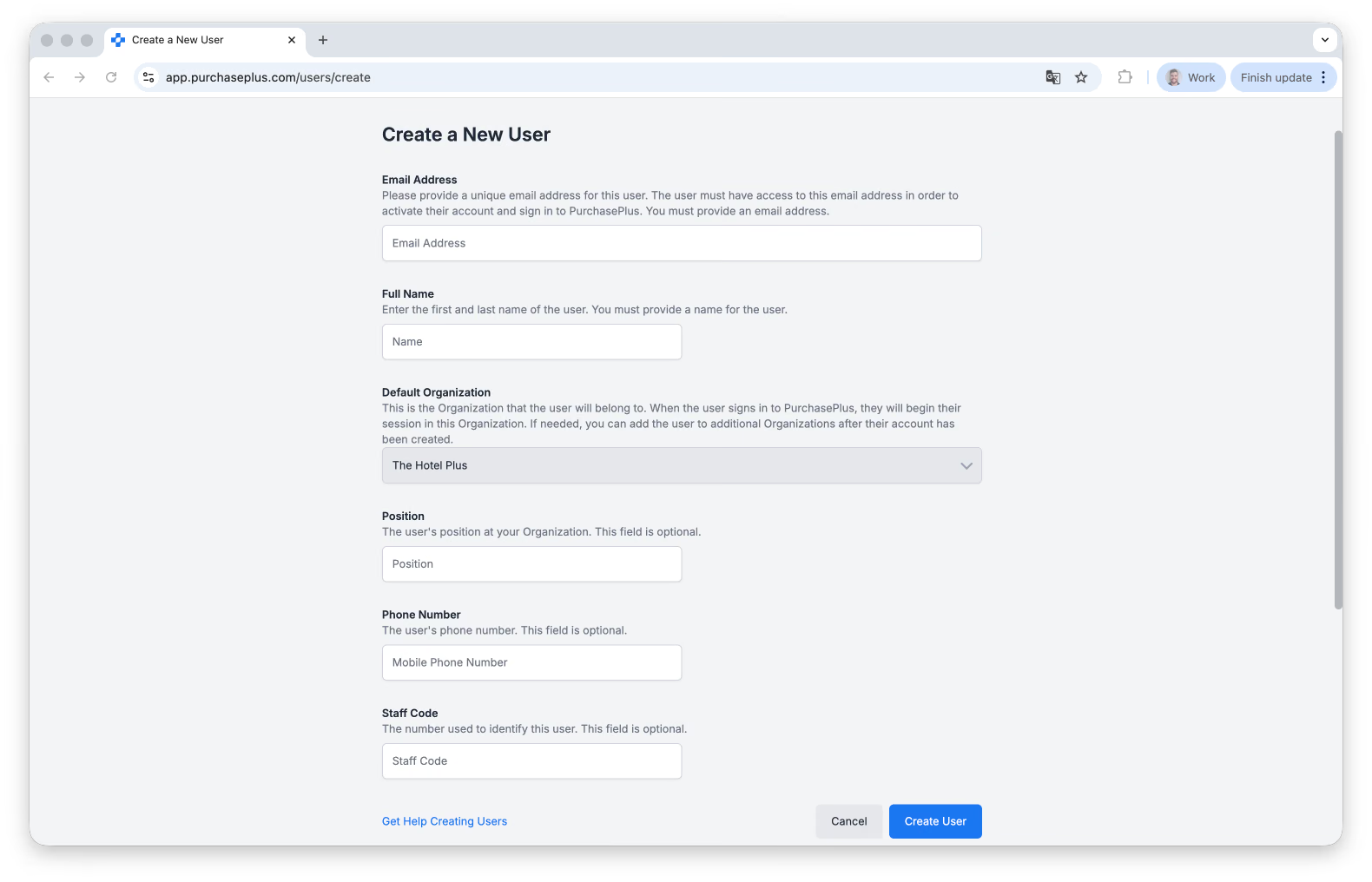
3. 填寫「建立新使用者」表單。
- 輸入 [電子郵件] 與 [全名]。輸入的電子郵件地址將作為登入 PurchasePlus 所使用的電子郵件。這些為必填欄位。
在 PurchasePlus 中,一個電子郵件地址只能與單一使用者個人檔案關聯。若您無法建立該使用者,請檢查「使用者」頁面上的 [未啟用] 標籤頁,查看該電子郵件地址是否已被佔用。若是如此,您可以 [啟用] 該使用者,或聯絡我們的支援團隊,我們可以為您刪除該使用者。
- 職稱、電話號碼與員工代碼為選填欄位,可用於在系統特定位置及產生的文件中識別該使用者。
4. 按一下 [建立使用者]。
該使用者將會收到一封包含設定密碼邀請的電子郵件,之後即可使用該密碼登入 PurchasePlus。瞭解詳情。
管理使用者一般設定
擁有「管理使用者」權限的使用者可以針對現有使用者更新多項設定。
若要編輯使用者的一般設定:
1. 從側邊導覽列選取 [使用者] → [檢視全部]。
2. [搜尋] 該使用者,然後按一下該 [使用者],以開啟該使用者的設定。
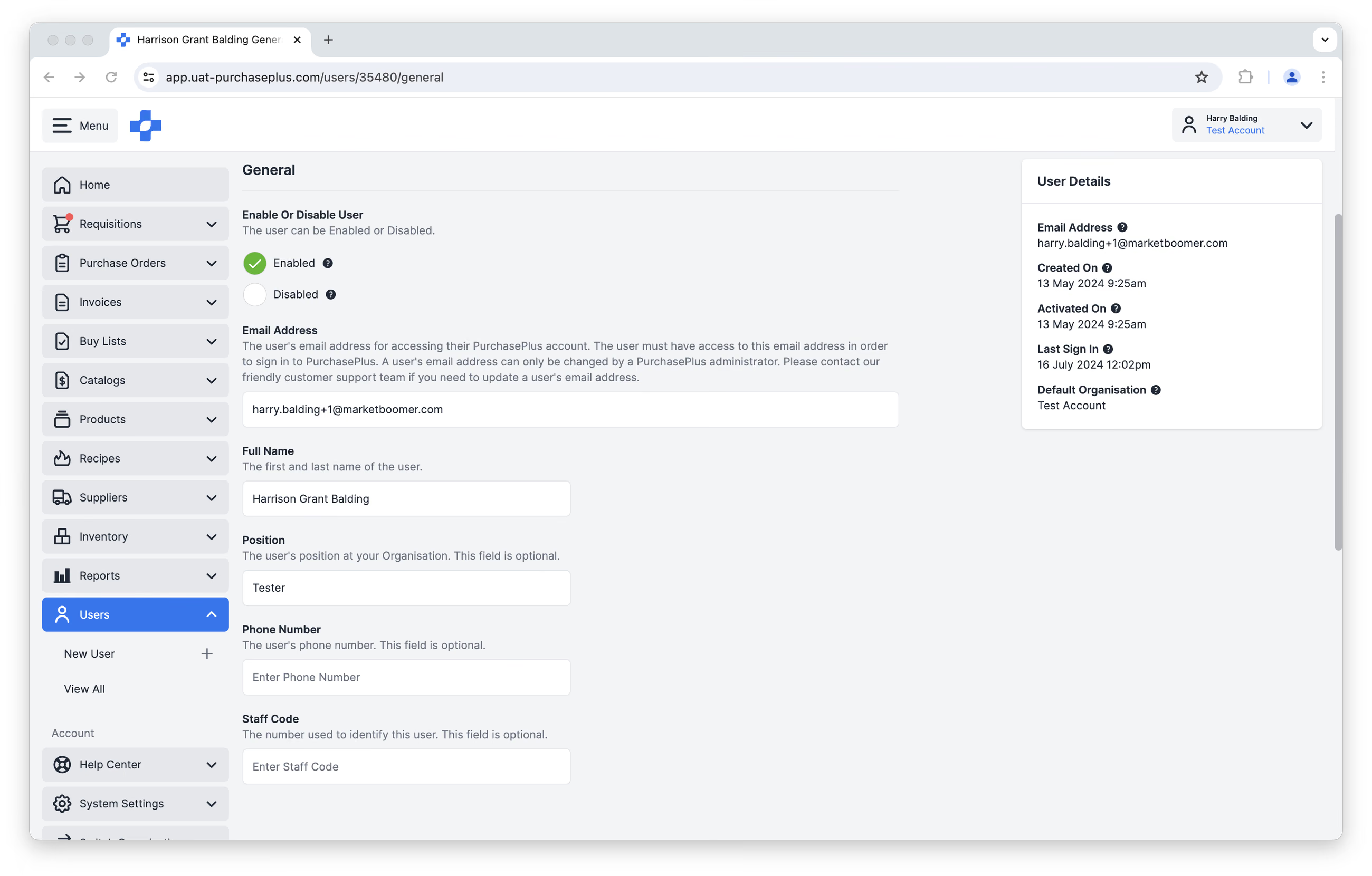
您可以:
- 啟用或停用使用者。
- 已啟用的使用者將能夠登入 PurchasePlus,並根據其權限代表其所屬組織使用 PurchasePlus。已啟用的使用者日後可隨時停用。
- 已停用的使用者將無法登入 PurchasePlus,且將不再收到來自 PurchasePlus 的通訊訊息。已停用的使用者日後可隨時啟用。
- 全名。
- 職稱。
- 電話號碼。
- 員工代碼。
附註 - PurchasePlus 可自動停用 180 天內無登入且無已驗證活動的使用者。該使用者將被保留。
使用者的電子郵件地址只能由 PurchasePlus 管理員變更。若您需要更新使用者的電子郵件地址,請聯絡我們親切的客戶支援團隊。
管理使用者偏好設定
1. 從側邊導覽列選取 [使用者] → [檢視全部]。
2. [搜尋] 該使用者,然後按一下該 [使用者],以開啟該使用者的設定。
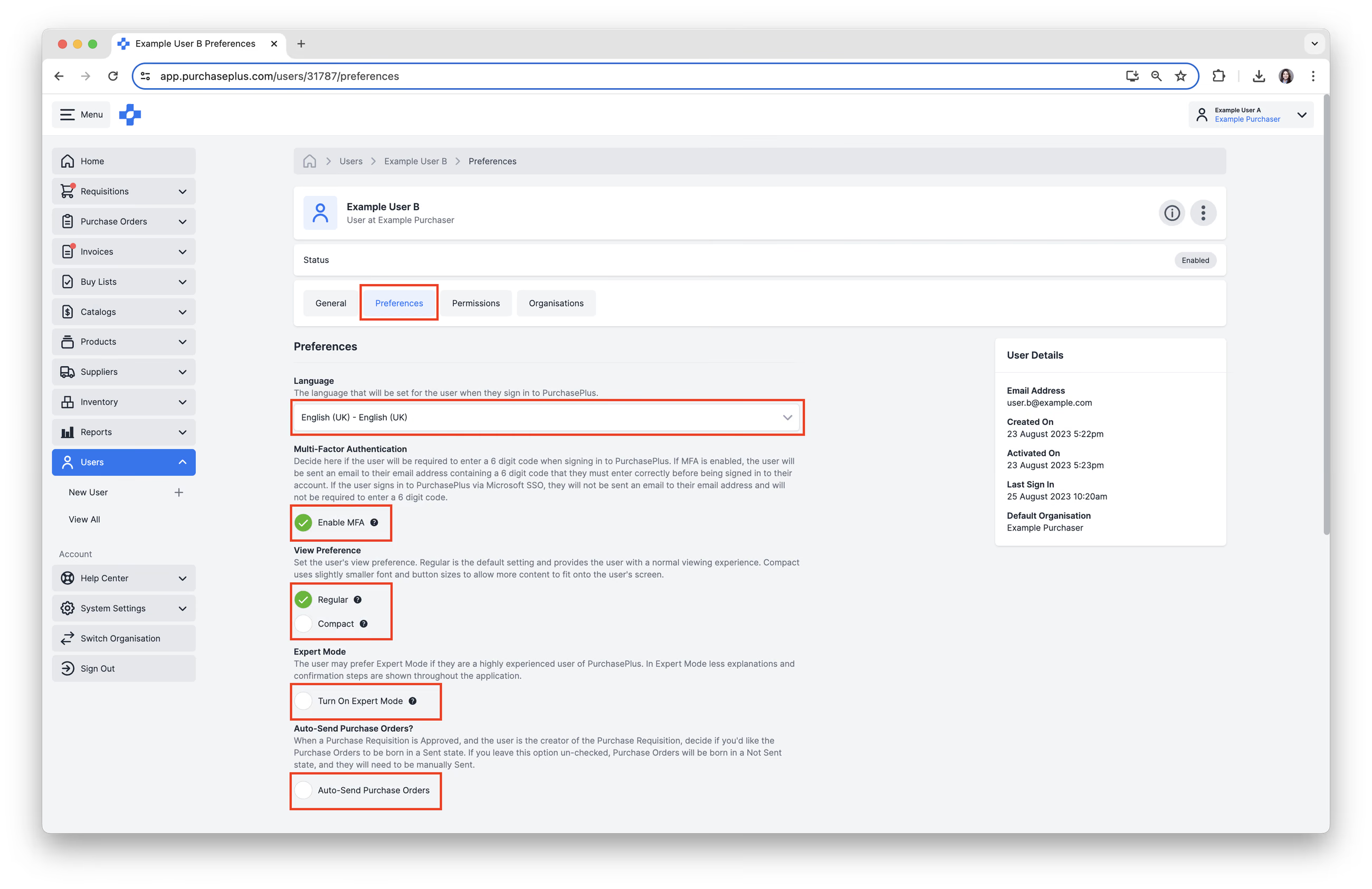
3. 選取 [偏好設定] 標籤頁。您可以管理以下使用者偏好設定:
- 選取使用者偏好使用的 [語言]。建議:若您在建立使用者時不確定該使用者的偏好語言,但知道其所屬組織的國家/地區,請將語言設定為該國家/地區的官方語言。
- 決定是否要 [啟用 MFA]。附註 - 若使用者透過 Microsoft SSO 登入 PurchasePlus,則無法使用多因素驗證。
- 選取檢視偏好設定 [一般] 或 [精簡]。建議:將偏好設定保留為預設值「一般」,並允許使用者自行變更。
- 決定是否要為使用者 [開啟專家模式]。建議:將偏好設定保留為預設值「關閉」,並允許使用者自行變更。
- 選取 [自動傳送採購單](若適用)。建議:將偏好設定保留為預設值「關閉」,並允許使用者(或其組織中具有相應權限的管理員)自行變更。
管理使用者權限
附註 - 下載我們的 PurchasePlus 依使用者群組建議之使用者權限,以深入瞭解各個權限。
1. 選取使用者的 [權限] 標籤頁。您有兩種設定權限的方式:
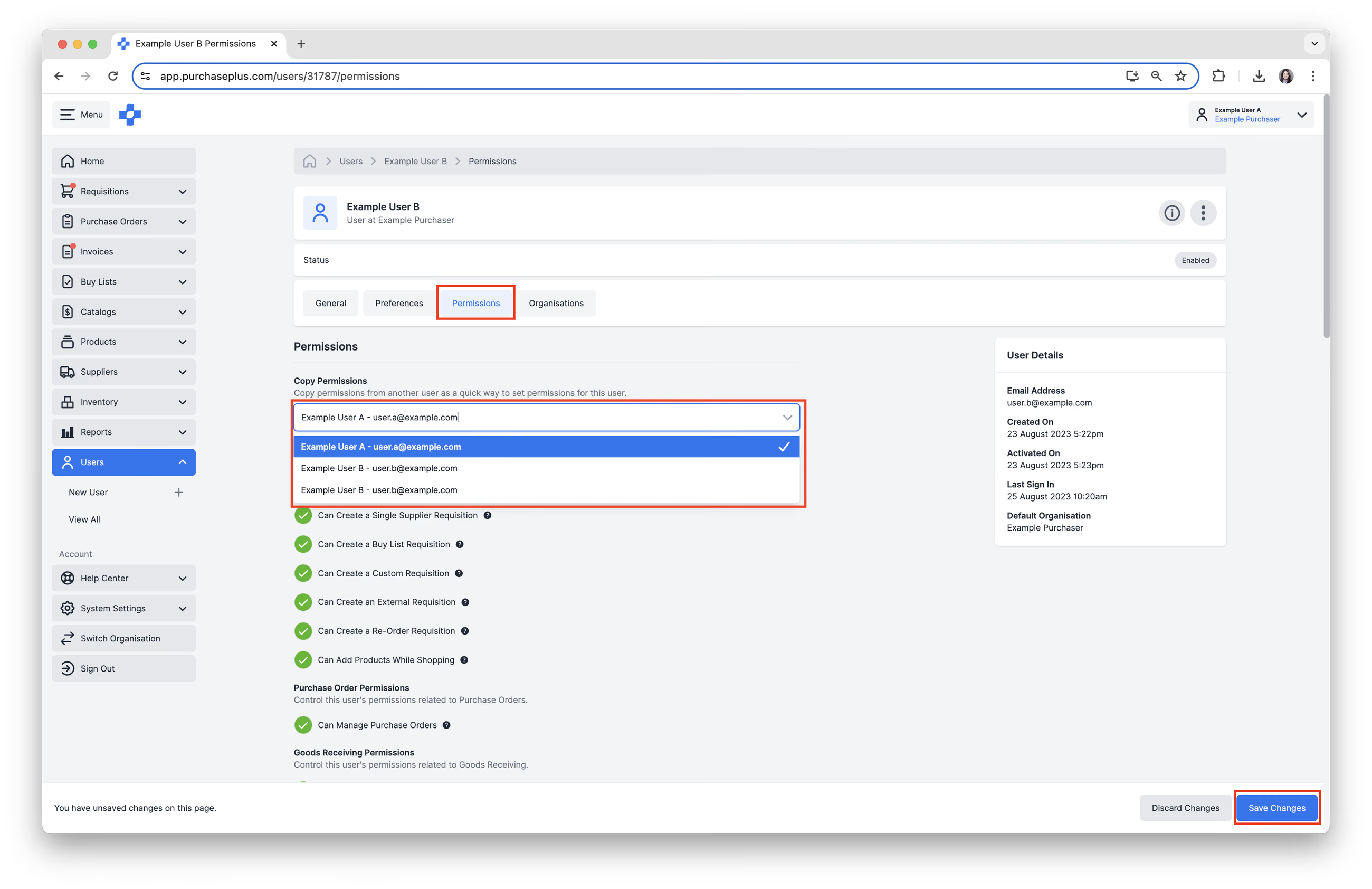
a. 從現有使用者複製權限
1. 在「複製權限」下方的下拉式選單中按一下 [選取使用者...]。
2. 按一下 [儲存變更]。這將會複製所選使用者的權限。若未顯示 [儲存變更] 選項,表示其權限與該使用者現已設定的權限完全相同。
b. 個別設定權限
1. 選取您想要指派給該使用者的 [權限]。
2. 取消選取您不希望指派給該使用者的任何 [權限]。
3. 正確指派所有權限後,按一下 [儲存變更]。
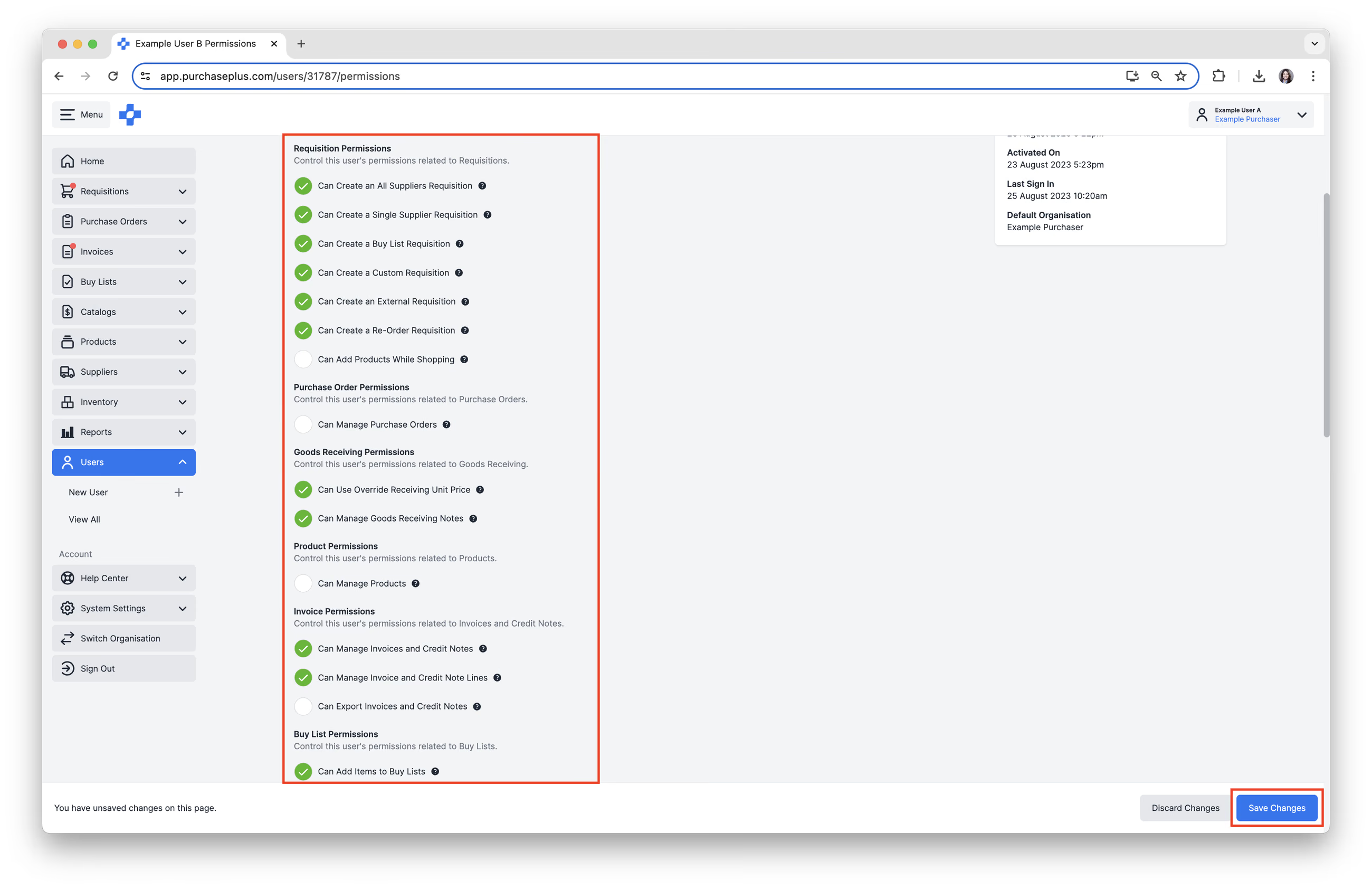
「可變更請購單上的供應商」與「可在購物時建立臨時報價」是各自獨立的權限。此權限預設為開啟。如果沒有此權限,使用者仍然可以檢視報價並變更數量,但無法將請購單明細轉移至另一家供應商的報價。請參閱我們的「進階購物」文章以瞭解詳情。
簽核角色
使用者個人檔案的 [簽核角色] 標籤頁列出了該使用者在目前組織中所屬的簽核角色。詳細資訊卡片會顯示這些角色的計數。
- 從側邊導覽列選取 [使用者] → [檢視全部]。
- [搜尋] 該使用者,然後按一下該使用者的姓名。
- 選取 [簽核角色] 標籤頁。
擁有「可管理簽核工作流程」權限的使用者可以從該列選單中選取 [檢視角色] 或 [從角色中移除]。
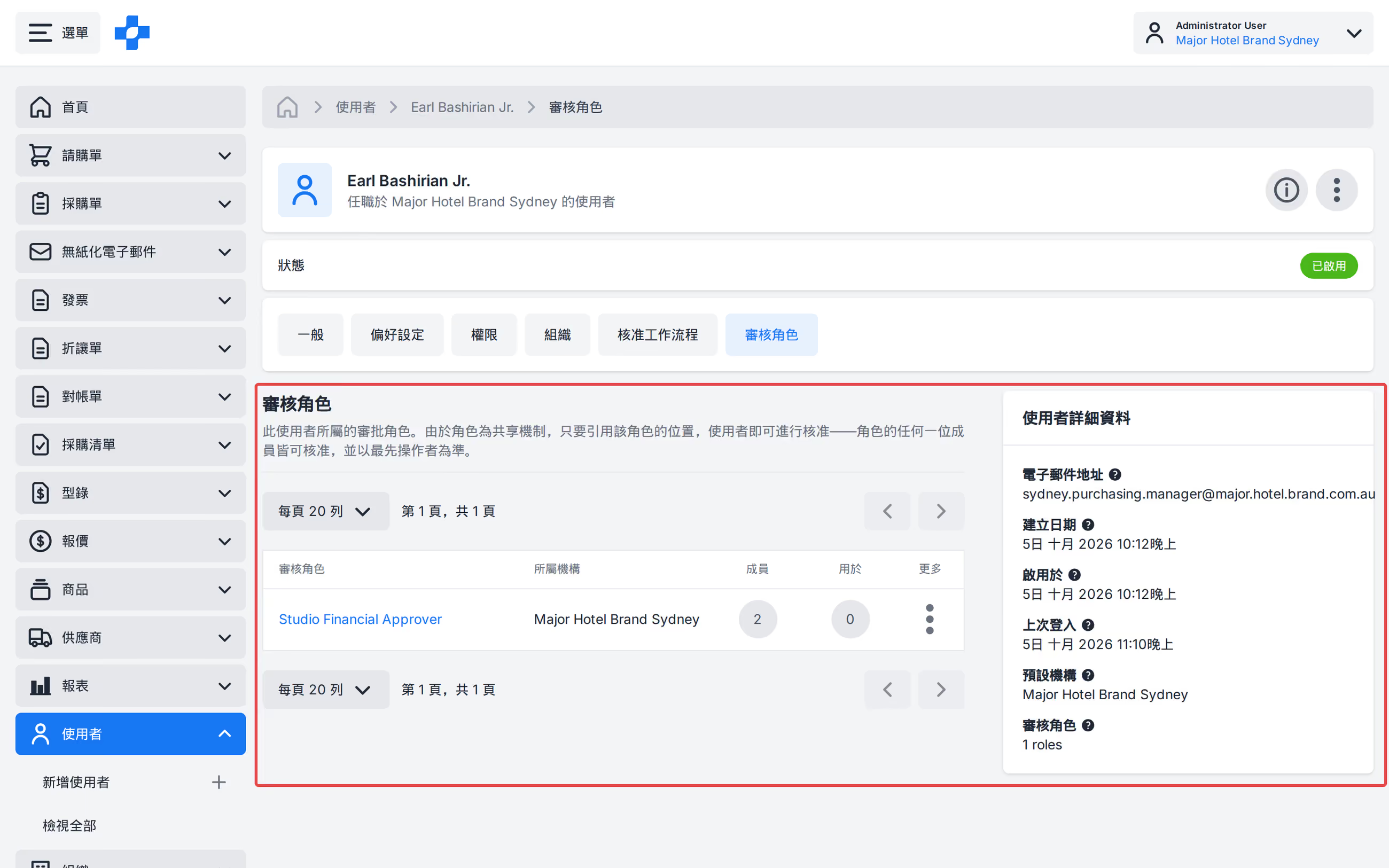
附註 - 由於角色是共享的,因此該使用者可以在引用該角色的任何地方進行簽核。該角色的任何一名成員都可以簽核,並以先執行操作者為準。
部門與組織
當使用者是某個組織的成員時,他們會自動擁有存取層級結構中巢狀於該組織底下的每個組織層級的權限。在您具備相應權限的前提下,您可以將該使用者新增至您所屬的任何組織,或新增至巢狀於您所屬任何組織底下的任何組織。
1. 選取 [組織] 標籤頁。您可以檢視該使用者目前已可存取的部門或組織。
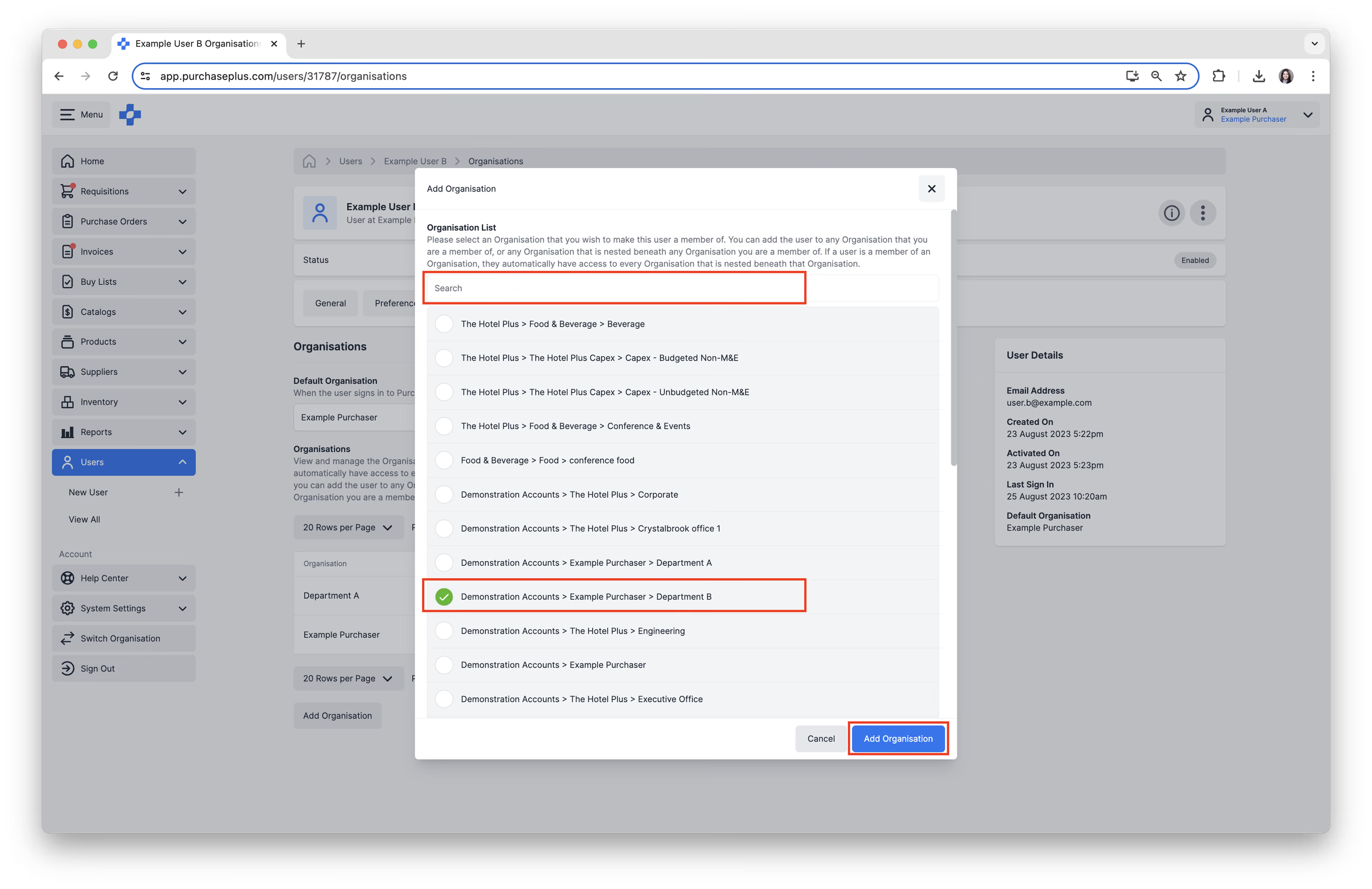
2. 按一下 [新增組織]。
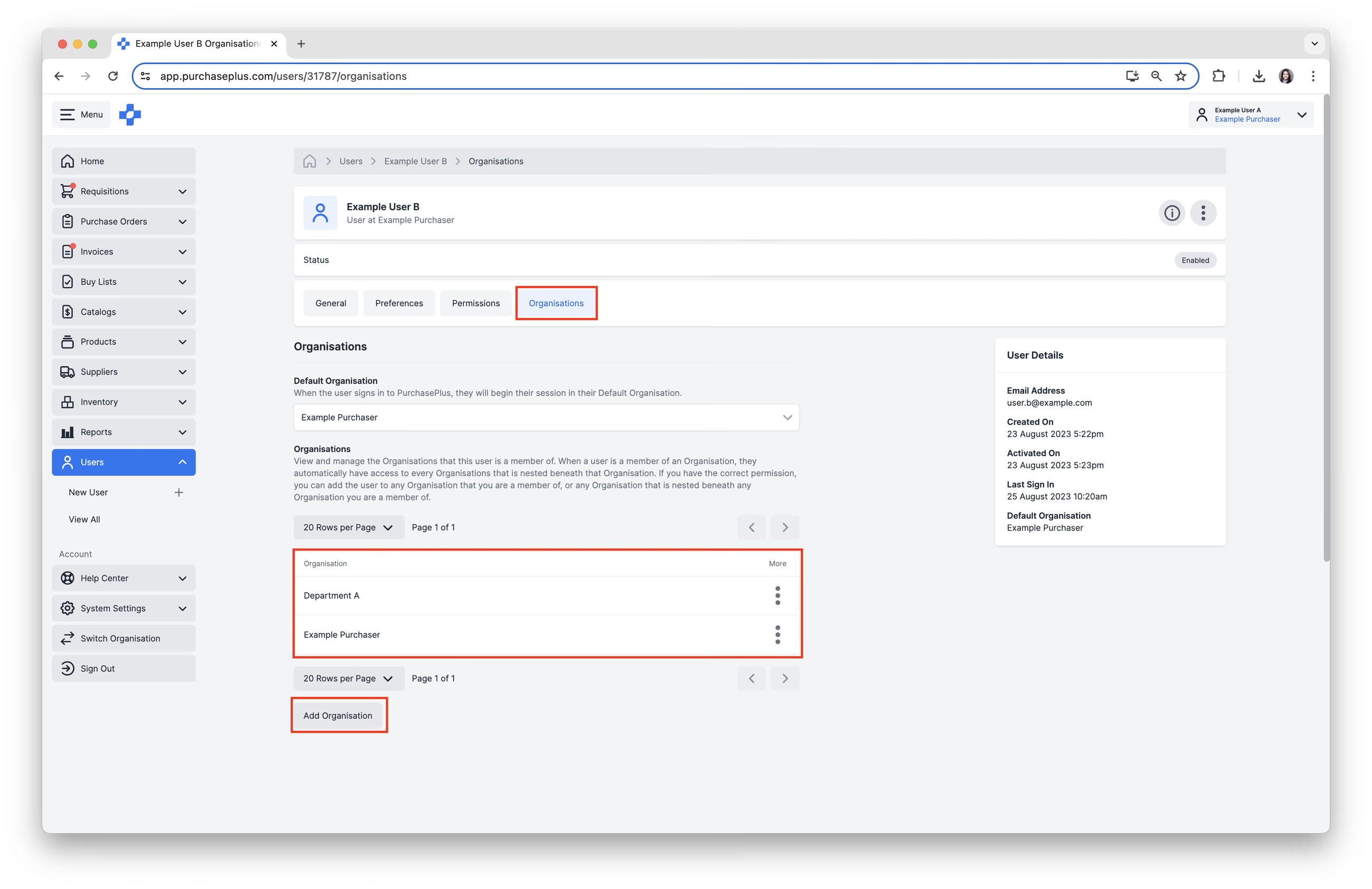
3. [搜尋] 並 [選取] 您想要新增的其他部門或組織。然後按一下 [新增組織]。
更新預設組織
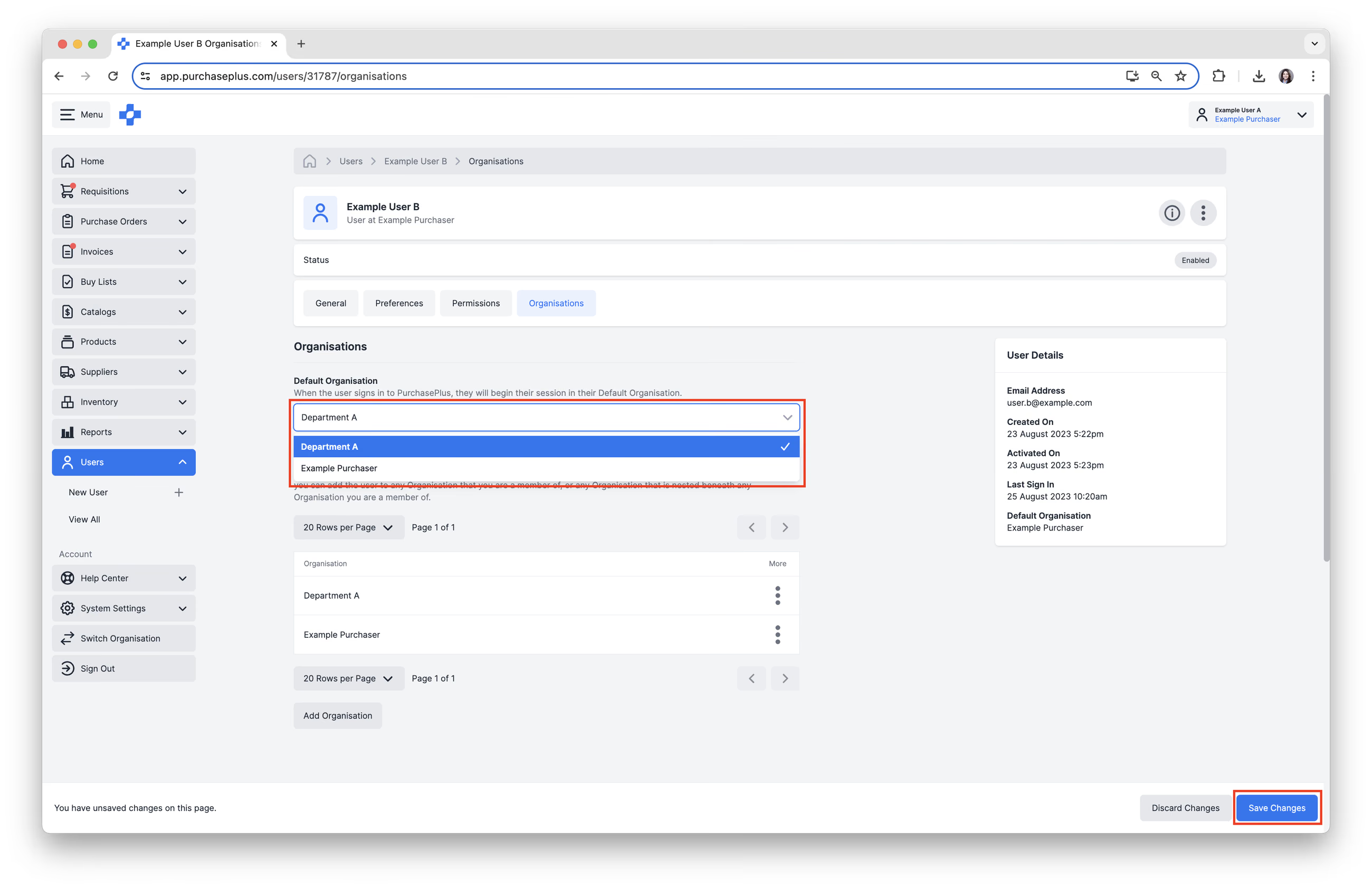
預設組織定義了使用者在登入 PurchasePlus 時所屬的組織。
- 按一下 [預設組織],並從下拉式選單中選取所需的預設組織。
2. 按一下 [儲存變更]。
通知
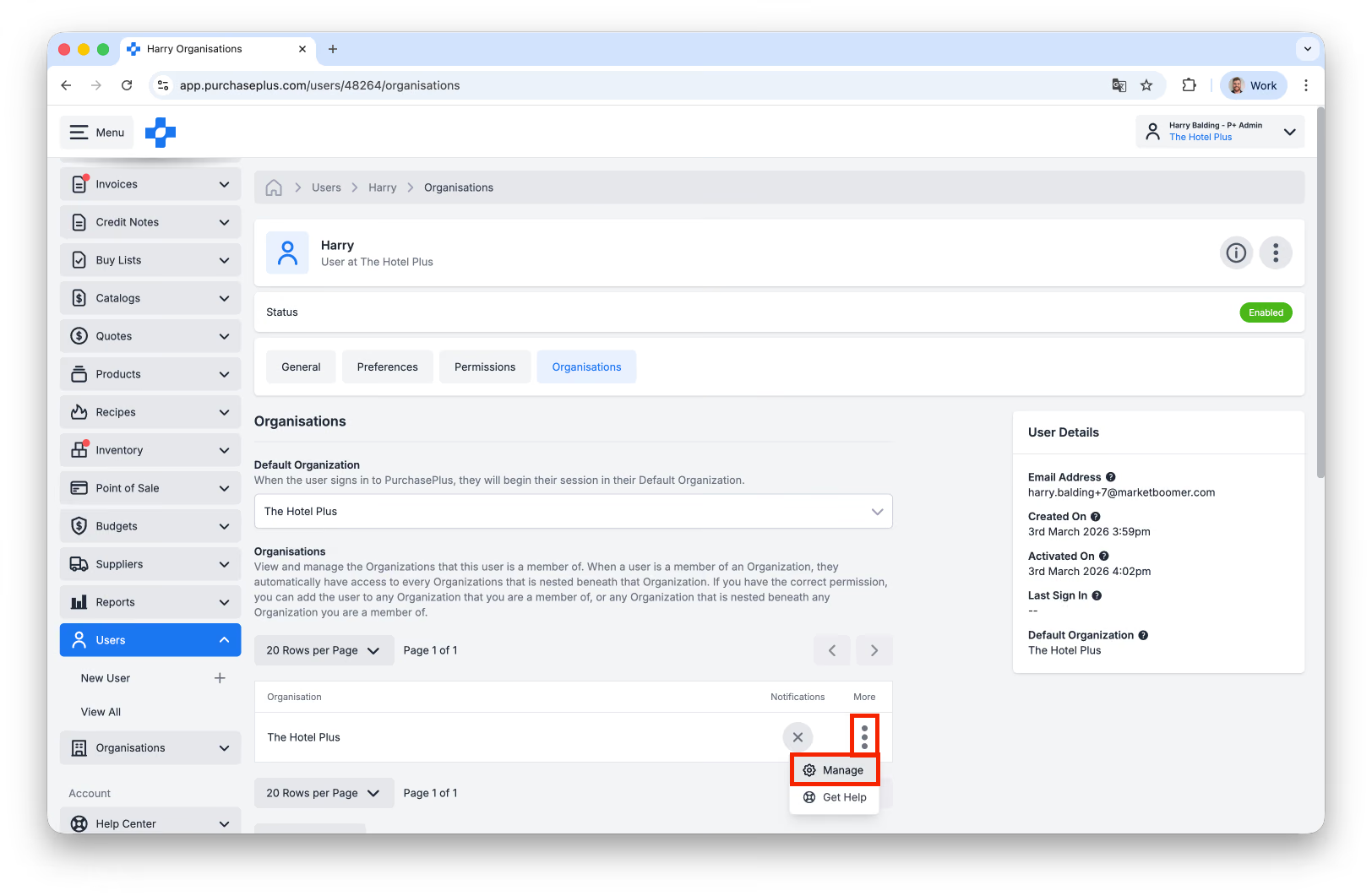
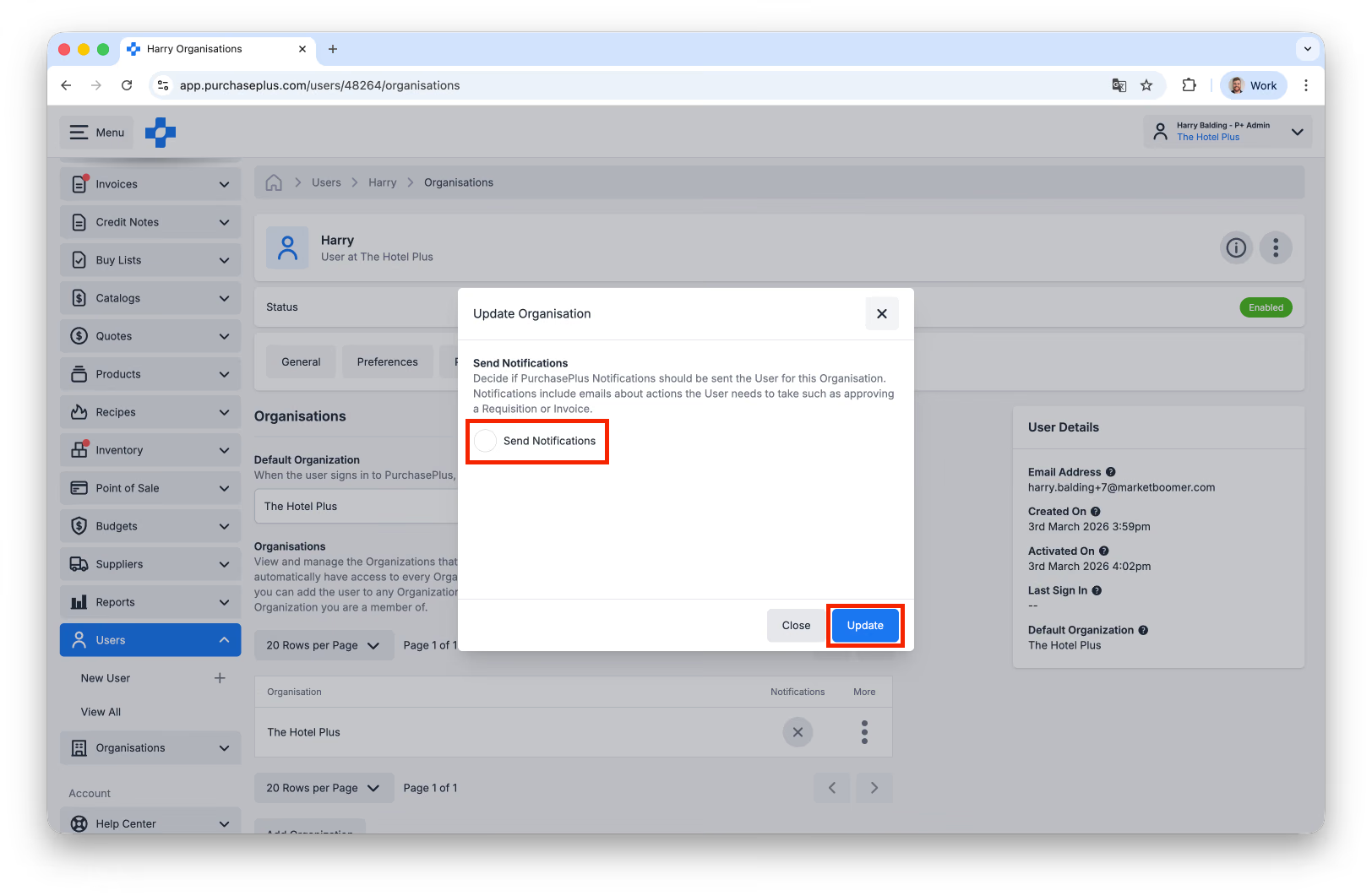
使用者按組織分別接收通知電子郵件(例如發票簽核提醒)。若要變更使用者是否接收通知,請依照下列步驟操作:
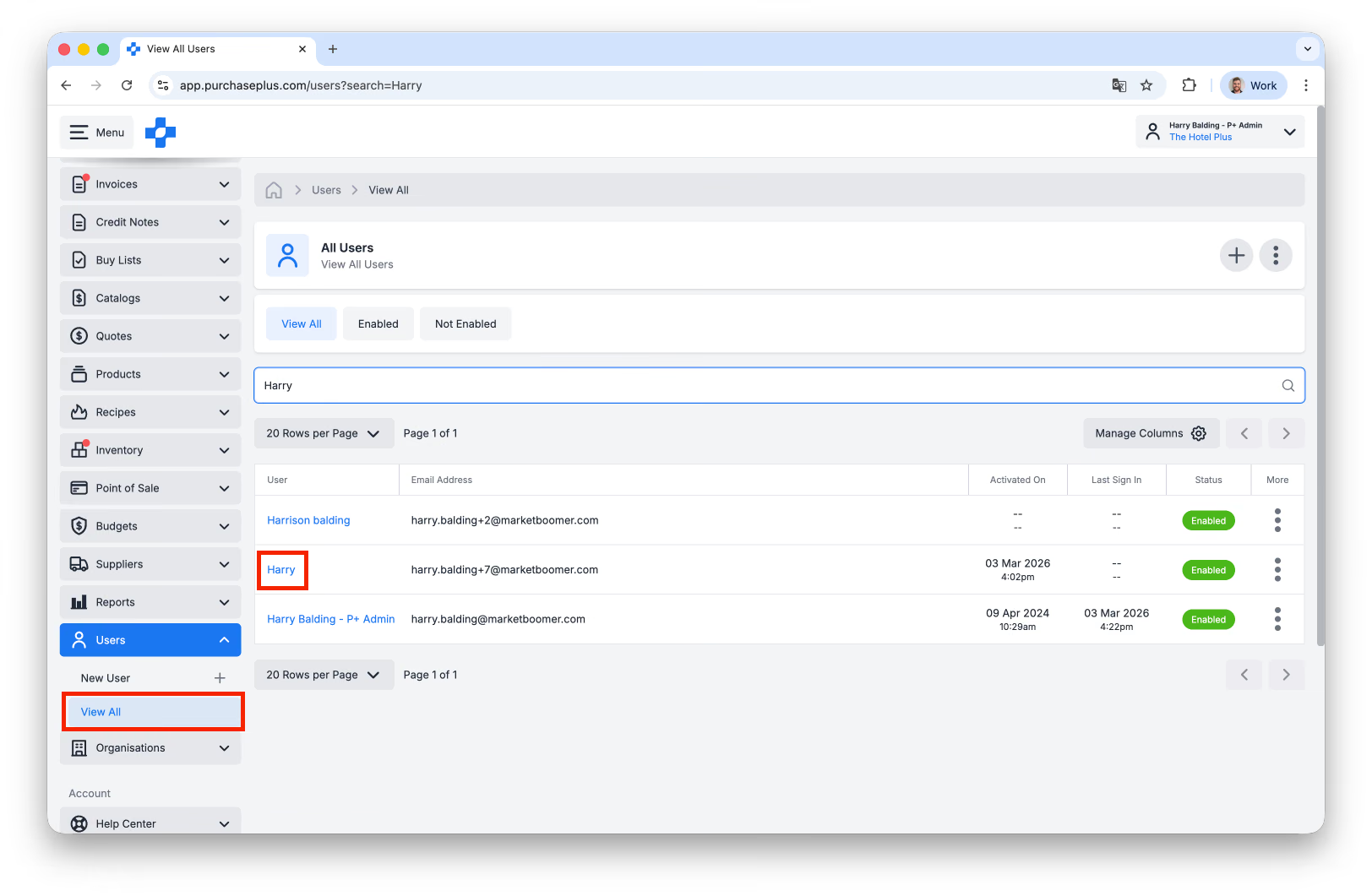
- 前往側邊導覽列中的 [使用者] → [檢視全部],然後選取目標使用者。您可以視需要使用「搜尋」功能。
- 前往該使用者的 [組織] 標籤頁:
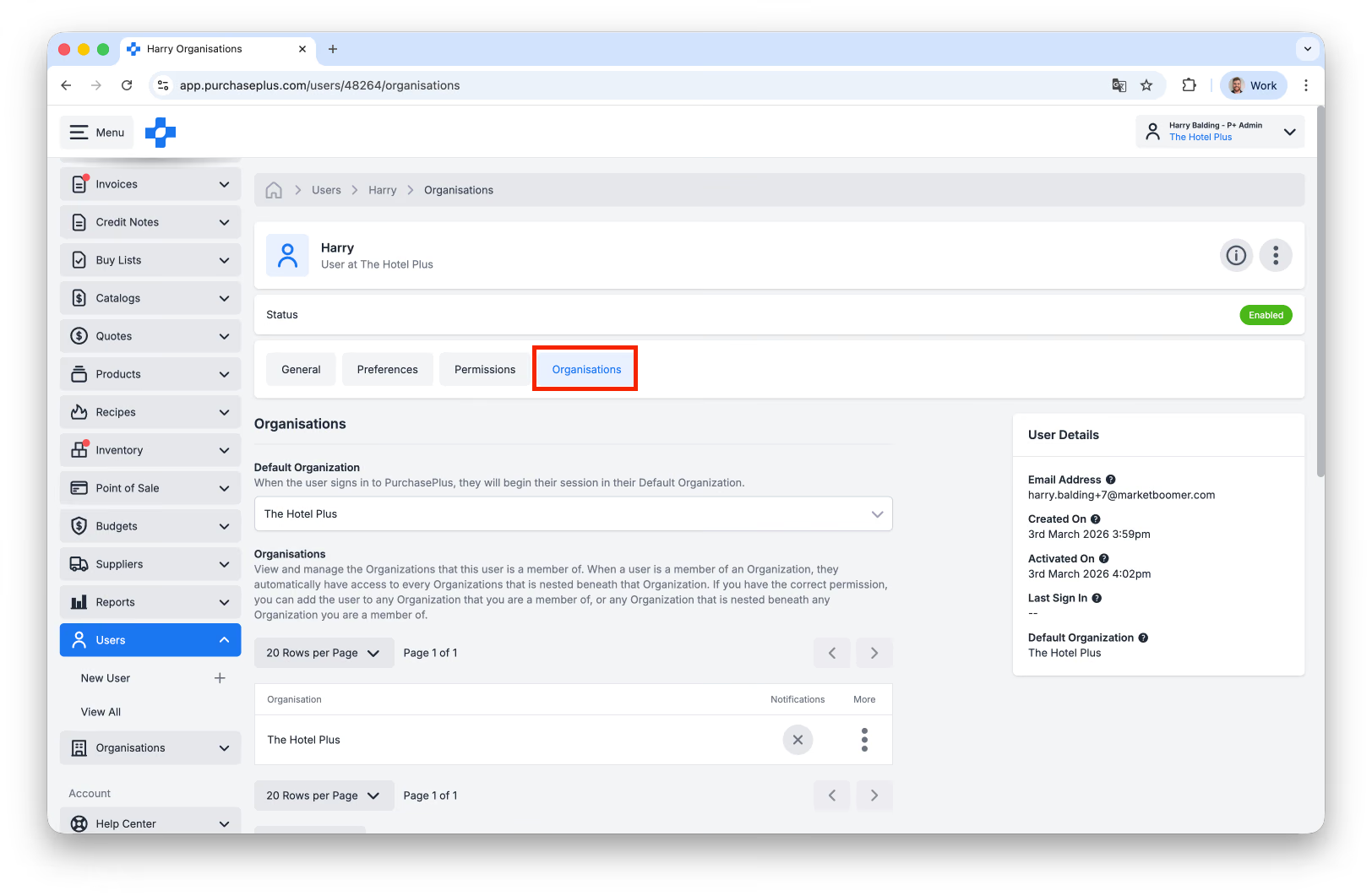
- 按一下組織表格中的 [更多] 選單,然後選取 [管理]:
- 切換「傳送通知」核取方塊的開啟或關閉狀態,然後按一下 [更新]:
***
若您在建立與管理使用者方面需要進一步協助,請聯絡我們親切的 PurchasePlus 客戶支援團隊。