

檢視與更新發票
檢視與更新發票
存取發票
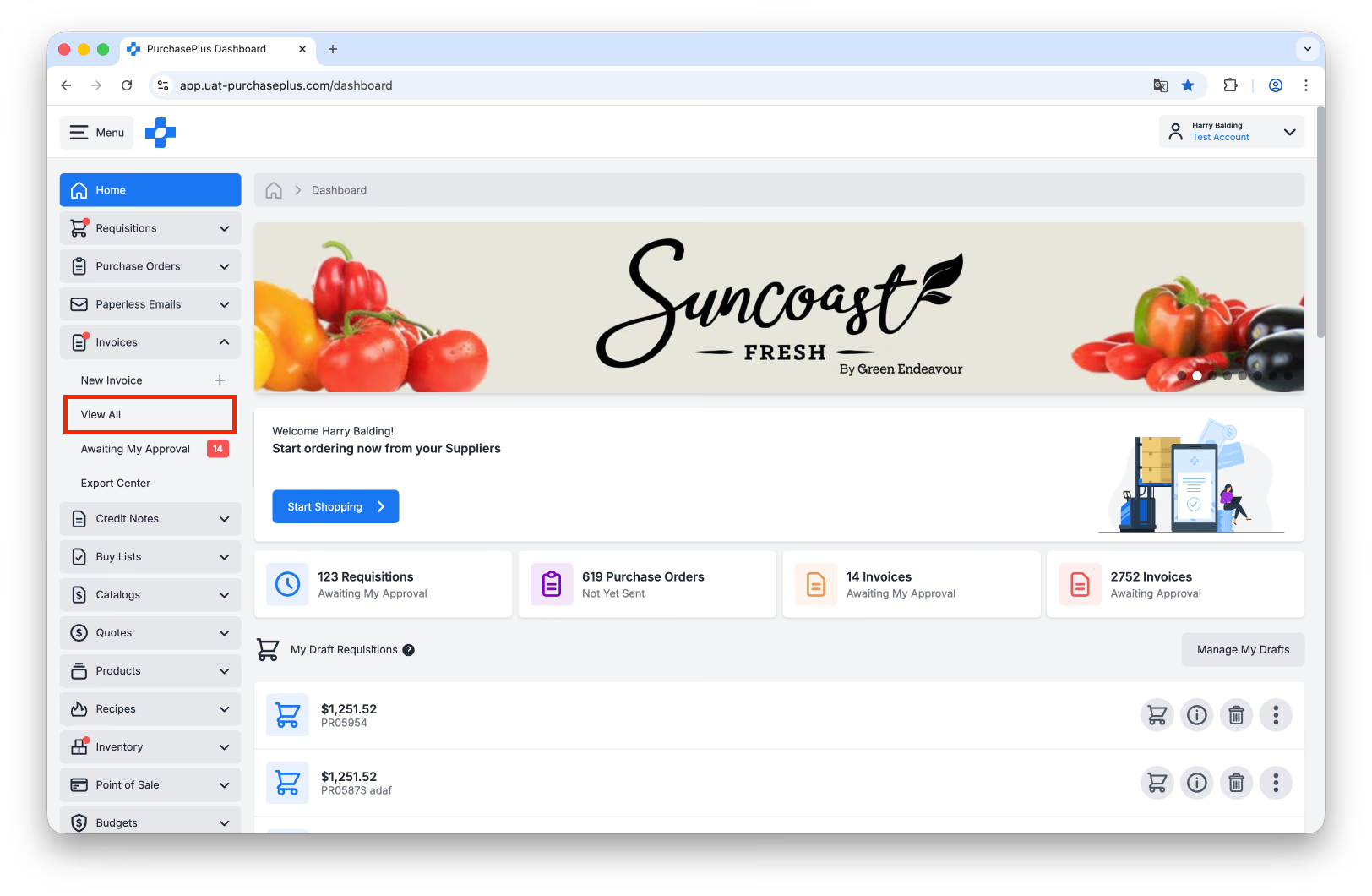
1. 從側邊導覽列選取 [發票] → [檢視全部]。
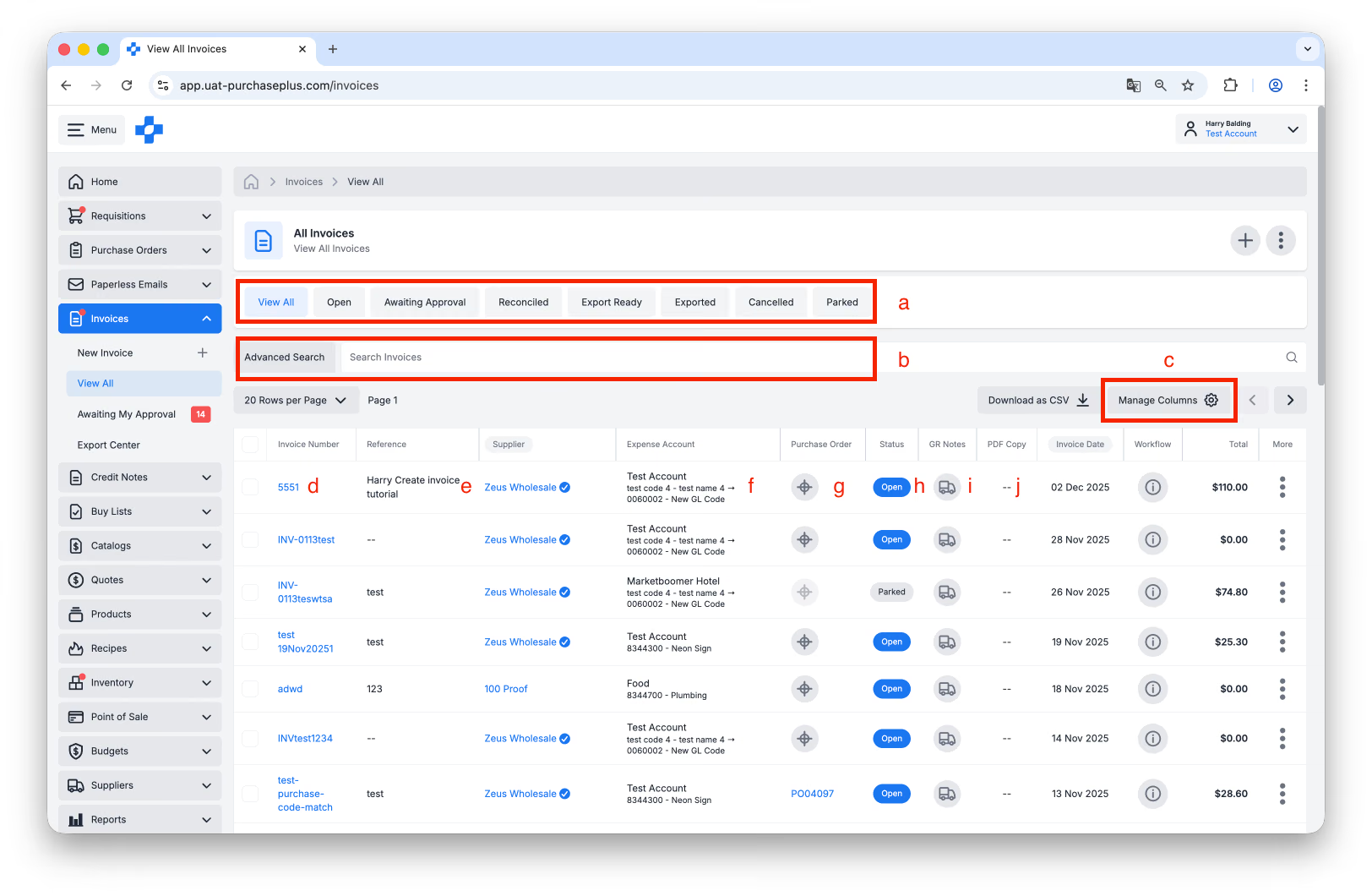
2. 在「檢視所有發票」表格檢視中,您可以完成以下工作:
- 依狀態篩選所有發票。
- 使用 [搜尋] 來尋找您想檢閱的發票。
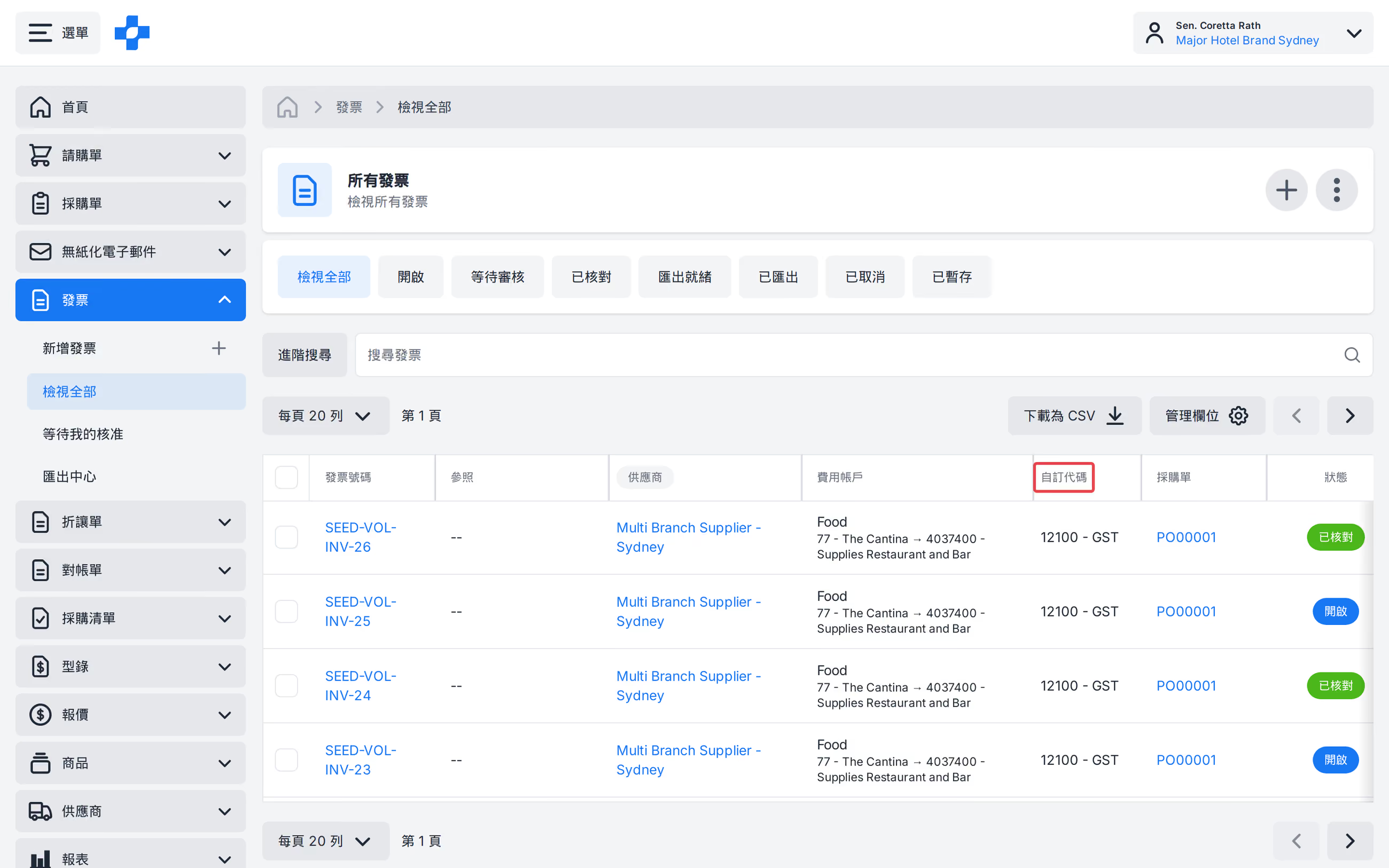
- [管理欄位] 以顯示或隱藏表格中顯示的欄位。在 [檢視全部] 和 [待我核准] 頁面中,您可以顯示 自訂代碼 欄位。
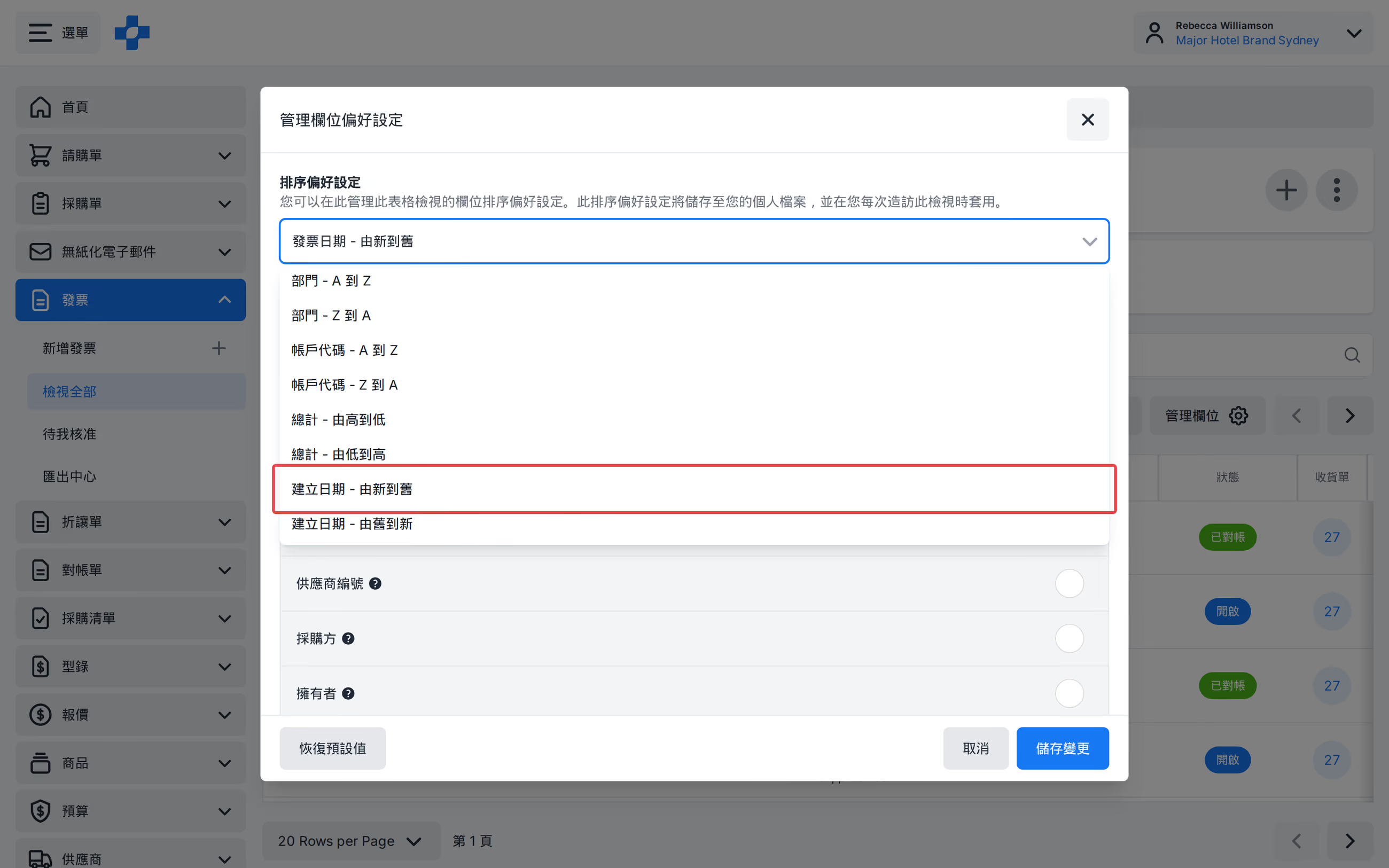
- 在 [檢視全部] 上,按一下 [管理欄位],開啟 排序偏好,然後選取 [建立日期 - 由新到舊] 或 [建立日期 - 由舊到新]。這對應於 建立時間 欄位。按一下 [儲存變更]。排序設定會針對該檢視儲存。[待我核准的發票] 擁有獨立儲存的排序設定。
- 按一下 [發票號碼] 以開啟發票。
- 將游標懸停在 [參考] 上以新增或編輯發票參考。僅當發票處於「未結」或「待核准」狀態時才可執行此操作。
- 將游標懸停在 [費用科目] 上,以新增或編輯發票報銷的部門或科目。僅當發票處於「未結」或「待核准」狀態時才可執行此操作。
- [採購訂單]。確認發票是否已與採購訂單進行比對匹配。請參閱我們的比對採購訂單與發票文章以瞭解更多詳情。
- 檢視發票的 [狀態]。
- [收貨單]。檢視與發票相關聯的收貨單,或針對發票所比對的採購訂單建立新的收貨單。
- 檢視發票的 [PDF 複本]。如果發票是透過 PurchasePlus 無紙化發票解決方案從 PDF 建立,則可以使用此選項。
更新發票
一般而言,處於 「未結」 或 「待核准」 狀態的發票可由任何擁有「管理發票與折讓單」權限及/或「管理發票與折讓單明細行」權限的使用者進行更新(取決於他們想要更新的內容)。編輯發票日期會顯示與手動建立相同的警告。日期若晚於未來 1 天以上會發出警告,但仍可儲存。
注意事項 - 發票日期若早於過去 6 年以上,或晚於未來 6 年以上,則無法儲存。
更新處於「未結」或「待核准」狀態之外的發票,在進行任何變更前需要額外的步驟:
- 若要更新處於 「已對帳」 狀態的發票,必須在發票表頭的 [更多] 選單中按一下「重新開啟發票」:
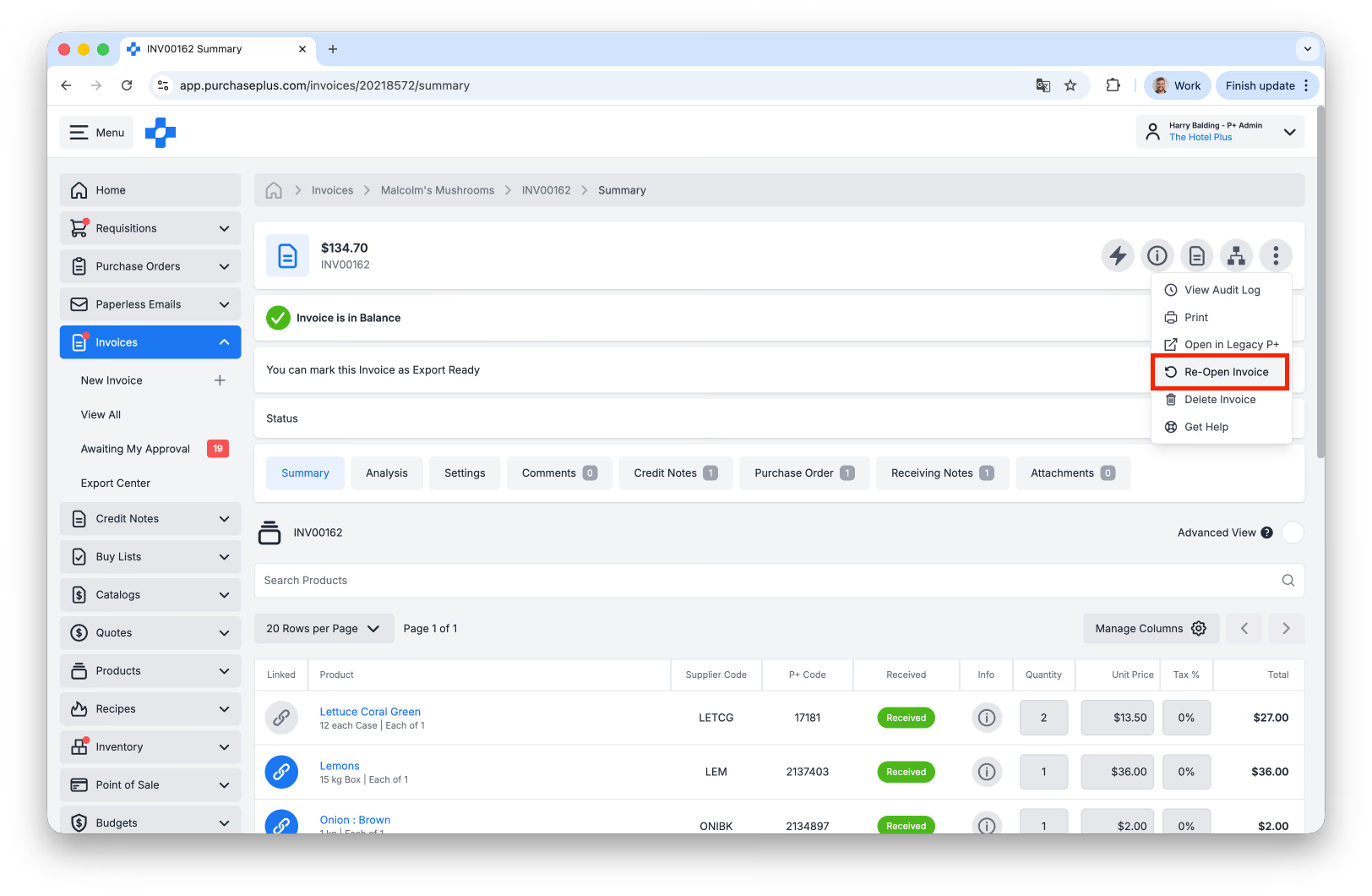
- 若要更新處於 「準備匯出」 或 「已匯出」 狀態的發票,必須先在發票表頭的 [更多] 選單中選取 [還原為已對帳],然後按照上述步驟「重新開啟」。
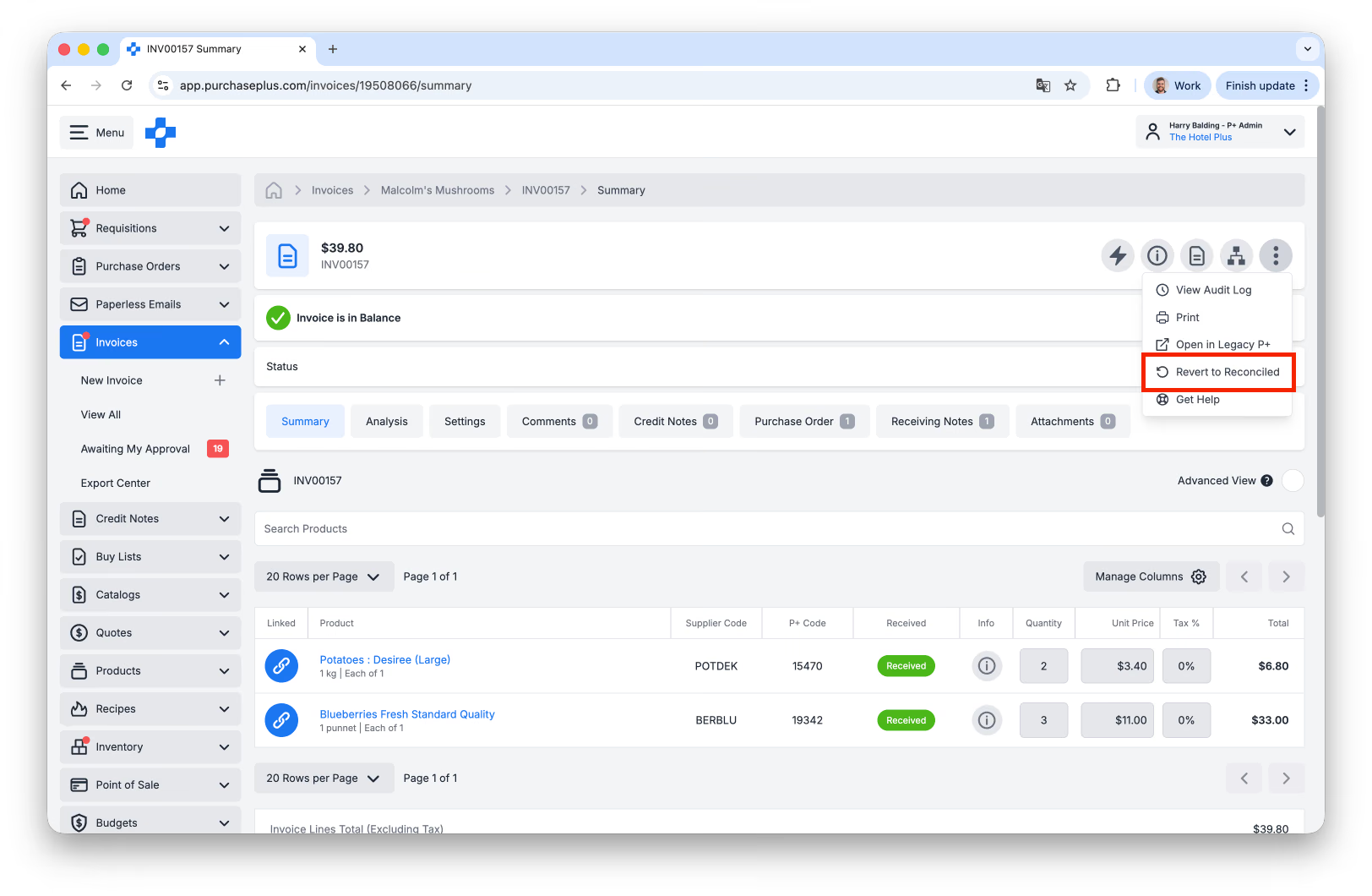
對發票進行必要的變更後,發票將必須重新通過適用組織單位的任何發票核准工作流程。
核准發票
如果發票處於「待核准」狀態,代表它必須成功通過核准工作流程,發票才能推進至「已對帳」狀態。
發票被標記標記 (Flagged) 並需要核准的原因有很多。每個標記原因都會顯示在「發票標記」索引標籤上,且每個發票行標記也會顯示在各發票明細行的「標記」欄位中。
身為指定的核准人,您可以檢閱每個標記原因,並決定是否要解決標記原因,或是未解決部分或全部標記的情況下核准發票。
發票與折讓單核准工作流程需要獨立的文章進行深入說明。請閱讀本指南以瞭解更多資訊。
使用發票 Power Editor
擁有「可管理發票與折讓單」權限的使用者可以使用發票 Power Editor,在 PurchasePlus 中並排檢閱與更新發票,並對照其無紙化發票電子郵件地址收到的 PDF 發票。
開始使用發票 Power Editor:
- 從 [發票] → [檢視全部],或 [發票] → [待我核准] 區域中選取任何發票。
- 在發票表頭中,選取 [Power Editor]。
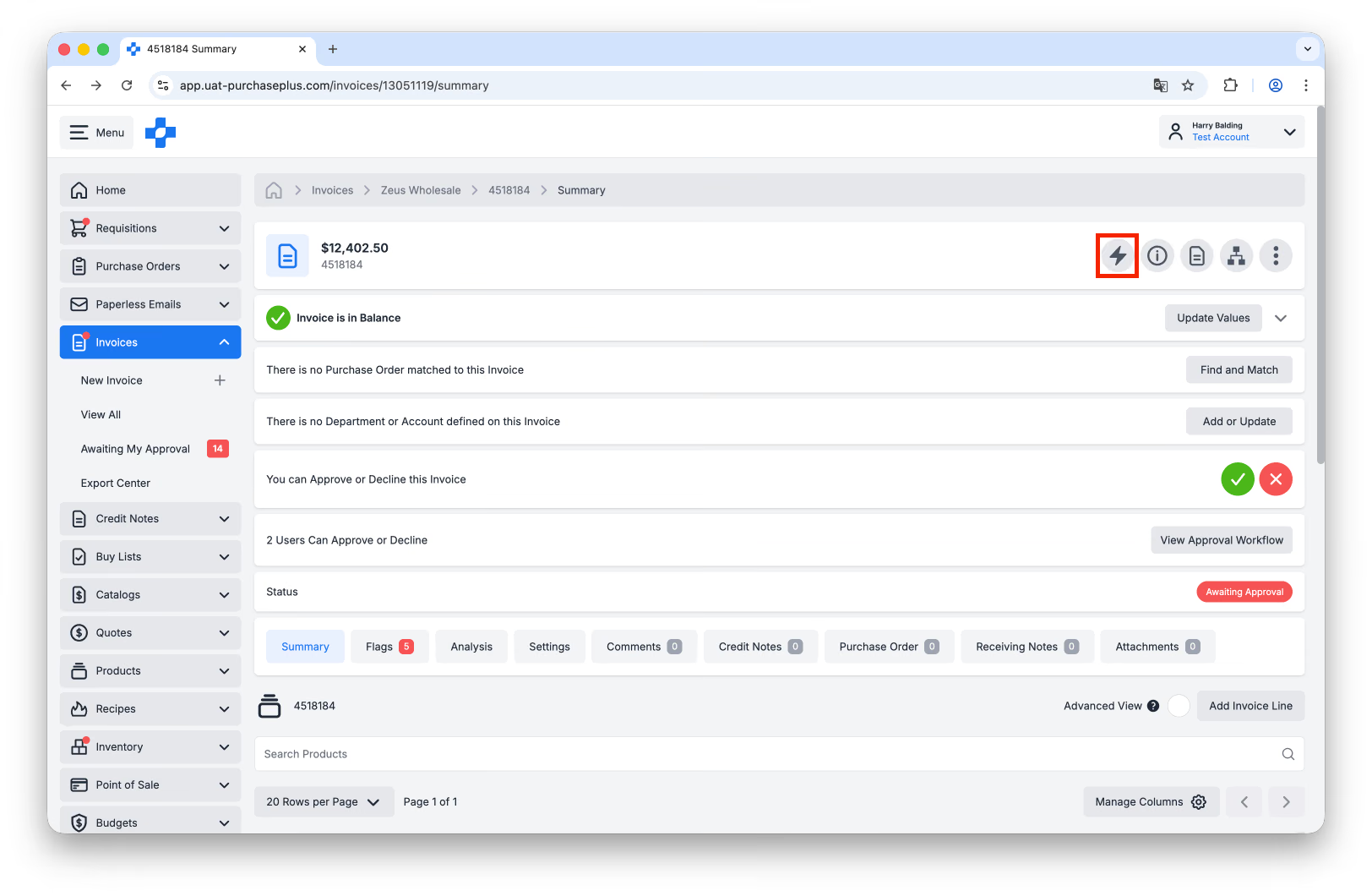
- 如果該發票是由供應商將 PDF 發票發送至您的無紙化發票電子郵件地址而在 PurchasePlus 中建立的,您將可以在 PurchasePlus 發票編輯器頁面的右側檢視該 PDF,以便在更新發票時輕鬆參考。
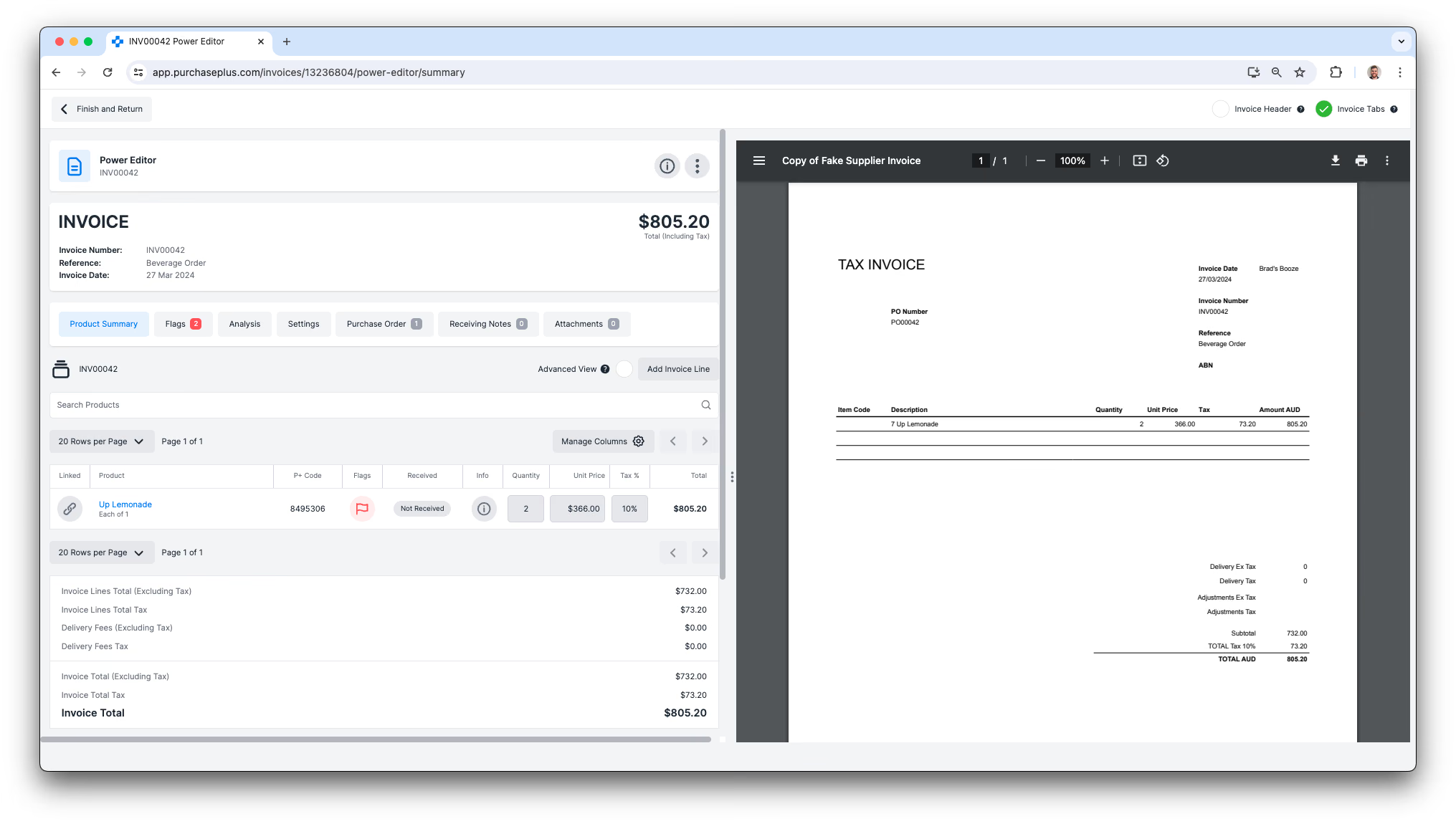
審查提示
比對採購訂單與發票
- 如果適用於您的組織,請在檢閱任何標記原因之前,確保採購訂單已與發票完成比對。
- 如有需要,請將發票明細行項目連結至採購訂單明細行項目。
接收貨物與服務
- 檢查品項是否已收貨。如果適用於您的組織,接收採購訂單是確保品項已交付的關鍵步驟,並向發票核准人示意發票可以核准。
核准前檢查發票上的明細行項目
- 如果採購訂單價格與發票價格之間存在差異,您可能希望聯絡供應商,以針對任何差額索取折讓單。