匯出發票
匯出發票
根據您機構的設定方式,您可以個別匯出發票和退款單(A 類型),或透過批次匯出檔案(B 類型)匯出。
在本文中,我們將說明 A 類型的情況,即個別匯出發票和退款單,並自動建立包含單張發票或退款單的匯出檔案。
若您的機構是透過批次匯出檔案(B 類型)來匯出發票和退款單,請參閱我們的將發票或退款單標記為準備匯出以及建立批次匯出檔案文章。
匯出單張發票
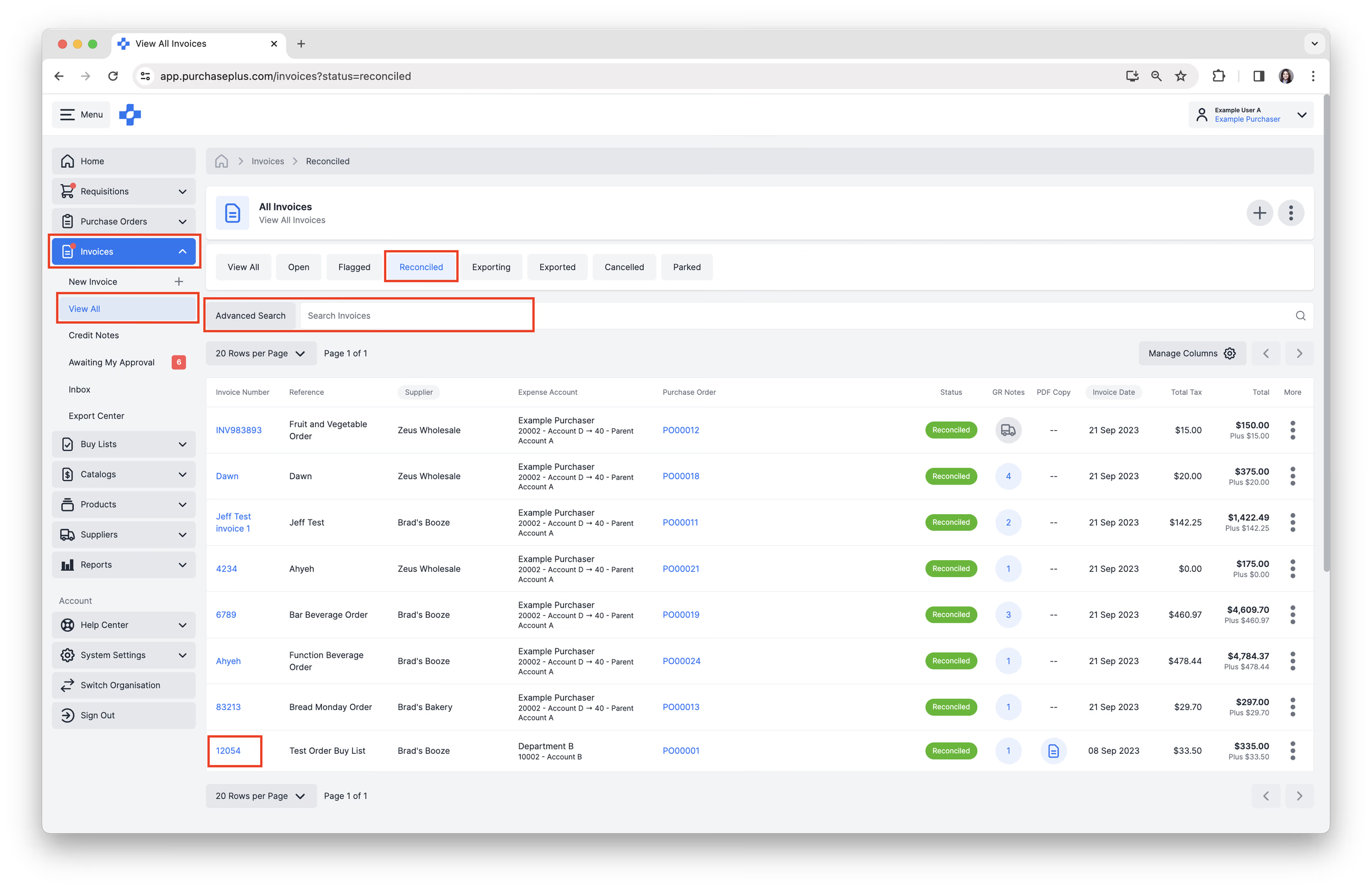
1. 從側邊導覽列中選取 [發票] 或 [退款單]→ [檢視全部]。
2. 選取 [已核對] 分頁。只有處於「已核對」(RECONCILED)狀態的單據才能匯出。已核對的發票或退款單表示已通過所有旗標檢查,或即使有旗標但也已獲得核准。
3. 使用 [搜尋] 尋找您要匯出的發票或退款單。
4. 點選 [發票/退款單號碼] 以開啟該發票。
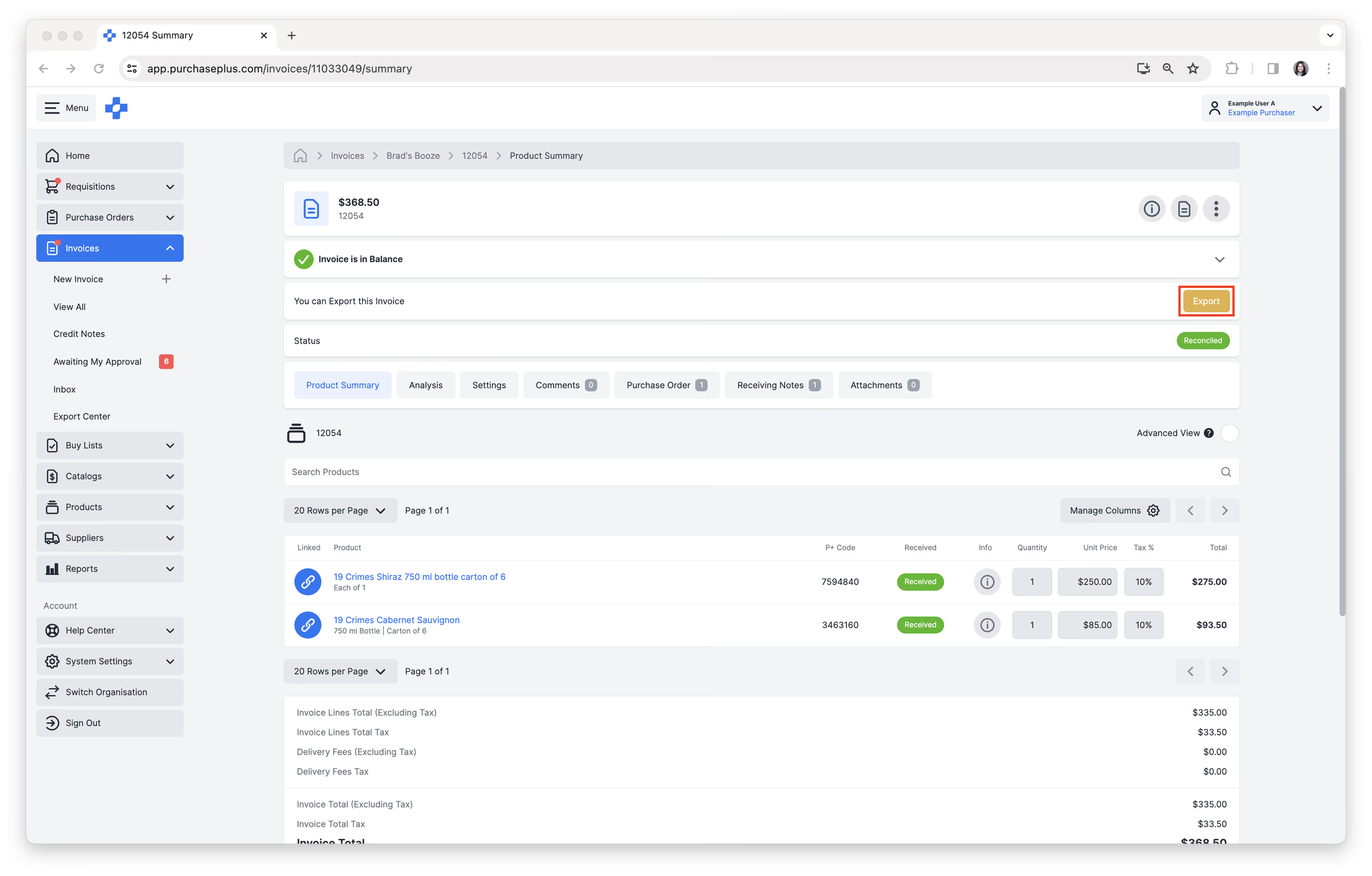
 5. 點選頁首區域的 [匯出] 操作按鈕。備註 - 您需要擁有特定權限(「匯出發票」)才能在發票或退款單頁首中看到此按鈕。若您沒有此權限,請向您機構的管理員反映。
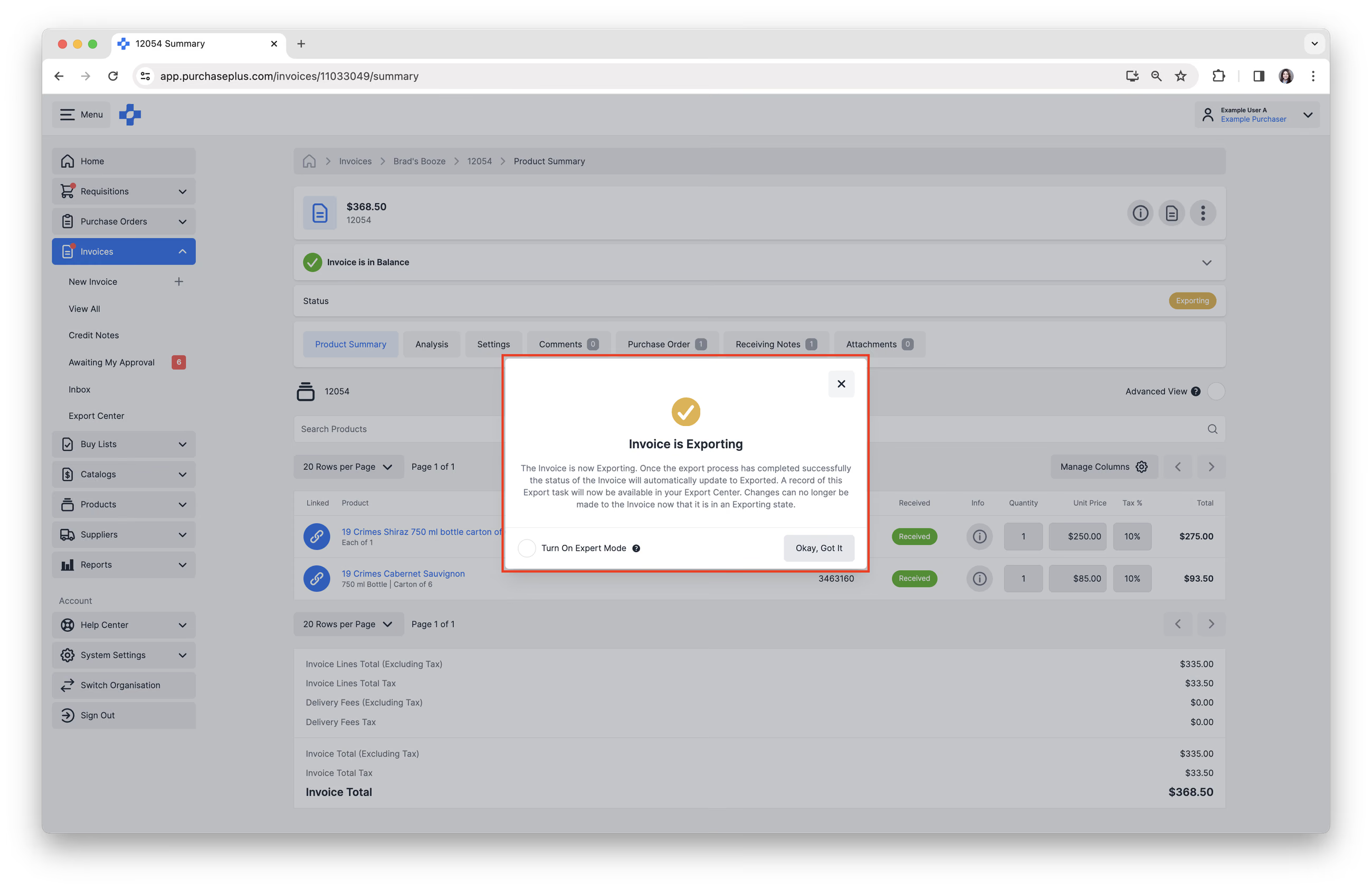
該發票目前正在匯出中。匯出流程通常耗時不到一分鐘。匯出流程順利完成後,發票的狀態將自動更新為「已匯出」。發票此時也應已傳送至您的外部會計系統。此匯出工作的記錄現在可在您的匯出中心內查閱。
批次匯出發票或退款單
1. 從側邊導覽列中選取 [發票] 或 [退款單]→ [檢視全部]。
2. 選取 [已核對] 分頁。只有處於「已核對」(RECONCILED)狀態的發票和退款單才能匯出。已核對的發票/退款單表示已通過所有旗標檢查,或即使有旗標但也已獲得核准。 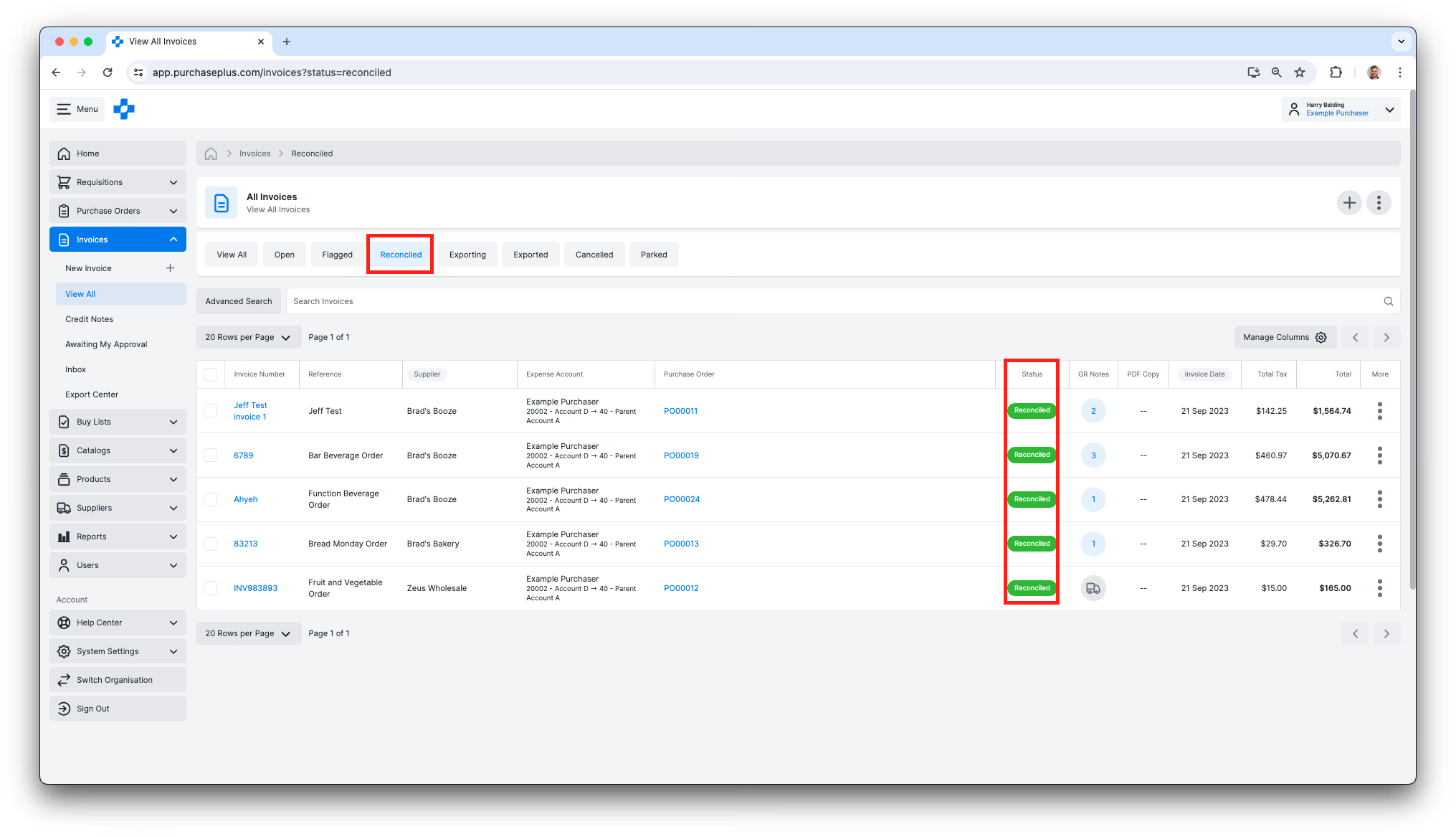
3. 選取多張發票或退款單,或者勾選選取欄位頂端的核取方塊以全選。 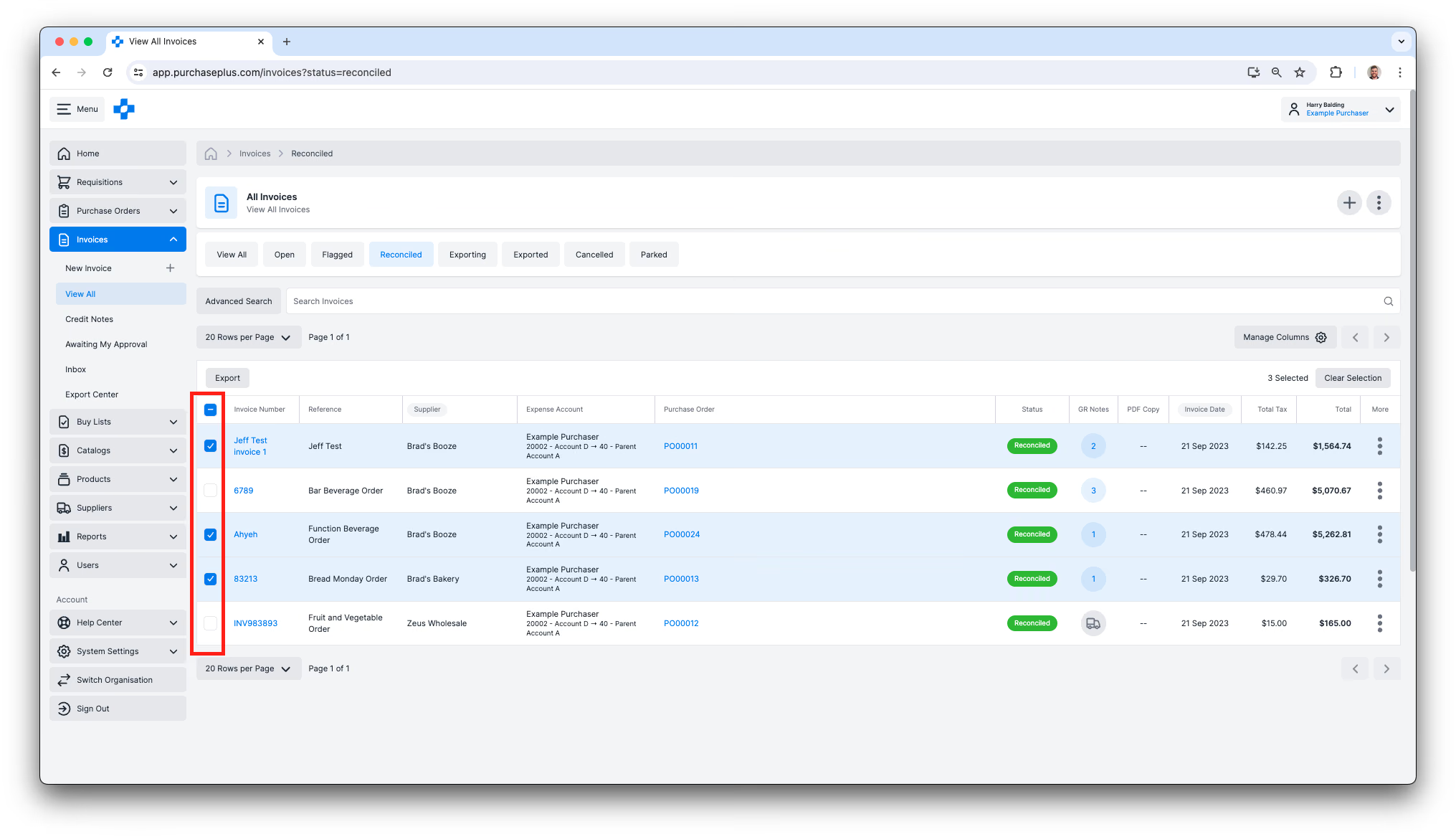 4. 選取一張或多張發票或退款單後,點選表格左上方的 [匯出],然後在彈出的對話方塊中確認此操作。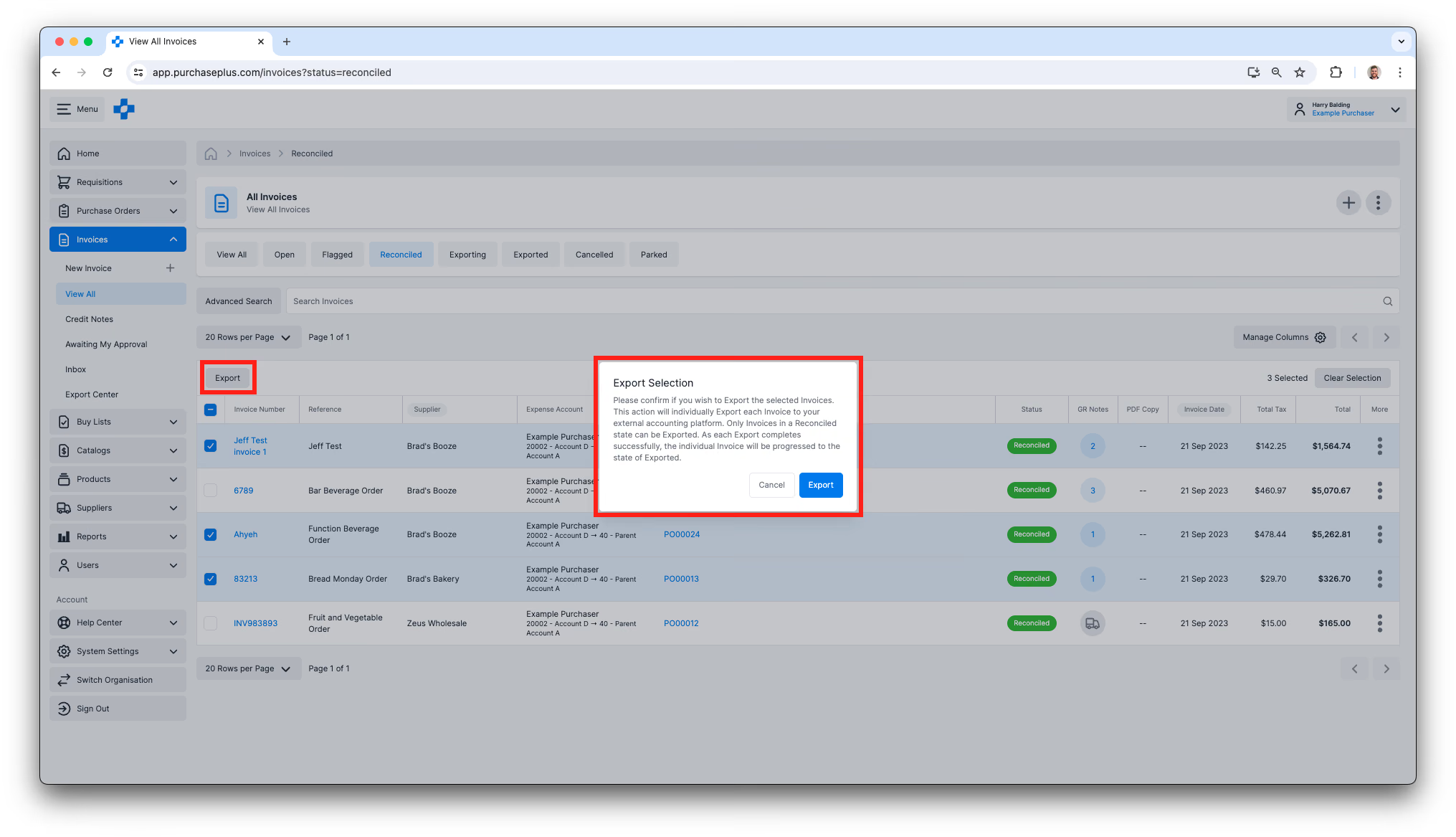
檢視匯出中心
1. 從側邊導覽列中選取 [發票] 或 [退款單] → [匯出中心]。
2. 在匯出中心內,您可以:
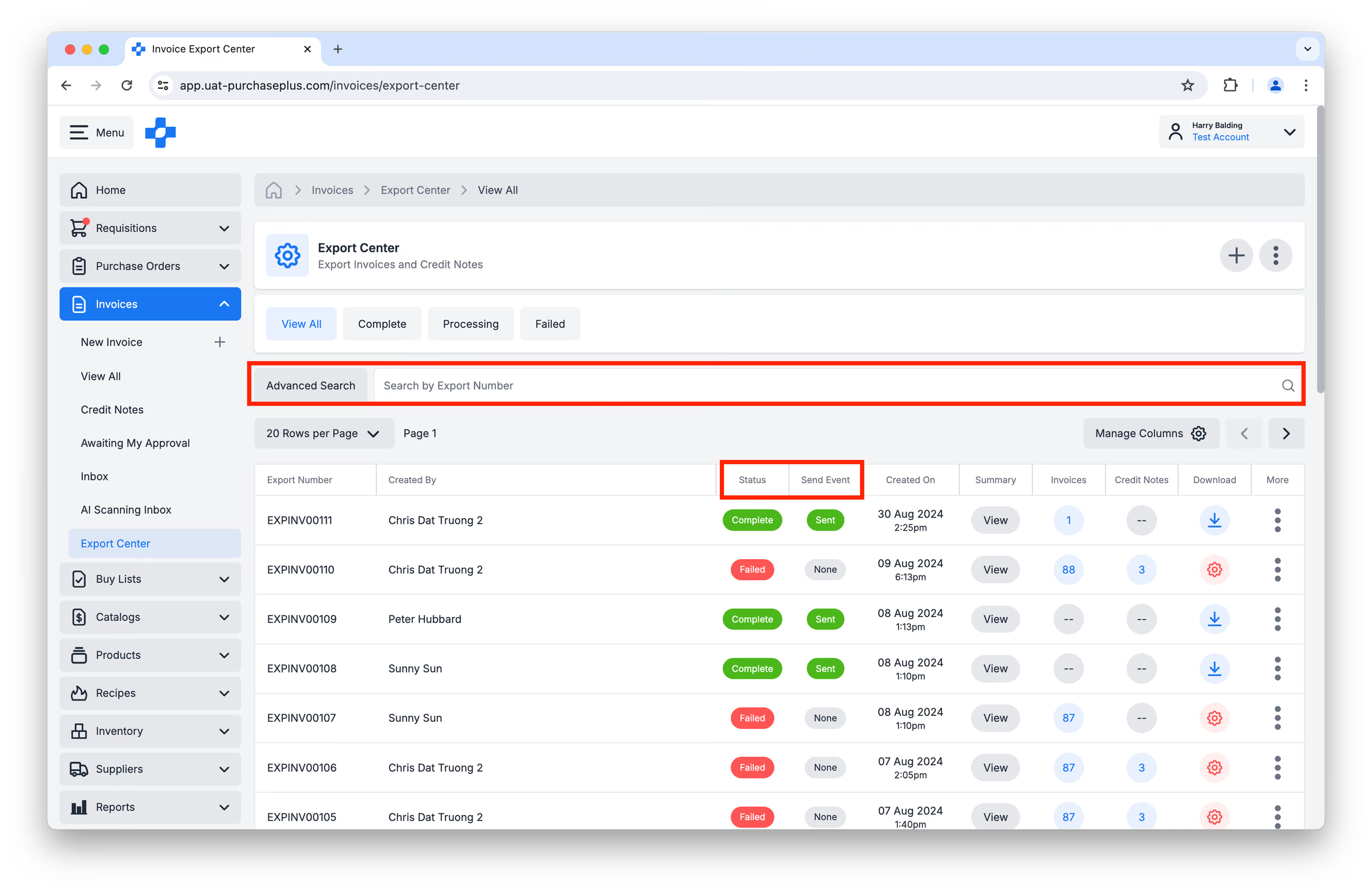
- 依匯出編號搜尋,或使用進階搜尋依唯一的發票或退款單號碼搜尋。
- 檢視匯出狀態。請注意此處有兩個相關欄位:「狀態」(代表匯出封包是否已正確編譯)以及「傳送事件」(說明匯出封包是否已成功傳送至所設定的電子目的地)。
- 檢視匯出摘要。
- 下載匯出檔案。
- 點選匯出編號以檢視匯出資料表格,以及該匯出檔案中所包含的發票或退款單清單。
將發票還原為已核對狀態
如有需要,您可以將(已匯出的)發票或退款單還原為「已核對」狀態,然後重新開啟單據以進行修改。
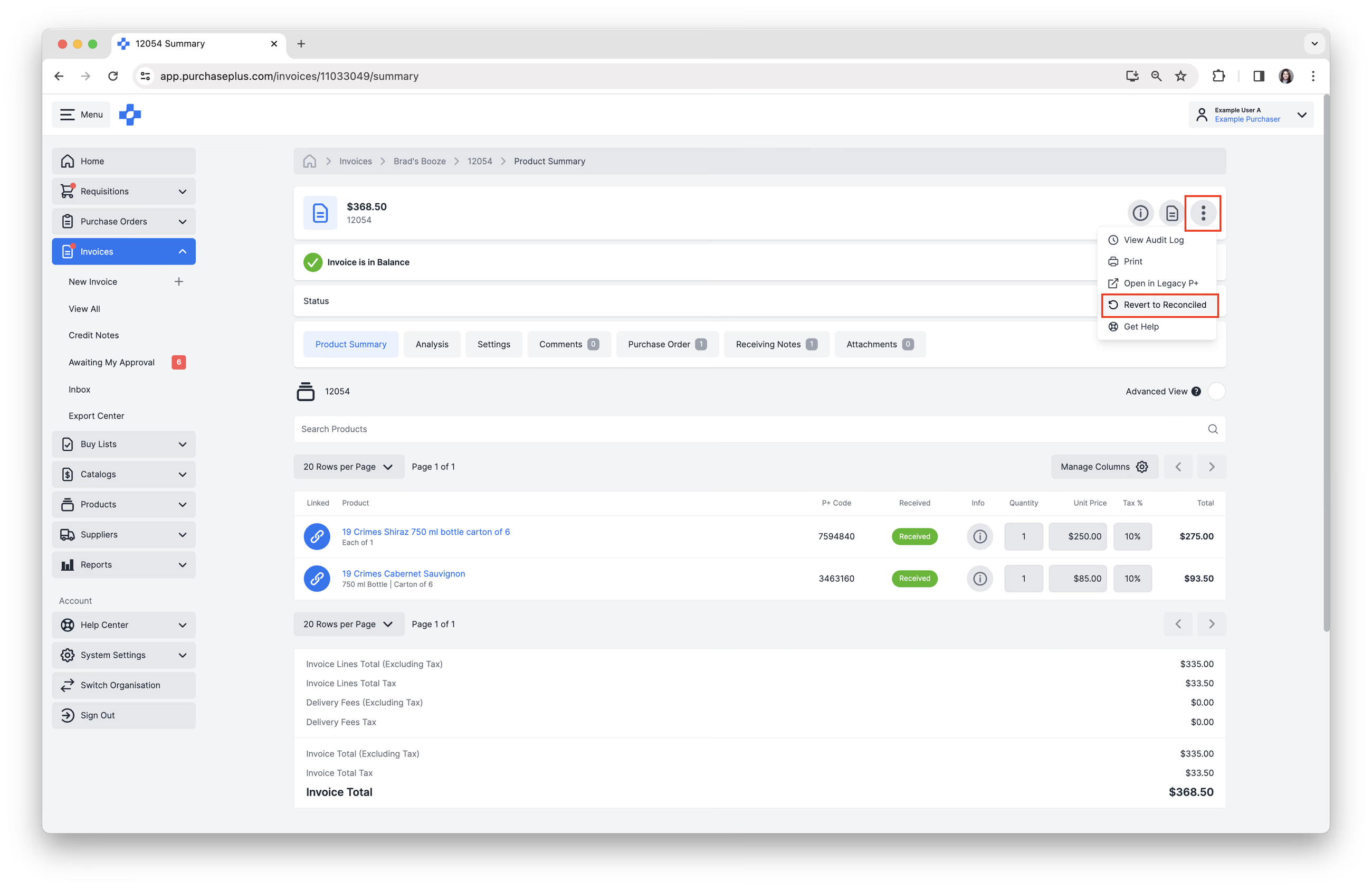
在發票或退款單內部,選取頁首區域的 [更多選單] → [還原為已核對]。
疑難排解
發票或退款單卡在「匯出中」狀態
若發票或退款單卡在「匯出中」狀態,通常表示與您的應付帳款系統之間存在暫時性的同步問題。若要解決此問題,您必須按照以下步驟將單據還原至「已核對」狀態以重新觸發傳送:
- 開啟目前卡在匯出中的發票或退款單。在發票頁首右上角,點選三個垂直點 (⋮) 圖示。
- 選取 [還原為已核對]。這會停止目前的匯出嘗試,並將發票回復到可管理的狀態。
- 點選紅色的 [還原發票] 按鈕進行確認。狀態將從黃色(匯出中)變更為綠色(已核對)。
- 核實發票詳細資訊。在再次嘗試匯出之前,請仔細檢查以下項目以確保沒有錯誤:
- 供應商詳細資訊與供應商統一編號/商業登記號碼。
- 部門與會計科目代碼。
- 發票總額與稅額。
- 重新觸發匯出。確認詳細資訊皆正確無誤後:
- 找到標示為 [匯出] 的黃色按鈕。
- 點選此按鈕將發票重新放回匯出佇列中。
- PurchasePlus 現在將嘗試重新向您的應付帳款系統傳送發票或退款單。檔案成功傳送後,狀態標籤將變更為紫色(已匯出)。
仍然遇到問題?
- 請聯絡您的內部 IT 或系統管理員,確認您機構與應付帳款系統的 API 連線正常運作。
- 聯絡 PurchasePlus 客戶支援。 若您的 IT 部門確認連線正常,請聯絡我們的支援團隊尋求協助。
產生匯出回應日誌檔案
在傳輸失敗時,您的內部 IT 團隊可能會希望審查回應日誌檔案。若要產生此類檔案,請依照以下步驟操作:
- 導覽至 [發票] → [匯出中心]
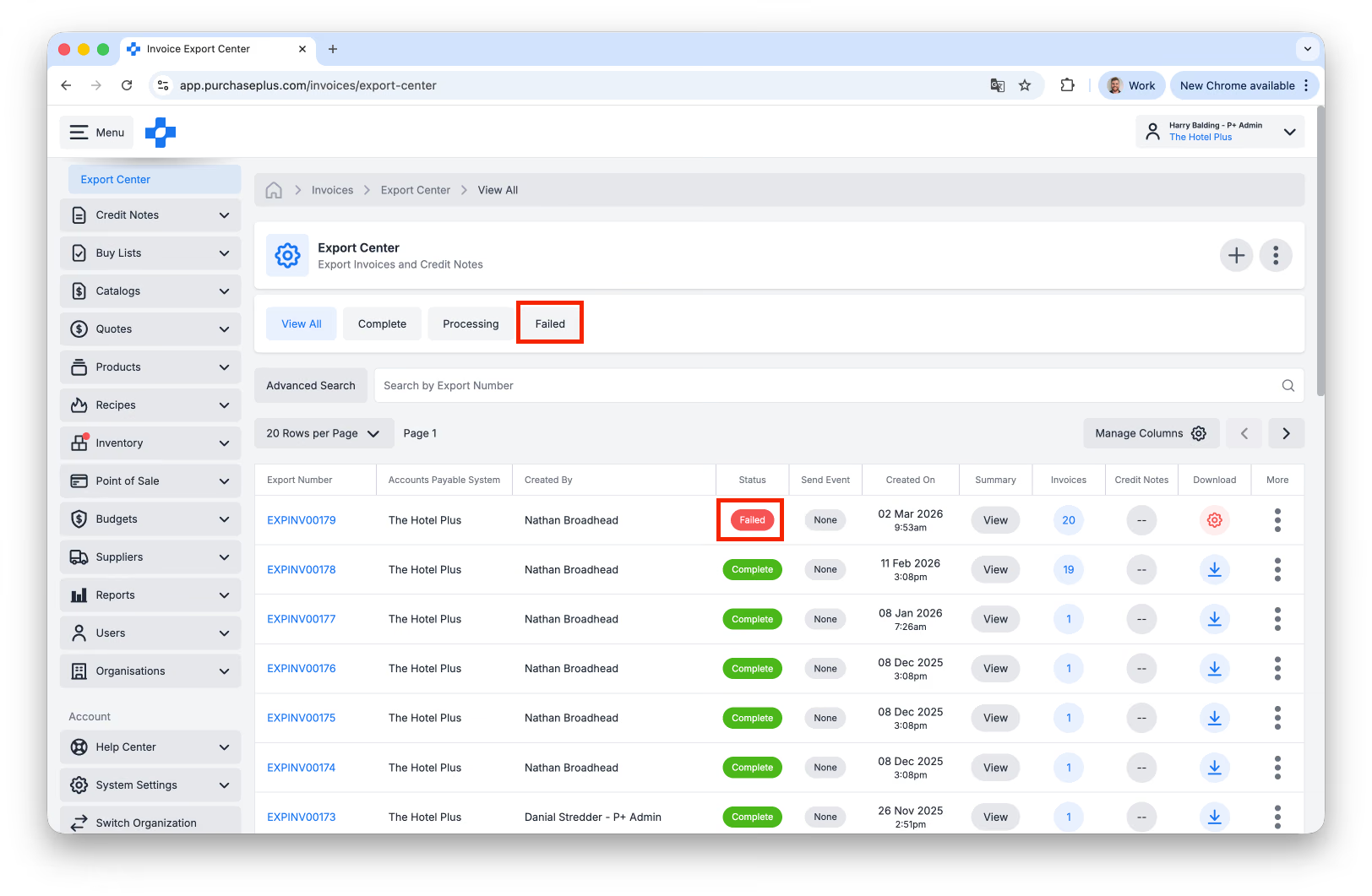
- 找到相關的匯出項目。您可以篩選「失敗」,或在傳送事件欄位中尋找狀態為「失敗」的匯出項目:
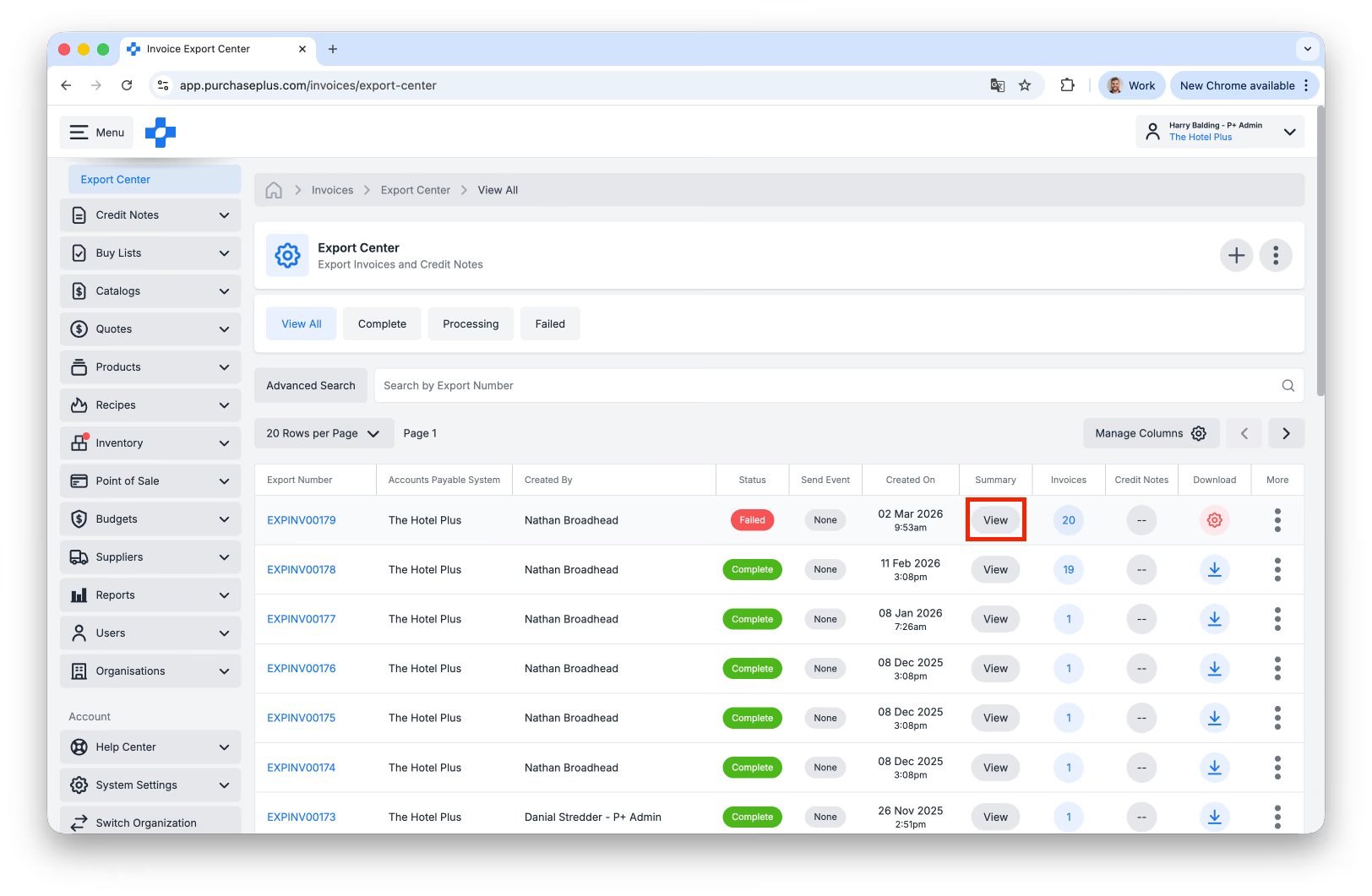
- 在同一列中,點選「摘要」欄位下方的 [檢視] 按鈕:
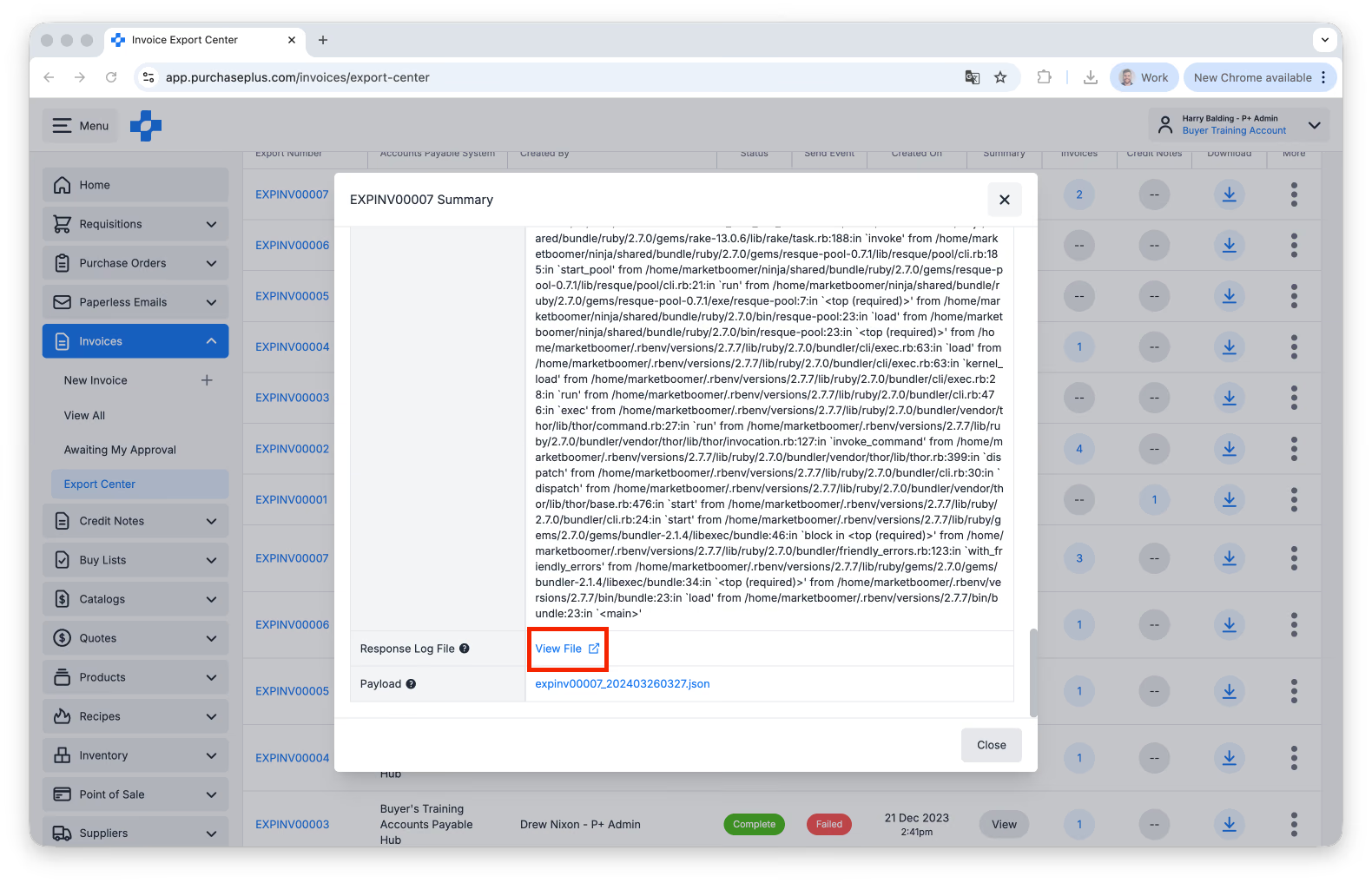
- 在顯示的匯出詳細資訊視窗中,向下捲動至 Response(回應)與 Response Log File(回應日誌檔案)區段:
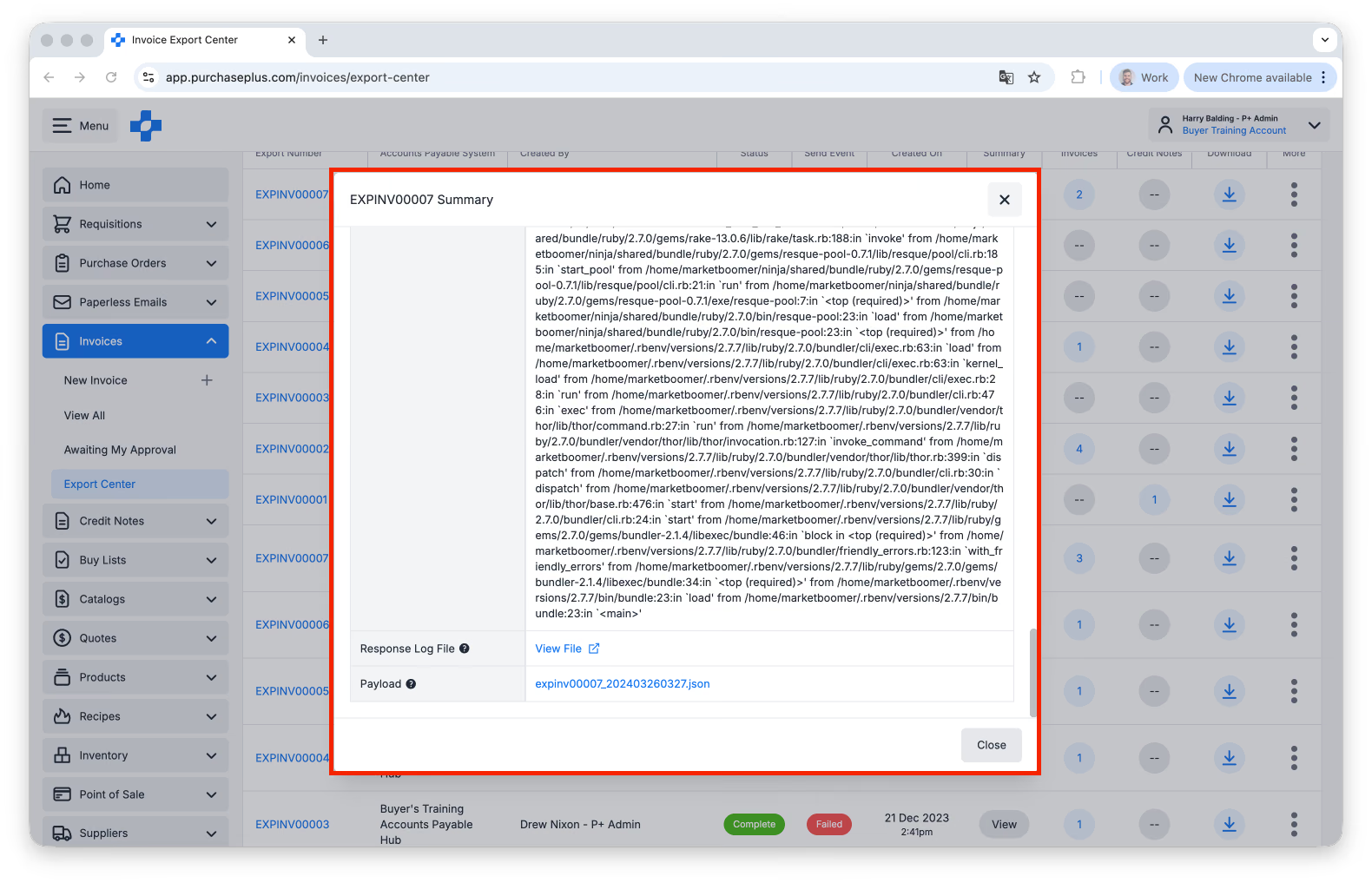
- 下載日誌檔案。如有需要,您也可以複製回應內容的詳細資訊: