

銷售點 (POS)
銷售點 (Point of Sale)
什麼是 POS
銷售點 (POS) 是一個選用模組,當您在餐廳、酒吧或咖啡廳進行銷售時,可讓您從庫存位置扣除庫存品項。此外,您可以在 PurchasePlus 中保留銷售資料的記錄,以便交叉對照庫存異動、銷售價格等資訊。
來自您(外部)POS 系統的銷售資料會由 PurchasePlus 以「批次銷售」的形式擷取,該資料可透過以下三種方式之一輸入至 PurchasePlus:
- 手動輸入、
- 以 CSV 檔案上傳、
- 透過 API 整合。
若要導入 POS 模組,您的組織首先需要導入我們的庫存與配方模組。
POS 品項
POS 品項是一個「容器」,結合了:
當 POS 品項被「售出」時,系統會根據批次銷售中註明的數量,從您的庫存位置中扣除參照的庫存品項。
建立 POS 品項
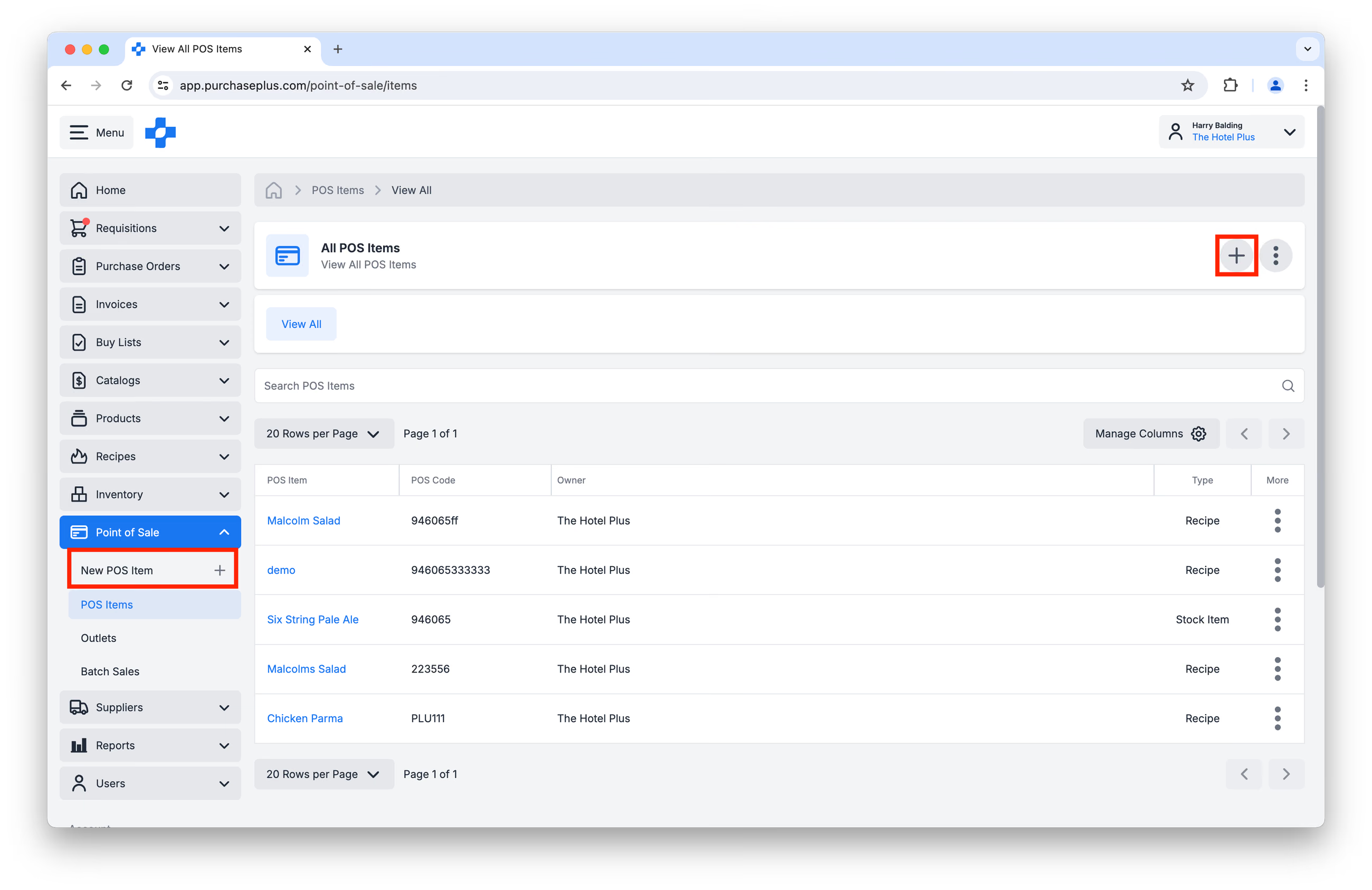
擁有「管理 POS 品項」權限的使用者可以隨時按一下左側導覽列中的 [Point of Sale](銷售點)→ [New POS Item](新增 POS 品項),或在 [Point of Sale](銷售點)→ [POS Items](POS 品項)頁面上按一下 [Create New POS Item](建立新 POS 品項)來建立新的 POS 品項:
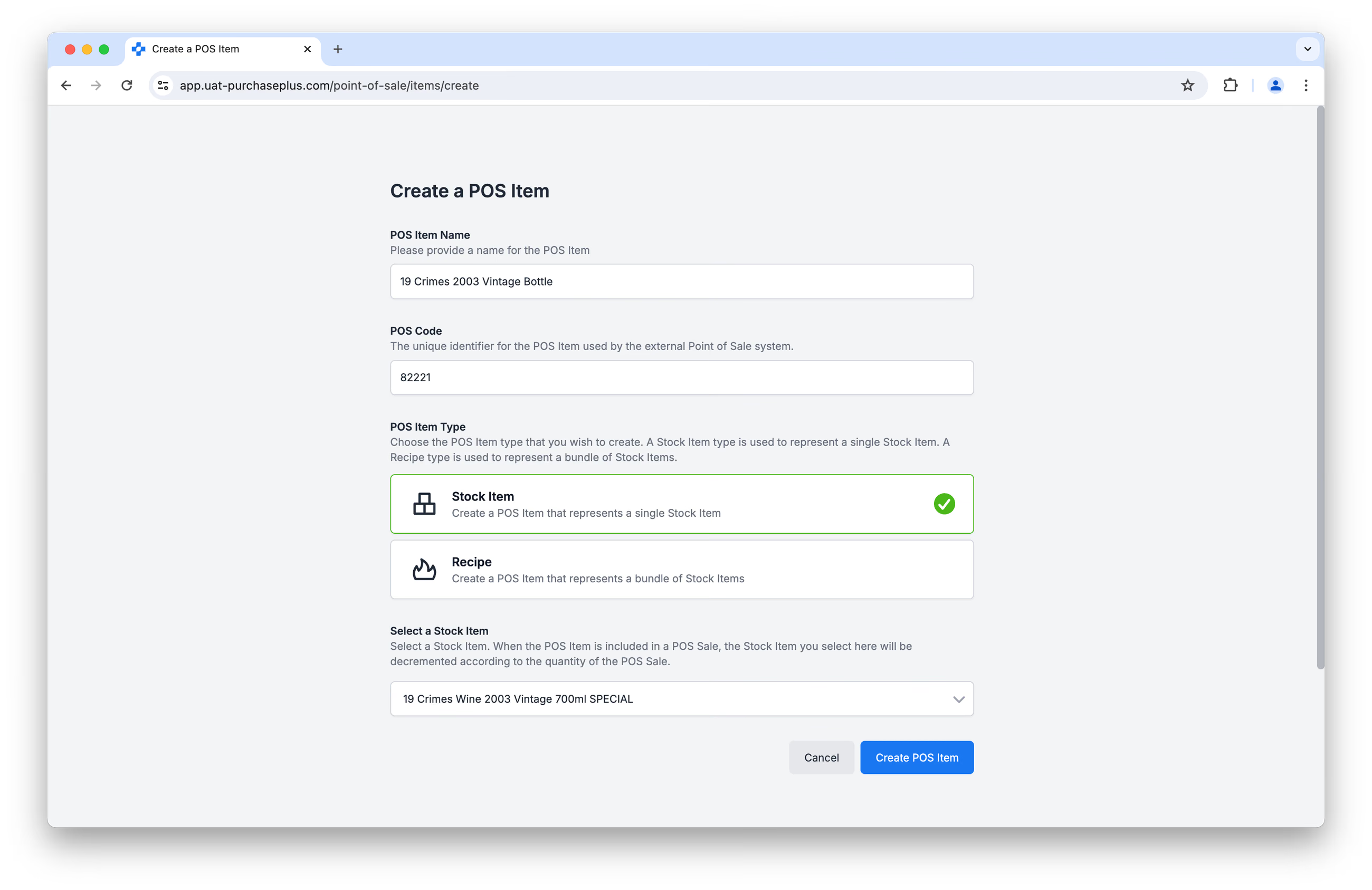
請仔細填寫表單,確保 POS 代碼與您外部 POS 系統中售出產品的唯一識別碼完全一致。按一下 [Create POS Item](建立 POS 品項)即可完成此流程。
檢視及更新 POS 品項
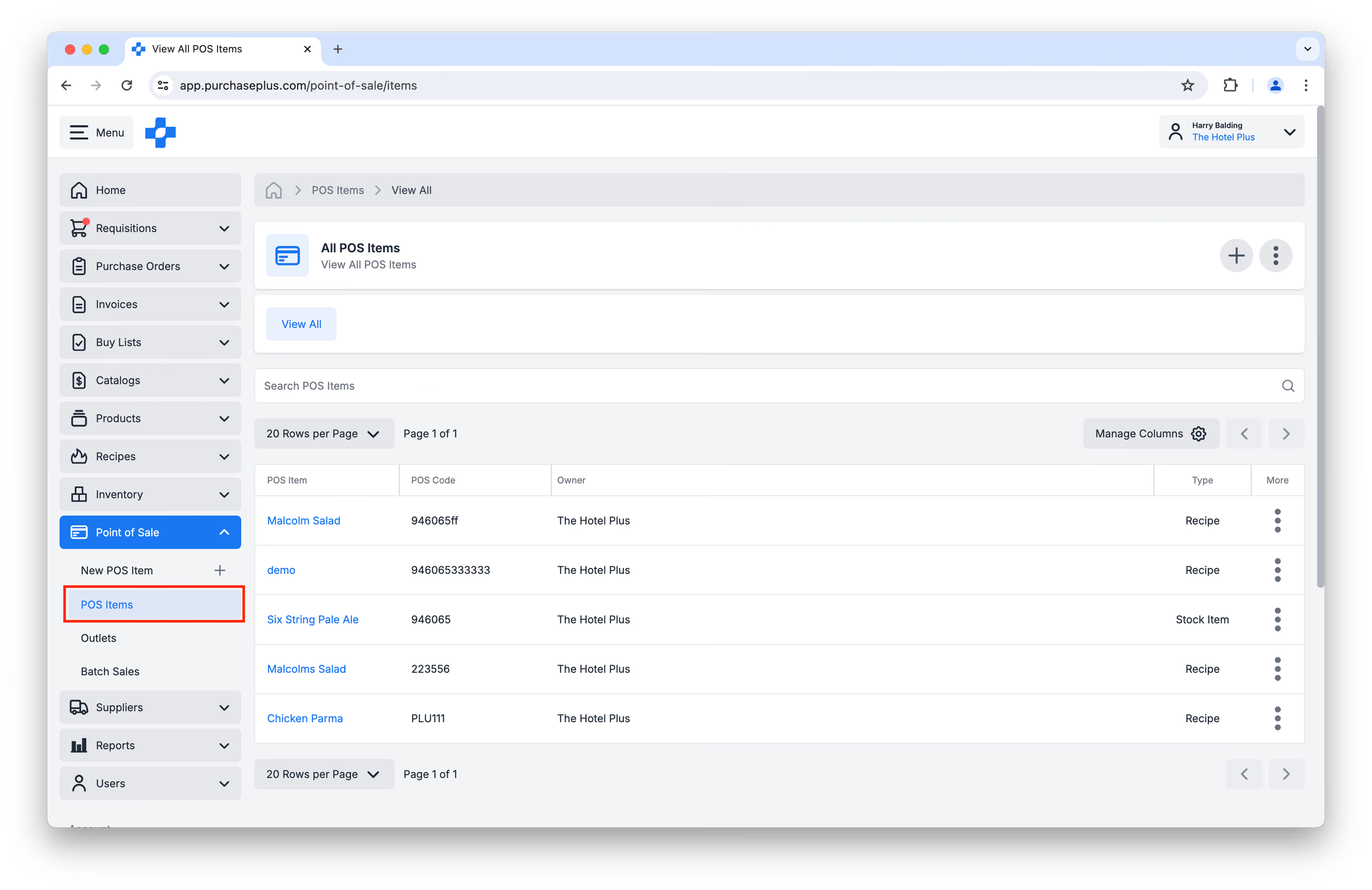
您可以按一下左側導覽列中的 [Point of Sale](銷售點)→ [POS Items](POS 品項),檢視您組織的 POS 品項清單:
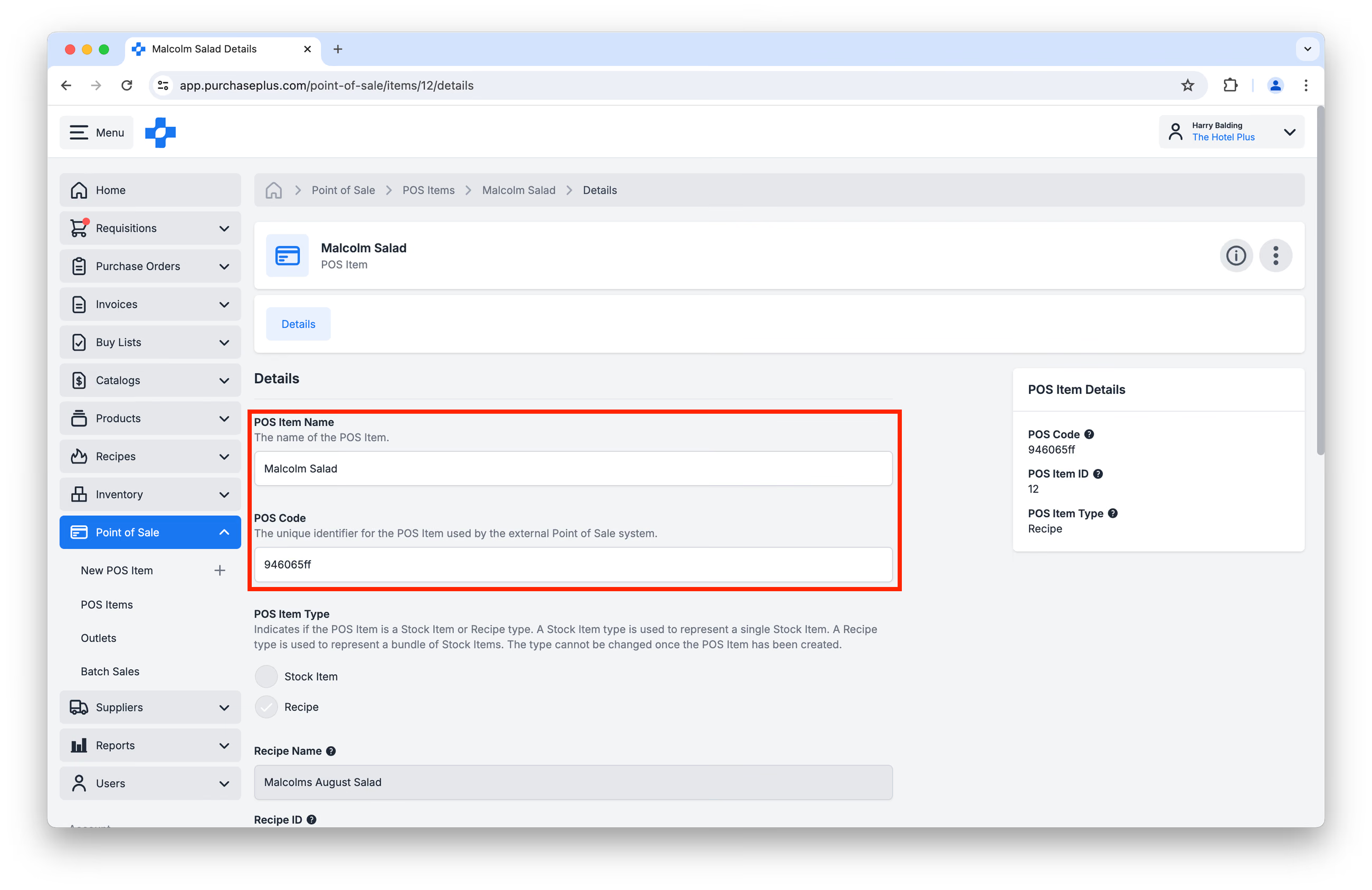
按一下 POS 品項名稱將前往「POS 品項詳細資料」頁面,擁有「管理 POS 品項」權限的使用者可以在此更新該 POS 品項的 POS 品項名稱和 POS 代碼:
目前無法將 POS 品項重新指向與建立時不同的庫存品項或配方。如有此需求,請建立一個新的 POS 品項。
刪除 POS 品項
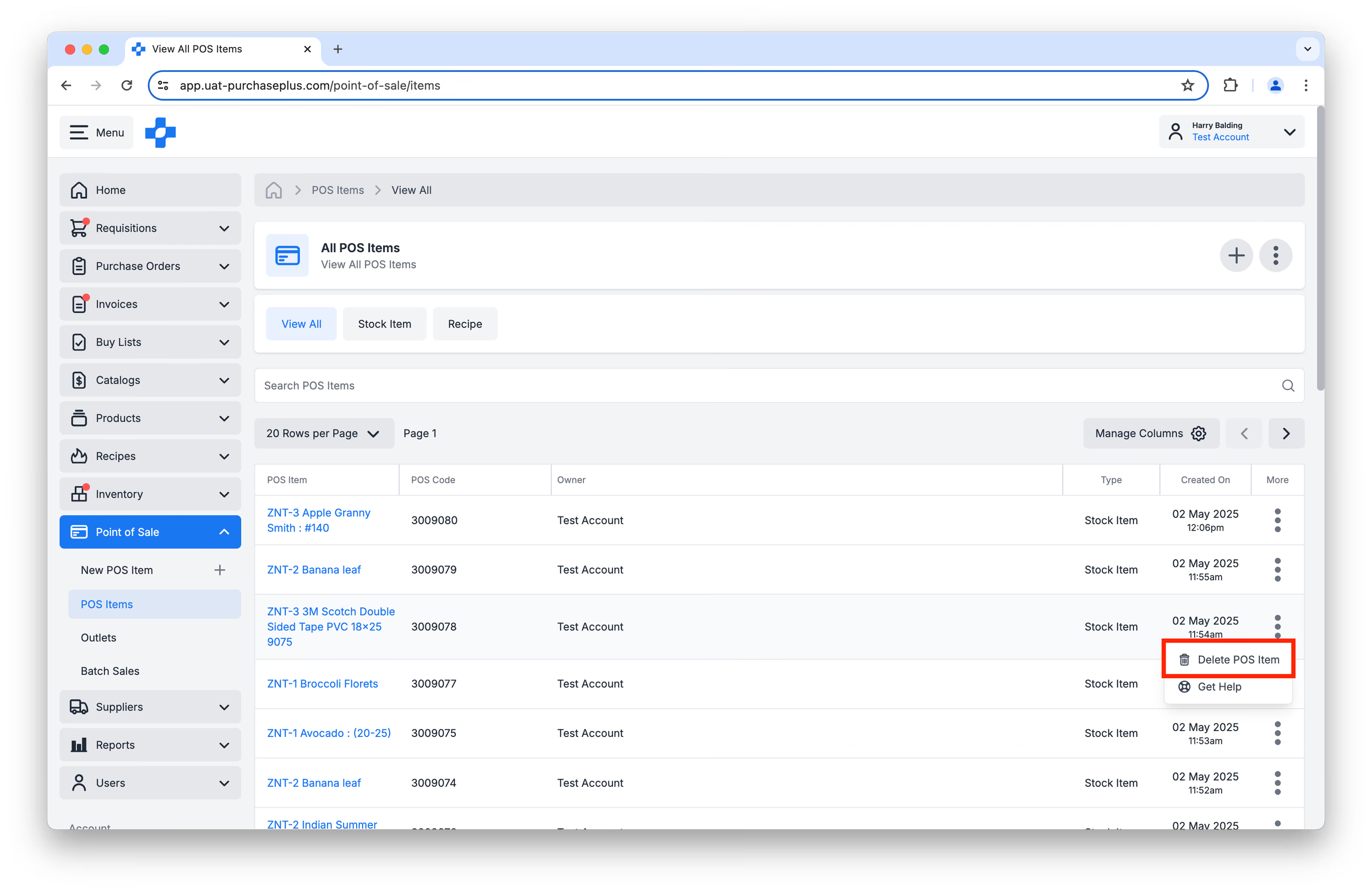
若要刪除 POS 品項,請在 [Point of Sale](銷售點)→ [POS Items](POS 品項)表格中找到該 POS 品項,然後在 [More](更多)選單中按一下 [Delete POS Item](刪除 POS 品項):
POS 銷售點門市
與 POS 品項類似,POS 銷售點門市 (Outlet) 也是一個「容器」,結合了:
- 名稱、
- POS 銷售點門市代碼(由您的外部 POS 系統使用的唯一識別碼),以及
- 對庫存位置的參照。
POS 銷售點門市有助於識別銷售是在哪一台實體 POS 機台進行的,以及應從哪一個庫存位置扣除庫存品項或配方。
建立 POS 銷售點門市
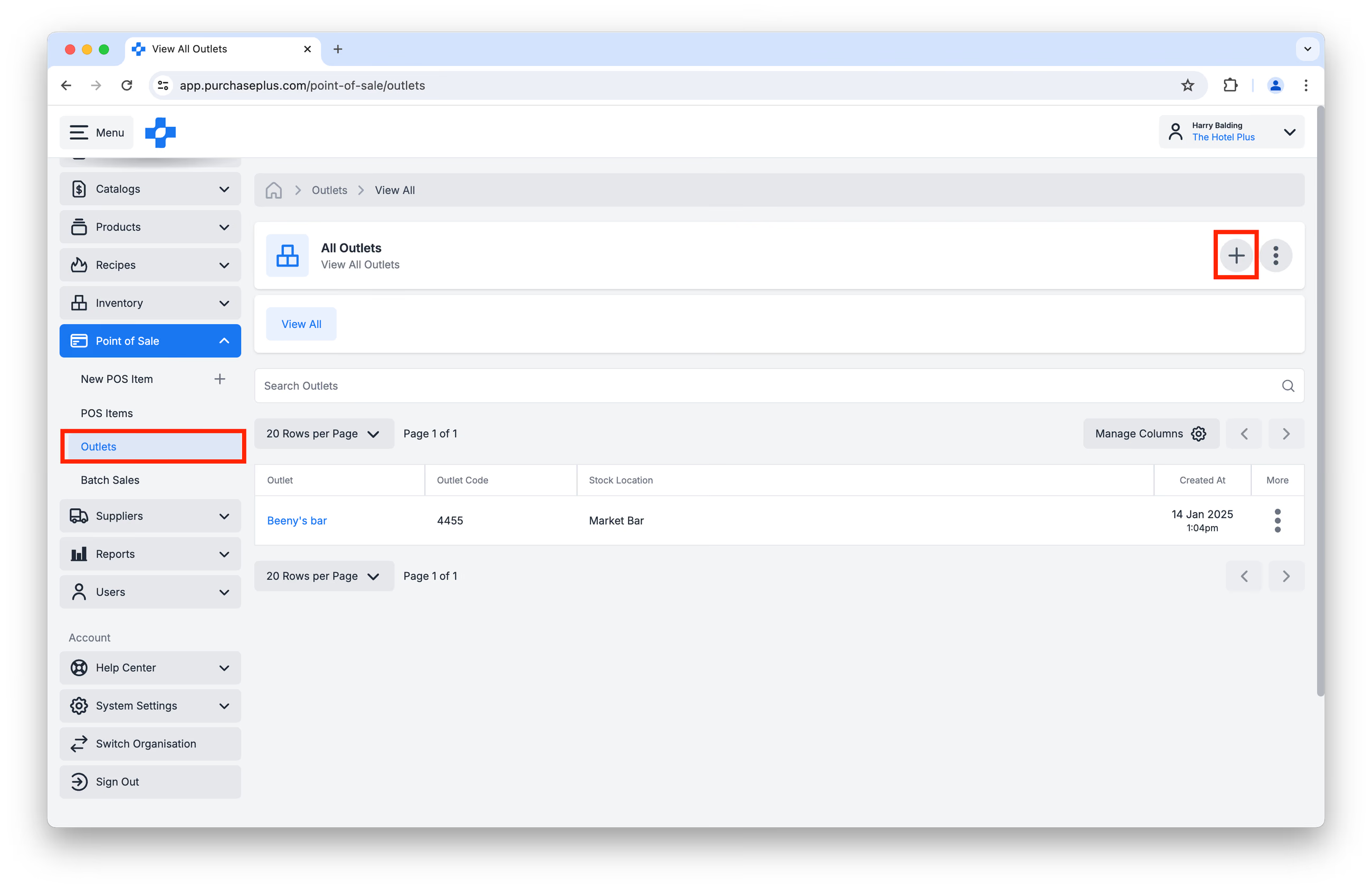
擁有「管理 POS 銷售點門市」權限的使用者可以隨時按一下 [Point of Sale](銷售點)→ [Outlets](銷售點門市)→ [Create New Outlet](建立新銷售點門市)按鈕來建立新的 POS 銷售點門市:
請仔細填寫表單,確保 POS 銷售點門市代碼與您外部 POS 系統中實體 POS 機台的唯一識別碼完全一致,然後按一下 [Create POS Outlet](建立 POS 銷售點門市)以完成流程:
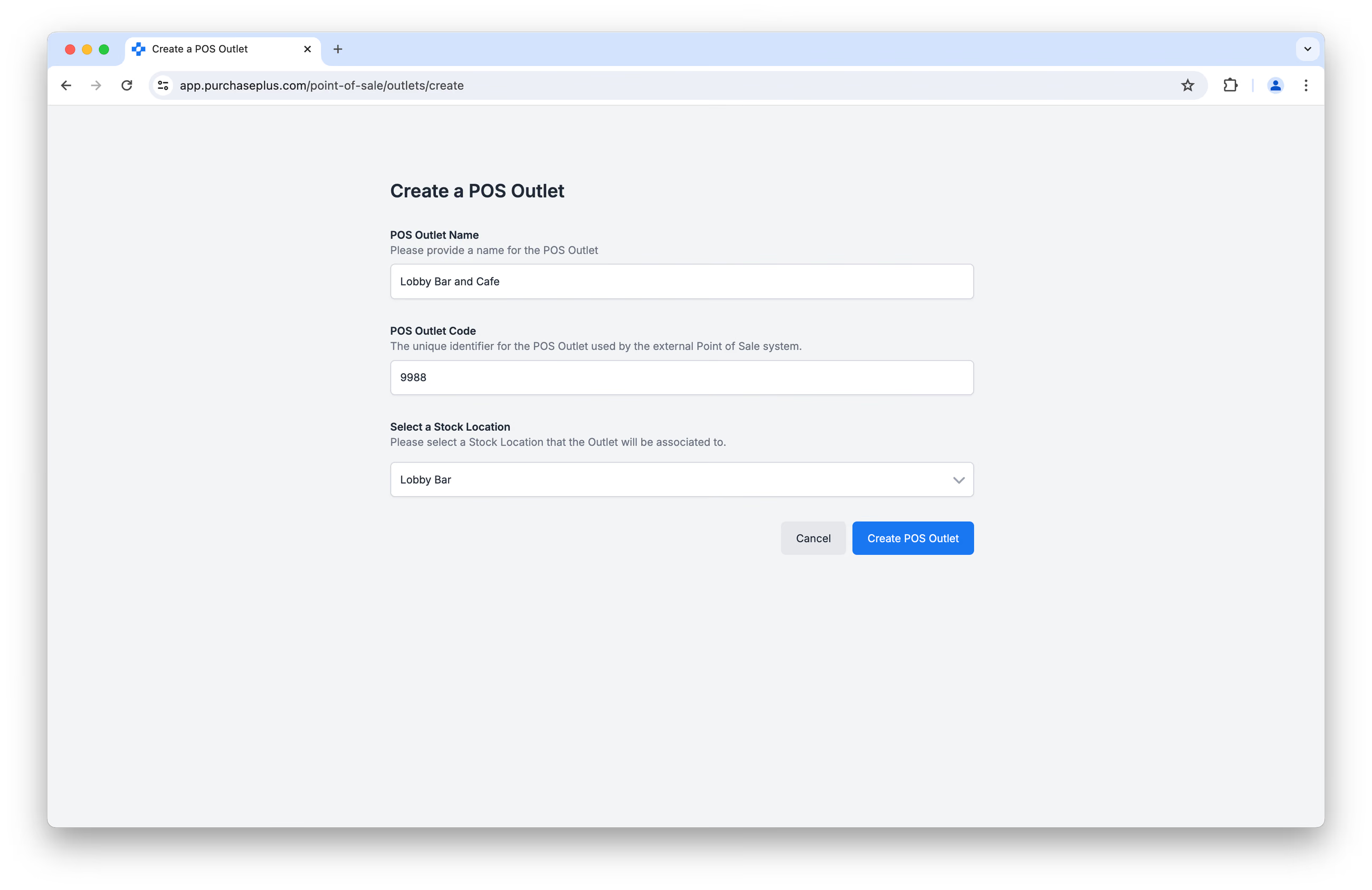
您為 POS 銷售點門市選取的庫存位置,即為完成批次銷售時扣除庫存品項的位置。
檢視及更新 POS 銷售點門市
您可以按一下左側導覽列中的 [Point of Sale](銷售點)→ [Outlets](銷售點門市),檢視您組織的 POS 銷售點門市清單:
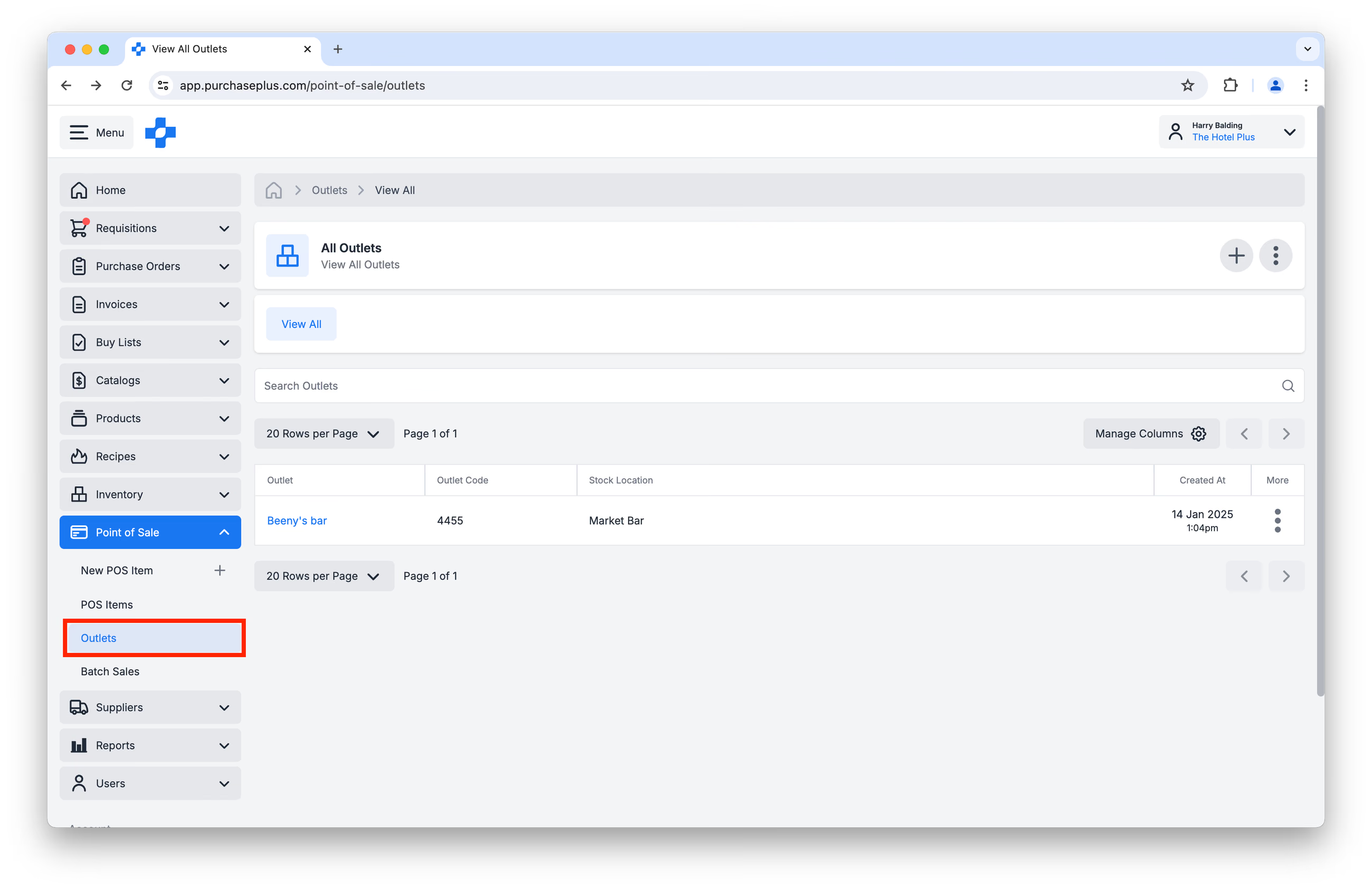
按一下銷售點門市名稱將前往銷售點門市詳細資料頁面,擁有「管理 POS 銷售點門市」權限的使用者可以在此更新該門市的 POS 銷售點門市名稱與 POS 銷售點門市代碼:
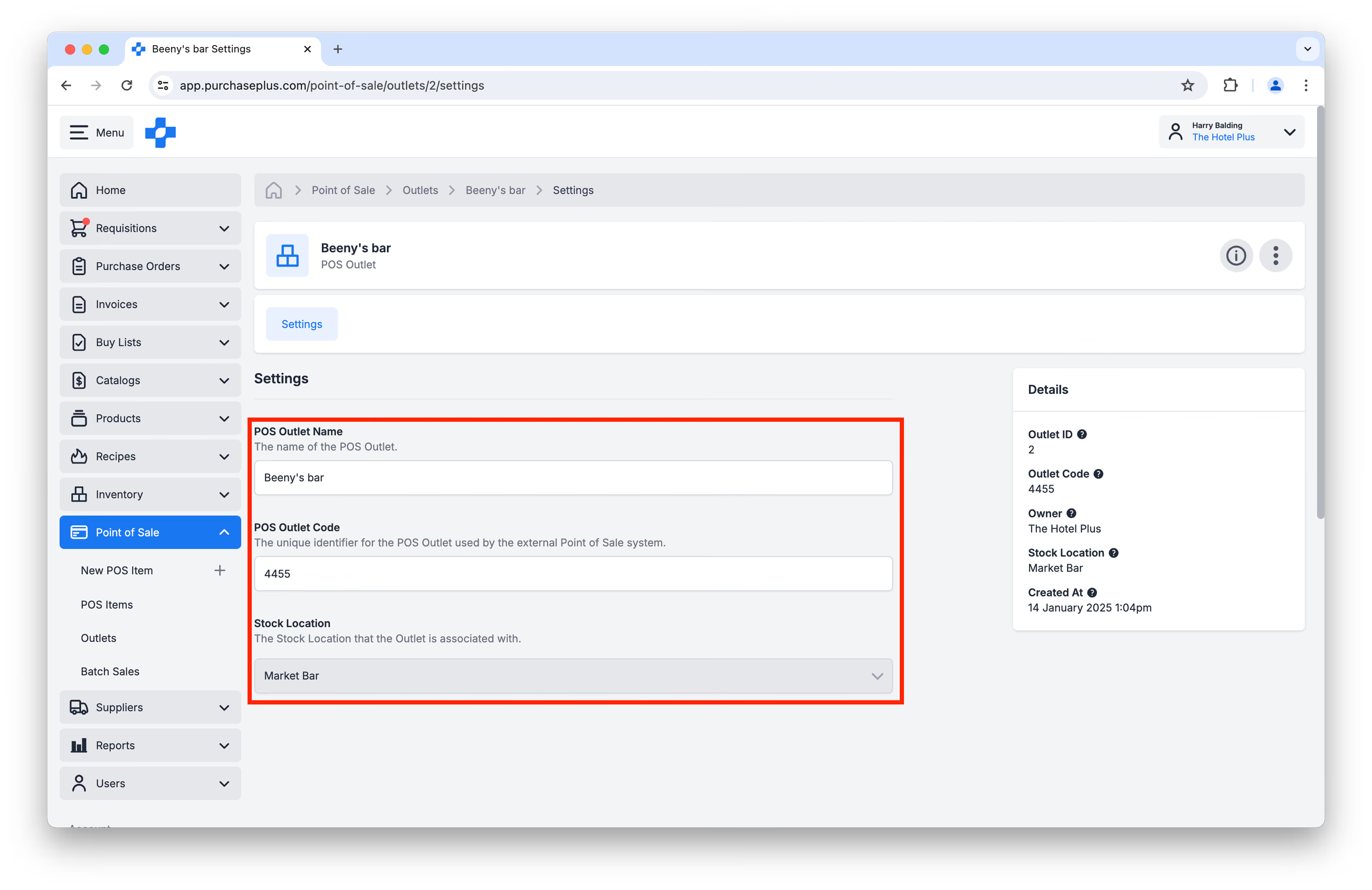
目前無法將 POS 銷售點門市重新指向與建立時不同的庫存位置。如有此需求,請建立一個新的 POS 銷售點門市。
刪除 POS 銷售點門市
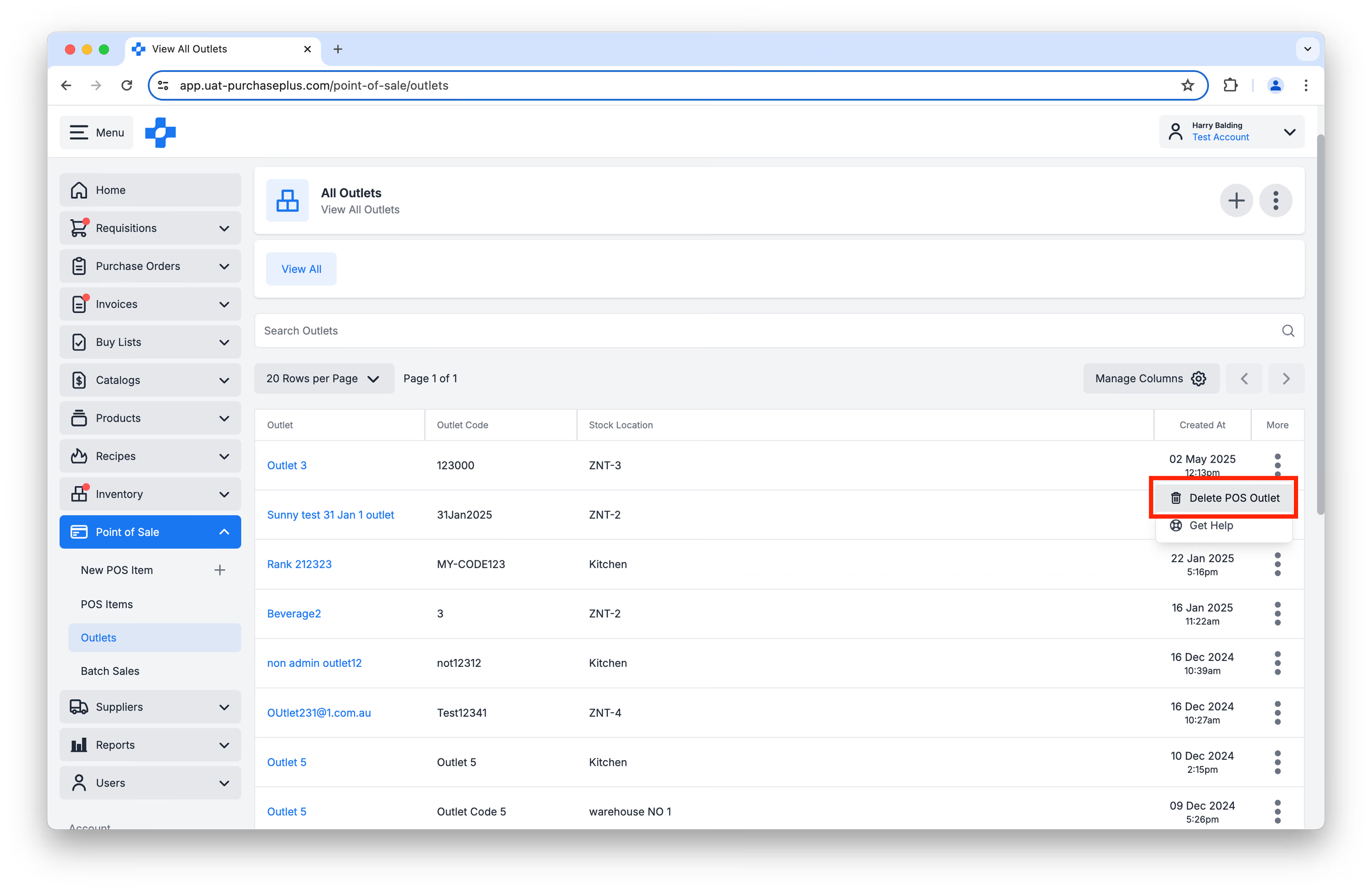
若要刪除 POS 銷售點門市,請在 [Point of Sale](銷售點)→ [Outlets](銷售點門市)表格中找到該項目,然後在 [More](更多)選單中按一下 [Delete POS Outlet](刪除 POS 銷售點門市):
批次銷售
批次銷售是在您的實體 POS 機台所完成之銷售明細行(即各筆銷售)的集合。我們的系統會整批處理這些銷售明細行(通常按日期分組),以便從正確的庫存位置扣除庫存品項。
銷售明細行包含:
- 售出的 POS 品項(參照欲扣除的庫存品項)、
- 標識進行銷售之 POS 機台的銷售點門市(參照扣除庫存品項所在的庫存位置)、
- 銷售單價,即售出 POS 品項的價格(不含稅),以及
- 售出的 POS 品項數量(即要從庫存位置扣除的庫存品項數量)。
批次銷售可能處於以下狀態之一:
- Open(開啟中):批次銷售已建立,目前可由具權限的使用者編輯。
- Importing(匯入中):已啟動匯入(從 CSV)。匯入完成後,批次銷售的狀態將恢復為 Open。處於「Importing」狀態的批次銷售無法編輯。
- Processing(處理中):目前正透過調撥從目標 POS 銷售點門市(庫存位置)扣除 POS 品項(庫存品項)。處於「Processing」狀態的批次銷售無法編輯。
- Complete(已完成):所有 POS 品項(庫存品項)均已成功從目標 POS 銷售點門市(庫存位置)扣除,且該批次銷售無法再進行編輯。
- Failed(失敗):在匯入或處理階段發生錯誤。
You can manually populate a Batch Sale, upload a CSV that conforms with the upload requirements, or create Batch Sales by API integration.
手動建立批次銷售
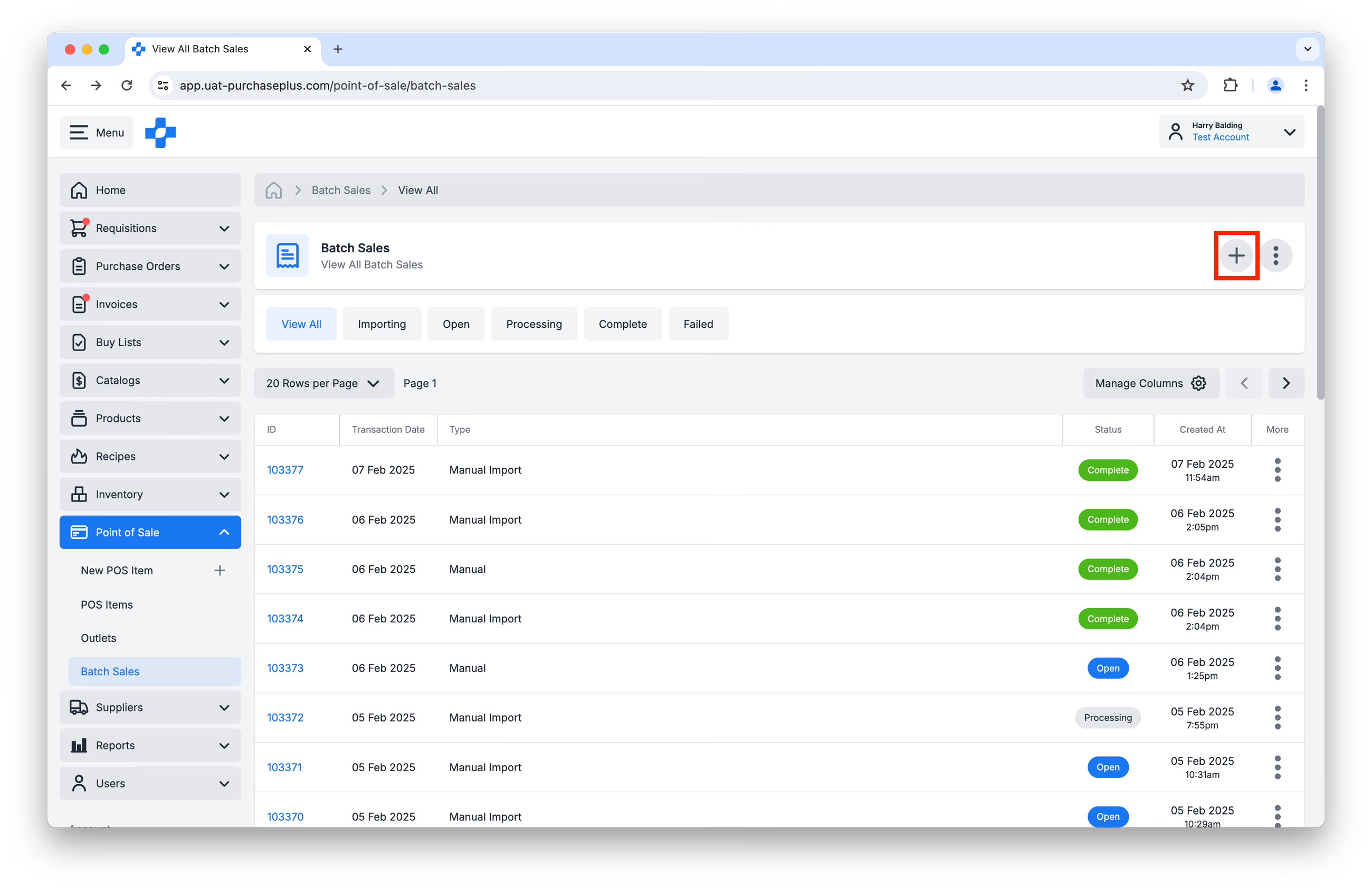
若要手動建立新的批次銷售,請前往 [Point of Sale](銷售點)→ [Batch Sales](批次銷售),然後按一下 [Create a New Batch Sale](建立新批次銷售):
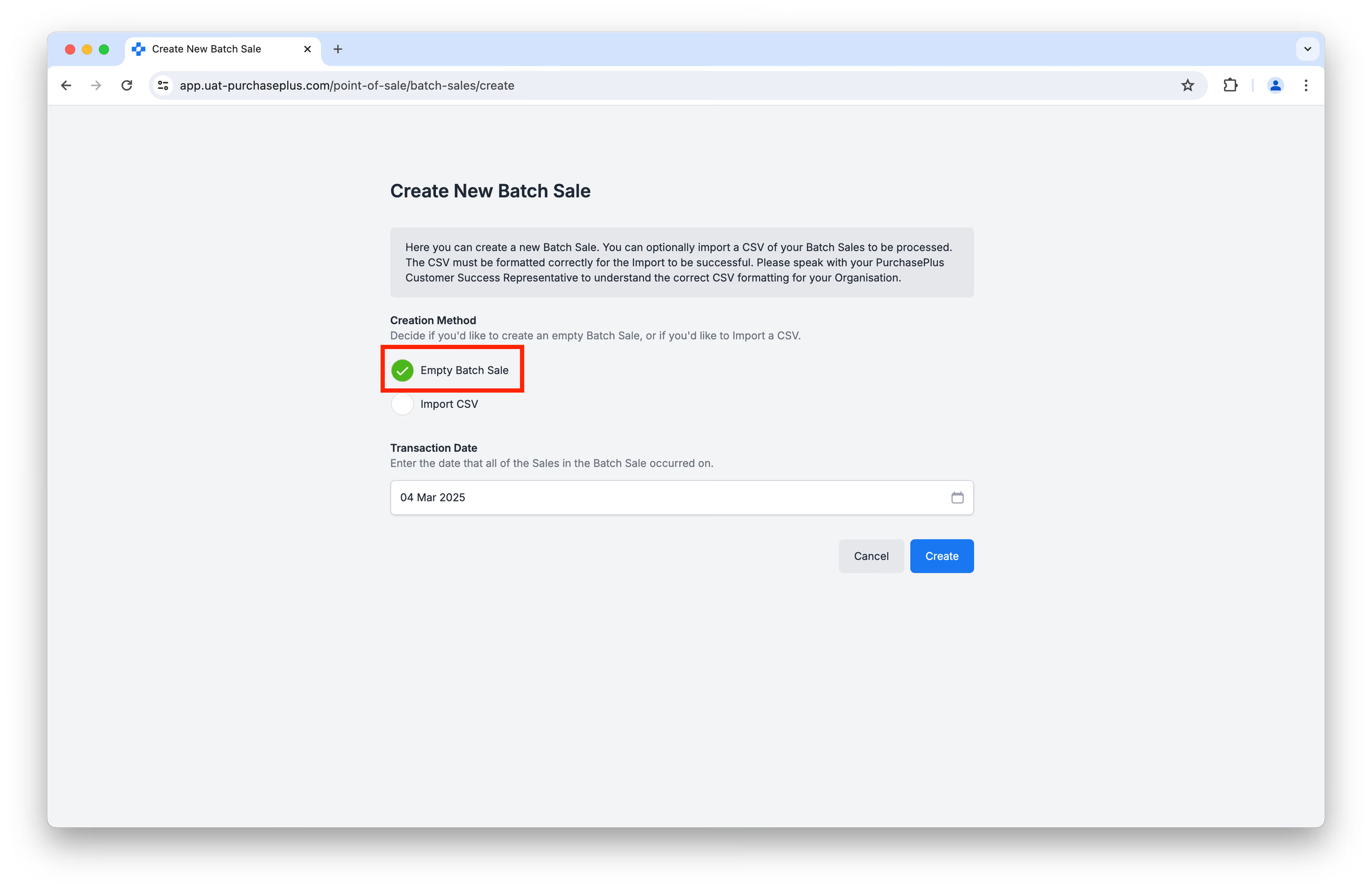
確保選取 [Empty Batch Sale](空白批次銷售)作為建立方式,且交易日期為進行銷售的日期。按一下 [Create](建立)繼續:
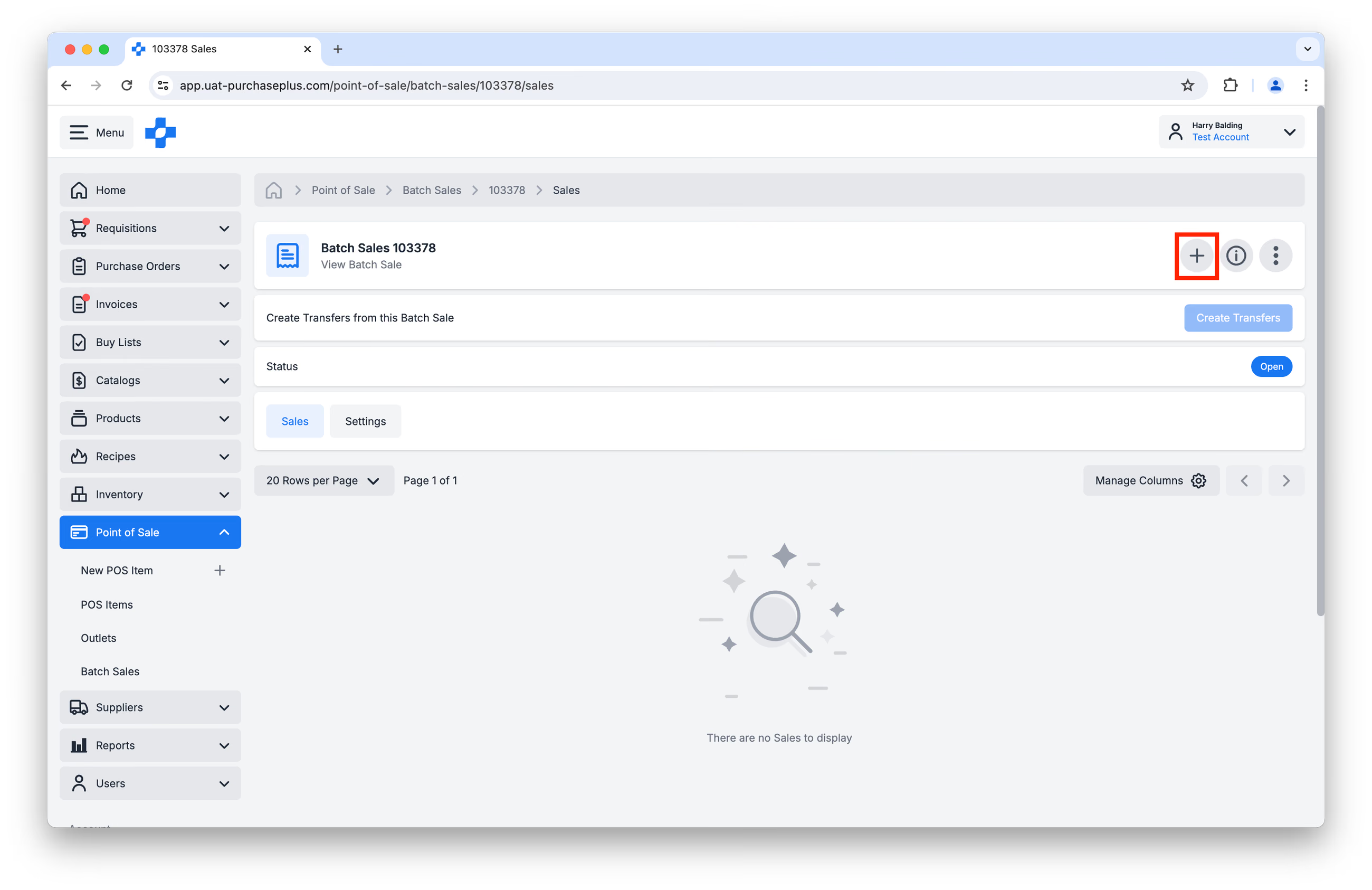
使用此方式時,必須個別新增每筆銷售明細行。按一下 [Create New Sale](建立新銷售)以新增銷售明細行:
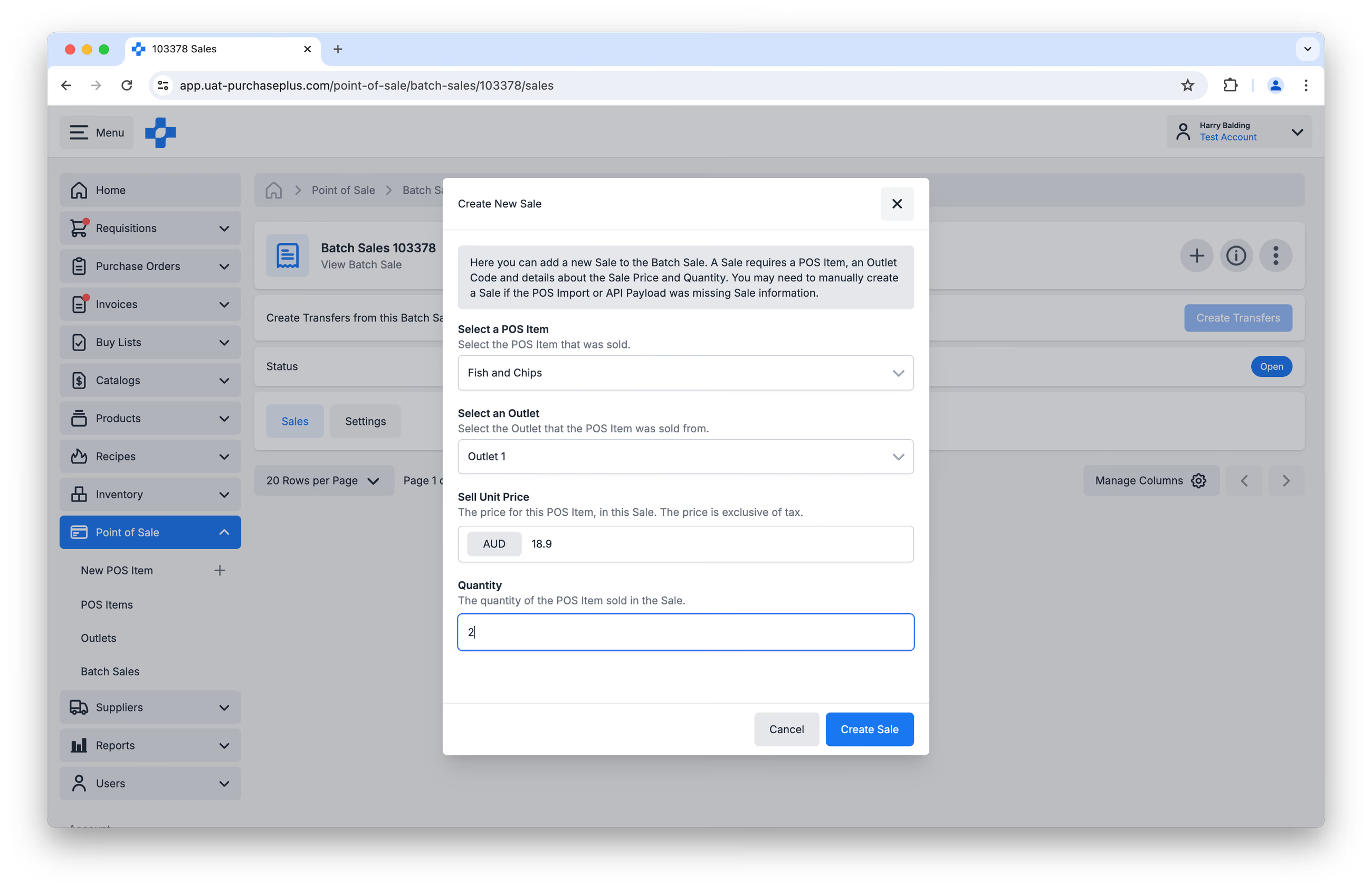
系統會提示您提供:
- 售出的 POS 品項(即要扣除的庫存品項)、
- 識別進行銷售之 POS 機台的銷售點門市(即要扣除庫存品項的庫存位置)、
- 銷售單價,即售出 POS 品項的價格(不含稅),以及
- 售出的 POS 品項數量(即要從庫存位置扣除的庫存品項數量)。
按一下 [Create Sale](建立銷售)以繼續:
請視需要繼續新增銷售明細行。新增完所有想要處理的銷售明細行後,請按一下批次銷售頁首中的 [Create Transfers](建立調撥):
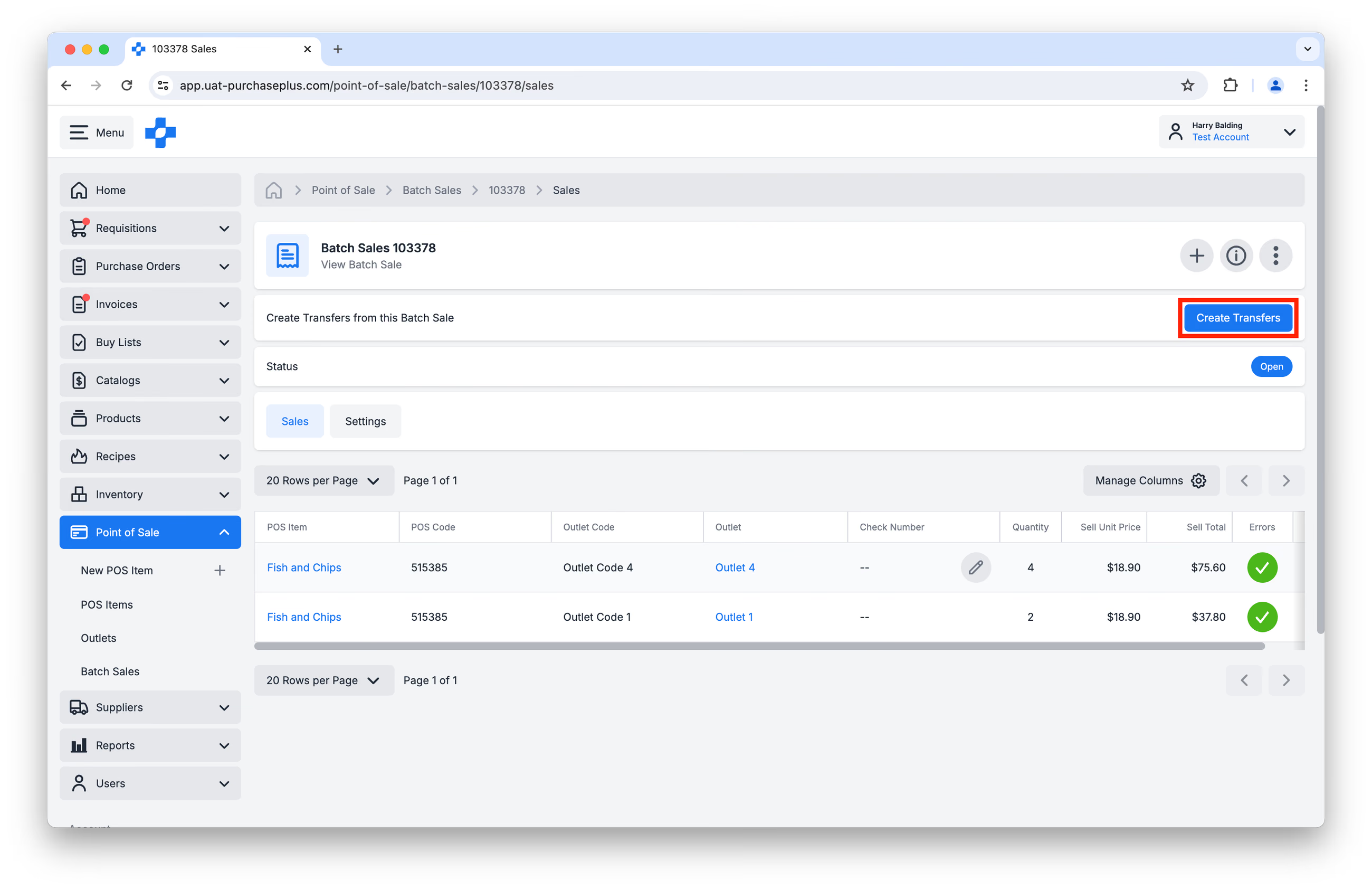
這會將 POS 品項(即 POS 品項所參照的庫存品項)從指定的銷售點門市庫存位置調撥至銷售位置,從而扣除該門市庫存位置中的庫存品項。
透過 CSV 匯入建立批次銷售
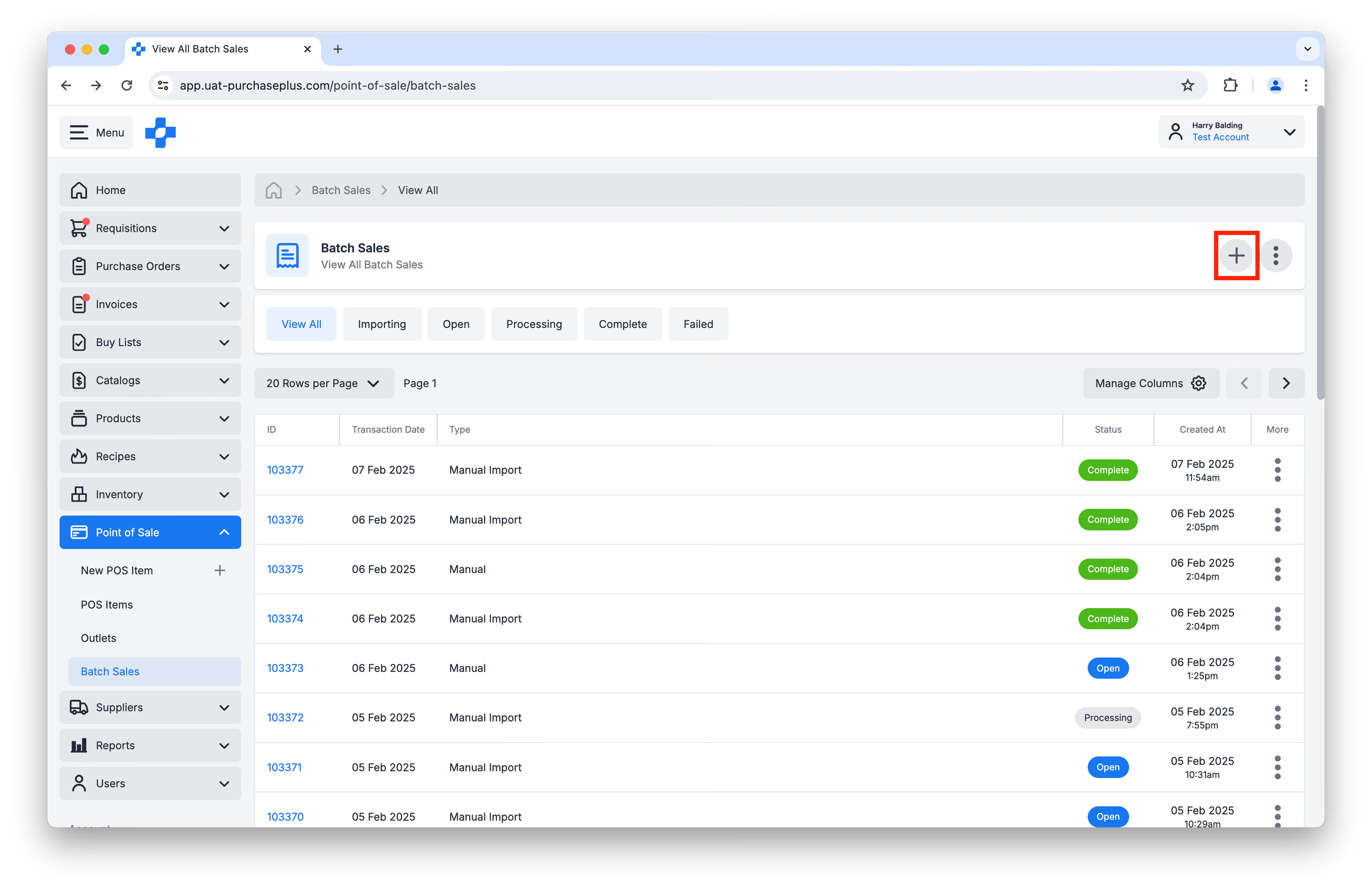
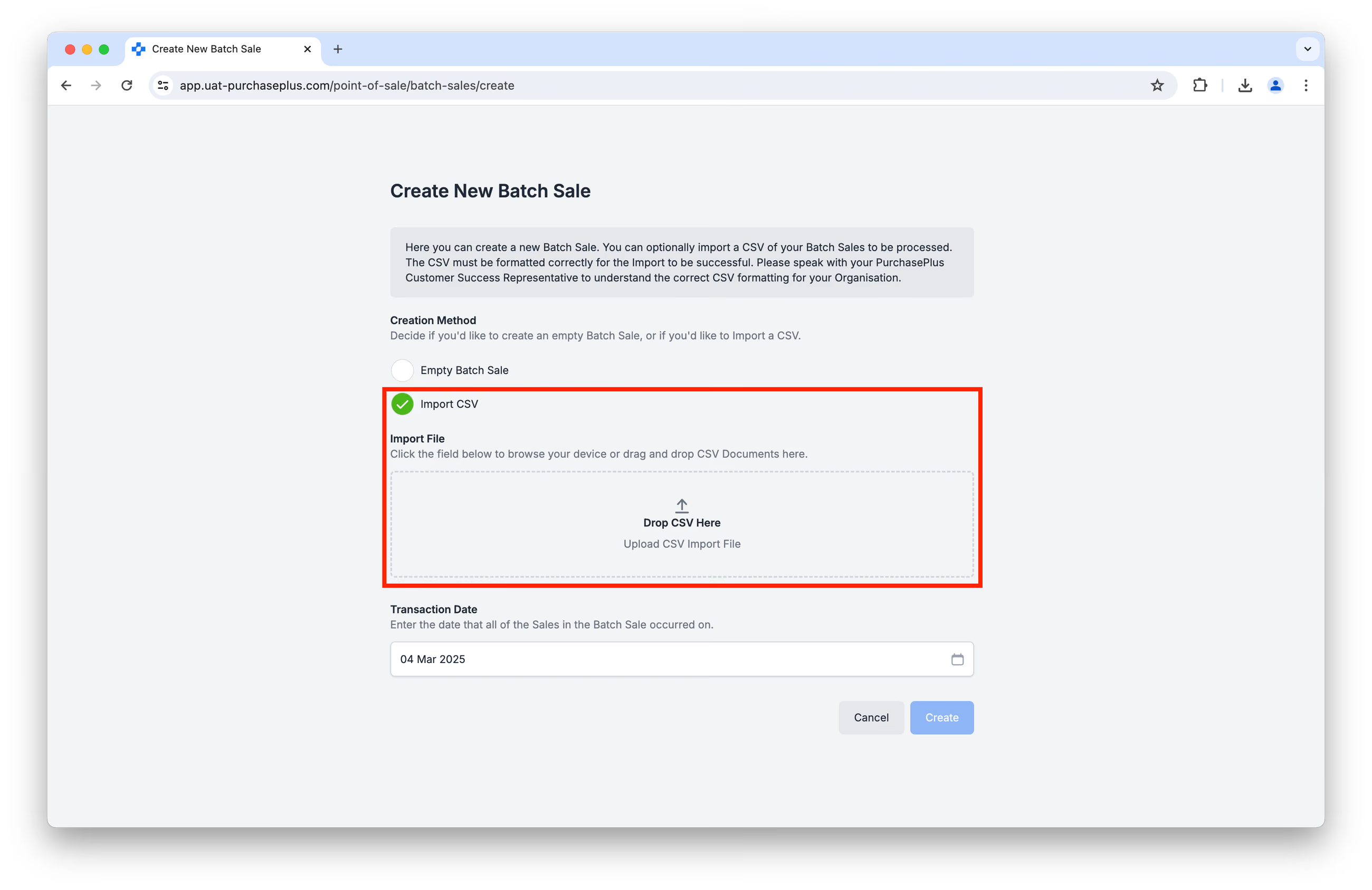
若要透過 CSV 匯入建立新的批次銷售,請前往 [Point of Sale](銷售點)→ [Batch Sales](批次銷售),然後按一下 [Create a New Batch Sale](建立新批次銷售):
確保選取 [Import CSV](匯入 CSV)作為建立方式,且交易日期為進行銷售的日期。
重要事項:CSV 格式必須正確,匯入才能成功。建議使用此範本並填入您的資料。
日期格式應為 YYYY-MM-DD。
如需其他支援,請與您的 PurchasePlus 客戶成功代表聯絡。
上傳填妥的 CSV(或將其拖放至放置區),然後按一下 [Create](建立)以繼續。
匯入完成後,您可以檢查銷售明細行,然後按一下批次銷售頁首中的 [Create Transfers](建立調撥):
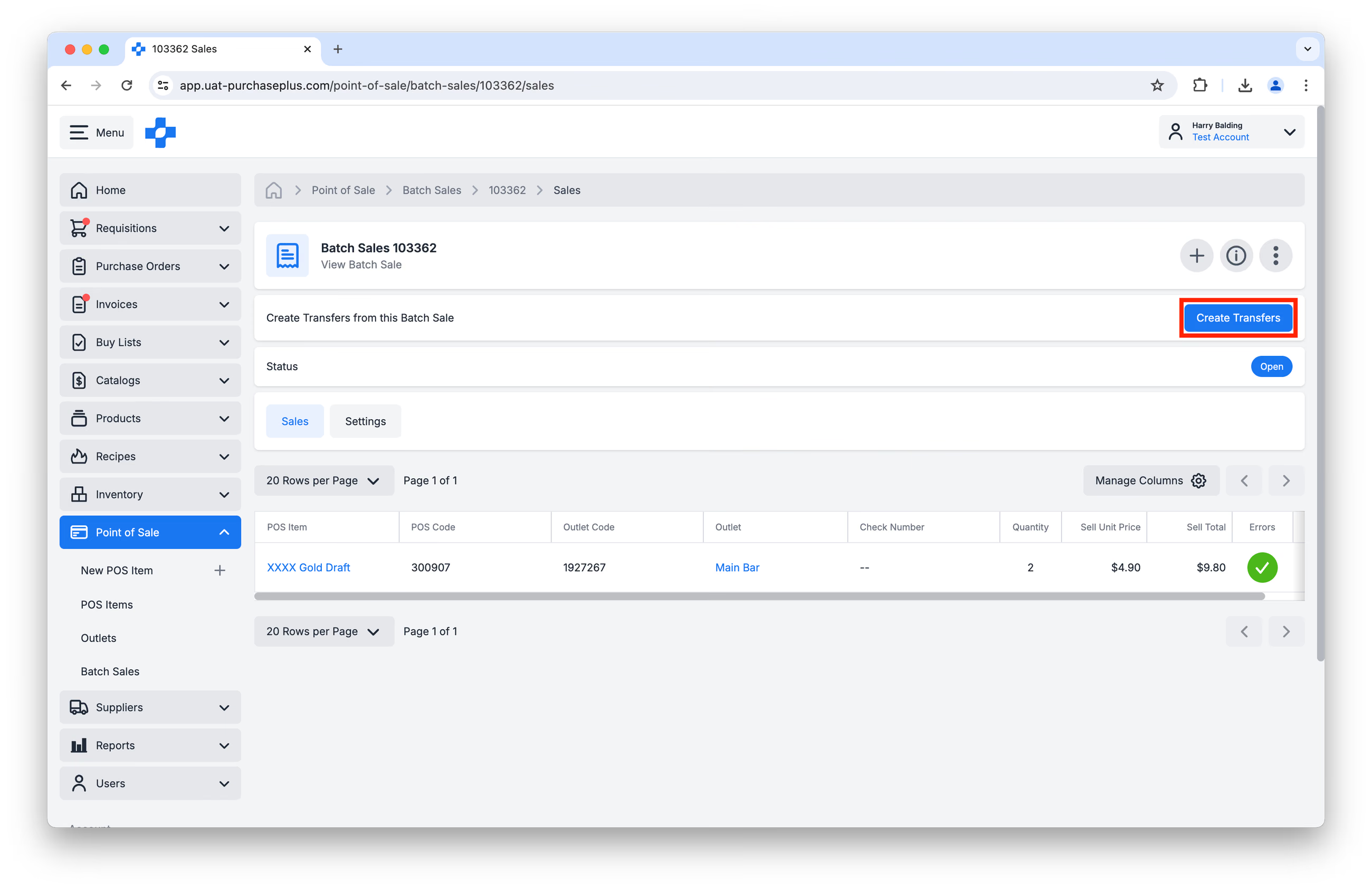
這會將 POS 品項(即 POS 品項所參照的庫存品項)從指定的銷售點門市庫存位置調撥至銷售位置,從而扣除該門市庫存位置中的庫存品項。
透過 API 整合建立批次銷售
視具體情況而定,PurchasePlus 可與外部 POS 系統整合,透過 API 產生新的批次銷售。
所有整合的 POS 系統會在雪梨時間凌晨 3 點與 PurchasePlus 同步。只有已結帳的帳單 (Closed checks) 才會觸發食材扣除。未結帳的帳單 (Open checks) 會在報表中被篩選排除,直到轉為已結帳狀態為止。
請與您的 PurchasePlus 客戶成功代表聯絡,討論並評估此整合的可行性。
將批次銷售匯出為 CSV
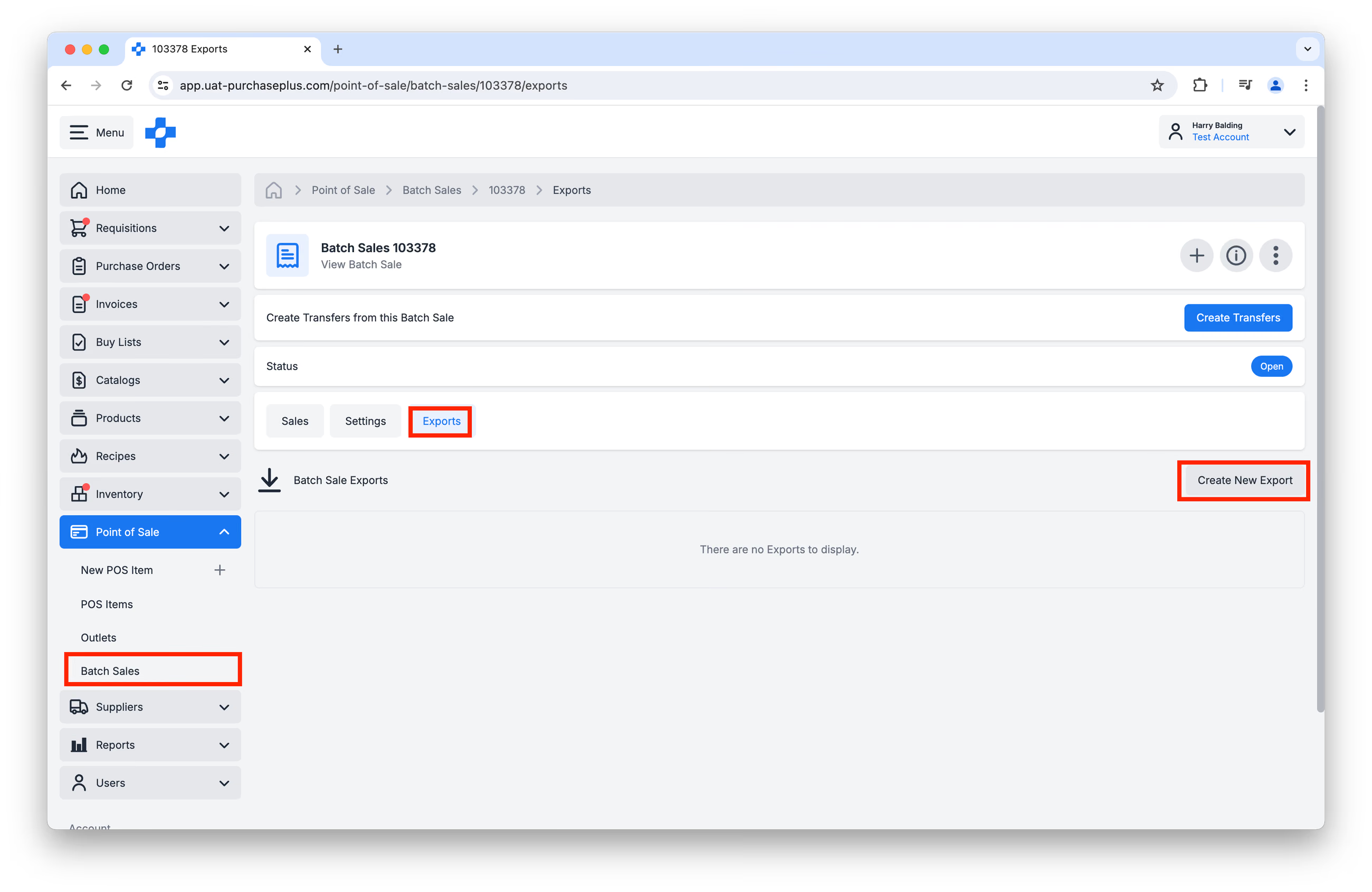
若要匯出選定的批次銷售,可在側邊導覽列中前往 [Point of Sale](銷售點)→ [Batch Sales](批次銷售),選取該批次銷售,然後按一下其 [Exports](匯出)標籤頁。接著,按一下 [Create New Export](建立新匯出)以開始產生 CSV:
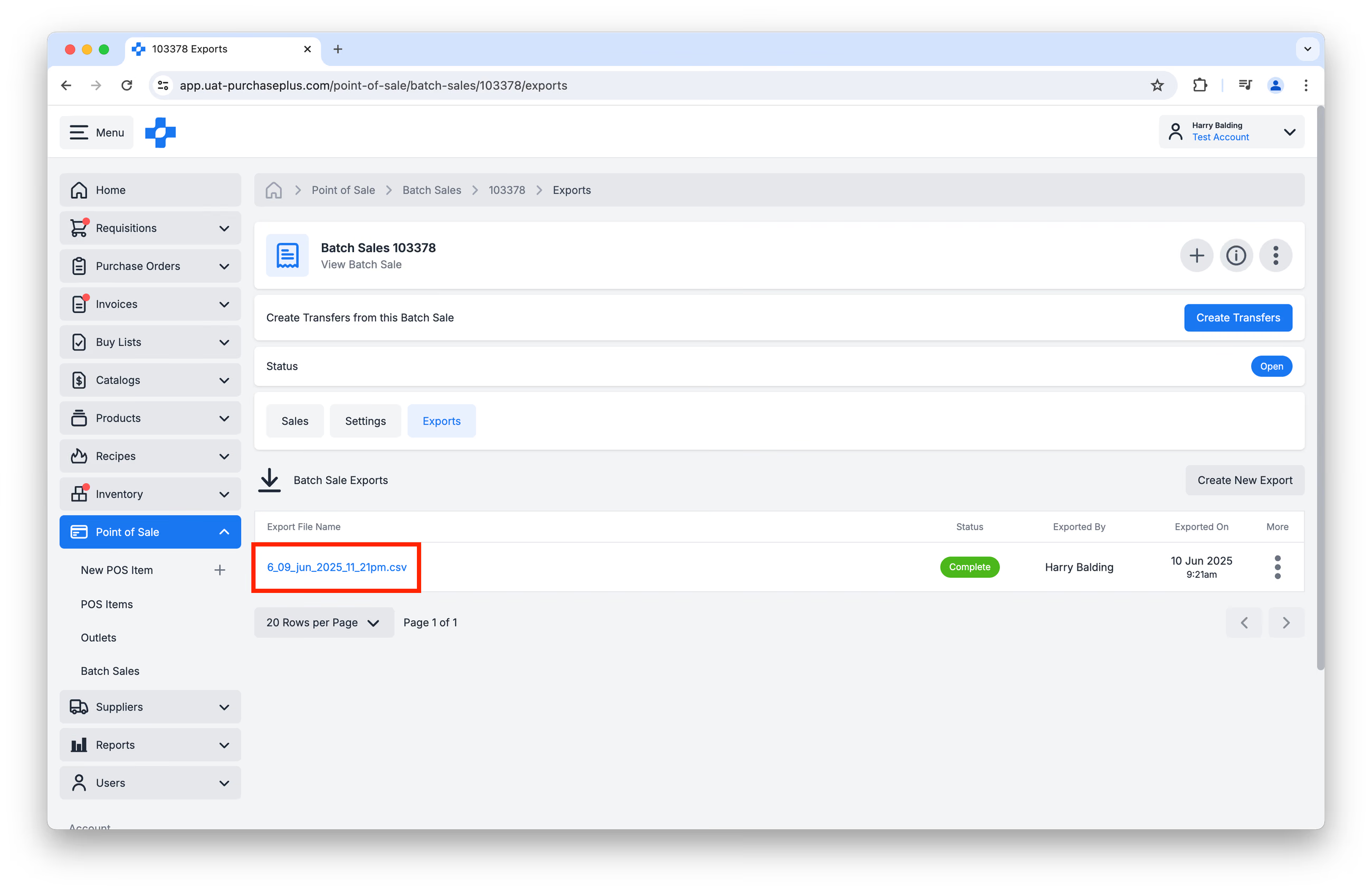
當匯出狀態從「Processing」更新為「Complete」後,您可以按一下匯出檔案名稱將其下載為 CSV:
批次銷售錯誤疑難排解
如果您的批次銷售遇到錯誤,請參閱我們的 POS 批次銷售疑難排解文章以取得協助。
POS 權限
有 3 項 POS 權限決定使用者在 POS 模組內可執行的操作:
- Manage POS Items(管理 POS 品項) - 擁有此權限的使用者可以建立及更新屬於其組織的 POS 品項。
- Manage POS Outlets(管理 POS 銷售點門市) - 擁有此權限的使用者可以建立及更新 POS 銷售點門市。
- Manage Batch Sales(管理批次銷售) - 擁有此權限的使用者可以代表其組織建立、更新和完成批次銷售。
如果您的使用者設定檔需要啟用其中一項或多項權限,請聯絡您組織的系統管理員,或聯絡您的 PurchasePlus 客戶成功代表。
新版與舊版比較
以下章節適合長期使用 PurchasePlus POS 模組的使用者參考。
請注意,新版 POS 功能與 Legacy POS 功能完全獨立,且這兩個模組無法在同一個組織中共存。
新版 POS 與 Legacy POS 模組之間的差異如下:
| NEW POS | LEGACY POS |
|---|---|
| 術語:「POS Item Codes」/「POS Codes」 | 術語:「PLU Codes」 |
| 術語:「Batch Sales」 | 術語:「Sales」 |
| 術語:「Sale Lines」 | 術語:「Sales」 |
| 在建立 POS 品項期間識別庫存品項或配方 | 在配方或採購清單中指定 PLU 代碼 |
| 在 [POS] → [Outlets] 中設定銷售點門市(包含庫存位置) | 在部門設定中設定銷售點門市代碼 (Outlet Codes) |
| 在使用者介面中建立及更新開啟中的批次銷售 | 舊版中不提供 |
| 如果使用者嘗試在銷售明細行存在錯誤時建立調撥,現在會顯示警告 | 舊版中不提供 |
| 開發了新的 v3 API 端點以相容於新版庫存。 | 用於 Legacy Inventory 與外部 POS 系統之間整合的 v2 API 端點。 |
如果您正在從 Legacy PurchasePlus 移轉,請與我們的團隊聯繫以取得在 PurchasePlus 中設定 POS 的額外協助。