查看採購訂單
查看採購訂單
PurchasePlus 讓網絡中的採購方能夠建立包含其供應商產品的請購單(即「訂單」),提交這些請購單以進行內部審批,並在獲得批准後自動產生採購訂單並發送給其供應商。
接著,這些採購訂單將會自動發送至您指定的電子目的地(通常是電子郵件收件匣)或透過 EDI 整合發送,您也可以在我們的系統中查看這些採購訂單。
所有採購訂單
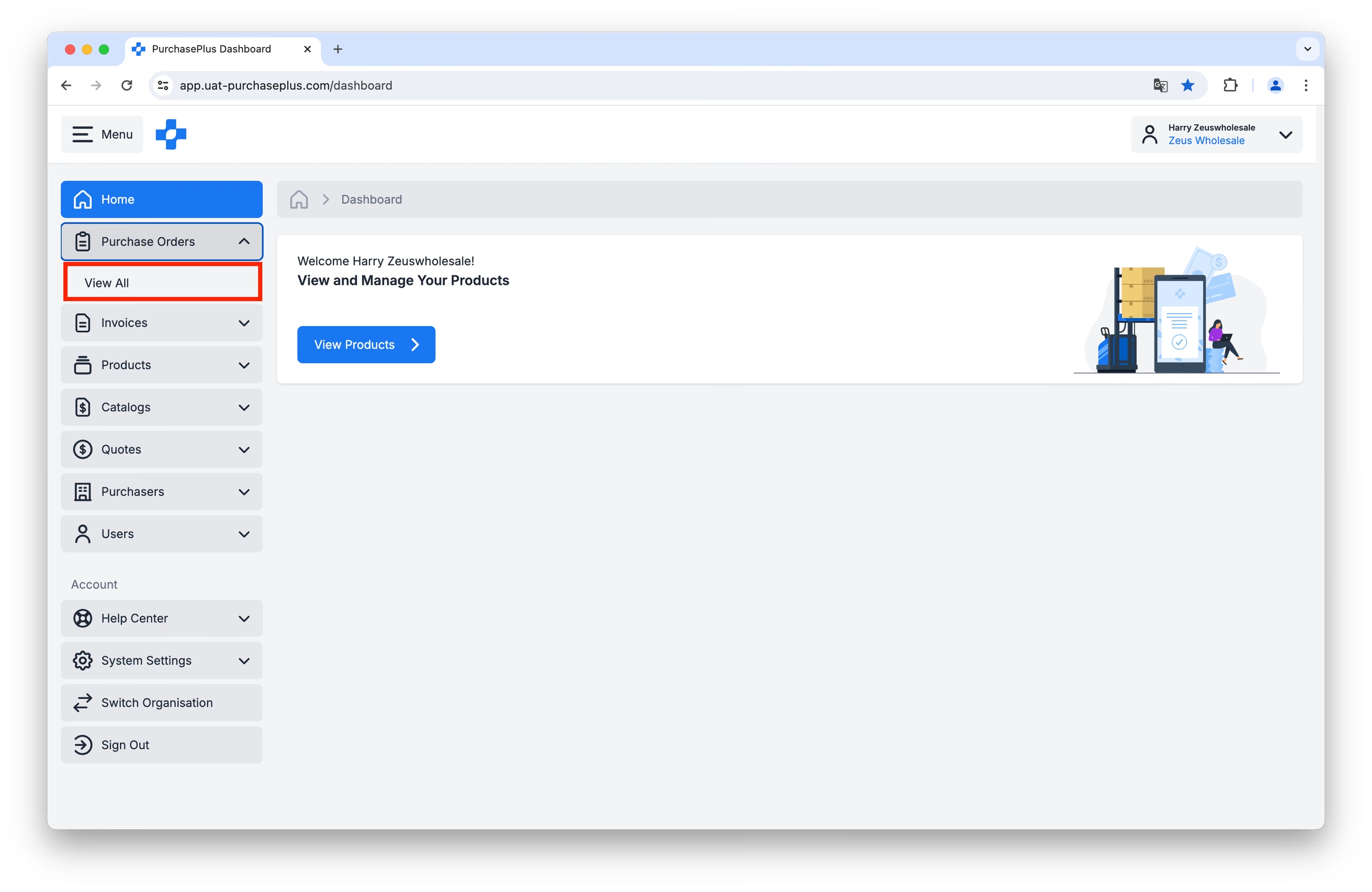
按一下側邊導覽列中的 [採購訂單] → [檢視全部]:
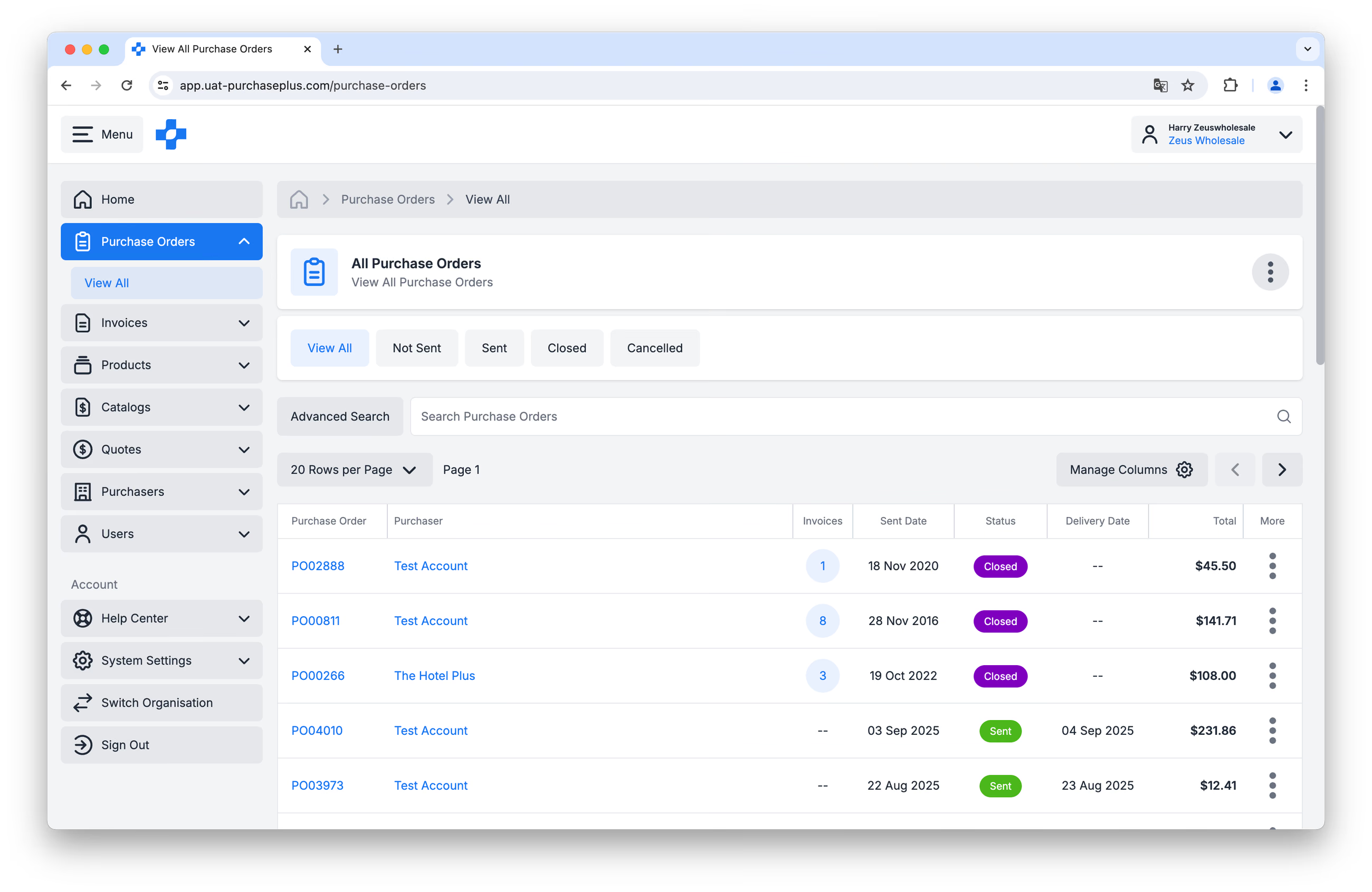
 您將進入一個頁面,其中顯示使用 PurchasePlus 的採購方發送給您的所有採購訂單表格。提醒您,您很可能已經在指定的電子目的地(或透過電話)收到這些採購訂單,此表格並不代表需要額外履行的採購訂單:
欄標題讓您一目了然採購訂單的重要資訊:
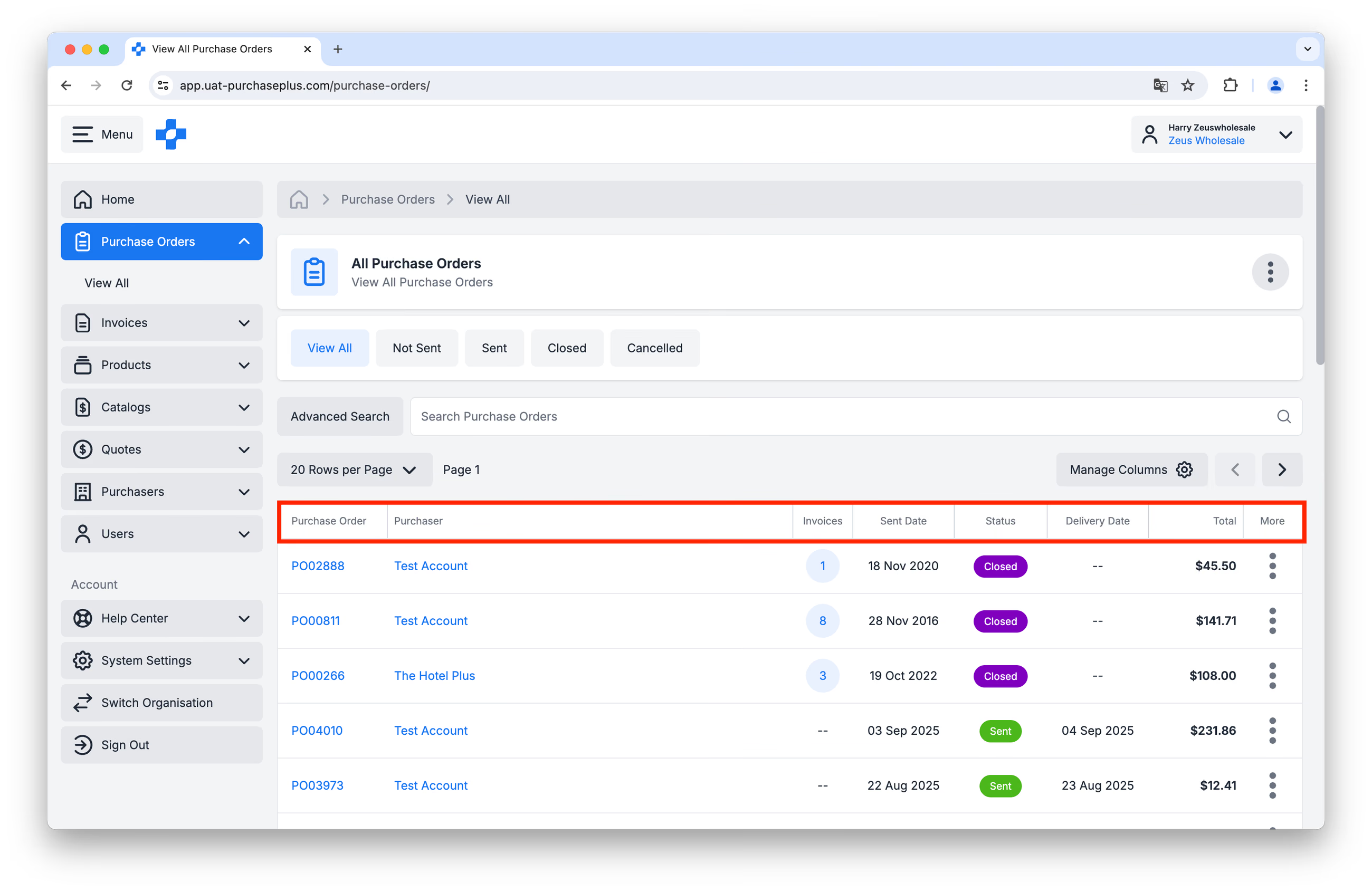
- 採購訂單:採購方專屬的採購訂單編號。按一下此值可查看該採購訂單的詳細資訊。
- 採購方:向您的企業發送該採購訂單的客戶。
- 發票:已與此採購訂單「比對」(如有)的發票數量。採購方可以將發票與採購訂單進行「比對」(我們的系統也會自動為他們執行此操作),以便他們可以同時分析這兩份文件,並確保發票正確無誤(即產品和價格與他們訂購的內容一致),且發票可以進行付款。
- 發送日期:採購方將採購訂單發送給您組織的日期。
- 狀態:採購訂單在此檢視中會顯示為以下三種狀態之一:
- 已發送:已發送的採購訂單已被採購方標記為「已發送」,並且他們已準備好接收來自您的商品及/或服務。
- 已結案:採購訂單已完全收貨並已全數開立發票。
- 已取消:採購訂單在完全處理完畢之前可以被取消。「已取消」是表示該採購訂單不會繼續進行至完成的狀態。當採購方取消採購訂單時,我們的系統會提示他們透過電子方式通知您(透過您接收採購訂單的同一個電子目的地),並建議他們致電您的企業以確認取消。
- 交貨日期:採購方預期收貨的日期。
- 總計:採購訂單的總金額,含稅。
此外,此頁面上還有許多功能,可讓您輕鬆瀏覽採購訂單表格:
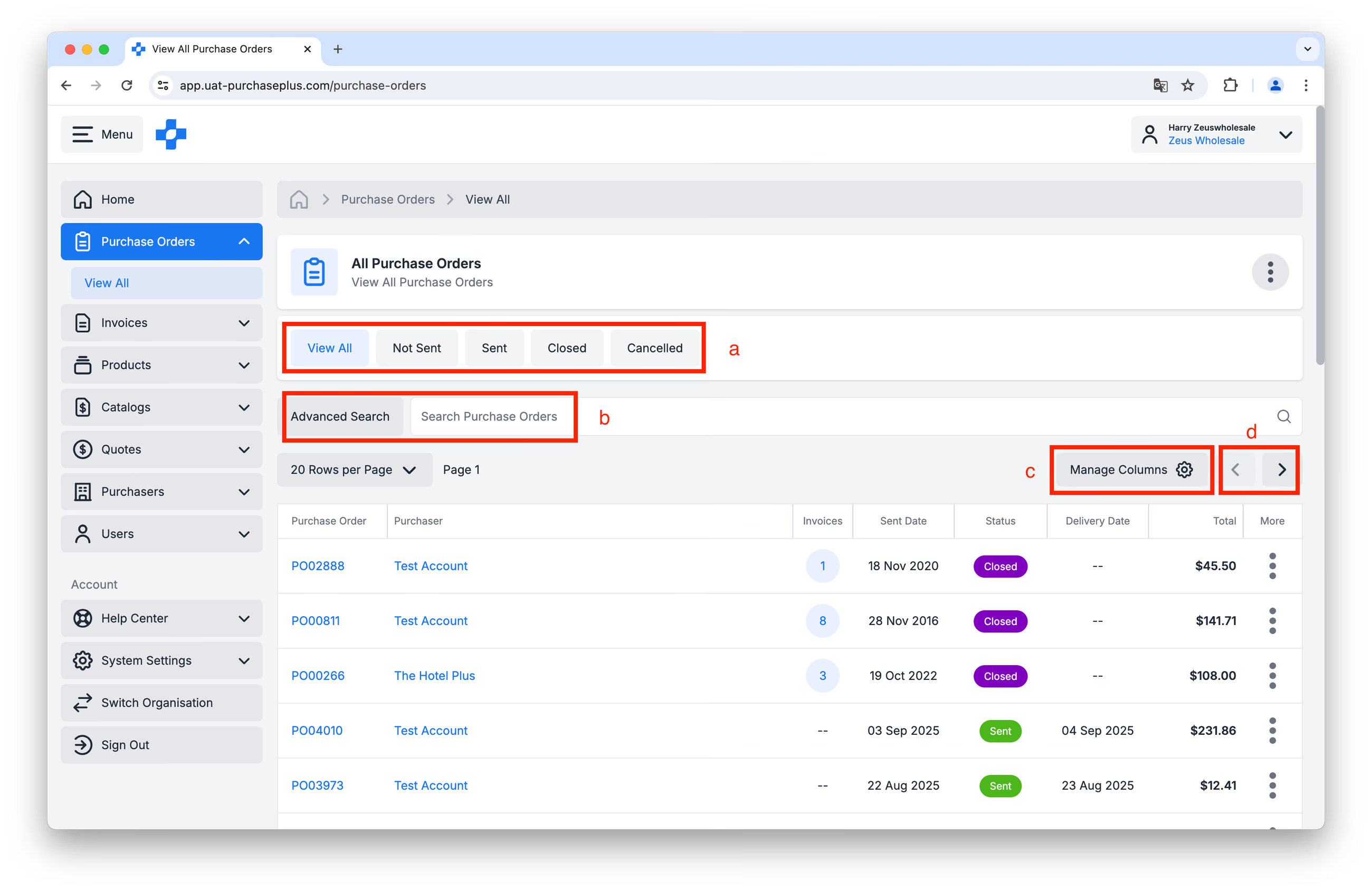
a: 依狀態篩選採購訂單。
b: 搜尋特定的採購訂單(如有需要,可使用進階搜尋篩選器)。
c: 使用 [管理欄位] 功能管理您的排序與欄位偏好設定。
d: 前往表格的下一頁或上一頁。
單筆採購訂單
在「檢視全部採購訂單」頁面上按一下 [採購訂單] 欄中的值(即採購訂單編號),即可開啟指定的採購訂單並顯示其詳細資訊:
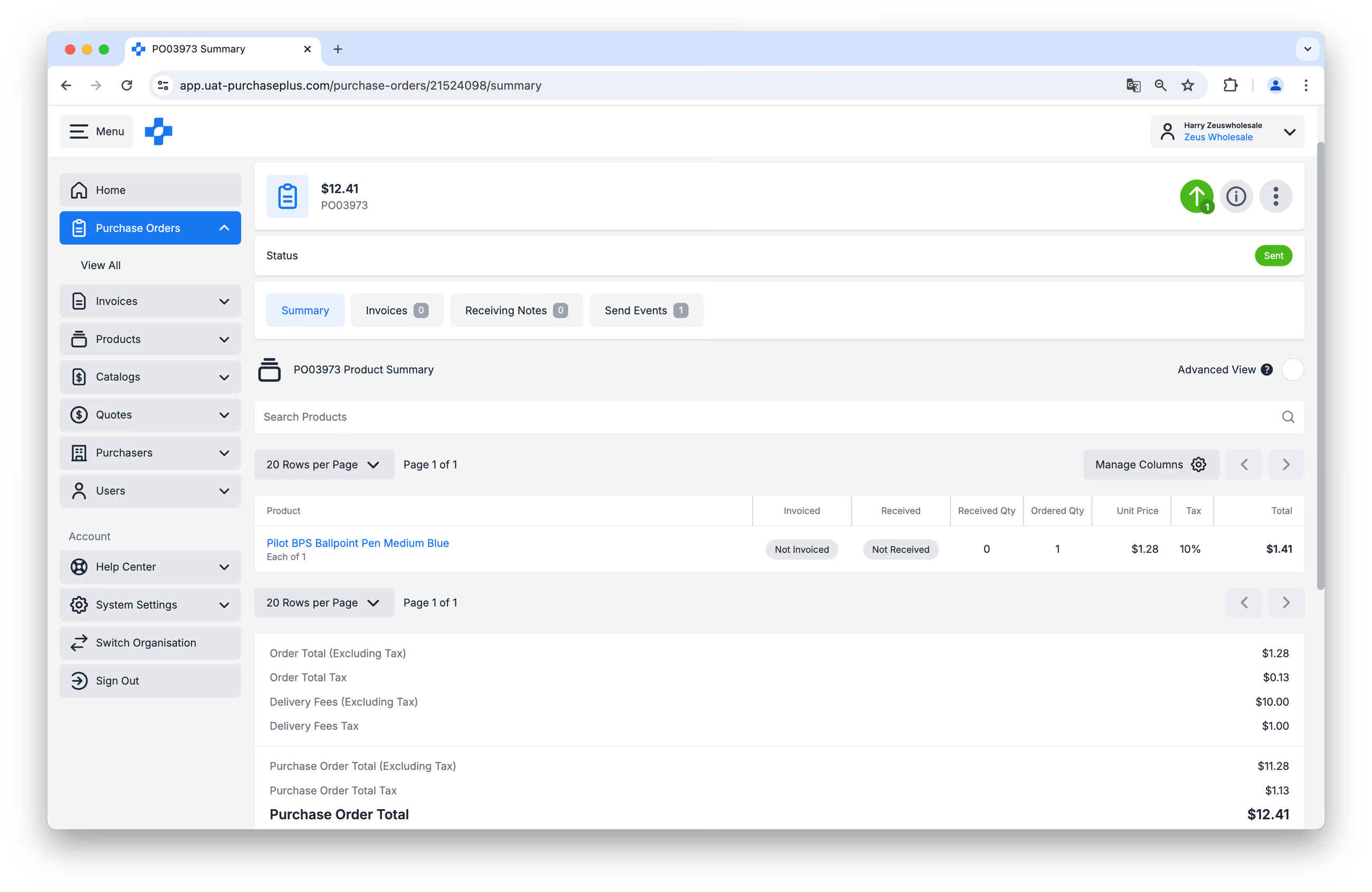
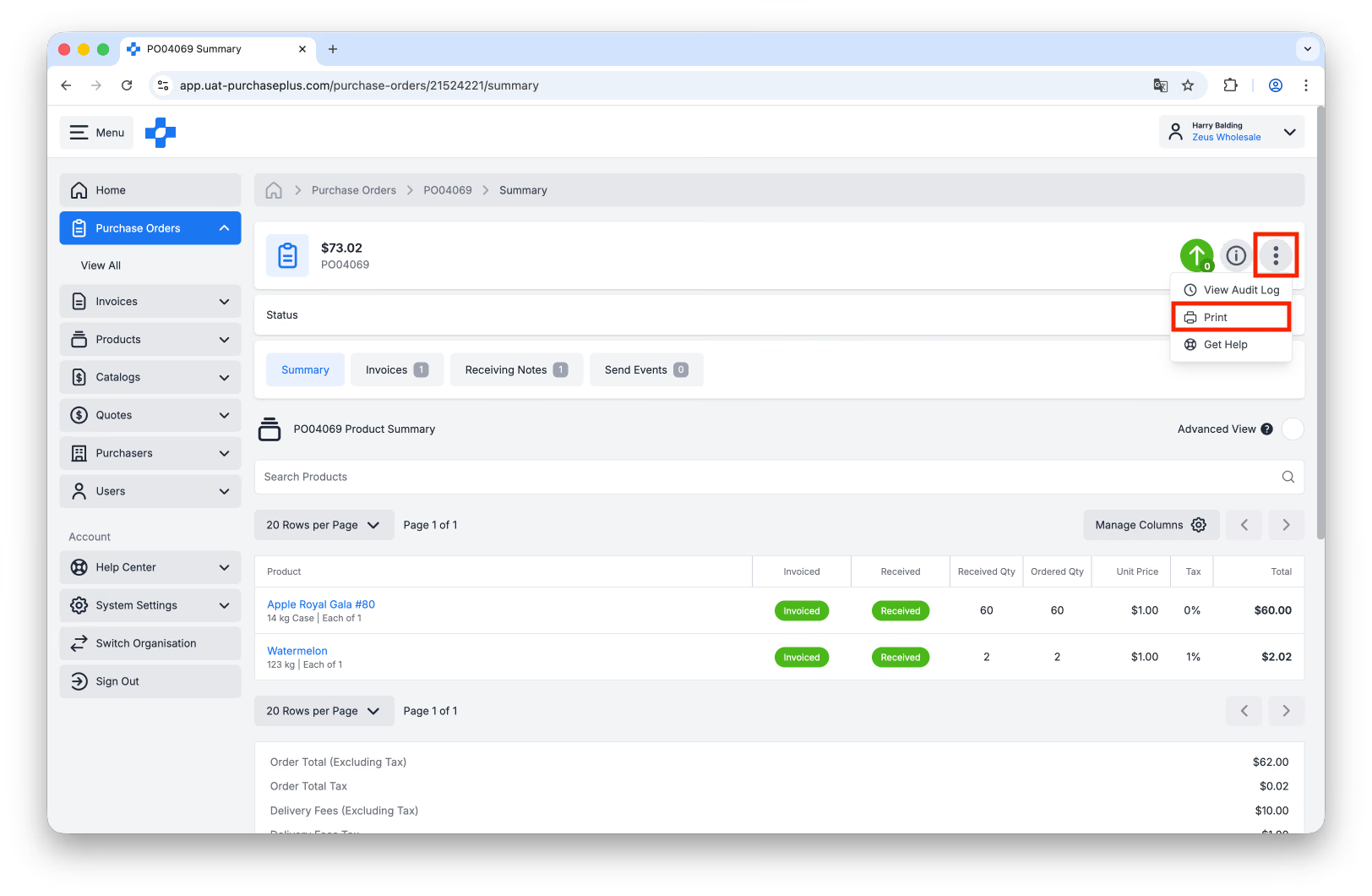
此檢視畫面中提供許多資訊與功能。為了更清楚了解單筆採購訂單檢視,請閱讀以下標註圖片和說明:
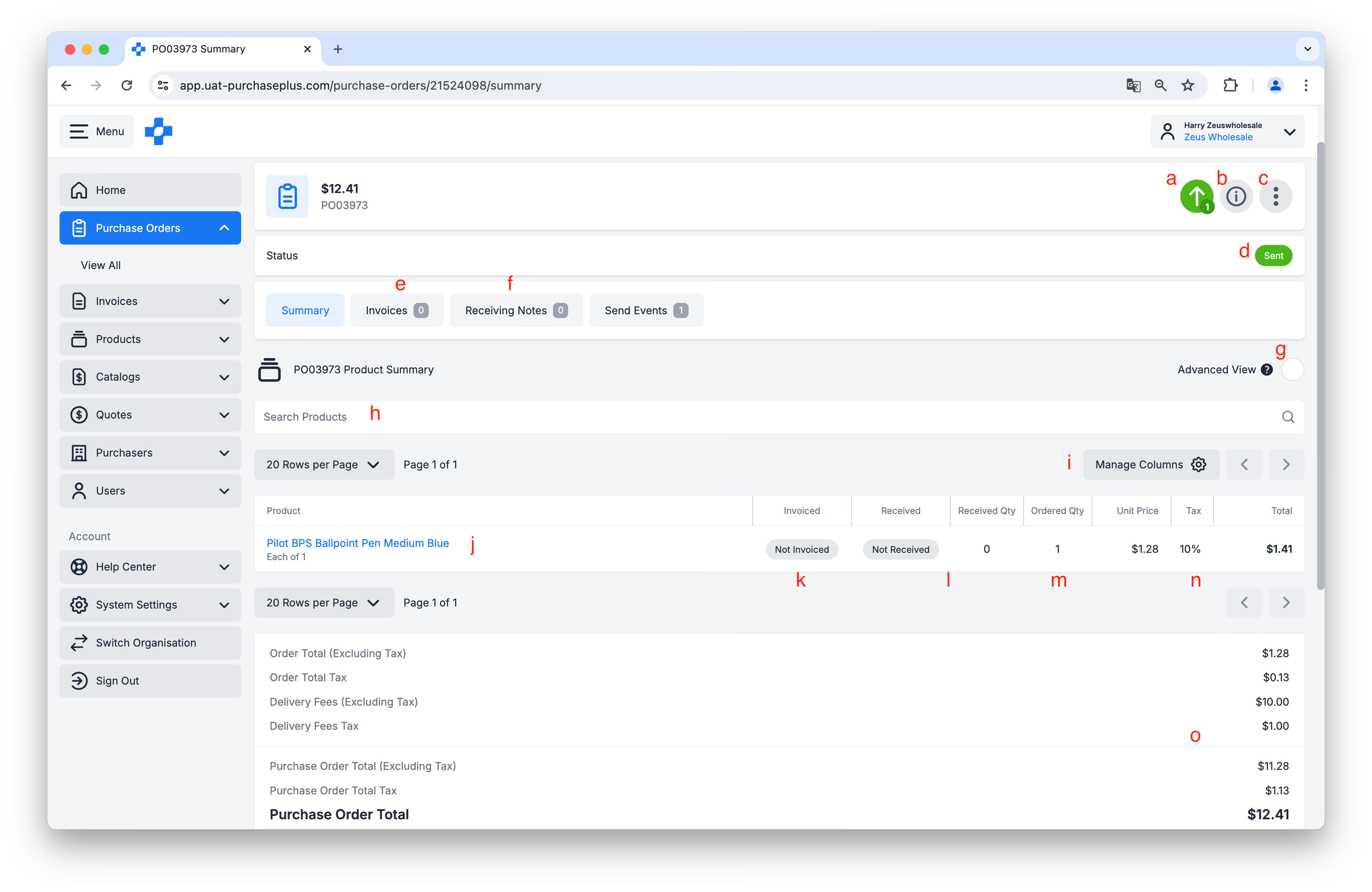
- 發送事件。採購訂單已被採購方標記為已發送。它已自動發送至您設定的電子目的地(即收件匣),或者由採購方透過電話通知並由他們手動標記為已發送。
- 更多資訊。按一下採購訂單標題中的 [i] 按鈕將顯示更多關於採購訂單的資訊,例如採購方將訂單歸帳的部門與會計科目代碼、送貨地址等。
- 更多選項。您可以在此找到 [列印] 選項,或查看此採購訂單的稽核日誌。
- 採購訂單的狀態。
- 查看已與該採購訂單比對的所有發票(無論是由系統自動比對,還是由採購方手動比對)。
- 查看採購方在其場所確認收到貨物時所建立的任何收貨單。
- 以進階模式檢視採購訂單,該模式會顯示明細項目層級的資訊,例如項目歸帳的部門和會計科目代碼。
- 在採購訂單中搜尋特定產品。
- 在此採購訂單檢視中管理欄位。
- 已訂購的產品。
- 關於該產品是否已部分開立發票、已全額開立發票或尚未開立發票的資訊。
- 關於該產品是否已部分收貨、已全數收貨或尚未收貨的資訊。
- 訂購的數量。
- 該明細項目的單價、稅率 % 與總價。
- 採購訂單的總計值(例如產品、稅金、運費等)。
列印採購訂單
若要列印採購訂單,請按一下採購訂單標題中的 [更多] 選單,然後按一下 [列印]: