

連結或取消連結項目明細
連結或取消連結項目明細
根據 PurchasePlus 中套用於您組織的設定,當發票與採購訂單進行比對時,發票上的所有項目明細都會與採購訂單上的所有項目明細進行比較,若兩筆項目明細相同,它們就會相互連結。
接著,PurchasePlus 會將發票明細的詳細資料與已連結採購訂單明細的詳細資料進行比對,根據您組織的標記與臨界值設定,協助您判斷發票明細的數量和單價與已連結採購訂單明細的數量和單價之間的差異是否需要注意或可以接受。
最終,PurchasePlus 將協助您判定發票明細資料是否與您所訂購及收到的貨品相符。
為什麼項目明細未連結
發票項目明細可能因下列任一原因處於未連結狀態:
- 發票尚未比對到採購訂單。
- 比對到的採購訂單尚未連結至發票,或是在 PurchasePlus 建立發票後才進行連結。
- 發票明細中的產品與採購訂單上的產品不相同或相似度不足。
手動連結
基於上述原因,在某些情況下,您可能需要手動將發票明細連結至採購訂單明細。當您手動連結項目明細時,根據套用於您組織的設定,PurchasePlus 將會:
- 比較發票明細的單價與採購訂單明細的單價,若存在無法接受的差異,則在發票明細加上標記。
- 比較發票明細的數量與採購訂單明細的數量,若發票明細數量大於採購訂單明細數量,則在發票明細加上標記。
- 比較發票明細的數量與採購訂單明細的收貨數量(取自屬於該採購訂單的收貨單),若發票明細數量大於收貨數量,則在發票明細加上標記。
連結項目明細
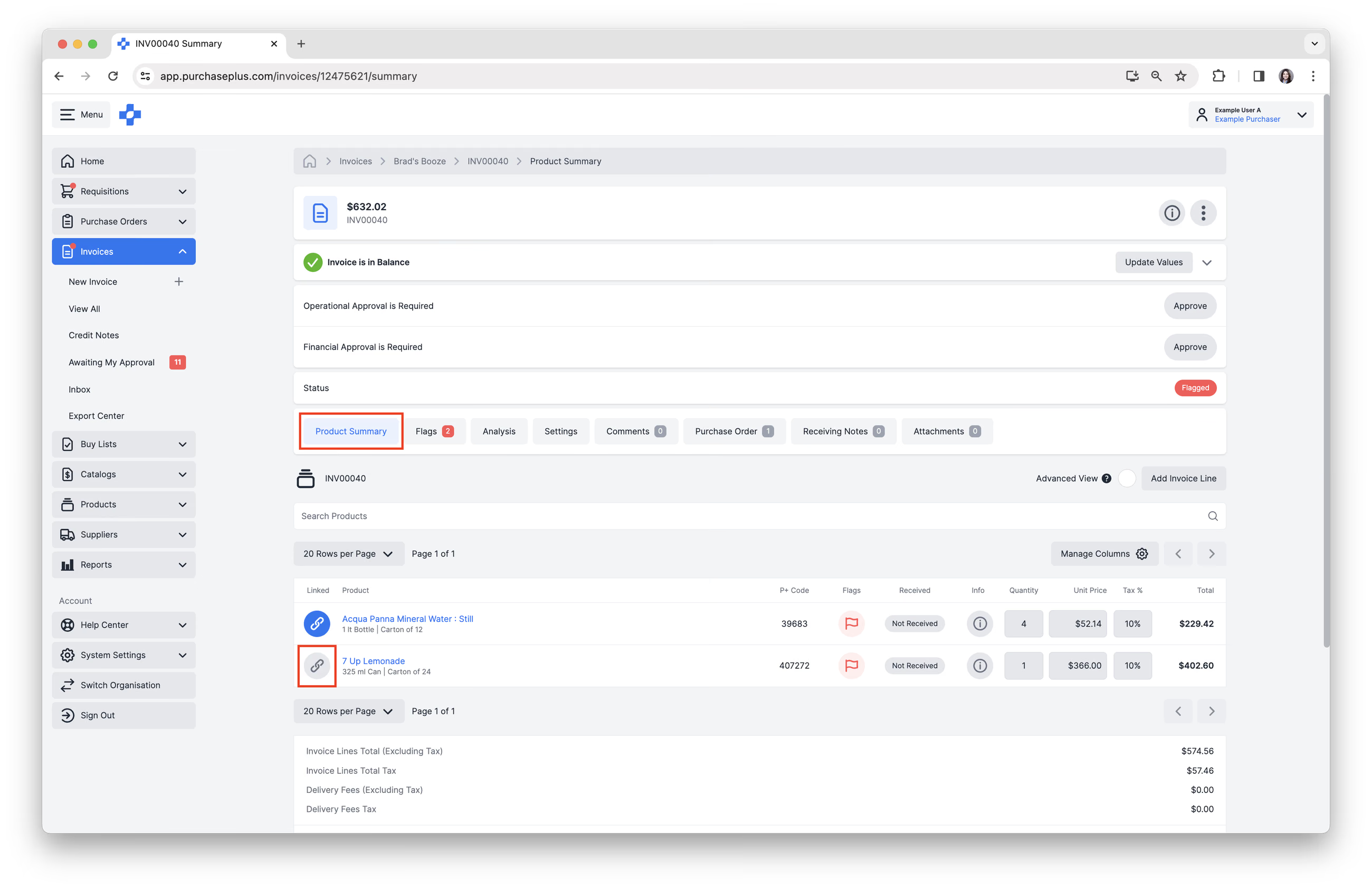
1. 在發票的「產品摘要」索引標籤中,找到您想要手動連結至採購訂單明細的發票明細。點擊發票明細上的灰色[連結]圖示
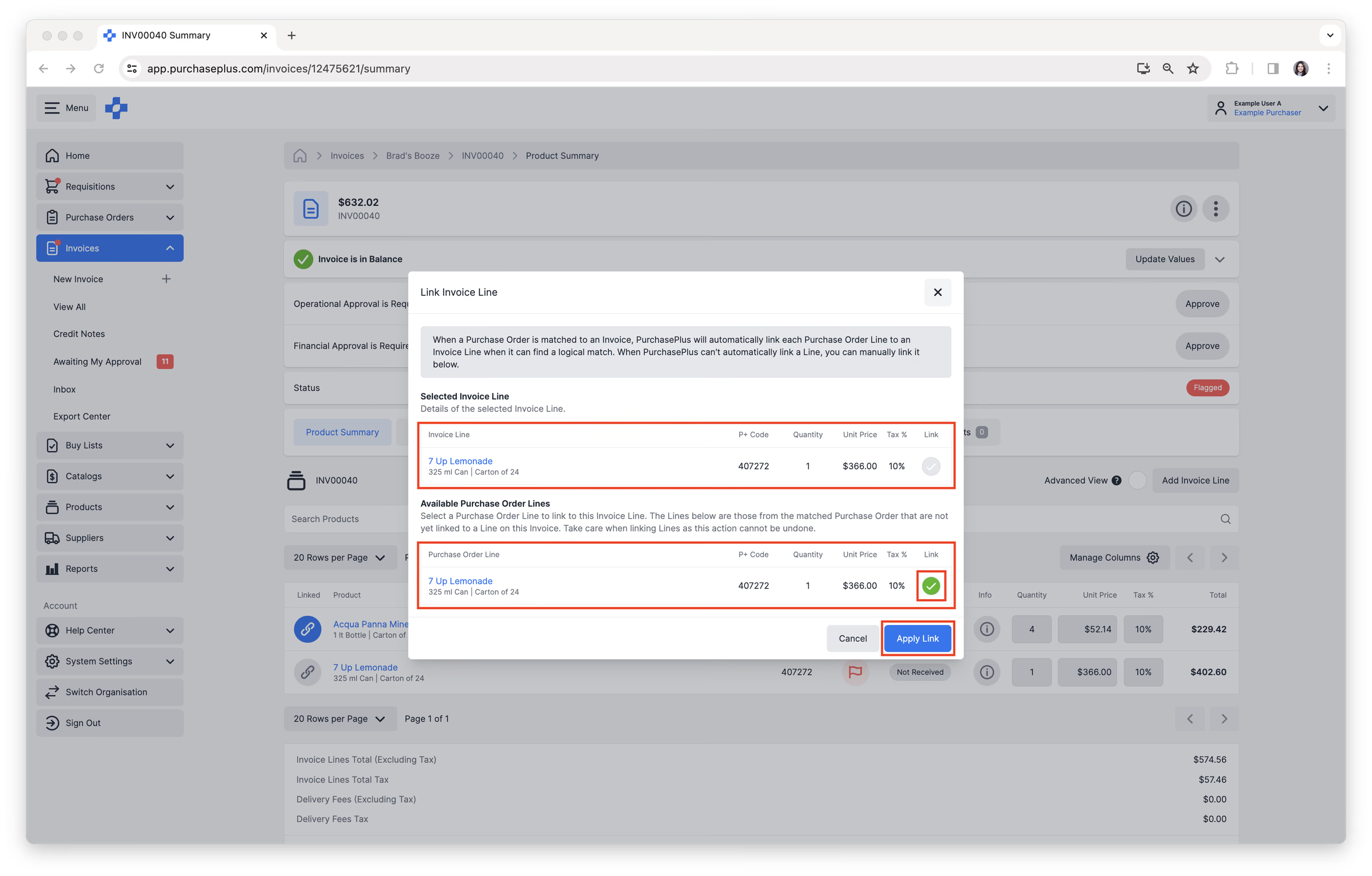
2. 檢視「選取的發票明細」並將其與「可用的採購訂單明細」進行比對。如果找到相符項目,請勾選[連結]核取方塊,然後點擊[套用連結]。
發票明細現在將會連結至採購訂單明細。
取消連結項目明細
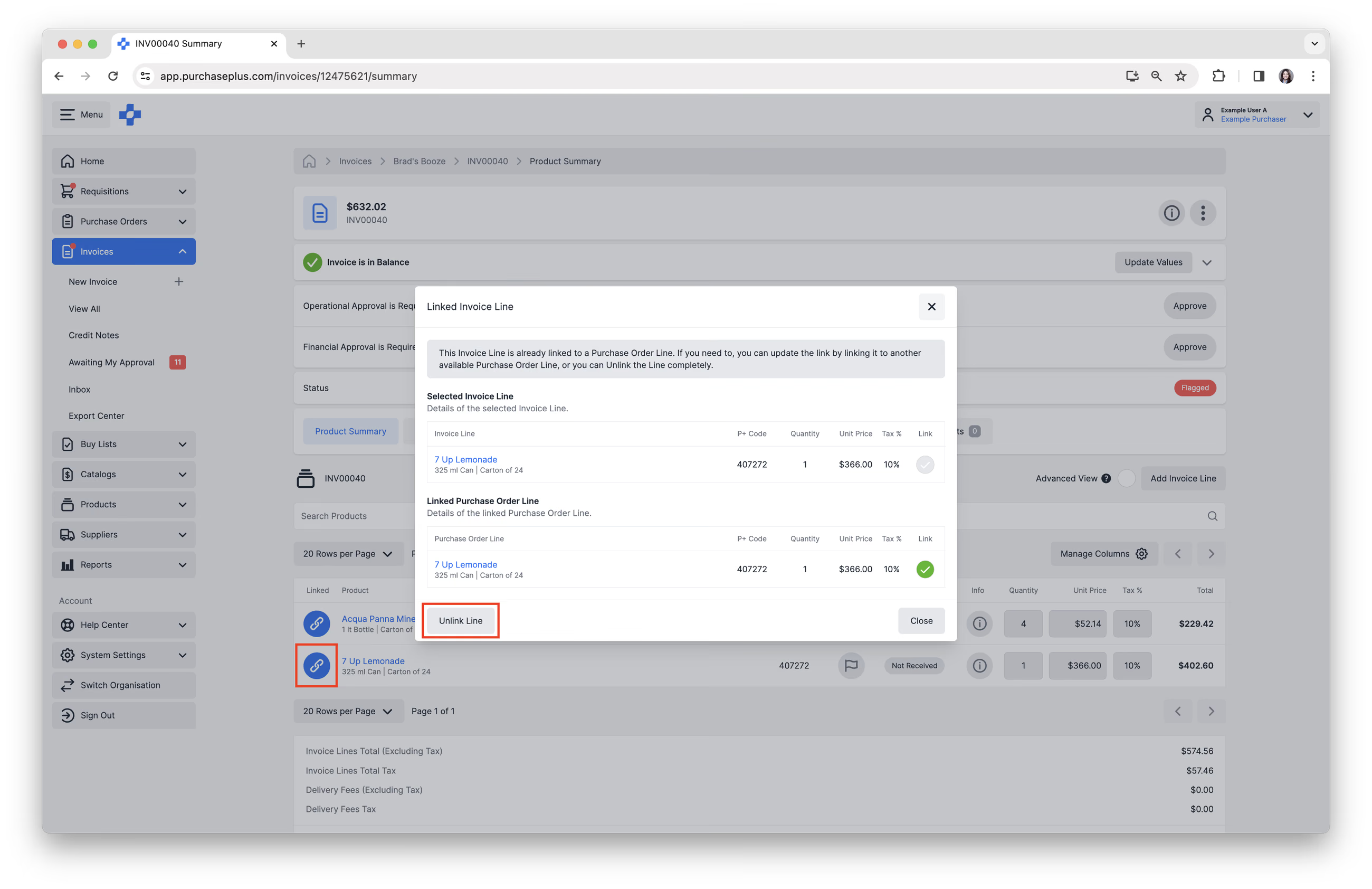
1. 在發票的「產品摘要」索引標籤中,找到您想要從採購訂單明細取消連結的發票明細。點擊發票明細上的藍色[連結]圖示
2. 在出現的視窗中,點擊[取消連結項目明細]選項,該發票明細即會與採購訂單明細取消連結。
如果您略過連結
有時可能無法連結每一筆明細。如果您的發票上有未連結的發票明細,該發票仍可由您的業務與財務審批人員核准,並推進至「已核對」狀態。