

傳送採購訂單
傳送採購訂單
當請購單完全核准後,系統會為請購單中包含的每位供應商產生一張採購訂單,隨後即可傳送給各個供應商。請繼續閱讀以深入了解傳送採購訂單的相關資訊。
傳送狀態
- 「NOT SENT」(未傳送): 處於「NOT SENT」狀態的採購訂單已由核准的請購單建立,但尚未傳送給供應商。同一供應商的多張未傳送採購訂單可以進行合併,以減少傳送給該供應商的個別採購訂單數量。
- 「SENT」(已傳送): 處於 SENT 狀態的採購訂單已被標記為已傳送(依設定手動或自動完成),因此它可能已經或尚未透過電子方式傳送給供應商。
在將採購訂單標記為已傳送時,使用者可能會決定不透過電子方式將採購訂單傳送給供應商。這可能是因為他們已經透過電話下單,不希望再發送重複的訂單而造成供應商混淆。 處於 SENT 狀態的採購訂單即可進行收貨與開立發票。您可以針對該訂單建立一張或多張收貨單,並且可以將其與發票進行比對。
所需權限
若要傳送採購訂單(或將採購訂單標記為已傳送),使用者必須啟用「Send Purchase Orders」(傳送採購訂單)權限。
將單張標記為已傳送
1. 從 [首頁儀表板] 進入 [尚未傳送的採購訂單]:
2. 您將進入「所有採購訂單」表格,系統會預先選取 [未傳送] 標籤頁。在表格的傳送欄位中,您可以按一下任何要標記為已傳送的採購訂單上的 [傳送] 圖示:
3. 此時會出現一個視窗,您可以在此勾選或取消勾選 [以電子方式傳送採購訂單] 選項,以決定是否同時將採購訂單透過電子方式傳送給供應商。
按一下 [傳送] 進行確認,該採購訂單即會被標記為已傳送:
4. 採購訂單的狀態現已從「NOT SENT」轉換為「SENT」。如果當時勾選了 [以電子方式傳送採購訂單] 選項,現在即可查看電子傳送事件:
批量標記為已傳送
1. 前往 [採購訂單] → [檢視全部],並選取 [未傳送] 標籤頁: 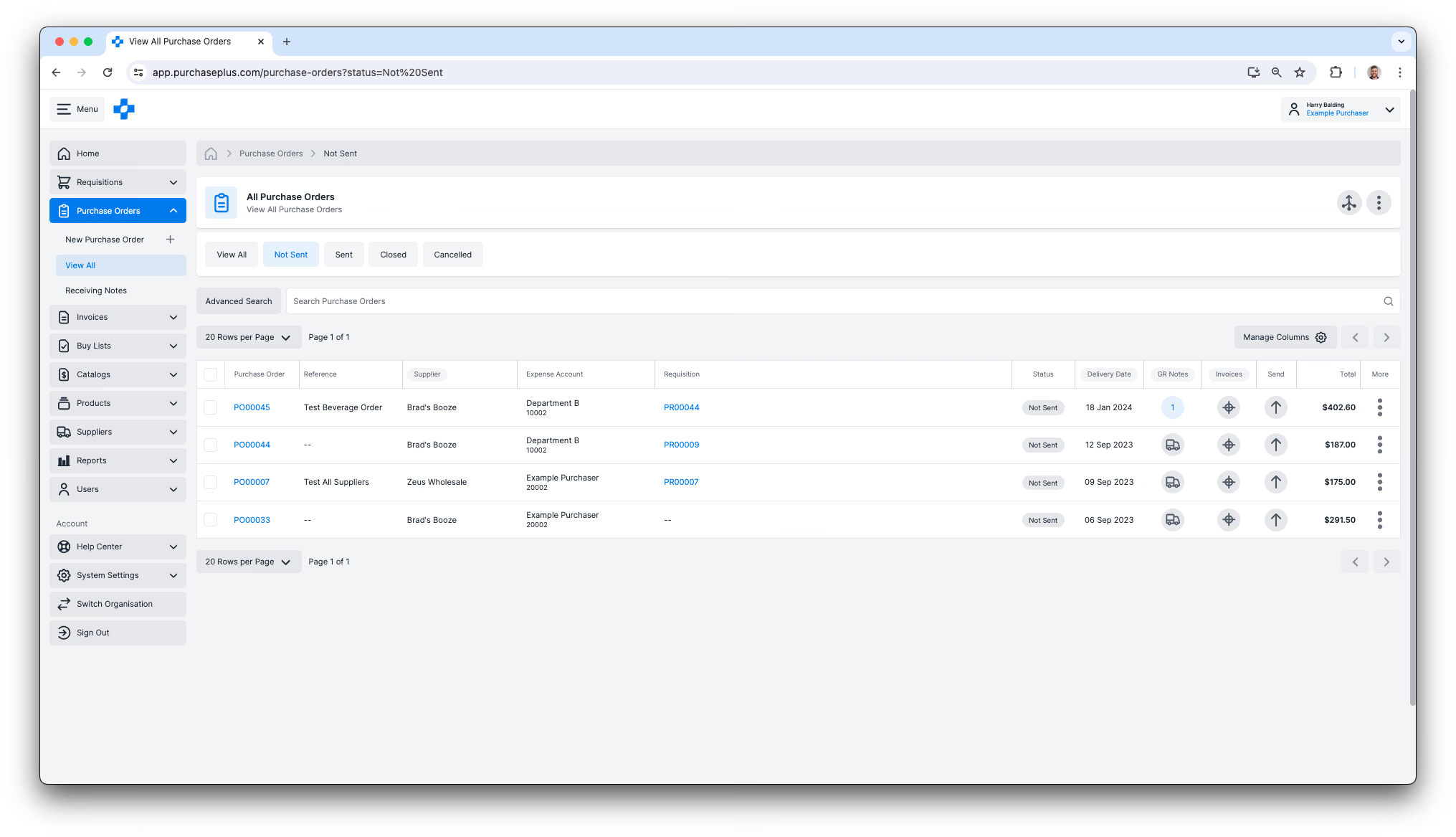 2. 選取您想要標記為已傳送的採購訂單,或選取表格中的所有採購訂單: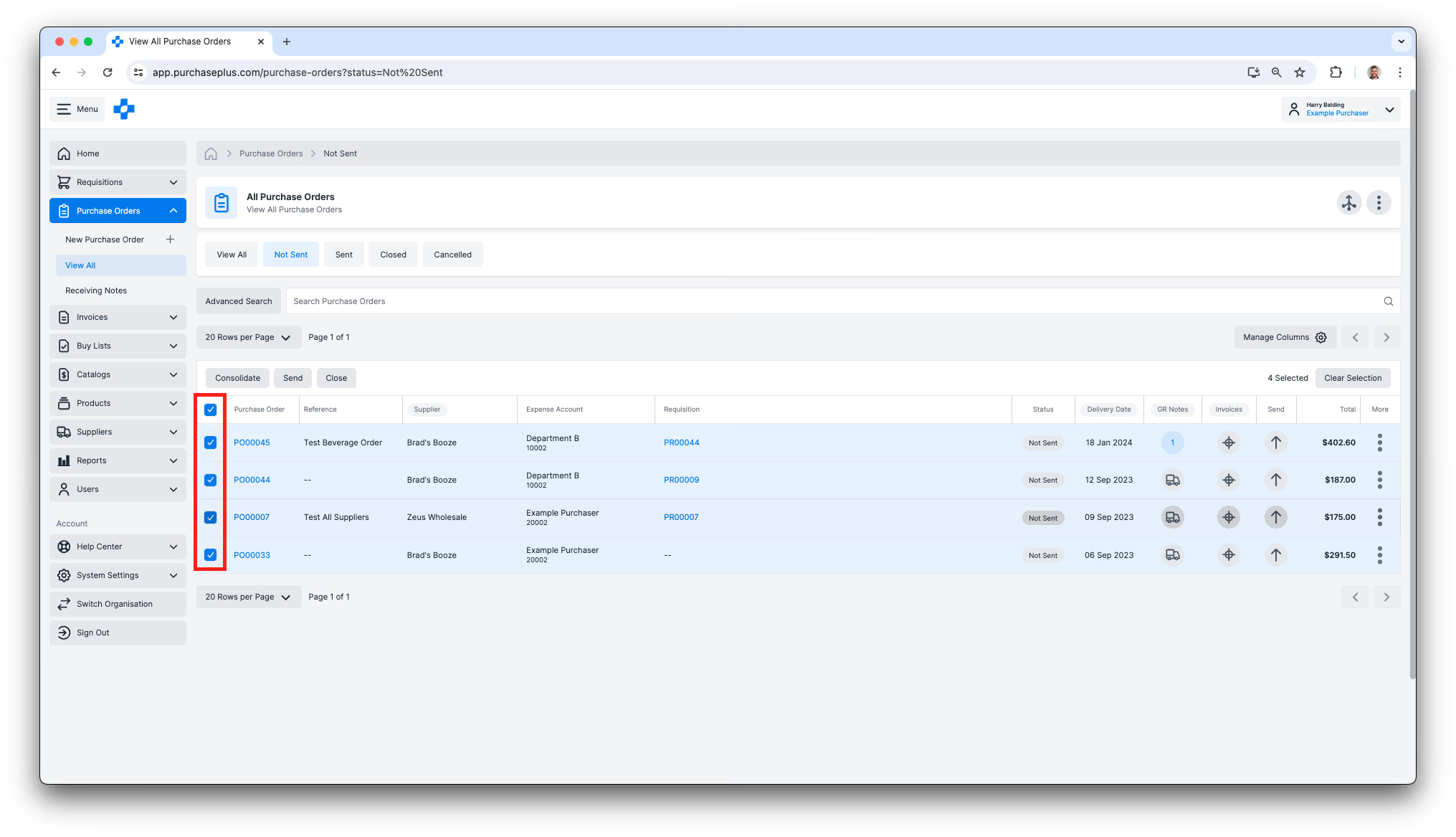
3. 按一下 [傳送],然後在對話方塊中確認該操作。所有選取的採購訂單都將被標記為已傳送: 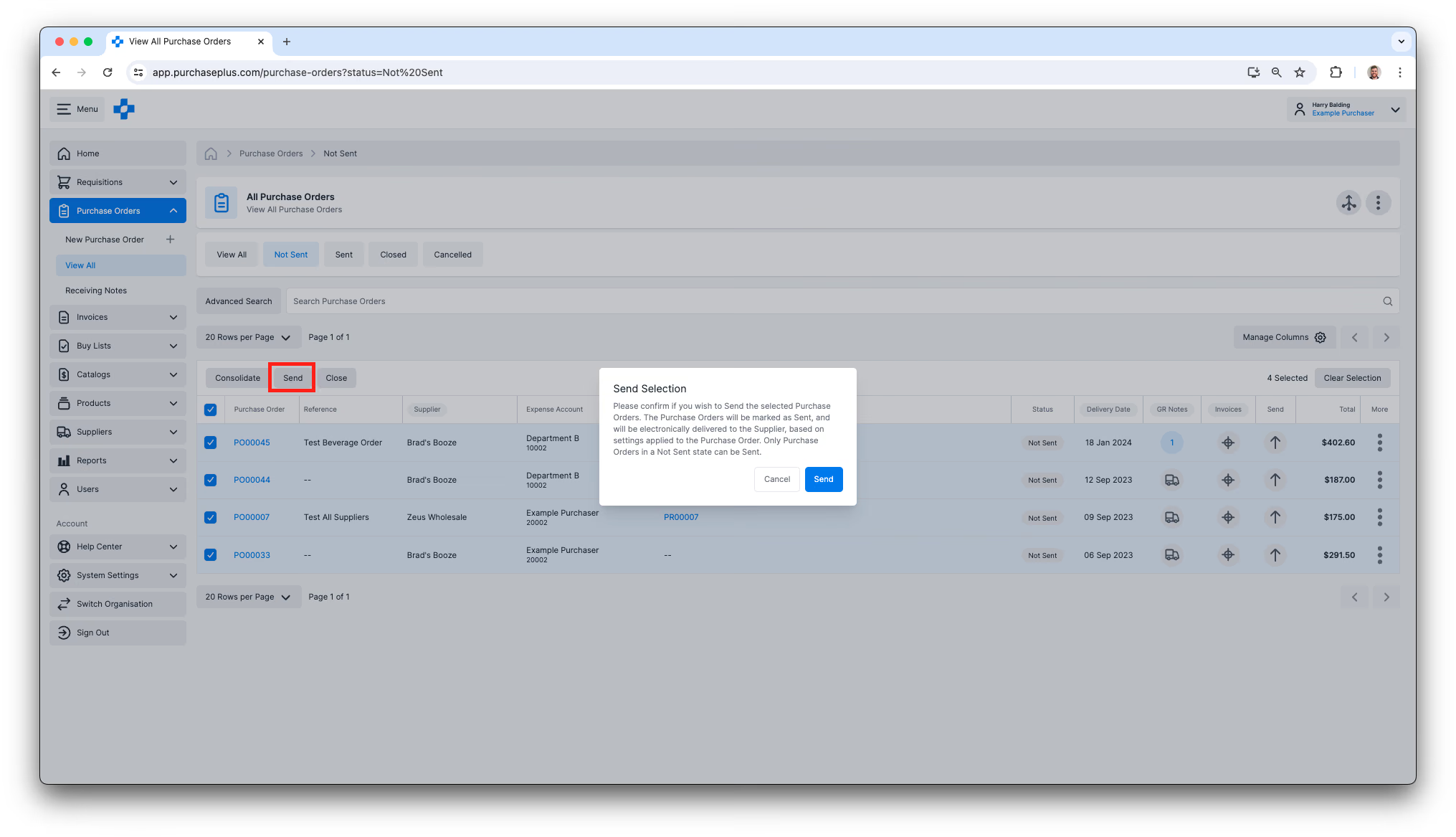
查看電子傳送事件
當採購訂單以電子方式傳送給供應商時,傳送的目的地是專門針對該供應商所配置的。目的地可以是電子郵件地址,或是 API 端點等電子目的地。我們的 PurchasePlus 團隊會與供應商合作,以正確配置這些目的地。深入了解供應商目的地。
若要查看處於「SENT」狀態的所有採購訂單:
1. 前往 [採購訂單] → [檢視全部] 並選取 [已傳送] 標籤頁。在表格的傳送欄位中,您會注意到傳送按鈕呈現綠色或橘色,且按鈕上的徽章會顯示傳送事件的計數。
按鈕顏色與徽章計數的代表意義說明如下:
- [綠色且數字為 0] = 採購訂單已標記為已傳送,且該採購訂單未透過電子方式傳送給供應商。
- [綠色且數字為 1 或以上] = 採購訂單已標記為已傳送,且該採購訂單已至少透過電子方式傳送給供應商一次,所有傳送事件皆成功。
- [黃色且數字為 1 或以上] = 採購訂單已標記為已傳送,且該採購訂單已至少透過電子方式傳送給供應商一次,但有一個或多個傳送事件傳送失敗:
2. 按一下採購訂單的 [傳送] 按鈕以檢視各個電子傳送事件的資訊:
![按一下採購訂單的 [傳送] 按鈕以檢視各個電子傳送事件的資訊](/images/docs/for-purchasers/send-a-purchase-order-9.avif)
重新傳送採購訂單
有時您可能需要手動重新傳送採購訂單(即為已經標記為已傳送的採購訂單建立額外的電子傳送事件)。如果供應商回報未收到採購訂單,或者供應商的電子郵件地址不正確,就可能會發生這種情況。請依照下列步驟重新傳送採購訂單:
- 在 PurchasePlus 中找到該採購訂單。
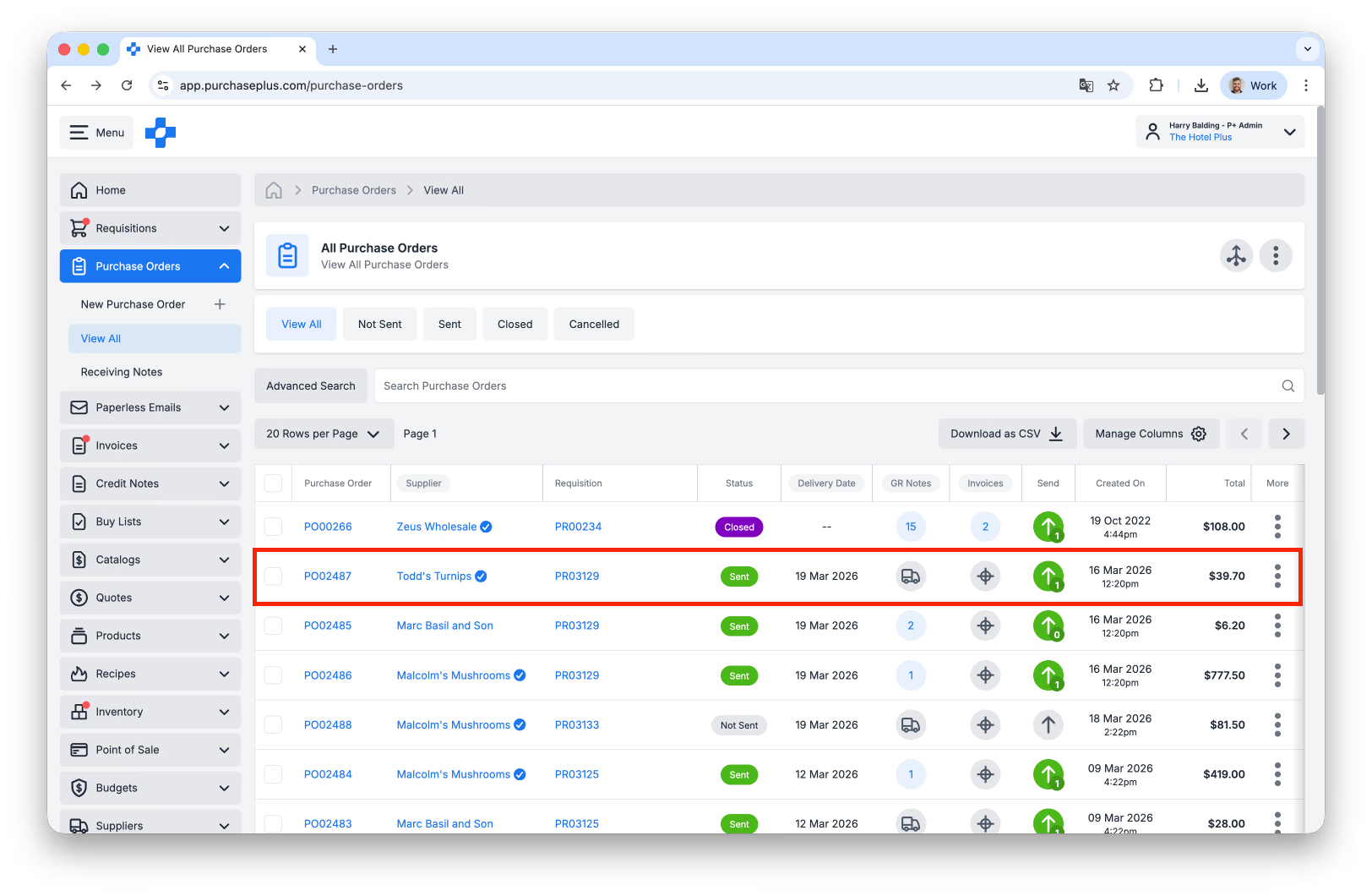
- 按一下 [傳送事件] 欄位:
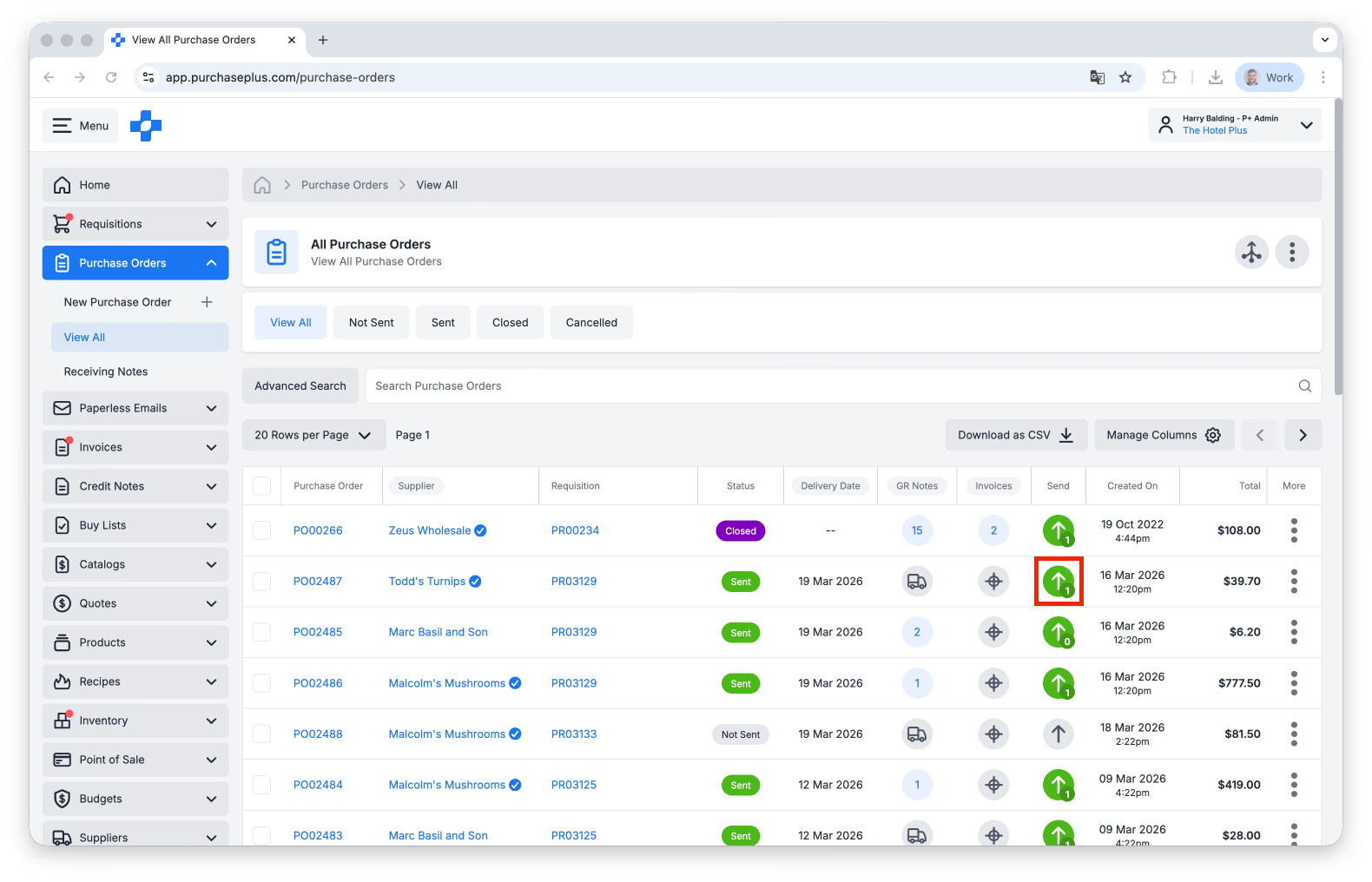
- 按一下先前的傳送事件,以驗證採購訂單傳送至哪個電子郵件地址:
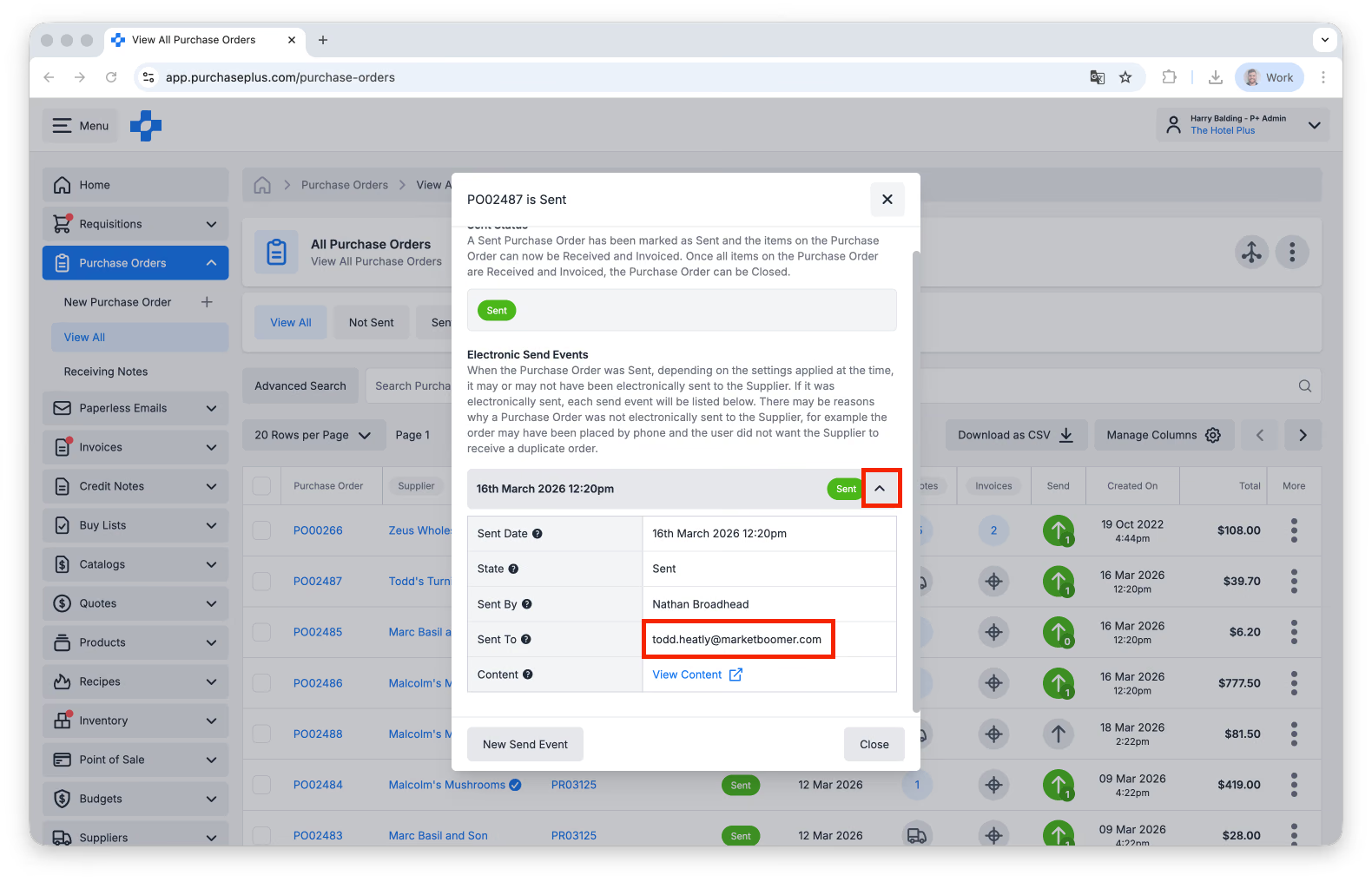
- 按一下 [新增傳送事件]:
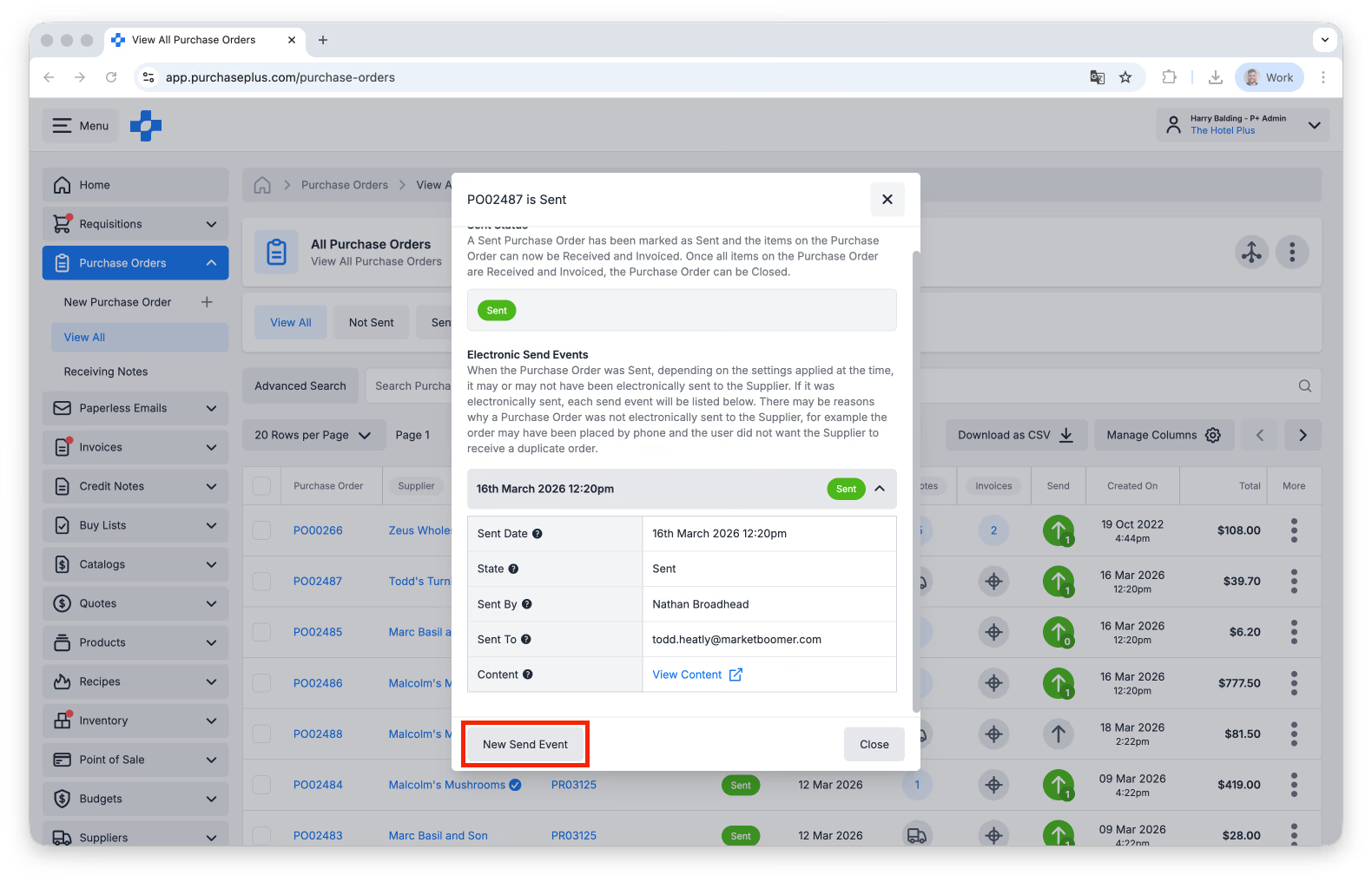
- 從可用的供應商目的地清單中選取,然後按一下 [傳送]。如果需要,且該供應商是由您機構所擁有的自行管理供應商,您可以為此供應商建立新的供應商目的地。如果他們是已註冊供應商,請與您的供應商聯絡,並請他們更新其目的地。
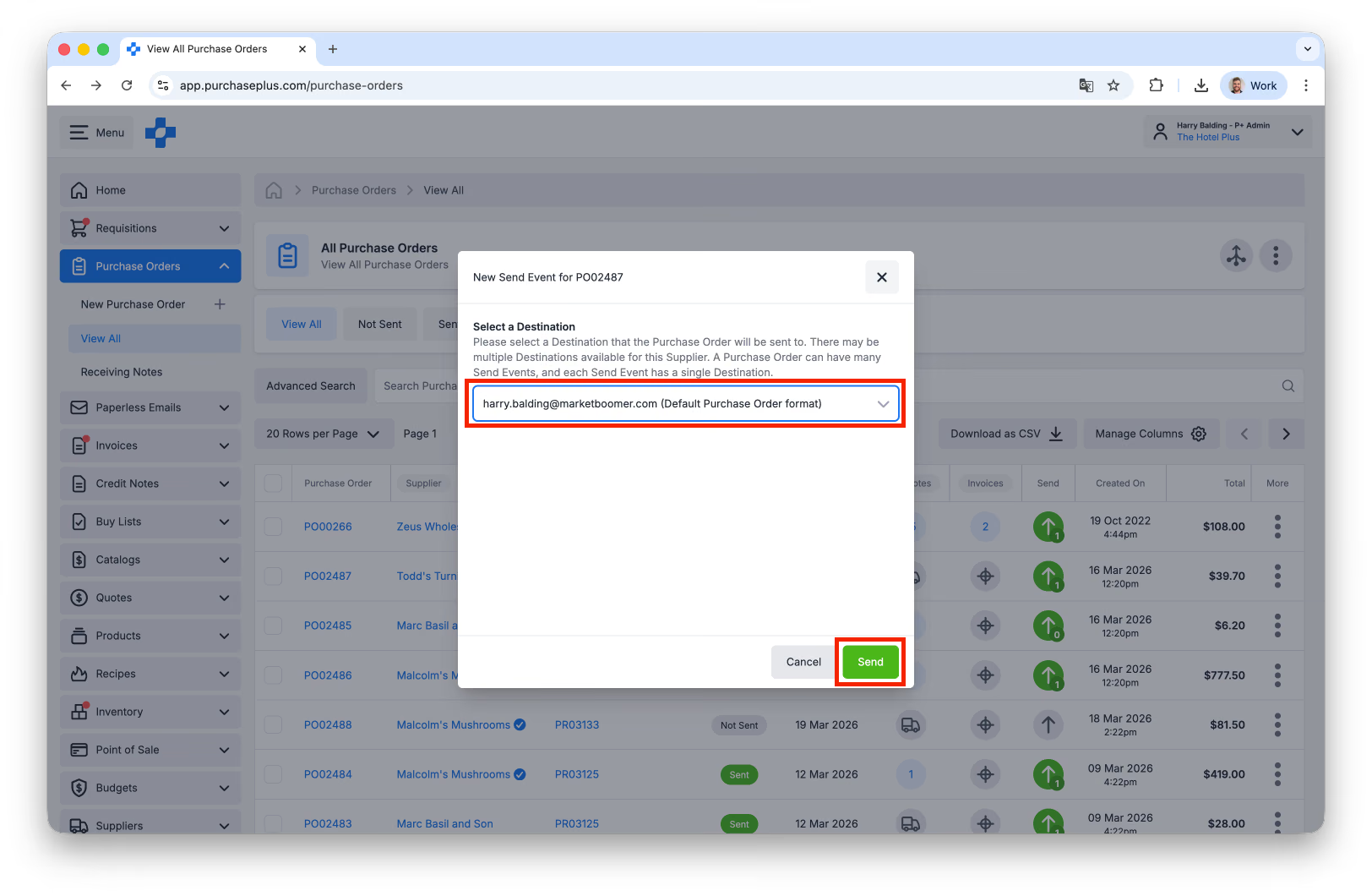
- 您的採購訂單已重新傳送。建議您與供應商進行後續追蹤,以確保採購訂單已順利收到。