

導覽
導覽
存取 PurchasePlus
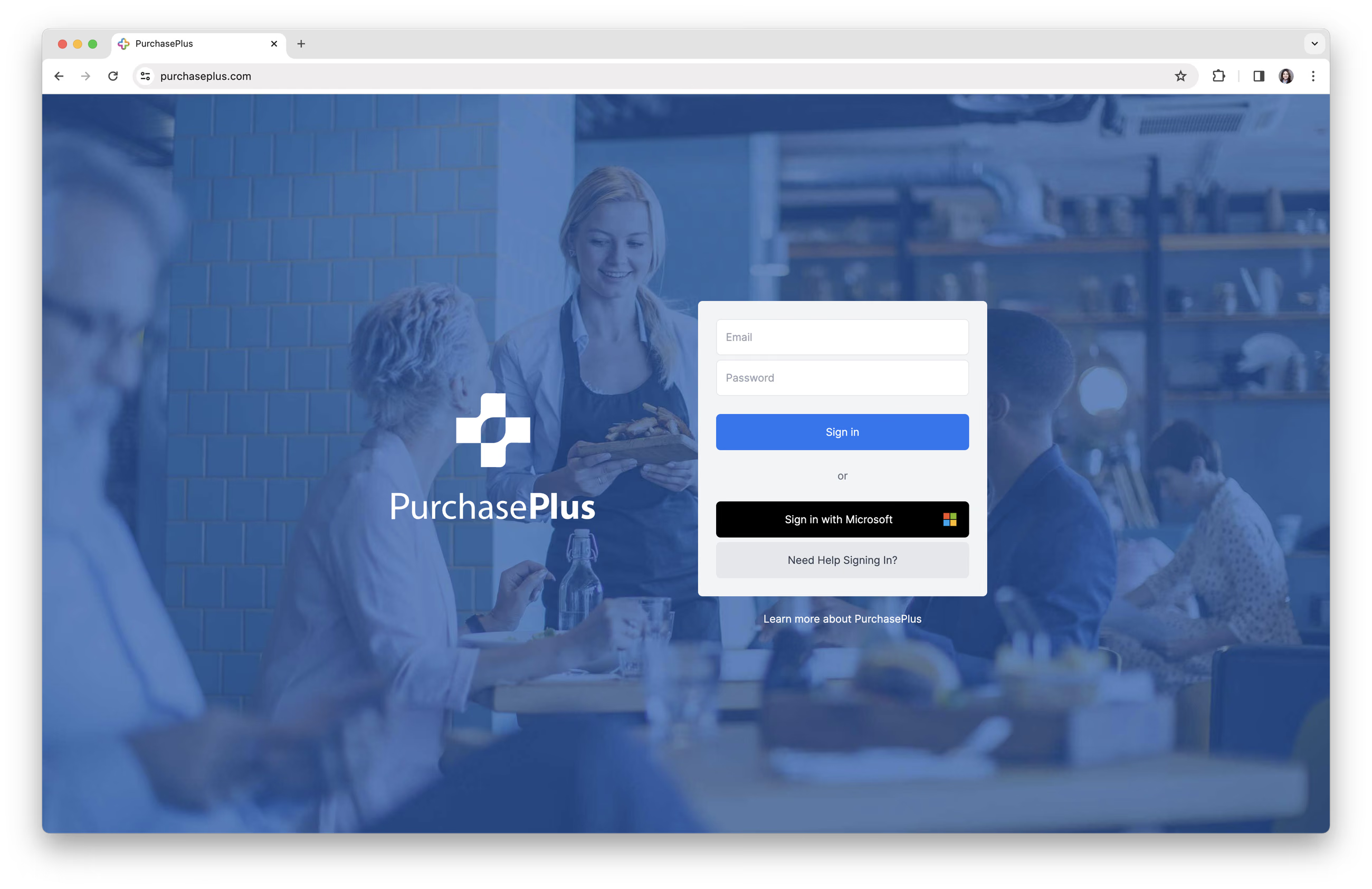
- 前往我們的首頁:只需前往:https://app.purchaseplus.com/,或在您的網路瀏覽器網址列中輸入 purchaseplus.com。我們建議使用 Google Chrome 作為您的網路瀏覽器。
- **登入:**請參考我們的說明文章:登入 PurchasePlus。
- 密碼協助:請參考我們的說明文章:重設您的密碼。
側邊導覽列
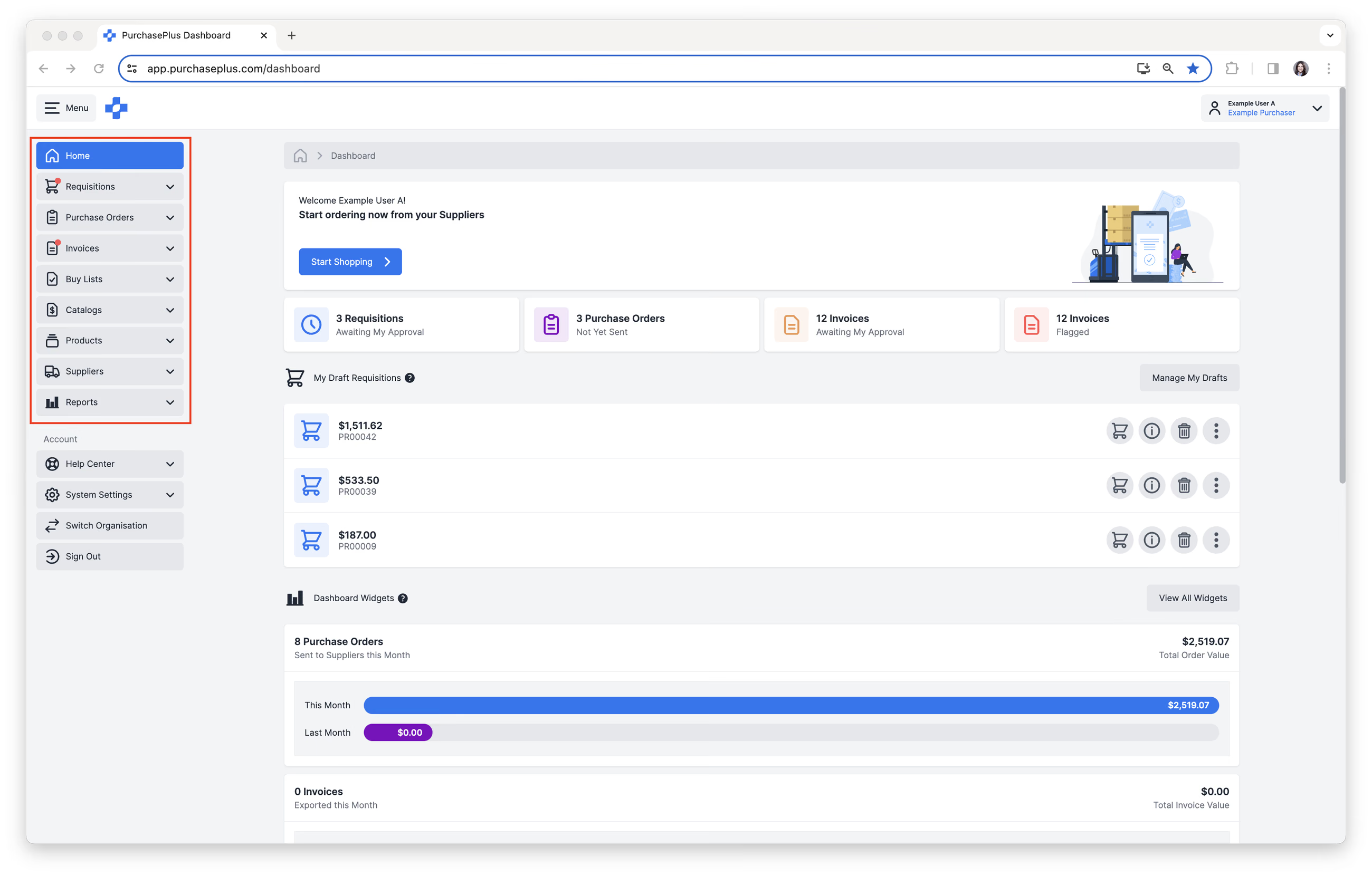
主選單
主選單位於左側,將 PurchasePlus 整理劃分為主要區域,並根據您組織正在使用的 PurchasePlus 模組進行設定。
1. 點擊每個 [項目] 即可展開相關子頁面的下拉式清單。選取任何項目即可直接前往該區塊。
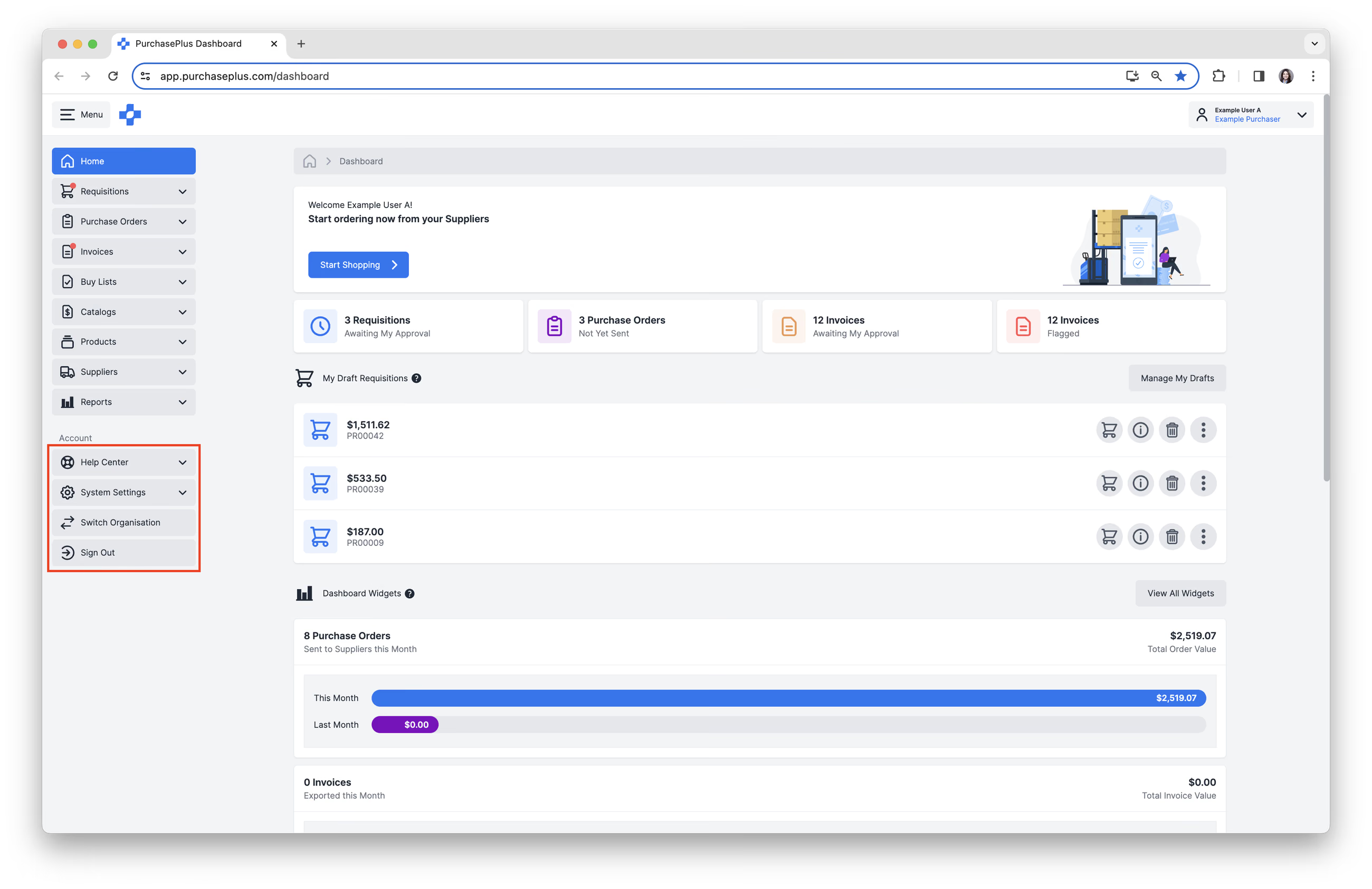
帳戶區塊
帳戶區塊提供以下項目的存取路徑:
- [說明中心] → [開啟線上即時通訊] → [查看說明文章] → [提供意見反應]。
- [系統設定] → [管理組織]。
- [切換組織]。允許您切換到不同的組織,或組織內的不同部門。您必須是該組織的成員才能切換至該組織。切換至其他組織時,您的整個工作階段都會變更為該組織。您可以隨時在組織之間進行切換。
- [登出]。您將從 PurchasePlus 登出。
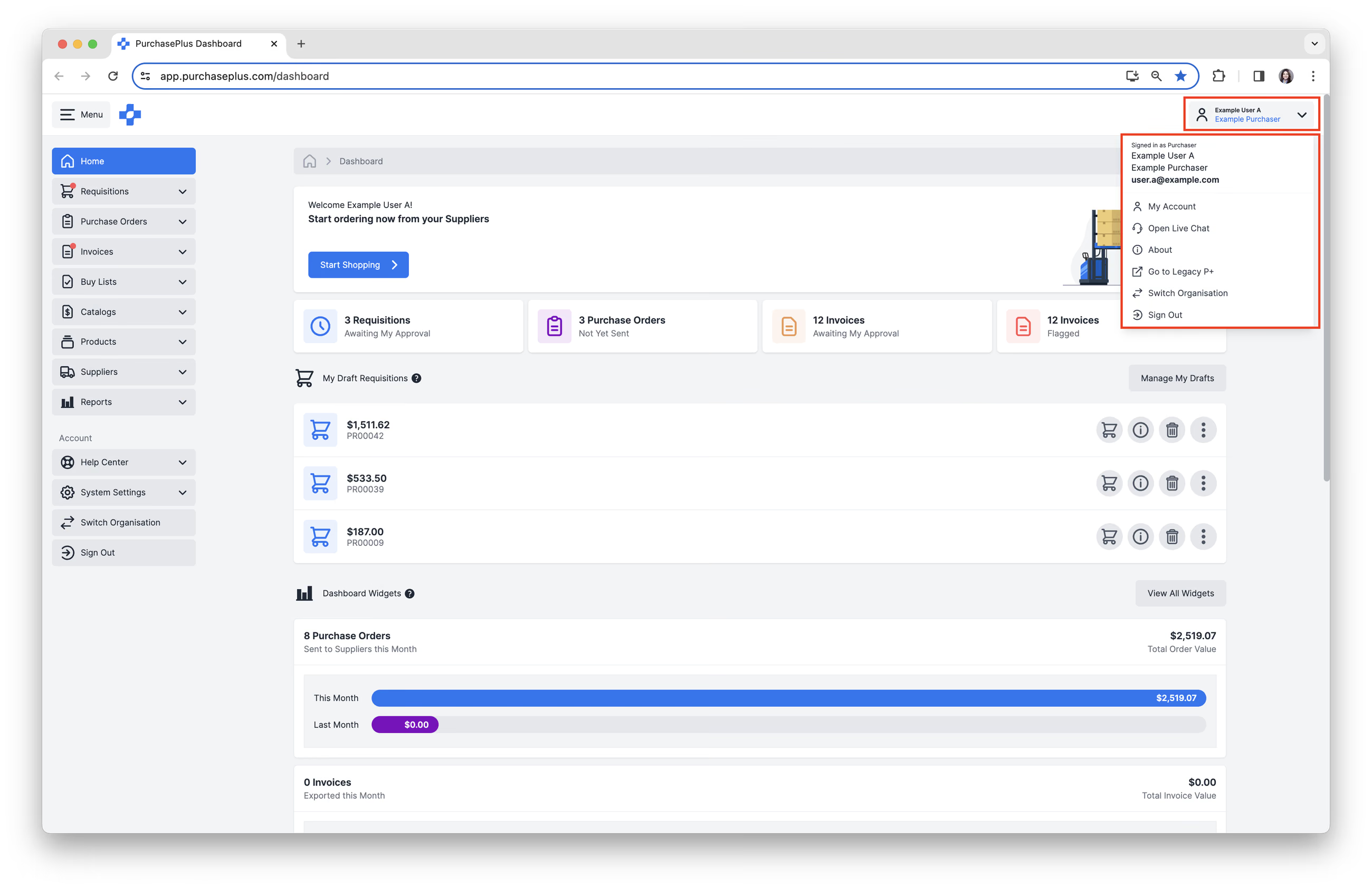
帳戶選單
You can access additional functionality via the menu in top right corner of PurchasePlus. The Top Right Menu provides access to:
- [我的帳戶]。提供您一般資訊與設定,例如電子郵件地址、語言和檢視偏好設定。
- [開啟線上即時通訊]。與我們親切的客戶成功團隊成員開始線上即時對話。
- [關於]。提供有關您的使用者帳戶與工作階段的實用資訊。當您需要我們親切的客戶成功團隊成員提供協助時,可能會請您開啟此項目。
- [前往 Legacy P+]。將您重新導向至我們的 Legacy P+ 介面。
- [切換組織]。允許您切換到不同的組織,或組織內的不同部門。您必須是該組織的成員才能切換至該組織。切換至其他組織時,您的整個工作階段都會變更為該組織。您可以隨時在組織之間進行切換。
- [登出]。您將從 PurchasePlus 登出。
儀表板
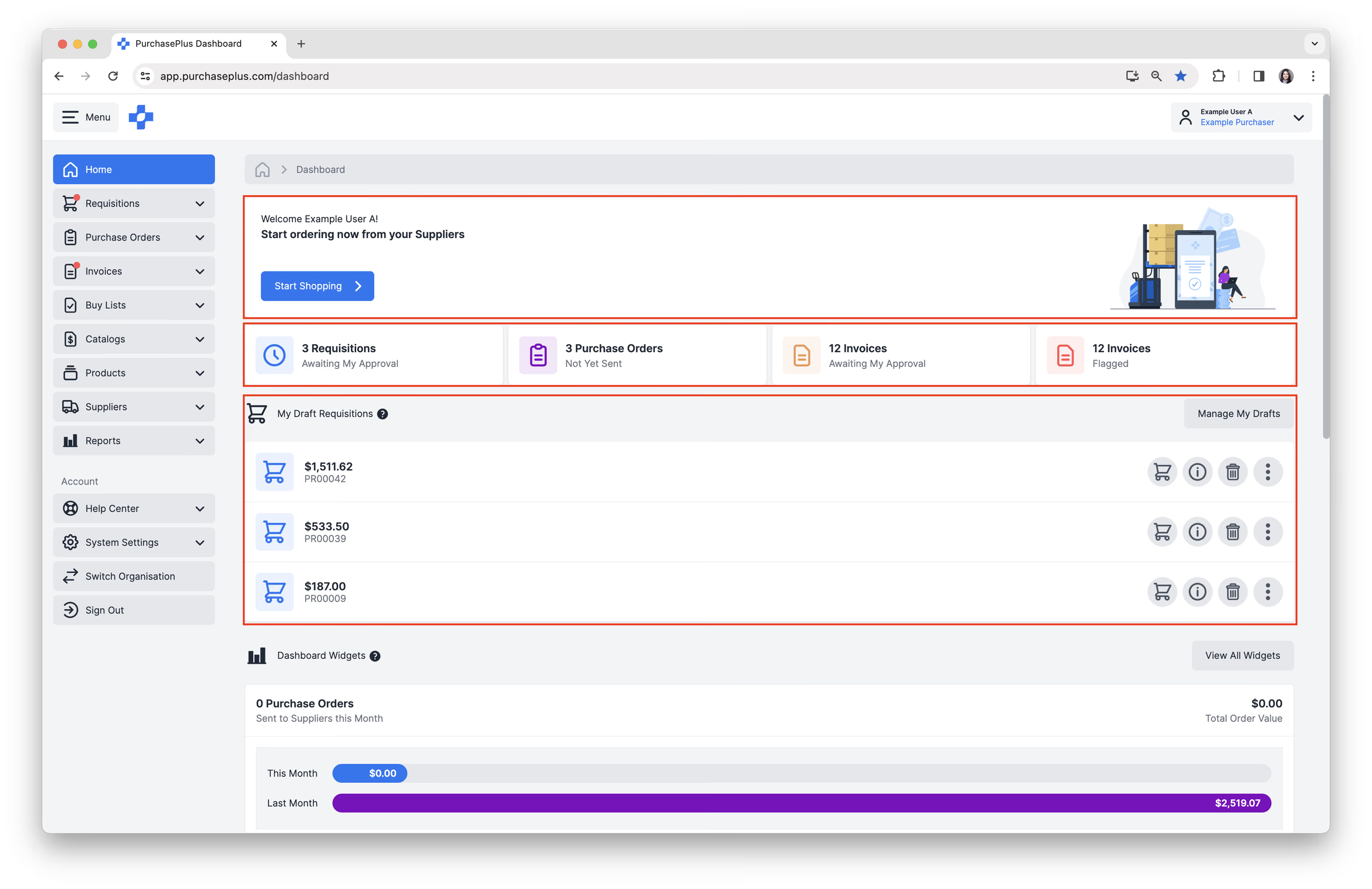
儀表板分為 4 個區塊:
1. [開始採購],這將建立一張新的請購單。
2. 您的使用者帳戶所需執行的動作捷徑:
- [待我核准的請購單]。請參閱我們的核准請購單文章以了解更多資訊。
- [尚未發送的採購單]。這些採購單是從已核准的請購單所建立,可以進行審核並發送給供應商。處於「尚未發送」狀態的採購單尚未傳達給供應商。請參閱我們的發送採購單和合併採購單文章以了解更多資訊。
- [待我核准的發票]。這些是目前等待您核准的發票。請參閱我們的核准發票文章以了解更多資訊。
- [已標記的發票]。這是您目前登入的組織層級中已標記發票的總計數。
3. 我的草稿請購單:草稿是您已開始建立並儲存,但尚未提交審核的請購單。您可以隨時繼續採購或取消這些草稿。請參閱我們的檢視草稿請購單文章以了解更多資訊。
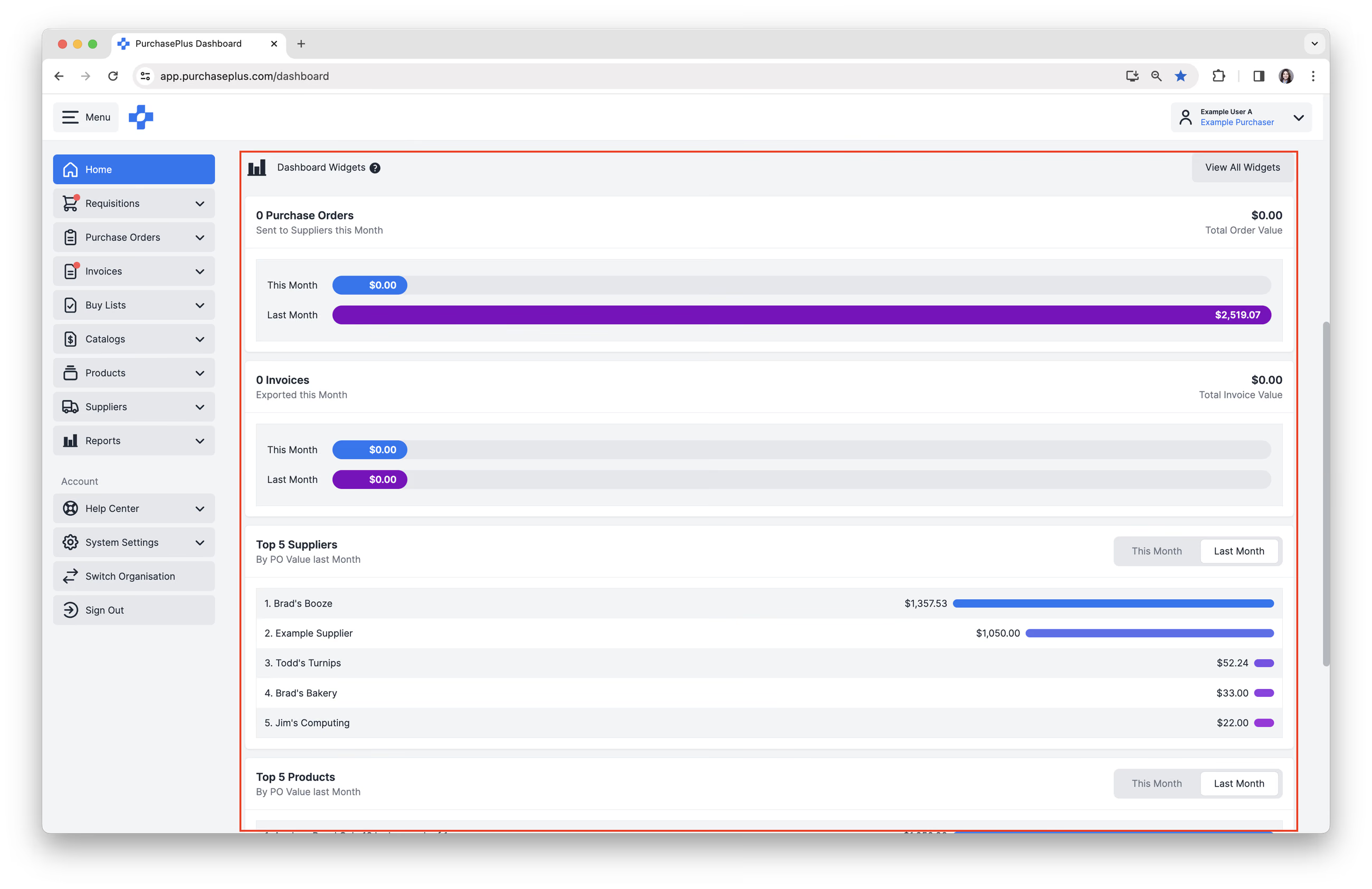
 4. 儀表板小工具,為您的組織提供關鍵數據深入分析。例如:
- 當月相較於上個月的已發送給供應商的採購單數量與採購單總金額。
- 當月相較於上個月的已匯出發票數量與發票總金額。
- 今天或明天到期的交貨,依據採購單上指定的交貨日期決定。
- 當月相較於上個月依採購單金額排名的前 5 大供應商。
- 當月相較於上個月依採購單金額排名的前 5 大產品。
如果您遇到任何問題或需要進一步協助,我們的支援團隊隨時樂意為您提供協助。歡迎隨時與我們聯絡。